Tenta ligar uma nova aplicação ou verificar a propriedade do negócio, mas o painel continua a pedir um ID de página do Facebook que não consegue encontrar. Mesmo depois de clicar em todos os separadores, o número não está onde se espera, e a interface do Facebook continua a mudar de informação a cada atualização. Se está a pesquisar "como encontrar o ID da página do Facebook" e não encontra nada, não está sozinho, este é um daqueles detalhes que o Facebook nunca coloca em primeiro plano.
Procurar o seu ID de Página único torna-se rapidamente confuso. Alguns guias indicam a secção Sobre, mas isso só funciona para as Páginas clássicas. Outros dizem para olhar para o URL da página, mas várias atualizações recentes mostram um nome de utilizador em vez disso. Se escolher o número errado, pode perder tempo a resolver erros de ligação que não fazem sentido até perceber que esteve a copiar a cadeia errada o tempo todo.
O que realmente funciona em 2026 é uma verificação passo a passo do layout mais atual do Facebook, porque o que funcionou no ano passado pode avariar da noite para o dia após um redesenho. Copiar e colar do sítio errado ou usar o preenchimento automático do navegador pode deixá-lo com um nome de utilizador em vez do ID numérico. A abordagem mais segura é usar as ferramentas nativas do Facebook e verificar tanto as vistas de desktop como de mobile, já que alguns IDs só aparecem num só local. Se gerir várias Páginas, erros aqui podem até bloqueá-lo de integrações ou contas de anúncios.
Comece por verificar as definições da sua página no Facebook, aqui está o que deve procurar.
O que é um ID de página do Facebook e porque é que isso importa em 2026?
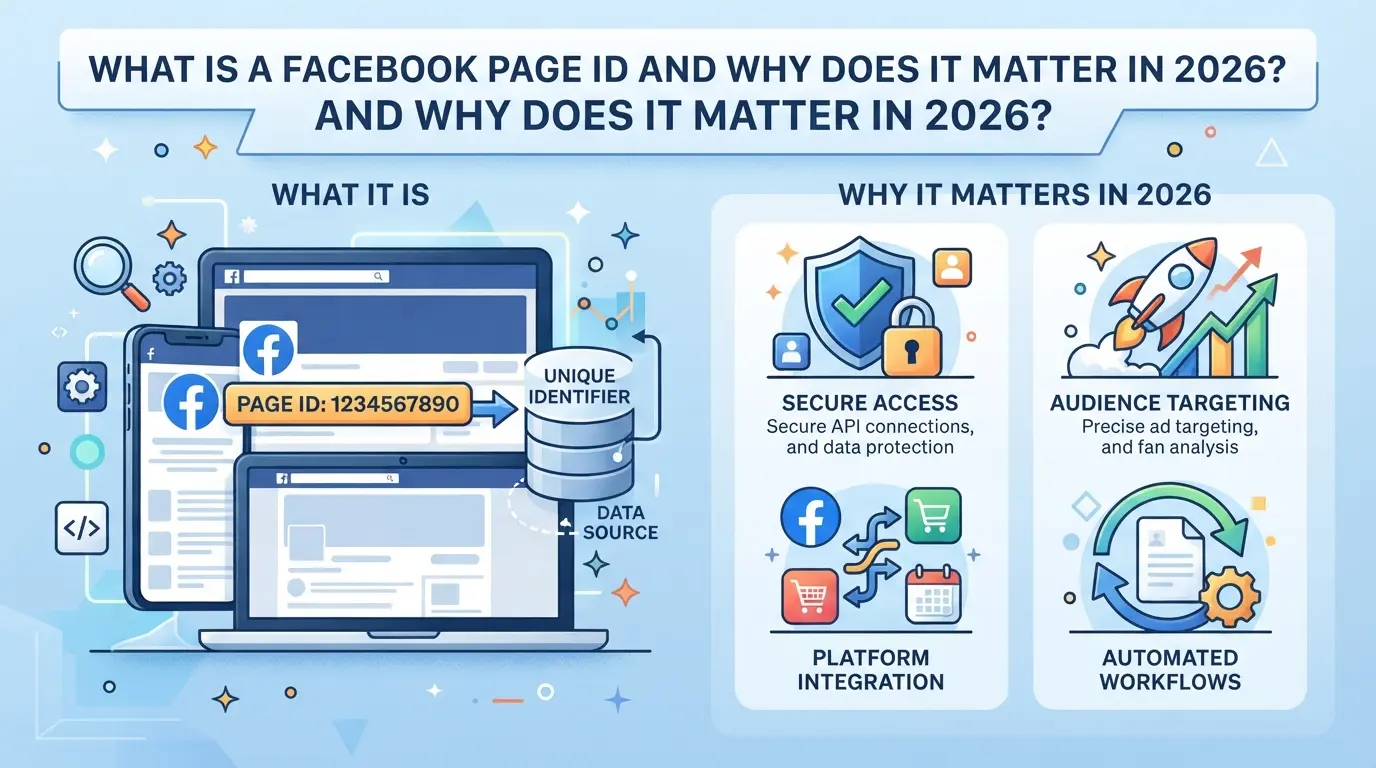
Um ID de Página do Facebook é um número único atribuído a cada Página do Facebook, nenhuma Página partilha o mesmo. Se estiver a configurar integrações, a fazer anúncios ou a rastrear análises, este número muitas vezes importa mais do que um nome de utilizador visível. Usar o valor errado, como um nome de exibição ou um URL personalizado, pode quebrar ligações e causar horas de frustração. Se está à procura de como encontrar o ID da página do Facebook, provavelmente precisa dele para uma ferramenta ou plataforma específica, não apenas por curiosidade.
Como funcionam os IDs de Páginas do Facebook em 2026
O ID da Página é uma cadeia numérica fixa que o Facebook atribui quando uma Página é criada. Ao contrário de um nome de utilizador, que os proprietários podem alterar, o ID da Página nunca muda, mesmo que renomeie, funde ou transfira a Página. Em 2026, o backend do Facebook e a maioria das ferramentas de terceiros reconhecem as Páginas por este ID, e não pelo nome. É aqui que surge:
- Ligar Páginas a integrações empresariais (como aplicações de agendamento ou análise)
- Identificação das Páginas na API ou gestor de anúncios do Facebook
- Resolução de problemas ou verificação da propriedade da página com suporte
Se ignorar o ID da Página e usar um nome de utilizador, muitas ferramentas de automação falham em ligar ou puxam a conta errada. Por isso, saber onde encontrar este número continua a ser um requisito básico para administradores de conta.
Razões Comuns Pelas Quais Precisa Do Seu ID de Página Hoje
A maioria das pessoas só procura o seu ID de Página quando algo avaria, como um chatbot que não consegue enviar mensagens, uma ferramenta de agendamento não pode publicar, ou um agente de suporte o pede durante uma revisão de anúncios. A interface do Facebook agora esconde o ID da Página da vista principal do perfil, assumindo que os utilizadores vão manter o nome de utilizador público. Mas quando tenta ligar uma aplicação de terceiros, o formulário de configuração raramente aceita um nome; quer o ID numérico.
Imagine isto: está a ligar uma Página do Facebook a um CRM. Copia o URL da Página, cola-o e aparece um erro "Página não encontrada". A documentação de ajuda do CRM aponta para usar o ID da Página, mas não o consegue ver em lado nenhum de óbvio. Se inserir o valor errado, como o nome de exibição ou um erro de digitação no nome de utilizador, a integração falha silenciosamente, por vezes sem uma mensagem de erro clara. Isto significa que pode passar horas a tentar resolver problemas, apenas para descobrir que usou o identificador errado o tempo todo. Verificar novamente o ID real da Página nas suas definições poupa-o deste ciclo e faz com que as integrações funcionem à primeira.
Se gerir várias Páginas ou contas de clientes, os IDs também servem para controlar qual Página é qual, especialmente se os clientes usarem nomes semelhantes.
De seguida, verá exatamente onde procurar o ID da sua página do Facebook no desktop, usando o layout atual de 2026.
Como Encontrar o ID da Sua Página do Facebook no Ambiente de Trabalho (Edição 2026)
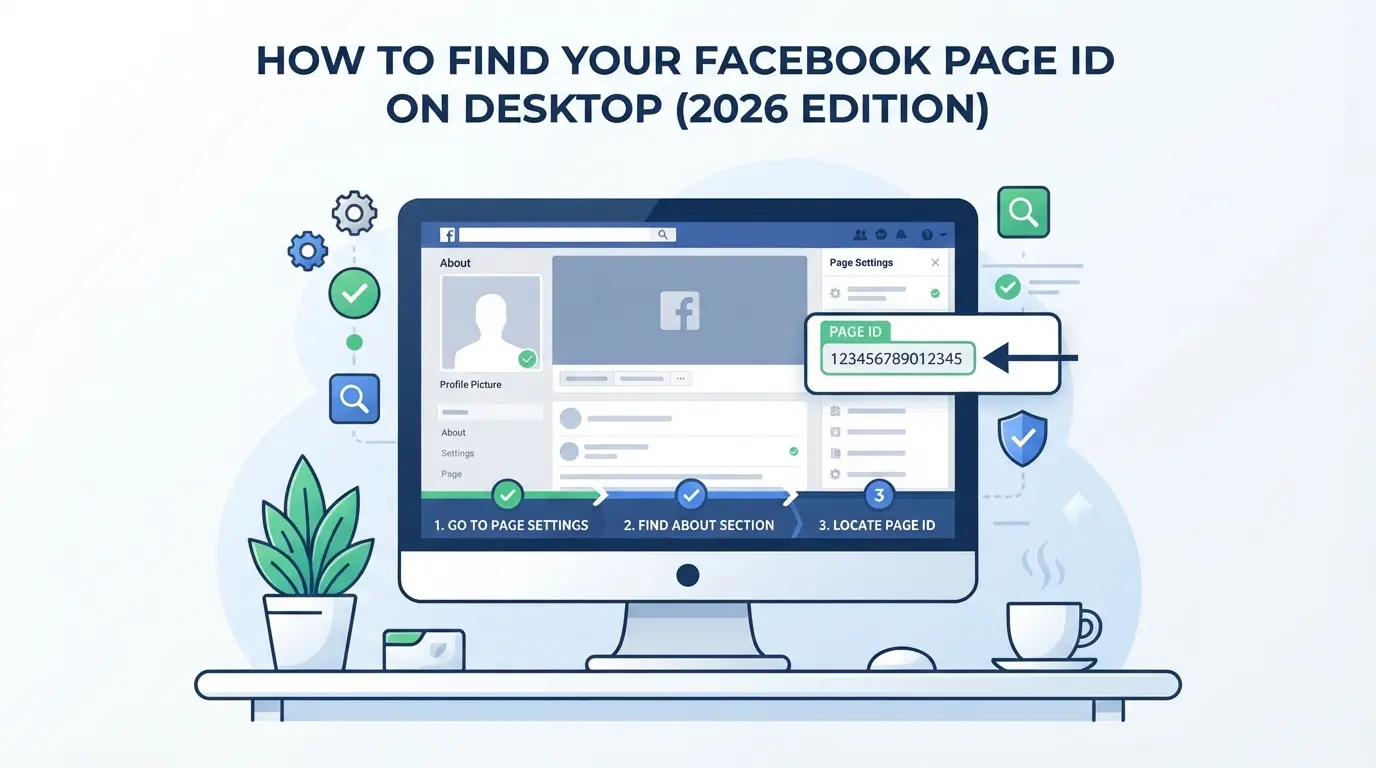
Pode encontrar o ID da sua página do Facebook no ambiente de trabalho em menos de um minuto, se souber onde procurar na interface atual de 2026. O ID da página nem sempre é visível por defeito, e pesquisas rápidas ou adivinhar o URL podem agora produzir o resultado errado. Aqui está como obter o ID numérico correto com o menor número possível de erros.
Passo a Passo: Localização do ID da Página no Layout de Ambiente de Trabalho do Facebook para 2026
- Vai à tua Página do Facebook Abre o Facebook no navegador do teu desktop e navega diretamente para a Página que geres. Salta o Feed principal de Notícias, as definições da Página só são visíveis se estiveres na Página real, não na tua linha do tempo.
- Clique em "Definições" na barra lateral esquerda O link "Definições" está no canto inferior da navegação à esquerda. Se não o vir, desça ou expanda o menu. É também aqui que a maioria das funcionalidades de administração está atualmente.
- Encontre "ID da Página" na secção "Informação da Página" Dentro das Definições, clique em "Informação da Página." O ID numérico da Página normalmente aparece no final desta secção, logo abaixo dos campos nome da página e da descrição. Se vir apenas um nome de utilizador ou URL personalizado, não copie essa cadeia; não funcionará para integrações ou chamadas de API.
- Alternativa: Verifique o URL da Página se as Definições falharem. Se o painel "Informação da Página" estiver em falta, experimente isto: enquanto estiver na sua Página, olhe para a barra de endereços do navegador. Algumas Páginas mostram o ID numérico após "facebook.com/pages/your-page-name/" e antes de uma longa sequência de números. Se vir apenas texto ou um nome de utilizador, este método não mostrará o seu ID, fique pelo painel de Definições.
O que fazer se não conseguir ver o ID da sua página
- Verifique o Papel da Sua Página Se não for administrador, o Facebook esconde o ID da Página nas Definições. Editores e moderadores muitas vezes não o conseguem ver. Pede a um administrador para verificar por ti, ou solicita acesso temporário de administrador se precisares de configurar ligações à API.
- Procure Alterações no Layout do Facebook As alterações de layout do Facebook podem mover ou ocultar o campo ID da Página sem aviso. Se "Informação da Página" desaparecer, procure por novos separadores "Sobre" ou "Avançado" nas Definições. Por vezes, as funcionalidades são deslocadas numa reformulação e reaparecem num local diferente.
- Tente Incognito ou Outra Extensão de Navegador, o preenchimento automático do navegador, ou os dados antigos em cache podem por vezes bloquear ou rotular mal o painel de Informação da Página. Abra uma janela incógnita ou experimente outro navegador, isso elimina elementos presos e por vezes revela campos ocultos.
- Saia e volte a entrar, depois atualize Se o ID ainda não aparecer, saia completamente do Facebook, feche o navegador, depois volte a iniciar sessão e recarregue a página. Bugs de sessão ou erros de permissão podem ocultar detalhes até iniciar uma nova sessão.
De seguida, se precisares de verificar um ID de página no teu telemóvel ou tablet, o processo muda novamente, alguns menus mudam ou desaparecem na aplicação móvel.
Como Encontrar o ID da Sua Página do Facebook em Dispositivos Móveis
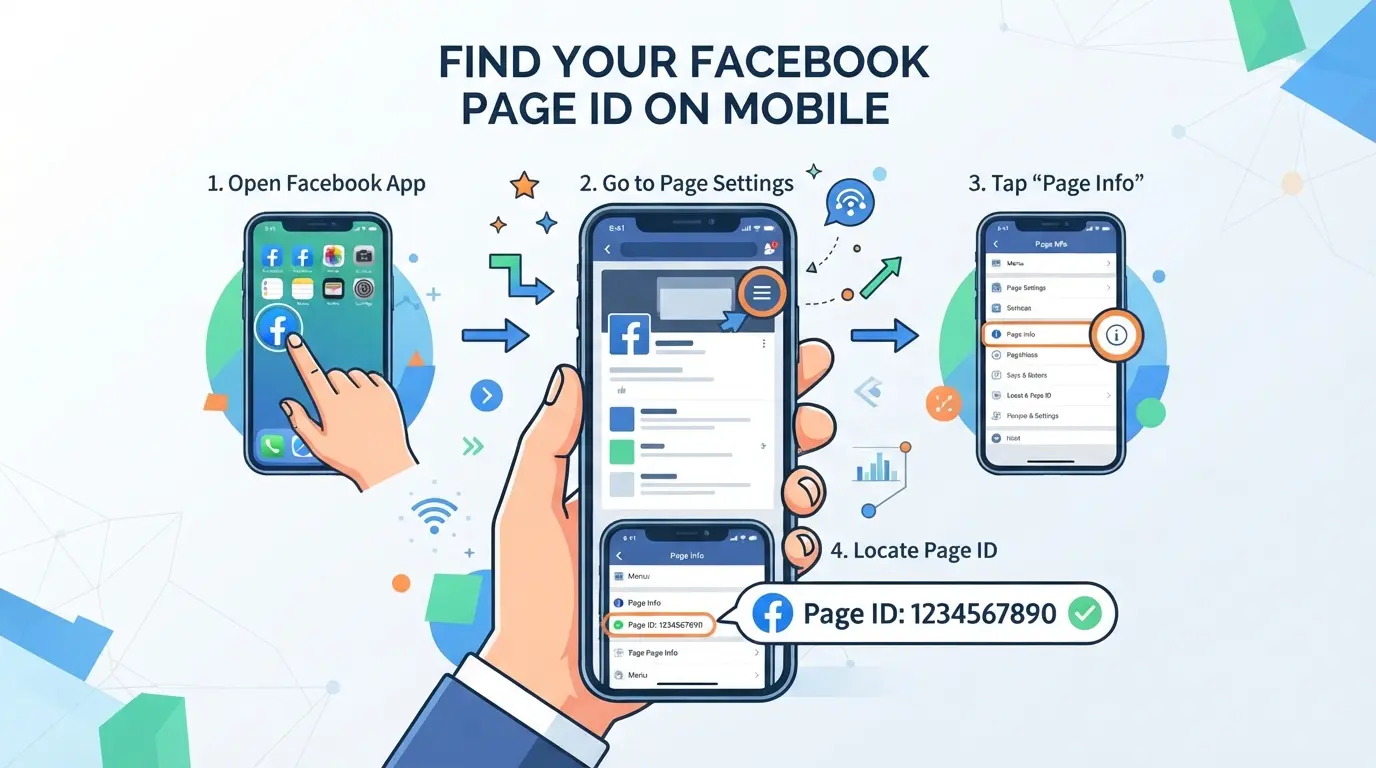
Pode aceder diretamente ao ID da sua página do Facebook do telemóvel, sem necessidade de computador de trabalho. Este processo só funciona se seguir o caminho correto na aplicação ou no navegador móvel, já que o Facebook esconde o ID mais profundamente agora do que há alguns anos. Se escolher um nome de utilizador ou a string errada, as integrações e pedidos de suporte falham ou são rejeitados.
Encontrar o ID da Página na Aplicação Facebook (iOS & Android)
A aplicação do Facebook no iOS e Android usa a mesma estrutura de menus, mas o layout dos botões pode mudar após cada atualização. O passo que mais atrapalha as pessoas é não ter o menu "Mais", ignorá-lo, e só vês o nome da página, não o ID.
- Abra a aplicação do Facebook e inicie sessão. Toque no menu (três linhas da sua foto de perfil) e depois toque em "Páginas". Escolha a Página que deseja.
- Toque no ícone de engrenagens (Definições) no canto superior direito. Desça e selecione "Definições de Página." Pode ter de esperar que o menu carregue, as ligações lentas podem fazer com que fique bloqueado.
- Desça até à entrada "ID da Página". Em algumas versões, encontrará isto em "Informação da Página". Se só vir um nome de utilizador ou email, a versão da aplicação pode estar desatualizada ou o seu papel na Página é demasiado limitado.
- Toque e mantenha pressionado o ID da Página para copiar. Alguns dispositivos não mostram a opção de cópia, se assim for, faça um screenshot do ID e introduza manualmente, mas verifique se há erros tipográficos.
Utilização de um Navegador Móvel para Aceder ao ID da Página
Os navegadores móveis gerem o Facebook de forma diferente da aplicação. Alguns guias antigos dizem para procurar na barra de URLs, mas isso deixou de funcionar depois de o Facebook ter passado para nomes de utilizador voltados para a maioria dos URLs.
- Vai a facebook.com no teu navegador móvel e inicia sessão. Toca no menu e escolhe "Páginas", depois seleciona a tua Página.
- Toque na secção "Sobre" ou "Informação da Página". Desça, o ID da Página aparece por vezes aqui, mas nem sempre. Se faltar, toque em "Editar Informação da Página"; alguns utilizadores reportam que o ID numérico só é visível no modo de edição.
- Se não conseguir encontrar o ID da Página, mude o navegador para o modo "Site de Ambiente de Trabalho". Isto obriga o Facebook a carregar o layout do ambiente de trabalho, que normalmente revela o ID completo sob "Transparência da Página" ou "Informação da Página".
- Para copiar o ID, toque e mantenha o número pressionado, alguns navegadores destacam e mostram um popup de cópia, mas o Safari e o Chrome no iOS podem ser instáveis. Se a cópia falhar, tire uma captura de ecrã e volte a escrever.
Experimentar tanto a aplicação como o navegador móvel cobre a maioria dos cenários. Se o teu ID de página ainda não aparecer, a secção seguinte aborda os erros comuns que bloqueiam o acesso ao número correto.
Erros e Riscos Comuns ao Partilhar ou Usar IDs de Páginas do Facebook
Partilhar o seu ID de Página no sítio errado expõe-o a spam, pedidos de suporte falsos ou até a extração de dados, especialmente se fizer anúncios ou tiver direitos de administrador ligados ao seu negócio. Ser descuidado com os IDs pode também significar que concede mais acesso do que pretendia, ou que confunda a sua Página com o seu perfil pessoal por acidente.
Erros que podem expor a sua página ou dados
Entregar o ID da Página a empreiteiros externos ou publicá-lo em grupos públicos pode trazer phishing direcionado e mensagens indesejadas. Confundir o ID da Página com o ID da sua conta pessoal é outro deslize comum; este erro pode expor o seu perfil privado ou enviar pedidos para a conta errada.
Como Manter o ID da Sua Página Seguro em Ambientes de Equipa
Não publiques IDs de Página em canais abertos ou documentos. Em vez disso, define regras claras sobre quem pode aceder ou partilhar esta informação, especialmente se trabalhares com fornecedores externos ou rodares membros da equipa.
- Partilha apenas os ID das Páginas com membros da equipa que necessitem de acesso direto.
- Armazene os IDs de Página num documento seguro e controlado de acesso (não em folhas de cálculo públicas).
- Nunca envie IDs de página por chat ou email não encriptados.
Como Gerir Múltiplas Páginas do Facebook e Manter os IDs Organizados
Se gerir mais do que algumas páginas do Facebook, uma lista de IDs desorganizada pode atrasá-lo ou até quebrar as integrações. O sistema certo facilita a identificação, atualização e partilha de IDs de Página com a sua equipa.
Melhores Formas de Rastrear e Armazenar IDs de Página
Comece com uma folha de cálculo ou base de dados partilhada, uma linha para cada página com colunas para ID, administrador, última atualização e notas. Para agências, use um gestor de palavras-passe seguro ou um espaço de trabalho de equipa para que todos recolham as informações mais recentes. A configuração mais fiável é aquela em que apenas funcionários de confiança podem editar IDs, mas todos os outros podem ver.
Quando atualizar ou auditar os seus registos de ID de página
Os IDs de página raramente mudam, mas migrações de contas, rebranding ou perda de acesso fazem com que a tua lista se torne rapidamente repetitiva.
- Verifique se há páginas novas ou fundidas após qualquer grande atualização do cliente.
- Remova os IDs se o Facebook apagar ou restringir uma página.
- Audita a tua lista se começarem a falhar os logins ou se as integrações falharem.
Como as equipas de redes sociais podem separar de forma segura contas e perfis do Facebook com o DICloak
Se estiver a trabalhar com várias contas do Facebook, quer esteja a fazer anúncios, a publicar conteúdo ou apenas a manter os IDs de Página organizados, só funciona se cada conta se mantiver verdadeiramente separada. Erros no armazenamento do navegador ou nas definições de rede podem cruzar contas, deixar rastos ou tornar quase impossível a resolução de problemas. Para equipas que também precisam de gerir vários ambientes Facebook num só dispositivo, o DICloak suporta isto ao dar a cada conta o seu próprio perfil de navegador e configuração de ligação.
Criação de Perfis de Navegador Isolados e Definições de Impressões Digitais para Cada Conta do Facebook
Um gestor de redes sociais pode configurar um perfil DICloak dedicado para cada conta do Facebook, garantindo que nenhum dado de sessão ou sinais do navegador se sobrepõe entre eles. Cada perfil armazena o seu próprio nome, grupo e comentários, e o gestor pode configurar detalhes como sistema operativo, fuso horário, tamanho da janela e definições do WebRTC. Isto significa que cada login do Facebook ocorre num ambiente controlado próprio, sem crossovers acidentais. O âmbito mantém-se ao nível do perfil do navegador e não abrange as definições internas do Facebook ou a gestão do ID da página.

Configuração de Proxy Fornecida pelo Utilizador para Perfis Atribuídos
Os operadores que necessitem de uma rede estável para cada conta podem atribuir um proxy específico HTTP, HTTPS ou SOCKS5 a cada perfil DICloak. Depois de inserirem os dados do proxy, podem testar a ligação para confirmar o IP e a região de saída corretos antes de qualquer sessão do Facebook começar. As regras de qualidade e rotação do proxy dependem da equipa, o DICloak simplesmente aplica as definições por perfil.

Esta configuração ajuda a manter as contas do Facebook organizadas e reduz o risco de confusões entre contas; se ainda tiver dificuldade em encontrar ou confirmar um ID de página do Facebook, a secção seguinte aborda os passos de resolução de problemas.
Resolução de Problemas: O Que Fazer Se Ainda Não Conseguir Encontrar o ID da Sua Página do Facebook
Se o ID da sua página do Facebook estiver ausente ou simplesmente não aparecer, não está sozinho, isto acontece mais frequentemente durante atualizações do Facebook ou se as permissões da sua conta mudaram. Veja como desbloquear rapidamente o bloqueio.
Verificação de Papéis, Permissões e Atualizações do Facebook
- Certifica-te de que estás com sessão no perfil do Facebook correto, os logins errados escondem os IDs das páginas.
- Verifique o seu papel de página em "Definições > Papéis de Página." Só administradores e editores podem ver o ID; cargos inferiores não podem.
- Tenta mudar de navegador ou usar o modo Incógnito. Algumas atualizações chegam primeiro a certos utilizadores e podem esconder temporariamente o ID.
- Se o Facebook mudou recentemente o seu layout, espere algumas horas. Os IDs por vezes desaparecem e reaparecem durante lançamentos em etapas.
Contactar o Suporte do Facebook ou Utilizar Ferramentas de Terceiros
- Se ainda não conseguir encontrar o ID da sua página, use o Centro de Ajuda do Facebook para reportar o problema, descreva os seus passos e anexe uma captura de ecrã.
- Para necessidades urgentes, utilize uma ferramenta de pesquisa de ID de página de terceiros de confiança, mas evite inserir dados pessoais e fique apenas com URLs de páginas públicas.
Se estes passos não funcionarem, a secção seguinte apresenta uma tabela rápida de métodos de pesquisa para referência.
Tabela de Referência Rápida: Métodos de Pesquisa do ID da Página do Facebook (2026)
Não existe um método único certo, como encontrar o ID de uma página do Facebook depende do dispositivo que usa e se precisa de mais do que o básico. Aqui está uma rápida comparação lado a lado para o ajudar a escolher.
Comparação de Métodos de Pesquisa
| Método |
Passos necessários |
Velocidade |
Quando usar |
É necessário iniciar sessão? |
| Ambiente de Secretária |
Abrir Página > Definições > Copiar ID |
Rápido |
Gerir Páginas, a maioria dos utilizadores |
Sim |
| Móvel |
Menu > Informação da Página > Copiar ID |
Média |
Opções em movimento e limitadas |
Sim |
| API/Avançado |
Use a API Meta Graph ou inspecione |
Mais lento |
Pesquisa em massa, só para programadores |
Sim/token API |
Tabela: Comparação dos métodos de pesquisa de ID de página do Facebook em 2026 por dispositivo e caso de uso.
A maioria das pessoas só precisa do caminho do ambiente de trabalho, continua a ser a forma mais rápida de obter o ID numérico para integrações ou suporte. O mobile funciona, mas por vezes esconde o ID com toques extra. Só use a API se estiver a executar operações em lote ou automação.
Perguntas Frequentes Sobre Como Encontrar o ID da Página do Facebook
Posso encontrar o ID da minha página do Facebook se não for administrador?
Não precisa de ser administrador para ver um ID de Página do Facebook. Qualquer pessoa pode encontrá-lo visitando a Página, visualizando o código-fonte da Página ou usando a secção "Sobre" se estiver visível. No entanto, os administradores podem ter acesso mais fácil através das definições da Página, mas o ID em si é informação pública.
O ID da minha página do Facebook é igual ao ID do meu perfil pessoal?
Não, o ID da sua página do Facebook é diferente do seu ID de perfil pessoal. Cada página do Facebook tem um ID numérico único, separado da sua conta individual do Facebook. Por exemplo, se gerir uma página empresarial, o ID dela não corresponderá ao seu próprio ID de perfil de utilizador.
O ID da minha página do Facebook alguma vez muda?
Um ID de Página do Facebook quase nunca muda. Mantém-se igual mesmo que atualize o nome ou nome de utilizador da sua Página. A única vez que pode mudar é se o Facebook fundir a sua Página com outra ou se a Página for apagada e recriada. Caso contrário, o ID mantém-se constante.
Porque é que algumas ferramentas ou plugins pedem o ID da minha página do Facebook?
Muitas ferramentas, plugins ou widgets precisam do ID da sua página do Facebook para se ligar à sua Página. Isto ajuda-os a recuperar publicações, mostrar feeds, executar análises ou automatizar tarefas. Por exemplo, painéis de redes sociais e chatbots usam o ID para ligar diretamente aos dados e funcionalidades da sua Página.
É seguro partilhar o ID da minha página do Facebook com serviços de terceiros?
Partilhar o ID da sua Página do Facebook é geralmente seguro porque é informação pública. No entanto, verifique sempre se os serviços de terceiros são fiáveis antes de conceder permissões adicionais. Nunca partilhe o seu login ou palavra-passe de administrador, pois o ID da Página por si só não dá acesso para gerir a sua Página.
Depois de identificar o ID único da sua página, pode avançar com confiança com tarefas como integrar ferramentas de terceiros ou gerir os seus ativos digitais de forma mais eficiente. Se procura uma forma fluida de proteger as suas atividades no Facebook ou melhorar a sua privacidade, considere explorar soluções concebidas para a gestão segura das redes sociais. Experimente o DICloak Gratuitamente
 Ferramentas Gratuitas
 Cookie Plugin
 Gerador de UA
 Gerador de Endereço MAC
 Gerador de Endereço IP
 Lista de Endereços IP
 Gerador de Código 2FA
 Relógio Mundial
 Verificação de Anonimato
 WebRTC Leak Test
 Gerador de UUID
 Verificador de Proxy
 Verificador de Anúncios FB
 Coleta Web com IA
 Ferramentas SMM Grátis
 Verificador de Shadowban do Twitter
 Verificador de Nomes do Instagram
 Gerador UTM
 Gerador de nomes de usuário
 Gerador de hashtags com IA
 Gerador de títulos para LinkedIn
 Redimensionador de imagens sociais