Intentas conectar una nueva app o verificar la propiedad del negocio, pero el panel sigue pidiendo un ID de página de Facebook que no consigues encontrar. Incluso después de pasar por todas las pestañas, el número no está donde esperarías, y la propia interfaz de Facebook sigue cambiando cosas con cada actualización. Si buscas "cómo encontrar el ID de página de Facebook" y no encuentras nada, no estás solo, este es uno de esos detalles que Facebook nunca pone en primer plano.
Buscar tu ID de página único se vuelve confuso rápidamente. Algunas guías te dirigen a la sección Acerca de, pero eso solo funciona para las Páginas clásicas. Otras te dicen que mires la URL de la página, pero varias actualizaciones recientes muestran un nombre de usuario en su lugar. Si coges el número equivocado, puedes perder tiempo solucionando errores de conexión que no tienen sentido hasta que te das cuenta de que estabas copiando la cadena equivocada todo el tiempo.
Lo que realmente funciona en 2026 es una comprobación paso a paso del diseño más actual de Facebook, porque lo que funcionó el año pasado puede romperse de la noche a la mañana tras un rediseño. Copiar y pegar desde el lugar equivocado o usar el autorelleno del navegador puede dejarte con un nombre de usuario en lugar del ID numérico. La opción más segura es usar las herramientas nativas de Facebook y comprobar tanto la vista de escritorio como la de móvil, ya que algunos IDs solo aparecen en un sitio. Si gestionas varias páginas, los errores aquí pueden incluso bloquearte el acceso a integraciones o cuentas de anuncios.
Empieza revisando la configuración de tu página de Facebook, esto es lo que debes buscar.
¿Qué es un ID de página de Facebook y por qué importa en 2026?
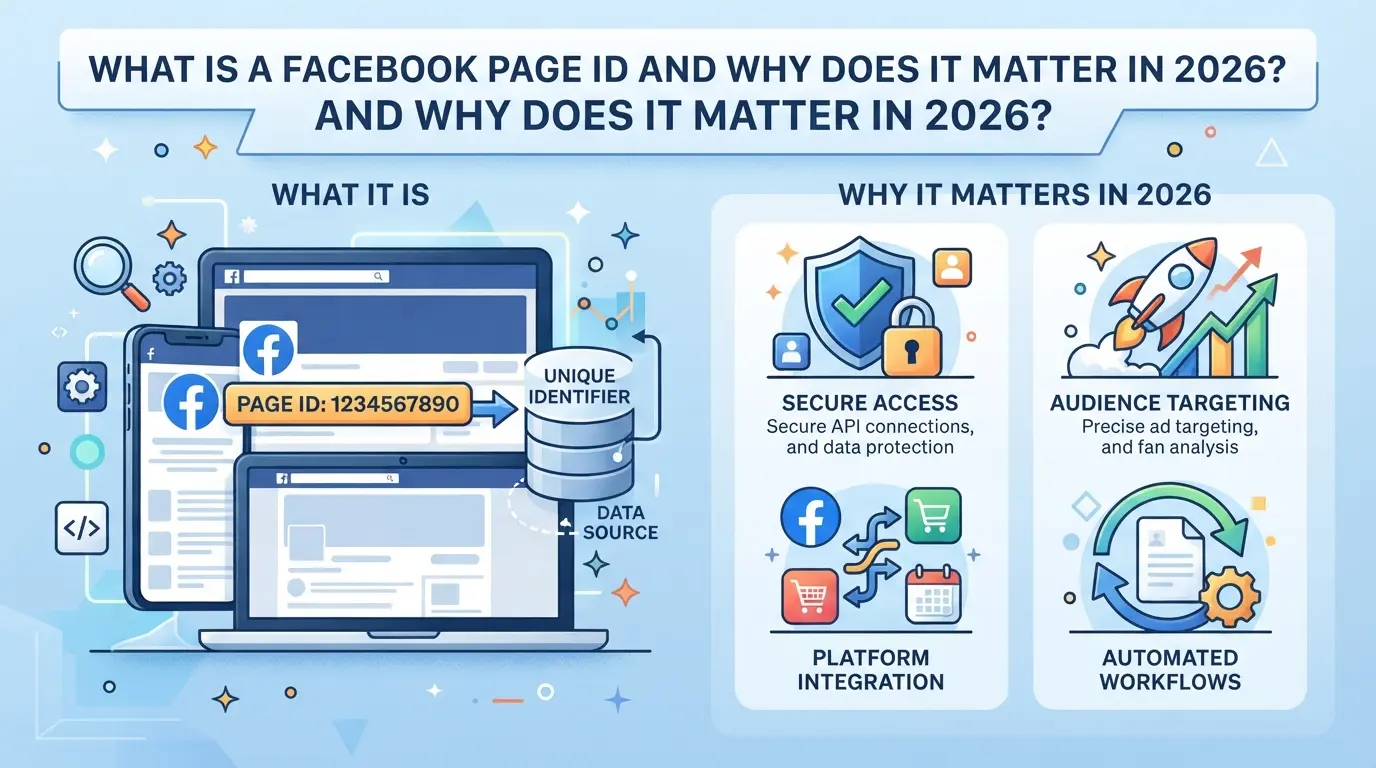
Un ID de página de Facebook es un número único asignado a cada página de Facebook, no hay dos páginas que compartan la misma. Si configuras integraciones, publicas anuncios o rastreas de análisis, este número suele importar más que un nombre de usuario visible. Usar un valor incorrecto, como un nombre visible o una URL personalizada, puede romper conexiones y causar horas de frustración. Si buscas cómo encontrar el ID de página de Facebook, probablemente lo necesites para una herramienta o plataforma específica, no solo por curiosidad.
Cómo funcionan los IDs de páginas de Facebook en 2026
El ID de la página es una cadena numérica fija que Facebook asigna cuando se crea una página. A diferencia de un nombre de usuario, que los propietarios pueden cambiar, el ID de la página nunca cambia, incluso si renombras, fusionas o transfieres la página. En 2026, el backend de Facebook y la mayoría de las herramientas de terceros reconocen las páginas por este ID, no por su nombre. Aquí es donde surge:
- Vincular páginas a integraciones empresariales (como aplicaciones de programación o analítica)
- Identificando páginas en la API o gestor de anuncios de Facebook
- Resolución de problemas o verificación de la propiedad de la página con soporte
Si te saltas el ID de página y usas un nombre de usuario, muchas herramientas de automatización no se conectarán o extraerán la cuenta equivocada. Por eso saber dónde encontrar ese número sigue siendo un requisito básico para los administradores de cuentas.
Razones comunes por las que necesitas tu ID de página hoy
La mayoría de la gente solo busca su ID de página cuando algo falla, como un chatbot que no puede enviar mensajes, una herramienta de programación no puede publicar o un agente de soporte lo pide durante una revisión de anuncios. La interfaz de Facebook ahora oculta el ID de página de la vista principal del perfil, asumiendo que los usuarios se mantendrán con el nombre de usuario público. Pero cuando intentas conectar una aplicación de terceros, el formulario de configuración rara vez acepta un nombre; quiere el ID numérico.
Imagina esto: estás vinculando una página de Facebook a un CRM. Copias la URL de la página, la pegas y aparece un error de "Página no encontrada". La documentación de ayuda del CRM apunta a usar el ID de página, pero no puedes verlo en ningún sitio obvio. Si introduces un valor incorrecto, como el nombre de visualización o un error tipográfico en el nombre de usuario, la integración fallará silenciosamente, a veces sin un mensaje de error claro. Eso significa que podrías pasar horas solucionando problemas solo para descubrir que estabas usando el identificador equivocado todo el tiempo. Comprobar dos veces el ID real de la página en la configuración te salva de este bucle y hace que las integraciones funcionen a la primera.
Si gestionas varias páginas o cuentas de clientes, los IDs también son la forma de llevar el control de qué página es cuál, especialmente si los clientes usan nombres similares.
A continuación, verás exactamente dónde buscar el ID de tu página de Facebook en el escritorio, usando el diseño actual de 2026.
Cómo encontrar el ID de tu página de Facebook en el escritorio (Edición 2026)
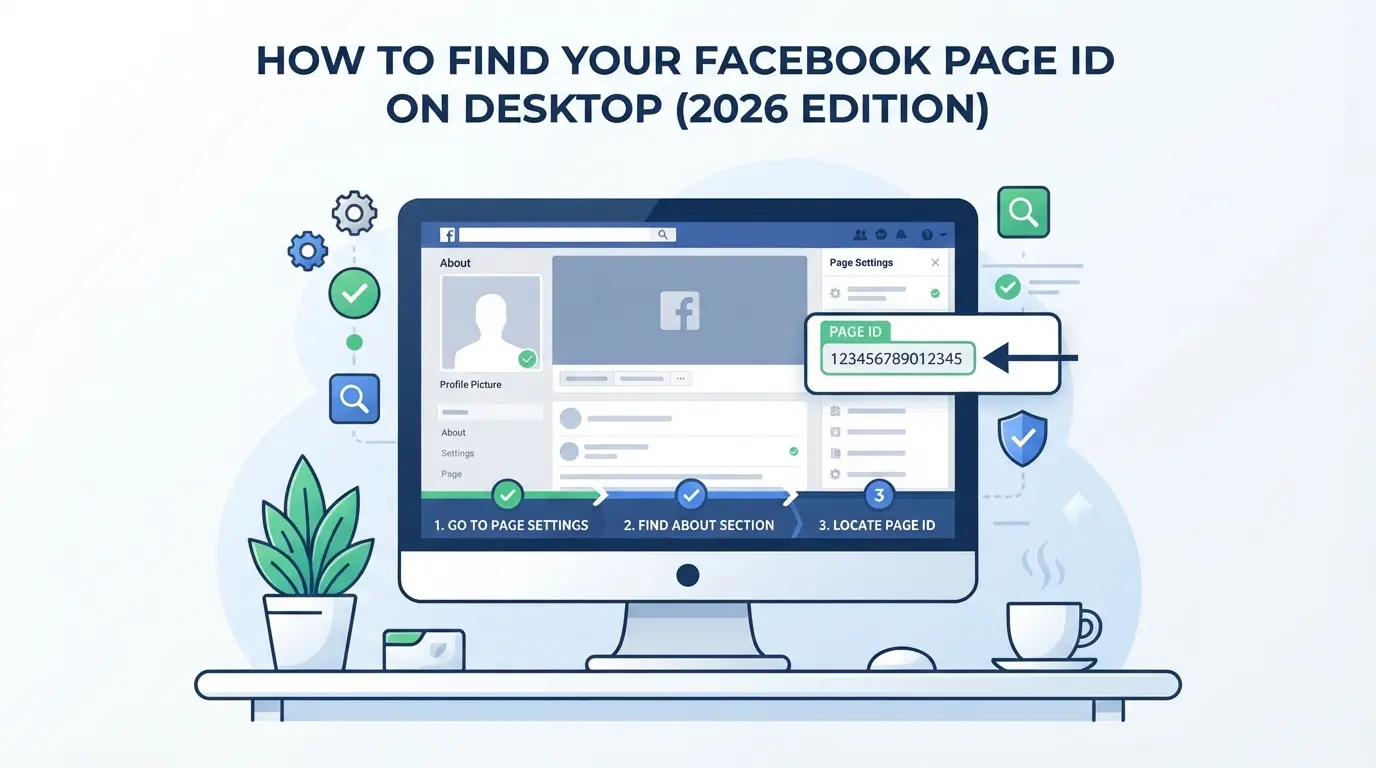
Puedes encontrar tu ID de página de Facebook en el escritorio en menos de un minuto, si sabes dónde buscar en la interfaz actual de 2026. El ID de página no siempre es visible por defecto, y búsquedas rápidas o adivinar la URL pueden dar un resultado equivocado. Así es como conseguir el ID numérico correcto con el menor número posible de errores.
Paso a paso: Localizar el ID de página en el diseño de escritorio de Facebook 2026
- Ve a tu página de Facebook. Abre Facebook en tu navegador de escritorio y navega directamente a la página que gestionas. Salta el feed principal de noticias, la configuración de la página solo es visible si estás en la página real, no en tu línea de tiempo.
- Haz clic en "Configuración" en la barra lateral izquierda El enlace "Configuración" está en la parte inferior de la navegación izquierda. Si no lo ves, desplázate hacia abajo o amplía el menú. Aquí es donde ahora están la mayoría de las funciones de administración.
- Encuentra "ID de página" en la sección "Información de página" dentro de Configuración, haz clic en "Información de página". El ID numérico de página suele aparecer al final de esta sección, justo debajo de los campos de nombre de página y descripción. Si solo ves un nombre de usuario o una URL personalizada, no copies esa cadena; no funcionará para integraciones ni llamadas a API.
- Alternativa: Comprueba la URL de la página si fallan los ajustes Si falta el panel "Información de la página", prueba esto: mientras estás en tu página, mira la barra de direcciones del navegador. Algunas páginas muestran el ID numérico después de "facebook.com/pages/your-page-name/" y antes de una larga cadena de números. Si solo ves texto o un nombre de usuario, este método no mostrará tu ID, mejor usa el panel de Configuración.
Qué hacer si no puedes ver el ID de tu página
- Comprueba el rol de tu página Si no eres administrador, Facebook oculta el ID de la página en Configuración. Los editores y moderadores a menudo no pueden verlo. Pide a un administrador que lo compruebe por ti, o solicita acceso temporal de administrador si necesitas configurar conexiones API.
- Busca cambios en el diseño de Facebook Los cambios en el diseño de Facebook pueden mover u ocultar el campo ID de página sin previo aviso. Si "Información de página" ha desaparecido, busca nuevas pestañas "Acerca de" o "Avanzado" en Configuración. A veces las características se desplazan en un rediseño y reaparecen en otro lugar.
- Prueba con Incognito u Otra Extensión del Navegador, el autocompletado del navegador, o los datos antiguos en caché pueden bloquear o etiquetar mal el panel de Información de la Página. Abre una ventana de incógnito o prueba con otro navegador, esto elimina elementos atascados y a veces revela campos ocultos.
- Cierra sesión y vuelve a entrar, luego actualiza Si el ID sigue sin mostrarse, cierra sesión completamente en Facebook, cierra el navegador y vuelve a iniciar sesión y vuelve a cargar la página. Errores de sesión o permisos pueden ocultar detalles hasta que empieces una nueva sesión.
Después, si necesitas comprobar un ID de página desde tu teléfono o tablet, el proceso cambia de nuevo, algunos menús se mueven o desaparecen en la app móvil.
Cómo encontrar el ID de tu página de Facebook en dispositivos móviles
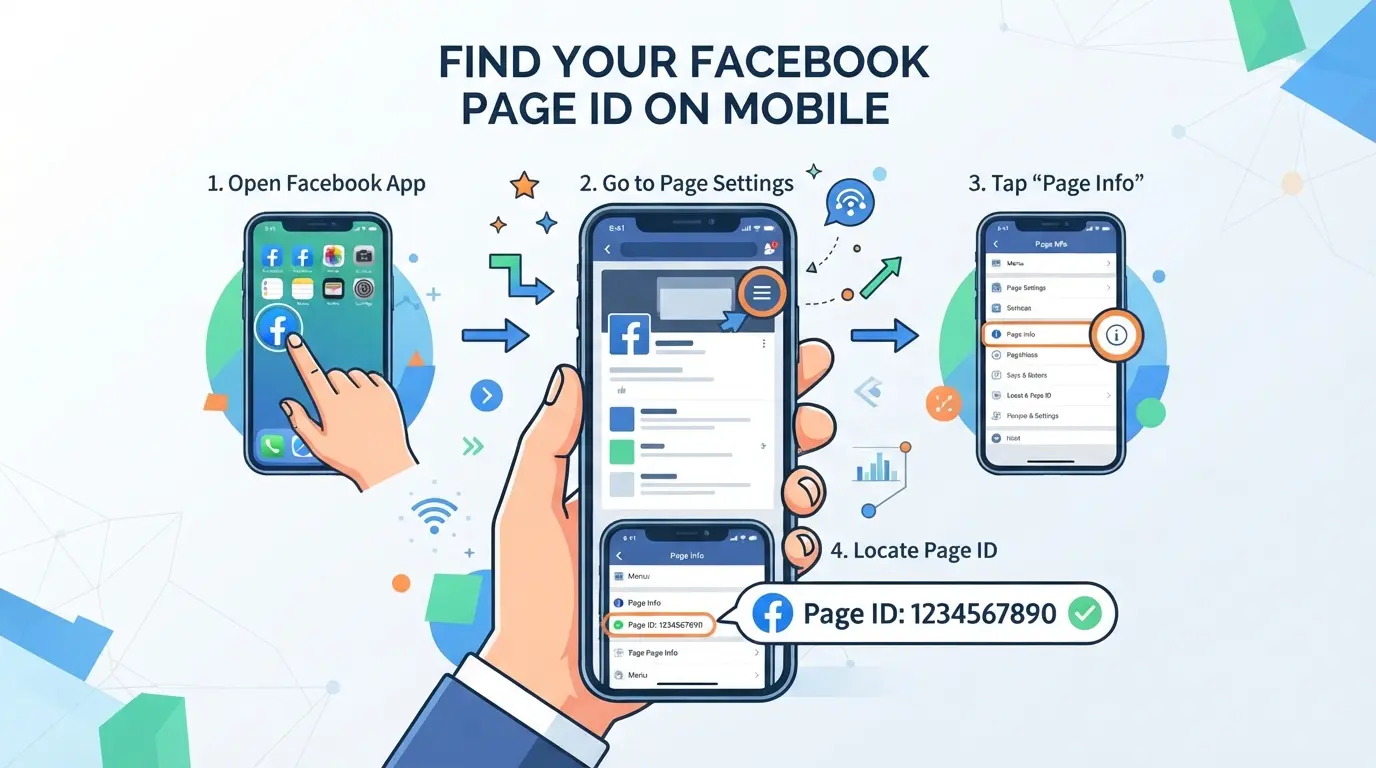
Puedes acceder directamente a tu ID de página de Facebook desde el móvil, sin necesidad de sobremesa. Este proceso solo funciona si sigues el camino correcto en la app o en tu navegador móvil, ya que Facebook oculta el ID ahora más profundamente que hace unos años. Si coges un nombre de usuario o la cadena incorrecta, las integraciones y solicitudes de soporte fallarán o serán rechazadas.
Encontrar el ID de página en la aplicación de Facebook (iOS y Android)
La app de Facebook en iOS y Android usa la misma estructura de menús, pero la disposición de los botones puede cambiar tras cada actualización. El paso que más confunde es que no aparece el menú "Más", si lo sáltas, solo ves el nombre de tu página, no el ID.
- Abre la app de Facebook e inicia sesión. Toca el menú (tres líneas de tu foto de perfil), luego toca "Páginas". Elige la página que quieras.
- Toca el icono de engranaje (Configuración) en la esquina superior derecha. Desplázate hacia abajo y selecciona "Configuración de página". Puede que tengas que esperar a que cargue el menú, las conexiones lentas pueden hacer que se cuente.
- Desplázate hasta la entrada de "ID de página". En algunas versiones, encontrarás esto bajo "Información de la página". Si solo ves un nombre de usuario o correo electrónico, la versión de la app puede estar desactualizada o tu rol en la página sea demasiado limitado.
- Pulsa y mantén pulsado el ID de la página para copiar. Algunos dispositivos no muestran la opción de copiar, si es así, haz captura de pantalla del ID e introdúcelo manualmente, pero comprueba si hay errores tipográficos.
Uso de un navegador móvil para acceder al ID de página
Los navegadores móviles gestionan Facebook de forma diferente a la aplicación. Algunas guías antiguas te indican que mires en la barra de URL, pero esto dejó de funcionar después de que Facebook pasara a usar nombres de usuario orientados al usuario para la mayoría de las URLs.
- Ve a facebook.com en tu navegador móvil e inicia sesión. Toca el menú y elige "Páginas", luego selecciona tu Página.
- Toca la sección "Acerca de" o "Información de la página". Desplázate hacia abajo, el ID de página a veces aparece aquí, pero no siempre. Si falta, pulsa "Editar información de la página"; algunos usuarios informan que el ID numérico solo es visible en modo edición.
- Si no encuentras el ID de la página, cambia tu navegador al modo "Sitio de escritorio". Esto obliga a Facebook a cargar el diseño del escritorio, que normalmente revela el ID completo bajo "Transparencia de la página" o "Información de la página".
- Para copiar el ID, pulsa y mantén pulsado el número; algunos navegadores resaltan y muestran una ventana emergente de copia, pero Safari y Chrome en iOS pueden ser delicados. Si la copia falla, haz una captura de pantalla y vuelve a escribir.
Probar tanto la app como el navegador móvil cubre la mayoría de los casos. Si tu ID de página sigue sin aparecer, la siguiente sección cubre los errores comunes que bloquean el acceso al número correcto.
Errores y riesgos comunes al compartir o usar IDs de página de Facebook
Compartir tu ID de Página en el lugar equivocado te expone a spam, solicitudes de soporte falsas o incluso a extracción de datos, especialmente si publicas anuncios o tienes derechos de administrador vinculados a tu negocio. Ser descuidado con los IDs también puede significar que dás más acceso del que pretendías, o que confundas tu Página con tu perfil personal por accidente.
Errores que pueden exponer tu página o datos
Entregar el ID de la página a contratistas externos o publicarlo en grupos públicos puede provocar phishing dirigido y mensajes no deseados. Confundir el ID de la página con tu ID de cuenta personal es otro error común; este error puede exponer tu perfil privado o enviar solicitudes a la cuenta equivocada.
Cómo mantener seguro tu ID de página en entornos de equipo
No publiques IDs de página en canales abiertos o documentos. En su lugar, establece reglas claras sobre quién puede acceder o compartir esta información, especialmente si trabajas con proveedores externos o rotas miembros del equipo.
- Solo comparte los ID de página con los miembros del equipo que necesiten acceso directo.
- Guarda los identificadores de página en un documento seguro y con control de acceso (no en hojas de cálculo públicas).
- Nunca envíes identificadores de página por chat o correo electrónico sin cifrar.
Cómo gestionar múltiples páginas de Facebook y mantener los IDs organizados
Si gestionas más de unas pocas páginas de Facebook, una lista de IDs desordenada te ralentizará o incluso romperá las integraciones. El sistema adecuado facilita encontrar, actualizar y compartir IDs de página con tu equipo.
Mejores formas de rastrear y almacenar identificadores de página
Empieza con una hoja de cálculo o base de datos compartida, una fila para cada página con columnas para ID, administración, última actualización y notas. Para las agencias, usa un gestor de contraseñas seguro o un espacio de trabajo de equipo para que todos obtengan la información más reciente. La configuración más fiable es aquella en la que solo el personal de confianza puede editar IDs, pero los demás pueden ver.
Cuándo actualizar o auditar tus registros de ID de página
Los identificadores de página rara vez cambian, pero las migraciones de cuentas, cambios de marca o acceso perdido hacen que tu lista se vuelva obsoleta rápidamente.
- Comprueba si hay páginas nuevas o fusionadas después de cualquier actualización importante del cliente.
- Elimina los IDs si Facebook elimina o restringe una página.
- Audita tu lista si empiezan a fallar los inicios de sesión o si se rompen las integraciones.
Cómo los equipos de redes sociales pueden separar de forma segura cuentas y perfiles de Facebook con DICloak
Si trabajas con varias cuentas de Facebook, ya sea que estés publicando anuncios, publicando contenido o simplemente manteniendo los identificadores de página organizados, solo funciona si cada cuenta permanece realmente separada. Errores en el almacenamiento del navegador o en la configuración de red pueden vincular cuentas, dejar rastros o hacer que la resolución de problemas sea casi imposible. Para equipos que también necesitan gestionar varios entornos de Facebook en un solo dispositivo, DICloak lo soporta dando a cada cuenta su propio perfil de navegador y configuración de conexión.
Creación de perfiles aislados de navegador y ajustes de huellas dactilares para cada cuenta de Facebook
Un gestor de redes sociales puede configurar un perfil DICloak dedicado para cada cuenta de Facebook, asegurándose de que no haya datos de sesión ni señales de navegador que se solapen entre ellas. Cada perfil almacena su propio nombre, grupo y comentarios, y el gestor puede configurar detalles como el sistema operativo, la zona horaria, el tamaño de la ventana y la configuración de WebRTC. Esto significa que cada inicio de sesión de Facebook ocurre en su propio entorno controlado, sin cruces accidentales. El alcance se mantiene a nivel de perfil de navegador y no llega a la configuración interna de Facebook ni a la gestión del ID de página.

Configuración de proxy proporcionada por el usuario para perfiles asignados
Los operadores que necesiten una red estable para cada cuenta pueden asignar un proxy específico HTTP, HTTPS o SOCKS5 a cada perfil de DICloak. Tras introducir los datos del proxy, pueden probar la conexión para confirmar la IP y región de salida correctas antes de que comience cualquier sesión de Facebook. La calidad del proxy y las reglas de rotación dependen del equipo, DICloak simplemente aplica la configuración por perfil.

Esta configuración ayuda a mantener las cuentas de Facebook organizadas y reduce el riesgo de confusiones entre cuentas; si aún tienes dificultades para encontrar o confirmar un ID de página de Facebook, la siguiente sección cubre los pasos de solución de problemas.
Solución de problemas: Qué hacer si aún no encuentras el ID de tu página de Facebook
Si falta el ID de tu página de Facebook o simplemente no aparece, no estás solo, esto ocurre más a menudo durante las actualizaciones de Facebook o si cambian los permisos de tu cuenta. Así es como desbloquear el bloqueo rápidamente.
Comprobando roles de página, permisos y actualizaciones de Facebook
- Asegúrate de haber iniciado sesión en el perfil de Facebook correcto, los inicios de sesión incorrectos ocultan los ID de página.
- Revisa tu rol de página en "Configuración > roles de página". Solo los administradores y editores pueden ver el ID; los roles inferiores no pueden.
- Prueba a cambiar de navegador o usar Incógnito. Algunas actualizaciones llegan primero a ciertos usuarios y pueden ocultar temporalmente el ID.
- Si Facebook ha cambiado recientemente su diseño, espera unas horas. Los IDs a veces desaparecen y reaparecen durante los despliegues por etapas.
Contactar con el soporte de Facebook o utilizar herramientas de terceros
- Si aún no encuentras tu ID de página, utiliza el Centro de Ayuda de Facebook para informar del problema, describe tus pasos y adjunta una captura de pantalla.
- Para necesidades urgentes, utiliza una herramienta de búsqueda de ID de página de terceros de confianza, pero evita introducir datos personales y limita solo a las URLs públicas de las páginas.
Si estos pasos no funcionan, la siguiente sección ofrece una tabla rápida de métodos de consulta para referencia.
Tabla de referencia rápida: métodos de búsqueda de ID de página de Facebook (2026)
No hay un único método correcto, cómo encontrar un ID de página de Facebook depende del dispositivo que uses y de si necesitas más que lo básico. Aquí tienes un comparativo rápido para ayudarte a elegir.
Comparación de métodos de consulta
| Método |
Pasos necesarios |
Velocidad |
Cuándo utilizarlo |
¿Requiere inicio de sesión? |
| Escritorio |
Abrir la página > Configuración > Copiar ID |
Rápido |
Gestión de páginas, la mayoría de los usuarios |
Sí |
| Móvil |
Información del menú > página > Copiar ID |
Medio |
Opciones para llevar y limitadas |
Sí |
| API/Avanzado |
Utiliza la API Meta Graph o inspecciona |
Más lento |
Búsqueda masiva, solo para desarrolladores |
Sí/API token |
Tabla: Comparación de métodos de consulta de ID de página de Facebook 2026 por dispositivo y caso de uso.
La mayoría solo necesita el camino de escritorio, sigue siendo la forma más rápida de conseguir el ID numérico para integraciones o soporte. En móvil funciona, pero a veces oculta el ID con toques extra. Solo usa la API si estás ejecutando operaciones por lotes o automatización.
Preguntas frecuentes sobre cómo encontrar el ID de página de Facebook
¿Puedo encontrar el ID de mi página de Facebook si no soy administrador?
No necesitas ser administrador para ver el ID de una página de Facebook. Cualquiera puede encontrarla visitando la página, viendo el código fuente de la página o usando la sección "Acerca de" si es visible. Sin embargo, los administradores pueden tener un acceso más fácil a través de la configuración de la página, pero el ID en sí es información pública.
¿Mi ID de página de Facebook es el mismo que el de mi perfil personal?
No, tu ID de página de Facebook es diferente de tu ID de perfil personal. Cada página de Facebook tiene un ID numérico único, separado de tu cuenta de Facebook individual. Por ejemplo, si gestionas una página de empresa, su ID no coincidirá con tu propio ID de perfil de usuario.
¿Cambia alguna vez el ID de mi página de Facebook?
Un ID de página de Facebook casi nunca cambia. Se mantiene igual incluso si actualizas el nombre o el nombre de usuario de tu página. La única vez que puede cambiar es si Facebook fusiona tu página con otra o si la página se elimina y se vuelve a crear. De lo contrario, el ID permanece constante.
¿Por qué algunas herramientas o plugins piden el ID de mi página de Facebook?
Muchas herramientas, plugins o widgets necesitan tu ID de página de Facebook para conectarse a tu página. Esto les ayuda a recuperar publicaciones, mostrar feeds, ejecutar análisis o automatizar tareas. Por ejemplo, los paneles de control de redes sociales y los chatbots usan el ID para enlazar directamente a los datos y funciones de tu página.
¿Es seguro compartir el ID de mi página de Facebook con servicios de terceros?
Compartir el ID de tu página de Facebook suele ser seguro porque es información pública. Sin embargo, verifica siempre que los servicios de terceros sean fiables antes de proporcionar permisos adicionales. Nunca compartas tu usuario de usuario o contraseña de administrador, ya que el ID de la página por sí solo no da acceso para gestionar tu página.
Una vez que hayas identificado el ID único de tu página, podrás avanzar con confianza con tareas como integrar herramientas de terceros o gestionar tus activos digitales de forma más eficiente. Si buscas una forma fluida de proteger tus actividades en Facebook o mejorar tu privacidad, considera explorar soluciones diseñadas para la gestión segura de redes sociales. Prueba DICloak gratis
 Herramientas gratuitas
 Complemento de cookies
 Generador UA
 Generador de direcciones MAC
 Generador de IP
 Lista de direcciones IP
 Generador de código 2FA
 Reloj Mundial
 Cheque Anónimo
 WebRTC Leak Test
 Generador UUID
 Verificador de Proxy
 Verificador de anuncios de Facebook
 Raspado web con IA
 Herramientas SMM Gratis
 Verificador de Sombreado de Twitter
 Generador UTM
 Generador de usernames
 Generador de hashtags con IA
 Generador de titulares para LinkedIn
 Redimensionador de imágenes sociales