Wenn mehrere Menschen in einem Haushalt verschiedene Peacock-Shows , Filme, Sport oder Live-Inhalte wollen, ist die entscheidende Frage, wie viele Menschen Peacock gleichzeitig schauen können. Peacock erlaubt derzeit bis zu drei aktive Videostreams gleichzeitig auf einem Konto.
Das bedeutet nicht, dass das Konto auf drei Profile oder drei angemeldete Geräte beschränkt ist. Peacock simultane Streams beziehen sich nur auf Videos, die aktiv abgespielt werden. Ein angemeldetes, aber inaktives Gerät verwendet keinen Stream.
Dieser Artikel erklärt, wie das Limit funktioniert, ob Select, Premium oder Premium Plus es ändert und wie Profile die Haushaltsanzeige organisieren. Es behandelt außerdem Peacocks Haushalts-Sharing-Regeln, was zu tun ist, wenn zu viele Streams aktiv sind, und wie autorisierte Haushaltsmitglieder Peacock Web-Zugang mit mehr Kontrolle über die gespeicherte Sitzung und das Passwort teilen können.
Wie viele Leute können Peacock gleichzeitig schauen?
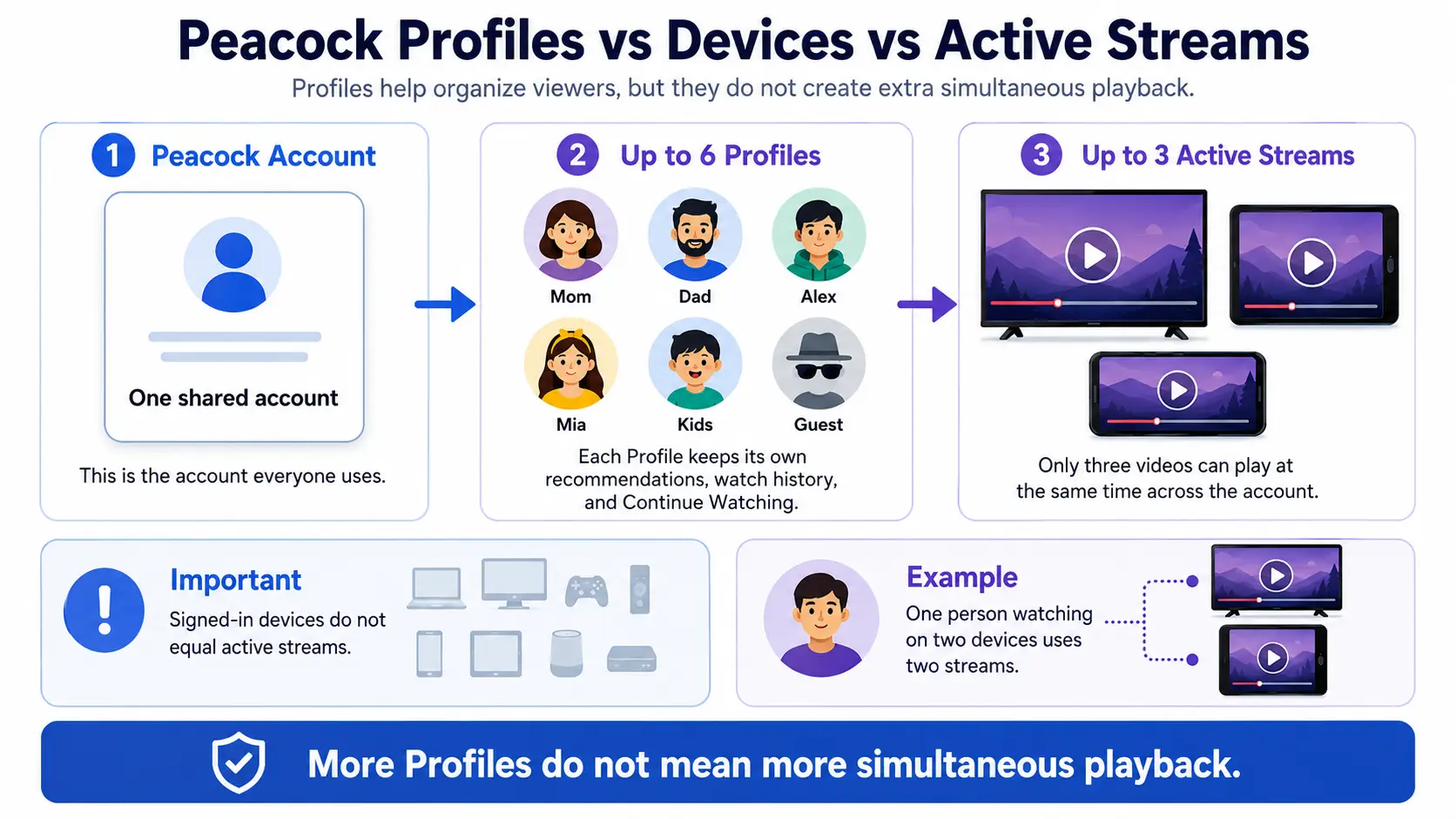
Peacock erlaubt bis zu drei aktive Videostreams über ein Konto. Die Anzahl der Zuschauer kann variieren, da eine Person zwei Streams nutzen kann, indem sie Videos gleichzeitig auf zwei Geräten abspielt.
Peacocks Grenze für gleichzeitige Ströme erklärt
Ein aktiver Stream bedeutet, dass Peacock-Inhalte auf einem unterstützten Gerät oder in einem Browser abgespielt werden. Jedes Gerät, das eine Sendung, einen Film, ein Sportereignis, einen Kanal oder ein anderes Video abspielt, verwendet normalerweise einen der drei Streams des Kontos.
Zum Beispiel könnte eine Person einen Film auf dem Wohnzimmerfernseher schauen, eine andere eine Serie auf einem Tablet und eine dritte live Sport auf einem Handy. Alle drei Bäche wären dann besetzt. Wenn die erste Person Peacock ebenfalls auf einem Laptop startet, würde allein dieser Zuschauer zwei Streams verwenden.
Wie viele Geräte können also Peacock gleichzeitig streamen? Bis zu drei Geräte können normalerweise gleichzeitig Videos abspielen. Peacock kann weiterhin installiert und auf weiteren Geräten angemeldet sein. Beim Anmelden wird das Peacock-Streaming-Limit erst verwendet, wenn die Wiedergabe beginnt.
Ändert dein Peacock-Plan das Streaming-Limit?
Nein. Die aktuellen Leitlinien von Peacock geben Select-, Premium- und Premium Plus-Konten das gleiche kontoweite Limit von bis zu drei gleichzeitigen Streams. Das Budget ist an das Peacock-Konto gebunden und wird nicht durch die Wahl einer höheren Abonnementstufe erhöht.
Premium Plus bietet weitere Vorteile, darunter weniger Werbung mit wenigen Ausnahmen und berechtigte Offline-Downloads. Diese Funktionen können das Seherlebnis verbessern, fügen aber keinen vierten gleichzeitigen Stream hinzu. Ein vollständiger Vergleich der Haushaltspläne erscheint später im Artikel.
Was passiert, wenn eine andere Person versucht zuzusehen?
Wenn bereits drei Videos abgespielt werden, sieht der nächste Zuschauer eine Nachricht, dass das Konto sein gleichzeitiges Stream-Limit erreicht hat. Ein weiteres Video kann erst beginnen, wenn eine bestehende Wiedergabesitzung beendet ist.
Jemand sollte das Video komplett stoppen oder Peacock auf einem aktiven Gerät verlassen. Das Drücken von Pause kann den Stream nicht sofort freigeben, da die Sitzung offen bleiben kann. Ein Browserabsturz, ein Verbindungsverlust oder eine fehlerhaft geschlossene App kann einen Stream ebenfalls kurzzeitig aktiv lassen.
Detaillierte Reparaturen kommen später. Erstens hilft es zu verstehen, wie Peacock Profiles Zuschauer organisieren, ohne Streams hinzuzufügen.
Wie Peacock-Profile für mehrere Zuschauer funktionieren
Peacock-Profile helfen Menschen im selben Haushalt, ihre Sehaktivitäten organisiert zu halten. Sie fügen keine weiteren gleichzeitigen Streams hinzu, da jedes Profil denselben kontoweiten Raum verwendet.
Sechs Profile bedeuten nicht sechs gleichzeitige Streams
Peacock unterstützt derzeit bis zu sechs Profile auf einem Konto. Wie viele Profile kannst du also auf Peacock haben? Die Antwort lautet sechs, einschließlich des Hauptprofils des Kontoinhabers.
Alle sechs Profile teilen sich das bestehende Streaming-Angebot des Kontos. Zum Beispiel können sechs Haushaltsmitglieder jeweils ein eigenes Profil haben, aber nur die erlaubte Anzahl aktiver Videos darf gleichzeitig abgespielt werden. Das Hinzufügen eines Profils schafft einen separaten Sichtraum. Es erstellt kein weiteres Peacock-Abonnement und bietet kein zusätzliches Stream-Abonnement.
Wie man Peacock-Profile erstellt und wechselt
Beginnen Sie mit Peacocks Profilauswahlbildschirm, der oft mit "Wer schaut?" beschriftet ist. Wählen Sie das Pluszeichen mit der Markierung "Neues Profil", wählen Sie einen Avatar, geben Sie einen Profilnamen ein, entscheiden, ob es ein Kinderprofil sein soll, und speichern Sie Ihre Auswahlmöglichkeiten.
Um später den Betrachter zu wechseln, kehren Sie zum Profilmenü zurück und wählen Sie den korrekten Namen oder Avatar aus. Der genaue Weg zurück zu diesem Menü kann je nach Browser, mobilen Apps und Smart-TVs leicht variieren. Separate Profile halten den Aufrufverlauf, die Empfehlungen, die Aktivität fortsetzen, den Namen und den Avatar jeder Person organisiert, anstatt alles in einem Feed zu vermischen.
Wie Kinderprofile und Profil-PINs funktionieren
Ein Kinderprofil beschränkt das Surfen auf den altersgerechten Kinderbereich von Peacock. Das Hauptkontoinhaberprofil kann nicht in ein Kinderprofil umgewandelt werden. Peacock bietet außerdem profilbasierte Reife-Einstellungen für mehr Kontrolle über verfügbare Inhalte.
Sie können ein Profil mit einer vierstelligen PIN schützen. Die PIN hilft bei der Kindersicherung und hält andere Zuschauer von einem geschützten Profil fern, aber es handelt sich nicht um ein separates Kontopasswort oder Abonnement.
Kann man ein Peacock-Konto mit Familie oder Freunden teilen?
Menschen im selben Haushalt können denselben Peacock-Login verwenden, aber kann man ein Peacock-Konto nach dessen Regeln teilen? Der Zugang ist vom gleichzeitigen Streaming getrennt, und erlaubtes Teilen hängt von Peacocks Haushaltspolitik ab.
Peacocks aktuelle Haushaltsgemeinschaftspolitik
Sofern eine bestimmte Abonnementstufe nichts anderes sagt, erlaubt Peacock das Teilen eines Abonnements nicht außerhalb des Haushalts des Kontoinhabers. Peacock definiert einen Haushalt als die Sammlung von Geräten, die mit dem primären Privatwohnsitz des Kontoinhabers verbunden sind.
Der Kontoinhaber ist für die gesamte Kontonutzung verantwortlich, einschließlich der Aktivitäten anderer Haushaltsmitglieder. Die Möglichkeit, die Anmeldedaten auf einem anderen Gerät einzugeben, bedeutet nicht automatisch, dass die Nutzung den Bedingungen von Peacock folgt. Peacock erklärt öffentlich nicht die technischen Methoden oder Zeitpunkte, mit denen Haushaltsaktivitäten überprüft werden.
Risiken beim Teilen Ihres Peacock-Passworts
Das direkte Senden des Passworts birgt praktische Risiken. Der Empfänger könnte es weiterleiten, oder dasselbe Passwort kann bereits auf einer anderen Website wiederverwendet werden. Jemand mit vollem Login-Zugang kann Profile, Fälligkeitseinstellungen oder Kontodetails ändern und Abrechnungs- oder Abonnementinformationen einsehen.
Das Entfernen des Zugriffs kann auch schwieriger sein, wenn eine andere Person das Passwort kennt, da das Löschen eines Profils den Konto-Login nicht verändert. Der Kontoinhaber bleibt für Aktivitäten verantwortlich, die über das Konto durchgeführt werden, auch wenn ein anderes Haushaltsmitglied es nutzt.
Wie Sie Peacock sicherer in Ihrem Haushalt teilen können
Für eine sicherere gemeinsame Nutzung von Peacock-Accounts erstelle für jeden regulären Viewer ein separates Profil und verwende ein starkes Passwort, das anderswo nicht wiederverwendet wird. Beschränken Sie den Zugang auf vertrauenswürdige Haushaltsmitglieder und verwenden Sie dort Kids Profiles, Reife-Einstellungen und Profil-PINs.
Vermeiden Sie es, Login-Daten in großen Gruppenchats zu posten oder sie über ungeschützte Nachrichten zu senden. Überprüfen Sie die Kontoeinstellungen, wenn jemand keinen Zugriff mehr haben sollte, und ändern Sie das Passwort, falls es weitergeleitet wurde. Koordinieren Sie die Beobachtung, wenn aktive Bäche bereits besetzt sind.
Diese Maßnahmen verbessern die Zugangskontrolle, erhöhen jedoch nicht Peacocks Streaming-Gewährleistung. Vergleichen Sie als Nächstes, welche Viewing- und Sharing-Funktionen die Peacock's-Pläne bieten.
Bieten Peacock-Tarife unterschiedliche Sharing-Funktionen?
Peacock-Tarife unterscheiden sich hauptsächlich im Inhaltszugang, Werbung und Offline-Downloads für das Ansehen von Familien. Die Wahl eines teureren Tarifs erhöht derzeit nicht die Simultaneous-Stream-Deckung des Kontos.
Aktuelle Peacock-Pläne im Vergleich
Peacock listet derzeit Select, Premium und Premium Plus auf. Select wird als eine getestete Stufe beschrieben, daher kann die Verfügbarkeit variieren. Für Haushalte sind die Hauptunterschiede die Größe der Bibliothek, das Werbeerlebnis, der Live-Zugriff und die Unterstützung des Downloads. Select konzentriert sich auf Fernsehprogramme, während die beiden höheren Stufen eine größere Bibliothek hinzufügen.
| Plan |
Zugang zu relevanten Inhalten |
Werbung |
Offline-Downloads |
Simultane Streams |
| Auswahl |
TV-Bibliothek; keine Sportarten, Filme oder Originale |
Ja |
Nein |
Bis zu 3 pro Konto |
| Prämie |
TV, Filme, Live-Sport, Veranstaltungen und Originale |
Ja |
Nein |
Bis zu 3 pro Konto |
| Premium Plus |
Premium Library Plus unterstützte lokalen NBC-Zugang |
Weniger, mit Ausnahmen |
Ausgewählte Titel |
Bis zu 3 pro Konto |
Peacock veröffentlicht eine kontoweite Concurrent-Stream-Regel. Es gibt keine separate Genehmigung für jede Abonnementstufe.
Erhöht Premium Plus das Streaming-Limit?
Nein. Das aktuelle Hilfezentrum von Peacock erlaubt bis zu drei gleichzeitige Streams pro Konto und vergibt keinen höheren Premium Plus-Zuschuss. Premium Plus bietet stattdessen weniger Werbung, mit wenigen Ausnahmen, berechtigte Offline-Downloads und Zugang zu einem unterstützten lokalen NBC-Kanal. Die Bezahlung für Premium Plus erzeugt derzeit keinen vierten Stream, obwohl der Tarif Sehfunktionen hinzufügt, die in niedrigeren Stufen nicht enthalten sind.
Können Offline-Downloads mehreren Zuschauern helfen?
Berechtigte Downloads sind nur mit Premium Plus und nur für ausgewählte Titel verfügbar. Sie funktionieren auf kompatiblen Mobiltelefonen und Tablets. Peacock erlaubt derzeit bis zu 25 heruntergeladene Inhalte auf allen Geräten auf einem Konto, und einige Titel haben möglicherweise zusätzliche Download-Limits.
Downloads sind nützlich für Reisen oder die Vorbereitung von Inhalten, erhöhen aber nicht die Erlaubnis für gleichzeitige Ströme. Die aktuelle öffentliche Leitlinie von Peacock sagt nicht klar, ob die Offline-Wiedergabe als aktiver Stream zählt, daher sollten Downloads nicht als Lösung für die Beschränkungen des aktiven Stroms behandelt werden.
Was tun, wenn Peacock sagt, zu viele Geräte streamen
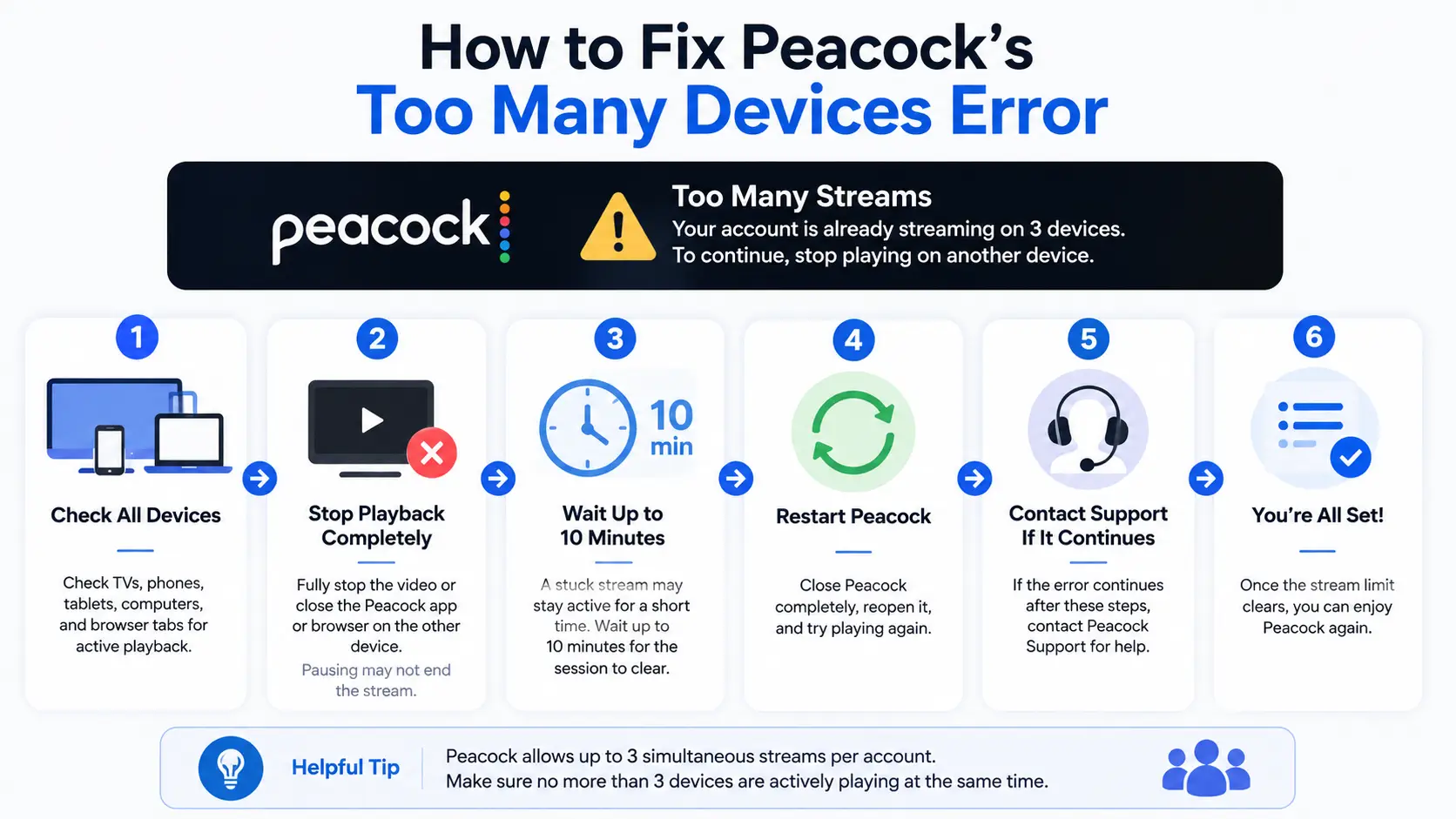
Diese Meldung erscheint meist, weil drei Streams aktiv sind oder eine ältere Wiedergabesitzung nicht gelöscht wurde. Überprüfen Sie zuerst jedes Haushaltsgerät, das möglicherweise noch Peacock spielt.
Wiedergabe auf einem anderen Gerät stoppen
Der erste Schritt ist, ein anderes Gerät zu finden, das aktuell Peacock spielt. Überprüfe Smart-TVs, Streaming-Sticks oder -boxen, Handys, Tablets, Computer und alle offenen Browser-Tabs.
Stoppe das Video komplett oder schließe den Peacock-Player auf diesem Gerät. Ein Pausieren kann die Wiedergabesitzung aktiv lassen, und ein Gerät kann weiterstreamen, auch wenn niemand auf den Bildschirm schaut. Nachdem der andere Stream vollständig beendet ist, versuche die Wiedergabe auf dem Gerät erneut, das du verwenden möchtest.
Warte, bis ein feststeckender Bach sich frei hat
Ein Stream kann nach einem Absturz des Browsers vorübergehend aktiv bleiben, eine App sich falsch schließt, ein Gerät plötzlich heruntergefahren wird oder das Internet während der Wiedergabe abfällt. Peacock empfiehlt, bis zu zehn Minuten zu warten, bevor man es erneut versucht.
Das System benötigt möglicherweise Zeit, um zu erkennen, dass die frühere Wiedergabesitzung beendet ist. Nach dem Warten schließen Sie Peacock komplett, öffnen Sie es erneut und versuchen Sie es erneut. Zehn Minuten lösen vielleicht nicht jeden Fall.
Probleme mit App, Browser, Netzwerk und Gerät beheben
Einfache Probleme mit App, Browser, Netzwerk oder Gerät können ebenfalls die Wiedergabe stoppen. Wenn du eine Peacock Too Many Devices Meldung siehst oder immer wieder das Peacock-Streaming-Limit erreichst, probiere diese Schritte aus:
- Schließe Peacock komplett und öffne es wieder.
- Neustarte das Gerät. Schalte ihn aus oder ziehe den Stecker ab, warte etwa 20 Sekunden und starte ihn neu.
- Überprüfe, ob die Internetverbindung stabil ist.
- Schließe ungenutzte Peacock-Tabs, Fenster oder Apps auf anderen Geräten.
- Melde dich ab und melde dich wieder an, wenn der Fehler weiterhin besteht.
- Lösche den Browser- oder App-Cache, wo es unterstützt wird.
- Aktualisieren Sie die Peacock-App, den Browser und die Gerätesoftware.
- Installiere die Peacock-App erneut, wenn grundlegende Korrekturen nicht funktionieren.
- Kontaktiere den Peacock-Support, falls das Problem weiterhin besteht.
Wie man den Peacock-Web-Zugang mit DICloak sicherer teilt
Mit diesem Peacock-Account-Sharing-Workflow können Sie die eingeloggte Peacock-Websitzung in einem gemeinsamen Browserprofil speichern, genehmigten Haushaltsmitgliedern Zugriff gewähren, ohne ihnen das Passwort direkt zu senden, kontrollieren, wer das Profil nutzen kann, und den Zugriff entfernen, sobald es nicht mehr benötigt wird.
Erstelle ein gemeinsames Browserprofil für das Peacock-Konto
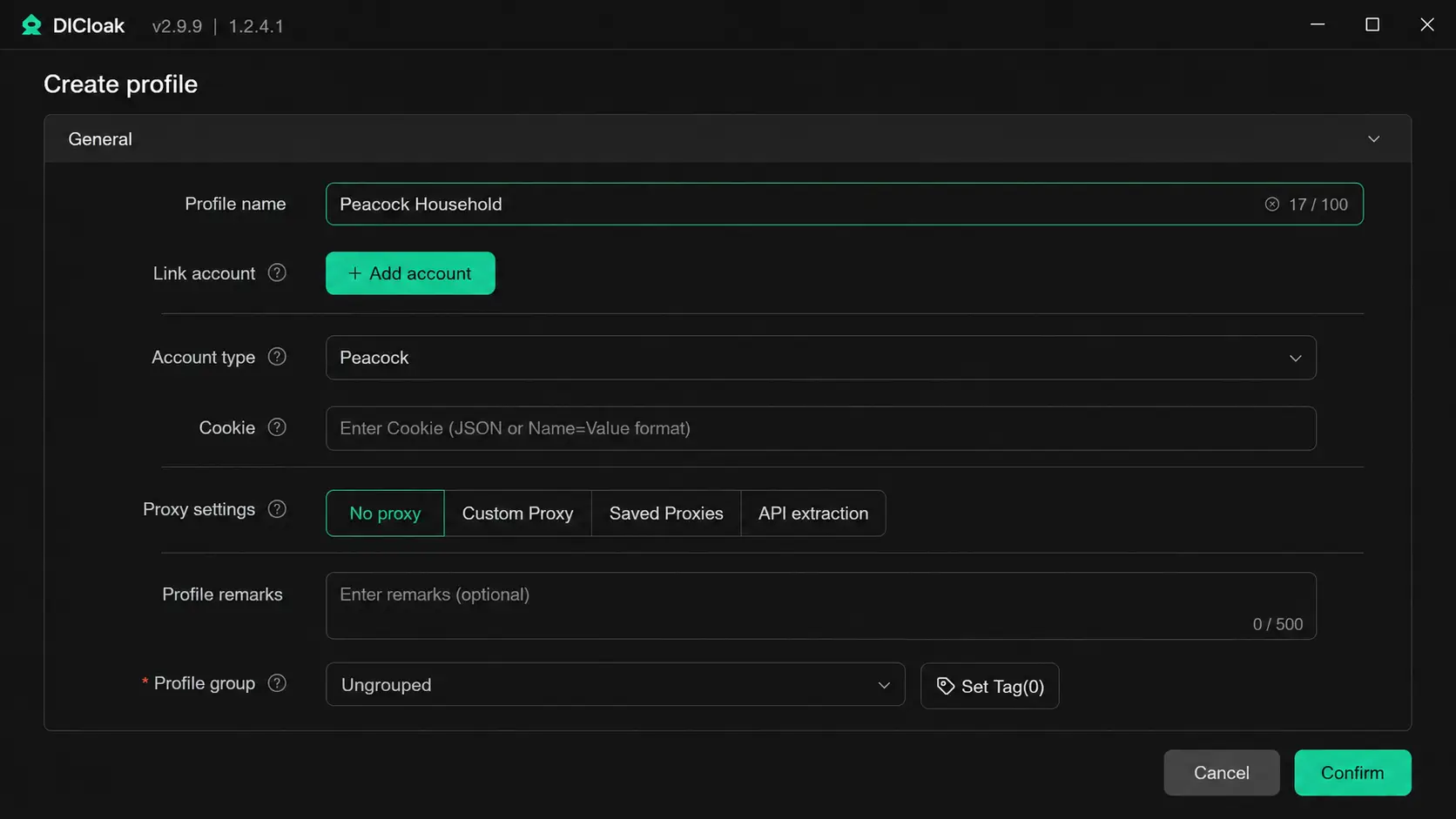
Mit DICloak kannst du ein dediziertes Browserprofil für ein gemeinsames Peacock-Konto erstellen. Der Kontoinhaber meldet sich zuerst an, dann erhalten genehmigte Haushaltsmitglieder Zugriff auf dieses Profil.
Das Profil speichert Peacock-Cookies, Browserspeicher und die aktuell angemeldete Sitzung in einem gemeinsamen Arbeitsbereich. Autorisierte Benutzer öffnen denselben Peacock-Web-Arbeitsbereich, anstatt separate Browserprofile für das Konto zu erstellen. Dieses DICloak-Browserprofil ist kein Viewer-Profil innerhalb von Peacock. Ein Peacock-Profil organisiert die Aufrufaktivitäten, während das gemeinsame Browserprofil die Websitzung speichert, die zum Zugriff auf das Konto verwendet wurde.
Teile die angemeldete Sitzung, ohne das Passwort preiszugeben
Der Kontoinhaber führt den initialen Peacock-Login im gemeinsamen Browserprofil durch. Mit dem Synchronisierten Login-Status bleibt der gespeicherte Login-Status in diesem autorisierten Arbeitsbereich verfügbar, sodass genehmigte Benutzer die Peacock-Websitzung öffnen können, ohne das Passwort direkt zu erhalten.
Mit "Passwort ausblenden" können Nutzer auf das geteilte Profil zugreifen, ohne das eigentliche Passwort einzusehen oder es über Nachrichten oder Gruppenchats zu erhalten. Das reduziert das direkte Passwort-Teilen, beseitigt aber nicht jedes Risiko der Kontosicherheit. Peacock kann weiterhin einen neuen Login, eine Kontoverifizierung oder eine Aktualisierung der Sitzung anfordern, daher sollte die gespeicherte Sitzung nicht als dauerhaft behandelt werden.
Kontrollieren Sie, worauf autorisierte Benutzer Zugriff haben
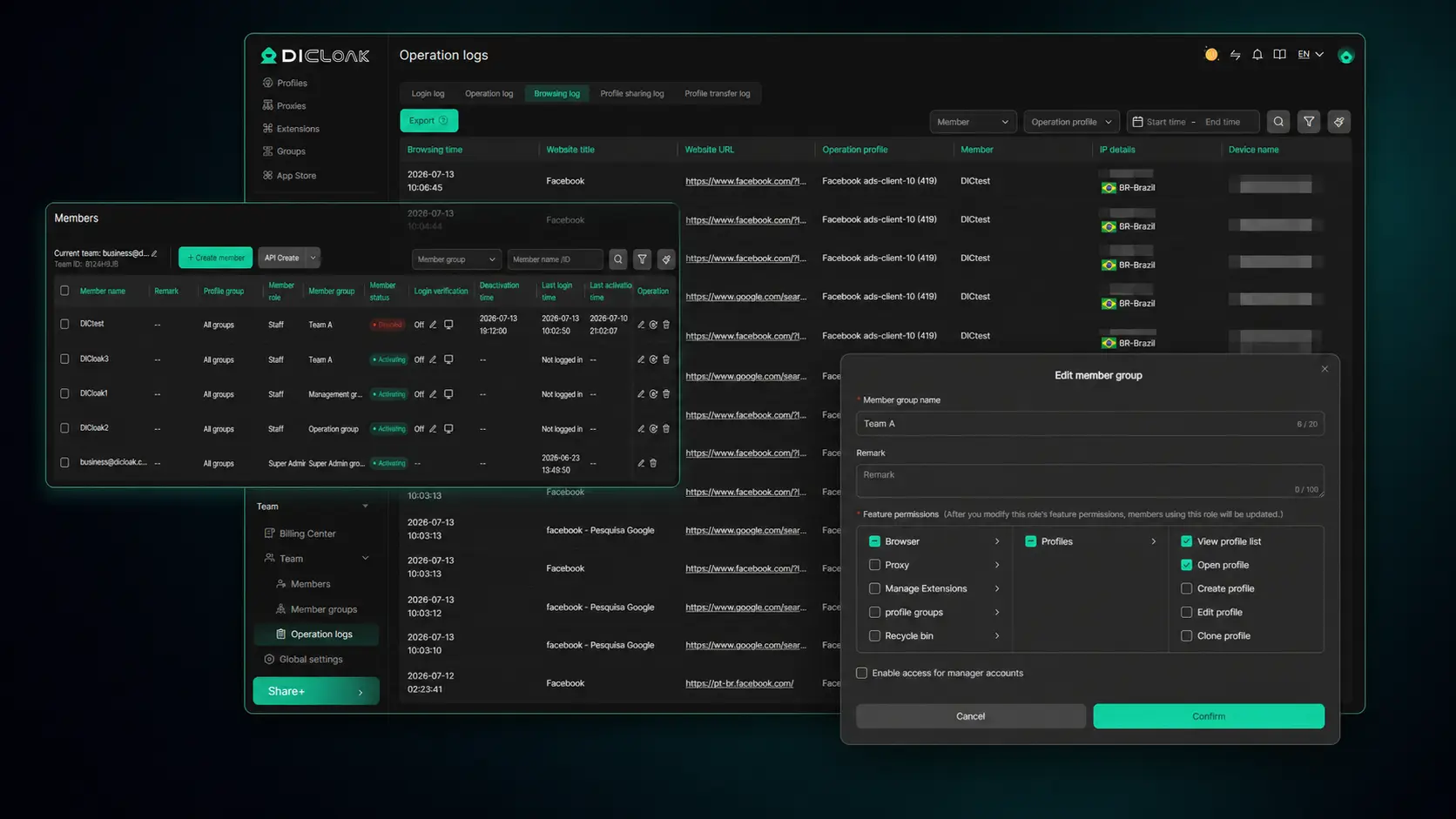
Mit Profilteilen und Mitgliederberechtigungen können Sie das geteilte Peacock-Browserprofil nur genehmigten Nutzern zuweisen. Sie können Ihre anderen Browserprofile für sie unzugänglich halten und den Zugriff einer Person entziehen, wenn das Teilen nicht mehr erforderlich ist.
Sie können auch Website Whitelist verwenden, um das geteilte Profil auf Peacock und andere genehmigte Seiten zu beschränken. Mit Web Element Hider können Sie ausgewählte Bereiche aus der Ansicht des gemeinsamen Benutzers ausblenden, wie zum Beispiel Abrechnungsdetails, Abonnementeinstellungen oder Kontokontrollen. Das Ausblenden eines Elements ändert nur das, was dieser Nutzer auf der Seite sieht. Es löscht die Informationen nicht, verschlüsselt sie nicht, verbirgt sie nicht vor Peacock und ändert auch nicht, was Peacock speichert.
Peacocks offizielles Stream-Limit gilt weiterhin. Dieses Setup funktioniert nur mit Peacock Web und sollte nur für autorisierten Haushaltszugang verwendet werden, der den Bedingungen von Peacock entspricht.
FAQs dazu , wie viele Leute Peacock schauen dürfen
Kann ich Peacock gleichzeitig auf einem Smart-TV und Handy schauen?
Ja, Sie können Peacock gleichzeitig auf einem Smart-TV und Handy schauen, falls das kontoweite Limit noch nicht erreicht wurde. Video, das auf dem Fernseher abgespielt wird, verwendet einen Stream, und das Video auf dem Handy verwendet einen anderen. Ein Gerät, das nur angemeldet ist und keine Inhalte abspielt, verwendet normalerweise keinen Stream.
Hat jedes Peacock-Profil sein eigenes Streaming-Limit?
Nein, jedes Peacock-Profil erhält kein separates Streaming-Limit. Jedes Profil verwendet die gleiche kontoweite Berechtigung von bis zu drei gleichzeitigen Streams. Profile sollen den Aufrufverlauf, Empfehlungen, Aktivität fortsetzen, Reifegrad-Einstellungen, Namen, Avatare und andere Zuschauerpräferenzen trennen, nicht um zusätzliche Wiedergabekapazitäten für irgendjemanden zu schaffen.
Können sechs Personen Peacock gleichzeitig schauen?
Nein, sechs Personen können normalerweise nicht sechs Peacock-Videos gleichzeitig abspielen. Peacock erlaubt bis zu drei gleichzeitige Streams pro Konto. Sechs Haushaltsmitglieder können jeweils ein eigenes Profil haben, müssen aber die Wiedergabe koordinieren, sodass nicht mehr als drei aktive Streams gleichzeitig über das Konto laufen.
Kann ich Peacock auf Reisen schauen?
Ja, man kann Peacock während Reisen innerhalb der Vereinigten Staaten und unterstützter US-Territorien sehen, vorbehaltlich der Bedingungen von Peacock. Der Zugang kann von Ihrem Standort, Ihrem unterstützten Gerät, Inhaltsrechten und der Internetverbindung abhängen. Einige Titel, Live-Events oder lokale NBC-Kanäle können abweichen oder nicht verfügbar sein, wenn Sie nicht zu Hause sind.
Verwenden Live-Sportarten und Veranstaltungen das gleiche Streaming-Limit?
Ja, Live-Sport und Veranstaltungen nutzen Peacocks normale kontoweite Erlaubnis von bis zu drei gleichzeitigen Streams. Für ausgewählte Ereignisse kann Multiview mehrere Feeds innerhalb eines unterstützten Seherlebnisses anzeigen. Es erzeugt keine zusätzlichen Geräte-Streams und erhöht das Kontolimit nicht. Die Verfügbarkeit hängt vom Ereignis und dem verwendeten Gerät ab.
Die Koordination des Sehens ist nur ein Teil des Peacock-Konto-Teilens. Du brauchst außerdem Kontrolle über die gespeicherte Websitzung, das Passwort und den autorisierten Zugriff.
Mit DICloak können Sie eine eingeloggte Peacock-Websitzung in einem gemeinsamen Browserprofil führen, genehmigten Haushaltsmitgliedern Zugang geben, ohne das Passwort direkt zu senden, und bei Bedarf den Zugriff entfernen. Probier DICloak kostenlos aus.
 Kostenlose Werkzeuge
 Cookie-Erweiterung
 UA Generator
 MAC-Adressen-Generator
 IP-Generator
 IP-Adressliste
 2FA-Code-Generator
 Weltuhr
 Anonymer Check
 WebRTC Leak Test
 UUID-Generator
 Proxy-Checker
 FB Anzeigenprüfer
 KI-Web-Scraping
 Kostenlose SMM-Tools
 Twitter Shadowban-Checker
 UTM Generator
 Username Generator
 AI Hashtag Generator
 LinkedIn Headline Generator
 Bildgrößen-Tool für Social Media