Se retrouver bloqué lors d’une connexion à Ticketmaster, ou tomber dans une boucle sans fin « impossible de se connecter à Ticketmaster » juste avant la sortie des billets, peut chambouler tout votre plan. Parfois, le site rejette votre mot de passe sans raison claire. D’autres fois, vous êtes coincé à attendre un code qui n’arrive jamais, ou votre compte a soudainement besoin d’une vérification supplémentaire sans avertissement.
Même si vos identifiants sont corrects, le remplissage automatique du navigateur, les anciens cookies ou le changement d’appareil peuvent déclencher des contrôles de sécurité inattendus. Si vous gérez plus d’une connexion de compte Ticketmaster, peut-être pour la famille, la revente ou le travail, le risque augmente. De multiples tentatives ratées, des connexions rapides depuis différentes adresses IP ou des détails de profil mal correspondants peuvent tous entraîner un verrouillage temporaire voire un compte signalé.
Ce que la plupart des gens ignorent, c’est que les systèmes de sécurité de Ticketmaster ne cherchent pas seulement des mots de passe volés. Ils surveillent aussi les schémas : heures de connexion inhabituelles, sauts de localisation, et même le navigateur ou l’appareil utilisé. Manquer un seul signal peut signifier perdre l’accès au moment où vous en avez le plus besoin. C’est pourquoi un processus clair et étape par étape est important : savoir ce qui déclenche les problèmes facilite leur évitement et permettent de récupérer plus rapidement si quelque chose tourne mal.
Commencez par vérifier le flux de connexion actuel et les principales raisons des échecs de connexion.
Ce dont vous avez besoin avant de vous connecter à Ticketmaster (2026)
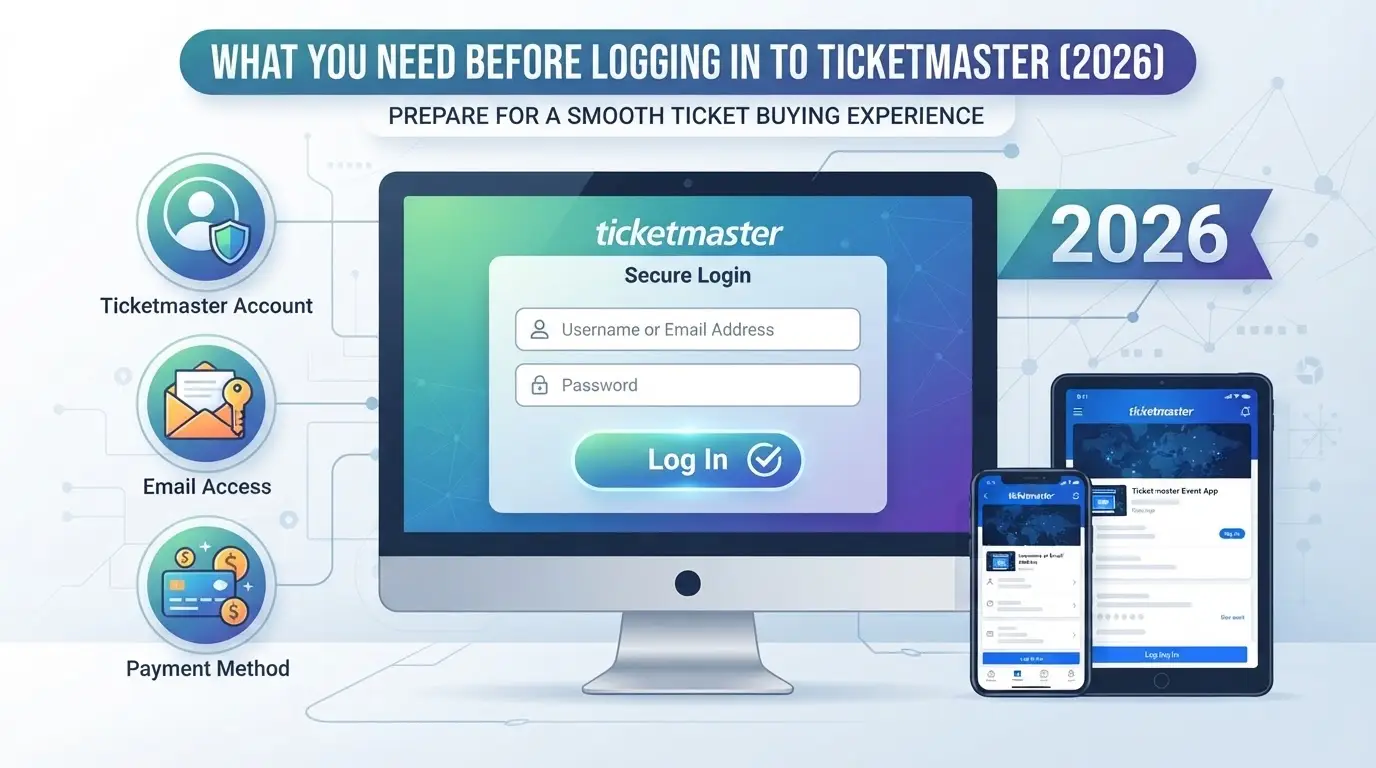
Vous avez besoin de plus que votre mot de passe pour passer les contrôles de connexion de Ticketmaster en 2026. La plupart des échecs de connexion proviennent d’un détail manqué, d’un mauvais email, d’un navigateur obsolète ou d’une perte d’accès à votre appareil 2FA . Voici exactement ce que vous devez avoir prêt avant même d’essayer de vous connecter.
Exigences valides d’adresse e-mail et de mot de passe
Ticketmaster n’accepte que les emails au format standard (lettres, chiffres, points et caractères spéciaux approuvés). Les emails jetables ou temporaires sont souvent rejetés. Les mots de passe doivent faire au moins 12 caractères, mélanger majuscules et minuscules, et utiliser au moins un chiffre plus un symbole. Si votre mot de passe utilise des mots de dictionnaire ou répète un mot de passe passé, vous tomberez sur un avertissement de sécurité lors de la configuration. Réutiliser d’anciens mots de passe d’avant 2025 déclenche généralement une réinitialisation forcée. Si vous ne savez pas avec quel e-mail vous vous êtes inscrit, vérifiez bien votre boîte mail pour les reçus Ticketmaster passés, utiliser le mauvais e-mail est une façon courante de rester bloqué à l’écran de connexion.
Compatibilité des appareils et navigateurs en 2026
- Utilisez Chrome, Firefox ou Safari mis à jour au cours des 6 derniers mois, les navigateurs plus anciens peuvent bloquer les fenêtres de connexion ou les fenêtres de 2FA.
- Windows 10+, macOS 12+, iOS 16+ ou Android 13+ requis ; des versions du système d’exploitation obsolètes peuvent casser la page de connexion.
- Les connexions mobiles nécessitent parfois un identifiant facial ou une empreinte digitale pour le remplissage automatique ; les connexions sur ordinateur peuvent nécessiter une saisie manuelle après une tentative ratée.
Authentification à deux facteurs et contrôles de sécurité
Ticketmaster utilise des codes texte ou des applications d’authentification pour la 2FA. Si vous perdez votre appareil 2FA, les options de récupération dépendent de vos paramètres de sauvegarde.
- Vérifiez que votre numéro de téléphone ou votre application d’authentification est actif et accessible.
- Gardez vos codes de secours hors ligne ; vous en aurez besoin si votre appareil est perdu ou réinitialisé.
- Si vous ne pouvez accéder à aucun des deux moyens, préparez-vous à vérifier votre identité auprès du support, cela peut prendre jusqu’à 72 heures et signifie souvent manquer un dépôt de ticket urgent.
Rater l’un de ces contrôles peut bloquer votre connexion ou vous bloquer l’accès à la connexion. Avant d’aller plus loin, assurez-vous de remplir toutes les conditions, sinon les étapes suivantes ne fonctionneront pas. À suivre : le processus exact pour se connecter, avec des captures d’écran de chaque étape.
Comment se connecter à Ticketmaster : étape par étape (avec captures d’écran)
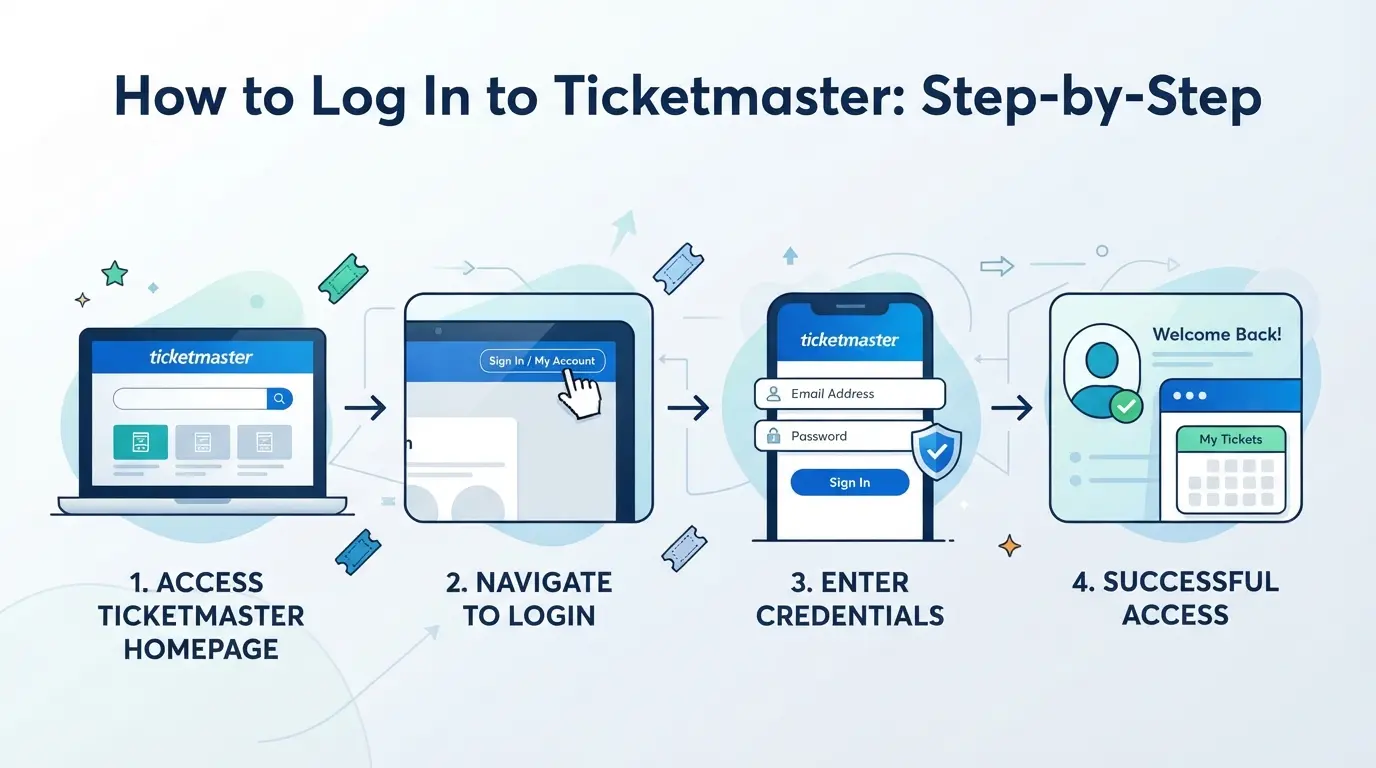
Si vous avez vos identifiants à la hauteur, la connexion ne prend qu’une minute, mais manquer une invite ou utiliser le mauvais flux d’appareil peut vous retarder. Vous trouverez ci-dessous exactement comment vous connecter, chaque étape étant mappée aux agencements actuels du bureau et de l’application pour 2026.
Se connecter sur le bureau
- Allez dans ticketmaster.com et cliquez sur « Connexion » en haut à droite. Cela vous amène au formulaire de connexion principal, n’utilisez pas de favoris du navigateur, car Ticketmaster met souvent à jour sa structure de liens.
- Saisissez votre email et votre mot de passe. Si vous voyez une vérification « Vérifier que vous êtes humain », remplissez le captcha. Si le formulaire se recharge, il se peut que vous ayez une faute de frappe ou un verrouillage de compte, réinitialisez votre mot de passe si nécessaire.
- Cliquez sur « Connexion ». Vous atterrirez sur votre tableau de bord si vous réussissez. Si vous êtes renvoyé à l’écran de connexion, effacez les cookies de votre navigateur et réessayez. Chrome stocke des données de connexion obsolètes jusqu’à 30 jours, donc une session fraîche peut résoudre les problèmes de boucles.
Se connecter à l’application Ticketmaster
- Téléchargez l’application Ticketmaster depuis l’App Store ou Google Play. Évitez les sources tierces, les applications non officielles peuvent voler des mots de passe ou ne pas prendre en charge les nouvelles mesures de sécurité.
- Ouvrez l’application et appuyez sur « Connexion ». Saisissez votre adresse e-mail et votre mot de passe. Si vous utilisez Face ID ou le déverrouillage par empreintes digitales, l’application peut vous demander de l’activer pour de futures connexions.
- Appuyez sur « Continuer ». Si un code vous est envoyé à l’adresse e-mail ou au téléphone, saisiez-le pour confirmer que c’est bien vous. Certains utilisateurs passent cela par accident, mais surveillez les notifications push qui pourraient masquer les indications de code.
Première connexion et vérification du compte
- Après votre première connexion (ou lors de l’utilisation d’un nouvel appareil), vérifiez votre boîte de réception pour un e-mail de vérification de Ticketmaster. Cliquez sur le lien à l’intérieur dans les 10 minutes, les liens expirés vous obligent à redémarrer.
- Si vous vous le demandez, entrez le code à six chiffres envoyé sur votre téléphone ou votre e-mail. Vous êtes bloqué en attente ? Les filtres anti-spam détectent parfois ces problèmes, cherchez dans les onglets Indésirables ou Promotions.
- Terminez la configuration en confirmant les permissions de fenêtre contextuelles (comme la localisation ou l’accès aux appareils). Passer ces permissions peut bloquer les téléchargements ou transferts ultérieurs.
La plupart des problèmes de connexion sont liés à une vérification manquée ou à des données de navigateur obsolètes. Si vous êtes toujours bloqué, la section suivante explique les principales raisons d’un échec de connexion et comment les corriger rapidement.
Pourquoi la connexion Ticketmaster échoue : problèmes courants et solutions rapides
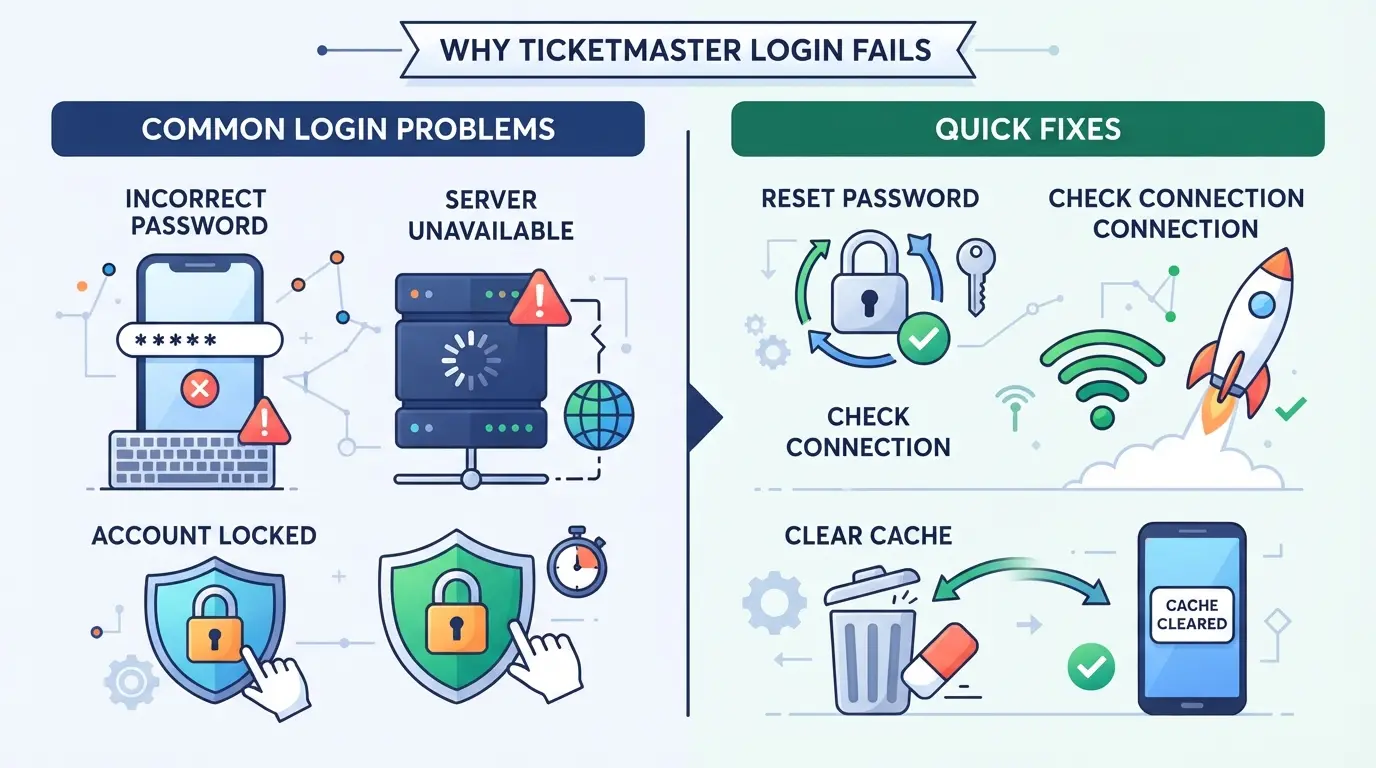
Les échecs de connexion se résument à quelques problèmes récurrents, de mauvaises identifications, des problèmes de navigateur ou des blocages de sécurité de Ticketmaster. Si votre compte ne s’ouvre pas, la solution commence généralement par l’une de ces causes courantes.
Identifiants incorrects et verrouillages de comptes
Un mauvais mot de passe ou un mauvais nom d’utilisateur vous arrête rapidement. Utilisez « Mot de passe oublié » sur la page de connexion pour réinitialiser, Ticketmaster envoie un lien par mail en quelques minutes. Si trop de tentatives ratées bloquent votre compte, attendez une heure avant de réessayer ou vérifiez votre boîte de réception pour une alerte de sécurité.
Problèmes de navigateur, de cookies et de cache
Les navigateurs peuvent vous faire trébucher de façon à ressembler à un problème de mot de passe. Si vous effacez les cookies et le cache, vous effacez les anciennes erreurs de session, Chrome par exemple conserve les données de connexion jusqu’à 30 jours, et un fichier corrompu peut continuer à vous bloquer même après avoir corrigé votre mot de passe. Des extensions comme les bloqueurs de pub, des outils de confidentialité ou même certains gestionnaires de mots de passe brisent souvent les formulaires de connexion en bloquant des scripts ou en remplissant automatiquement les mauvais champs. Si vous restez bloqué sur une page blanche ou si la connexion se recharge sans erreur, ouvrez une fenêtre incognito et réessayez. Toujours bloqué ? Désactivez toutes les extensions, fermez tous les onglets ouverts de Ticketmaster et redémarrez le navigateur. Si la connexion fonctionne en mode incognito mais pas en mode normal, des cookies obsolètes ou une extension sont presque toujours la cause. Ne négligez pas la version du navigateur, utiliser un navigateur obsolète déclenche parfois des avertissements de sécurité ou des refus silencieux.
Restrictions sur les appareils, la localisation et le réseau
- Vous vous connectez depuis un nouvel appareil ou une nouvelle ville ? Ticketmaster peut envoyer un email de vérification ou un SMS, l’ouvrir immédiatement ou le lien peut expirer.
- D’énormes sauts de localisation (comme se connecter depuis deux pays en une journée) déclenchent souvent une bloquerie de sécurité, utilisez votre appareil et réseau habituels si possible.
- Le WiFi public ou les réseaux partagés sont parfois signalés si d’autres essaient de se connecter en même temps ; passez aux données mobiles si vous le suspectez.
Si aucun de ces problèmes ne résout votre problème d’accès, il est temps de regarder les étapes de récupération du compte, la plupart des problèmes remontent à l’un de ces blocages.
Comment récupérer un compte Ticketmaster si vous ne pouvez pas vous connecter
Si vous ne pouvez pas accéder à votre compte Ticketmaster, même après avoir corrigé des erreurs de navigateur ou de mot de passe, vous devez agir rapidement. Plus votre compte reste bloqué, plus il devient difficile de reprendre le contrôle, surtout lors des drops de billets très demandés ou juste avant un événement.
Réinitialisation du mot de passe et récupération des e-mails
- Allez sur la page de connexion Ticketmaster et cliquez sur « Mot de passe oublié ? » Entrez votre adresse e-mail de compte et soumettez.
- Vérifiez tous les dossiers de messagerie (y compris le spam/indésir) pour le lien de réinitialisation, les emails Ticketmaster tombent parfois en dehors de votre boîte de réception. Le lien expire après 30 minutes.
- Si aucun e-mail de réinitialisation n’arrive, confirmez que vous avez saisi la bonne adresse. Essayez de chercher dans votre boîte mail « Ticketmaster » pour détecter des fautes d’orthographe ou d’anciennes immatriculations.
- Toujours pas d’email ? Votre compte peut être en cours d’examen ou l’adresse e-mail a été modifiée. Passez au support compte (voir ci-dessous).
Résolution des problèmes de 2FA et de vérification de sécurité
- Si vous avez activé l’authentification à deux facteurs (2FA) et perdu votre appareil, sélectionnez « Impossible d’accéder à l’application d’authentification ? » sur la page de connexion.
- Suivez les instructions de secours, en général, vous recevrez un code de sauvegarde envoyé à votre email ou à votre téléphone. Cela ne fonctionne que si vous avez configuré les options de sauvegarde à l’avance.
- Si la 2FA et l’e-mail échouent, vous devrez vérifier votre identité auprès du support Ticketmaster. Préparez un reçu d’achat de billet récent ou les quatre derniers chiffres de votre carte de paiement pour accélérer l’évaluation.
Quand contacter le support Ticketmaster
- Rassemblez vos coordonnées : nom complet, adresse e-mail liée au compte, numéro de téléphone et tous les identifiants de commande des achats précédents.
- Utilisez le portail d’aide Ticketmaster ou le chat de support intégré pour des files d’attente plus rapides, évitez les e-mails sauf si vous n’avez pas d’autre option.
- Les délais de réponse en 2026 sont en moyenne de 24 à 48 heures pour les demandes standards, mais les semaines d’événements à forte demande peuvent retarder les réponses à 3 à 5 jours.
- Si vous recevez un refus automatique, répondez avec plus de détails ou des preuves. La relecture humaine débloque souvent des comptes que les bots signalent par erreur.
Ensuite, une fois de retour, configurez de nouvelles informations de récupération et mettez à jour votre mot de passe pour réduire les futurs blocages.
Comment protéger votre compte Ticketmaster en 2026
Perdre l’accès juste avant un grand événement est un casse-tête que la plupart des gens veulent éviter. Prendre de l’avance sur les nouvelles arnaques et menaces de connexion est la seule façon de protéger votre compte cette année.
Identifier les tentatives de phishing et d’arnaque
Les fausses pages de connexion Ticketmaster sont plus convaincantes que jamais, certaines copient même les messages d’erreur et le branding exactement. Surveillez les URL étranges, le HTTPS manquant, ou tout ce qui demande votre code en dehors de l’application ou du site officiel. Si vous recevez un e-mail ou un SMS suspect, ne cliquez jamais sur les liens de connexion, ouvrez directement Ticketmaster et vérifiez votre compte là-bas.
Définir des mots de passe forts et activer la 2FA
- Utilisez un gestionnaire de mots de passe et définissez un mot de passe unique (aléatoire, au moins 14 caractères)
- Activez l’authentification à deux facteurs (2FA) dans les paramètres de votre compte
- Mettez à jour la 2FA si vous changez d’appareil ou de numéro de téléphone
Surveillance de l’activité du compte et des appareils
Si vous remarquez des connexions provenant de lieux ou d’appareils que vous ne reconnaissez pas, agissez vite, quelqu’un d’autre pourrait y accéder.
- Vérifiez votre historique de connexion récent dans la section sécurité ou appareil
- Déconnectez-vous immédiatement depuis des appareils inconnus ou anciens
- Changez votre mot de passe si quelque chose ne semble pas correct
Ensuite, si vous gérez plus d’un compte, la manière dont vous gérez les sessions et les proxies du navigateur compte encore plus.
Gestion de plusieurs comptes Ticketmaster : profils de navigateur plus sûrs et configuration de proxy
Essayer de gérer plus d’un compte Ticketmaster depuis le même appareil ou la même IP est l’un des moyens les plus rapides de se faire bloquer, sauf si vous utilisez des profils de navigateur isolés et des proxies dédiés pour chaque connexion.
Pourquoi plusieurs connexions déclenchent-elles des avertissements de sécurité
À chaque connexion, Ticketmaster vérifie l’empreinte digitale et l’adresse IP de votre appareil. Se connecter à plusieurs comptes depuis un seul navigateur ou changer d’IP trop rapidement désactive presque toujours leur sécurité. Une seule erreur, comme se déconnecter et se reconnecter avec le même navigateur, peut signaler tous les comptes connectés.
Comment les profils isolés des navigateurs réduisent les risques
Un profil navigateur est un profil de navigateur séparé, pensez-y comme un « ordinateur unique » dans votre ordinateur. Faire tourner chaque compte Ticketmaster dans son propre profil permet de séparer les cookies, les empreintes digitales et les données locales. Cela rend beaucoup plus difficile pour les systèmes de sécurité de relier vos connexions. Si vous sautez cette étape et utilisez simplement des « Incognito » ou des onglets du navigateur, vous rencontrerez un suivi inter-sessions, Ticketmaster peut connecter vos comptes et les geler sans avertissement. La façon la plus rapide d’être signalé est de réutiliser un seul profil navigateur pour plusieurs comptes.
Utilisation de proxys pour la cohérence de la localisation et de l’IP
- Attribuez un proxy par profil de navigateur, ne partagez jamais de proxys entre comptes.
- Choisissez des proxys qui correspondent à votre ville ou à votre pays habituel.
- Restez aussi fidèle que possible à la même adresse IP pour chaque session de connexion.
Comment configurer des profils de navigateur isolés et des proxys pour les comptes de plateforme dans DICloak
Si vous gérez plusieurs comptes plateforme et souhaitez que chaque connexion reste séparée, surtout pour des choses comme la connexion ticketmaster, l’isolation au niveau du navigateur est le point de départ le plus sûr. Les navigateurs standards regroupent les sessions dans un seul environnement, facilitant la fuite des signaux inter-comptes. DICloak offre aux opérateurs un moyen de configurer des profils navigateurs véritablement séparés, chacun avec ses propres paramètres d’empreinte digitale et sa connexion proxy, afin que les flux de travail des équipes ne se chevauchent pas et ne confondent pas les signaux des comptes.
Création de profils de navigateur séparés et configuration des empreintes digitales dans DICloak
Les opérateurs peuvent créer un nouveau profil de navigateur dans DICloak pour chaque compte de plateforme qu’ils gèressent. Chaque profil stocke son propre environnement : la version du navigateur, le système d’exploitation, la langue, le fuseau horaire et les signaux matériels peuvent tous être définis individuellement. Cela permet de séparer le stockage de chaque session, les cookies et les données d’empreintes digitales, afin que les connexions ne se mélangent pas lors des transferts d’équipe ou de l’utilisation multi-comptes. La portée se limite à isoler les données de session du navigateur et les paramètres d’empreintes digitales, sans modifier la façon dont la plateforme perçoit le compte lui-même.

Assignation et test de proxies pour chaque profil dans DICloak
Pour les comptes nécessitant des signaux réseau stables, les opérateurs peuvent configurer un proxy appartenant à l’utilisateur sur chaque profil DICloak. Saisissez les détails du proxy, l’hôte, le port, le nom d’utilisateur et le mot de passe, puis effectuez une vérification rapide de connectivité pour s’assurer que l’IP et la géolocalisation correspondent à ce qui est nécessaire avant de lancer une session. DICloak ne fournit pas de proxys, et le choix de la source, du type ou de la règle de rotation du proxy appartient à l’utilisateur.

Si les problèmes de connexion bloquent toujours l’accès après la configuration, l’étape suivante est de revoir les options d’escalade et de support.
Que faire si vous ne pouvez toujours pas vous connecter : options d’escalade et de support
Rassembler des preuves et contacter le support
Si chaque correction échoue, rassemblez des preuves avant de les contacter, faites une capture d’écran des messages d’erreur, notez l’appareil et le navigateur, et listez les changements récents de votre compte. Lorsque vous lancez un ticket de support, donnez un délai clair et joignez vos preuves. Les détails directs et précis accélèrent le support, les demandes vagues restent plus longues dans la file.
Accès alternatif et solutions temporaires
Le paiement invité et les emails alternatifs fonctionnent parfois pour les commandes urgentes, mais ne prenez pas le risque d’attirer de nouveaux comptes ou des sites tiers, cela peut entraîner des problèmes plus importants.
- Essayez le paiement des invités si vous êtes disponible pour l’achat de votre billet.
- Vérifiez votre boîte de réception pour détecter des emails de réinitialisation ou de verrouillage du mot de passe.
- Attendez 15 à 30 minutes ; des connexions répétées qui ont échoué peuvent déclencher des blocages temporaires.
Foire aux questions sur la connexion ticketmaster
Pourquoi est-ce que j’ai une erreur « activité suspecte » en me connectant à Ticketmaster ?
Vous pourriez voir cette erreur si vous vous connectez depuis un nouvel appareil, utilisez un autre navigateur ou si votre adresse IP change. Le système de Ticketmaster signale ces problèmes comme des risques de sécurité possibles. Si cela arrive, essayez de vous connecter depuis votre appareil et réseau habituels. Si vous êtes toujours bloqué, réinitialisez votre mot de passe ou contactez le support pour obtenir de l’aide.
Puis-je utiliser le même identifiant Ticketmaster sur plusieurs appareils ?
Oui, vous pouvez utiliser votre identifiant Ticketmaster sur plusieurs appareils, comme votre téléphone ou votre ordinateur. Cependant, se connecter depuis trop d’appareils ou d’endroits simultanément peut déclencher des contrôles de sécurité. Si Ticketmaster détecte une activité inhabituelle, il peut temporairement verrouiller votre compte ou vous demander de vérifier votre identité.
Comment puis-je réinitialiser mon mot de passe Ticketmaster si j’ai oublié mon e-mail ?
Si vous ne vous souvenez pas de votre e-mail, essayez d’utiliser d’autres adresses que vous avez peut-être enregistrées. Si cela ne fonctionne pas, utilisez le lien « email oublié » ou « impossible d’accéder à votre compte ? » sur la page de connexion. Si vous n’arrivez toujours pas à récupérer la connexion de votre compte Ticketmaster, contactez le service client de Ticketmaster pour obtenir de l’aide.
Est-il sûr d’enregistrer mon identifiant Ticketmaster dans mon navigateur ou mon gestionnaire de mots de passe ?
Sauvegarder votre identifiant dans un gestionnaire de mots de passe est généralement sûr et recommandé, car ces outils chiffrent vos informations. Les sauvegarder dans votre navigateur est pratique mais moins sécurisé, surtout si d’autres utilisent votre appareil. Utilisez toujours des mots de passe forts et uniques et activez l’authentification à deux facteurs pour une protection supplémentaire.
Que dois-je faire si mon compte Ticketmaster est piraté ou compromis ?
Changez immédiatement votre mot de passe et déconnectez-vous de tous les appareils. Vérifiez s’il y a des commandes ou modifications non autorisées. Contactez le support Ticketmaster pour signaler le problème et sécuriser votre compte. Mettez également à jour votre adresse e-mail et votre mot de passe sur d’autres sites si vous avez utilisé les mêmes informations ailleurs.
Prendre quelques instants pour sécuriser vos comptes en ligne peut faire toute la différence pour protéger vos informations personnelles et l’accès à vos événements. Envisagez d’utiliser des outils de confidentialité supplémentaires pour améliorer la sécurité de votre connexion et simplifier votre expérience. Essayez DICloak gratuitement
 Outils gratuits
 Extension de cookie
 Générateur UA
 Générateur d'adresse MAC
 Générateur d'IP
 Liste des adresses IP
 Générateur de code 2FA
 Horloge mondiale
 Vérification Anonyme
 WebRTC Leak Test
 Générateur UUID
 Vérificateur de proxy
 Vérificateur d'annonces FB
 Extraction de données web par IA
 Outils SMM gratuits
 Vérificateur d'ombre bannissement Twitter
 Générateur UTM
 Générateur de noms d'utilisateur
 Generateur de hashtags IA
 Générateur de titre LinkedIn
 Redimensionneur d’images sociales