Ficar bloqueado durante o login do Ticketmaster, ou entrar num ciclo interminável de "não é possível entrar no Ticketmaster" mesmo antes de os bilhetes saírem, pode estragar todo o teu plano. Por vezes, o site rejeita a tua palavra-passe sem razão aparente. Outras vezes, ficas à espera de um código que nunca chega, ou a tua conta precisa de verificação extra sem aviso.
Mesmo que as suas credenciais estejam corretas, o preenchimento automático do navegador, cookies antigos ou a troca de dispositivos podem desencadear verificações de segurança inesperadas. Se gerir mais do que um login de conta Ticketmaster, talvez para família, revenda ou trabalho, o risco aumenta. Múltiplas tentativas falhadas, logins rápidos de diferentes IPs ou dados de perfil incompatíveis podem levar a um bloqueio temporário ou até a uma conta sinalizada.
O que a maioria das pessoas não percebe é que os sistemas de segurança da Ticketmaster não procuram apenas palavras-passe roubadas. Eles também observam padrões: horários de login invulgares, saltos de localização e até o navegador ou dispositivo que utiliza. Falhar um único sinal pode significar perder o acesso exatamente quando mais precisa. É por isso que um processo claro e passo a passo é importante: saber o que desencadeia problemas facilita evitá-los e recuperar mais rapidamente se algo correr mal.
Comece por verificar o fluxo de login atual e as principais razões para falhar nos logins.
O que precisa antes de iniciar sessão no Ticketmaster (2026)
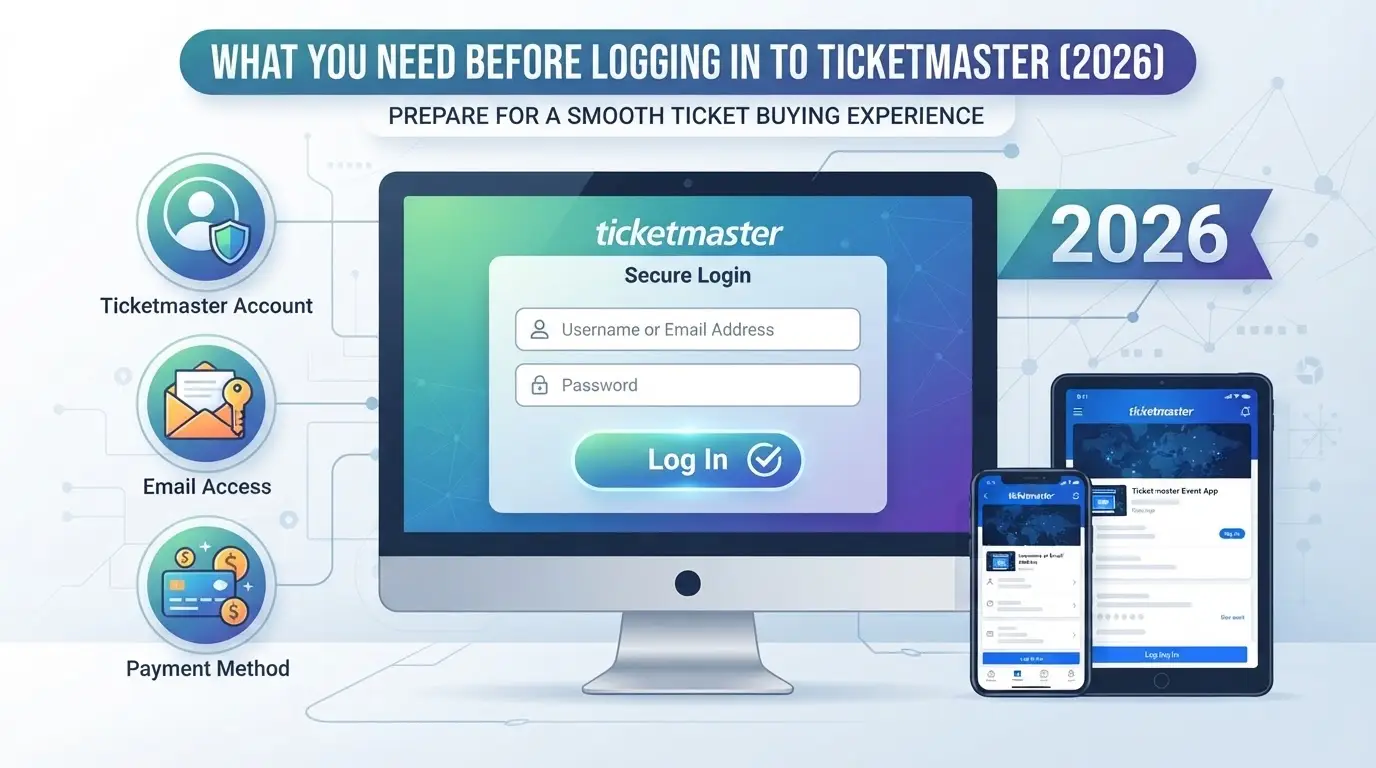
Precisa de mais do que apenas a sua palavra-passe para passar pelas verificações de login da Ticketmaster em 2026. A maioria dos logins falhados resulta de falhar um detalhe, email errado, navegador desatualizado ou perda de acesso ao seu dispositivo 2FA . Aqui está exatamente o que deve ter pronto antes de sequer tentar iniciar sessão.
Requisitos Válidos de Email e Palavra-passe
O Ticketmaster só aceita emails em formatos padrão (letras, números, pontos e caracteres especiais aprovados). Emails descartáveis ou temporários são frequentemente rejeitados. As palavras-passe devem ter pelo menos 12 caracteres, misturar maiúsculas e minúsculas, e usar pelo menos um número mais um símbolo. Se a sua palavra-passe usar palavras do dicionário ou repetir uma palavra-passe passada, irá aparecer num aviso de segurança durante a configuração. Reutilizar palavras-passe antigas de antes de 2025 normalmente provoca um reset forçado. Se não tiver a certeza de com que email se inscreveu, verifique novamente a sua caixa de entrada para recibos antigos do Ticketmaster; usar o email errado é uma forma comum de ficar preso no ecrã de login.
Compatibilidade de Dispositivos e Navegadores em 2026
- Use Chrome, Firefox ou Safari atualizados nos últimos 6 meses, navegadores mais antigos podem bloquear pop-ups de login ou janelas de 2FA.
- É necessário Windows 10+, macOS 12+, iOS 16+ ou Android 13+; versões desatualizadas do sistema operativo podem estragar a página de login.
- Os logins móveis por vezes requerem Face ID ou impressão digital para preenchimento automático; os logins no ambiente de trabalho podem exigir introdução manual após uma tentativa falhada.
Autenticação de Dois Fatores e Verificações de Segurança
A Ticketmaster usa códigos de texto ou aplicações de autenticação para 2FA. Se perderes o teu dispositivo de 2FA, as opções de recuperação dependem das definições de backup.
- Verifique se o seu número de telefone ou a aplicação de autenticação está ativo e acessível.
- Guarda os teus códigos de backup offline; vais precisar de um se o teu dispositivo for perdido ou reiniciado.
- Se não conseguir aceder a nenhum dos métodos, prepare-se para verificar a sua identidade com o suporte, o que pode demorar até 72 horas e muitas vezes significa perder um pedido urgente.
Faltar qualquer uma destas verificações pode atrasar o seu login ou bloqueá-lo. Antes de avançar, confirme que cumpre todos os requisitos, caso contrário, os próximos passos não funcionam. A seguir: o processo exato para iniciar sessão, com capturas de ecrã de cada passo.
Como Iniciar Sessão no Ticketmaster: Passo a Passo (Com Capturas de Ecrã)
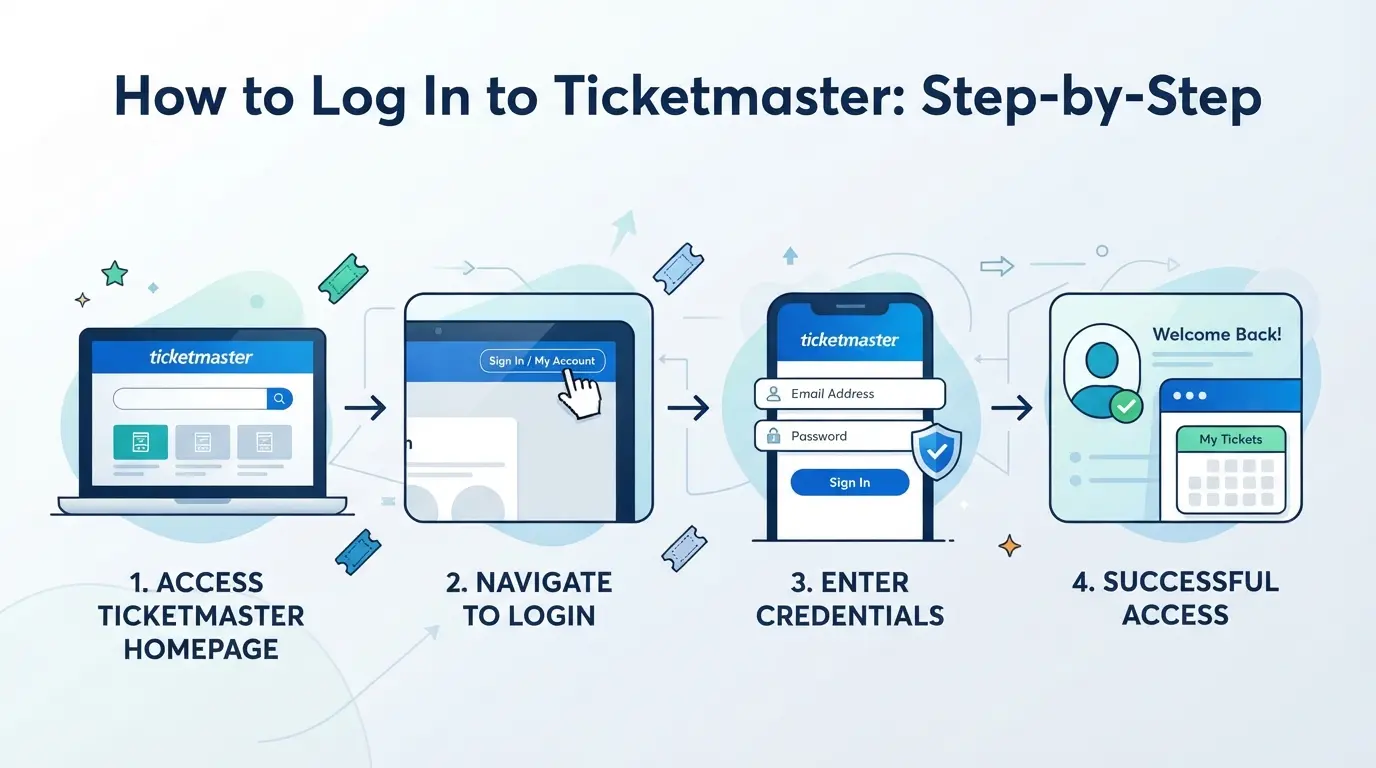
Se tiver os seus dados de login prontos, o início de sessão propriamente dito demora apenas um minuto, mas falhar um prompt ou clicar no fluxo errado do dispositivo pode atrasá-lo. Abaixo, encontrará exatamente como iniciar sessão, com cada passo mapeado para os layouts atuais do ambiente de trabalho e da aplicação para 2026.
Iniciar sessão no ambiente de trabalho
- Vai a ticketmaster.com e clica em "Iniciar sessão" no canto superior direito. Isto leva-te ao formulário principal de login, não uses favoritos do navegador, pois o Ticketmaster atualiza frequentemente a estrutura de links.
- Introduza o seu email e palavra-passe. Se vir uma verificação "Verificar que é Humano", complete o captcha. Se o formulário recarregar, pode haver um erro tipográfico ou bloqueio da conta, redefina a palavra-passe se necessário.
- Clique em "Iniciar Sessão". Se for bem-sucedido, vai aparecer no seu painel de controlo. Se for devolvido ao ecrã de login, limpe os cookies do navegador e tente novamente. O Chrome armazena dados de login obsoletos durante até 30 dias, por isso uma sessão nova pode resolver problemas de looping.
Iniciar sessão na aplicação Ticketmaster
- Descarregue a aplicação Ticketmaster na App Store ou Google Play. Evite fontes de terceiros, as aplicações não oficiais podem roubar palavras-passe ou não suportar novas medidas de segurança.
- Abra a aplicação e toque em "Iniciar sessão". Introduza o seu email e palavra-passe. Se usar Face ID ou desbloqueio por impressão digital, a aplicação pode pedir para ativar isto para futuros logins.
- Toque em "Continuar." Se receber um código enviado para o seu email ou telemóvel, introduza-o para confirmar que é mesmo seu. Alguns utilizadores ignoram isto por acidente, fiquem atentos a notificações push que possam esconder avisos de código.
Primeira Sessão de Sessão e Verificação da Conta
- Após o seu primeiro login (ou ao usar um novo dispositivo), verifique a sua caixa de entrada para um email de verificação da Ticketmaster. Clique no link dentro de 10 minutos, os links expirados obrigam-no a reiniciar.
- Se for solicitado, introduza o código de seis dígitos enviado para o seu telemóvel ou email. Está preso à espera? Filtros de spam por vezes detetam estes dispositivos, procure nos separadores de Lixo ou Promoções.
- Termine a configuração confirmando quaisquer permissões de pop-up (como localização ou acesso ao dispositivo). Ignorar estas permissões pode bloquear downloads ou transferências de bilhetes mais tarde.
A maioria dos problemas de login tem origem em verificações falhadas ou dados do navegador obsoletos. Se ainda estiver bloqueado, a secção seguinte explica as principais razões para a falha no início de sessão e como resolvê-las rapidamente.
Porque é que o login do Ticketmaster falha: Problemas Comuns e Soluções Rápidas
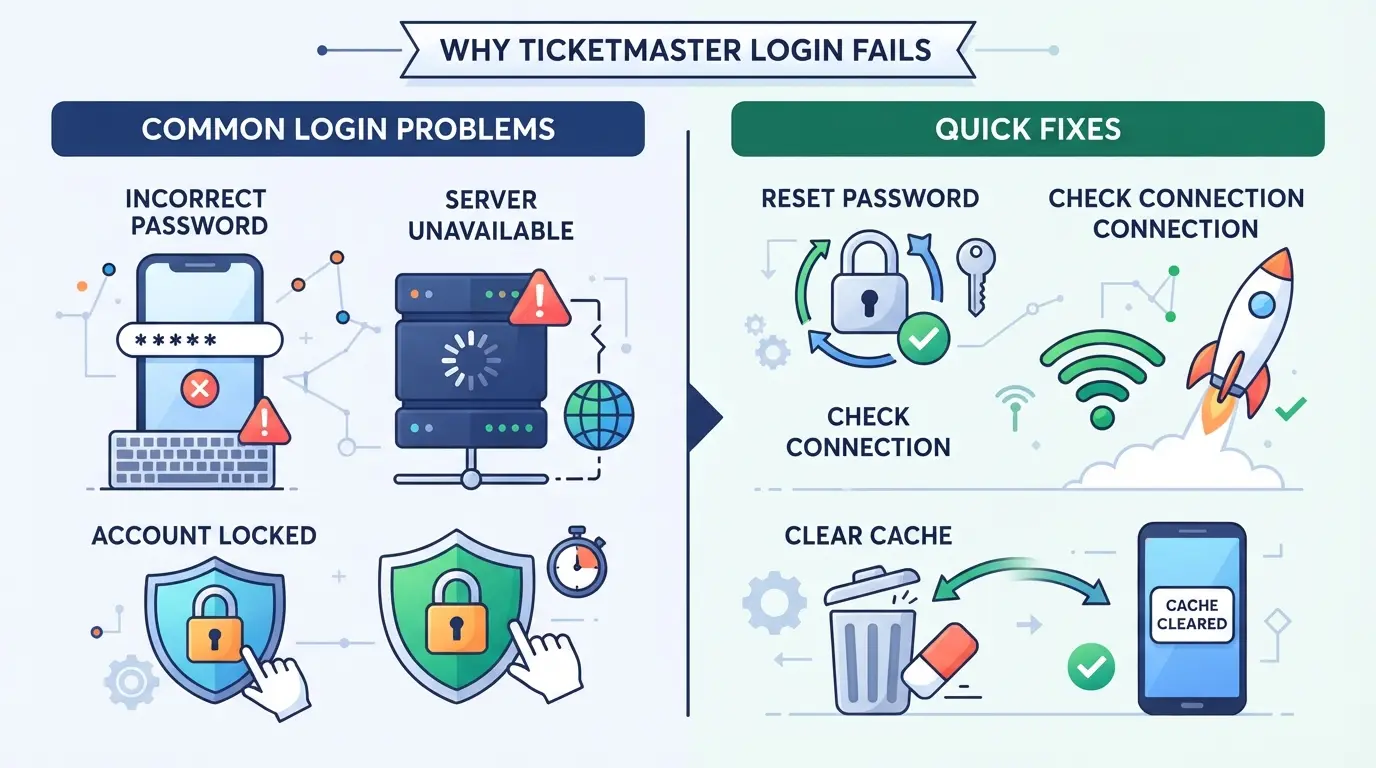
Falhas em iniciar sessão resumem-se a alguns problemas repetidos, credenciais erradas, problemas no navegador ou bloqueios de segurança do Ticketmaster. Se a sua conta não abrir, a solução normalmente começa com uma destas causas comuns.
Credenciais Incorretas e Bloqueios de Conta
Uma palavra-passe ou nome de utilizador errado impede-te rapidamente. Usa "Esquecido a palavra-passe" na página de login para reiniciar, a Ticketmaster envia um link por email em minutos. Se muitas tentativas falhadas bloqueiam a tua conta, espera uma hora antes de tentar novamente ou verifica a tua caixa de entrada para um alerta de segurança.
Problemas de Browser, Cookies e Cache
Os navegadores podem complicá-lo de formas que parecem um problema de palavra-passe. Se limpar cookies e cache, apaga erros antigos, o Chrome, por exemplo, retém os dados da sessão de login durante até 30 dias, e um ficheiro corrompido pode continuar a bloqueá-lo mesmo depois de corrigir a palavra-passe. Extensões como bloqueadores de anúncios, ferramentas de privacidade ou até alguns gestores de palavras-passe frequentemente quebram formulários de login ao bloquear scripts ou preencher automaticamente os campos errados. Se ficar preso numa página em branco ou o login simplesmente recarregar sem erro, abra uma janela incógnita e tente novamente. Ainda preso? Desative todas as extensões, feche todos os separadores abertos do Ticketmaster e reinicie o navegador. Se o login funciona em modo incógnito mas não normal, cookies obsoletos ou uma extensão são quase sempre a causa. Não ignore a versão do navegador, usar um navegador desatualizado por vezes provoca avisos de segurança ou rejeições silenciosas.
Restrições de Dispositivo, Localização e Rede
- Iniciar sessão a partir de um novo dispositivo ou cidade? A Ticketmaster pode enviar um email ou SMS de verificação, abrir imediatamente ou o link pode expirar.
- Grandes saltos de localização (como iniciar sessão a partir de dois países num só dia) muitas vezes desencadeiam uma retenção de segurança, use o seu dispositivo e rede habituais se possível.
- Redes WiFi públicas ou partilhadas por vezes são sinalizadas se outros estiverem a tentar iniciar sessão ao mesmo tempo; Mude para dados móveis se suspeitares disso.
Se nenhuma destas soluções resolve o seu problema de acesso, está na altura de analisar os passos de recuperação da conta, pois a maioria dos problemas remonta a um destes blocos.
Como Recuperar uma Conta Ticketmaster Se Não Conseguir Iniciar Sessão
Se não conseguir aceder à sua conta Ticketmaster, mesmo depois de corrigir erros de navegador ou palavra-passe, tem de agir rapidamente. Quanto mais tempo a sua conta permanecer bloqueada, mais difícil se torna recuperar o controlo, especialmente durante a queda de bilhetes de alta procura ou mesmo antes de um evento.
Redefinição de Palavra-Passe e Recuperação de Email
- Vai à página de login do Ticketmaster e clica em "Esqueceste a palavra-passe?" Introduz o email da sua conta e submete.
- Verifica todas as pastas de emails (incluindo spam/lixo) para o link de reset, os emails do Ticketmaster por vezes ficam fora da tua caixa de entrada. O link expira após 30 minutos.
- Se não chegar nenhum email de reset, confirme que introduziu a morada correta. Tente procurar na sua caixa de entrada por "Ticketmaster" para encontrar erros ortográficos ou registos antigos.
- Ainda sem email? A sua conta pode estar a ser revista ou o endereço de email foi alterado. Mude para o suporte à conta (ver abaixo).
Resolução de problemas de 2FA e verificação de segurança
- Se ativou a autenticação de dois fatores (2FA) e perdeu o dispositivo, selecione "Não é possível aceder à aplicação de autenticação?" na página de login.
- Segue as instruções de backup, normalmente recebes um código de backup enviado para o teu email ou telefone. Isto só funciona se configurares as opções de backup antes.
- Se tanto a 2FA como o email falharem, terá de verificar a sua identidade com o suporte da Ticketmaster. Prepare um recibo recente de compra de bilhetes ou os últimos quatro dígitos do seu cartão de pagamento para acelerar a avaliação.
Quando contactar o Suporte da Ticketmaster
- Recolhe os seus detalhes: nome completo, email associado à conta, número de telefone e quaisquer identificações de encomendas de compras anteriores.
- Use o portal de Ajuda da Ticketmaster ou o chat de suporte dentro da aplicação para filas mais rápidas, evite emails a menos que não tenha outra opção.
- Os tempos de resposta em 2026 são em média 24–48 horas para pedidos padrão, mas semanas de eventos de alta procura podem adiar as respostas para 3–5 dias.
- Se receber uma recusa automática, responda com mais detalhes ou provas. A revisão humana muitas vezes desbloqueia contas que os bots assinalam por engano.
Depois, quando voltares a entrar, configura novas informações de recuperação e atualiza a tua palavra-passe para reduzir futuros bloqueios.
Como Manter a Sua Conta Ticketmaster Segura em 2026
Perder o acesso mesmo antes de um grande evento é uma dor de cabeça que a maioria das pessoas quer evitar. Antecipar-se a novos esquemas e ameaças de login é a única forma de manter a sua conta segura este ano.
Reconhecer Tentativas de Phishing e Fraude
As páginas falsas de login do Ticketmaster são mais convincentes do que nunca, algumas até copiam mensagens de erro e a marca exatamente. Observa URLs estranhos, falta de HTTPS ou qualquer coisa que peça o teu código fora da aplicação ou site oficial. Se receberes um email ou mensagem suspeita, nunca clices em links de login, abre diretamente o Ticketmaster e verifica lá a tua conta.
Definição de Palavras-passe Fortes e Ativação da 2FA
- Usa um gestor de palavras-passe e define uma palavra-passe única (aleatória, pelo menos 14 caracteres)
- Ative a autenticação de dois fatores (2FA) nas definições da sua conta
- Atualize a 2FA se mudar de dispositivo ou número de telefone
Monitorização da Atividade da Conta e Dispositivos
Se notares logins de locais ou dispositivos que não reconheces, age depressa, outra pessoa pode ter acesso.
- Verifique o seu histórico de login recente na secção de segurança ou dispositivo
- Saia imediatamente de dispositivos desconhecidos ou antigos
- Muda a tua palavra-passe se algo parecer estranho
Depois, se gerir mais do que uma conta, a forma como gere as sessões do navegador e proxies é ainda mais importante.
Gerir Múltiplas Contas Ticketmaster: Perfis de Navegador Mais Seguros e Configuração de Proxy
Tentar gerir mais do que uma conta Ticketmaster a partir do mesmo dispositivo ou IP é uma das formas mais rápidas de ficar bloqueado, a menos que use perfis de navegador isolados e proxies dedicados para cada login.
Porque é que múltiplos logins disparam avisos de segurança
Sempre que inicia sessão, a Ticketmaster verifica a impressão digital e o endereço IP do seu dispositivo. Iniciar sessão em várias contas a partir de um único navegador ou mudar de IP demasiado rapidamente quase sempre desliga a segurança deles. Um erro, como sair e voltar a iniciar sessão com o mesmo navegador, pode sinalizar todas as contas ligadas.
Como Perfis de Navegador Isolados Reduzem o Risco
Um perfil de navegador é um perfil de navegador separado, pense nele como um "computador dentro do seu computador" único. Executar cada conta Ticketmaster no seu próprio perfil mantém os cookies, impressões digitais e dados locais completamente separados. Isto torna muito mais difícil para os sistemas de segurança ligarem os seus logins. Se saltar este passo e usar apenas "Incógnito" ou separadores do navegador, vai deparar-se com rastreamento entre sessões, o Ticketmaster pode ligar as suas contas e congelá-las sem aviso. A forma mais rápida de ser sinalizado é reutilizar um único perfil de navegador para várias contas.
Utilização de proxies para consistência de localização e IP
- Atribui um proxy por perfil de navegador, nunca partilhes proxies entre contas.
- Escolhe proxies que correspondam à tua cidade ou país habitual.
- Mantém o mesmo IP para cada sessão de login sempre que possível.
Como Configurar Perfis de Navegador Isolados e Proxies para Contas de Plataforma no DICloak
Se gerir mais do que uma conta de plataforma e quiser que cada login se mantenha separado, especialmente para coisas como o login do ticketmaster, o isolamento ao nível do navegador é o local mais seguro para começar. Os navegadores padrão agrupam as sessões num só ambiente, facilitando a fuga de sinais entre contas. O DICloak oferece aos operadores uma forma de configurar perfis de navegador verdadeiramente separados, cada um com as suas próprias definições de impressões digitais e ligação proxy, para que os fluxos de trabalho das equipas não se sobreponham nem confundam os sinais das contas.
Criação de Perfis de Navegador Separados e Configuração de Impressões Digitais no DICloak
Os operadores podem criar um novo perfil de navegador no DICloak para cada conta de plataforma que gerem. Cada perfil armazena o seu próprio ambiente: versão do navegador, sistema operativo, língua, fuso horário e sinais de hardware podem ser definidos individualmente. Isto mantém os dados de armazenamento, cookies e impressão digital de cada sessão separados, para que os logins não se misturem durante as transferências de equipa ou o uso de múltiplas contas. O âmbito limita-se a isolar os dados das sessões do navegador e as definições de impressões digitais, não a alterar a forma como a plataforma vê a conta em si.

Atribuição e Teste de Proxies para Cada Perfil no DICloak
Para contas que necessitam de sinais de rede estáveis, os operadores podem configurar um proxy propriedade do utilizador em cada perfil DICloak. Introduza os detalhes do proxy, host, porta, nome de utilizador e palavra-passe, depois execute uma verificação rápida de conectividade para garantir que o IP e a geolocalização correspondem ao necessário antes de iniciar uma sessão. O DICloak não fornece proxies, e a escolha da fonte, tipo ou regra de rotação do proxy cabe ao utilizador.

Se os problemas de login continuarem a bloquear o acesso após a configuração, o passo seguinte é rever as opções de escalonamento e suporte.
O que fazer se ainda não conseguir iniciar sessão: Opções de escalonamento e suporte
Recolha de Provas e Contacto com o Suporte
Se todas as correções falharem, recolhe provas antes de contactar, faça capturas de ecrã das mensagens de erro, anote o dispositivo e o navegador, e liste quaisquer alterações recentes à conta. Quando abrir um pedido de suporte, dê um prazo claro e anexe as suas provas. Detalhes diretos e específicos aceleram o suporte, pedidos vagos ficam mais tempo na fila.
Acesso Alternativo e Soluções Temporárias
O checkout de convidados e emails alternativos por vezes funcionam para encomendas urgentes, mas não arrisque novas contas ou sites de terceiros, pois estes podem desencadear problemas maiores.
- Tente fazer o guest checkout se estiver disponível para a compra do seu bilhete.
- Verifique a sua caixa de entrada para emails de redefinição de palavra-passe ou bloqueio.
- Espere 15-30 minutos; inicios de sessão falhados repetidos podem desencadear bloqueios temporários.
Perguntas Frequentes Sobre o Login do Ticketmaster
Porque é que recebo um erro de 'atividade suspeita' ao iniciar sessão no Ticketmaster?
Pode ver este erro se iniciar sessão a partir de um dispositivo novo, usar um navegador diferente ou se o seu endereço IP mudar. O sistema da Ticketmaster assinala estes erros como possíveis riscos de segurança. Se isto acontecer, tente iniciar sessão a partir do seu dispositivo e rede habituais. Se ainda estiver bloqueado, redefina a sua palavra-passe ou contacte o suporte para obter ajuda.
Posso usar o mesmo login Ticketmaster em vários dispositivos?
Sim, pode usar o seu login Ticketmaster em mais do que um dispositivo, como o seu telemóvel ou computador. No entanto, iniciar sessão a partir de muitos dispositivos ou locais ao mesmo tempo pode ativar verificações de segurança. Se a Ticketmaster detetar atividade invulgar, pode bloquear temporariamente a sua conta ou pedir-lhe para verificar a sua identidade.
Como posso redefinir a minha palavra-passe do Ticketmaster se me esqueci do email?
Se não te lembrares do teu email, tenta usar outros emails que possas ter registado. Se isso não funcionar, usa o link "esqueceste o email" ou "não consegues aceder à tua conta?" na página de inicio. Se ainda não conseguires recuperar o login da tua conta Ticketmaster, contacta o apoio ao cliente da Ticketmaster para obter ajuda.
É seguro guardar o meu login do Ticketmaster no navegador ou no gestor de palavras-passe?
Guardar o seu login num gestor de palavras-passe é geralmente seguro e recomendado, pois estas ferramentas encriptam a sua informação. Guardá-lo no navegador é conveniente, mas menos seguro, especialmente se outros usarem o seu dispositivo. Use sempre palavras-passe fortes e únicas e ative a autenticação em dois fatores para maior proteção.
O que devo fazer se a minha conta Ticketmaster for hackeada ou comprometida?
Mude imediatamente a sua palavra-passe e saia de todos os dispositivos. Verifique se há encomendas ou alterações não autorizadas. Contacte o suporte da Ticketmaster para reportar o problema e proteger a sua conta. Além disso, atualize o seu email e palavra-passe noutros sites se usou os mesmos dados noutros locais.
Dedicar alguns minutos a proteger as suas contas online pode fazer toda a diferença na proteção das suas informações pessoais e do acesso a eventos. Considere usar ferramentas adicionais de privacidade para melhorar a segurança do seu login e simplificar a sua experiência. Experimente o DICloak Grátis
 Ferramentas Gratuitas
 Cookie Plugin
 Gerador de UA
 Gerador de Endereço MAC
 Gerador de Endereço IP
 Lista de Endereços IP
 Gerador de Código 2FA
 Relógio Mundial
 Verificação de Anonimato
 WebRTC Leak Test
 Gerador de UUID
 Verificador de Proxy
 Verificador de Anúncios FB
 Coleta Web com IA
 Ferramentas SMM Grátis
 Verificador de Shadowban do Twitter
 Verificador de Nomes do Instagram
 Gerador UTM
 Gerador de nomes de usuário
 Gerador de hashtags com IA
 Gerador de títulos para LinkedIn
 Redimensionador de imagens sociais