Se estiver a pesquisar "A Ticketmaster bloqueou-me a minha conta", comece pela mensagem exata no ecrã. Um erro de palavra-passe, uma pausa de atividade e uma verificação de identidade podem parecer semelhantes quando não consegue entrar, mas cada um tem um caminho de recuperação diferente.
Resposta Rápida: Siga as instruções da mensagem que recebeu. Redefina a sua palavra-passe para um problema de iniciação de sessão, complete a verificação solicitada caso o Ticketmaster lhe peça para confirmar a sua identidade, e contacte o Suporte dos Fãs se a conta ainda indicar que está bloqueada. Uma nova conta ou ferramenta de navegador não removerá uma restrição na conta original.
Primeiro, identifique o tipo de problema da conta Ticketmaster
"Bloqueado" pode significar que os seus dados de login não estão a funcionar, que o Ticketmaster pausou a atividade ou que precisa de o verificar. Leia a mensagem completa antes de mudar a sua palavra-passe ou tentar outro dispositivo.
| O que vês |
O que poderá significar |
Melhor próximo passo |
| Email ou palavra-passe incorretos |
Os seus dados de login podem não corresponder à conta |
Confirma o email da conta e depois redefine a palavra-passe se necessário |
| Atividade pausada ou suspensa |
A Ticketmaster pausou a atividade ou precisa de mais um passo |
Siga as instruções no ecrã e evite tentativas repetidas |
| Solicitada verificação de segurança |
A Ticketmaster precisa de verificar o titular da conta |
Complete a verificação no dispositivo recomendado |
| Conta explicitamente bloqueada |
A conta pode precisar da ajuda do Suporte |
Contacte a Ticketmaster através do seu canal oficial de ajuda |
Não pode iniciar sessão com o seu email ou palavra-passe
Verifique o endereço de email antes de pedir a redefinição da palavra-passe. As pessoas podem ter várias caixas de entrada ou podem ter criado uma conta Ticketmaster há anos com um endereço que já não utilizam. Pesquise confirmações de encomendas antigas para identificar qual o email que está ligado aos tickets.
A página atual de ajuda de login da Ticketmaster nos EUA diz que o login da Apple e da Google já não está disponível lá, por isso os clientes precisam de usar o seu endereço de email e palavra-passe. Isto pode variar consoante o mercado, por isso verifique a página de ajuda local da Ticketmaster se estiver fora dos EUA. Se conseguir iniciar sessão mas o endereço de email estiver errado, a Ticketmaster recomenda atualizá-lo nos Detalhes do Perfil no seu site, não na aplicação.
A Ticketmaster pausou a sua atividade
Uma pausa de atividade é diferente de um problema de palavra-passe. O Ticketmaster diz que pode pausar a atividade quando detetar comportamentos invulgares, e alguns utilizadores podem ter de esperar algum tempo antes de voltar a usar a conta ou site. A mensagem, por si só, não confirma que os seus tickets foram cancelados. Siga os passos na página de ajuda para atividade pausada do Ticketmaster.
Evite tratar uma pausa como prova de que a sua conta foi permanentemente desativada. Primeiro, siga a mensagem e permita que a espera indicada passe. Se a mensagem permanecer ou se transformar num aviso de bloqueio de conta, contacte o Suporte dos Fãs.
A Ticketmaster pediu-lhe para completar uma verificação de segurança
Uma verificação de segurança pede à Ticketmaster para confirmar que é o titular da conta. Dependendo do fluxo, pode envolver um código de telefone ou email, uma selfie ao vivo ou um documento de identificação oficial com fotografia. Use as instruções na sua conta ou numa mensagem que possa verificar como vindas da Ticketmaster.
Para a verificação de segurança do Persona, a Ticketmaster recomenda usar um dispositivo móvel e permanecer nesse dispositivo durante todo o processo. Diz que vários dispositivos ou separadores do navegador podem impedir a aceitação de uma submissão. Se for solicitado um ID, o nome na conta deve corresponder ao nome legal no ID; A Ticketmaster explica o processo no seu guia de verificação de segurança Persona.
Como recuperar o acesso à sua conta Ticketmaster
Quando souberes que tipo de erro tens, segue os passos de correspondência. Muda uma coisa de cada vez e anota o que tentaste. Isso dá-te um registo claro se precisares de explicar o problema ao Suporte.
- Regista a mensagem exata. Anota a redação, quando apareceu e se a viste na aplicação ou no navegador. Mantém as capturas de ecrã privadas se mostrarem o teu nome, número de encomenda, código de barras ou outros detalhes da conta.
- Confirme o email da conta. Verifique as confirmações antigas de encomendas e os emails da Ticketmaster. Se não conseguir aceder a essa caixa de entrada e tiver um evento em breve, contacte o Suporte dos Fãs; A Ticketmaster encaminha os clientes nesta situação para o Suporte.
- Redefina a sua palavra-passe apenas se o erro apontar para um problema de iniciação de sessão. Na página de início de sessão do Ticketmaster, introduza o seu email, escolha Esqueceu a palavra-passe e siga as instruções do código único no seu guia de redefinição de palavra-passe. As instruções dos EUA dizem que o código é enviado por SMS ou, para alguns telefones fixos, fornecido por telefone. Se o código não chegar ou se o reset falhar, contacte o Suporte em vez de pedir novos códigos repetidamente.
- Para uma sessão pausada, siga os passos no ecrã e aguarde. A Ticketmaster aconselha a ativar cookies, desligar ferramentas automáticas ou extensões do navegador, e evitar cliques ou atualizações repetidas. A sua página de resolução de problemas de mensagens de erro indica que a atividade numa rede partilhada pode ser um fator e sugere tentar uma rede pessoal, como dados móveis. Siga os conselhos para a sua mensagem específica em vez de alternar repetidamente entre redes e dispositivos.
- Complete uma verificação de segurança no dispositivo recomendado. Mantenha-se num dispositivo e siga os passos por ordem. Se a verificação pedir um ID, certifique-se de que está atualizado e que o nome corresponde ao seu nome legal. A Ticketmaster diz que algumas verificações de login fornecem uma atualização imediata, enquanto uma submissão por email pode demorar entre cinco a sete dias a ser analisada. O calendário depende do tipo de verificação.
- Contacte a Ticketmaster se a conta permanecer bloqueada. Para contas nos EUA, a página de ajuda de contas bloqueadas da Ticketmaster lista 1-800-653-8000. Indica o horário de representação de segunda a sexta-feira, das 9h às 20h30; sábado, das 9h às 19h; e ao domingo, das 9h às 18h, hora do mercado local. Estes detalhes aplicam-se à página dos EUA; os adeptos noutros locais devem usar a informação de contacto no seu site local da Ticketmaster.
Antes de contactar o Suporte, reúna o email da conta, nome e data do evento, e qualquer número de encomenda a que possa aceder. Explique o erro exato e os passos que já tentou. A Ticketmaster alerta os fãs sobre números falsos de suporte e pessoas que se fazem passar por seus funcionários, por isso utilize os dados de contacto na sua página oficial de segurança da conta.
Se não conseguir receber o código de verificação
Verifique se o número de telefone da conta está atualizado e pode receber o tipo de código que a Ticketmaster envia. Se mudou de número ou perdeu o acesso ao antigo, não use o número de outra pessoa como solução alternativa. Contacte o Suporte dos Fãs e explique que não pode receber o código.
As instruções de redefinição de palavra-passe da Ticketmaster nos EUA dizem que não pode usar o Google Voice ou outros números VoIP para verificação. Um telefone fixo pode receber uma chamada em vez de uma mensagem de texto. Estes dados aplicam-se ao processo nos EUA, por isso siga as instruções apresentadas para a sua conta local.
Se a verificação de segurança falhar ou não carregar
Verifique se está a usar o dispositivo recomendado pela Ticketmaster e que o navegador tem acesso à câmara caso a verificação seja necessária. Certifique-se de que o nome na conta corresponde ao seu ID caso o Ticketmaster solicite. Para um timeout, a Ticketmaster aconselha a tentar novamente após alguns momentos; se continuar a falhar, contacte o Suporte dos Fãs em vez de enviar documentos de identidade por um canal não verificado.
Não inicie várias tentativas de verificação em dispositivos diferentes enquanto espera por um resultado. O Ticketmaster diz que vários dispositivos ou separadores do navegador podem interferir com algumas submissões do Persona. Guarde o email ou a página que contenha as instruções para poder consultar o mesmo processo se precisar de Suporte.
Se não conseguir aceder ao email associado aos seus bilhetes
Informe o Suporte dos Fãs que o email inacessível está associado a um evento próximo. Inclua o nome e a data do evento para que a equipa perceba porque precisa de ajuda. Não crie uma nova conta assumindo que a sua encomenda original aparecerá lá; A Ticketmaster encaminha os clientes para eventos futuros por email inacessível para o Suporte.
O que fazer com os tickets enquanto a sua conta está bloqueada
Um problema de login por si só não confirma se uma encomenda está cancelada ou como vai entrar no evento. Se tiver bilhetes para um espetáculo ou jogo que se aproxima, peça ao Suporte dos Fãs para confirmar a encomenda e explicar o método de entrada. Contacte-os cedo se o evento estiver fechado, em vez de esperar até chegar ao local.
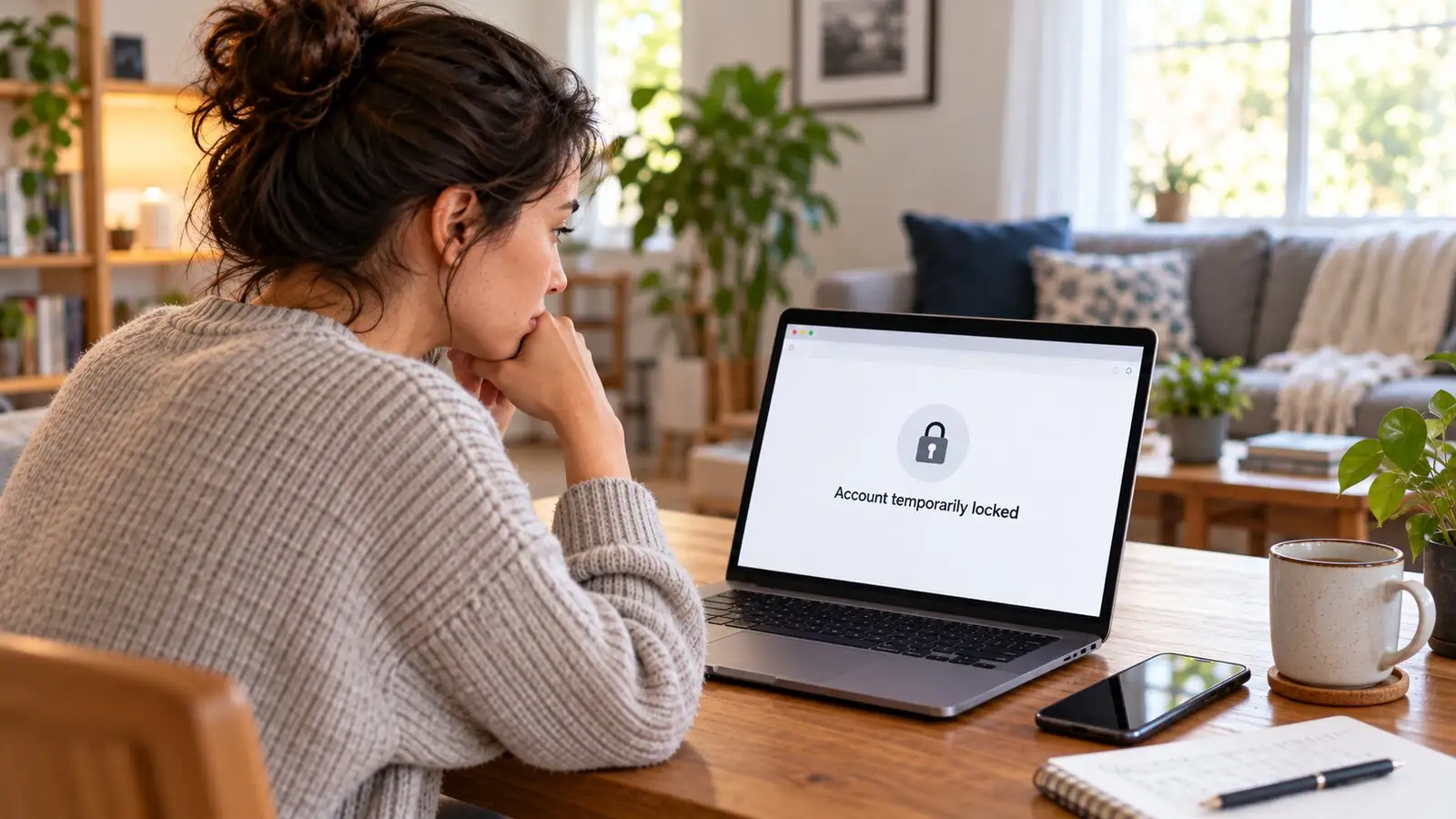
Quando contactar o Suporte, seja específico. Diga se pode aceder ao email da encomenda, se o evento é nos próximos dias e se consegue ver alguma confirmação da encomenda. Pergunte quais os passos que deve seguir para aceder aos bilhetes e se o evento utiliza entrada móvel. Isto fornece ao Suporte os detalhes necessários para resolver o problema dos bilhetes, bem como o problema do login.
A Ticketmaster diz que os clientes que não possam aceder ao email associado a um evento próximo devem contactar o Suporte dos Fãs. Uma nova conta pode não mostrar a encomenda original, por isso não presuma que criar uma irá restaurar os seus bilhetes.
Mantenha os detalhes dos bilhetes privados enquanto recupera o acesso. A Ticketmaster alerta que quem receber uma cópia de um código de barras de bilhete móvel pode usá-lo indevidamente. Não publique um código de barras, número de encomenda ou captura de ecrã da conta num fórum público; utilize as funcionalidades oficiais da conta e dos bilhetes da Ticketmaster para verificar a sua encomenda.
Algumas soluções comuns podem criar mais confusão:
- Criação de uma nova conta: Pode não incluir a encomenda original ou o histórico da conta, e não resolve uma restrição na conta bloqueada.
- Experimentar muitos dispositivos e redes em rápida sucessão: Mudar várias coisas ao mesmo tempo torna a causa mais difícil de identificar. Para uma verificação de identidade, a Ticketmaster recomenda ficar num único dispositivo e evitar múltiplos separadores.
- Atualizar ou pedir códigos repetidamente: Isto pode esbater a diferença entre uma pausa temporária, um problema de entrega e uma restrição de conta. Siga os passos apresentados e dê a cada um tempo para funcionar.
- Pagar a alguém que promete desbloquear a conta: Não partilhe a sua palavra-passe, código de verificação ou dados de pagamento com um assistente não solicitado. Use as opções de contacto oficial da Ticketmaster.
Exemplo hipotético: Suponha que o seu concerto é amanhã e a mensagem diz que a Ticketmaster pausou a sua atividade. Primeiro, pare de atualizar e siga as instruções no ecrã. Se a conta continuar indisponível, contacte o Suporte Oficial dos Fãs, explique que o evento é amanhã e peça para confirmarem a encomenda e o método de entrada. Criar outra conta ou publicar a captura de ecrã do bilhete dificilmente responderá à pergunta urgente: se e como pode aceder aos bilhetes originais.
Depois de recuperar o acesso, verifique se o endereço de email e o número de telefone da conta estão atuais. A Ticketmaster recomenda uma palavra-passe forte e única, uma conta de email segura, detalhes precisos da conta e uma chave de acesso sempre que disponível.
Se partilhar o computador com a família ou colegas de trabalho, saia quando terminar e evite deixar a sua conta de ticket aberta para a próxima pessoa. Para sessões de trabalho separadas e autorizadas num dispositivo partilhado, o guia de configuração de Perfis do Navegador da DICloak explica como criar e rotular Perfis distintos. Isso pode ajudar a organizar o trabalho no navegador, mas não é um passo para recuperar uma conta Ticketmaster.
Onde o DICloak se encaixa num bloqueio de conta Ticketmaster
Ficar bloqueado no Ticketmaster pode interromper mais do que a compra pessoal de bilhetes. Para as agências e equipas de eventos que lidam com projetos autorizados de clientes, pode também perturbar tarefas relacionadas com a conta e dificultar a coordenação de responsabilidades.
O DICloak não pode desbloquear uma conta Ticketmaster nem contornar as suas verificações de segurança. No entanto, para equipas que já gerem múltiplos fluxos de trabalho autorizados de navegador, pode ajudar a manter os Perfis de Navegador organizados, controlar o acesso da equipa e rever a atividade interna enquanto o titular da conta trabalha com o Suporte de Fãs da Ticketmaster.
Organize diferentes projetos com perfis de navegador
Uma agência de eventos pode tratar de vários projetos de clientes ao mesmo tempo, com diferentes membros da equipa responsáveis por cada um. Quando todos trabalham no mesmo navegador, as sessões guardadas e as informações da conta podem facilmente confundir-se.
Com os Perfis de Navegador do DICloak, as equipas podem criar espaços de trabalho separados para projetos autorizados. Cada Perfil mantém os seus próprios cookies e armazenamento no navegador, facilitando a manutenção de sessões distintas. Os administradores também podem usar Operações em Batch para abrir ou fechar Perfis selecionados, atualizar comentários e atribuir Perfis a diferentes grupos.
Por exemplo, uma agência pode organizar Perfis de Navegador por cliente ou projeto de evento e usar nomes claros de Perfis para identificar cada espaço de trabalho. Se uma conta ficar inacessível, a equipa pode identificar o espaço de trabalho afetado sem perturbar projetos não relacionados.

Controlar que membros da equipa podem aceder a cada perfil
Quando vários colaboradores trabalham em projetos relacionados com eventos, nem todos precisam de acesso a todas as sessões do navegador. Dar a todos os membros o mesmo acesso pode causar confusão, especialmente quando os projetos têm proprietários e responsabilidades diferentes.
Usando os Grupos de Perfis do DICloak e as permissões dos membros, os administradores podem organizar Perfis por projeto e controlar quais membros podem aceder a eles. As Permissões de Funcionalidades também permitem aos gestores restringir operações suportadas com base no papel de cada membro.
Por exemplo, um gestor pode atribuir um grupo de Perfis à equipa que gere o Cliente A e outro à equipa que gere o Cliente B. Se as responsabilidades mudarem, o gestor pode rever e atualizar o acesso em vez de dar a todos os colaboradores acesso irrestrito a todos os espaços de trabalho.
Estes controlos ajudam a organizar o trabalho interno, mas as próprias regras da Ticketmaster continuam a determinar quem pode aceder a uma conta. As permissões da equipa no DICloak não substituem a propriedade da conta nem a verificação de identidade da Ticketmaster.

Revise a Atividade da Equipa Quando Ocorrerem Problemas de Acesso à Conta
Quando uma conta se torna subitamente inacessível, os membros da equipa podem não se lembrar de quem geriu por último o Perfil do Navegador relacionado ou se as suas definições foram alteradas.
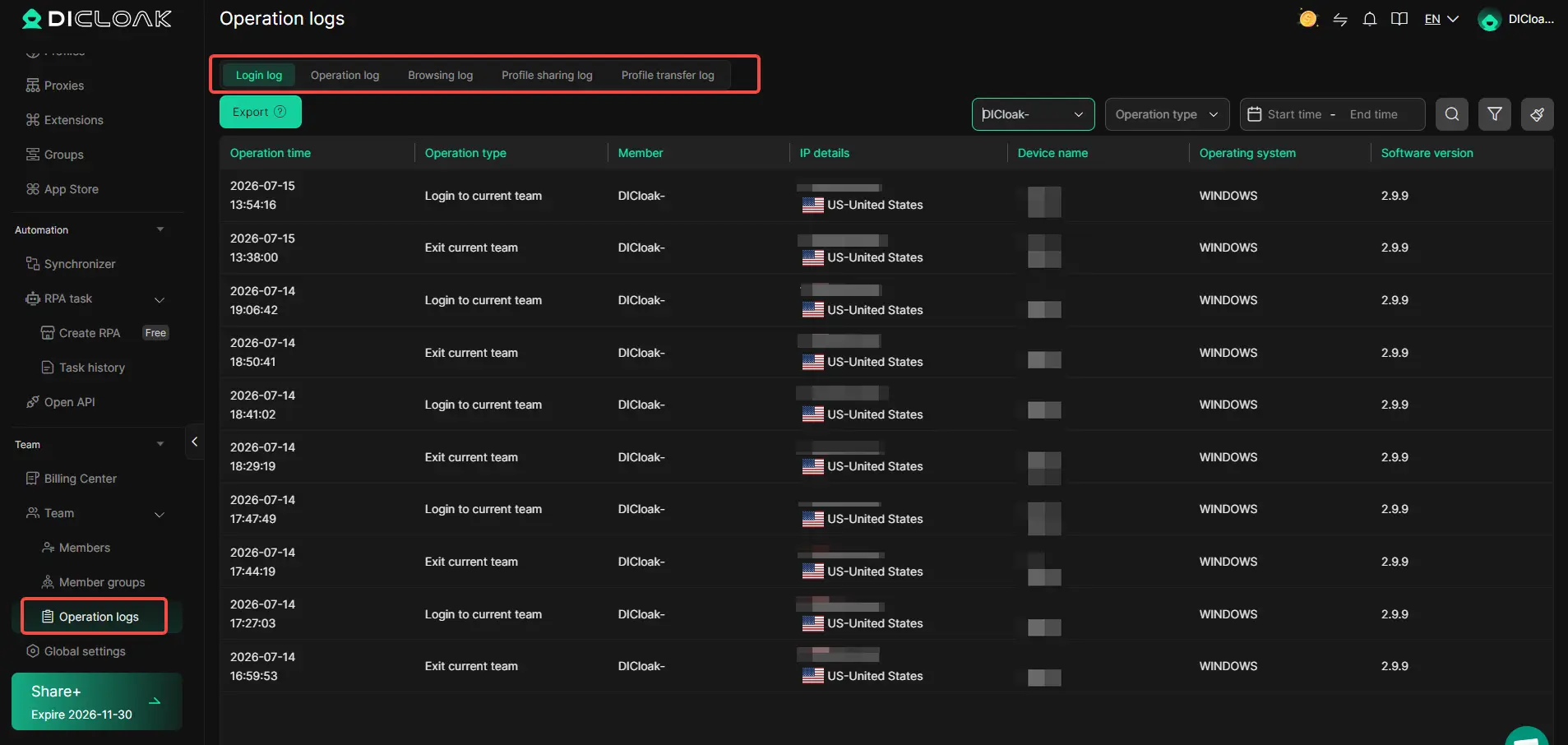
Com os Registos de Operações de Equipa da DICloak, os administradores podem rever a atividade suportada através de registos como Registos de Login, Registos de Operações, Registos de Partilha de Perfis e Registos de Transferência de Perfis. Estes registos ajudam os gestores a compreender como os espaços de trabalho dos navegadores eram geridos internamente.
Por exemplo, se uma equipa encontrar um problema de login no Ticketmaster durante um projeto autorizado, o gestor pode rever a atividade relevante do DICloak para identificar quais os colaboradores que acederam ou geriram o Perfil. Isto pode ajudar a equipa a reconstruir o seu próprio fluxo de trabalho e evitar tentativas repetidas de login desnecessárias.
Os Registos de Operação não podem revelar porque é que a Ticketmaster restringiu uma conta nem reverter a decisão. Se a conta estiver bloqueada, o proprietário deve ainda assim completar o processo oficial de recuperação da Ticketmaster.
Perguntas Frequentes sobre Bloqueios de Contas Ticketmaster e Acesso a Bilhetes
Estas respostas abordam questões comuns sobre erros de início de sessão no Ticketmaster, recuperação de conta e acesso a tickets.
Porque é que a Ticketmaster bloqueou-me a minha conta?
Não existe uma única causa para cada bloqueio. Pode ser um email ou palavra-passe incorreta, uma pausa temporária na atividade, uma verificação de identidade ou um problema de conta que necessita de Suporte. A mensagem exata no ecrã é o melhor ponto de partida porque cada problema tem um caminho de recuperação diferente.
Quanto tempo dura um bloqueio de conta Ticketmaster?
Não existe um único prazo para cada tipo de bloqueio. A Ticketmaster diz que algumas pausas de atividade podem ser resolvidas após uma curta espera, enquanto as verificações de identidade podem demorar mais. Se a conta ainda indicar que está bloqueada depois de seguir as instruções, contacte o Suporte dos Fãs em vez de testar repetidamente a página de iniciação de sessão.
O que devo fazer se não conseguir aceder ao email associado aos meus bilhetes?
Contacte o Suporte dos Fãs e explique que o email indisponível está ligado a um evento futuro. Inclua o nome e a data do evento para que possam perceber o problema. Não presuma que uma nova conta incluirá encomendas da antiga.
E se eu não receber um código de redefinição de palavra-passe da Ticketmaster?
Verifique se o número de telefone na conta está correto e pode receber o código. As instruções da Ticketmaster nos EUA dizem que não pode usar o Google Voice ou outros números VoIP; um telefone fixo pode receber uma chamada em vez de uma mensagem de texto. Se o código ainda não chegar, contacte o Suporte dos Fãs em vez de o pedir repetidamente.
Um código de barras em falta significa que a minha conta Ticketmaster está bloqueada?
Não necessariamente. A entrega dos bilhetes e a disponibilidade do código de barras podem depender do evento. Verifique os detalhes de entrega da sua encomenda e contacte o Suporte dos Fãs se não conseguir aceder ao bilhete ou precisar de ajuda para confirmar como entrar.
Vou perder os meus bilhetes se a Ticketmaster me bloquear?
Um problema de início de sessão por si só não confirma se uma encomenda foi cancelada ou como pode entrar. Pede ao Suporte dos Fãs para verificar a encomenda e explicar as regras de entrada do evento. Evita publicar capturas de ecrã de bilhetes móveis ou códigos de barras, pois expô-los pode colocar o bilhete em risco.
Conclusão final: Se a Ticketmaster o bloqueou da sua conta, associe a mensagem no ecrã ao caminho de recuperação correto. Redefina a sua palavra-passe para um problema de iniciação de sessão, siga as instruções para uma pausa ou verificação de segurança, e contacte o Suporte oficial dos Fãs se a conta continuar bloqueada. Se tiver bilhetes futuros, peça ao Suporte para confirmar a encomenda e o método de entrada.
 Ferramentas Gratuitas
 Cookie Plugin
 Gerador de UA
 Gerador de Endereço MAC
 Gerador de Endereço IP
 Lista de Endereços IP
 Gerador de Código 2FA
 Relógio Mundial
 Verificação de Anonimato
 WebRTC Leak Test
 Gerador de UUID
 Verificador de Proxy
 Verificador de Anúncios FB
 Coleta Web com IA
 Ferramentas SMM Grátis
 Verificador de Shadowban do Twitter
 Verificador de Nomes do Instagram
 Gerador UTM
 Gerador de nomes de usuário
 Gerador de hashtags com IA
 Gerador de títulos para LinkedIn
 Redimensionador de imagens sociais