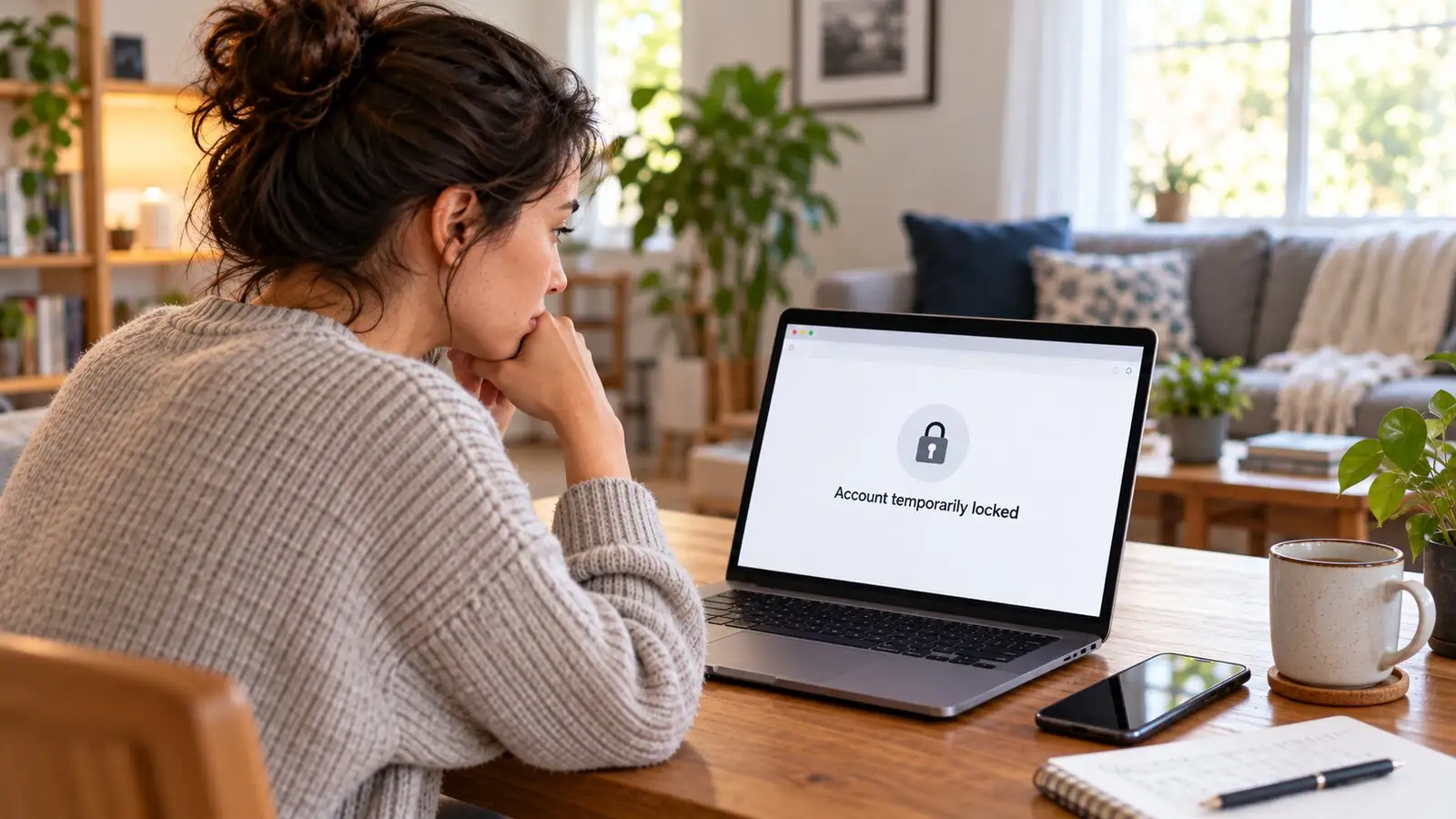
Si buscas "Ticketmaster me bloqueó la entrada de mi cuenta", empieza con el mensaje exacto en tu pantalla. Un error de contraseña, una pausa de actividad y una comprobación de identidad pueden parecer similares cuando no puedes acceder, pero cada uno tiene un camino de recuperación diferente.
Respuesta rápida: Sigue las instrucciones del mensaje que recibiste. Restablece tu contraseña por un problema de inicio de sesión, completa la verificación solicitada si Ticketmaster te pide confirmar tu identidad y contacta con el soporte de fans si la cuenta sigue indicando que está bloqueada. Una cuenta nueva o una herramienta de navegador no eliminarán una restricción en la cuenta original.
Primero, identifica el tipo de problema de cuenta de Ticketmaster
"Bloqueado" puede significar que tus datos de inicio de sesión no funcionan, que Ticketmaster ha pausado la actividad o que necesita verificarte. Lee el mensaje completo antes de cambiar tu contraseña o probar con otro dispositivo.
| Lo que ves |
Qué puede significar |
El mejor siguiente paso |
| Correo electrónico o contraseña incorrectos |
Tus datos de inicio de sesión pueden no coincidir con la cuenta |
Confirma el correo electrónico de la cuenta y luego restablece la contraseña si es necesario |
| Actividad pausada o suspendida |
Ticketmaster ha pausado la actividad o necesita otro paso |
Sigue las instrucciones en pantalla y evita intentos repetidos |
| Se solicita comprobación de seguridad |
Ticketmaster necesita verificar al titular de la cuenta |
Completa la comprobación en el dispositivo recomendado |
| Cuenta bloqueada explícitamente |
La cuenta puede necesitar la ayuda de Soporte |
Contacta con Ticketmaster a través de su canal oficial de ayuda |
No puedes iniciar sesión con tu correo electrónico o contraseña
Comprueba la dirección de correo antes de solicitar el restablecimiento de la contraseña. Puede que la gente tenga varias bandejas de entrada o haya creado una cuenta de Ticketmaster hace años con una dirección que ya no usan. Busca en confirmaciones de pedidos antiguos para identificar qué correo electrónico está conectado a los tickets.
La página actual de ayuda de inicio de sesión de Ticketmaster en EE. UU. dice que los inicios de sesión de Apple y Google ya no están disponibles allí, por lo que los clientes deben usar su dirección de correo electrónico y contraseña. Esto puede variar según el mercado, así que consulta la página de ayuda local de Ticketmaster si estás fuera de EE. UU. Si puedes iniciar sesión pero la dirección de correo electrónico es incorrecta, Ticketmaster dice que la actualices en Detalles del Perfil en su web, no en la app.
Ticketmaster pausó tu actividad
Una pausa de actividad es diferente de un problema de contraseña. Ticketmaster dice que puede pausar la actividad cuando detecta comportamientos inusuales, y algunos usuarios pueden tener que esperar un poco antes de volver a usar la cuenta o el sitio. El mensaje por sí solo no confirma que tus tickets hayan sido cancelados. Sigue los pasos en la página de ayuda de actividad pausada de Ticketmaster.
Evita tratar una pausa como prueba de que tu cuenta ha sido desactivada permanentemente. Primero, sigue el mensaje y deja que pase la espera indicada. Si el mensaje permanece o cambia a un aviso de bloqueo de cuenta, contacta con el Soporte de Fans.
Ticketmaster te pidió que completaras un control de seguridad
Una comprobación de seguridad pide a Ticketmaster que confirme que eres el titular de la cuenta. Dependiendo del proceso, puede implicar un código de teléfono o correo electrónico, un selfie en directo o un documento de identidad oficial con foto. Utiliza las instrucciones de tu cuenta o en un mensaje que puedas verificar que provienen de Ticketmaster.
Para su comprobación de seguridad Persona, Ticketmaster recomienda usar un dispositivo móvil y permanecer en ese dispositivo durante todo el proceso. Dice que varios dispositivos o pestañas del navegador pueden impedir que se acepte una solicitud. Si se solicita un DNI, el nombre de la cuenta debe coincidir con el nombre legal del ID; Ticketmaster explica el proceso en su guía de comprobación de seguridad de Persona.
Cómo recuperar el acceso a tu cuenta de Ticketmaster
Una vez que sepas qué tipo de error tienes, sigue los pasos de coincidencia. Cambia una cosa cada vez y apunta lo que has probado. Eso te dará un registro claro si necesitas explicar el problema al Soporte Técnico.
- Registra el mensaje exacto. Apunta el texto, cuándo apareció y si lo viste en la app o en el navegador. Mantén las capturas de pantalla privadas si muestran tu nombre, número de pedido, código de barras u otros detalles de la cuenta.
- Confirma el correo electrónico de la cuenta. Revisa las confirmaciones de pedidos antiguos y los correos de Ticketmaster. Si no puedes acceder a esa bandeja de entrada y tienes un evento próximo, contacta con el Soporte para Fans; Ticketmaster dirige a los clientes en esta situación al Soporte.
- Restablece tu contraseña solo si el error apunta a un problema de inicio de sesión. En la página de inicio de sesión de Ticketmaster, introduce tu correo electrónico, elige Olvidó la contraseña y sigue las instrucciones de código de un solo uso en su guía de restablecimiento de contraseña. Las instrucciones de EE. UU. indican que el código se envía por mensaje de texto o, en algunos teléfonos fijos, proporcionado por teléfono. Si el código no llega o el restablecimiento falla, contacta con Soporte en lugar de solicitar nuevos códigos repetidamente.
- Para una sesión pausada, sigue los pasos en pantalla y espera. Ticketmaster recomienda activar las cookies, desactivar herramientas automáticas o extensiones del navegador, y evitar clics o actualizaciones repetidas. Su página de diagnóstico de mensajes de error señala que la actividad en una red compartida puede ser un factor y sugiere probar una red personal, como datos móviles. Sigue los consejos para tu mensaje específico en lugar de cambiar repetidamente entre redes y dispositivos.
- Completa una comprobación de seguridad en el dispositivo recomendado. Permanece en un solo dispositivo y sigue los pasos en orden. Si la comprobación solicita un ID, asegúrate de que esté vigente y que el nombre coincida con tu nombre legal. Ticketmaster dice que algunos cheques de inicio de sesión proporcionan una actualización inmediata, mientras que una presentación por correo electrónico puede tardar entre cinco y siete días en revisarse. El momento depende del tipo de comprobación.
- Contacta con Ticketmaster si la cuenta sigue bloqueada. Para cuentas en EE. UU., la página de ayuda para cuentas bloqueadas de Ticketmaster aparece el 1-800-653-8000. Ofrece el horario de los representantes de lunes a viernes, de 9 a.m. a 8:30 p.m.; sábado, de 9 a.m. a 7 p.m.; y domingo, de 9 a.m. a 6 p.m. hora del mercado local. Estos detalles se aplican a la página de EE. UU.; los aficionados en otros lugares deben usar la información de contacto en su sitio local de Ticketmaster.
Antes de contactar con Soporte, recopila el correo electrónico de la cuenta, el nombre y la fecha del evento, y cualquier número de pedido al que puedas acceder. Explica el error exacto y los pasos que ya has probado. Ticketmaster advierte a los fans sobre números falsos de soporte y personas que se hacen pasar por sus empleados, así que utiliza los datos de contacto en su página oficial de seguridad de cuenta.
Si no puedes recibir el código de verificación
Comprueba que el número de teléfono de la cuenta esté actualizado y pueda recibir el tipo de código que envía Ticketmaster. Si cambiaste de número o perdiste el acceso al antiguo, no uses el número de otra persona como solución alternativa. Contacta con el soporte de fans y explica que no puedes recibir el código.
Las instrucciones de restablecimiento de contraseña de Ticketmaster en EE. UU. indican que no puede usar Google Voice u otros números VoIP para verificación. Un teléfono fijo puede recibir una llamada en lugar de un mensaje de texto. Estos detalles se aplican al proceso en EE. UU., así que sigue las instrucciones mostradas para tu cuenta local.
Si la comprobación de seguridad falla o no carga
Comprueba que estás usando el dispositivo recomendado por Ticketmaster y que el navegador tiene acceso a la cámara si la comprobación lo requiere. Asegúrate de que el nombre en la cuenta coincida con tu ID si Ticketmaster lo solicita. Para un tiempo muerto, Ticketmaster recomienda intentarlo de nuevo tras unos momentos; si sigue fallando, contacta con el Soporte de Fans en lugar de enviar documentos de identidad a través de un canal no verificado.
No inicies varios intentos de verificación en diferentes dispositivos mientras esperas un resultado. Ticketmaster dice que varios dispositivos o pestañas del navegador pueden interferir con algunas publicaciones de Persona. Guarda el correo electrónico o la página que contiene las instrucciones para poder consultar el mismo proceso si necesitas soporte.
Si no puedes acceder al correo electrónico vinculado a tus entradas
Dile al soporte de fans que el correo electrónico inaccesible está vinculado a un evento próximo. Incluye el nombre y la fecha del evento para que el equipo entienda por qué necesitas ayuda. No crees una cuenta nueva y asumas que tu pedido original aparecerá allí; Ticketmaster dirige a los clientes con eventos próximos por correo electrónico inaccesible a Soporte.
Qué hacer con los tickets mientras tu cuenta está bloqueada
Un problema de inicio de sesión por sí solo no confirma si un pedido está cancelado ni cómo vas a entrar en el evento. Si tienes entradas para un próximo concierto o partido, pide al Soporte de Fans que confirme el pedido y explique el método de entrada. Contacta con ellos con antelación si el evento está cerca en lugar de esperar a llegar al recinto.
Cuando contactes con Soporte, sé específico. Indica si puedes acceder al correo electrónico del pedido, si el evento es en los próximos días y si puedes ver alguna confirmación de pedido. Pregunta qué pasos debes seguir para acceder a las entradas y si el evento utiliza entrada móvil. Esto proporciona al Soporte los detalles necesarios para solucionar el problema de la entrada y el de acceso.
Ticketmaster dice que los clientes que no puedan acceder al correo vinculado a un evento próximo deben contactar con el Soporte de Fans. Una cuenta nueva puede no mostrar el pedido original, así que no des por hecho que crear uno restaurará tus entradas.
Mantén los datos privados de los tickets mientras recuperas el acceso. Ticketmaster advierte que quien reciba una copia de un código de barras de billetes para móvil puede hacer un uso indebido. No publiques un código de barras, número de pedido o captura de pantalla de cuenta en un foro público; utiliza la cuenta oficial y las funciones de tickets de Ticketmaster para comprobar tu pedido.
Algunas soluciones comunes pueden generar más confusión:
- Creación de una nueva cuenta: Puede que no incluya el pedido original ni el historial de la cuenta, y no resuelva ninguna restricción en la cuenta bloqueada.
- Probar muchos dispositivos y redes en rápida sucesión: Cambiar varias cosas a la vez hace que la causa sea más difícil de identificar. Para una comprobación de identidad, Ticketmaster recomienda quedarse en un solo dispositivo y evitar varias pestañas.
- Actualizar o solicitar códigos repetidamente: Esto puede difuminar la diferencia entre una pausa temporal, un problema de entrega y una restricción de cuenta. Sigue los pasos mostrados y da tiempo a cada uno para que funcione.
- Pagar a alguien que promete desbloquear la cuenta: No compartas tu contraseña, código de verificación ni datos de pago con un asistente no solicitado. Utiliza las opciones oficiales de contacto de Ticketmaster.
Ejemplo hipotético: Imagina que tu concierto es mañana y el mensaje dice que Ticketmaster ha pausado tu actividad. Primero, deja de actualizar y sigue las instrucciones en la pantalla. Si la cuenta sigue sin estar disponible, contacta con el soporte oficial de fans, explica que el evento es mañana y pídeles que confirmen el pedido y el método de entrada. Crear otra cuenta o publicar la captura de pantalla de la entrada probablemente no responderá a la pregunta urgente: si puedes acceder a las entradas originales y cómo puedes acceder.
Después de recuperar el acceso, comprueba que la dirección de correo electrónico y el número de teléfono de la cuenta estén actualizados. Ticketmaster recomienda una contraseña fuerte y única, una cuenta de correo electrónico segura, detalles precisos de la cuenta y una clave de acceso cuando esté disponible.
Si compartes ordenador con familia o compañeros de trabajo, cierra sesión cuando termines y evita dejar la cuenta de tickets abierta para la siguiente persona. Para sesiones de trabajo autorizadas y separadas en un dispositivo compartido, la guía de configuración de perfiles de navegador de DICloak explica cómo crear y etiquetar perfiles distintos. Eso puede ayudar a organizar el trabajo en el navegador, pero no es un paso para recuperar una cuenta de Ticketmaster.
Dónde encaja DICloak en un bloqueo de cuenta de Ticketmaster
Quedarse bloqueado en Ticketmaster puede interrumpir más que la compra de una entrada personal. Para agencias y equipos de eventos que gestionan proyectos autorizados de clientes, también puede interrumpir tareas relacionadas con la cuenta y dificultar la coordinación de responsabilidades.
DICloak no puede desbloquear una cuenta de Ticketmaster ni saltarse sus controles de seguridad. Sin embargo, para equipos que ya gestionan varios flujos de trabajo autorizados de navegador, puede ayudar a mantener organizados los perfiles de navegador, controlar el acceso del equipo y revisar la actividad interna mientras el propietario de la cuenta trabaja con el soporte para fans de Ticketmaster.
Organizar diferentes proyectos con perfiles de navegador
Una agencia de eventos puede gestionar varios proyectos de clientes a la vez, con diferentes miembros del personal responsables de cada uno. Cuando todos trabajan desde el mismo navegador, las sesiones guardadas y la información de la cuenta pueden mezclarse fácilmente.
Con los Perfiles de Navegador de DICloak, los equipos pueden crear espacios de trabajo separados para proyectos autorizados. Cada Perfil mantiene sus propias cookies y almacenamiento en el navegador, facilitando la conservación de sesiones distintas. Los administradores también pueden usar Operaciones por Lotes para abrir o cerrar perfiles seleccionados, actualizar comentarios y asignar perfiles a diferentes grupos.
Por ejemplo, una agencia podría organizar los perfiles del navegador por proyecto de cliente o evento y usar nombres claros de perfiles para identificar cada espacio de trabajo. Si una cuenta se vuelve inaccesible, el equipo puede identificar el espacio de trabajo afectado sin interrumpir proyectos no relacionados.

Controla qué miembros del equipo pueden acceder a cada perfil
Cuando varios empleados trabajan en proyectos relacionados con eventos, no todo el mundo necesita acceso a todas las sesiones del navegador. Dar a todos los miembros el mismo acceso puede generar confusión, especialmente cuando los proyectos tienen diferentes propietarios y responsabilidades.
Utilizando los Grupos de Perfiles de DICloak y los permisos de los miembros, los administradores pueden organizar los Perfiles por proyecto y controlar a qué miembros pueden acceder a ellos. Los Permisos de Funcionalidades también permiten a los gestores restringir las operaciones soportadas según el rol de cada miembro.
Por ejemplo, un gestor podría asignar un grupo de Perfiles al equipo que gestiona el Cliente A y otro al equipo que gestiona el Cliente B. Si cambian las responsabilidades, el responsable puede revisar y actualizar el acceso en lugar de dar a todos los empleados acceso sin restricciones a todos los espacios de trabajo.
Estos controles ayudan a organizar el trabajo interno, pero las propias normas de Ticketmaster siguen determinando quién puede acceder a una cuenta. Los permisos de equipo en DICloak no sustituyen la propiedad de la cuenta ni la verificación de identidad de Ticketmaster.

Revisar la actividad del equipo cuando surjan problemas de acceso a cuentas
Cuando una cuenta se vuelve inaccesible de repente, los miembros del equipo pueden no recordar quién gestionó por última vez el Perfil de Navegador relacionado o si se modificó su configuración.
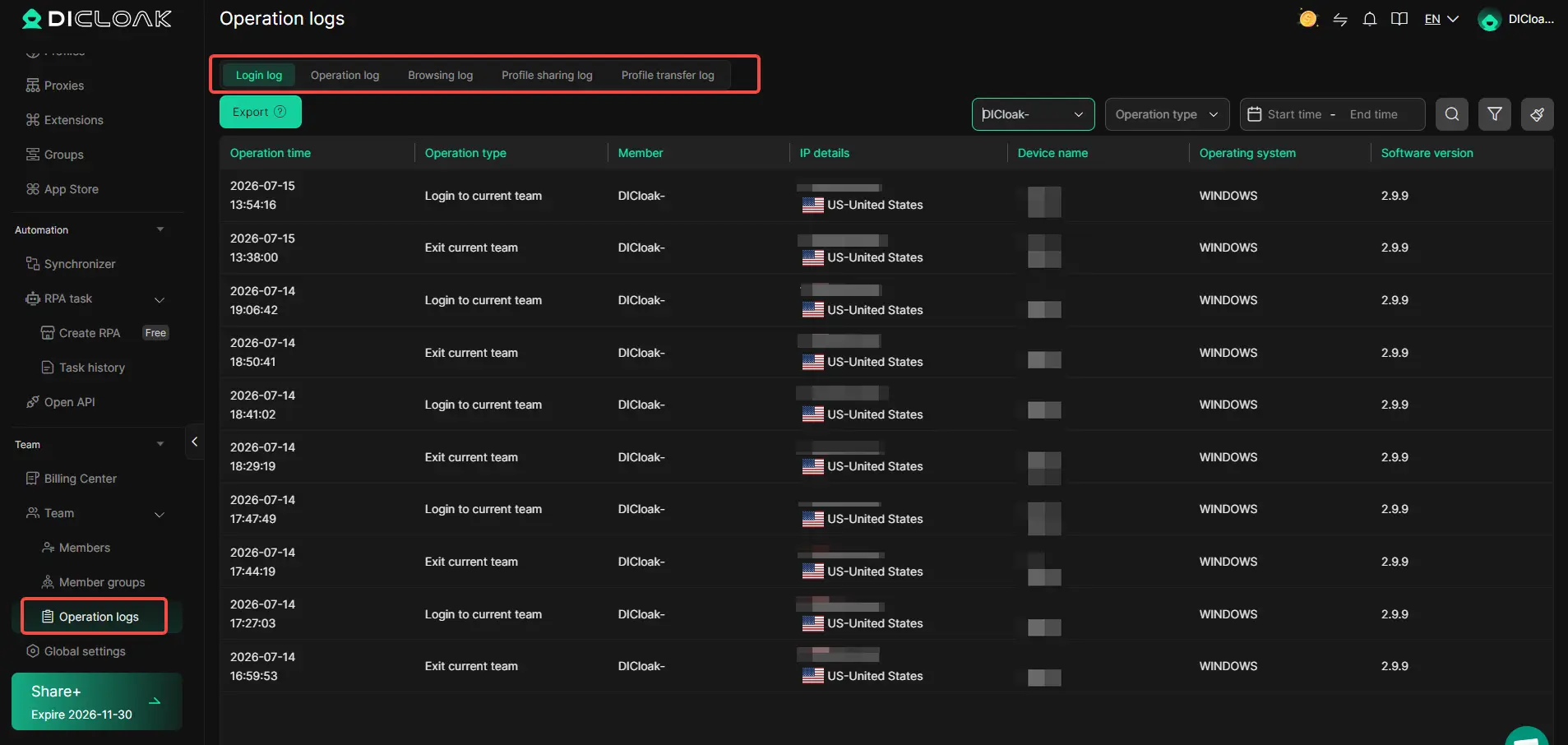
Con los Registros de Operaciones de Equipo de DICloak, los administradores pueden revisar la actividad soportada mediante registros como Logs de Inicio de Sesión, Registros de Operaciones, Registros de Compartición de Perfiles y Registros de Transferencia de Perfil. Estos registros ayudan a los gestores a entender cómo se gestionaban internamente los espacios de trabajo del navegador.
Por ejemplo, si un equipo se encuentra con un problema de inicio de sesión con Ticketmaster durante un proyecto autorizado, el responsable puede revisar la actividad relevante de DICloak para identificar qué empleados accedieron o gestionaron el Perfil. Esto puede ayudar al equipo a reconstruir su propio flujo de trabajo y evitar intentos de inicio de sesión repetidos innecesarios.
Los Registros de Operación no pueden revelar por qué Ticketmaster restringió una cuenta ni revertir la decisión. Si la cuenta está bloqueada, el propietario debe completar el proceso oficial de recuperación de Ticketmaster.
Preguntas frecuentes sobre los bloqueos de cuentas de Ticketmaster y el acceso a tickets
Estas respuestas abordan preguntas comunes sobre errores de inicio de sesión en Ticketmaster, recuperación de cuentas y acceso a tickets.
¿Por qué Ticketmaster me bloqueó el acceso a mi cuenta?
No hay una causa única para cada bloqueo. Puede ser un correo electrónico o contraseña incorrectos, una pausa temporal en la actividad, una comprobación de identidad o un problema de cuenta que requiera soporte. El mensaje exacto en pantalla es el mejor punto de partida porque cada problema tiene un camino de recuperación diferente.
¿Cuánto dura un bloqueo de cuenta en Ticketmaster?
No existe un único plazo para cada tipo de bloqueo. Ticketmaster dice que algunas pausas en la actividad pueden despejarse tras una breve espera, mientras que las comprobaciones de identidad pueden tardar más. Si la cuenta sigue indicando que está bloqueada después de seguir las instrucciones, contacta con el Soporte de Fans en lugar de probar repetidamente la página de inicio de sesión.
¿Qué debo hacer si no puedo acceder al correo electrónico vinculado a mis tickets?
Contacta con el Soporte de Fans y explícales que el correo no disponible está relacionado con un evento próximo. Incluye el nombre y la fecha del evento para que puedan entender el problema. No des por hecho que una cuenta nueva incluirá pedidos de la antigua.
¿Qué pasa si no recibo un código de restablecimiento de contraseña de Ticketmaster?
Comprueba que el número de teléfono de la cuenta es correcto y puede recibir el código. Las instrucciones de Ticketmaster en EE. UU. dicen que no puede usar Google Voice u otros números VoIP; un teléfono fijo puede recibir una llamada en lugar de un mensaje de texto. Si el código aún no llega, contacta con el Soporte de los Fans en lugar de solicitarlo repetidamente.
¿Significa que falta un código de barras que mi cuenta de Ticketmaster está bloqueada?
No necesariamente. La entrega de entradas y la disponibilidad de códigos de barras pueden depender del evento. Consulta los detalles de entrega de tu pedido y contacta con el soporte de fans si no puedes acceder a la entrada o necesitas ayuda para confirmar cómo participar.
¿Perderé mis entradas si Ticketmaster me bloquea la entrada?
Un problema de inicio de sesión por sí solo no confirma si un pedido está cancelado ni cómo puedes entrar. Pide al soporte para fans que revise el pedido y explique las normas de entrada del evento. Evita publicar capturas de pantalla de entradas móviles o códigos de barras porque exponerlas puede poner en riesgo la entrada.
Conclusión final: Si Ticketmaster te bloqueó la entrada a tu cuenta, relaciona el mensaje en pantalla con la ruta de recuperación correcta. Restablece tu contraseña por un problema de inicio de sesión, sigue las instrucciones para una pausa o comprobación de seguridad, y contacta con el soporte oficial de fans si la cuenta sigue bloqueada. Si tienes entradas próximas, pide al soporte que confirme el pedido y el método de entrada.
 Herramientas gratuitas
 Complemento de cookies
 Generador UA
 Generador de direcciones MAC
 Generador de IP
 Lista de direcciones IP
 Generador de código 2FA
 Reloj Mundial
 Cheque Anónimo
 WebRTC Leak Test
 Generador UUID
 Verificador de Proxy
 Verificador de anuncios de Facebook
 Raspado web con IA
 Herramientas SMM Gratis
 Verificador de Sombreado de Twitter
 Generador UTM
 Generador de usernames
 Generador de hashtags con IA
 Generador de titulares para LinkedIn
 Redimensionador de imágenes sociales