Ficar bloqueado da sua conta PayPal normalmente acontece quando esquece a palavra-passe, perde o acesso ao email ou aciona uma bandeira de segurança durante o login. Pode tentar redefinir a palavra-passe, mas descobrir que o email de recuperação não leva a lado nenhum, ou o apoio ao cliente manda-o em círculos. O verdadeiro problema não é apenas lembrar detalhes antigos, é perceber qual o caminho de recuperação que realmente funciona para a sua situação.
Nem todos os casos de acesso perdido são iguais. Se ainda tiveres o telemóvel ou um código de backup, o caminho é rápido. Mas se os teus contactos mudaram, ou se alguém alterou as definições da conta, o processo pode travar durante dias. Por vezes ficas preso num ciclo, redefinir a palavra-passe leva a outro bloqueio, ou não consegues passar nas perguntas de verificação.
A solução não se resume a tentar links de recuperação vezes sem conta. Precisa de verificar quais as opções de recuperação que ainda são válidas, o que desencadeia uma revisão manual e o que fazer se a sua conta for assinalada por atividade invulgar. Se o suporte pedir documentos, saber quais aceleram o processo faz diferença. Os passos de recuperação da conta PayPal parecem simples, mas faltar um detalhe pode levá-lo de volta à estaca zero. Recuperar o acesso ao PayPal é mais fácil quando sabe qual é o passo que se encaixa exatamente no seu problema.
Comece por descobrir que métodos de recuperação ainda pode usar neste momento.
O que normalmente causa a perda ou o bloqueio da conta PayPal?
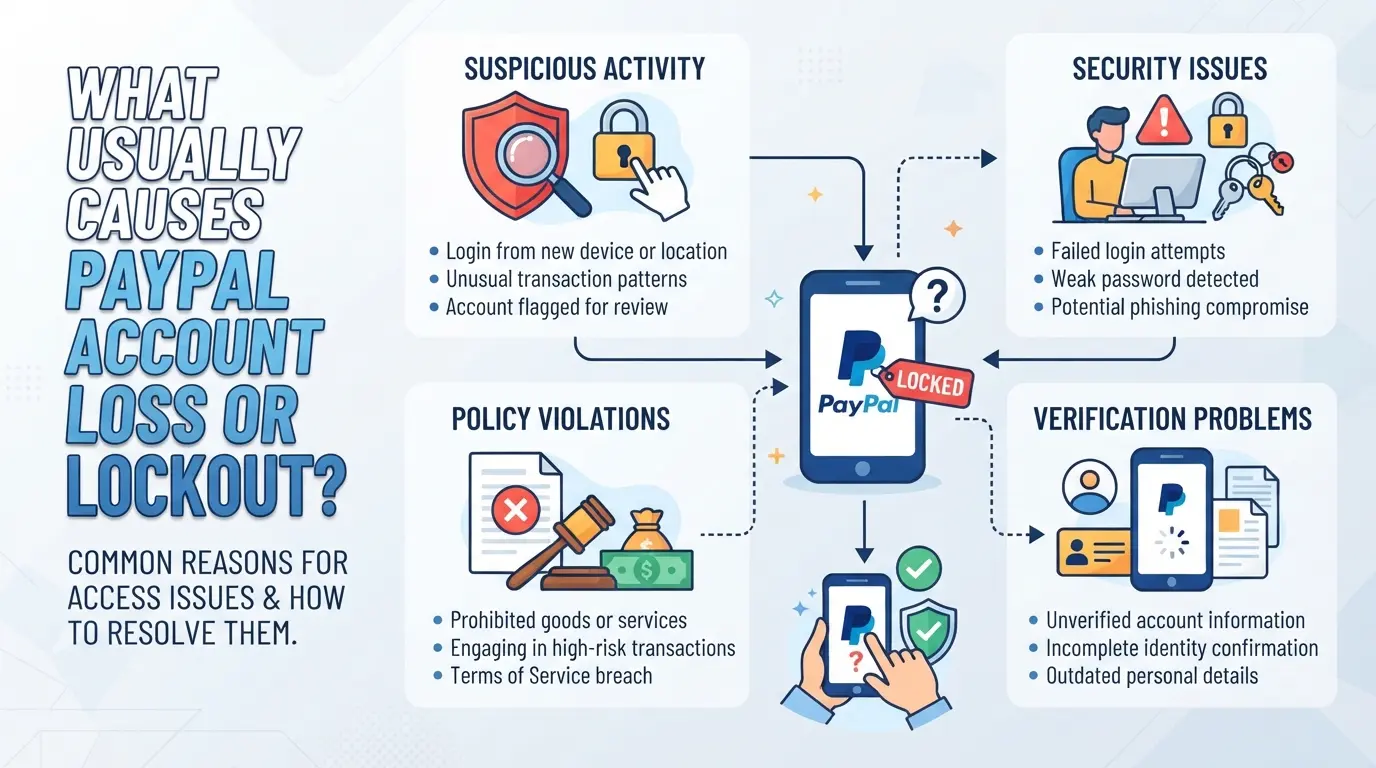
A maioria dos bloqueios ou contas perdidas do PayPal resume-se a três causas profundas: alguém assume o controlo, perdes o acesso ao teu login ou email, ou o próprio sistema do PayPal sinaliza a tua conta como risco. Descobrir qual se adequa à tua situação é a forma mais rápida de começar a resolver a situação.
Hacking de Contas e Alterações Não Autorizadas
O sinal mais comum de uma conta PayPal hackeada é ver transações ou definições que não reconhece. Os hackers normalmente mudam primeiro a sua palavra-passe e email de recuperação, bloqueando-o antes de se aperceber. Se de repente receber emails de redefinição de palavra-passe ou vir alertas de login para novos dispositivos, aja rapidamente.
Palavras-passe esquecidas e problemas de acesso ao email
Perder a palavra-passe normalmente tem uma solução, a menos que o seu email de recuperação também tenha desaparecido. O verdadeiro problema começa quando tanto o seu login do PayPal como a sua conta de email estão fora de alcance. Por exemplo, tenta redefinir a palavra-passe do PayPal, mas o link de redefinição vai para um email que não consegue abrir. Ou talvez ainda tenha o email, mas o número de telefone ligado ao PayPal está morto e o sistema continua a enviar códigos de verificação para lá. Estes becos sem saída criam um ciclo: cada passo de recuperação aponta para outro canal bloqueado. Se alguma vez mudou de email mas não confirmou o novo, o PayPal trata o email antigo como a única entrada, o que o bloqueia ainda mais. As recuperações mais difíceis acontecem quando perde ambos os canais, por isso mantenha pelo menos um atual e a funcionar, ou ficará à espera do suporte manual.
Gatilhos e Suspensões de Segurança da Plataforma
- O sistema do PayPal assinala as contas se detetar logins de novos dispositivos ou IPs, especialmente depois de usar um proxy ou viajar para o estrangeiro.
- Pagamentos grandes ou invulgares, como uma entrada repentina de 2.000 dólares, podem desencadear retenções instantâneas ou o estado de "conta limitada".
- Perguntas de segurança falhadas (como não corresponder à sua data de nascimento ou morada registada) muitas vezes levam diretamente a uma revisão de conta bloqueada.
Se houver um bloqueio logo após um destes eventos, raramente é aleatório. Os controlos de fraude do PayPal agem rapidamente, por vezes até antes de receber um aviso por email. Saltar a verificação de identificação ou ignorar um aviso de "acesso limitado" normalmente torna a recuperação mais lenta.
O passo seguinte é identificar qual destes problemas corresponde à sua situação. Antes de tentar recuperar o acesso à conta PayPal, verifique que informações e métodos de recuperação ainda controla. Assim, não vai perder tempo com opções de reset sem futuro.
O que verificar antes de iniciar a recuperação da conta PayPal
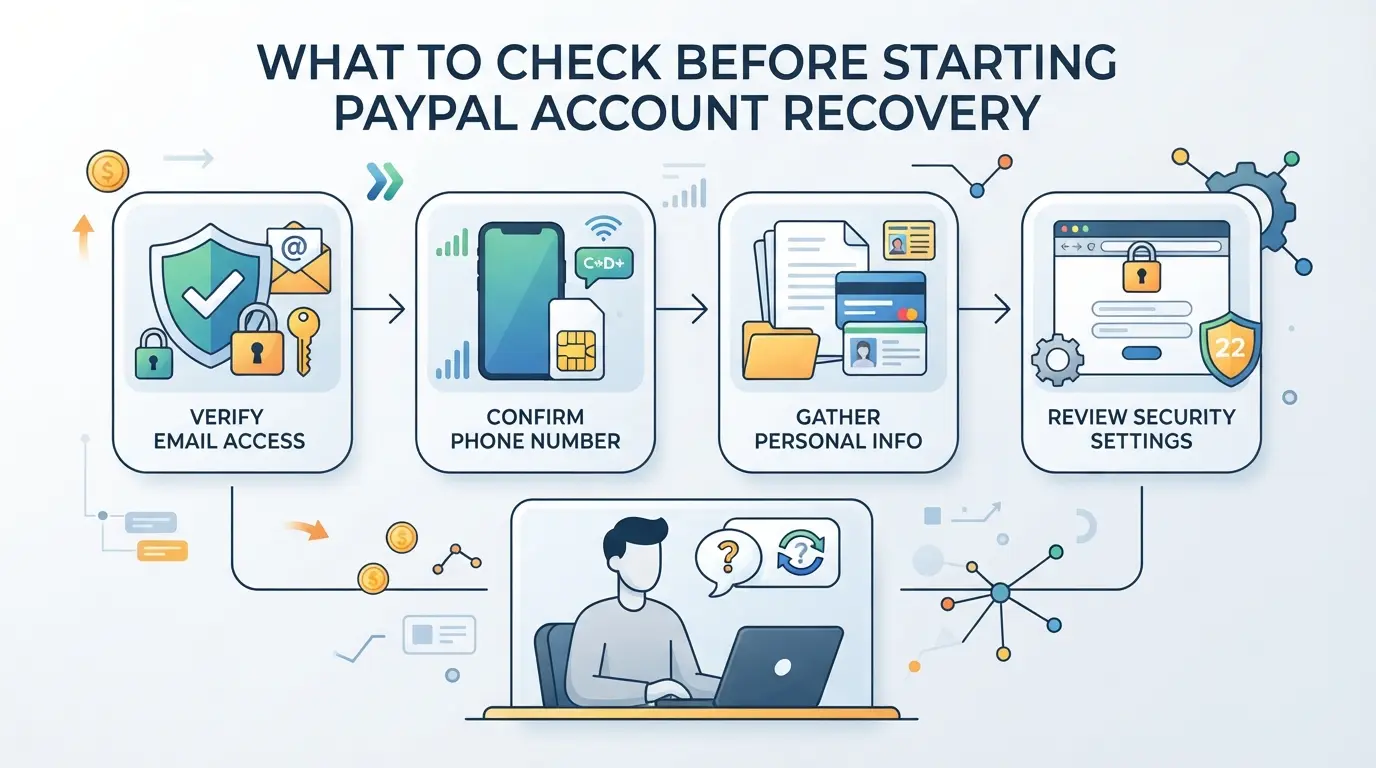
Entrar na recuperação sem preparação atrasa as coisas ou bloqueia-o novamente. Antes de tentar restaurar o acesso ao PayPal, faça estas verificações, falhar alguma pode atrasar todo o processo.
Confirmar Email e Acesso ao Dispositivo
Certifique-se de que pode iniciar sessão no email associado ao seu PayPal. Se não conseguir, comece primeiro pela recuperação de email. Além disso, use apenas um dispositivo do qual tenha feito login antes. Se tentar recuperar a partir de um novo dispositivo, o sistema do PayPal pode assinalar como suspeito e ativar verificações extra.
Recolha Detalhes da Conta e Histórico de Transações
Ter a informação chave pronta acelera os pedidos de suporte. Tenha isto à mão:
- O seu nome completo e morada, conforme mostrado no PayPal
- Montantes recentes das transações, datas e nomes dos destinatários
- Os últimos quatro dígitos de qualquer cartão ou conta bancária ligada
Verifique se há números de telefone ligados e códigos de reserva
Se o seu PayPal estiver ligado a um número de telefone, verifique se ainda tem acesso a ele. Por vezes terá de inserir um código de verificação enviado por SMS. Códigos de backup são raros no PayPal, mas se guardou algum código de recuperação de dois fatores, localize-os agora.
Consulte Alertas de Segurança ou Emails Recentes
Novos alertas de login ou emails de alteração de palavra-passe dizem-te se alguém tentou aceder à tua conta. Verifica se há algo de "service@paypal.com", mas fica atento a falsificações.
- Encontre os alertas de segurança mais recentes do PayPal na sua caixa de entrada ou spam
- Procura mensagens sobre redefinições de palavra-passe que não começaste
- Verifique novamente os endereços do remetente para phishing (os emails reais do PayPal não vão pedir a sua palavra-passe)
Se não conseguir passar em nenhuma destas verificações, pare e resolva esse problema primeiro. Acelerar a recuperação da conta enquanto está bloqueado no email, sem o telemóvel ou usando informações de transação erradas quase sempre leva a tentativas falhadas. Depois de confirmar o acesso e recolher os detalhes, está pronto para o processo passo a passo para recuperar a sua conta PayPal.
Passo a Passo: Como Recuperar a Sua Conta PayPal em 2026
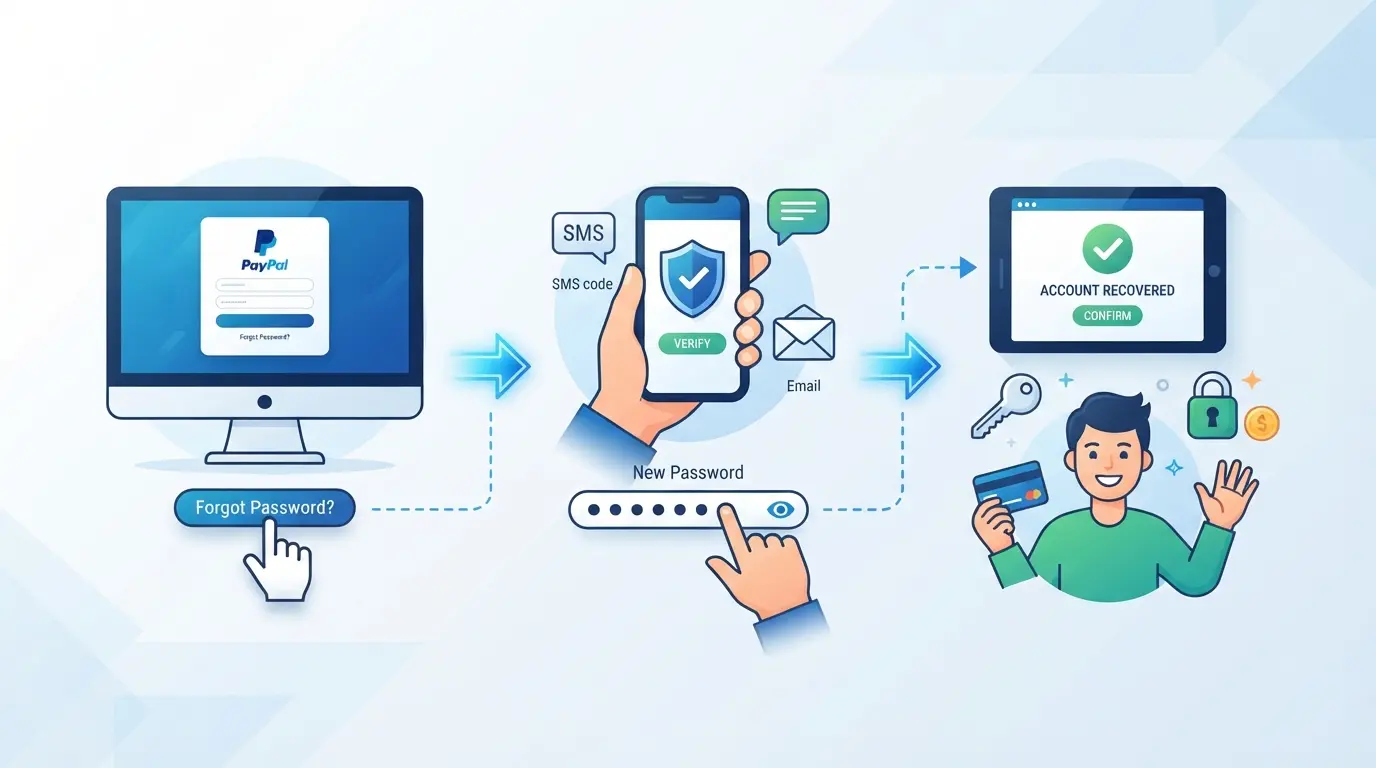
Se já verificaste quais as opções de recuperação disponíveis, o caminho para recuperar o acesso depende de até onde consegues chegar com ferramentas de self-service. Faltar uma forma de verificação ou bater num bloqueio de suporte pode deixá-lo bloqueado durante dias. Aqui está como avançar pelos passos de recuperação, cada um tem as suas próprias armadilhas.
Redefinir a sua palavra-passe ou email
- Vai à página de login do PayPal e clica em "Com dificuldades a iniciar sessão?", este link leva-te diretamente ao portal de recuperação.
- Introduza o email ou número de telemóvel associado à sua conta. Se o seu email foi alterado recentemente, experimente primeiro o seu endereço antigo.
- Segue as instruções de reset. Se não receberes o email de reset dentro de 5 minutos, verifica a pasta de spam e verifica se a tua caixa de entrada não está cheia.
- Se o reset falhar ou for enviado de volta para o ecrã de login sem erro, a sua conta pode ser assinalada por atividade invulgar. Isto normalmente desencadeia verificação extra ou um bloqueio temporário.
Verificar a Sua Identidade com o PayPal
- Se for solicitado, carregue fotos claras do seu cartão de identificação governamental e comprovativo de morada. O sistema do PayPal aceita ficheiros JPEG e PDF, fotos desfocadas geralmente são rejeitadas.
- Confirme se o seu nome e morada nos documentos correspondem aos dados da sua conta. Qualquer incompatibilidade atrasa a revisão.
- Responda aos pedidos de email do PayPal no prazo de 24 horas. Respostas atrasadas podem colocar o seu caso para o fim da fila.
- Se estiver preso num ciclo em que os uploads não são aceites, mude de dispositivo ou navegador, por vezes o portal de upload falha no telemóvel.
A forma mais rápida de revisão manual é enviar os documentos exatamente no formato que o PayPal solicita e responder dentro do prazo indicado.
Contactar o Suporte do PayPal para Recuperação Avançada
- Se ficares bloqueado depois de várias reinicializações falhadas, liga diretamente para o suporte do PayPal. Os tempos de espera por telefone são mais curtos entre as 8h e as 10h, hora local.
- Antes de ligar, prepare o seu ID de caso, email da conta e quaisquer números de referência dos emails automáticos.
- Pede ao agente um desbloqueio manual, não apenas mais um link de reset. Isto indica que o teu problema é ao nível da conta, não apenas de palavra-passe.
- Se o agente pedir documentos extra, confirme onde os deve carregar, por vezes emails e links do portal são diferentes, e usar o canal errado pode atrasar o seu caso por dias.
Se nenhum destes passos resultar, especialmente após múltiplos resets e carregamentos, o próximo passo é verificar se a sua conta foi comprometida ou se a propriedade mudou. É aí que o processo de recuperação passa de autoatendimento para investigação de segurança.
O que fazer se a sua conta PayPal foi hackeada ou comprometida
Detetar uma conta PayPal hackeada significa que tem de agir rapidamente, cada minuto atrasa a recuperação e aumenta a possibilidade de mais dinheiro perdido ou roubo de informações. Não se limite a redefinir a sua palavra-passe e esperar pelo melhor; danos reais podem espalhar-se se falhar passos importantes.
Segurança de Email, Dispositivos e Contas Bancárias Ligadas
- Muda as palavras-passe do teu email do PayPal e de todas as contas bancárias ligadas ao PayPal. Os atacantes muitas vezes mudam do PayPal para tomar controlo noutro lado.
- Faça logout de todas as sessões ativas nos seus dispositivos, não apenas no navegador. Se saltar isto, o atacante pode continuar a expulsá-lo.
- Revise o histórico do seu dispositivo e de login para acesso desconhecido. Novos logins em locais estranhos significam que as suas outras contas também podem estar expostas.
Reporte de Fraude e Transações Não Autorizadas
- Faça um relatório de fraude diretamente no seu Centro de Resolução do PayPal. Ignore o email, usando o relatório dentro da aplicação inicia o relógio para a resposta do PayPal.
- Sinalize todas as transações não autorizadas. Se não fizer isto dentro de 60 dias, os direitos de estorno diminuem.
- Fique atento a pedidos de seguimento do suporte do PayPal. Podem congelar a sua conta durante a avaliação, não entre em pânico, isto é normal enquanto investigam.
Monitorização de Ataques Repetidos ou Phishing
- Configure alertas por email e SMS para atividades invulgares no painel da sua conta.
- Marque quaisquer emails ou mensagens suspeitas como phishing, nunca clique em links de recuperação a menos que tenha iniciado o processo sozinho.
- Se continuares a receber mensagens falsas de suporte, muda novamente o teu email e perguntas de segurança. Os atacantes muitas vezes reutilizam informações vazadas.
Depois de bloquear as suas contas e reportar fraude, pode começar a focar-se em configurações multi-conta mais seguras.
Como as equipas de comércio eletrónico podem gerir múltiplas contas PayPal de forma segura com a DICloak
Restaurar o acesso a uma conta PayPal bloqueada ou comprometida é apenas uma parte do verdadeiro problema para as equipas de comércio eletrónico. Quando começa a gerir mais do que uma conta, seja para lojas diferentes, separação de risco ou transferência de equipa, o verdadeiro risco não é apenas perder um login, mas misturar acidentalmente sessões ou deixar uma pista que liga as contas. As equipas precisam de uma forma de manter o perfil do navegador e a ligação à rede de cada conta fiavelmente separados, especialmente quando estão envolvidos vários operadores. É aqui que o DICloak entra, não ao gerir contas PayPal, mas ao dar às equipas os controlos para configurar perfis de navegador limpos e isolados e testar as suas próprias ligações proxy para cada fluxo de trabalho. Essa separação é o que impede que o trabalho diário se transforme num pesadelo de suporte ou num segundo bloqueio de conta.
Separar Perfis de Navegador e Definições de Impressões Digitais para Cada Conta
Numa configuração típica de equipa, cada operador recebe uma ou mais contas PayPal. O verdadeiro desafio surge quando alguém precisa de mudar entre conta ou entregar trabalho, usando o mesmo navegador, mesmo em separadores diferentes, deixa rastos que podem misturar cookies, armazenamento local ou sinais de impressões digitais entre sessões. Os operadores podem criar um novo perfil de navegador DICloak para cada conta PayPal. Cada perfil armazena as suas próprias sessões de login, cookies e definições de impressões digitais, incluindo o sistema operativo reportado, versão do navegador, idioma, fuso horário e tamanho do ecrã. Por exemplo, se a sua equipa sediada nos EUA gerir contas tanto na América do Norte como na UE, pode definir sinais de impressão digital em cada perfil para corresponder à região e ao tipo de dispositivo do acesso habitual dessa conta. Manter os perfis do navegador totalmente separados é o que permite às equipas evitar contaminação acidental entre contas, que é um dos gatilhos mais comuns para verificações indesejadas ou revisão manual. O âmbito aqui é limitado: o DICloak apenas gere os perfis dos navegadores e as suas definições, não as contas PayPal em si. 
Configuração de Proxies Pertencentes ao Utilizador para Cada Perfil
Mesmo com perfis separados, os sinais de rede podem continuar a sobrepor-se se todas as contas passarem pelo mesmo endereço IP. Para lidar com isto, os operadores podem configurar o seu próprio proxy em cada perfil DICloak. O DICloak suporta a introdução manual do host do proxy, porta, nome de utilizador e palavra-passe, além de um teste de conectividade incorporado que mostra o IP de saída detetado e o país antes de iniciar sessão. Se uma equipa usar um conjunto de proxies residenciais ou de data center, o perfil de cada conta pode ser associado a uma ligação diferente; um operador apenas testa o proxy nas definições do perfil antes de começar a trabalhar. Este fluxo de trabalho dá às equipas controlo total sobre qual proxy é usado em cada sessão, mas o produto não vende nem fornece proxies por si só. O resultado é que as equipas de contas conseguem manter as rotas de rede tão bem separadas quanto os perfis do navegador, reduzindo a probabilidade de trabalho rotineiro embaralhar contas ou desencadear verificações adicionais. 
Acertar nestes detalhes de configuração é o que coloca as equipas numa melhor posição para evitar os erros que tantas vezes atrasam a recuperação do PayPal. A secção seguinte aborda os erros mais comuns que prolongam o processo.
Erros Comuns que Atrasam a Recuperação da Conta PayPal
Esquecer um pequeno detalhe muitas vezes significa dias de espera ou até outro lockout. Os principais erros que atrasam a recuperação são fáceis de evitar se souberes onde as pessoas costumam tropeçar.
Utilização de Informação de Recuperação Desatualizada ou Incorreta
Tentar usar um email ou número de telefone antigo que já não controla é a forma mais rápida de ficar preso. O PayPal envia códigos de recuperação apenas para os métodos de contacto registados. Se não tiver atualizado a sua informação antes de perder o acesso, os links de recuperação não o alcançarão. Mesmo que se lembre de uma palavra-passe antiga, falhar no desafio de SMS ou email significa que vai voltar ao mesmo ecrã de erro.
Ignorar Alertas de Segurança ou Atividades Suspeitas
- Verifique a sua caixa de entrada e spam para emails de segurança do PayPal logo após qualquer falha de login.
- Responda a alertas sobre novos logins de dispositivos em 10 minutos, o atraso pode desencadear uma verificação adicional.
- Fique atento a notificações push da aplicação PayPal sobre alterações de conta e aja rápido se algo parecer errado.
Tentativa de Recuperação de Dispositivos ou Redes Não Confiáveis
Iniciar o processo num dispositivo que o PayPal não reconhece, ou através de Wi-Fi público, pode sinalizar a sua tentativa como suspeita. Isto frequentemente leva a bloqueios temporários ou verificações adicionais de identificação.
- Usa um dispositivo com o qual já fizeste login antes.
- Liga-te pela tua ligação habitual à internet, não pelo Wi-Fi público.
- Evite mudar de navegador ou limpar cookies durante a recuperação, o PayPal verifica a consistência da sessão.
Como Prevenir Futuras Perda ou Bloqueio da Conta PayPal
A forma mais rápida de evitar outro bloqueio é bloquear as suas definições de segurança agora; corrigir pontos fracos antes que alguém os encontre poupa-lhe a dor de cabeça de ter de recuperar a conta PayPal novamente.
Ativação da Autenticação de Dois Fatores e Palavras-passe Fortes
Ativa a autenticação de dois fatores (2FA) nas definições do PayPal, este único passo bloqueia a maioria dos logins não autorizados, mesmo que alguém adivinhe a tua palavra-passe. Escolhe uma palavra-passe longa, não reutilizada e que misture números com símbolos. Muda-a a cada 6-12 meses ou logo após qualquer recuperação.
Revisão Regular da Atividade da Conta e Definições de Segurança
- Analise a sua atividade recente para acusar de cobranças ou logins desconhecidos.
- Atualize os dados de contacto de backup e remova endereços de email antigos.
- Verifica perguntas de segurança, usa respostas que ninguém consegue adivinhar.
Práticas Seguras de Dispositivos e Rede
Proteger o seu PayPal começa pelos dispositivos que utiliza.
- Inicia sessão apenas a partir de Wi-Fi privado e seguro, não de hotspots públicos.
- Mantenha o software do navegador e do dispositivo atualizado.
- Saia completamente se aceder ao PayPal em computadores partilhados.
Perguntas Frequentes Sobre Recuperar Conta PayPal
Posso recuperar a minha conta PayPal se perdi o acesso ao meu email?
Sim, ainda pode recuperar a sua conta PayPal se não conseguir aceder ao seu email. Use o link "Esqueceu a palavra-passe?" e selecione "Já não tem acesso a este email?" O PayPal pode pedir prova de identidade, como um documento de identificação ou número de telefone associado. Também pode precisar de contactar o suporte do PayPal para verificação manual.
Quanto tempo costuma demorar a recuperação da conta PayPal?
Recuperar a sua conta PayPal pode demorar desde alguns minutos até vários dias. Se tiver acesso ao seu email ou telefone de recuperação, normalmente é rápido. Se forem necessárias verificações de identidade adicionais, ou se contactar o suporte, pode demorar entre 48 a 72 horas para a restauração total.
O que devo fazer se o PayPal continuar a rejeitar a minha verificação de identidade?
Confirme se o seu nome e dados correspondem ao seu perfil PayPal. Use fotos claras e sem editar do seu documento de identificação. Certifique-se de que os seus documentos não estão expirados. Se o PayPal continuar a rejeitar as suas informações, contacte diretamente o apoio ao cliente e peça uma revisão manual. Por vezes, o suporte pode escalar o seu caso para obter ajuda mais rápida.
É seguro usar proxies ao gerir várias contas PayPal?
Usar proxies pode ser arriscado. O PayPal pode sinalizar contas que parecem ter sido acedidas a partir de locais invulgares ou de múltiplos IPs. Se tiver de usar proxies, escolha IPs residenciais, mantenha a sua utilização consistente e nunca faça login em várias contas a partir do mesmo proxy. O uso indevido pode levar a limites permanentes das contas.
As contas PayPal podem ser recuperadas após um banimento permanente?
Se a sua conta PayPal for banida permanentemente, não pode restaurar o acesso do PayPal a essa conta. Os banimentos permanentes diferem de retenções temporárias e geralmente resultam de violações graves. Pode recorrer uma vez, mas a maioria das decisões não pode ser revertida. Para bloqueios temporários, siga os passos de recuperação para recuperar o acesso.
Se ainda estiver com dificuldades em recuperar o acesso, considere contactar diretamente o apoio ao cliente para obter orientação adicional. Dar prioridade à sua segurança online e utilizar ferramentas que protejam a sua identidade digital pode ajudar a prevenir problemas futuros. Experimente o DICloak Gratuitamente
 Ferramentas Gratuitas
 Cookie Plugin
 Gerador de UA
 Gerador de Endereço MAC
 Gerador de Endereço IP
 Lista de Endereços IP
 Gerador de Código 2FA
 Relógio Mundial
 Verificação de Anonimato
 WebRTC Leak Test
 Gerador de UUID
 Verificador de Proxy
 Verificador de Anúncios FB
 Coleta Web com IA
 Ferramentas SMM Grátis
 Verificador de Shadowban do Twitter
 Verificador de Nomes do Instagram
 Gerador UTM
 Gerador de nomes de usuário
 Gerador de hashtags com IA
 Gerador de títulos para LinkedIn
 Redimensionador de imagens sociais