Quedarte bloqueado fuera de tu cuenta de PayPal suele ocurrir cuando olvidas la contraseña, pierdes el acceso al correo electrónico o activas una bandera de seguridad durante el inicio de sesión. Podrías intentar restablecer tu contraseña, pero el correo de recuperación no lleva a ninguna parte o el soporte al cliente te manda en círculos. El verdadero problema no es solo recordar detalles antiguos, sino descubrir qué ruta de recuperación funciona realmente para tu situación.
No todos los casos de acceso perdido son iguales. Si aún tienes tu teléfono o un código de respaldo, el camino es rápido. Pero si tu información de contacto ha cambiado, o alguien más ha modificado la configuración de la cuenta, el proceso puede quedarse estancado durante días. A veces acabas atrapado en un bucle, restablecer tu contraseña provoca otro bloqueo, o no puedes superar las preguntas de verificación.
La solución no consiste solo en intentar enlaces de recuperación una y otra vez. Tienes que comprobar qué opciones de recuperación siguen siendo válidas, qué activa una revisión manual y qué hacer si tu cuenta es marcada por actividad inusual. Si el soporte pide documentos, saber cuáles aceleran el proceso marca la diferencia. Los pasos para recuperar la cuenta de PayPal parecen sencillos, pero faltar un detalle puede devolverte al punto de partida. Recuperar el acceso a PayPal es más fácil una vez sabes qué paso se ajusta exactamente a tu problema.
Empieza por averiguar qué métodos de recuperación puedes seguir usando ahora mismo.
¿Qué suele causar la pérdida o bloqueo de la cuenta de PayPal?
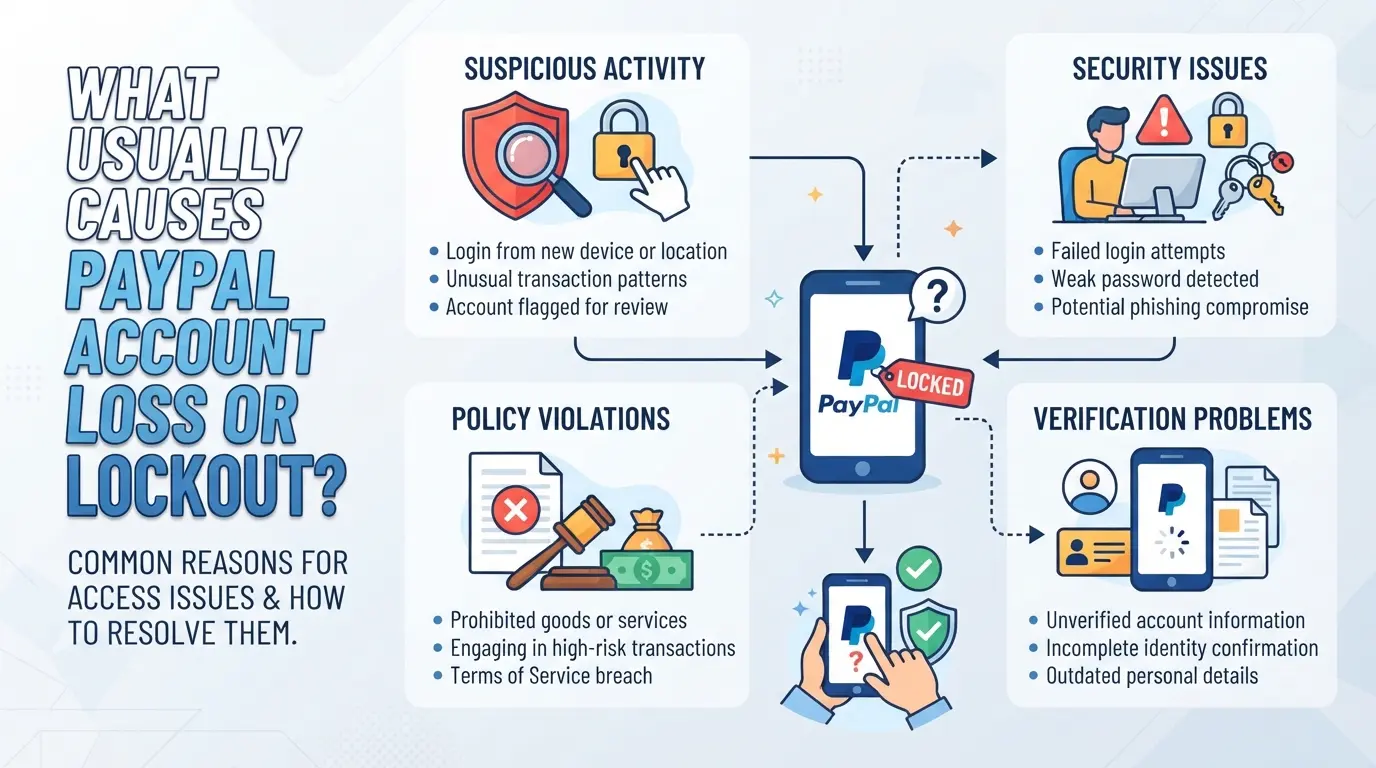
La mayoría de los bloqueos o pérdidas de cuentas de PayPal se deben a tres causas principales: alguien más toma el control, pierdes acceso a tu inicio de sesión o correo electrónico, o el propio sistema de PayPal marca tu cuenta como riesgo. Averiguar cuál se adapta a tu situación es la forma más rápida de empezar a solucionarlo.
Hackeo de cuentas y cambios no autorizados
La señal más común de una cuenta de PayPal hackeada es ver transacciones o configuraciones que no reconoces. Los hackers suelen cambiar primero tu contraseña y tu correo de recuperación, bloqueándote antes de que te des cuenta. Si de repente recibes correos de restablecimiento de contraseña o ves alertas de inicio de sesión para dispositivos nuevos, actúa rápido.
Contraseñas olvidadas y problemas de acceso al correo electrónico
Perder la contraseña suele ser solucionable, a menos que tu correo de recuperación también haya desaparecido. El verdadero problema empieza cuando tanto tu inicio de sesión de PayPal como tu cuenta de correo electrónico están fuera de tu alcance. Por ejemplo, intentas restablecer tu contraseña de PayPal, pero el enlace de restablecimiento va a un correo que no puedes abrir. O quizá aún tienes el correo, pero el número de teléfono vinculado a PayPal está muerto y el sistema sigue enviando códigos de verificación allí. Estos callejones sin salida crean un bucle: cada paso de recuperación apunta a otro canal bloqueado. Si alguna vez cambiaste el correo pero no confirmaste el nuevo, PayPal trata el correo antiguo como la única forma de entrar, lo que te bloquea aún más. Las recuperaciones más difíciles ocurren cuando pierdes ambos canales, así que mantén al menos uno actual y funcionando, o te quedarás esperando soporte manual.
Disparadores y suspensiones de seguridad de la plataforma
- El sistema de PayPal señala cuentas si detecta inicios de sesión en nuevos dispositivos o IPs, especialmente después de que usas un proxy o viajes al extranjero.
- Pagos grandes o inusuales, como una entrada repentina de 2.000 dólares, pueden provocar retenciones instantáneas o el estado de "cuenta limitada".
- Las preguntas de seguridad fallidas (como no coincidir con tu fecha de nacimiento o dirección registrada) suelen llevar directamente a una revisión de la cuenta bloqueada.
Si te encuentras con un bloqueo justo después de uno de estos eventos, rara vez es aleatorio. Los controles antifraude de PayPal actúan rápido, a veces incluso antes de que recibas una advertencia por correo electrónico. Saltarse la comprobación de identidad o ignorar un aviso de "acceso limitado" suele ralentizar la recuperación.
El siguiente paso es identificar cuál de estos problemas se ajusta a tu situación. Antes de intentar recuperar el acceso a la cuenta de PayPal, comprueba qué información y métodos de recuperación aún controlas. Así, no perderás tiempo con opciones de reinicio sin futuro.
Qué comprobar antes de empezar la recuperación de cuentas de PayPal
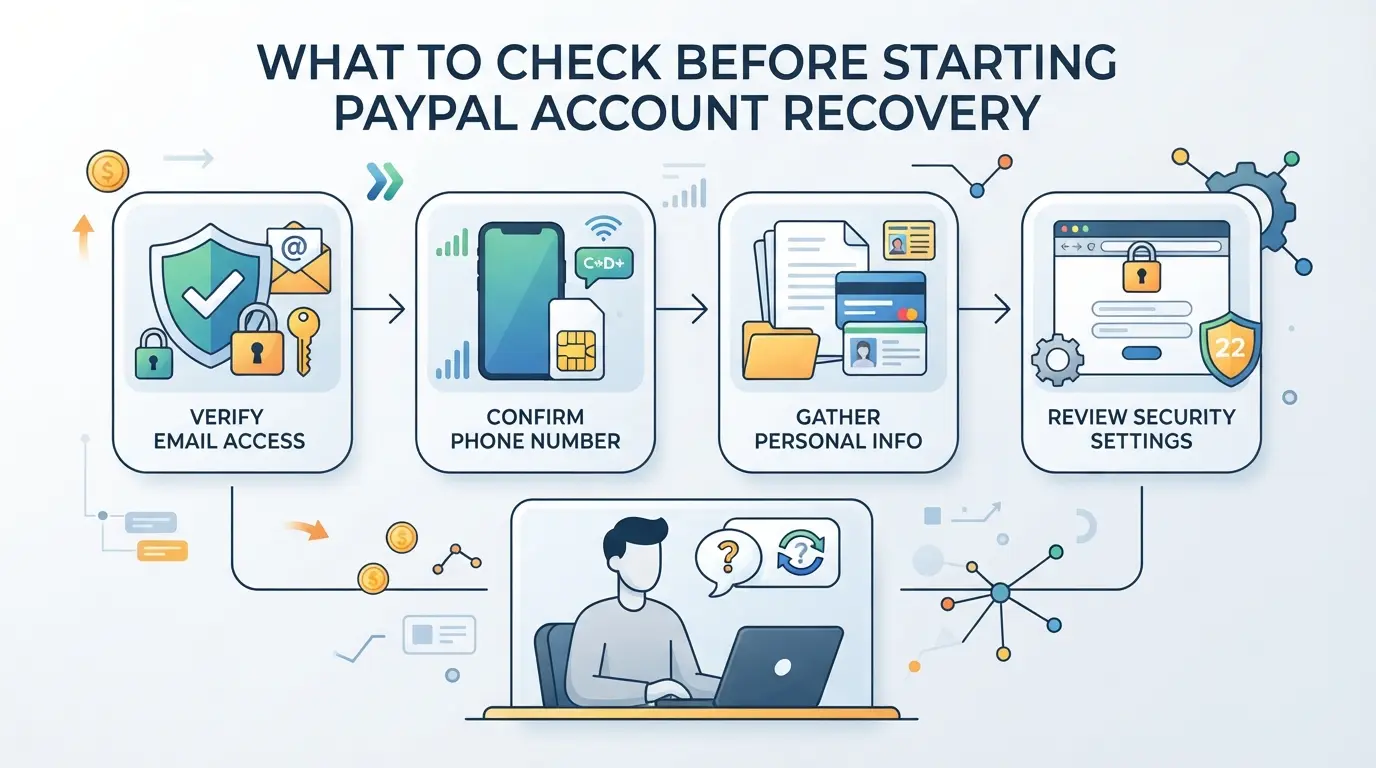
Entrar en recuperación sin preparación ralentiza todo o te bloquea de nuevo. Antes de intentar restaurar el acceso a PayPal, revisa estas comprobaciones; fallar alguna puede retrasar todo el proceso.
Confirmar el correo electrónico y el acceso al dispositivo
Asegúrate de poder iniciar sesión en el correo vinculado a tu PayPal. Si no puedes, empieza primero por la recuperación de correo. Además, usa solo un dispositivo desde el que hayas iniciado sesión antes. Si intentas recuperar desde un dispositivo nuevo, el sistema de PayPal puede señalarlo como sospechoso y activar comprobaciones adicionales.
Recopila detalles de la cuenta e historial de transacciones
Tener la información clave lista acelera las solicitudes de soporte. Ten esto a mano:
- Tu nombre completo y dirección tal como aparecen en PayPal
- Importes recientes de las transacciones, fechas y nombres de los destinatarios
- Los últimos cuatro dígitos de cualquier tarjeta o cuenta bancaria vinculada
Revisa los números de teléfono vinculados y los códigos de respaldo
Si tu PayPal está vinculado a un número de teléfono, comprueba si aún tienes acceso a él. A veces tendrás que introducir un código de verificación enviado por SMS. Los códigos de respaldo son raros en PayPal, pero si guardaste algún código de recuperación en dos pasos, búscalo ahora.
Revisa alertas de seguridad o correos electrónicos recientes
Nuevas alertas de inicio de sesión o correos de cambio de contraseña te avisan si alguien más intentó acceder a tu cuenta. Busca cualquier cosa de "service@paypal.com", pero fija si hay falsidades.
- Encuentra las últimas alertas de seguridad de PayPal en tu bandeja de entrada o spam
- Busca mensajes sobre restablecimiento de contraseña que no hayas empezado
- Revisa dos veces las direcciones de los remitentes para detectar phishing (los correos reales de PayPal no te pedirán la contraseña)
Si no puedes superar ninguna de estas comprobaciones, para y soluciona ese problema primero. Lanzarte a recuperar cuentas bloqueado del correo, perder el teléfono o usar la información errónea de la transacción casi siempre lleva a intentos fallidos. Una vez confirmado tu acceso y recopilado los datos, estás listo para el proceso paso a paso para recuperar tu cuenta de PayPal.
Paso a paso: Cómo recuperar tu cuenta de PayPal en 2026
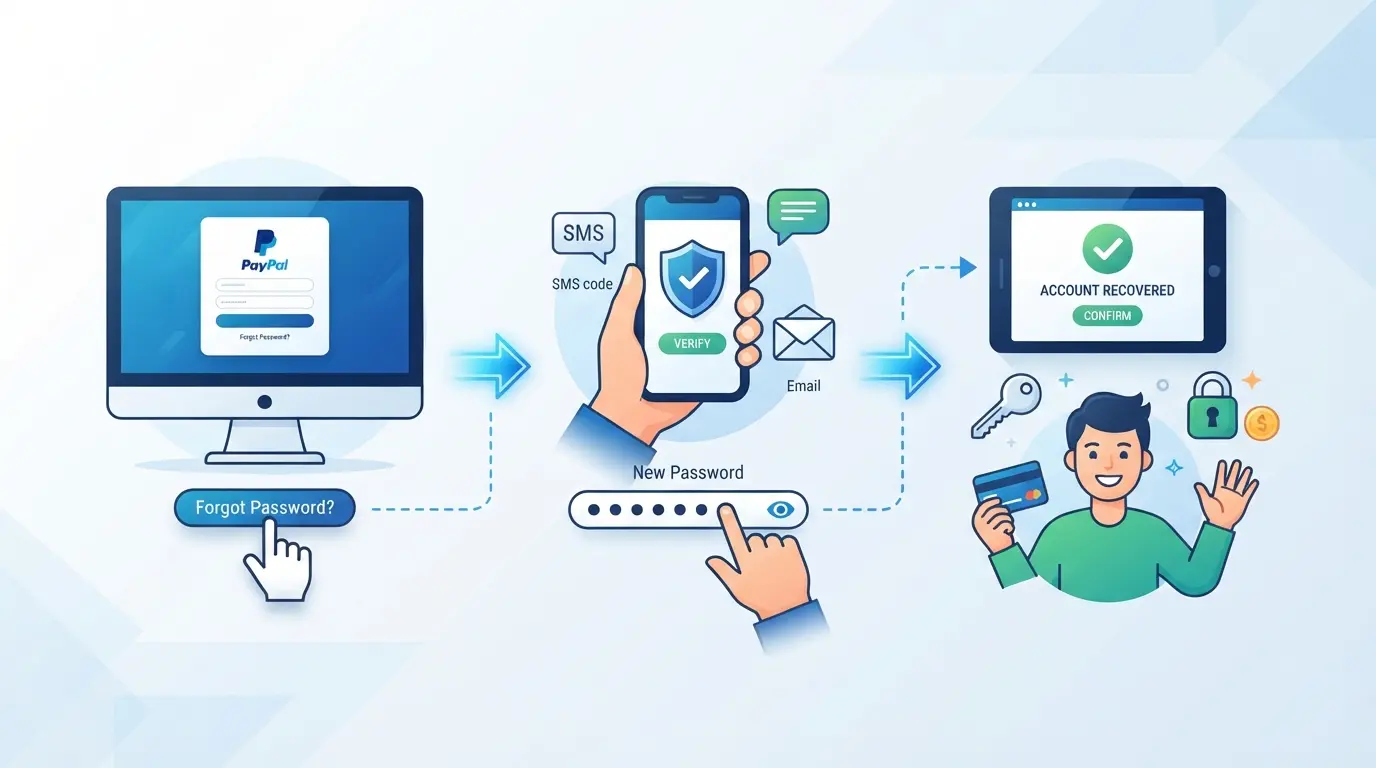
Si ya has comprobado qué opciones de recuperación están abiertas, el camino para recuperar el acceso depende de hasta dónde puedas llegar con las herramientas de autoservicio. Perder una forma de verificación o encontrarte con un muro de soporte puede mantenerte bloqueado durante días. Así es como avanzar en los pasos de recuperación, cada uno tiene sus propios inconvenientes.
Restablecer tu contraseña o correo electrónico
- Ve a la página de inicio de sesión de PayPal y haz clic en "¿Problemas para iniciar sesión?", este enlace te lleva directamente al portal de recuperación.
- Introduce el correo electrónico o número de móvil vinculado a tu cuenta. Si tu correo electrónico fue cambiado recientemente, prueba primero con tu dirección antigua.
- Sigue las instrucciones de reinicio. Si no recibes el correo de restablecimiento en 5 minutos, revisa tu carpeta de spam y verifica que tu bandeja de entrada no esté llena.
- Si el restablecimiento falla o te devuelve a la pantalla de inicio de sesión sin error, tu cuenta puede ser marcada por actividad inusual. Esto suele activar una verificación extra o un bloqueo temporal.
Verificación de tu identidad con PayPal
- Si te lo piden, sube fotos claras de tu DNI y prueba de dirección. El sistema de PayPal acepta archivos JPEG y PDF, las fotos borrosas suelen ser rechazadas.
- Verifica dos veces que tu nombre y dirección en los documentos coincidan con los datos de tu cuenta. Cualquier desajuste ralentiza la revisión.
- Responde a las solicitudes por correo electrónico de PayPal en un plazo de 24 horas. Las respuestas tardías pueden dejar tu caso al final de la cola.
- Si estás atrapado en un bucle donde no se aceptan subidas, cambia de dispositivo o navegador, a veces el portal de subidas se estropea en el móvil.
La forma más rápida de pasar por la revisión manual es enviar los documentos en el formato exacto que solicita PayPal y responder dentro del plazo indicado.
Contactando con el soporte de PayPal para recuperación avanzada
- Si te bloquean tras varios reinicios fallidos, llama directamente al soporte de PayPal. Los tiempos de espera por teléfono son más cortos entre las 8 y las 10 de la mañana, hora local.
- Antes de llamar, prepara tu ID de caso, el correo electrónico de la cuenta y cualquier número de referencia de los correos automáticos.
- Pide al agente un desbloqueo manual, no solo otro enlace de restablecimiento. Esto indica que tu problema es a nivel de cuenta, no solo de contraseña.
- Si el agente solicita documentos adicionales, confirma dónde subirlos; a veces los enlaces de correo electrónico y portal varían, y usar el canal equivocado puede retrasar tu caso varios días.
Si ninguno de estos pasos funciona, especialmente tras múltiples reinicios y subidas, el siguiente paso es comprobar si tu cuenta ha sido comprometida o si la propiedad ha cambiado. Ahí es donde el proceso de recuperación pasa de autoservicio a investigación de seguridad.
Qué hacer si tu cuenta de PayPal fue hackeada o comprometida
Detectar una cuenta de PayPal hackeada significa que tienes que actuar rápido; cada minuto retrasa la recuperación y aumenta la posibilidad de que pierdas más dinero o te roben información. No te limites a restablecer tu contraseña y esperar lo mejor; el daño real puede extenderse si te pierdes pasos clave.
Protección de correos electrónicos, dispositivos y cuentas bancarias vinculadas
- Cambia las contraseñas de tu correo electrónico de PayPal y de todas las cuentas bancarias vinculadas a PayPal. Los atacantes a menudo cambian de PayPal para tomar el control en otro lugar.
- Cierra sesión en todas las sesiones activas de tus dispositivos, no solo del navegador. Si te saltas esto, el atacante puede seguir expulsándote.
- Revisa tu dispositivo y el historial de inicio de sesión para detectar accesos desconocidos. Nuevos inicios de sesión desde lugares extraños significan que tus otras cuentas también podrían estar expuestas.
Denuncia de fraude y transacciones no autorizadas
- Presenta una denuncia de fraude directamente desde tu Centro de Resolución de PayPal. Salta el correo electrónico, usando el informe dentro de la app inicia el reloj para la respuesta de PayPal.
- Marca todas las transacciones no autorizadas. Si no lo haces en 60 días, los derechos de contracargo se reducen.
- Estate atento a las solicitudes de seguimiento del soporte de PayPal. Pueden congelar tu cuenta durante la revisión, no te asustes, esto es normal mientras investigan.
Monitorización de ataques repetidos o phishing
- Configura alertas por correo electrónico y SMS para detectar actividad inusual en el panel de tu cuenta.
- Marca cualquier correo o mensaje sospechoso como phishing, nunca des clic en enlaces de recuperación a menos que hayas empezado el proceso tú mismo.
- Si sigues recibiendo mensajes falsos de soporte, cambia tu correo electrónico y tus preguntas de seguridad otra vez. Los atacantes suelen reutilizar información filtrada.
Una vez que hayas bloqueado tus cuentas y denunciado fraudes, puedes empezar a centrarte en configuraciones multicuenta más seguras.
Cómo los equipos de comercio electrónico pueden gestionar de forma segura múltiples cuentas de PayPal con DICloak
Restaurar el acceso a una cuenta de PayPal bloqueada o comprometida es solo una parte del verdadero problema para los equipos de comercio electrónico. Una vez que empiezas a gestionar más de una cuenta, ya sea para diferentes tiendas, separación de riesgos o traspaso de equipo, el verdadero riesgo no es solo perder un inicio de sesión, sino mezclar accidentalmente las sesiones o dejar una pista que vincule las cuentas. Los equipos necesitan una forma de mantener el perfil de cada cuenta y la conexión de red de forma fiable separados, especialmente cuando hay varios operadores involucrados. Aquí es donde entra DICloak, no gestionando cuentas de PayPal, sino dando a los equipos los controles para configurar perfiles de navegador limpios e aislados y probar sus propias conexiones proxy para cada flujo de trabajo. Esa separación es lo que evita que el trabajo diario se convierta en una pesadilla de soporte o en un segundo bloqueo de cuenta.
Separar perfiles de navegador y ajustes de huellas dactilares para cada cuenta
En una configuración típica de equipo, a cada operador se le asigna una o más cuentas de PayPal. El verdadero desafío aparece cuando alguien necesita cambiar entre cuentas o entregar trabajo, usando el mismo navegador, incluso en pestañas diferentes, deja rastros que pueden mezclar cookies, almacenamiento local o señales de huellas dactilares entre sesiones. Los operadores pueden crear un nuevo perfil de navegador DICloak para cada cuenta de PayPal. Cada perfil almacena sus propias sesiones de acceso, cookies y ajustes de huellas dactilares, incluyendo el sistema operativo reportado, versión del navegador, idioma, zona horaria y tamaño de pantalla. Por ejemplo, si tu equipo con sede en EE. UU. gestiona cuentas tanto en Norteamérica como en la UE, puedes configurar señales de huellas en cada perfil para que coincidan con la región y el tipo de dispositivo al que accede habitualmente esa cuenta. Mantener los perfiles del navegador completamente separados es lo que permite a los equipos evitar la contaminación accidental entre cuentas, que es uno de los desencadenantes más comunes para verificaciones no deseadas o revisiones manuales. El alcance aquí es limitado: DICloak solo gestiona los perfiles del navegador y sus configuraciones, no las cuentas de PayPal en sí. 
Configuración de proxies propiedad del usuario para cada perfil
Incluso con perfiles separados, las señales de red pueden solaparse si todas las cuentas pasan por la misma dirección IP. Para gestionarlo, los operadores pueden configurar su propio proxy en cada perfil DICloak. DICloak permite la introducción manual del host proxy, puerto, nombre de usuario y contraseña, además de una prueba de conectividad integrada que muestra la IP de salida detectada y el país antes de iniciar sesión. Si un equipo utiliza un conjunto de proxies residenciales o de centro de datos, el perfil de cada cuenta puede vincularse a una conexión diferente; un operador simplemente prueba el proxy en la configuración del perfil antes de empezar a trabajar. Este flujo de trabajo da a los equipos control total sobre qué proxy se usa para cada sesión, pero el producto no vende ni suministra proxies por sí mismo. El resultado es que los equipos de cuentas pueden mantener las rutas de red tan separadas como sus perfiles de navegador, reduciendo la posibilidad de que el trabajo rutinario enrede cuentas o active verificaciones adicionales. 
Acertar con estos detalles de configuración es lo que pone a los equipos en mejor posición para evitar los errores que tan a menudo ralentizan la recuperación de PayPal. La siguiente sección cubre los errores más comunes que alargan el proceso.
Errores comunes que retrasan la recuperación de cuentas de PayPal
Pasar por alto un pequeño detalle suele significar días de espera o incluso otro cierre patronal. Los principales errores que ralentizan la recuperación son fáciles de evitar si sabes dónde suele tropezar la gente.
Uso de información de recuperación desactualizada o incorrecta
Intentar usar un correo electrónico o número de teléfono antiguo que ya no controlas es la forma más rápida de quedarte atascado. PayPal envía códigos de recuperación solo a los métodos de contacto registrados. Si no has actualizado tu información antes de perder el acceso, los enlaces de recuperación no te llegarán. Aunque recuerdes una contraseña antigua, si fallas el desafío de SMS o correo electrónico, volverás a la misma pantalla de error.
Ignorar alertas de seguridad o actividades sospechosas
- Revisa tu bandeja de entrada y el spam para correos electrónicos de seguridad de PayPal justo después de cualquier error de inicio de sesión.
- Responde a las alertas sobre nuevos inicios de sesión en un plazo de 10 minutos, el retraso puede activar una verificación adicional.
- Estate atento a las notificaciones push de la app de PayPal sobre cambios en la cuenta y actúa rápido si algo no cuadra.
Intentando recuperar desde dispositivos o redes no confiables
Iniciar el proceso en un dispositivo que PayPal no reconoce, o desde Wi-Fi público, puede marcar tu intento como sospechoso. Esto suele llevar a retenciones temporales o comprobaciones adicionales de identidad.
- Usa un dispositivo con el que hayas iniciado sesión antes.
- Conéctate desde tu conexión habitual a internet, no desde el Wi-Fi público.
- Evita cambiar de navegador o borrar cookies durante la recuperación, PayPal comprueba la consistencia de las sesiones.
Cómo evitar la pérdida o bloqueo futuro de una cuenta de PayPal
La forma más rápida de evitar otro bloqueo es bloquear ya la configuración de seguridad; arreglar puntos débiles antes de que alguien los encuentre te ahorra el dolor de cabeza de tener que recuperar la cuenta de PayPal de nuevo.
Habilitación de la autenticación en dos pasos y contraseñas fuertes
Activa la autenticación de dos pasos (2FA) en la configuración de PayPal, este único paso bloquea la mayoría de los inicios de sesión no autorizados, incluso si alguien adivina tu contraseña. Elige una contraseña larga, no reutilizada y que mezcle números con símbolos. Cámbiala cada 6-12 meses o justo después de cualquier recuperación.
Revisión periódica de la actividad de la cuenta y la configuración de seguridad
- Escanea tu actividad reciente en busca de cargos o accesos desconocidos.
- Actualiza la información de contacto de respaldo y elimina direcciones de correo antiguas.
- Consulta preguntas de seguridad, usa respuestas que nadie puede adivinar.
Prácticas seguras de dispositivos y redes
Proteger tu PayPal empieza por los dispositivos que usas.
- Inicia sesión solo desde Wi-Fi privado y seguro, no desde puntos de acceso públicos.
- Mantén actualizado el software de tu navegador y dispositivo.
- Cierra sesión completamente si accedes a PayPal desde ordenadores compartidos.
Preguntas frecuentes sobre recuperar una cuenta de PayPal
¿Puedo recuperar mi cuenta de PayPal si he perdido el acceso a mi correo electrónico?
Sí, aún puedes recuperar tu cuenta de PayPal si no puedes acceder a tu correo electrónico. Usa el enlace "¿Olvidaste la contraseña?" y selecciona "¿Ya no tienes acceso a este correo?" PayPal puede pedir prueba de identidad, como un DNI o un número de teléfono vinculado. También puede que necesites contactar con el soporte de PayPal para la verificación manual.
¿Cuánto suele tardar la recuperación de cuentas de PayPal?
Recuperar tu cuenta de PayPal puede llevar desde unos minutos hasta varios días. Si tienes acceso a tu correo electrónico o teléfono de recuperación, normalmente es rápido. Si necesitas comprobaciones de identidad adicionales, o si contactas con soporte, la restauración completa puede tardar entre 48 y 72 horas.
¿Qué debo hacer si PayPal sigue rechazando mi verificación de identidad?
Verifica que tu nombre y datos coincidan con tu perfil de PayPal. Utiliza fotos claras y sin editar de tu DNI. Asegúrate de que tus documentos no estén caducados. Si PayPal sigue rechazando tu información, contacta directamente con su atención al cliente y pide una revisión manual. A veces, el soporte puede escalar tu caso para obtener ayuda más rápida.
¿Es seguro usar proxies al gestionar varias cuentas de PayPal?
Usar proxies puede ser arriesgado. PayPal puede marcar cuentas que parezcan acceder desde ubicaciones inusuales o múltiples IPs. Si debes usar proxies, elige IPs residenciales, mantén tu uso constante y nunca inicies sesión en varias cuentas desde el mismo proxy. El mal uso puede llevar a límites permanentes de cuentas.
¿Se pueden recuperar las cuentas de PayPal tras un baneo permanente?
Si tu cuenta de PayPal está bloqueada permanentemente, no puedes restaurar el acceso de PayPal a esa cuenta. Las prohibiciones permanentes difieren de las retenciones temporales y suelen resultar de violaciones graves. Puedes apelar una vez, pero la mayoría de las decisiones no pueden revertirse. Para bloqueos temporales, sigue los pasos de recuperación para recuperar el acceso.
Si aún tienes problemas para recuperar el acceso, considera contactar directamente con el servicio de atención al cliente para obtener orientación adicional. Priorizar tu seguridad en línea y utilizar herramientas que protejan tu identidad digital puede ayudar a prevenir problemas futuros. Prueba DICloak gratis
 Herramientas gratuitas
 Complemento de cookies
 Generador UA
 Generador de direcciones MAC
 Generador de IP
 Lista de direcciones IP
 Generador de código 2FA
 Reloj Mundial
 Cheque Anónimo
 WebRTC Leak Test
 Generador UUID
 Verificador de Proxy
 Verificador de anuncios de Facebook
 Raspado web con IA
 Herramientas SMM Gratis
 Verificador de Sombreado de Twitter
 Generador UTM
 Generador de usernames
 Generador de hashtags con IA
 Generador de titulares para LinkedIn
 Redimensionador de imágenes sociales