Un solo clic en falso al actualizar los roles de la página de Facebook puede bloquear a tu equipo o permitir que la persona equivocada tome el control; solo tienes que preguntarle al propietario de la pequeña empresa cuyo gasto publicitario desapareció después de que un exempleado mantuviera los derechos de administrador. La forma en que se gestiona cómo añadir administrador a la página de Facebook no se trata solo de pulsar un botón. El proceso de Facebook ha cambiado varias veces, y saltarse un paso con "cómo dar acceso de administrador a la página de Facebook" o olvidar revisar los roles de la página puede desencadenar problemas de seguridad o bloquear tus campañas de marketing. Incluso los gestores experimentados de redes sociales son descubiertos cuando Facebook no envía la invitación, o cuando un nuevo administrador no puede ver la página del negocio en absoluto.
La mayoría de las guías saltan lo que realmente falla: la invitación de Facebook puede no aparecer, el botón de "añadir administrador a la página de negocio de Facebook" puede estar deshabilitado si tienes los permisos equivocados, y a veces el nuevo administrador se queda atascado en "pendiente" durante días. Estos obstáculos cuestan tiempo y pueden poner en riesgo tu marca, especialmente si gestionas cuentas para clientes o varias marcas.
Esta guía paso a paso desglosa cada detalle, desde las pantallas exactas que necesitarás, hasta qué comprobar si el rol de administrador no aparece y qué hacer si el acceso falla. También verás los riesgos de compartir por parte administrativa y consejos prácticos de gestión de equipos para mantener el control. Así es como configurar el acceso de administrador de la manera correcta, sin quedarte bloqueado ni dejar tu página vulnerable.
¿Qué deberías comprobar antes de añadir un administrador a tu página de Facebook?
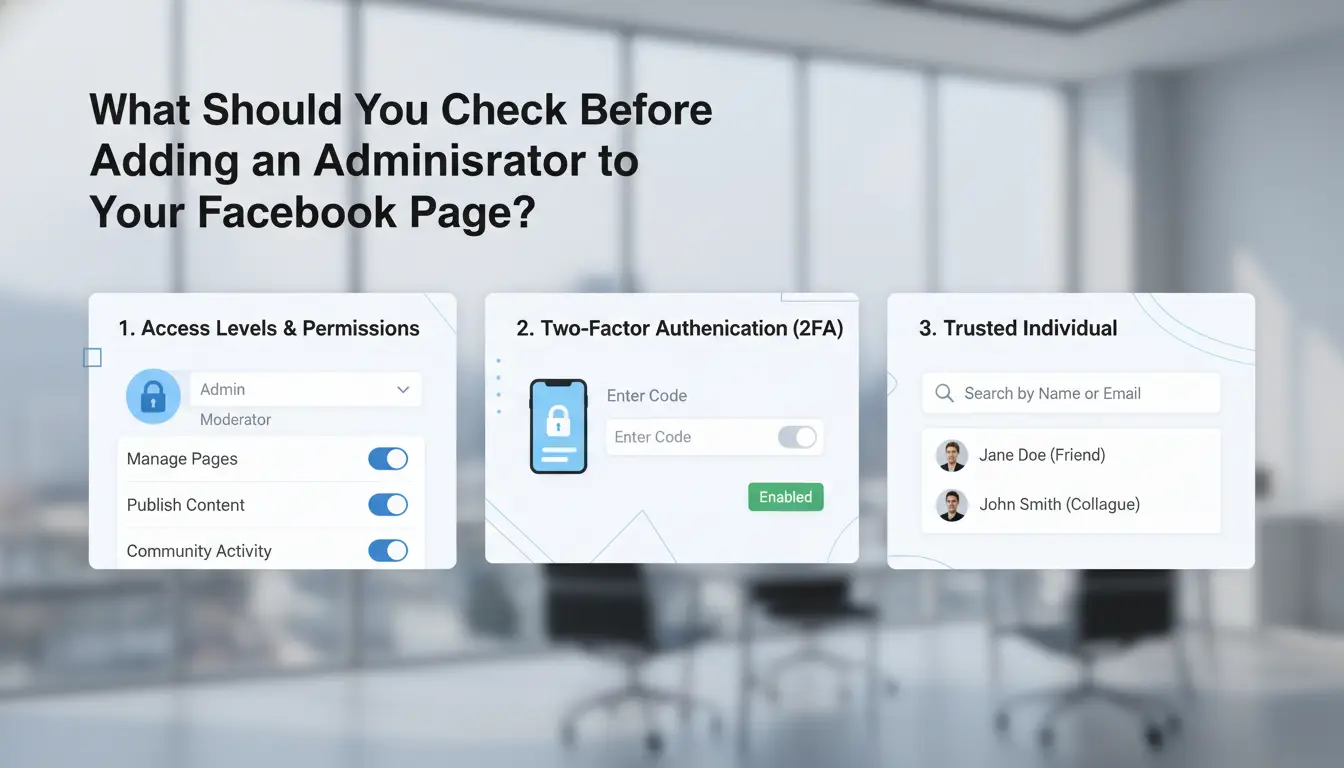
Dar acceso de administrador a tu página de Facebook parece sencillo, pero saltarte las comprobaciones de clave puede bloquearte o poner en riesgo tu marca. Antes de avanzar con "cómo añadir administrador a la página de Facebook", analiza más de cerca los permisos, requisitos y errores comunes que cuestan control a los equipos.
¿Qué permisos recibe realmente un administrador?
Los administradores tienen más poder que cualquier otro rol, acceso total a la configuración, publicaciones, comentarios, mensajes, anuncios, e incluso la posibilidad de eliminar a otros administradores o eliminar la página. Dar derechos de administrador no es solo publicar; Es entregar las llaves. Algunas tareas solo requieren roles de Editor o Moderador, lo que limita lo que la persona puede cambiar. Siempre empareja el puesto con el trabajo real, no solo con la comodidad.
| Función |
¿Puedes publicar? |
¿Se pueden cambiar los ajustes? |
¿Se puede eliminar a otros administradores? |
| Administración |
Sí |
Sí |
Sí |
| Editor |
Sí |
No |
No |
| Moderador |
No |
No |
No |
Fuente: Centro de Ayuda de Facebook
¿Quién puede añadir un administrador y cuáles son los requisitos?
Solo los administradores actuales o los propietarios de página pueden asignar nuevos administradores. La persona que añadas debe tener una cuenta de Facebook y haber dado me gusta a la página (para las Pages clásicas) o estar invitada por correo electrónico (para la nueva experiencia de Pages). Si ves que la opción "añadir administrador a la página de empresa de Facebook" está desaparecida, probablemente no tengas suficientes permisos o no estés conectado como tu perfil principal. Revisa tu acceso antes de empezar el proceso de "cómo asignar roles en páginas de Facebook".
Errores comunes que provocan problemas en la cuenta
Añadir un administrador al perfil de Facebook equivocado es fácil, especialmente si alguien usa varias cuentas. Conceder la administración a alguien que apenas conoces o a un contratista temporal puede salir mal si te quitan el acceso o hacen un mal uso de la página. Usa contraseñas fuertes y revisa tu lista de administradores con frecuencia. Para una gestión de equipos más segura, considera herramientas con aislamiento de cuentas y registros de permisos, como se ve en Meta Business Suite.
¿Cuáles son los diferentes roles en las páginas de Facebook y cuál deberías elegir?
Añadir a alguien como administrador a tu página de Facebook parece sencillo, pero la elección que tomes aquí controla quién puede cambiar la configuración, publicar como tu marca e incluso eliminar a otros miembros del equipo. Antes de buscar "cómo añadir administrador a una página de Facebook", necesitas saber qué puede hacer realmente cada rol y qué podría salir mal si eliges el incorrecto.
Admin vs. Editor vs. Moderador: ¿Cuál es la diferencia?
La mayoría de la gente pasa directamente a conceder derechos de administrador, pero aquí es donde empiezan los problemas. Facebook tiene varios roles de página, cada uno con diferentes niveles de control. La siguiente tabla desglosa lo que más importa:
| Función |
Cambiar de configuración |
Publicación/Comentario |
Eliminar a otros |
Publicidad |
Nivel de riesgo |
| Administración |
Sí |
Sí |
Sí |
Sí |
Más alto |
| Editor |
No |
Sí |
No |
Sí |
Medio |
| Moderador |
No |
No |
No |
No |
Bajo |
Fuente: Centro de Ayuda de Facebook
Los administradores pueden hacer de todo, incluyendo añadir o eliminar a otros. Los editores pueden publicar y poner anuncios, pero no pueden cambiar los ajustes clave. Los moderadores solo pueden gestionar comentarios y mensajes.
¿Cuándo deberías asignar derechos de administrador en lugar de otros roles?
No todos los miembros del equipo tienen que ser administradores. Concede acceso de administrador solo a quienes deben cambiar la configuración, gestionar roles o gestionar la propiedad. Para la creación de contenido o la ejecución de anuncios, "Editor" o "Anunciante" suele ser más seguro. Dar derechos de administrador con demasiada libertad pone en riesgo tu página, un solo actor malintencionado puede bloquearte.
Si trabajas con una agencia o freelance, usa "Editor" o "Moderador" para limitar lo que pueden hacer. Este enfoque mantiene el control con el propietario pero permite que otros se encarguen de las tareas diarias.
Cómo cambiar o eliminar roles de página de forma segura
Para actualizar los roles, ve a la configuración de tu página de Facebook y luego a "Page Roles". Elimina a los administradores antiguos antes de añadir nuevos. Siempre avisa a tu equipo cuando cambies el acceso. Si necesitas saber cómo asignar roles en las páginas de Facebook o cómo dar acceso de administrador en una página de Facebook, los pasos están en la propia guía de gestión de roles de Facebook. Para equipos grandes, considera hacer seguimiento de los cambios en un documento compartido.
Cómo añadir un administrador a tu página de Facebook: instrucciones paso a paso
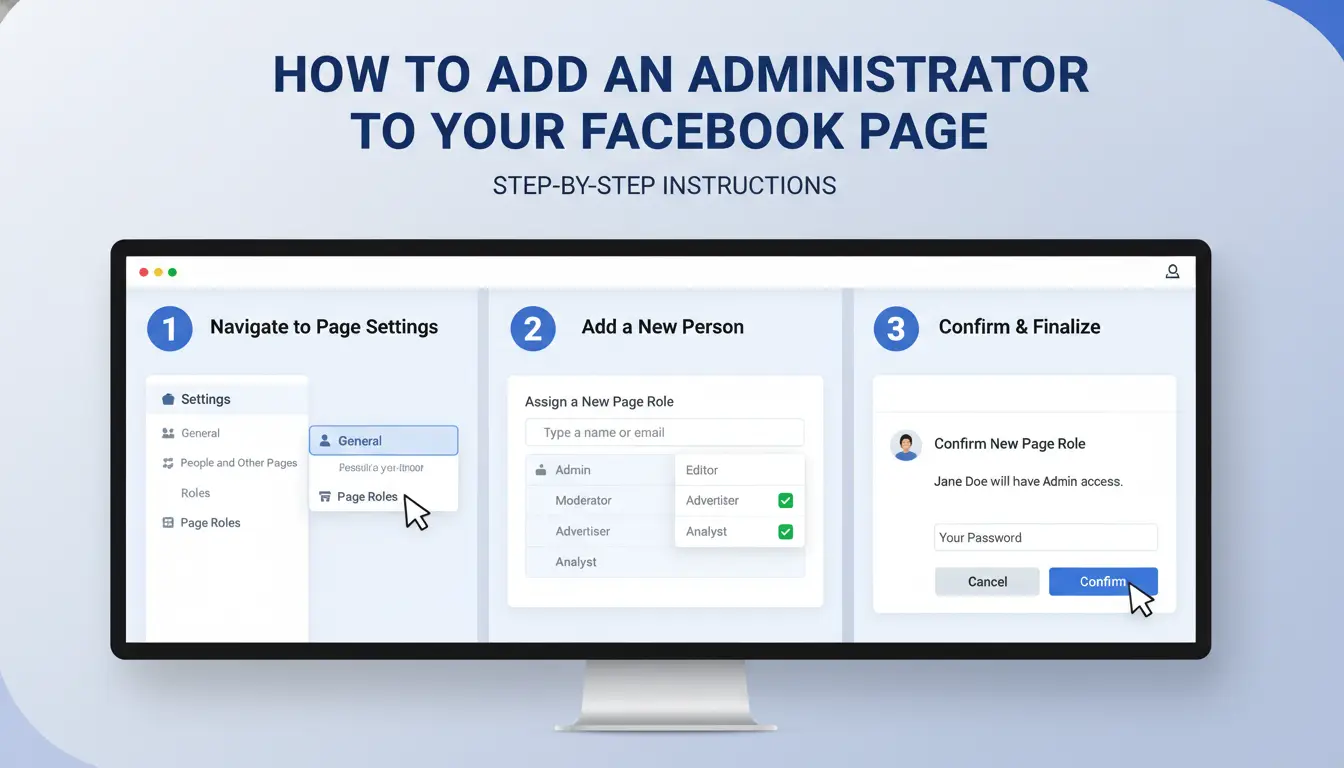
Añadir un administrador a tu página de Facebook parece sencillo, pero un paso que se omite puede dejar a alguien bloqueado o sin poder gestionar la página correctamente. Utiliza esta guía para hacerlo bien usando la interfaz de Facebook 2026. Esto cubre todos los menús y errores comunes, así que puedes añadir acceso de administrador con confianza, incluso si tienes varias páginas de negocio.
Paso 1: Accede a la configuración de tu página de Facebook
Empieza por la página de tu negocio. Busca el menú a la izquierda, si no ves "Configuración", haz clic en "Más" o en el icono de engranaje. En el nuevo diseño de Facebook, estas opciones pueden estar bajo "Panel Profesional". Acceder al menú derecho es clave para evitar confusiones entre tu perfil y la configuración de la página.
Paso 2: Ve a Acceso a Páginas o Roles de Página
En la configuración, elige "Acceso a páginas" o, en diseños antiguos, "Roles de página". Estas secciones controlan quién puede gestionar tu página y qué nivel de acceso tiene. Si ves un banner de "Experiencia de Nuevas Páginas", estás en la última versión, Facebook llama ahora a las invitaciones de administrador "Acceso a la Página". Las guías antiguas pueden usar "Roles de Página", pero los pasos funcionan igual.
Paso 3: Añadir un nuevo administrador por nombre o correo electrónico
Haz clic en "Añadir nuevo" o "Asignar acceso". Introduce el nombre o correo electrónico de la persona que quieres añadir. Asegúrate de elegir el perfil correcto, elegir el equivocado es el error más común. Selecciona "Admin" como el puesto. Envía la invitación. Para "añadir administrador a la página empresarial de Facebook", debes ya tener derechos de administrador tú mismo.
Paso 4: Confirmar y finalizar la invitación de administrador
El administrador invitado debe aceptar la invitación en sus notificaciones o correo electrónico. A veces, las invitaciones van a "Solicitudes" en su lugar. Solo después de aceptar aparecerá como administrador. Verifica dos veces en "Acceso a páginas" que su nombre esté listado como "Admin", no como "Pendiente".
Solución de problemas: Qué hacer si no puedes añadir un administrador
Si no puedes seleccionar "Administrador", puede que no tengas derechos completos de administrador. El botón puede estar en gris. Prueba a actualizar, usar otro navegador o borrar cookies. Si la invitación nunca llega, confirma el correo y pide al invitado que revise el spam o las notificaciones. Para problemas persistentes, utiliza el Centro de Ayuda de Facebook para apoyo, la mayoría de los problemas de acceso a páginas están cubiertos allí.
¿Qué riesgos deberías tener en cuenta al conceder acceso de administrador?
Añadir un nuevo administrador a tu página de Facebook no es solo cuestión de comodidad. Si haces los pasos equivocados o confías en la persona equivocada, podrías perder el control de tu página. Los riesgos son reales, un solo error puede dejarte fuera para siempre. Antes de seguir cualquier guía de "cómo añadir administrador a una página de Facebook", necesitas entender estos peligros y cómo evitarlos.
Cómo el acceso de administrador puede llevar a la toma o pérdida de páginas
Cada administrador tiene control total. Eso significa que cualquier administrador puede eliminar a otros administradores, incluido tú. Si un nuevo administrador se rebela, puede hacerse cargo de la página, echarte o incluso borrar la página. Estas historias son comunes en los foros oficiales de ayuda de Meta, donde los propietarios de páginas informan de haber perdido años de trabajo porque confiaron en la persona equivocada o se perdieron una señal de advertencia.
No se trata solo de sabotaje. A veces, un miembro del equipo se va en malos términos o una cuenta hackeada obtiene derechos de administrador. En cualquier caso, la recuperación es dura. El soporte de Facebook es lento y, si te bloquean el acceso, puede que nunca recuperes el acceso.
Cómo evaluar y confiar en la persona que añades
Nunca añadas un administrador sin comprobar quién es. Mira su perfil, ¿tiene una foto real, una larga historia y contactos en común? Ten cuidado con perfiles nuevos o personas que te presionan para que te apresures. Para Teams, usa "cómo asignar roles en páginas de Facebook" para dar solo el acceso que necesitan. Conceder la administración completa es solo para socios de confianza.
Si trabajas con clientes o agencias, siempre ten un contrato y normas claras. Algunas estafas implican agencias falsas que prometen un crecimiento rápido y luego se llevan tu página.
Cómo limitar los daños si algo sale mal
Si pierdes el acceso, actúa rápido. Utiliza el "Reportar un problema" de Facebook o visita su Centro de Ayuda Empresarial. Contacta con todos los demás administradores y pídeles que eliminen al malintencionado. Si nadie puede ayudar, prepara pruebas de propiedad, como documentos comerciales y capturas de pantalla de páginas antiguas.
Para los equipos, herramientas como DICloak para Marketing en Redes Sociales pueden mantener la actividad administrativa rastreable, para que sepas exactamente quién hizo qué y cuándo.
Cómo gestionar de forma segura múltiples administradores y el acceso al equipo en páginas de Facebook
Gestionar una página de Facebook con varios administradores se vuelve complicado rápidamente. Otorgar derechos de administrador sin un plan puede suponer bloqueos, editar cosas desordenadas o incluso perder tu página. Si quieres saber cómo añadir administrador a una página de Facebook de forma segura, necesitas una estructura que se adapte a las agencias, el trabajo con clientes o equipos en crecimiento.
Cómo organizar a los administradores y asignar roles a los equipos
Empieza por definir quién necesita realmente los derechos completos de administrador. Para las agencias, no des acceso de alto nivel a todo el mundo, usa el Business Manager de Facebook para controlar quién puede añadir, editar o eliminar a otros. Dentro de Business Manager, haz clic en "Roles de Página" para decidir quién es Admin, Editor o Analista. Esta es la mejor manera de añadir administrador a la página de Facebook sin ceder demasiado control. Para equipos grandes, establece los roles antes de invitar a nadie. Utiliza el menú "cómo asignar roles en la página de Facebook" para que coincidan los permisos con el trabajo de cada persona. No compartas accesos, invita a la gente usando sus propias cuentas de Facebook.
Mejores prácticas para monitorizar la actividad administrativa
Las páginas se desordenan cuando no puedes ver quién cambió qué. En Business Manager, consulta el "Historial de páginas" para ver un registro de quién ha hecho ediciones o publicaciones. Activa las notificaciones para cambios de administrador, así sabrás enseguida si se añade alguien nuevo o se elimina un administrador existente. Para las páginas de los clientes, acorda de antemano quién puede aprobar las ediciones o publicar anuncios. Si quieres más control, puedes usar DICloak para registrar actividades por miembro del equipo en varias cuentas.
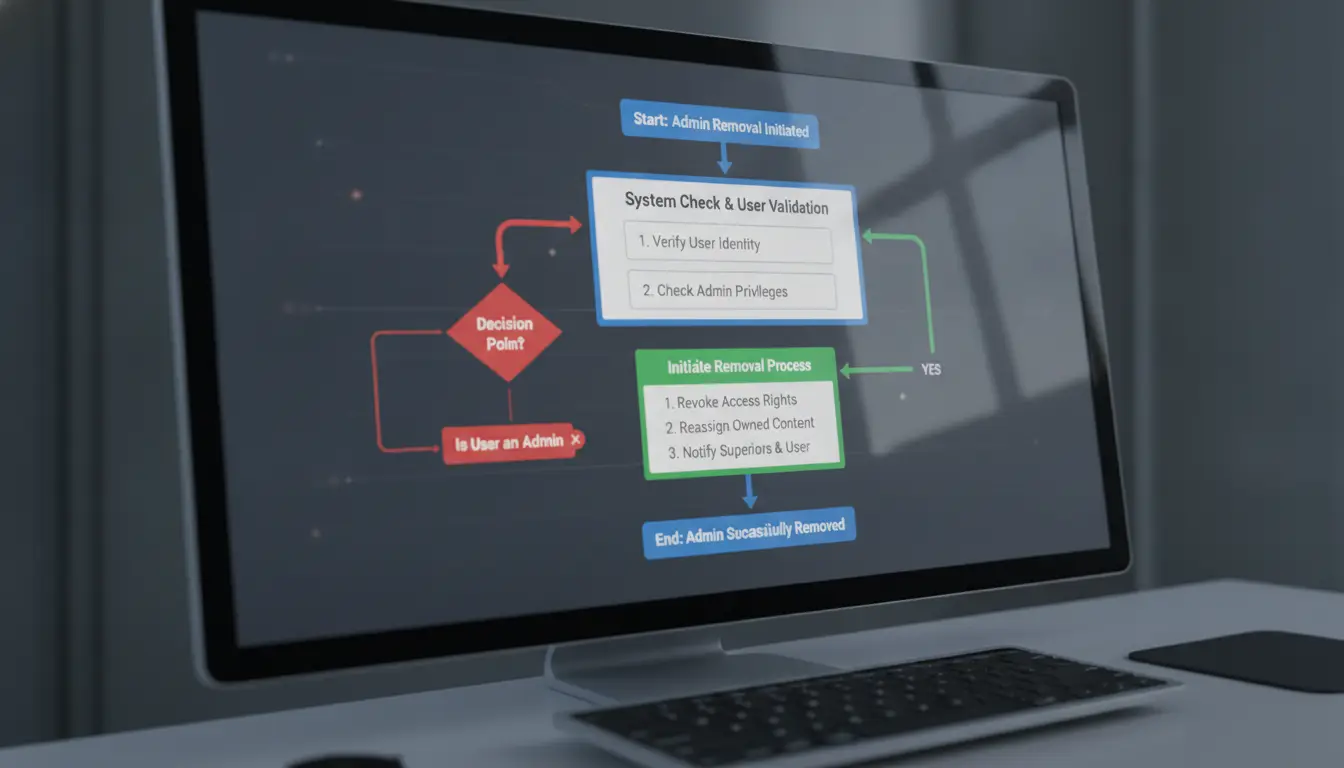
Cómo eliminar o cambiar administradores sin interrumpir tu página
Eliminar a un administrador no debería desconectar tu página. Elimina o degrada roles uno a uno, y siempre mantén al menos dos administradores de confianza por si alguien se va de repente. Antes de cambiar de rol, revisa las invitaciones pendientes, a veces la función de "cómo dar acceso de administrador en la página de Facebook" falla y el acceso no se ha configurado realmente. Haz cambios de rol durante las horas de poco tráfico para evitar errores. Nunca te elimines como administrador hasta que hayas confirmado que otra persona de confianza tiene acceso completo.
Cómo DICloak ayuda a los equipos de redes sociales a gestionar el acceso de administrador a Facebook de forma más segura
Añadir administradores a una página de Facebook suele provocar problemas de vinculación de cuentas o riesgos de baneos, especialmente cuando varias personas trabajan desde el mismo dispositivo o IP. Las guías habituales de "cómo añadir administrador a la página de Facebook" evitan los verdaderos problemas técnicos, como Facebook marcando sesiones compartidas o huellas dactilares que no coinciden. Así es como DICloak resuelve esos problemas para los equipos.
Cómo los perfiles de navegador de DICloak previenen la vinculación y los baneos de cuentas
Puedes usar DICloak para aislar la actividad de cada administrador proporcionándoles un perfil de navegador único y una huella dactilar. Esto dificulta que Facebook detecte los enlaces entre cuentas. La configuración personalizada del proxy añade otra capa, ayudando a evitar baneos cuando añades administrador a la página de negocio de Facebook.
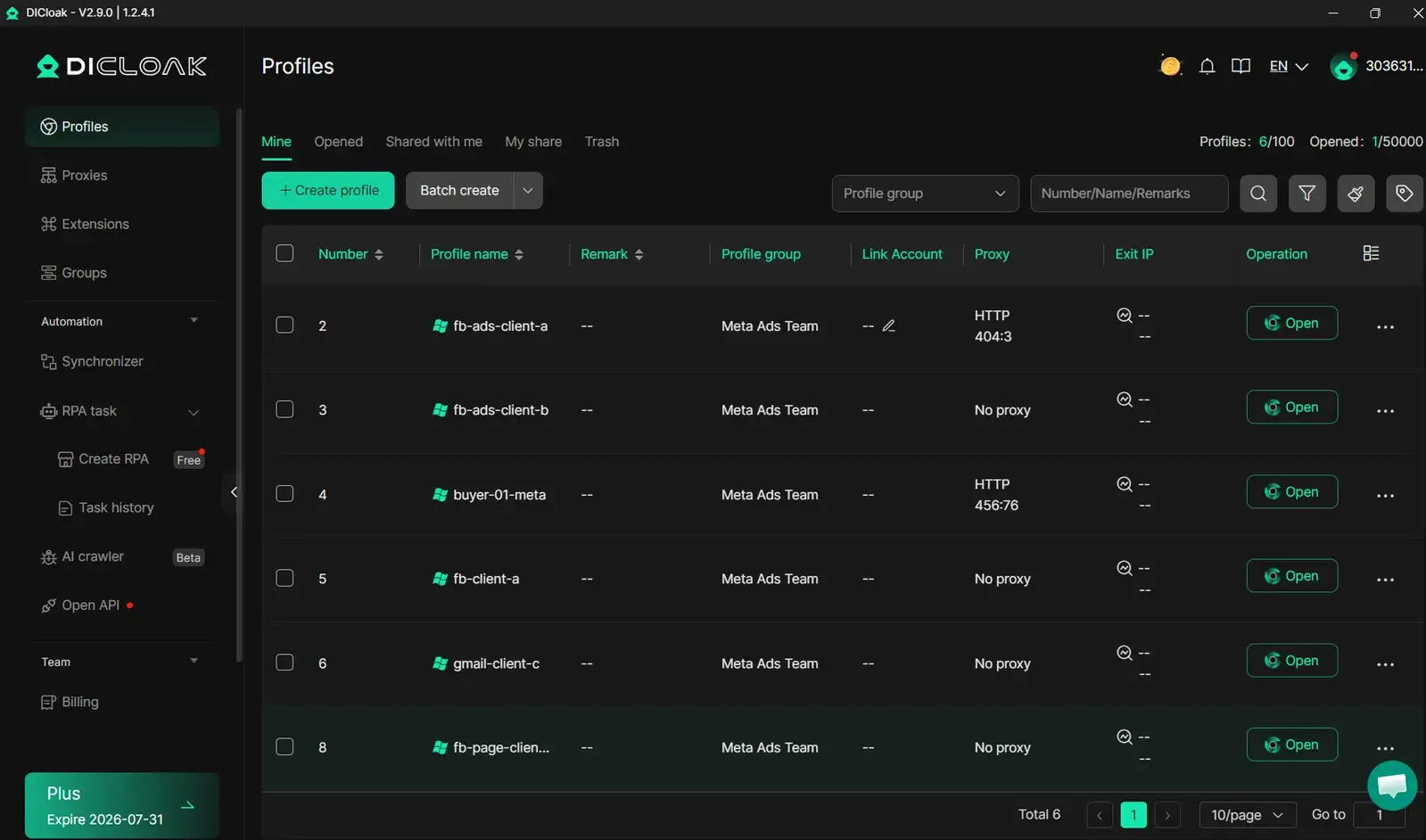
Cómo las herramientas de colaboración en equipo simplifican la gestión de roles
Herramientas como DICloak permiten compartir perfiles de navegador con controles de permisos. Tú decides quién tiene acceso a qué cuenta y qué puede hacer. Los registros de operaciones registran las acciones administrativas, así que puedes auditar quién ha realizado cambios o gestionado los pasos sensibles al asignar roles en la página de Facebook.
Cuándo usar herramientas de automatización y bloqueo para la gestión de páginas de Facebook
La automatización de DICloak ayuda a los equipos a gestionar tareas administrativas repetitivas, como invitaciones masivas o asignaciones de roles, sin errores manuales. Esto es especialmente útil para agencias que gestionan cientos de páginas.
Por qué DICloak es una opción inteligente para agencias y equipos en crecimiento
Los entornos aislados reducen el riesgo de bloqueo y hacen que la colaboración sea más segura. Con DICloak, los equipos resuelven con confianza "cómo dar acceso de administrador en la página de Facebook" sin exponer cuentas. Consulta la guía de roles de la página de Facebook de DICloak
¿Cuándo deberías revocar el acceso de administrador o cambiar los roles de página?
Añadir un nuevo administrador a tu página de Facebook es solo la mitad de la historia. Saber cuándo y cómo eliminar derechos de administrador o ajustar roles mantiene tu página segura, especialmente para equipos o agencias que gestionan varias marcas. Aquí tienes cómo identificar el momento adecuado, evitar dramas y mantener tu lista de administradores ajustada.
Señales de que es hora de eliminar o cambiar a un administrador
Algunas señales de alerta significan que tienes que actuar rápido. Si ves publicaciones que no aprobaste, ajustes cambiados sin avisar o mensajes enviados que no coinciden con tu estilo, alguien podría estar abusando de los derechos de administrador. Los cambios repentinos en el gasto publicitario o la aparición de nuevos roles en las páginas también son señales de alerta. Aunque todo parezca normal, actualiza siempre los roles cuando un miembro del equipo se va o cambia de trabajo. Olvidar este paso deja expuesta la página de tu empresa.
Cómo revocar el acceso sin causar conflictos
Las expulsiones incómodas pueden causar problemas o incluso problemas legales. Dile a la persona por qué está ocurriendo el cambio, no la eches sin más. Utiliza la configuración de "Roles de Página" de Facebook para eliminar o degradar su acceso, y haz capturas de pantalla de cada paso para tus registros. Si no tienes claro cómo asignar roles en las páginas de Facebook o necesitas añadir administrador a la página empresarial de Facebook, el centro de ayuda oficial de Facebook ofrece pantallas paso a paso. La comunicación clara y la documentación protegen tanto tu marca como tus relaciones.
¿Con qué frecuencia deberías revisar los roles de página?
Una regla sencilla: revisa tu lista de administradores y editores cada trimestre. Para agencias o equipos activos, una vez al mes es más seguro. Programa estas revisiones, no esperes a que haya un problema. Elimina a cualquiera que no necesite acceso. Este hábito es tan importante como saber cómo añadir administrador a una página de Facebook; las revisiones regulares son la mejor manera de evitar riesgos ocultos. Si gestionas cuentas para clientes, haz que esto forme parte de tu lista de verificación de traspasos cada vez que cambien los roles.
Qué hacer si pierdes el acceso a tu página de Facebook o te bloquean el acceso
Perder el acceso a tu página de Facebook puede ocurrir en segundos, un restablecimiento de contraseña, un hackeo de la cuenta de propietario o simplemente una invitación de administrador perdida. Si te quedas atascado fuera de la página de tu empresa, necesitas un plan claro para volver a entrar y evitar que vuelva a ocurrir. Esto es lo que funciona cuando las guías estándar de "cómo añadir administrador a una página de Facebook" no cubren emergencias.
Acciones inmediatas a tomar si te quedan bloqueados
Empieza con las herramientas de recuperación integradas de Facebook, como la opción "He olvidado la contraseña". Si tu perfil sigue controlando la página, restablecer tu contraseña puede restaurar el acceso rápidamente. Si la cuenta principal de administrador fue eliminada o hackeada, utiliza el proceso "Reportar cuenta comprometida" y envía cualquier prueba que tengas, capturas de pantalla de la propiedad, documentos empresariales o recibos de facturación anteriores.
No esperes a que te respondan por correo del soporte de Facebook. Abre un ticket de soporte usando un perfil de confianza. A veces, tendrás que contactar desde la cuenta de otro administrador o incluso pedir a un socio que envíe la solicitud en tu nombre. Mantente preparado para verificar tu identidad y tus vínculos profesionales.
Cómo prevenir futuros bloqueos y pérdidas de cuentas
La mayoría de los cierres patronales ocurren porque solo una persona tiene todos los derechos de administrador. La mejor forma de evitar esto es mantener siempre al menos dos administradores de confianza. Utiliza pasos a pasos "cómo añadir administrador a la página de Facebook" para comprobar que cada invitación de administrador ha sido aceptada y no haya quedado "pendiente". Revisa regularmente tu lista de acceso: ve a Configuración de Página → Roles de Página y mira quién está listado. Elimina al personal antiguo y confirma que cada administrador activo sigue teniendo acceso.
Siempre crea al menos un administrador de respaldo que pueda reaccionar rápido si te bloquean, esta es la forma más importante de mantener el control. Si gestionas páginas para clientes, documenta cada cambio de acceso y recuerda a los propietarios que no compartan su acceso fuera de los miembros aprobados del equipo.
Preguntas frecuentes
¿Puedo añadir un administrador a mi página de Facebook si no es mi amigo de Facebook?
Sí, puedes añadir un administrador a tu página de Facebook aunque no sea tu amigo. Cuando aprendas a añadir administrador a una página de Facebook, solo necesitas su dirección de correo electrónico o el enlace del perfil de Facebook. Recibirán una invitación y deben aceptarla antes de convertirse en administradores. Esto funciona tanto para páginas personales como para empresas.
¿Por qué no puedo añadir a alguien como administrador en mi página de Facebook?
Si no puedes añadir administrador a la página de Facebook de empresa, comprueba tu puesto, tú mismo debes ser administrador. La persona que quieres añadir debe tener una cuenta activa de Facebook, y a veces Facebook restringe cuentas nuevas o sospechosas. Revisa dos veces su correo electrónico o enlace de perfil y asegúrate de seguir los pasos correctos para asignar roles en las páginas de Facebook.
¿Es seguro dar acceso administrativo a una agencia o a un autónomo?
Dar acceso administrativo es seguro si confías en la persona o en la agencia. Cuando aprendas a dar acceso de administrador en la página de Facebook, asigna solo el rol que necesitan, no administrador completo a menos que sea necesario. Controla su actividad regularmente y elimina el acceso de inmediato si notas algo inusual. Utiliza siempre la sección de Roles de Página de Facebook para controlar los permisos.
¿Cuántos administradores puede tener una página de Facebook?
No hay un límite oficial en el número de administradores que puede tener una página de Facebook. Sin embargo, añadir demasiados administradores puede aumentar los riesgos de seguridad. Para obtener mejores resultados, solo añade a personas de confianza y elimina a los administradores antiguos. Cuando trabajes en cómo añadir un administrador a la página de Facebook, revisa con frecuencia tu lista de administradores para mantener tu página segura.
¿Qué debería hacer si un administrador me elimina de mi propia página de Facebook?
Si te eliminan como administrador, actúa rápido. Utiliza las herramientas de recuperación de Facebook visitando el Centro de Ayuda y reportando el problema. Si tienes verificación empresarial, contacta con el soporte de Facebook para obtener ayuda para recuperar el acceso. Lleva un registro de la propiedad de tu página y añade administradores de confianza para evitar que te bloqueen en el futuro.
Añadir un administrador a tu página de Facebook es un proceso sencillo que ayuda a simplificar la gestión de páginas y mejora la seguridad al distribuir responsabilidades. Siguiendo los pasos indicados, puedes asegurarte de que tu página siga bien gestionada y accesible para miembros de confianza del equipo. Prueba DICloak gratis
 Herramientas gratuitas
 Complemento de cookies
 Generador UA
 Generador de direcciones MAC
 Generador de IP
 Lista de direcciones IP
 Generador de código 2FA
 Reloj Mundial
 Cheque Anónimo
 WebRTC Leak Test
 Generador UUID
 Verificador de Proxy
 Verificador de anuncios de Facebook
 Raspado web con IA
 Herramientas SMM Gratis
 Verificador de Sombreado de Twitter
 Generador UTM
 Generador de usernames
 Generador de hashtags con IA
 Generador de titulares para LinkedIn
 Redimensionador de imágenes sociales