Abres una página web, pero en lugar de la página que necesitas, ves "Lo siento, has sido bloqueado" o "No puedes acceder a esta web." La página también puede mostrar un ID de Cloudflare Ray, dejándote preguntándote si tu dirección IP, navegador o cuenta han sido restringidos.
Este mensaje suele significar que el sistema de seguridad del sitio web ha denegado tu solicitud. Una conexión VPN, una configuración del navegador, una solicitud sospechosa o una norma de seguridad del sitio web podrían ser la causa. La buena noticia es que a menudo puedes acotar la causa con unas pocas comprobaciones sencillas antes de contactar con el propietario del sitio.
Respuesta rápida: Cómo arreglar el "Lo siento por haber sido bloqueado"
Empieza con estas tres comprobaciones:
- Comprueba tu conexión. Desactiva temporalmente tu VPN o proxy y vuelve a intentar la web usando una conexión autorizada.
- Prueba tu navegador. Abre la web en otro navegador, revisa tus extensiones y asegúrate de que JavaScript y cookies estén habilitados.
- Contacta con el propietario de la web. Si el bloqueo continúa, guarda tu ID de Cloudflare Ray y pide al administrador de la web que investigue.
La solución correcta depende de qué haya desencadenado el bloqueo. Borrar cookies puede ayudar con problemas de verificación del navegador, mientras que una regla de cortafuegos puede requerir una acción por parte del propietario del sitio web.

¿Qué significa "lo siento por haber sido bloqueado"?
El mensaje "Lo siento, te han bloqueado" suele aparecer cuando un sitio web protegido por Cloudflare rechaza una solicitud entrante. Cloudflare ofrece servicios de seguridad que ayudan a los sitios web a filtrar ataques, tráfico automatizado no deseado y solicitudes que cumplen con sus normas de seguridad. Cuando una solicitud activa una regla de bloqueo, el visitante puede ver una página de acceso denegado en lugar del sitio web.
Sin embargo, un bloqueo de Cloudflare no significa automáticamente que tu cuenta esté baneada. Cloudflare puede estar impidiendo que una solicitud concreta llegue al sitio web, mientras que un bloqueo de cuenta es una restricción separada impuesta por la propia plataforma. Por ejemplo, si puedes abrir un sitio web en tu teléfono pero no a través de la red de tu oficina, la diferencia puede estar relacionada con tu conexión y no con tu cuenta.
Bloqueo de Cloudflare vs. Verificación humana vs. Error 1020
No todos los mensajes de seguridad de Cloudflare significan lo mismo. A algunos visitantes se les pide completar un desafío de navegador, mientras que a otros se les niega el acceso sin opción de verificarse por sí mismos.
| Error o mensaje |
Lo que suele significar |
Acción recomendada |
| Lo siento, te han bloqueado |
Una norma de seguridad del sitio web denegó la solicitud |
Revisa la conexión y contacta con el propietario de la web si es necesario |
| Verifica que eres humano |
Cloudflare requiere un desafío de navegador |
Verificación completa y comprueba la compatibilidad del navegador |
| Error 1020: Acceso denegado |
Una regla de firewall de Cloudflare bloqueaba el acceso |
Proporciona el ID de Ray al administrador de la web |
| Error 1015: Estás siendo limitado por la tarifa |
La web tiene una frecuencia de solicitudes limitada |
Detén las solicitudes repetidas y sigue las indicaciones de reintento del sitio |
| Desafío repetido de verificación |
La verificación del navegador no se está completando con éxito |
Revisa JavaScript, cookies, extensiones y soporte para navegadores |
La diferencia clave es si la web te está pidiendo completar la verificación o si ya ha denegado tu solicitud. La configuración del navegador puede ayudar con un bucle de verificación, pero no pueden eliminar directamente una regla de cortafuegos configurada por el propietario del sitio.
¿Por qué Cloudflare sigue bloqueándote?
Cloudflare puede bloquear solicitudes por varias razones, y no todas las restricciones están relacionadas con tu dirección IP. La pista más útil suele ser lo que estabas haciendo justo antes de que apareciera el error. Por ejemplo, un bloqueo que ocurre tras enviar un formulario puede tener una causa diferente a una que solo aparece cuando activas una VPN.
Tu dirección IP o red proxy está restringida
Algunos sitios web aplican controles de seguridad más estrictos a direcciones IP, redes o ubicaciones concretas. Los servidores VPN compartidos y los proxies públicos pueden recibir un escrutinio adicional porque muchos visitantes no relacionados utilizan las mismas direcciones IP, a veces para solicitudes automatizadas de alto volumen. Un sitio web también puede tener sus propias normas que restringen el acceso desde redes o regiones específicas.
Supongamos que varios usuarios se conectan a través del mismo servidor VPN y algunos envían tráfico sospechoso a un sitio web protegido. Otros visitantes que usan esa conexión podrían encontrarse con controles de seguridad más estrictos, incluso si su propia actividad es legítima. Sin embargo, usar una VPN o proxy no provoca automáticamente un bloqueo en Cloudflare, ya que el resultado depende de las normas del sitio web y de las demás características de la solicitud.
Si el error aparece solo mientras se usa una VPN o proxy, prueba la web a través de tu conexión permitida normal. Una prueba exitosa sugiere que la conexión original podría estar involucrada, aunque no demuestra que la dirección IP por sí sola causara la restricción.
Tu navegador no puede completar la verificación de seguridad
Cloudflare utiliza comprobaciones basadas en navegador para ciertos desafíos de seguridad. Estas comprobaciones pueden depender de JavaScript, cookies y funciones compatibles del navegador, por lo que configuraciones estrictas de privacidad o software de navegador incompatible a veces pueden interferir con la verificación.
Por ejemplo, una extensión de privacidad podría bloquear un script necesario para completar un desafío de Cloudflare. En lugar de acceder al sitio web, el visitante ve repetidamente una página de verificación. Los navegadores obsoletos y algunas configuraciones muy modificadas pueden experimentar problemas similares de compatibilidad.
En esta situación, probar el sitio web en un navegador estándar actualizado es un primer paso útil. Si la verificación funciona allí, investiga las extensiones del navegador original, la configuración de cookies y otros cambios en lugar de cambiar de red inmediatamente.
Tu solicitud activa una regla de firewall de sitio web
El Cortafuegos de Aplicaciones Web (WAF) de Cloudflare ayuda a los sitios web a inspeccionar las peticiones en busca de patrones asociados a ataques. Los administradores de sitios web pueden configurar reglas que evalúen el contenido de las solicitudes, las rutas y otras características antes de decidir si permitir o bloquear el tráfico.
Imagina enviar una pregunta técnica en un foro de desarrolladores que incluye comandos SQL. Una regla de seguridad podría interpretar parte del contenido enviado como sospechoso y bloquear la solicitud, aunque la pregunta en sí sea legítima. Este tipo de falso positivo puede ocurrir cuando un filtro de seguridad trata una actividad inofensiva como una amenaza potencial.
Si el error aparece de forma constante después de enviar un formulario específico, subir contenido o abrir una página concreta, registra esa acción. El administrador del sitio web puede usar los detalles de la solicitud y el ID de Cloudflare Ray para investigar qué norma fue la responsable.
Demasiadas solicitudes o actividad automatizada
Los sitios web pueden usar límites de velocidad y protección contra bots para controlar con qué frecuencia los visitantes acceden a ciertas páginas o servicios. Refrescos repetidos, solicitudes API de alta frecuencia y scripts automatizados pueden activar estas protecciones, dependiendo de la configuración del sitio web.
Por ejemplo, un script de monitorización de precios que revise una página de producto cada pocos segundos podría superar la frecuencia de solicitudes permitida por el sitio. El sitio web podría responder con un error en el límite de tarifa, un desafío de verificación o un bloqueo. Incluso si la actividad empresarial es legítima, el patrón de solicitud puede no coincidir con lo que permite el sitio web.
Cuando un bloque sigue a solicitudes repetidas, pausa la actividad y revisa los límites de uso del sitio web. Si necesitas acceso automatizado para un flujo de trabajo aprobado, comprueba si el sitio web ofrece una API oficial u otro método de integración autorizado.
Cómo arreglar "Lo siento por haber sido bloqueado" paso a paso
La forma más rápida de solucionar un bloque de Cloudflare es cambiar una variable a la vez y comparar los resultados. Cambiar aleatoriamente direcciones IP, borrar datos del navegador y cambiar la configuración del navegador puede restaurar el acceso temporalmente, pero dificulta identificar la causa original.
Sigue los pasos siguientes en orden, prestando atención a cómo cambia el error tras cada prueba.
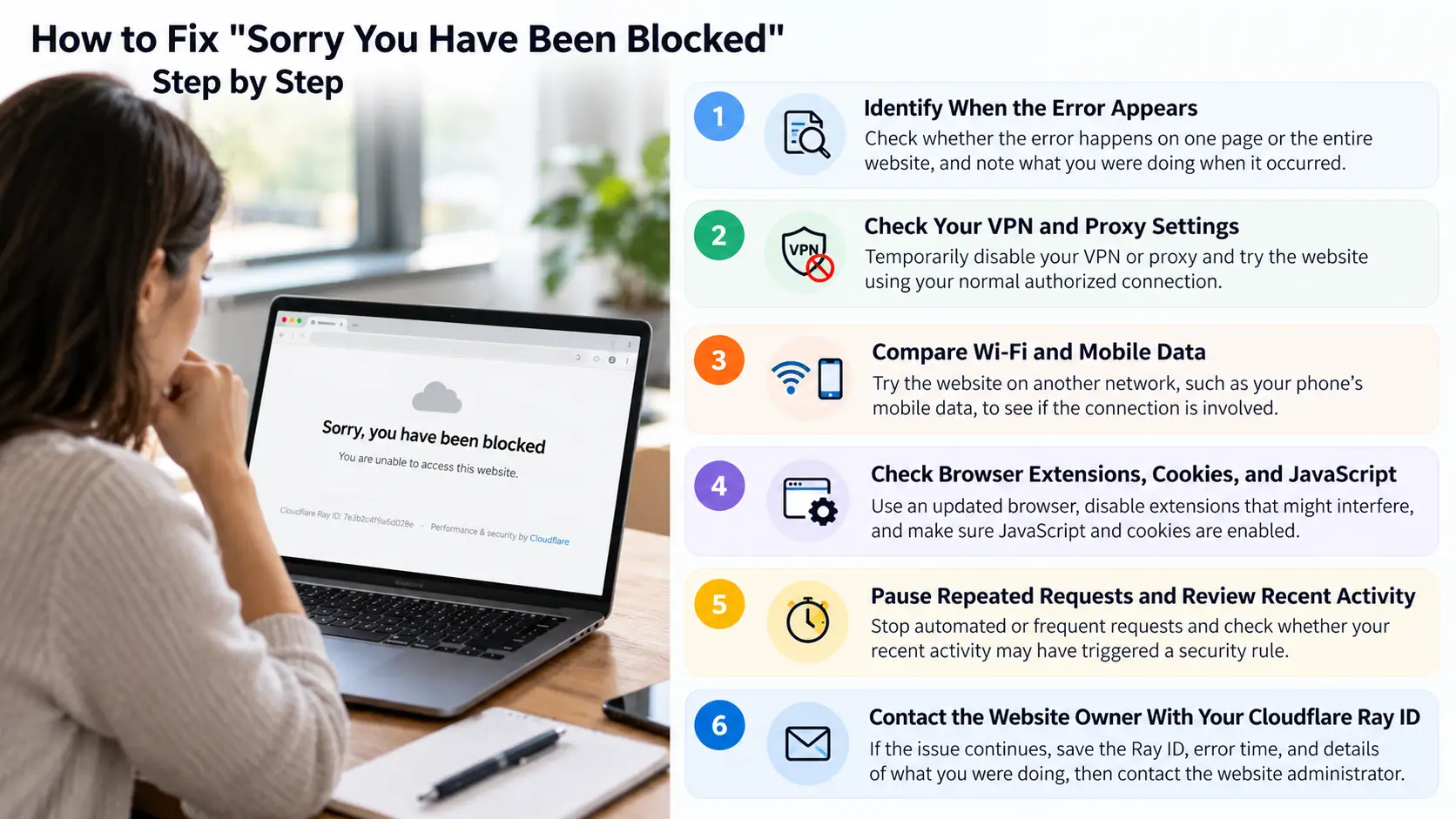
Paso 1: Identificar cuándo aparece el error
Antes de cambiar nada, comprueba si el problema afecta a una página, a toda una página web o a varios sitios no relacionados. Prueba a abrir otra página en la misma web y anota si el error aparece inmediatamente o solo después de una acción concreta.
Utiliza estas pistas para decidir dónde investigar:
- Bloqueado antes de que cargue el sitio web: Puede haber una norma general de seguridad del sitio web o una restricción relacionada con la red.
- Bloqueado tras enviar un formulario: El contenido enviado o las características de la solicitud pueden haber activado una regla WAF.
- Atascado en la verificación humana: La compatibilidad del navegador, los scripts o las cookies pueden estar interfiriendo con el problema.
- Bloqueado tras solicitudes frecuentes: Puede haber controles de limitación de velocidad u otros controles de tráfico.
Guarda una captura de pantalla de la página de error antes de continuar. Si aparece un ID de Cloudflare Ray cerca de la parte inferior, gártalo junto con la fecha y hora porque puede ayudar al administrador del sitio web a localizar la solicitud.
Paso 2: Revisa la configuración de tu VPN y Proxy
Si estás conectado a través de una VPN o proxy, desconéctala temporalmente y vuelve a intentar la web desde tu conexión normal, siempre que lo permitan tu lugar de trabajo y la web. Asegúrate de revisar las extensiones de proxy a nivel de navegador así como la configuración del sistema operativo, ya que diferentes herramientas pueden enrutar el tráfico de forma independiente.
Si el sitio web funciona sin la VPN, tu conexión original puede estar implicada en la restricción. Esto no significa necesariamente que la IP de la VPN tenga mala reputación; la web también podría tener normas para ciertas redes o ubicaciones. Si tu organización requiere una VPN, pide a tu equipo de TI que investigue en lugar de desactivarla contra la política.
Paso 3: Compara Wi-Fi y Datos Móviles
Probar otra red autorizada puede ayudar a identificar si el problema está relacionado con tu conexión actual. Por ejemplo, puedes abrir la misma web usando los datos móviles de tu teléfono con el Wi-Fi desactivado y luego comparar ese resultado con tu red habitual.
| Resultado de la prueba |
Lo que sugiere |
| Funciona con datos móviles pero no con Wi-Fi |
Tu red original o IP pública puede estar involucrada |
| Funciona sin VPN, pero no con ella |
La conexión VPN puede estar restringida |
| Funciona en otro navegador en la misma red |
Pueden estar implicados ajustes del navegador o datos almacenados del sitio |
| Fallos en todas las redes probadas |
Una norma más amplia sobre el sitio web u otro factor compartido puede ser responsable |
Estas comparaciones son pistas útiles, pero no son pruebas definitivas. Cambiar tanto dispositivos como redes al mismo tiempo introduce múltiples diferencias, así que mantén tantas condiciones consistentes como sea posible durante las pruebas.
Paso 4: Comprueba extensiones de navegador, cookies y JavaScript
Si el problema parece limitado a un solo navegador, comienza abriendo el sitio web en una ventana privada o de incógnito. Esto puede ayudar a identificar problemas relacionados con extensiones o datos almacenados del sitio, aunque el modo privado sigue usando la misma conexión de red subyacente.
A continuación, prueba las siguientes comprobaciones:
- Actualiza tu navegador a una versión ya soportada.
- Desactiva temporalmente los bloqueadores de anuncios, bloqueadores de scripts y extensiones de privacidad.
- Confirma que JavaScript y cookies están permitidos para la web.
- Vuelve a intentar la página después de cada cambio significativo.
- Si es necesario, borra las cookies y datos del sitio web afectado.
Para los usuarios de Chrome, los permisos de la web y los datos almacenados pueden gestionarse mediante la privacidad y la configuración del sitio, aunque los nombres de los menús pueden variar según la versión. Borrar los datos del sitio puede desconectarte y eliminar las preferencias guardadas, así que evita borrar todo antes de comprobar si el problema es específico del navegador.
Recuerda que borrar cookies es útil principalmente para ciertos problemas de sesión y verificación. No eliminará una regla de firewall del lado del servidor que bloquea una red o una solicitud concreta.
Paso 5: Pausa las solicitudes repetidas y revisa la actividad reciente
Si el error comenzó tras actualizar rápidamente las páginas, ejecutar un script de automatización o enviar solicitudes repetidas de API, detén la actividad antes de intentarlo de nuevo. Seguir enviando solicitudes puede generar más tráfico no deseado sin explicar por qué el sitio web denegó el acceso.
Algunos límites de velocidad expiran tras un periodo configurado, pero no existe un tiempo de espera universal para cada restricción de Cloudflare. Una regla personalizada de firewall puede permanecer activa hasta que el administrador del sitio web la modifique. Para flujos de trabajo automatizados legítimos, revisa los requisitos de API publicados por el sitio web y los límites de solicitudes antes de reanudar.
Paso 6: Contacta con el propietario de la web con tu ID de Cloudflare Ray
Si ninguna de las pruebas resuelve el problema, contacta con el equipo de soporte o el administrador del sitio web. Un bloqueo directo de Cloudflare suele estar controlado por el sitio web protegido, por lo que el propietario del sitio puede ser la única parte que pueda revisar y cambiar la norma correspondiente.
Incluye suficiente información para que el problema sea fácil de investigar:
- ID de rayo de llamarada nube
- Fecha y hora del error, incluyendo tu zona horaria
- Página o acción que desencadenó el bloqueo
- Navegador y red que estabas usando
- Pasos de solución de problemas ya intentados
- Captura de pantalla de la página de error
Ejemplo de mensaje de soporte:
"Hola, estoy recibiendo un error de 'Lo siento, ha sido bloqueado' al intentar acceder a mi panel de control. El problema continúa tras probar otro navegador y comprobar mi conexión. Mi Cloudflare Ray ID es [Ray ID], y el error ocurrió en [hora y zona horaria]. ¿Podrías revisar si alguna norma de seguridad está bloqueando mi solicitud?"
El administrador del sitio web puede utilizar los eventos de seguridad disponibles para investigar la solicitud y decidir si un ajuste es apropiado. Los visitantes ordinarios no pueden modificar directamente las reglas del cortafuegos de otro sitio web.
¿Y si el bloqueo de Cloudflare sigue volviendo?
Un bloque recurrente de Cloudflare suele tener un disparador repetible. En lugar de reiniciar cada paso de solución de problemas, compara lo que cambió entre una visita exitosa y una solicitud bloqueada. El patrón puede apuntar a la red, el navegador, el contenido enviado o la frecuencia de las solicitudes.
Encuentra tu siguiente paso en función de los síntomas
| Lo que notas |
Siguiente acción recomendada |
| El bloqueo solo aparece con una VPN |
Comprueba la conexión prevista y la configuración de la VPN |
| El error sigue a una presentación en el formulario |
Registra la acción enviada y pide al propietario del sitio web que la revise |
| La verificación humana se repite |
Prueba un navegador actualizado con JavaScript y cookies activadas |
| Las solicitudes automáticas activan el error |
Pausa las solicitudes y revisa los límites de uso |
| La web solo falla con Wi-Fi de oficina |
Pide a TI que compruebe la conexión y la IP pública |
| Cada navegador y red recibe el bloque |
Recopila los datos de error y contacta con el soporte de la web |
Mantener un registro sencillo de tus pruebas puede evitar cambios innecesarios. Por ejemplo, anota el navegador utilizado, la conexión a la red y la acción exacta que causó el error. Esto es especialmente útil cuando el mismo problema afecta a un flujo de trabajo empresarial en lugar de una visita ocasional a un sitio web personal.
Cómo DICloak ayuda a organizar perfiles de navegador y conexiones proxy
Si solo necesitas acceder a un sitio web, puede que todo lo que necesites sea un navegador estándar y algunas comprobaciones de diagnóstico. Sin embargo, las agencias, equipos de marketing y empresas que gestionan varias cuentas autorizadas suelen trabajar con diferentes sesiones de inicio de sesión, configuraciones de proxy y requisitos del cliente. Cuando aparece un error en Cloudflare, deben identificar qué sesión y conexión de navegador estuvieron implicadas sin interrumpir otros proyectos.
DICloak Antidetect Browser ayuda a organizar estos flujos de trabajo mediante perfiles de navegador separados, proxies configurables y controles de acceso de equipo. Estas funciones permiten una gestión consistente del navegador y hacen que la resolución de problemas sea más estructurada, pero no eliminan restricciones de seguridad en Cloudflare ni garantizan el acceso a sitios web.
Mantén las sesiones web separadas de los perfiles del navegador
Gestionar varias cuentas de cliente en un navegador normal puede generar confusión sobre los inicios de sesión guardados, las cookies y la configuración del navegador. Un miembro del equipo puede abrir la cuenta equivocada o borrar datos del navegador mientras soluciona problemas, afectando sin querer el trabajo de otro cliente.
Con DICloak, los usuarios pueden crear perfiles de navegador separados para diferentes cuentas o proyectos autorizados. Cada perfil mantiene datos independientes del navegador, incluyendo cookies y almacenamiento local, mientras permite a los usuarios configurar los ajustes de huellas digitales compatibles con el navegador. Esto facilita investigar el problema de acceso de un proyecto sin cambiar sesiones no relacionadas.
Por ejemplo, una agencia que gestiona tres paneles de cliente podría asignar un Perfil de Navegador separado a cada cliente. Si un panel muestra un bloque de Cloudflare, el equipo puede examinar la configuración y el flujo de trabajo reciente de ese Perfil dejando intactas las otras sesiones del cliente. El beneficio es una mejor organización y resolución de problemas, no una aceptación garantizada por parte de Cloudflare.

Comprobar Proxy Configuración para el perfil afectado
Un Perfil de navegador que utiliza un proxy no intencionado puede conectarse a través de una dirección IP o ubicación diferente a la esperada para ese proyecto. Esto puede complicar la resolución de problemas, especialmente cuando los empleados cambian entre diferentes cuentas de trabajo a lo largo del día.
DICloak permite configurar proxies para perfiles individuales de navegador, incluyendo conexiones HTTP y SOCKS5 compatibles. Los usuarios pueden revisar el proxy asignado a un perfil y verificar si coincide con la configuración prevista antes de investigar un error de acceso a un sitio web.
Consideremos un equipo de marketing que utiliza una conexión corporativa para el panel de control de un cliente y un proxy residencial aprobado para un flujo de trabajo de investigación separado. Asignar la configuración adecuada a cada Perfil reduce confusiones accidentales en la conexión. Si el sitio web bloquea una solicitud, el equipo puede comprobar qué conexión se ha utilizado y proporcionar información precisa al administrador del sitio.
Cambiar proxies no debe considerarse una forma garantizada de arreglar un bloqueo de Cloudflare. Las políticas de seguridad y los permisos de acceso del sitio web siguen determinando si una solicitud está permitida.

Organizar proyectos de clientes con grupos de perfiles y permisos
A medida que los equipos crecen, separar las sesiones del navegador es solo una parte del reto. Los empleados también necesitan acceso claro a los perfiles necesarios para sus proyectos, sin abrir accidentalmente cuentas de clientes no relacionadas.
DICloak proporciona Grupos de Perfiles para organizar los Perfiles del Navegador por cliente, proyecto o departamento. Los administradores pueden usar Grupos de Miembros y Permisos para controlar a qué Perfiles pueden acceder diferentes miembros del equipo, mientras que los Registros de Operaciones soportados ayudan a revisar las actividades grabadas del equipo.
Por ejemplo, una agencia que trabaja con tres clientes de comercio electrónico puede mantener Grupos de Perfil separados y asignar a cada equipo de proyecto a sus cuentas correspondientes. Cuando un empleado reporta un error en Cloudflare, el administrador puede identificar el flujo de trabajo afectado y revisar la configuración prevista sin involucrar a todos los miembros del equipo.
Esta estructura permite una gestión más consistente de múltiples cuentas y reduce la posibilidad de confusiones accidentales en las sesiones. No reemplaza los permisos ni las reglas de compartición de cuentas establecidas por los sitios web a los que se accede.

Resolución de problemas en un panel de control de cliente bloqueado
Imagina que un empleado de la agencia abre un panel de control autorizado a través de DICloak y recibe el mensaje "Lo siento, ha sido bloqueado." En lugar de cambiar inmediatamente las huellas dactilares del navegador o cambiar de proxys, el equipo primero identifica qué Perfil y conexión estaban implicados.
Un flujo de trabajo práctico para solucionar problemas sería:
- Identifica el perfil de navegador afectado. Confirma la cuenta del cliente, la web y la acción que activaron el error.
- Revisa el proxy asignado. Comprueba si el Perfil está usando la conexión autorizada prevista.
- Comprueba la compatibilidad del navegador. Determina si el problema es un bloqueo directo o un desafío de verificación fallido.
- Registra el error de Cloudflare. Guarda el ID de Ray, la marca de tiempo y los detalles relevantes de la solicitud.
- Solicita una revisión de seguridad si es necesario. Contacta con el administrador del sitio web en lugar de cambiar varias veces la configuración.
Este proceso ofrece al equipo una visión más clara del problema mientras mantiene organizadas otras sesiones del cliente. DICloak soporta la gestión del navegador del flujo de trabajo, mientras que el propietario del sitio web sigue siendo responsable de sus normas de seguridad.
Errores comunes al corregir errores de acceso a Cloudflare
Muchas guías de solución de problemas en línea sugieren cambiar direcciones IP, borrar datos del navegador o cambiar de navegador. Estas acciones pueden ser útiles, pero solo cuando abordan la causa real de la restricción. Usarlas sin comprobar el tipo de error puede hacer perder tiempo o dificultar la comprensión del problema.
Mito vs. Realidad
| Creencia común |
Lo que deberías saber |
| "Cambiar mi IP siempre arreglará el error." |
Un sitio web puede estar bloqueando una solicitud debido a contenido, reglas de cortafuegos u otras señales de seguridad |
| "Borrar cookies elimina las restricciones de Cloudflare." |
Puede ayudar a algunos problemas del navegador, pero no a las reglas del cortafuegos del lado del servidor |
| "Una huella diferente del navegador garantiza acceso." |
Los cambios de huellas dactilares no pueden anular las normas del sitio web y pueden causar problemas de compatibilidad |
| "Cada bloque de Cloudflare expira automáticamente." |
Algunas restricciones son temporales, mientras que otras permanecen hasta que una norma cambie |
| "Un bloqueo de Cloudflare significa que mi cuenta queda baneada." |
Una solicitud bloqueada no prueba que el sitio web haya suspendido tu cuenta |
Un error común es asumir que una nueva dirección IP resolverá todos los problemas de acceso. Si la web rechaza una presentación específica de un formulario, cambiar tu conexión puede no solucionar la regla subyacente de WAF. Registrar qué ha desencadenado el error y pedir al propietario de la web que lo revise suele ser más productivo.
Otro error es cambiar repetidamente la configuración de huellas dactilares del navegador cuando falla la verificación. Los desafíos de Cloudflare requieren funciones compatibles del navegador, y ciertas modificaciones pueden interferir con el proceso. Probar primero un navegador estándar actual te da una comparación más clara antes de hacer más cambios.
¿Qué pueden hacer los propietarios de sitios web respecto a los bloqueos falsos de Cloudflare?
Si gestionas el sitio web afectado, puedes investigar la causa a través de las herramientas de seguridad de Cloudflare en lugar de depender solo de los informes de visitantes. Comienza abriendo Cloudflare Security Events y buscando el Ray ID del visitante, la dirección IP o la hora aproximada de la solicitud. La información disponible puede ayudar a identificar la norma de seguridad y las acciones implicadas, aunque algunos eventos pueden ser muestreados.
Cuando una solicitud legítima ha sido bloqueada, revisa la regla de emparejamiento antes de hacer cambios. Por ejemplo, si una regla WAF rechaza código inofensivo enviado a través de un formulario de soporte técnico, el problema puede resolverse mediante un ajuste restrictivo de la regla o una excepción justificada. Desactivar la protección de seguridad amplia suele ser menos apropiado que abordar el falso positivo específico.
Un proceso práctico de revisión incluye identificar la solicitud, confirmar si era legítima, encontrar la norma responsable y probar un ajuste específico. Continúa monitorizando el flujo de trabajo afectado después para comprobar que los visitantes legítimos pueden acceder a él sin debilitar innecesariamente la protección.
FAQ sobre "Siento que te hayan bloqueado"
¿Por qué me están diciendo "Lo siento que te hayan bloqueado" en Cloudflare?
Estás viendo este mensaje porque una norma de seguridad ha denegado tu solicitud a un sitio web protegido por Cloudflare. Las posibles razones incluyen restricciones de red, patrones de peticiones sospechosos, reglas específicas de cortafuegos u otros ajustes de seguridad del sitio web.
El mensaje por sí solo no revela la causa exacta. Comprueba cuándo aparece el error, prueba tu navegador y la conexión, y proporciona el ID de Cloudflare Ray al propietario de la web si el problema continúa.
¿Cómo puedo desbloquearme de Cloudflare?
Empieza comprobando tu VPN o conexión proxy, probando la web en un navegador actualizado y comparando resultados en otra red autorizada. Si te quedas atascado en un desafío de verificación, asegúrate de que JavaScript y cookies estén habilitados y que las extensiones del navegador no interfieran.
Si una norma de seguridad web ha bloqueado explícitamente tu solicitud, solo el administrador del sitio web puede decidir si ajusta esa regla. Los visitantes no pueden eliminar directamente las restricciones de seguridad configuradas por otro sitio web.
¿Cuánto dura un bloqueo Cloudflare?
No existe una duración fija para cada bloque de Cloudflare. Algunas restricciones, como ciertos límites de velocidad, pueden expirar tras un periodo configurado, mientras que las reglas personalizadas del firewall pueden permanecer activas hasta que el propietario del sitio web las cambie.
Si el error continúa, no asumas que esperar resolverá automáticamente el problema. Recoge el Ray ID y contacta con el administrador del sitio web para determinar si la solicitud puede ser revisada.
¿Puedo arreglar "Lo siento que te hayan bloqueado" sin cambiar mi IP?
Sí, depende de la causa. Si el problema implica la verificación del navegador, actualizar el navegador, habilitar JavaScript o ajustar extensiones puede ayudar sin cambiar tu conexión.
Si una regla de cortafuegos web rechaza una solicitud específica, el administrador del sitio web puede necesitar revisar esa regla. Cambiar direcciones IP no es necesario ni efectivo para todos los problemas de acceso a Cloudflare.
¿Por qué Cloudflare me bloquea incluso cuando no uso una VPN?
Los sitios web protegidos por Cloudflare pueden evaluar las solicitudes usando señales más allá del uso de VPN. Tu dirección IP normal, red, contenido de solicitudes, ubicación o patrón de tráfico pueden seguir cumpliendo con las normas de seguridad de un sitio web.
Prueba la web en otro navegador compatible y compara el resultado en otra red permitida. Si el error persiste, contacta con el propietario del sitio web con el ID Ray y los detalles de la acción bloqueada.
¿Puede borrar cookies solucionar un error de acceso denegado a Cloudflare?
Borrar las cookies puede ayudar cuando los datos almacenados del sitio web o la verificación del navegador está causando un problema. Puede eliminar los datos de sesión del sitio afectado, por lo que puede que necesites iniciar sesión de nuevo después.
Sin embargo, borrar cookies no puede eliminar una regla de cortafuegos que bloquee una red o solicitud concreta. Prueba el sitio web en una ventana privada u otro navegador antes de eliminar los datos almacenados innecesariamente.
¿Qué es un ID de Cloudflare Ray y cómo lo uso?
Un ID de Rayo Cloudflare es un identificador asociado a una solicitud procesada a través de Cloudflare. Los administradores del sitio web pueden utilizarlo para ayudar a localizar eventos de seguridad relevantes e investigar por qué se denegó el acceso.
Normalmente puedes encontrar el Ray ID cerca de la parte inferior de una página de error de Cloudflare. Al contactar con el soporte, inclúyelo junto con la hora de error, la página afectada y la acción que desencadenó el problema.
¿Por qué una página web funciona en mi móvil pero no en mi ordenador?
Tu teléfono y tu ordenador pueden usar navegadores, conexiones de red, direcciones IP y configuraciones del navegador diferentes. Cualquiera de estas diferencias podría afectar a cómo el sistema de seguridad de un sitio web gestiona la solicitud.
Prueba a comparar ambos dispositivos en la misma red y luego prueba otra conexión permitida si es necesario. Esto ayuda a identificar si el problema está más relacionado con la configuración del navegador o el acceso a la red.
No. Un navegador antidetect no puede garantizar que Cloudflare acepte una solicitud o anule las normas de seguridad del sitio web. Los cambios en la huella digital del navegador y las configuraciones de proxy no deben tratarse como soluciones automáticas a las restricciones de acceso.
DICloak Antidetect Browser puede ayudar a los equipos a gestionar perfiles de navegador separados, mantener sesiones independientes y organizar conexiones proxy para flujos de trabajo autorizados. Estas funciones hacen que la gestión de cuentas y la resolución de problemas sean más estructuradas, pero los permisos web y los requisitos de seguridad siguen aplicándose.
Conclusión final
El error "Lo siento que te hayan bloqueado" no significa necesariamente que tu cuenta esté baneada o que tu dirección IP esté restringida permanentemente. La mejor solución es identificar si el problema proviene de tu navegador, conexión, petición o las normas de seguridad del sitio web, y luego probar un cambio a la vez.
Si el bloqueo persiste, guarda el ID de Cloudflare Ray y contacta con el propietario del sitio web en lugar de cambiar la configuración repetidamente sin conocer la causa. Para equipos que gestionan múltiples cuentas autorizadas, DICloak Antidetect Browser puede ayudar a mantener organizados los perfiles del navegador y las configuraciones de proxy para facilitar la investigación de los problemas de acceso.
 Herramientas gratuitas
 Complemento de cookies
 Generador UA
 Generador de direcciones MAC
 Generador de IP
 Lista de direcciones IP
 Generador de código 2FA
 Reloj Mundial
 Cheque Anónimo
 WebRTC Leak Test
 Generador UUID
 Verificador de Proxy
 Verificador de anuncios de Facebook
 Raspado web con IA
 Herramientas SMM Gratis
 Verificador de Sombreado de Twitter
 Generador UTM
 Generador de usernames
 Generador de hashtags con IA
 Generador de titulares para LinkedIn
 Redimensionador de imágenes sociales