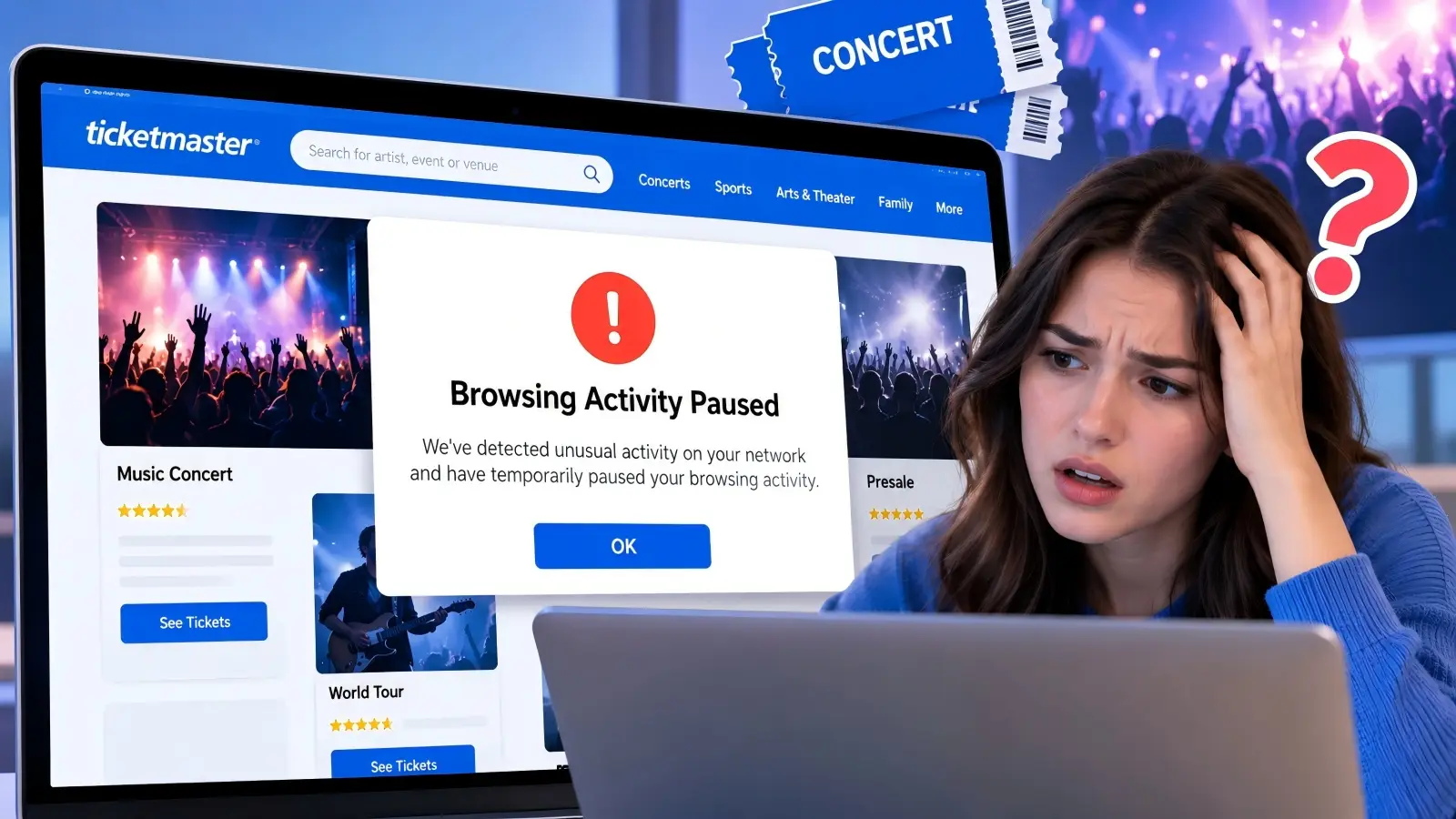
Ver el mensaje de actividad de navegación pausada de Ticketmaster cuando intentas comprar entradas para conciertos puede ser frustrante. Puede que estés navegando por eventos, comprobando precios de entradas o esperando una preventa popular cuando Ticketmaster detiene tu actividad de repente. Aunque no hayas hecho nada malo, su sistema de seguridad puede confundir tus acciones con tráfico automático.
La buena noticia es que esta advertencia no siempre significa que tu cuenta haya sido baneada. En muchos casos, la restricción es temporal y unos pocos pasos sencillos pueden ayudar. Esta guía explica por qué Ticketmaster pausa la actividad de navegación, cómo solucionar problemas comunes y qué hacer si aún no puedes acceder a tus tickets.
¿Qué significa "Actividad de navegación pausada" en Ticketmaster?
El mensaje de pauso de la actividad de navegación de Ticketmaster significa que Ticketmaster ha limitado temporalmente tu acceso tras detectar actividad inusual en tu navegador o red. Esto forma parte de su sistema de seguridad, que ayuda a proteger la venta de entradas frente a bots automatizados. Sin embargo, los aficionados habituales también pueden ver esta advertencia, incluso cuando simplemente intentan comprar entradas.
Cómo Ticketmaster detecta actividades inusuales
Ticketmaster comprueba el comportamiento de navegación para detectar actividades que parecen automatizadas. Por ejemplo, actualizar las páginas demasiado rápido o pulsar el mismo botón muchas veces puede activar una advertencia. El sistema puede pausar tu sesión porque estas acciones se parecen a la actividad de bots, incluso si eres un cliente real.
Escenarios comunes que desencadenan el error
El error de pausa en la actividad de navegación de Ticketmaster suele aparecer cuando los usuarios actualizan repetidamente las páginas de tickets, abren varias pestañas o utilizan varios dispositivos. Las redes Wi-Fi compartidas, las extensiones del navegador y ciertas herramientas de privacidad también pueden causar problemas. Por ejemplo, alguien que revisa asientos en varias pestañas del navegador durante una venta de conciertos popular puede recibir la advertencia porque su actividad parece inusual.
¿Es un problema temporal o permanente?
Según el Centro de Ayuda oficial de Ticketmaster, esta restricción es temporal en muchos casos. Si ves la advertencia "Ticketmaster, tu actividad de navegación ha sido pausada", eso no significa automáticamente que tu cuenta haya sido bloqueada permanentemente. Puede que tengas que esperar antes de intentarlo de nuevo. Si el mensaje continúa, Ticketmaster recomienda revisar la configuración de tu navegador, la conexión de red y cualquier extensión activa.
¿Por qué Ticketmaster piensa que soy un bot?
No necesitas usar un bot para que Ticketmaster te detecte. Su sistema de seguridad busca patrones que puedan sugerir actividad automatizada, pero algunos hábitos normales de navegación también pueden parecer sospechosos. Entender estos patrones puede ayudar a explicar por qué ves la advertencia de actividad de navegación en pausa en Ticketmaster, incluso cuando estás buscando tickets por tu cuenta.
Cómo se detecta el comportamiento automatizado
Ticketmaster utiliza controles automáticos de seguridad para monitorizar la actividad durante la venta de entradas. Actualizaciones repetidas de páginas, clics rápidos o patrones de navegación inusuales pueden activar una advertencia. Por ejemplo, imagina que estás intentando comprar entradas para conciertos de Taylor Swift. Vas actualizando la página de asientos porque las entradas se agotan rápidamente. Aunque seas un verdadero fan, estas acciones repetidas pueden parecer actividad automatizada para el sistema de seguridad de Ticketmaster. Ticketmaster también utiliza controles de seguridad en su sala de espera virtual para gestionar el tráfico intenso. Durante eventos populares, miles de personas pueden intentar acceder a las entradas a la vez. Estas comprobaciones ayudan a mantener las ventas de entradas justas, pero los usuarios genuinos a veces pueden verse atrapados en el proceso.
Otros factores que pueden marcar tu actividad
Tu velocidad de navegación no es el único factor que importa. Ticketmaster advierte que usar varias ventanas del navegador, herramientas automatizadas o ciertas extensiones puede causar errores. Las condiciones de red también pueden influir. Por ejemplo, si varias personas en una oficina compran entradas a través de la misma red Wi-Fi, Ticketmaster puede detectar alta actividad en esa conexión compartida.
La configuración del navegador y las herramientas de conexión también pueden causar problemas. Ticketmaster recomienda activar las cookies y desactivar VPNs, Apple Private Relay y servicios proxy al comprar tickets. Estas herramientas pueden afectar cómo aparece tu conexión con la web. Si buscas "Ticketmaster tu actividad de navegación ha sido pausada" tras ver un error, recuerda que la advertencia no prueba que hayas usado un bot. Significa que Ticketmaster detectó actividad que necesita una comprobación adicional.
Cómo corregir el error de "Actividad de navegación pausada"
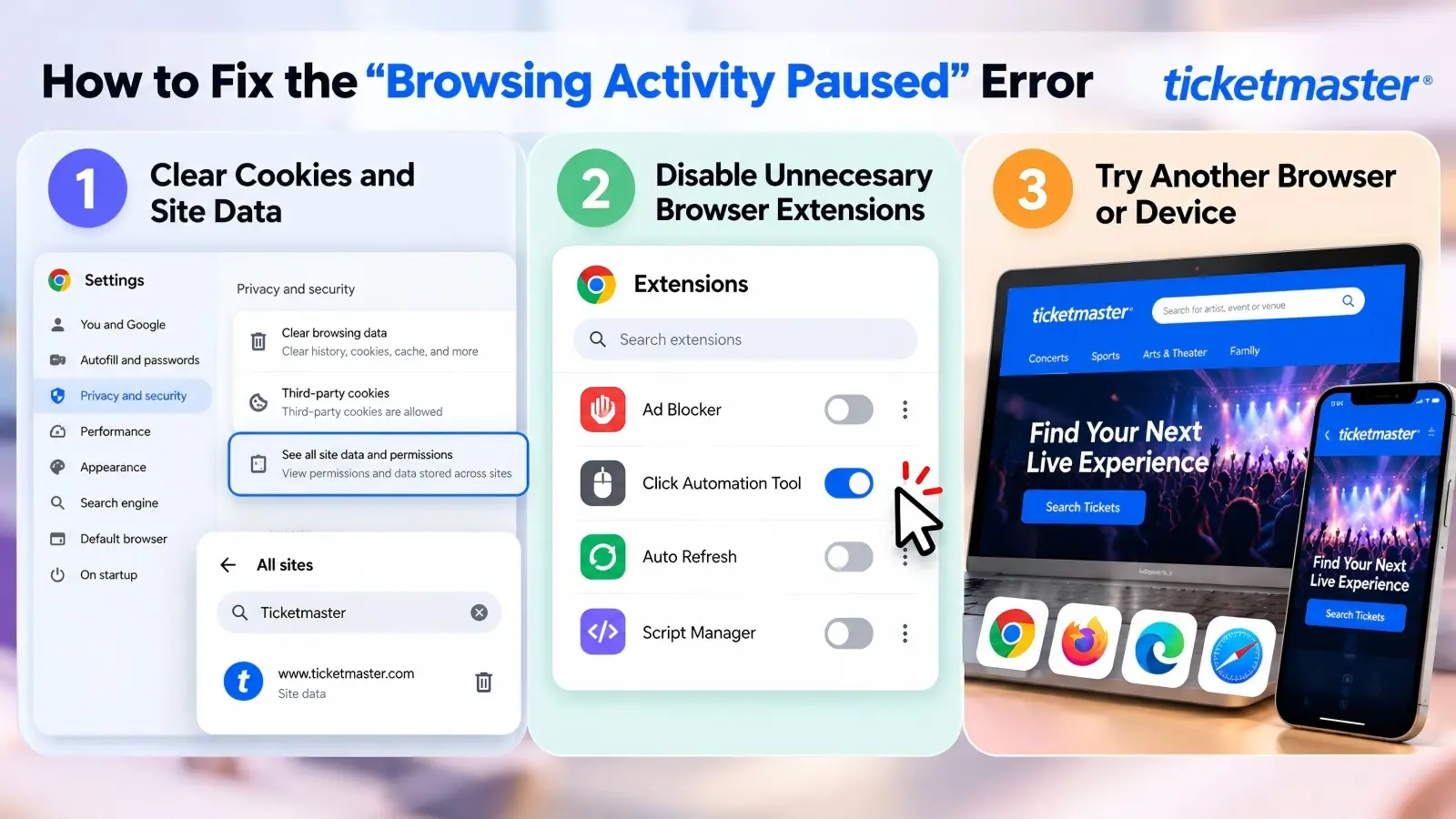
Si ves el error de pausa de actividad de navegación de Ticketmaster, comienza comprobando la configuración de tu navegador. Según el Centro de Ayuda oficial de Ticketmaster, borrar cookies, desactivar extensiones y cambiar de dispositivo puede ayudar a resolver problemas de acceso. Estos sencillos pasos pueden ayudarte a identificar problemas del navegador sin hacer repetidos intentos que puedan activar otra advertencia.
Borrado de cookies y datos del sitio para Ticketmaster
Las cookies antiguas o los datos almacenados de sitios web a veces pueden causar problemas de inicio de sesión o impedir que las páginas se carguen correctamente. Si el error de pausa de la actividad de navegación de Ticketmaster continúa, borrar los datos del sitio de Ticketmaster puede ayudar a resolver problemas relacionados con el navegador. En Chrome, ve a Configuración → Privacidad y seguridad → Cookies de terceros → Ver todos los datos y permisos del sitio. Busca Ticketmaster y elimina sus datos almacenados. Luego vuelve a abrir Ticketmaster e inicia sesión de nuevo. Ten en cuenta que borrar las cookies puede desconectarte y no eliminará ninguna restricción impuesta a tu cuenta o red.
Desactivar extensiones de navegador que puedan interferir
Algunas extensiones de navegador pueden afectar el funcionamiento de Ticketmaster, especialmente las herramientas que automatizan clics, actualizan páginas o cambian el comportamiento del navegador. Abre la página de Extensiones → Gestionar Extensiones de Chrome y desactiva temporalmente las extensiones que no necesites. Reinicia tu navegador y prueba Ticketmaster de nuevo después de cualquier periodo de espera requerido. Ticketmaster también recomienda evitar herramientas automáticas y clics repetidos durante la venta de entradas.
Cambiar a otro navegador o dispositivo
Si el error continúa, prueba una versión actualizada de Chrome, Firefox, Edge o Safari. Por ejemplo, si Ticketmaster no funciona en Chrome en tu portátil, puedes probar Safari en tu teléfono. Sin embargo, no sigas cambiando de dispositivo durante la misma venta de entradas, ya que Ticketmaster recomienda usar solo una ventana de navegador y un dispositivo a la vez. Si buscaste "Ticketmaster tu actividad de navegación ha sido pausada" y ninguno de estos pasos funciona, espera antes de volver a intentarlo y sigue las instrucciones que aparezcan en la página de error.
¿Puede ayudar cambiar tu red o dirección IP ?
Si las soluciones del navegador no han funcionado, tu conexión a internet podría ser parte del problema. El error de pausa de actividad de navegación de Ticketmaster puede aparecer a veces cuando demasiada actividad proviene de la misma red. Cambiar a una conexión personal, como datos móviles, puede ayudar a restaurar el acceso. Sin embargo, cambiar tu dirección IP no garantiza que la advertencia desaparezca.
Por qué tu dirección IP podría estar marcada
Ticketmaster puede limitar temporalmente el acceso cuando detecta un tráfico inusualmente alto de una red. Esto ocurre a menudo en conexiones compartidas donde muchos usuarios tienen la misma dirección IP pública. Por ejemplo, varios compañeros que intentan comprar entradas para conciertos a través del Wi-Fi de la oficina pueden activar una alerta de red, incluso si ninguno de ellos usa un bot. Ticketmaster confirma que las redes compartidas a veces pueden parecer tráfico automatizado.
Pasos para cambiar a una red diferente
Si ves la advertencia de actividad de navegación pausada en Ticketmaster, prueba estos pasos:
- Desconecta tu dispositivo del Wi-Fi público o compartido.
- Activa los datos móviles y usa tu conexión móvil personal.
- Desactiva VPNs, servicios proxy o Apple Private Relay.
- Espera unos minutos, luego vuelve a abrir Ticketmaster e inicia sesión.
Estos pasos siguen los consejos oficiales de solución de problemas de Ticketmaster. Si ya estás en una cola de tickets, evita cambiar de red a menos que sea necesario, ya que salir de la cola puede costarte tu plaza.
Riesgos de usar Wi-Fi público para Ticketmaster
El Wi-Fi público en aeropuertos, hoteles y cafeterías puede causar problemas porque muchas personas comparten la misma conexión a internet. El tráfico intenso de otros usuarios puede provocar restricciones temporales, incluso cuando tu propia actividad es normal. Las redes públicas también pueden ser menos seguras, especialmente cuando introduces datos de la cuenta o de pago. Ticketmaster recomienda evitar el Wi-Fi público al comprar entradas y usar datos móviles siempre que sea posible.
Qué hacer si el problema persiste
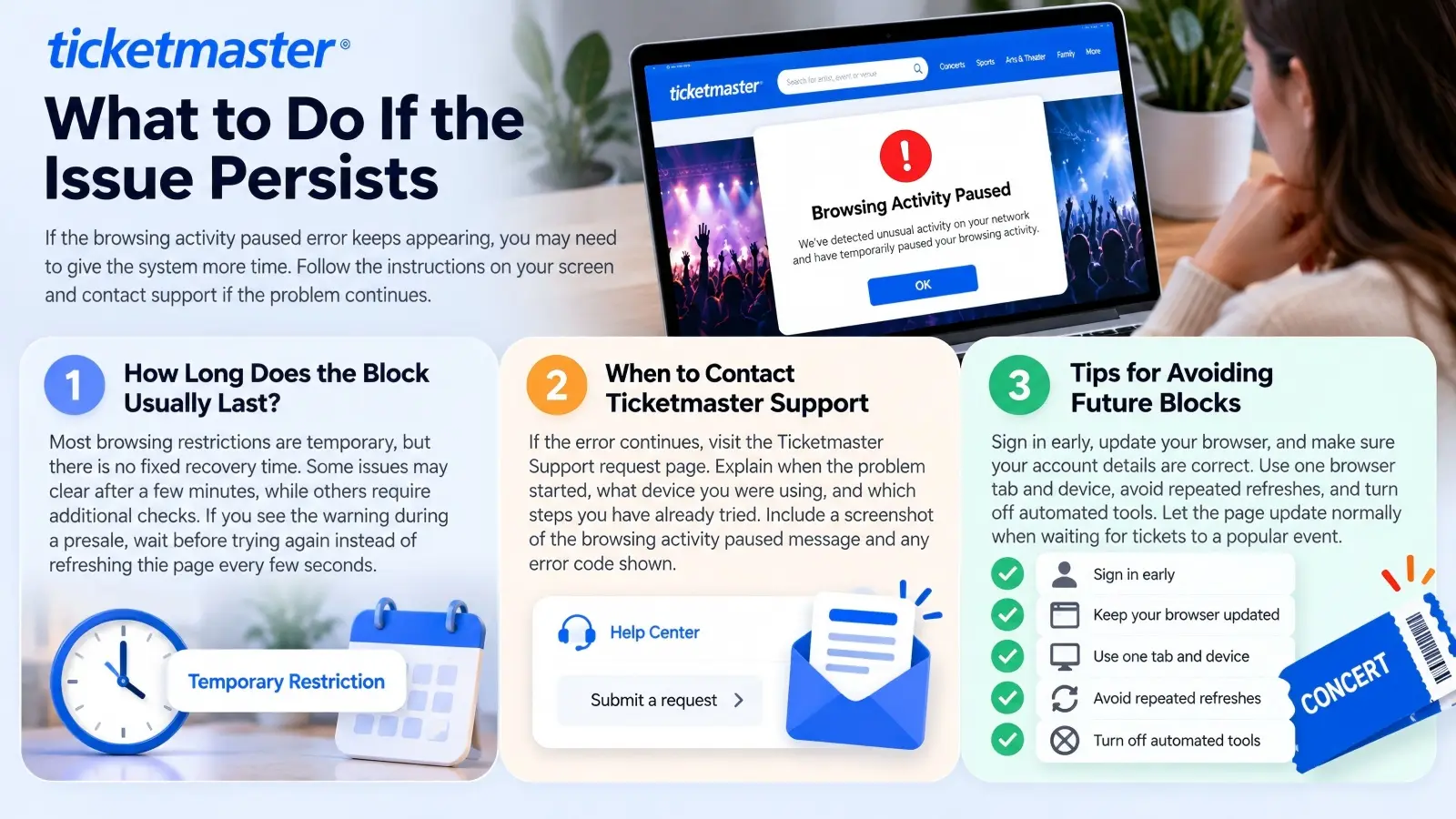
Si el error de pausa en la actividad de navegación de Ticketmaster sigue apareciendo tras probar las soluciones anteriores, puede que necesites dar más tiempo al sistema. Ticketmaster puede seguir restringiendo el acceso hasta que se completen sus comprobaciones de seguridad. En lugar de intentar iniciar sesión repetidamente, sigue las instrucciones que aparecen en tu pantalla y considera contactar con el soporte si el problema continúa.
¿Cuánto suele durar el bloque?
Según el Centro de Ayuda oficial de Ticketmaster, la mayoría de las restricciones de navegación son temporales, pero no hay un tiempo de recuperación fijo. Algunos errores relacionados con la red pueden desaparecer tras unos minutos, mientras que otros requieren comprobaciones adicionales. Por ejemplo, si recibes la advertencia durante una preventa de concierto, espera antes de intentarlo de nuevo en lugar de actualizar la página cada pocos segundos.
Cuándo contactar con el soporte de Ticketmaster
Si el error continúa tras seguir los pasos de solución de problemas de Ticketmaster, visita la página de solicitud de soporte de Ticketmaster. Explica cuándo empezó el problema, qué dispositivo estabas usando y qué pasos ya has probado. Incluye una captura de pantalla del mensaje de pauso de la actividad de navegación de Ticketmaster y cualquier código de error mostrado. Estos detalles pueden ayudar al equipo de soporte a entender tu problema sin que tengas que repetir comprobaciones básicas.
Consejos para evitar futuros bloqueos
Unos pocos hábitos sencillos pueden ayudar a reducir la posibilidad de que vuelvas a ver este error. Antes de la próxima venta de entradas, inicia sesión con antelación, actualiza tu navegador y comprueba que los datos de tu cuenta estén correctamente. Ticketmaster también recomienda usar una sola pestaña y dispositivo del navegador, evitar actualizaciones repetidas y desactivar herramientas automáticas. Por ejemplo, cuando esperes entradas para un concierto popular, deja que la página se actualice normalmente en lugar de tener que hacer clic constante en el botón de actualizar.
¿Ticketmaster suspende a los fans genuinos por error?
Sí, Ticketmaster a veces puede restringir por error a los fans genuinos. Su sistema de seguridad detecta actividades inusuales, pero no siempre puede distinguir entre un cliente real y tráfico automatizado. Si ves la advertencia de pauso de actividad de navegación de Ticketmaster, no significa necesariamente que hayas infringido ninguna norma. Ticketmaster reconoce que los usuarios legítimos pueden experimentar estas restricciones.
Por qué los usuarios legítimos podrían ser señalados
Incluso el comportamiento normal al comprar entradas puede activar controles de seguridad. Por ejemplo, un aficionado que usa el Wi-Fi del colegio puede compartir una dirección IP con decenas de personas más. Si varios usuarios acceden a Ticketmaster a la vez, la red puede parecer sospechosa. Ticketmaster confirma que las conexiones compartidas a veces pueden parecer actividad de bots, incluso cuando los usuarios no han hecho nada malo.
Cómo demostrar que no eres un bot
Si Ticketmaster te pide que verifiques tu identidad, sigue las instrucciones de la web oficial. Algunos usuarios pueden necesitar cerrar sesión y volver a iniciar sesión para completar una comprobación de seguridad. Esto puede incluir enviar un selfie en directo y una identificación con foto emitida por el gobierno a través del socio de verificación de Ticketmaster, Persona. Una vez confirmada tu identidad, puedes recuperar el acceso normal a la cuenta.
Qué hacer si tu cuenta es suspendida
Primero, comprueba si tu mensaje indica que tu actividad de navegación está pausada o si tu acceso a la cuenta está restringido. No siempre son los mismos problemas. Si Ticketmaster solicita verificación de identidad, completa los pasos necesarios en lugar de crear nuevas sesiones repetidamente. Si la verificación falla o aún no puedes acceder a las entradas que ya compraste, contacta con el Soporte para Fans de Ticketmaster para obtener ayuda. Algunas restricciones de la cuenta requieren revisión adicional y pueden no resolverse por sí solas.
Guía oficial de Ticketmaster para sesiones suspendidas
Si tu cuenta sigue restringida, el siguiente paso es seguir las directrices oficiales de Ticketmaster. El Centro de Ayuda de Ticketmaster explica que la actividad inusual puede causar límites temporales, incluso para fans genuinos. Saber lo que recomienda la plataforma puede ayudarte a evitar intentos innecesarios mientras resuelves el error de pausa de la actividad de navegación de Ticketmaster.
Pasos clave del Centro de Ayuda de Ticketmaster
Ticketmaster aconseja a los usuarios seguir primero las instrucciones que aparecen en su mensaje de error. Dependiendo de la advertencia, puede que tengas que esperar, iniciar sesión de nuevo o completar una comprobación de seguridad. Por ejemplo, si ves "Necesitamos confirmar que eres tú", Ticketmaster puede pedirte un selfie y una foto de identificación tras iniciar sesión de nuevo. Estos pasos son diferentes a una pausa básica de navegación, así que siempre comprueba el mensaje exacto antes de actuar.
Cómo acceder a los canales oficiales de soporte
Si el problema continúa, visita el Centro de Ayuda de Ticketmaster y selecciona la opción de contacto para contactar con el Soporte de Fans. Si ya tienes un pedido, también puedes iniciar sesión en tu cuenta de Ticketmaster y solicitar ayuda con tus entradas. Utiliza las páginas oficiales de Ticketmaster en lugar de los números de teléfono que se encuentran en sitios web desconocidos. Esto es especialmente importante si alguien pide un pago para restaurar tu cuenta.
Qué esperar durante el proceso de resolución
Los siguientes pasos dependen del motivo por el que tu sesión se pausou. Un mensaje de pausa en la actividad de navegación de Ticketmaster puede desaparecer tras una breve espera, mientras que una comprobación de identidad requiere que completes la verificación. Por ejemplo, alguien que recibe una advertencia de red puede recuperar el acceso tras cambiar a datos móviles y esperar unos minutos. Ticketmaster no promete un tiempo de recuperación fijo, así que sigue las instrucciones para tu error específico y contacta con soporte si el acceso sigue restringido.
Cómo DICloak te ayuda a gestionar las sesiones del navegador con mayor facilidad
Si sueles gestionar diferentes cuentas online, mantener organizados los ajustes del navegador y los datos de sesión puede ayudar a prevenir problemas comunes de acceso. DICloak Antidetect Browser ofrece perfiles de navegador separados, gestión de cookies y controles de extensiones para facilitar esto. Aunque DICloak no puede eliminar la restricción de pausa en la actividad de navegación de Ticketmaster, sus funciones pueden ayudarte a gestionar perfiles de navegador y comprobar posibles fuentes de problemas de sesión.
Mantén las sesiones del navegador separadas con los perfiles del navegador
DICloak te permite crear perfiles de navegador con cookies separadas, almacenamiento local y ajustes de navegador. Cada perfil conserva sus propios datos de navegación, por lo que la actividad en un perfil no se mezcla con la de otro. Por ejemplo, si usas cuentas diferentes para tareas laborales y personales, puedes mantener sus sesiones de navegador organizadas sin iniciar y cerrar sesión constantemente. En Ticketmaster, sigue siempre sus reglas de cuenta y usa una sesión a la vez durante la venta de entradas.

Borrar la caché del navegador cuando aparezcan problemas de sesión
Las cookies antiguas y los datos almacenados en caché a veces pueden causar problemas de inicio de sesión o carga de páginas. DICloak te permite seleccionar Perfiles de Navegador y usar la opción Borrar caché en Más Acciones. Esto puede ayudar a la hora de solucionar los datos almacenados del navegador sin borrar todos los perfiles. Sin embargo, borrar datos puede desconectarte y no eliminará una restricción de Ticketmaster en el lado del servidor.

Preguntas frecuentes sobre el error "Actividad de navegación pausada" de Ticketmaster
¿Puedo seguir comprando entradas si mi actividad está pausada?
No hasta que Ticketmaster restaure tu acceso. La advertencia de pausar la actividad de navegación de Ticketmaster puede impedirte temporalmente navegar por eventos o comprar entradas. Espera a que se resuelva la restricción antes de intentarlo de nuevo.
No. El modo incógnito limita lo que guarda tu navegador, pero no oculta tu dirección IP ni impide que Ticketmaster detecte actividades inusuales. Aún puedes recibir la misma advertencia mientras navegas de forma privada.
¿Resolverá el problema cambiar de dispositivo?
A veces. Si el problema viene de la configuración de tu navegador o de los datos almacenados, otro dispositivo puede funcionar. Sin embargo, si Ticketmaster ha restringido tu red o cuenta, cambiar de dispositivo puede no ayudar.
¿Cómo decide Ticketmaster si soy un bot?
Ticketmaster utiliza sistemas de seguridad para detectar patrones de navegación inusuales, como actualizaciones repetidas, clics rápidos y solicitudes automáticas. Estas comprobaciones ayudan a proteger la venta de entradas, pero a veces pueden marcar a los fans genuinos.
¿Hay alguna forma de evitar este error en el futuro?
No puedes evitar completamente el error de pausa de la actividad de navegación de Ticketmaster. Sin embargo, usar un solo dispositivo y una pestaña del navegador, evitar actualizaciones repetidas y seguir las directrices de compra de entradas de Ticketmaster puede reducir el riesgo de activar comprobaciones de seguridad.
Conclusión
El error de pausa en la actividad de navegación de Ticketmaster puede ser frustrante, especialmente cuando intentas comprar entradas para un evento popular. Por suerte, la mayoría de las restricciones son temporales y no significan que tu cuenta quede bloqueada de forma permanente. Borrar los datos del navegador, comprobar extensiones o cambiar a una red personal puede ayudar a restaurar el acceso.
Para reducir problemas futuros, evita actualizaciones repetidas, usa un solo dispositivo durante la venta de entradas y sigue las directrices oficiales de Ticketmaster. Herramientas como DICloak también pueden ayudarte a organizar las sesiones del navegador y gestionar la configuración, pero no pueden eliminar las restricciones de seguridad de Ticketmaster. Si el problema continúa, contacta con el Soporte de Ticketmaster para recibir ayuda.
 Herramientas gratuitas
 Complemento de cookies
 Generador UA
 Generador de direcciones MAC
 Generador de IP
 Lista de direcciones IP
 Generador de código 2FA
 Reloj Mundial
 Cheque Anónimo
 WebRTC Leak Test
 Generador UUID
 Verificador de Proxy
 Verificador de anuncios de Facebook
 Raspado web con IA
 Herramientas SMM Gratis
 Verificador de Sombreado de Twitter
 Generador UTM
 Generador de usernames
 Generador de hashtags con IA
 Generador de titulares para LinkedIn
 Redimensionador de imágenes sociales