Es kann frustrierend sein, die Ticketmaster-Meldung zur pausierten Durchsuchungsaktivität zu sehen, wenn man versucht, Konzertkarten zu kaufen. Vielleicht stöberst du gerade durch Veranstaltungen, prüfst die Ticketpreise oder wartest auf einen beliebten Vorverkauf, wenn Ticketmaster plötzlich deine Aktivität stoppt. Selbst wenn du nichts falsch gemacht hast, könnte das Sicherheitssystem deine Aktionen mit automatisiertem Verkehr verwechseln.
Die gute Nachricht ist, dass diese Warnung nicht immer bedeutet, dass Ihr Konto gesperrt wurde. In vielen Fällen ist die Einschränkung nur vorübergehend, und ein paar einfache Schritte können helfen. Dieser Leitfaden erklärt, warum Ticketmaster die Surfaktivitäten pausiert, wie man häufige Probleme behebt und was zu tun ist, wenn Sie weiterhin keinen Zugriff auf Ihre Tickets haben.
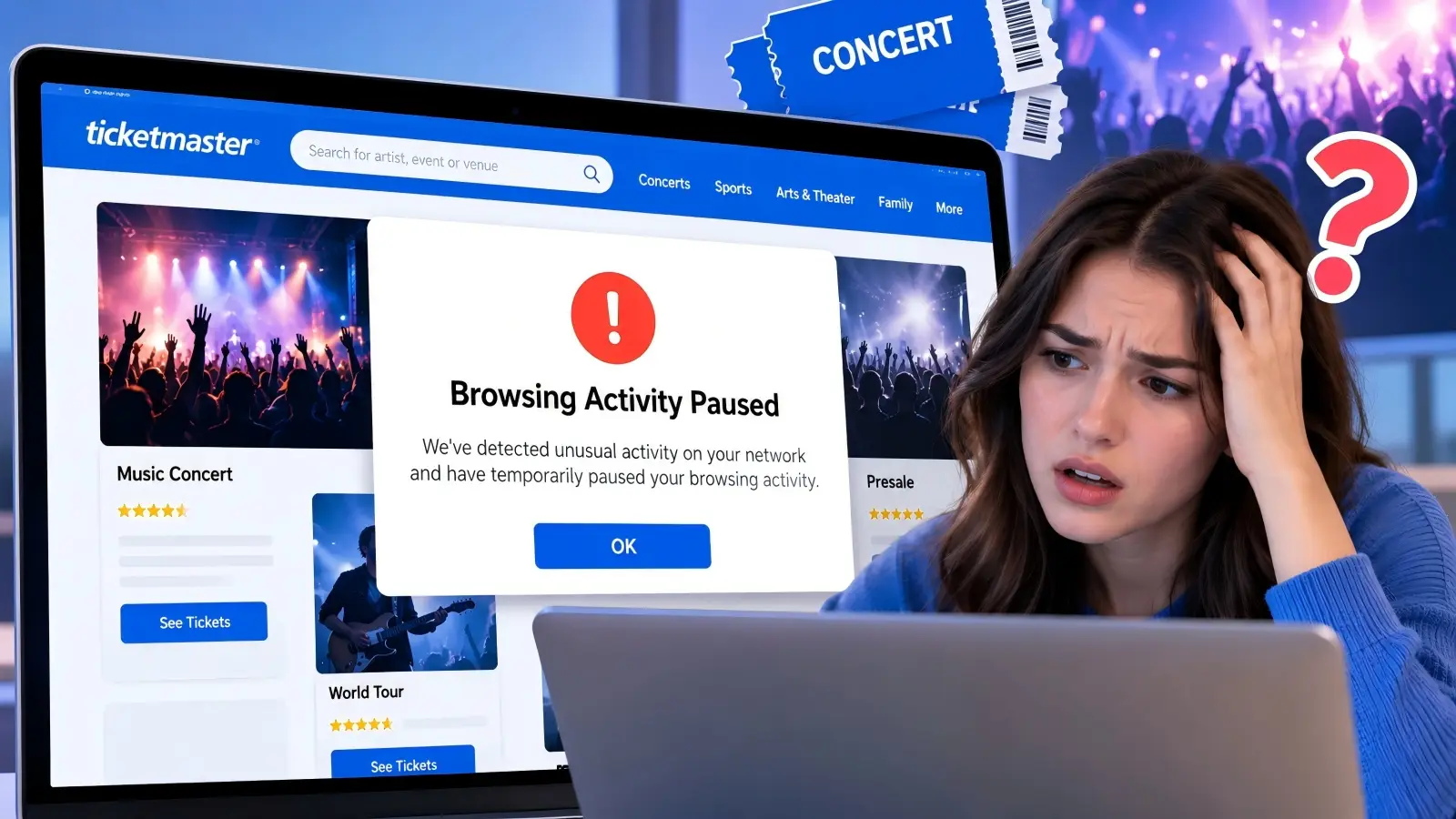
Was bedeutet "Browsing-Aktivitäten pausiert" auf Ticketmaster?
Die Ticketmaster-Benachrichtigung zur pausierten Browsing-Aktivität bedeutet, dass Ticketmaster Ihren Zugriff nach der Erkennung ungewöhnlicher Aktivitäten in Ihrem Browser oder Netzwerk vorübergehend eingeschränkt hat. Dies ist Teil des Sicherheitssystems, das hilft, den Ticketverkauf vor automatisierten Bots zu schützen. Allerdings können auch normale Fans diese Warnung sehen, selbst wenn sie nur versuchen, Tickets zu kaufen.
Wie Ticketmaster ungewöhnliche Aktivitäten erkennt
Ticketmaster überprüft das Surfverhalten, um Aktivitäten zu erkennen, die automatisiert aussehen. Zum Beispiel kann zu schnelles Aktualisieren der Seiten oder das mehrfache Klicken desselben Buttons eine Warnung auslösen. Das System kann Ihre Sitzung pausieren, weil diese Aktionen ähnlich wie Bot-Aktivitäten aussehen, selbst wenn Sie ein echter Kunde sind.
Häufige Szenarien, die den Fehler auslösen
Der Fehler bei pausierter Browsing-Aktivität von Ticketmaster tritt häufig auf, wenn Nutzer Ticketseiten wiederholt aktualisieren, mehrere Tabs öffnen oder mehrere Geräte verwenden. Gemeinsame WLAN-Netzwerke, Browsererweiterungen und bestimmte Datenschutztools können ebenfalls Probleme verursachen. Zum Beispiel kann jemand, der während eines beliebten Konzertverkops die Sitze in mehreren Browser-Tabs überprüft, eine Warnung erhalten, weil seine Aktivität ungewöhnlich wirkt.
Ist das ein vorübergehendes oder dauerhaftes Problem?
Laut dem offiziellen Hilfezentrum von Ticketmaster ist diese Einschränkung in vielen Fällen vorübergehend. Wenn Sie die Warnung "Ticketmaster Ihre Browsing-Aktivität wurde pausiert" sehen, bedeutet das nicht automatisch, dass Ihr Konto dauerhaft gesperrt wurde. Sie müssen möglicherweise warten, bevor Sie es erneut versuchen. Wenn die Meldung weitergeht, empfiehlt Ticketmaster, Ihre Browsereinstellungen, die Netzwerkverbindung und alle aktiven Erweiterungen zu überprüfen.
Warum hält Ticketmaster mich für einen Bot?
Du musst keinen Bot benutzen, um von Ticketmaster markiert zu werden. Das Sicherheitssystem sucht nach Mustern, die auf automatisierte Aktivitäten hindeuten könnten, aber auch normale Surfgewohnheiten können verdächtig wirken. Das Verständnis dieser Muster kann erklären, warum du die Warnung gegen Ticketmaster-Browsing-Aktivitäten siehst, selbst wenn du selbst Tickets kaufst.
Wie automatisiertes Verhalten erkannt wird
Ticketmaster nutzt automatisierte Sicherheitsprüfungen, um die Aktivitäten während des Ticketverkauf zu überwachen. Wiederholte Seitenauffrischungen, schnelle Klicks oder ungewöhnliche Browsing-Muster können eine Warnung auslösen. Stellen Sie sich zum Beispiel vor, Sie versuchen, Taylor Swift-Konzertkarten zu kaufen. Sie aktualisieren immer wieder die Sitzplatzseite, weil die Tickets schnell ausverkauft sind. Auch wenn Sie ein echter Fan sind, können diese wiederholten Aktionen für das Sicherheitssystem von Ticketmaster wie automatisierte Aktivitäten aussehen. Ticketmaster nutzt außerdem Sicherheitskontrollen in seinem virtuellen Warteraum, um den starken Verkehr zu bewältigen. Während beliebter Veranstaltungen versuchen Tausende von Menschen, gleichzeitig auf Tickets zuzugreifen. Diese Kontrollen helfen, den Ticketverkauf fair zu halten, aber echte Nutzer können manchmal dabei erwischt werden.
Weitere Faktoren, die Ihre Aktivität markieren könnten
Deine Surfgeschwindigkeit ist nicht der einzige entscheidende Faktor. Ticketmaster warnt, dass die Nutzung mehrerer Browserfenster, automatisierter Tools oder bestimmter Browsererweiterungen Fehler verursachen kann. Netzwerkbedingungen können ebenfalls eine Rolle spielen. Wenn zum Beispiel mehrere Personen in einem Büro Tickets über dasselbe WLAN-Netzwerk kaufen, kann Ticketmaster hohe Aktivität von dieser gemeinsamen Verbindung erkennen.
Browser-Einstellungen und Verbindungstools können ebenfalls Probleme verursachen. Ticketmaster empfiehlt, Cookies zu aktivieren und VPNs, Apple Private Relay und Proxy-Dienste beim Kauf von Tickets auszuschalten. Diese Tools können beeinflussen, wie Ihre Verbindung auf der Website angezeigt wird. Wenn Sie nach einer Fehlermeldung nach "Ticketmaster Ihre Surfaktivität wurde pausiert" suchen, denken Sie daran, dass die Warnung nicht beweist, dass Sie einen Bot verwendet haben. Es bedeutet, dass Ticketmaster Aktivitäten entdeckt hat, die weiter überprüft werden müssen.
Wie man den Fehler "Browsing-Aktivität pausiert" behebt.
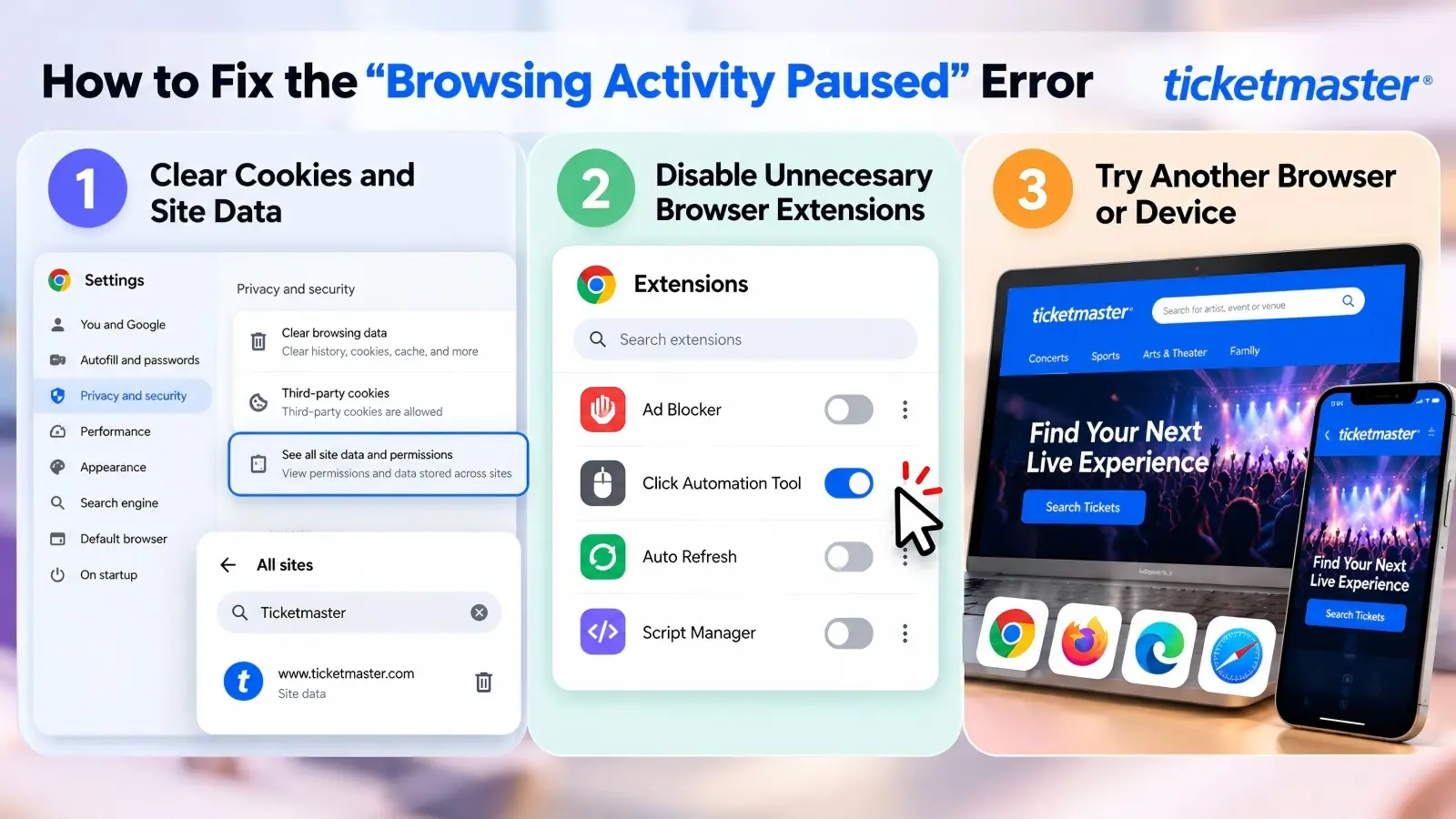
Wenn Sie den Fehler "Ticketmaster-Browsing-Aktivitäten pausiert" sehen, beginnen Sie damit, Ihre Browsereinstellungen zu überprüfen. Laut dem offiziellen Hilfezentrum von Ticketmaster können das Löschen von Cookies, das Deaktivieren von Erweiterungen und das Wechseln von Geräten helfen, Zugriffsprobleme zu beheben. Diese einfachen Schritte können Ihnen helfen, Browserprobleme zu erkennen, ohne wiederholte Versuche zu unternehmen, die eine weitere Warnung auslösen könnten.
Löschen von Cookies und Website-Daten für Ticketmaster
Alte Cookies oder gespeicherte Website-Daten können manchmal Login-Probleme verursachen oder das korrekte Laden von Seiten verhindern. Wenn der Fehler bei Ticketmaster-Browsing-Aktivitäten pausiert fortbesteht, kann das Löschen der Ticketmaster-Website-Daten helfen, browserbezogene Probleme zu beheben. In Chrome gehen Sie zu Einstellungen → Datenschutz und Sicherheit → Drittanbieter-Cookies → Alle Seitendaten und Berechtigungen sehen. Suchen Sie nach Ticketmaster und löschen Sie die gespeicherten Daten. Öffnen Sie dann Ticketmaster erneut und melden Sie sich erneut an. Beachten Sie, dass das Löschen von Cookies Sie abmelden kann und keine Einschränkung auf Ihrem Konto oder Netzwerk entfernt wird.
Deaktivieren von Browser-Erweiterungen, die stören könnten
Einige Browser-Erweiterungen können beeinflussen, wie Ticketmaster funktioniert, insbesondere Tools, die Klicks automatisieren, Seiten aktualisieren oder das Browserverhalten ändern. Öffnen Sie die Chrome-Erweiterungen → Seite "Erweiterungen verwalten" und deaktivieren Sie vorübergehend Erweiterungen, die Sie nicht benötigen. Starten Sie Ihren Browser neu und versuchen Sie Ticketmaster nach einer erforderlichen Wartezeit erneut. Ticketmaster empfiehlt außerdem, automatisierte Tools und wiederholte Klicks während des Ticketverkauf zu vermeiden.
Wechsel zu einem anderen Browser oder Gerät
Wenn der Fehler weiterhin auftritt, versuchen Sie eine aktualisierte Version von Chrome, Firefox, Edge oder Safari. Wenn Ticketmaster beispielsweise in Chrome auf Ihrem Laptop nicht funktioniert, können Sie Safari stattdessen auf Ihrem Handy ausprobieren. Wechseln Sie jedoch nicht ständig zwischen den Geräten während desselben Ticketverkops, da Ticketmaster empfiehlt, jeweils nur ein Browserfenster und Gerät zu verwenden. Wenn Sie nach "Ticketmaster Ihre Browsing-Aktivität wurde pausiert" gesucht haben und keine dieser Schritte funktioniert, warten Sie, bevor Sie es erneut versuchen, und folgen Sie den Anweisungen auf der Fehlerseite.
Kann es helfen, das Netzwerk oder die IP-Adresse zu ändern?
Wenn Browser-Lösungen nicht funktioniert haben, könnte Ihre Internetverbindung Teil des Problems sein. Der Ticketmaster-Fehler, der die Browsing-Aktivität pausiert, kann manchmal auftreten, wenn zu viel Aktivität aus demselben Netzwerk kommt. Der Wechsel zu einer persönlichen Verbindung, wie zum Beispiel mobilen Daten, kann helfen, den Zugriff wiederherzustellen. Eine Änderung Ihrer IP-Adresse garantiert jedoch nicht, dass die Warnung verschwindet.
Warum Ihre IP-Adresse markiert werden könnte
Ticketmaster kann den Zugriff vorübergehend einschränken, wenn es ungewöhnlich hohen Datenverkehr aus einem Netzwerk erkennt. Dies passiert häufig bei gemeinsamen Verbindungen, bei denen viele Nutzer dieselbe öffentliche IP-Adresse haben. Zum Beispiel können mehrere Kollegen, die versuchen, Konzerttickets über Büro-WLAN zu kaufen, eine Netzwerkwarnung auslösen, selbst wenn keiner von ihnen einen Bot verwendet. Ticketmaster bestätigt, dass gemeinsame Netzwerke manchmal wie automatisierter Datenverkehr aussehen können.
Schritte zum Wechsel in ein anderes Netzwerk
Wenn Sie die Warnung "Ticketmaster-Browsing-Aktivitäten pausiert" sehen, probieren Sie diese Schritte aus:
- Trennen Sie Ihr Gerät von öffentlichem oder gemeinsamem WLAN.
- Schalten Sie mobile Daten ein und nutzen Sie Ihre persönliche Mobilfunkverbindung.
- Schalten Sie VPNs, Proxy-Dienste oder Apple Private Relay aus.
- Warte ein paar Minuten, öffne dann Ticketmaster wieder und melde dich an.
Diese Schritte folgen den offiziellen Fehlerbehebungsratschlägen von Ticketmaster. Wenn Sie sich bereits in einer Ticketwarteschlange befinden, vermeiden Sie es, das Netzwerk zu wechseln, es sei denn, es ist notwendig, da das Verlassen der Warteschlange Sie Ihren Platz kosten kann.
Risiken der Nutzung von öffentlichem WLAN für Ticketmaster
Öffentliches WLAN an Flughäfen, Hotels und Cafés kann Probleme verursachen, da viele Menschen dieselbe Internetverbindung teilen. Starker Verkehr von anderen Nutzern kann zu vorübergehenden Einschränkungen führen, selbst wenn Ihre eigene Aktivität normal ist. Öffentliche Netzwerke können ebenfalls weniger sicher sein, insbesondere wenn Sie Konto- oder Zahlungsdaten eingeben. Ticketmaster empfiehlt, beim Kauf von Tickets auf öffentliches WLAN zu verzichten und, wenn möglich, mobile Daten zu nutzen.
Was zu tun, wenn das Problem weiterhin besteht
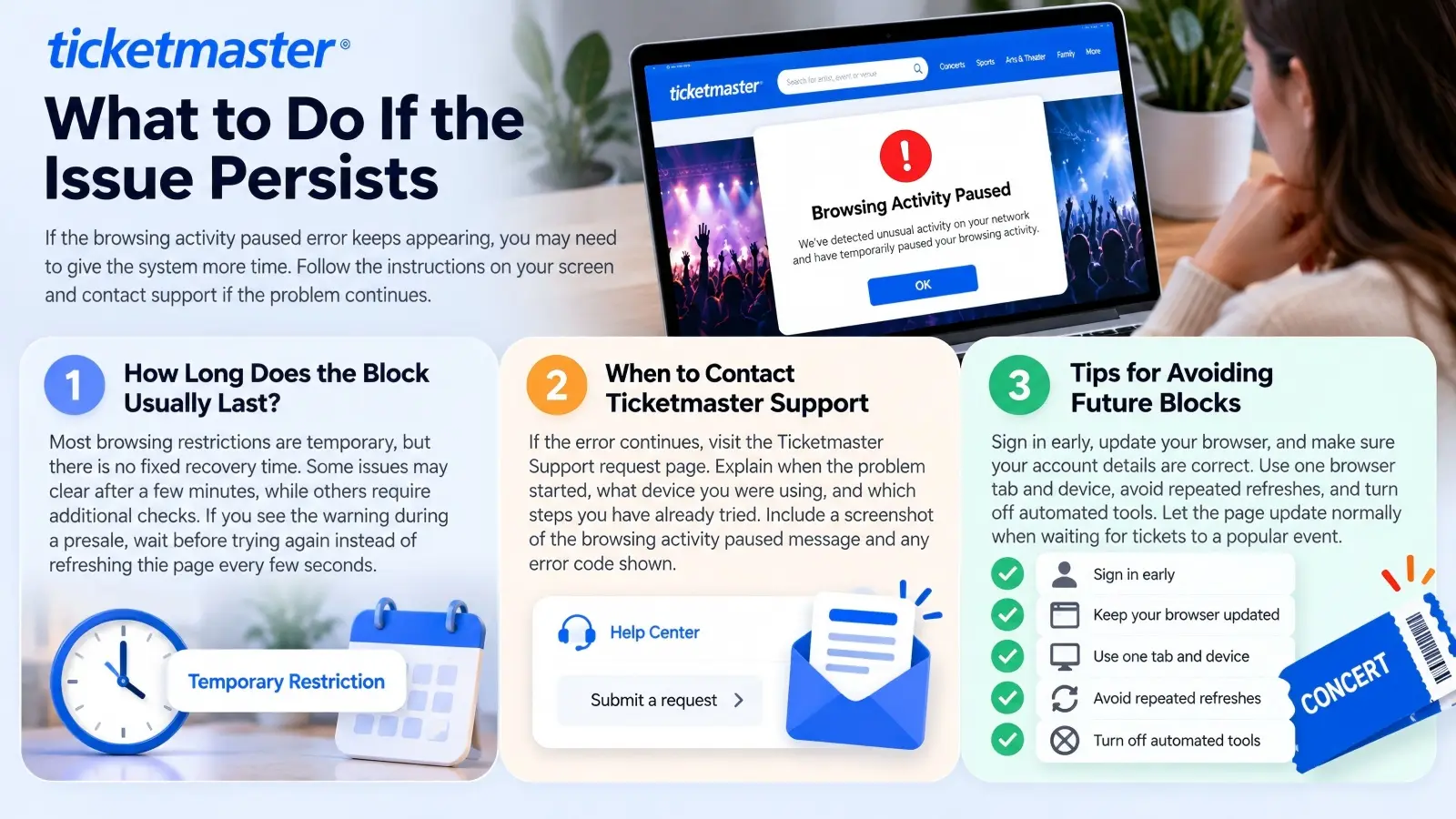
Wenn der Fehler, der Ticketmaster-Browsing-Aktivität pausiert ist, nach dem Ausprobieren der oben genannten Lösungen immer wieder auftaucht, müssen Sie dem System möglicherweise mehr Zeit geben. Ticketmaster kann den Zugriff weiterhin einschränken, bis die Sicherheitsprüfungen abgeschlossen sind. Anstatt sich wiederholt anzumelden, folgen Sie den Anweisungen auf Ihrem Bildschirm und ziehen Sie in Erwägung, den Support zu kontaktieren, falls das Problem weiterhin besteht.
Wie lange dauert die Blockade normalerweise?
Laut dem offiziellen Hilfezentrum von Ticketmaster sind die meisten Browsing-Beschränkungen vorübergehend, aber es gibt keine feste Wiederherstellungszeit. Einige netzwerkbezogene Fehler können nach wenigen Minuten verschwinden, während andere zusätzliche Überprüfungen erfordern. Wenn Sie zum Beispiel während eines Konzert-Vorverkauf die Warnung erhalten, warten Sie mit einem erneuten Versuch, anstatt die Seite alle paar Sekunden zu aktualisieren.
Wann Sie den Ticketmaster-Support kontaktieren
Wenn der Fehler nach der Befolgung der Fehlerbehebungsschritte von Ticketmaster fortbesteht, besuchen Sie die Ticketmaster-Support-Anfrageseite. Erklären Sie, wann das Problem begann, welches Gerät Sie benutzt haben und welche Schritte Sie bereits ausprobiert haben. Fügen Sie einen Screenshot der Meldung zur pausierten Browsing-Aktivität von Ticketmaster und eines angezeigten Fehlercodes bei. Diese Details können dem Support-Team helfen, Ihr Problem zu verstehen, ohne dass Sie grundlegende Überprüfungen wiederholen müssen.
Tipps zur Vermeidung zukünftiger Blockaden
Ein paar einfache Gewohnheiten können helfen, die Wahrscheinlichkeit zu verringern, dass dieser Fehler erneut auftritt. Melden Sie sich vor Ihrem nächsten Ticketverkauf früh an, aktualisieren Sie Ihren Browser und überprüfen Sie, ob Ihre Kontodaten korrekt sind. Ticketmaster empfiehlt außerdem, einen Browsertab und ein Gerät zu verwenden, wiederholte Aktualisierungen zu vermeiden und automatisierte Tools auszuschalten. Zum Beispiel lassen Sie die Seite beim Warten auf Tickets für ein beliebtes Konzert normal aktualisieren, anstatt ständig auf den Aktualisierungsbutton zu klicken.
Sperrt Ticketmaster versehentlich echte Fans?
Ja, Ticketmaster kann manchmal versehentlich echte Fans einschränken. Sein Sicherheitssystem sucht nach ungewöhnlicher Aktivität, kann aber nicht immer zwischen echtem Kunden und automatisiertem Verkehr unterscheiden. Wenn Sie die Warnung "Ticketmaster"-Browsing-Aktivitäten pausiert sehen, bedeutet das nicht zwangsläufig, dass Sie gegen irgendwelche Regeln verstoßen haben. Ticketmaster erkennt an, dass legitime Nutzer diese Einschränkungen erfahren können.
Warum legitime Nutzer markiert werden könnten
Selbst normales Ticketkaufverhalten kann Sicherheitskontrollen auslösen. Zum Beispiel kann ein Fan, der das Schul-WLAN nutzt, eine IP-Adresse mit Dutzenden anderer Personen teilen. Wenn mehrere Nutzer gleichzeitig auf Ticketmaster zugreifen, kann das Netzwerk verdächtig erscheinen. Ticketmaster bestätigt, dass geteilte Verbindungen manchmal wie Bot-Aktivitäten aussehen können, selbst wenn Nutzer nichts falsch gemacht haben.
Wie man beweist, dass man kein Bot ist
Wenn Ticketmaster Sie bittet, Ihre Identität zu verifizieren, folgen Sie den Anweisungen auf der offiziellen Website. Einige Nutzer müssen sich ab- und wieder anmelden, um eine Sicherheitsüberprüfung durchzuführen. Dies kann das Einreichen eines Live-Selfies und eines von der Regierung ausgestellten Lichtbildausweises über Ticketmasters Verifizierungspartner Persona umfassen. Sobald Ihre Identität bestätigt ist, können Sie den normalen Kontozugriff wiedererhalten.
Was zu tun ist, wenn dein Konto gesperrt ist
Überprüfen Sie zunächst, ob Ihre Nachricht besagt, dass Ihre Browsing-Aktivitäten pausiert sind oder Ihr Kontozugriff eingeschränkt ist. Das ist nicht immer dasselbe Problem. Wenn Ticketmaster eine Identitätsverifizierung anfordert, führen Sie die erforderlichen Schritte durch, anstatt immer wieder neue Sitzungen zu erstellen. Wenn die Verifizierung fehlschlägt oder Sie weiterhin keinen Zugriff auf bereits gekaufte Tickets haben, wenden Sie sich an den Ticketmaster Fan Support für Hilfe. Einige Kontobeschränkungen erfordern eine zusätzliche Überprüfung und können sich nicht von selbst lösen.
Offizielle Ticketmaster-Richtlinien für ausgesetzte Sitzungen
Wenn Ihr Konto weiterhin eingeschränkt ist, ist der nächste Schritt, die offiziellen Anweisungen von Ticketmaster zu befolgen. Das Ticketmaster Help Center erklärt, dass ungewöhnliche Aktivitäten vorübergehende Begrenzungen verursachen können, selbst für echte Fans. Zu wissen, was die Plattform empfiehlt, kann Ihnen helfen, unnötige Versuche zu vermeiden und gleichzeitig den Ticketmaster-Browsing-Fehler, der pausiert wurde, zu beheben.
Wichtige Schritte aus dem Hilfezentrum von Ticketmaster
Ticketmaster rät den Nutzern, zuerst die Anweisungen in der Fehlermeldung zu befolgen. Je nach Warnung müssen Sie möglicherweise warten, sich erneut anmelden oder eine Sicherheitsüberprüfung durchführen. Wenn Sie zum Beispiel "Wir müssen bestätigen, dass Sie es sind", kann Ticketmaster nach der erneuten Anmeldung ein Selfie und einen Lichtbildausweis verlangen. Diese Schritte unterscheiden sich von einer einfachen Browsing-Pause, daher überprüfen Sie immer die genaue Meldung, bevor Sie etwas unternehmen.
Wie man auf offizielle Support-Kanäle zugreift
Wenn das Problem weiterhin besteht, besuchen Sie das Ticketmaster-Hilfezentrum und wählen Sie die Kontaktoption, um den Fan-Support zu erreichen. Wenn Sie bereits eine Bestellung haben, können Sie sich auch bei Ihrem Ticketmaster-Konto anmelden und Hilfe bei Ihren Tickets anfordern. Verwenden Sie offizielle Ticketmaster-Seiten statt Telefonnummern, die auf unbekannten Webseiten zu finden sind. Das ist besonders wichtig, wenn jemand eine Zahlung für die Wiederherstellung Ihres Kontos verlangt.
Was Sie während des Lösungsprozesses erwarten können
Die nächsten Schritte hängen davon ab, warum Ihre Sitzung pausiert wurde. Eine Ticketmaster-Benachrichtigung über pausierte Browsing-Aktivitäten kann nach kurzer Wartezeit verschwinden, während eine Identitätsprüfung eine vollständige Überprüfung erfordert. Zum Beispiel kann jemand, der eine Netzwerkwarnung erhält, nach dem Wechsel auf mobile Daten und ein paar Minuten Wartezeit wieder Zugriff erhalten. Ticketmaster verspricht keine feste Wiederherstellungszeit, also folgen Sie den Anweisungen für Ihren spezifischen Fehler und kontaktieren Sie den Support, falls der Zugriff weiterhin eingeschränkt bleibt.
Wie DICloak Ihnen hilft, Browsersitzungen einfacher zu verwalten
Wenn Sie häufig verschiedene Online-Konten verwalten, kann die Organisation von Browsereinstellungen und Sitzungsdaten helfen, häufige Zugriffsprobleme zu vermeiden. Der DICloak Antidetect Browser bietet separate Browserprofile, Cookie-Management und Erweiterungskontrollen, um dies zu erleichtern. Obwohl DICloak die pausierte Einschränkung für Ticketmaster-Surfaktivitäten nicht entfernen kann, können seine Funktionen Ihnen helfen, Browserprofile zu verwalten und mögliche Ursachen für Sitzungsprobleme zu überprüfen.
Halte Browser-Sitzungen getrennt mit Browser-Profilen
DICloak ermöglicht es Ihnen, Browserprofile mit separaten Cookies, lokalem Speicher und Browsereinstellungen zu erstellen. Jedes Profil speichert seine eigenen Browsing-Daten, sodass die Aktivitäten in einem Profil nicht mit einem anderen vermischt werden. Wenn Sie beispielsweise verschiedene Konten für Arbeit und private Aufgaben verwenden, können Sie deren Browsersitzungen organisiert halten, ohne ständig ein- und auszuloggen. Für Ticketmaster sollten Sie immer die Kontenregeln befolgen und während des Ticketverkauf jeweils eine Sitzung verwenden.

Browser-Cache löschen, wenn Sitzungsprobleme auftreten
Alte Cookies und zwischengespeicherte Daten können manchmal Login- oder Seitenladeprobleme verursachen. DICloak ermöglicht es Ihnen, Browserprofile auszuwählen und die Option Cache löschen unter Mehr Aktionen zu verwenden. Dies kann bei der Fehlersuche bei der Fehlersuche gespeicherter Browserdaten helfen, ohne jedes Browserprofil zu löschen. Das Löschen von Daten kann jedoch abmelden, und es entfernt keine serverseitige Ticketmaster-Einschränkung.

FAQs zum Fehler "Browsing-Aktivitäten pausiert" von Ticketmaster
Kann ich trotzdem Tickets kaufen, wenn meine Aktivität pausiert ist?
Nicht bevor Ticketmaster deinen Zugriff wiederherstellt. Die Warnung "Ticketmaster mit pausierter Browsing-Aktivität" kann dich vorübergehend daran hindern, Veranstaltungen zu durchsuchen oder Tickets zu kaufen. Warte, bis die Einschränkung aufgehoben ist, bevor du es erneut versuchst.
Verhindert der Inkognitomodus dieses Problem?
Nein. Der Inkognitomodus begrenzt, was dein Browser speichert, aber er verbirgt deine IP-Adresse nicht und verhindert nicht, dass Ticketmaster ungewöhnliche Aktivitäten überprüft. Du kannst die gleiche Warnung auch beim privaten Surfen erhalten.
Wird das Wechseln des Geräts das Problem lösen?
Manchmal. Wenn das Problem von deinen Browsereinstellungen oder gespeicherten Daten kommt, kann ein anderes Gerät funktionieren. Wenn Ticketmaster jedoch dein Netzwerk oder Konto eingeschränkt hat, hilft ein Gerätewechsel möglicherweise nicht.
Wie entscheidet Ticketmaster, ob ich ein Bot bin?
Ticketmaster verwendet Sicherheitssysteme, um ungewöhnliche Surfmuster zu erkennen, wie wiederholte Aktualisierungen, schnelle Klicks und automatisierte Anfragen. Diese Überprüfungen helfen, den Ticketverkauf zu schützen, können aber manchmal echte Fans markieren.
Gibt es eine Möglichkeit, diesen Fehler in Zukunft zu verhindern?
Sie können den Ticketmaster-Browsing-Fehler, der pausiert ist, nicht vollständig verhindern. Allerdings kann die Nutzung eines einzelnen Gerät- und Browser-Tabs, das Vermeiden wiederholter Aktualisierungen und die Befolgung der Ticketmaster-Ticketkaufrichtlinien das Risiko einer Sicherheitsüberprüfung verringern.
Fazit
Der Fehler bei der Ticketmaster-Browsing-Aktivität kann frustrierend sein, besonders wenn Sie versuchen, Tickets für eine beliebte Veranstaltung zu kaufen. Glücklicherweise sind die meisten Einschränkungen vorübergehend und bedeuten nicht, dass Ihr Konto dauerhaft gesperrt ist. Das Löschen von Browserdaten, das Überprüfen von Erweiterungen oder der Wechsel in ein persönliches Netzwerk kann helfen, den Zugriff wiederherzustellen.
Um zukünftige Probleme zu vermeiden, vermeiden Sie wiederholte Aktualisierungen, verwenden Sie während des Ticketverkauf ein Gerät und folgen Sie den offiziellen Richtlinien von Ticketmaster. Tools wie DICloak können Ihnen ebenfalls helfen, Browsersitzungen zu organisieren und Einstellungen zu verwalten, aber sie können die Sicherheitsbeschränkungen von Ticketmaster nicht aufheben. Wenn das Problem weiterhin besteht, wenden Sie sich bitte an den Ticketmaster-Support für Hilfe.
 Kostenlose Werkzeuge
 Cookie-Erweiterung
 UA Generator
 MAC-Adressen-Generator
 IP-Generator
 IP-Adressliste
 2FA-Code-Generator
 Weltuhr
 Anonymer Check
 WebRTC Leak Test
 UUID-Generator
 Proxy-Checker
 FB Anzeigenprüfer
 KI-Web-Scraping
 Kostenlose SMM-Tools
 Twitter Shadowban-Checker
 UTM Generator
 Username Generator
 AI Hashtag Generator
 LinkedIn Headline Generator
 Bildgrößen-Tool für Social Media