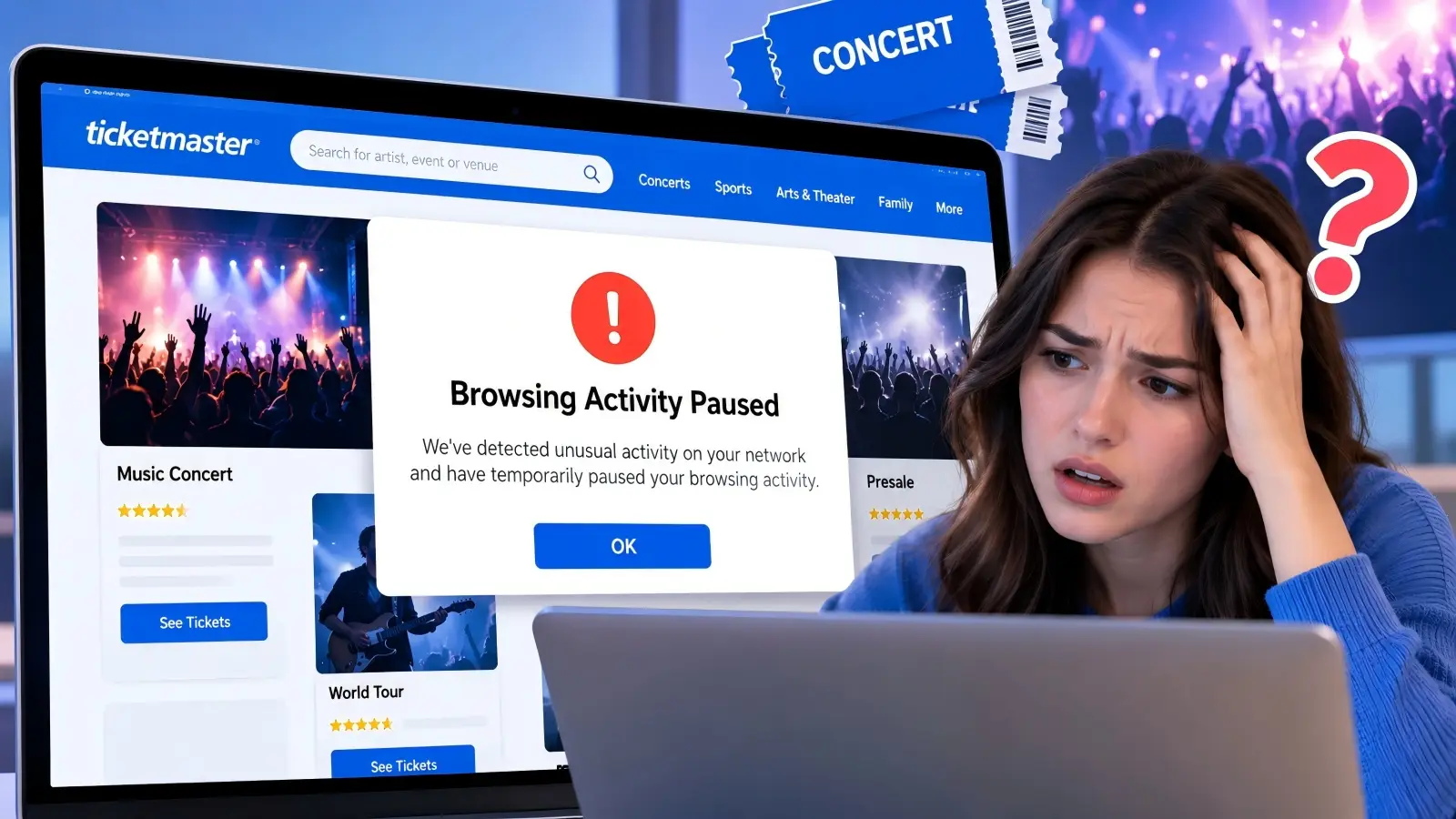
Voir le message de pause de l’activité de navigation de Ticketmaster lorsque vous essayez d’acheter des billets de concert peut être frustrant. Vous pouvez être en train de parcourir des événements, de vérifier les prix des billets ou d’attendre une prévente populaire lorsque Ticketmaster interrompt soudainement votre activité. Même si vous n’avez rien fait de mal, son système de sécurité peut confondre vos actions avec un trafic automatisé.
La bonne nouvelle, c’est que cet avertissement ne signifie pas toujours que votre compte a été banni. Dans de nombreux cas, la restriction est temporaire, et quelques étapes simples peuvent être utiles. Ce guide explique pourquoi Ticketmaster met en pause la navigation, comment résoudre les problèmes courants, et quoi faire si vous ne pouvez toujours pas accéder à vos tickets.
Que signifie « Activité de navigation en pause » sur Ticketmaster ?
Le message de pause de l’activité de navigation de Ticketmaster signifie que Ticketmaster a temporairement limité votre accès après avoir détecté une activité inhabituelle provenant de votre navigateur ou réseau. Cela fait partie de son système de sécurité, qui aide à protéger la vente de billets contre les robots automatisés. Cependant, les fans réguliers peuvent aussi voir cet avertissement, même lorsqu’ils essaient simplement d’acheter des billets.
Comment Ticketmaster détecte une activité inhabituelle
Ticketmaster vérifie le comportement de navigation pour repérer une activité qui semble automatisée. Par exemple, rafraîchir les pages trop rapidement ou cliquer plusieurs fois sur le même bouton peut déclencher un avertissement. Le système peut mettre votre session en pause car ces actions ressemblent à des activités de bots, même si vous êtes un client réel.
Scénarios courants qui déclenchent l’erreur
L’erreur de pause de l’activité de navigation de Ticketmaster apparaît souvent lorsque les utilisateurs rafraîchissent plusieurs fois les pages de tickets, ouvrent plusieurs onglets ou utilisent plusieurs appareils. Les réseaux Wi-Fi partagés, les extensions de navigateur et certains outils de confidentialité peuvent également poser problème. Par exemple, quelqu’un vérifiant des sièges dans plusieurs onglets de navigateur lors d’une vente de concert populaire peut recevoir cet avertissement car son activité semble inhabituelle.
Est-ce un problème temporaire ou permanent ?
Selon le Centre d’aide officiel de Ticketmaster, cette restriction est temporaire dans de nombreux cas. Si vous voyez l’avertissement « Ticketmaster : votre activité de navigation a été mise en pause », cela ne signifie pas automatiquement que votre compte a été banni définitivement. Vous devrez peut-être attendre avant de réessayer. Si le message se poursuit, Ticketmaster recommande de vérifier les paramètres de votre navigateur, votre connexion réseau et toutes les extensions actives.
Pourquoi Ticketmaster pense-t-il que je suis un bot ?
Vous n’avez pas besoin d’utiliser un bot pour être signalé par Ticketmaster. Son système de sécurité recherche des schémas pouvant suggérer une activité automatisée, mais certaines habitudes de navigation normales peuvent aussi sembler suspectes. Comprendre ces schémas peut aider à expliquer pourquoi vous voyez l’alerte d’activité de navigation sur Ticketmaster mise en pause, même lorsque vous faites vous-même des achats de tickets.
Comment détecter un comportement automatisé
Ticketmaster utilise des contrôles de sécurité automatisés pour surveiller l’activité lors de la vente des billets. Des rafrauchements répétés des pages, des clics rapides ou des schémas de navigation inhabituels peuvent déclencher un avertissement. Par exemple, imaginez que vous essayez d’acheter des billets pour un concert Taylor Swift. Vous rafraîchez sans cesse la page des places car les billets s’épuisent rapidement. Même si vous êtes un vrai fan, ces actions répétées peuvent ressembler à une activité automatisée pour le système de sécurité de Ticketmaster. Ticketmaster utilise également des contrôles de sécurité dans sa salle d’attente virtuelle pour gérer un trafic intense. Lors d’événements populaires, des milliers de personnes peuvent essayer d’accéder aux billets simultanément. Ces vérifications permettent de maintenir une vente de billets équitable, mais les utilisateurs authentiques peuvent parfois se retrouver coincés dans le processus.
Autres facteurs pouvant signaler votre activité
Votre vitesse de navigation n’est pas le seul facteur qui compte. Ticketmaster avertit que l’utilisation de plusieurs fenêtres de navigateur, d’outils automatisés ou certaines extensions peut entraîner des erreurs. Les conditions réseau peuvent également jouer un rôle. Par exemple, si plusieurs personnes dans un bureau achètent des billets via le même réseau Wi-Fi, Ticketmaster peut détecter une forte activité provenant de cette connexion partagée.
Les paramètres du navigateur et les outils de connexion peuvent également poser problème. Ticketmaster recommande d’activer les cookies et de désactiver les VPN, Apple Private Relay et les services de proxy lors de l’achat de tickets. Ces outils peuvent influencer l’apparence de votre connexion au site web. Si vous cherchez « Ticketmaster votre activité de navigation a été mise en pause » après avoir vu une erreur, rappelez-vous que l’avertissement ne prouve pas que vous avez utilisé un bot. Cela signifie que Ticketmaster a détecté une activité nécessitant une vérification supplémentaire.
Comment corriger l’erreur « Activité de navigation en pause »
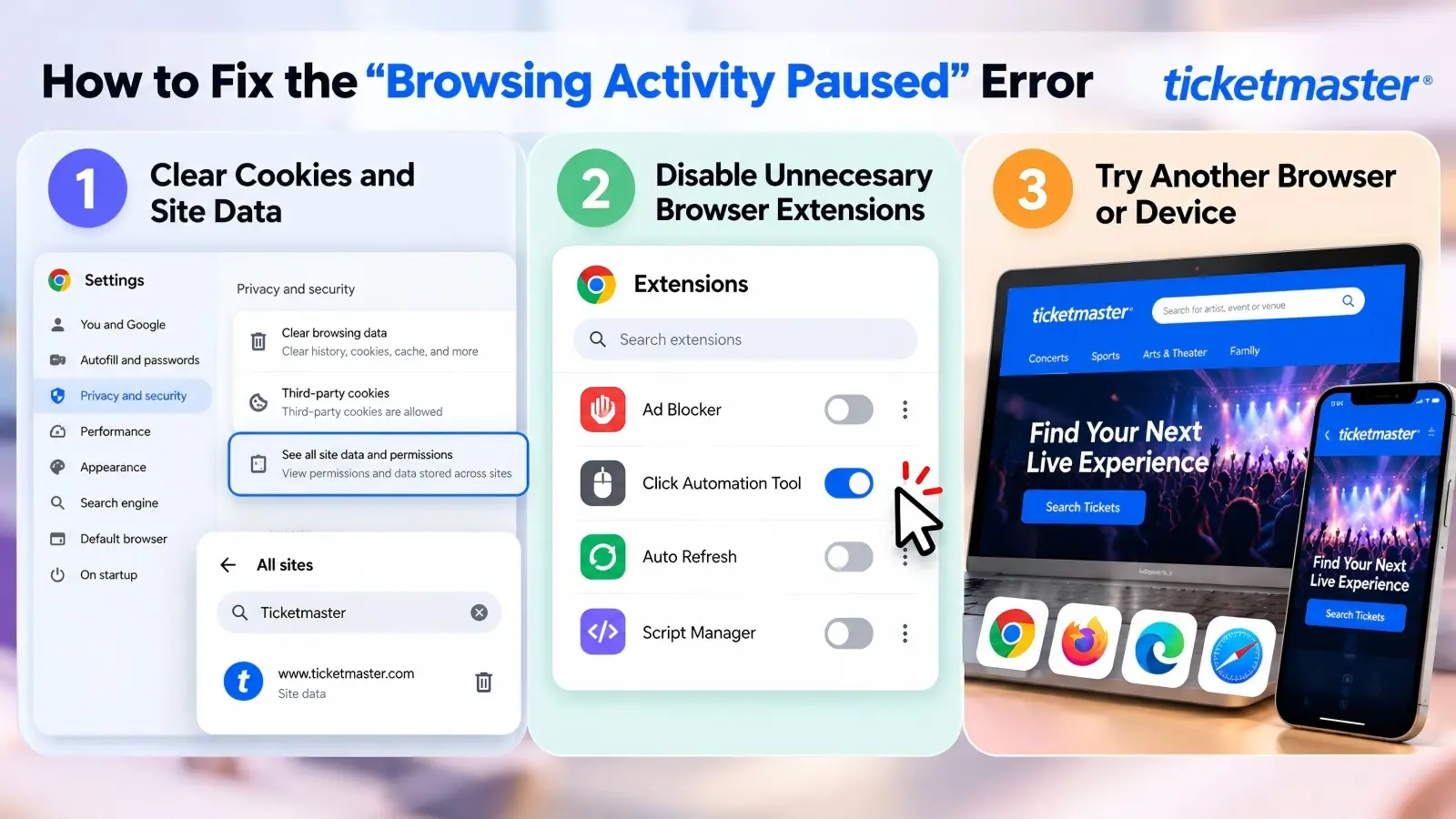
Si vous constatez l’erreur de pause de l’activité de navigation de Ticketmaster, commencez par vérifier les paramètres de votre navigateur. Selon le Centre d’Aide officiel de Ticketmaster, effacer les cookies, désactiver les extensions et changer d’appareil peut aider à résoudre les problèmes d’accès. Ces étapes simples peuvent vous aider à identifier les problèmes du navigateur sans faire de tentatives répétées qui pourraient déclencher un nouvel avertissement.
Effacer les cookies et les données du site pour Ticketmaster
D’anciens cookies ou des données de site web stockées peuvent parfois causer des problèmes de connexion ou empêcher les pages de charger correctement. Si l’erreur de pause de navigation sur Ticketmaster se poursuit, effacer les données du site de Ticketmaster peut aider à résoudre les problèmes liés au navigateur. Dans Chrome, allez dans Paramètres → Confidentialité et sécurité → Cookies tiers → Voir toutes les données et permissions du site. Recherchez Ticketmaster et supprimez ses données stockées. Puis rouvrez Ticketmaster et reconnectez-vous. Gardez à l’esprit que supprimer les cookies peut vous déconnecter, et cela ne supprimera pas une restriction imposée à votre compte ou réseau.
Désactiver les extensions de navigateur qui pourraient interférer
Certaines extensions de navigateur peuvent influencer le fonctionnement de Ticketmaster, en particulier les outils qui automatisent les clics, rafraîchissent les pages ou modifient le comportement du navigateur. Ouvrez la page Extensions → Gérer les extensions de Chrome et désactivez temporairement les extensions dont vous n’avez pas besoin. Redémarrez votre navigateur et essayez Ticketmaster après toute période d’attente requise. Ticketmaster recommande également d’éviter les outils automatisés et les clics répétés lors de la vente des billets.
Passage à un autre navigateur ou appareil
Si l’erreur se répète, essayez une version mise à jour de Chrome, Firefox, Edge ou Safari. Par exemple, si Ticketmaster ne fonctionne pas sur Chrome sur votre ordinateur portable, vous pouvez essayer Safari sur votre téléphone à la place. Cependant, ne changez pas d’appareil pendant la même vente de billets, car Ticketmaster recommande d’utiliser une seule fenêtre de navigateur et un seul appareil à la fois. Si vous avez cherché « Ticketmaster votre activité de navigation a été mise en pause » et qu’aucune de ces étapes ne fonctionne, attendez avant de réessayer et suivez les instructions indiquées sur la page d’erreur.
Changer votre réseau ou votre adresse IP peut-il aider ?
Si les correctifs du navigateur n’ont pas fonctionné, votre connexion Internet pourrait en faire partie du problème. L’erreur de pause de l’activité de navigation de Ticketmaster peut parfois apparaître lorsque trop d’activité provient du même réseau. Passer à une connexion personnelle, comme les données mobiles, peut aider à restaurer l’accès. Cependant, changer votre adresse IP ne garantit pas que l’avertissement disparaîtra.
Pourquoi votre adresse IP peut-elle être signalée
Ticketmaster peut temporairement limiter l’accès lorsqu’il détecte un trafic exceptionnellement élevé provenant d’un réseau. Cela se produit souvent sur des connexions partagées où de nombreux utilisateurs ont la même adresse IP publique. Par exemple, plusieurs collègues essayant d’acheter des billets de concert via le Wi-Fi du bureau peuvent déclencher un avertissement réseau, même si aucun d’eux n’utilise de bot. Ticketmaster confirme que les réseaux partagés peuvent parfois ressembler à du trafic automatisé.
Étapes pour passer à un autre réseau
Si vous voyez l’avertissement de pause sur l’activité de navigation de Ticketmaster, essayez ces étapes :
- Déconnectez votre appareil du Wi-Fi public ou partagé.
- Activez les données mobiles et utilisez votre connexion mobile personnelle.
- Désactivez les VPN, les services proxy ou Apple Private Relay.
- Attends quelques minutes, puis rouvre Ticketmaster et connecte-toi.
Ces étapes suivent les conseils officiels de dépannage de Ticketmaster. Si vous êtes déjà dans une file d’attente de tickets, évitez de changer de réseau sauf si nécessaire, car quitter la file pourrait vous coûter votre place.
Risques liés à l’utilisation du Wi-Fi public pour Ticketmaster
Le Wi-Fi public dans les aéroports, hôtels et cafés peut poser problème car de nombreuses personnes partagent la même connexion internet. Un trafic important d’autres utilisateurs peut entraîner des restrictions temporaires, même lorsque votre activité est normale. Les réseaux publics peuvent également être moins sécurisés, surtout lorsque vous saisissez les informations de compte ou de paiement. Ticketmaster recommande d’éviter le Wi-Fi public lors de l’achat de billets et d’utiliser les données mobiles lorsque cela est possible.
Que faire si le problème persiste
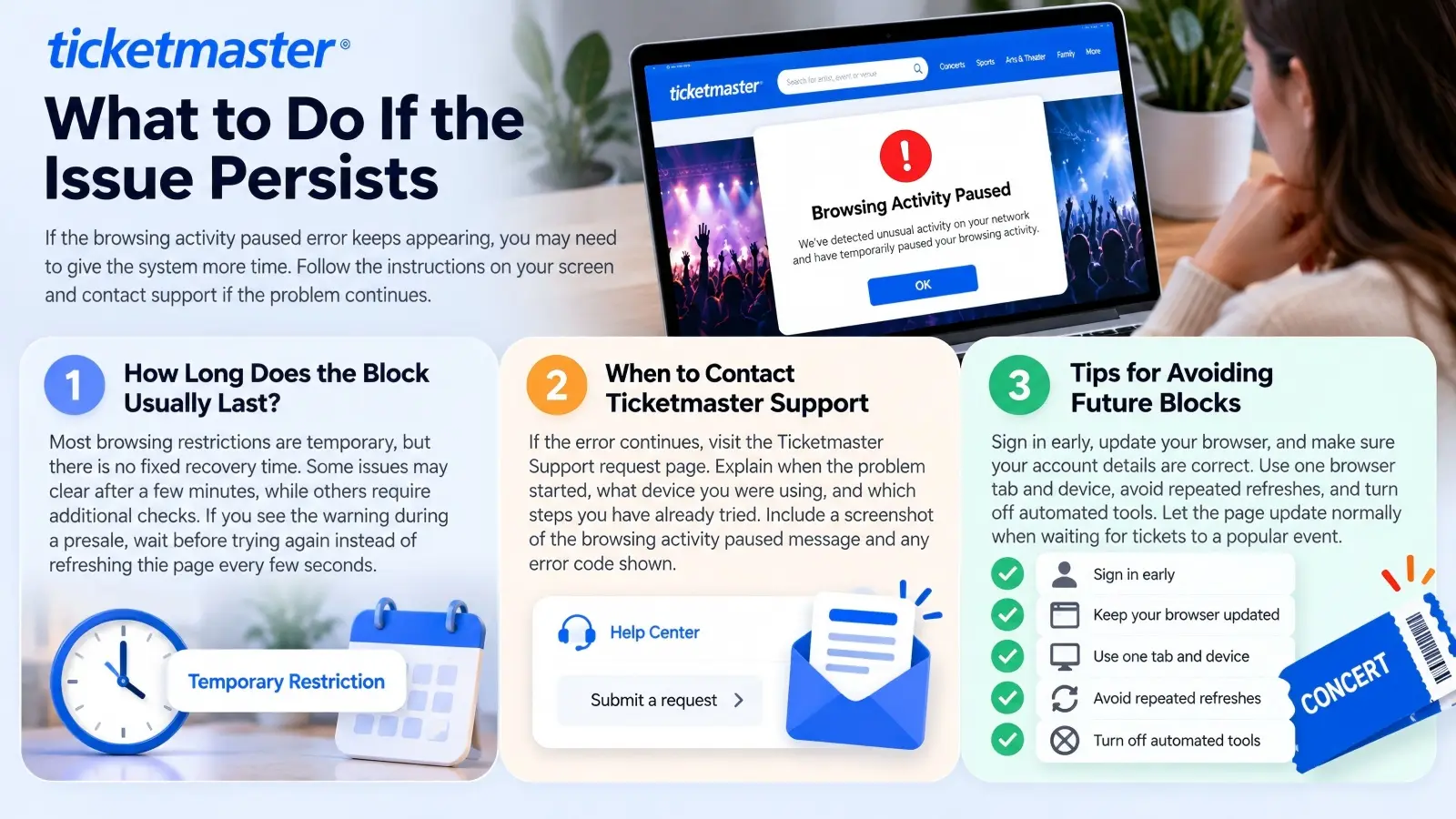
Si l’erreur de pause de l’activité de navigation de Ticketmaster continue d’apparaître après avoir essayé les correctifs ci-dessus, il se peut que vous deviez laisser plus de temps au système. Ticketmaster peut continuer à restreindre l’accès jusqu’à la fin de ses contrôles de sécurité. Plutôt que d’essayer de vous connecter à plusieurs reprises, suivez les instructions affichées à l’écran et envisagez de contacter le support si le problème persiste.
Combien de temps dure généralement ce bloc ?
Selon le Centre d’Aide officiel de Ticketmaster, la plupart des restrictions de navigation sont temporaires, mais il n’y a pas de temps de récupération fixe. Certaines erreurs liées au réseau peuvent disparaître après quelques minutes, tandis que d’autres nécessitent des vérifications supplémentaires. Par exemple, si vous recevez l’avertissement lors d’une prévente de concert, attendez avant d’essayer à nouveau au lieu de rafraîchir la page toutes les quelques secondes.
Quand contacter le support Ticketmaster
Si l’erreur persiste après avoir suivi les étapes de dépannage de Ticketmaster, consultez la page de demande de support Ticketmaster. Expliquez quand le problème a commencé, quel appareil vous utilisiez et quelles étapes vous avez déjà essayées. Incluez une capture d’écran du message de pause de l’activité de navigation de Ticketmaster et tout code d’erreur affiché. Ces détails peuvent aider l’équipe support à comprendre votre problème sans vous demander à répéter des vérifications basiques.
Conseils pour éviter les blocages futurs
Quelques habitudes simples peuvent aider à réduire le risque de revoir cette erreur. Avant votre prochaine vente de billets, connectez-vous tôt, mettez à jour votre navigateur et vérifiez que les détails de votre compte sont corrects. Ticketmaster recommande également d’utiliser un seul onglet et un seul appareil, d’éviter les rafraîchissements répétés et de désactiver les outils automatisés. Par exemple, lorsque vous attendez des billets pour un concert populaire, laissez la page se mettre à jour normalement au lieu de cliquer constamment sur le bouton rafraîchir.
Ticketmaster suspend-il par erreur les vrais fans ?
Oui, Ticketmaster peut parfois restreindre de vrais fans par erreur. Son système de sécurité détecte des activités inhabituelles, mais il ne peut pas toujours faire la différence entre un vrai client et un trafic automatisé. Si vous voyez l’avertissement de pause d’activité de navigation de Ticketmaster, cela ne signifie pas nécessairement que vous avez enfreint des règles. Ticketmaster reconnaît que les utilisateurs légitimes peuvent subir ces restrictions.
Pourquoi les utilisateurs légitimes pourraient-ils être signalés
Même un comportement normal d’achat de billets peut déclencher des contrôles de sécurité. Par exemple, un fan utilisant le Wi-Fi de l’école peut partager une adresse IP avec des dizaines d’autres personnes. Si plusieurs utilisateurs accèdent à Ticketmaster simultanément, le réseau peut sembler suspect. Ticketmaster confirme que les connexions partagées peuvent parfois ressembler à une activité de bots, même lorsque les utilisateurs n’ont rien fait de mal.
Comment prouver que vous n’êtes pas un bot
Si Ticketmaster vous demande de vérifier votre identité, suivez les instructions sur le site officiel. Certains utilisateurs peuvent devoir se déconnecter et se reconnecter pour effectuer un contrôle de sécurité. Cela peut inclure la soumission d’un selfie en direct et d’une pièce d’identité avec photo délivrée par le gouvernement via le partenaire de vérification de Ticketmaster, Persona. Une fois votre identité confirmée, vous pouvez retrouver l’accès normal au compte.
Que faire si votre compte est suspendu
Commencez par vérifier si votre message indique que votre activité de navigation est en pause ou si votre accès à votre compte est restreint. Ce ne sont pas toujours les mêmes problèmes. Si Ticketmaster demande une vérification d’identité, effectuez les étapes requises au lieu de créer de nouvelles sessions à plusieurs reprises. Si la vérification échoue ou si vous ne pouvez toujours pas accéder aux billets déjà achetés, contactez le support Ticketmaster pour obtenir de l’aide. Certaines restrictions de compte nécessitent une révision supplémentaire et peuvent ne pas être éliminées d’elles-mêmes.
Directives officielles de Ticketmaster pour les sessions suspendues
Si votre compte reste restreint, l’étape suivante est de suivre les recommandations officielles de Ticketmaster. Le Centre d’Aide de Ticketmaster explique que des activités inhabituelles peuvent entraîner des limites temporaires, même pour les vrais fans. Connaître les recommandations de la plateforme peut vous aider à éviter des tentatives inutiles tout en résolvant l’erreur de pause de navigation sur Ticketmaster.
Étapes clés du Centre d’Aide de Ticketmaster
Ticketmaster conseille aux utilisateurs de suivre d’abord les instructions indiquées dans leur message d’erreur. Selon l’avertissement, vous devrez peut-être attendre, vous reconnecter ou effectuer un contrôle de sécurité. Par exemple, si vous voyez « Nous devons confirmer que c’est vous », Ticketmaster peut demander un selfie et une pièce d’identité avec photo après votre reconnexion. Ces étapes diffèrent d’une simple pause de navigation, il faut donc toujours vérifier le message exact avant d’agir.
Comment accéder aux canaux de support officiels
Si le problème persiste, rendez-vous dans le Centre d’Assistance Ticketmaster et sélectionnez l’option de contact pour joindre le support des fans. Si vous avez déjà une commande, vous pouvez également vous connecter à votre compte Ticketmaster et demander de l’aide pour vos billets. Utilisez les pages officielles de Ticketmaster plutôt que les numéros de téléphone trouvés sur des sites inconnus. C’est particulièrement important si quelqu’un demande un paiement pour restaurer votre compte.
À quoi s’attendre lors du processus de résolution
Les étapes suivantes dépendent de la raison pour laquelle votre session a été mise en pause. Un message de pause d’activité de navigation Ticketmaster peut disparaître après une courte attente, tandis qu’une vérification d’identité nécessite de finaliser la vérification. Par exemple, une personne qui reçoit un avertissement réseau peut retrouver l’accès après être passée aux données mobiles et avoir attendu quelques minutes. Ticketmaster ne promet pas de temps de récupération fixe, donc suivez les instructions pour votre erreur spécifique et contactez le support si l’accès reste restreint.
Comment DICloak vous aide à gérer plus facilement les sessions du navigateur
Si vous gérez souvent différents comptes en ligne, garder les paramètres du navigateur et les données de session organisés peut aider à prévenir les problèmes d’accès courants. DICloak Antidetect Browser propose des profils de navigateur séparés, une gestion des cookies et des contrôles d’extension pour faciliter cela. Bien que DICloak ne puisse pas supprimer la restriction de pause de l’activité de navigation de Ticketmaster, ses fonctionnalités peuvent vous aider à gérer les profils de navigateur et à vérifier les sources possibles de problèmes de session.
Gardez les sessions de navigateur séparées avec les profils de navigateur
DICloak vous permet de créer des profils navigateur avec des cookies, un stockage local et des paramètres de navigateur séparés. Chaque profil conserve ses propres données de navigation, afin que l’activité dans un profil ne se mélange pas avec un autre. Par exemple, si vous utilisez différents comptes pour les tâches professionnelles et personnelles, vous pouvez garder leurs sessions de navigateur organisées sans vous déconnecter et se déconnecter constamment. Pour Ticketmaster, suivez toujours les règles de son compte et utilisez une session à la fois lors de la vente de billets.

Vider le cache du navigateur lorsque des problèmes de session apparaissent
Les anciens cookies et données mises en cache peuvent parfois causer des problèmes de connexion ou de chargement de page. DICloak vous permet de sélectionner les profils de navigateur et d’utiliser l’option Effacer le cache sous Plus d’actions. Cela peut aider lors du dépannage des données stockées sans effacer tous les profils navigateurs. Cependant, effacer les données peut vous déconnecter, et cela ne supprimera pas une restriction côté serveur Ticketmaster.

FAQ concernant l’erreur « Activité de navigation en pause » de Ticketmaster
Puis-je toujours acheter des billets si mon activité est mise en pause ?
Pas avant que Ticketmaster ne restaure pas votre accédre. L’avertissement d’activité de navigation en pause de Ticketmaster peut temporairement vous empêcher de parcourir des événements ou d’acheter des billets. Attendez que la restriction soit levée avant de réessayer.
Non. Le mode incognito limite ce que votre navigateur enregistre, mais ne cache pas votre adresse IP ni n’empêche Ticketmaster de vérifier les activités inhabituelles. Vous pouvez toujours recevoir le même avertissement en naviguant en privé.
Changer d’appareil va-t-il résoudre le problème ?
Parfois. Si le problème vient des paramètres de votre navigateur ou des données stockées, un autre appareil peut fonctionner. Cependant, si Ticketmaster a restreint votre réseau ou votre compte, changer d’appareil peut ne pas aider.
Comment Ticketmaster décide-t-il si je suis un bot ?
Ticketmaster utilise des systèmes de sécurité pour détecter des schémas de navigation inhabituels, tels que les rafraîchissements répétés, les clics rapides et les requêtes automatisées. Ces contrôles aident à protéger la vente de billets, mais ils peuvent parfois signaler les vrais fans.
Y a-t-il un moyen d’éviter cette erreur à l’avenir ?
Vous ne pouvez pas empêcher complètement l’erreur de pause de navigation de Ticketmaster. Cependant, utiliser un seul appareil et un seul onglet navigateur, éviter les rafrafrahissements répétés et suivre les directives d’achat de billets de Ticketmaster peut réduire le risque de déclencher des contrôles de sécurité.
Conclusion
L’erreur de pause de l’activité de navigation sur Ticketmaster peut être frustrante, surtout lorsque vous essayez d’acheter des billets pour un événement populaire. Heureusement, la plupart des restrictions sont temporaires et ne signifient pas que votre compte est bloqué de façon permanente. Effacer les données du navigateur, vérifier les extensions ou passer à un réseau personnel peut aider à restaurer l’accès.
Pour réduire les problèmes futurs, évitez les rafraîchissements répétés, utilisez un seul appareil lors de la vente de billets et suivez les directives officielles de Ticketmaster. Des outils comme DICloak peuvent également vous aider à organiser les sessions dans le navigateur et à gérer les paramètres, mais ils ne peuvent pas supprimer les restrictions de sécurité de Ticketmaster. Si le problème persiste, contactez le support Ticketmaster pour obtenir de l’aide.
 Outils gratuits
 Extension de cookie
 Générateur UA
 Générateur d'adresse MAC
 Générateur d'IP
 Liste des adresses IP
 Générateur de code 2FA
 Horloge mondiale
 Vérification Anonyme
 WebRTC Leak Test
 Générateur UUID
 Vérificateur de proxy
 Vérificateur d'annonces FB
 Extraction de données web par IA
 Outils SMM gratuits
 Vérificateur d'ombre bannissement Twitter
 Générateur UTM
 Générateur de noms d'utilisateur
 Generateur de hashtags IA
 Générateur de titre LinkedIn
 Redimensionneur d’images sociales