Jongler avec plus d’un compte Outlook semble toujours plus facile que ça ne l’est. Que vous gériez des boîtes de réception clients, que vous alterniez entre les emails professionnels et personnels, ou que vous gériez plusieurs profils Outlook pour les flux de travail d’équipe, le vrai casse-tête survient lorsque des conflits de session, des erreurs de synchronisation ou des pièces jointes perdues commencent à s’accumuler. Gérer plusieurs comptes Outlook en 2026 signifie gérer des contrôles de connexion plus stricts, des incompatibilités d’empreintes digitales du navigateur et le risque d’erreurs de profils croisés, surtout si vous comptez sur le commutateur de compte intégré ou si vous continuez à fusionner des comptes sur un seul appareil.
Il est tentant d’utiliser des astuces rapides comme les fenêtres incognito du navigateur ou la basculation entre les profils, mais ces raccourcis tiennent rarement quand il faut un accès stable et une séparation nette. Un faux pas peut bloquer les brouillons, les connexions automatiques confuses ou envoyer des messages sensibles depuis une mauvaise adresse. Même les utilisateurs à forte aisance de technologie passent souvent à côté de la façon dont Outlook relie les données de session et les cookies au stockage local, ce qui peut déclencher des problèmes de permissions ou forcer des logouts inattendus si vous jonglez trop agressivement avec les comptes.
Le secret ne consiste pas seulement à éviter les erreurs techniques, mais aussi à construire une routine qui vous permet de passer d’un compte Outlook à un autre de manière fiable sans risquer de fuites ou de ralentissements de données. Vous voulez une configuration qui garde vos boîtes de réception séparées, vous permette d’accéder rapidement à ce dont vous avez besoin, et protège chaque compte contre toute exposition accidentelle. Cela signifie choisir les bons outils et le bon flux de travail avant que les problèmes ne s’aggravent.
Voici comment configurer une gestion multi-comptes Outlook qui fonctionne réellement.
Pourquoi gérer plusieurs comptes Outlook devient rapidement risqué
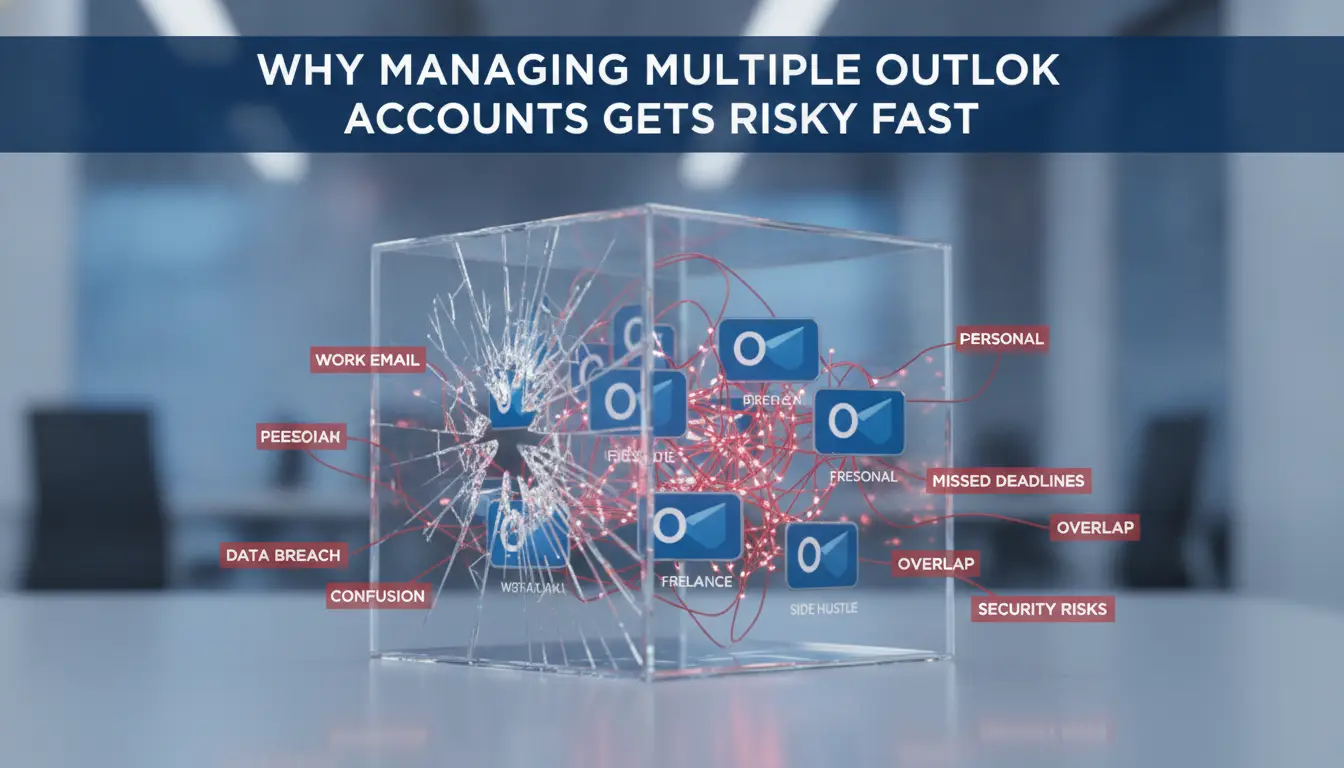
Gérer plusieurs comptes Outlook sur un seul appareil n’est pas seulement une contrainte, cela ouvre la porte à des risques cachés. Un faux pas peut vous laisser verrouillé, exposer des messages confidentiels ou déclencher des restrictions qui prennent des jours à être corrigées. Le problème principal n’est pas technique, il s’agit de la façon dont Outlook relie les signaux de session, cookies et appareils de chaque compte à votre profil local. Lorsque vous mélangez les comptes ou que vous accélérez la configuration, ces signaux se chevauchent et Outlook commence à signaler des activités inhabituelles.
Comment Outlook détecte une activité suspecte multi-compte
Outlook vérifie les « empreintes digitales » à chaque connexion. Si vous utilisez plusieurs profils sur le même appareil, la plateforme surveille les signaux comme les cookies du navigateur, les identifiants de session, et même les mouvements de la souris. Des changements soudains, comme se connecter depuis deux comptes avec des IP différentes ou changer d’emplacement entre sessions, peuvent déclencher des vérifications de risque. Si Outlook détecte les connexions du même navigateur mais de comptes différents, il signale souvent la session pour révision. Même un simple changement de compte peut déclencher des alarmes si les signaux de l’appareil ne correspondent pas à la connexion précédente.
Erreurs courantes qui déclenchent des restrictions de compte
L’échec le plus courant vient des sessions de mixage. Par exemple, vous pouvez vous connecter avec le compte A, changer d’onglet vers le compte B, et oublier la boîte de réception que vous utilisez. Envoyez un e-mail sensible depuis une mauvaise adresse et vous avez une violation de vie privée. Pire encore, l’auto-complétion peut remplir le mauvais expéditeur si votre navigateur conserve les données en cache des sessions précédentes. Permettre accidentellement de chevaucher les cookies du navigateur entre les comptes est le moyen le plus rapide de déclencher les algorithmes de restriction d’Outlook. Une fois signalé, vous verrez des fenêtres contextuelles d’avertissement, des déconnexions forcées, voire des blocages temporaires qui gèlent l’accès pendant des heures. Essayer de corriger cela en effaçant les cookies aide, sauf si vous manquez une étape et que le navigateur se souvient encore de vos anciens identifiants. Cela devient plus compliqué si vous gérez des comptes pour différents clients ou unités commerciales ; Un petit glissement peut divulguer des informations ou enfreindre les règles de conformité.
Quand les équipes partagent l’accès : risques supplémentaires
- Il n’y a pas de moyen simple de retracer qui a envoyé quel message, les audits deviennent vite désordonnés.
- Les appareils partagés signifient que les données de profil peuvent se déverser entre les comptes, exposant des pièces jointes ou des brouillons.
- L’erreur d’un membre de l’équipe peut bloquer tout le monde ou déclencher des contrôles de sécurité sur tous les comptes.
Passer d’une utilisation en solo à une configuration d’équipe ajoute des couches de risque. Si la responsabilité baisse ou si quelqu’un gère mal une boîte de réception partagée, les conséquences touchent tout le monde, pas seulement la personne qui a commis l’erreur.
Rester à l’affût de ces risques est la première étape. Avant d’ajouter de nouveaux comptes, il vaut la peine de vérifier les bases, la configuration de l’appareil, les habitudes de navigateur et les routines de session qui permettent d’éviter les pièges de restriction d’Outlook. La section suivante explique ce que vous devez préparer avant d’ajouter plusieurs comptes Outlook.
Que préparer avant d’ajouter plusieurs comptes Outlook
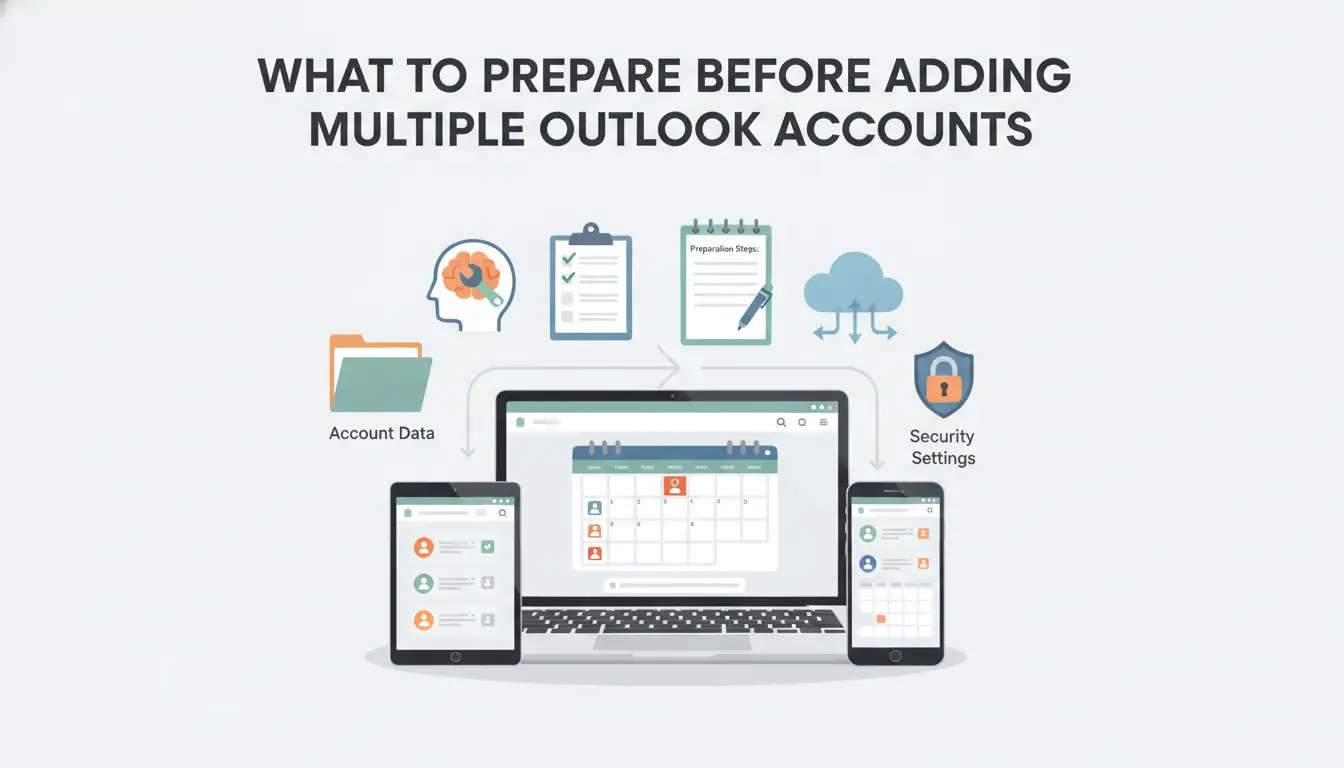
Ajouter plusieurs comptes Outlook ne consiste pas seulement à saisir des connexions supplémentaires. Si vous sautez une vérification ou mélangez les profils, vous pouvez vous bloquer, déclencher des blocages de sécurité ou croiser des e-mails entre les comptes. Voici ce qu’il faut vérifier avant même de toucher le bouton « Ajouter un compte ».
Vérifier les types de comptes et la compatibilité
Les comptes Outlook.com personnels et les comptes professionnels ou scolaires (Microsoft 365) ne fonctionnent pas toujours bien ensemble, surtout si vous utilisez d’anciennes versions d’Outlook ou que vous basculez entre ordinateur et web. Outlook 2016 et versions ultérieures prennent en charge des profils séparés, mais certaines fonctionnalités, comme la boîte de réception ciblée ou les calendriers partagés, peuvent se casser si vous mélangez les types. Si vous êtes sur Mac, attendez-vous à moins d’options de profil. Avant d’aller plus loin, vérifiez quelle version d’Outlook vous utilisez et si elle prend en charge le type de comptes que vous devez ajouter.
Décidez des profils ou des navigateurs séparés
- Utilisez les profils Outlook si vous voulez une vraie séparation et réduire le risque de croisement des calendriers, brouillons ou contacts.
- Ouvrez différents navigateurs (ou utilisez des conteneurs de navigateurs) si vous devez changer de compte qui pourraient se battre pour la même session.
- Restez avec les profils pour les applications de bureau ; Utilisez des conteneurs de navigateur pour le webmail afin d’éviter toute confusion de connexion.
Plan pour la gestion des mots de passe et de la sécurité
Si vous ajoutez plusieurs comptes mais évitez la préparation à la sécurité, vous rencontrerez des réinitialisations de mot de passe, des blocages ou des connexions retardées, surtout lorsque l’authentification à deux facteurs s’active. N’attends pas d’avoir à jongler avec les codes à la date limite.
- Activez l’authentification à deux facteurs pour chaque compte que vous envisagez d’ajouter.
- Stockez les mots de passe dans un gestionnaire de mots de passe avant de commencer à lier des comptes.
- Vérifiez que l’adresse e-mail et le numéro de téléphone de récupération de chaque compte sont à jour.
Liste de contrôle : Quoi faire avant d’ajouter plusieurs comptes Outlook
- Vérifiez que votre version Outlook prend en charge plusieurs comptes et profils.
- Listez chaque compte : étiquetez comme personnel, professionnel ou scolaire.
- Décidez si vous utiliserez des profils, des conteneurs de navigateur, ou les deux.
- Mettez à jour les mots de passe et les détails de récupération de tous les comptes.
- Activez l’authentification à deux facteurs sur chaque compte.
- Sauvegardez vos données Outlook actuelles (fichiers PST/OST) en cas d’erreur de synchronisation.
- Testez la connexion de chaque compte dans une fenêtre privée ou incognito.
- Déconnectez-vous de tous les comptes avant de commencer, pour éviter le saignement de session.
Précipiter cette configuration vous laisse courir après des erreurs de connexion ou gérer des blocages de compte quand vous vous y attendez le moins. Une fois ces vérifications effectuées, vous êtes prêt à réellement ajouter, changer et organiser vos comptes Outlook, sans surprises.
Comment ajouter, changer et organiser plusieurs comptes Outlook (étape par étape)
Créer plusieurs comptes Outlook est simple, mais éviter qu’ils ne se mélangent est là que la plupart des utilisateurs s’en prennent. La routine la plus sûre est d’ajouter chaque compte proprement, de changer avec des outils intégrés, et d’organiser les boîtes de réception pour toujours savoir quel compte vous utilisez. Sautez une étape et vous verrez des erreurs d’autorisation, des adresses d’expéditeur erronées ou des brouillons perdus.
Ajout de plusieurs comptes dans Outlook (bureau et web)
- Ouvre les paramètres du compte sur le bureau Outlook 2026, va dans Fichier → Paramètres du compte → Ajouter un compte. Sur le web, cliquez sur votre icône de profil → Ajouter un compte.
- Saisissez les identifiants un par un. Ajoutez chaque adresse e-mail Outlook séparément. Si vous vous dépêchez, Outlook associe parfois automatiquement les comptes à partir de cookies en cache, soudainement les boîtes de réception fusionnent et les règles sont enfreintes.
- Confirmez la synchronisation et les permissions Après l’ajout de chaque compte, vérifiez que la synchronisation mail et calendrier fonctionne. Si vous voyez « permission refusée » ou synchronisation bloquée, déconnectez-vous et efface les cookies du navigateur avant de réessayer.
- Consultez les sessions actives : Dans Web Outlook, cliquez sur l’icône de votre profil → Voir le compte → Activité de connexion. Si vous repérez des séances qui se chevauchent, fermez-les. Cela évite la confusion entre les comptes lors de la connexion automatique.
Changement entre comptes et profils
- Utilisez le Switcher d’Outlook sur ordinateur, cliquez sur votre avatar en haut à droite et choisissez le compte que vous souhaitez. Sur le web, l’icône de profil vous donne la même option. Si vous voyez les deux comptes mélangés, vous avez manqué l’étape de séparation ci-dessus.
- Créer des profils séparés (bureau uniquement) Pour une séparation propre, utilisez le Panneau de configuration → Mail → afficher les profils. Créez un profil pour chaque compte. Cela sépare les cookies, les brouillons et les sessions. Si vous passez cela, Outlook fusionne souvent les brouillons ou remplit automatiquement les données.
- Changez de profil pour une véritable isolation Lorsque vous lancez Outlook, choisissez le profil adapté à votre tâche. Si vous gérez des travaux sensibles, c’est la seule façon d’éviter les fuites entre comptes.
Organisation des comptes pour la clarté et la sécurité
- Renommer clairement les comptes Dans les paramètres du compte, modifiez le nom affiché de chaque compte. Utilisez les titres de poste, les noms d’équipes ou les codes de projet. Cela facilite la détection des boîtes de réception et réduit le risque d’envoyer depuis une mauvaise adresse.
- Appliquer le codage couleur (uniquement sur le web) Attribuer des couleurs à la boîte de réception ou au calendrier de chaque compte. Outlook Web permet de faire cela dans les paramètres → l’apparence. Si vous gérez cinq comptes, c’est la façon la plus rapide de repérer les erreurs.
- Configurez des dossiers et des règles Pour chaque compte, créez des dossiers pour des projets ou des clients. Utilisez les règles d’Outlook pour trier automatiquement les courriers entrants. Si vous ignorez les règles, les emails de différents comptes peuvent être mélangés, ce qui rend difficile le suivi des conversations.
- Vérifiez les conflits de règles Après avoir configuré, testez vos règles. Si les e-mails ne se trient pas comme prévu, vérifiez s’il y a des déclencheurs qui se chevauchent. Corriger cela évite maintenant les messages perdus ou mal classés.
La bonne configuration permet de garder les comptes séparés et organisés, vous ne perdrez donc pas de temps à démêler la confusion dans votre boîte de réception ou à courir après les brouillons manquants. Ensuite, il vaut mieux surveiller les erreurs les plus courantes qui perturbent la gestion multi-comptes.
Comment éviter les pièges courants lors de la gestion de plusieurs comptes Outlook
Gérer plusieurs comptes Outlook simultanément entraîne des erreurs prévisibles, la plupart se résumant à l’envoi depuis une mauvaise adresse, à la perte de trace du compte actif, ou à déclencher des alertes de sécurité si vous accélérez le processus. Voici comment éviter les problèmes qui peuvent trébucher même les utilisateurs expérimentés.
Confondre les expéditeurs et les destinataires
Le plus gros casse-tête, c’est d’envoyer un message depuis le mauvais compte. Vérifiez toujours le champ « De » avant d’envoyer, surtout si vous utilisez les fonctions de réponse rapide ou de réponse à tous d’Outlook. Définissez votre compte par défaut à celui que vous utilisez le plus, mais vérifiez bien lors des réponses, Outlook inverse parfois les champs d’expéditeur sur de nouveaux fils.
Perdre la trace du compte actif
- Codez par couleur la boîte de réception ou le calendrier de chaque compte pour des indices visuels instantanés.
- Ouvrir chaque compte Outlook dans une fenêtre ou un profil dédié ; Ne les empilez jamais en onglets.
- Épingle un post-it ou utilise un widget de bureau pour te rappeler quelle fenêtre est laquelle.
Déclenchement d’alertes de sécurité ou de verrouillages
Un changement rapide ou une connexion depuis de nouveaux appareils peut signaler des comptes pour des vérifications supplémentaires. Si vous voyez des demandes de vérification répétées, ralentissez, terminez chaque étape de connexion avant de changer à nouveau. Ignorer ces avertissements peut vous laisser bloqué pendant des heures.
Partage ou transfert accidentel de données
Une seule règle mal configurée peut faire fuir des données entre les comptes.
- Révisez les règles de réexpédition pour vous assurer qu’aucun courrier sensible ne traverse les comptes par défaut.
- Supprimez les permissions de boîte aux lettres partagées lors du changement de rôle ou de projet.
- Vérifiez chaque mois les droits « envoyer en tant que » ; les anciens paramètres peuvent passer inaperçus et créer un risque juridique.
Ensuite, voyez comment garder les comptes vraiment séparés grâce à des profils et des outils avancés.
Comment garder les comptes Outlook vraiment séparés : profils, proxys et outils avancés
Si vous voulez éviter que les comptes Outlook ne se chevauchent, il vous faut plus que de simples habitudes de connexion attentives. Une véritable séparation signifie isoler les profils, utiliser des configurations proxy, et choisir des outils de workflow qui évitent la contamination croisée, un indispensable pour la confidentialité et la conformité.
Utilisation de profils Outlook et de comptes utilisateurs séparés
Les comptes utilisateurs Windows ou Mac sont le moyen le plus rapide de bloquer les sessions Outlook. Pour des configurations plus légères, les profils Outlook permettent de diviser les boîtes de réception sans mélanger cookies ni permissions. Si votre machine est partagée, utilisez toujours des comptes OS séparés pour éviter les fuites accidentelles.
Configuration des proxies pour la séparation des comptes
Les proxys comptent quand vous utilisez des comptes Outlook qui nécessitent des adresses IP ou des identités de localisation différentes. Configurez chaque session Outlook sur un proxy distinct, surtout pour les comptes liés à des règles régionales ou des flux de travail sensibles. Si vous sautez cela, Outlook peut lier l’activité et déclencher les alertes.
Quand utiliser des outils multi-comptes avancés
- Utilisez des conteneurs de navigateur pour Web Outlook afin d’isoler les sessions
- Passez aux gestionnaires de session si vous gérez 5+ comptes par jour
- Automatisez les connexions de routine uniquement si vous pouvez surveiller les confusions
Ce niveau d’isolation permet aux équipes de s’étendre sans risquer de confusion de comptes ou de surprises de conformité.
Comment les équipes et agences peuvent gérer plusieurs comptes Outlook sans perdre le contrôle (avec DICloak)
Gérer les comptes Outlook en équipe peut vite devenir désordonné, une personne clique sur le mauvais compte, une autre laisse une session ouverte, et soudainement des emails sensibles ou des autorisations sont exposés. Il faut un système qui garde l’accès organisé et chaque action traçable.
Les principaux défis pour les équipes dans la gestion des comptes Outlook
Les plus difficiles sont de fixer des limites claires pour les autorisations et de suivre qui a fait quoi. Même avec la séparation des comptes, des erreurs surviennent souvent lorsque les opérateurs partagent les appareils ou sautent des routines de déconnexion. Les équipes doivent éviter les chevauchements, mais aussi repérer les erreurs accidentelles avant qu’elles ne causent de vrais dégâts.
Comment DICloak prend en charge les flux de travail multi-comptes en équipe
Teams peut utiliser DICloak pour configurer un profil navigateur dédié pour chaque compte Outlook. Cela signifie que chaque session, cookie et connexion reste isolé, plus de connexions croisées ni de problèmes de cache partagé. Les opérateurs n’ont accès qu’à leur besoin, et les administrateurs peuvent consulter les journaux d’opérations pour chaque profil. Cette configuration donne aux équipes un véritable contrôle sur l’accès et la responsabilité, sans dépendre de la mémoire ou des journaux manuels. Mais gardez à l’esprit que DICloak ne contrôle pas la plateforme Outlook elle-même ; Il gère les profils de navigateur et les limites des flux de travail.
Meilleures pratiques pour les équipes utilisant DICloak
- Attribuez des profils par opérateur, ne partagez jamais de profil entre comptes.
- Utilisez les journaux d’opérations de DICloak pour examiner les actions et repérer des activités inhabituelles.
- Transférez uniquement les profils avec une revue complète des logs, donc rien ne passe lors du transfert.
Cette structure facilite la mise en valeur sans perdre le fil, vous pouvez désormais vous concentrer sur des décisions d’automatisation intelligentes.
Quand automatiser la gestion des comptes Outlook, et quand l’éviter
L’automatisation peut aider lorsque vous gérez des tâches Outlook de routine pour plusieurs comptes, mais il est facile de perdre le fil ou de déclencher des avertissements de sécurité si vous en faites trop. La décision la plus sûre est d’automatiser uniquement ce qui est répétitif et à faible risque, jamais les actions critiques ou liées aux changements de permissions.
Tâches bénéficiant de l’automatisation
| Tâche |
Valeur d’automatisation |
Piège courant |
| Tri/étiquetage en masse des emails |
Haut |
Écrase les dossiers personnalisés |
| Vérification de connexion ou de statut de routine |
Moyen |
Peut déclencher des drapeaux de sécurité |
Automatiser le tri répétitif et les vérifications de statut, une revue manuelle reste nécessaire pour les autorisations ou les actions liées à la sécurité.
Risques liés à une sur-automatisation des flux de travail d’Outlook
Le système de sécurité d’Outlook détecte rapidement des schémas inhabituels. Si vous automatisez les connexions ou envoyez des messages depuis plusieurs comptes trop rapidement, vous pouvez être signalé ou bloqué. L’automatisation supprime les oublis, les erreurs s’accumulent avant même que vous ne vous en rendiez compte.
Comment intégrer en toute sécurité des outils d’automatisation
Restez sur des outils fiables avec des journaux d’audit clairs. Laissez toujours les contours manuels en place pour pouvoir intervenir si un script échoue ou si Outlook affiche des avertissements inattendus. Si un outil ne propose pas d’audit ou de retrait, saute-le, la récupération est bien plus difficile sans eux.
Référence rapide : Conseils de gestion multi-comptes Outlook pour 2026
Gérer plusieurs comptes Outlook devient compliqué, la plupart des utilisateurs font des erreurs en mélangeant les boîtes de réception ou en sautant la séparation des profils. L’essentiel est de définir des limites claires et des routines pour éviter la confusion entre les comptes ou des fuites de données accidentelles.
Top 10 des choses à faire et à éviter pour les utilisateurs Outlook multi-comptes
- Créez toujours un nouveau profil pour chaque compte Outlook sensible. Cela permet de garder les données de session et les cookies isolés, afin qu’une erreur ne se répercute pas sur une autre boîte aux lettres.
- Ne partagez jamais de mots de passe de compte par email ou chat, les vraies violations commencent souvent par un partage de raccourcis.
- Désactivez la connexion automatique pour les comptes que vous utilisez rarement. Vous voulez un contrôle manuel si une session devient obsolète ou si vous devez déboguer des déconnexions inattendues.
Foire aux questions sur la gestion de plusieurs comptes Outlook
Puis-je utiliser plusieurs comptes Outlook sur un même appareil sans être bloqué ?
Oui, vous pouvez gérer plusieurs comptes Outlook sur un seul appareil si vous gardez chaque session séparée. Utilisez différents profils de navigateur ou d’applications Outlook pour éviter de mélanger les connexions. Changer rapidement de compte ou se connecter depuis des endroits inhabituels peut déclencher des alertes de sécurité. Déconnectez-vous toujours avant de changer et évitez les comportements suspects pour rester en sécurité.
Quelle est la manière la plus sûre de partager l’accès aux comptes Outlook avec une équipe ?
La méthode la plus sûre est de configurer des contrôles d’autorisations dans Outlook ou Microsoft 365. Attribuez des droits d’accès ou déléguez l’accès à la boîte aux lettres plutôt que de partager les mots de passe. Utilisez des profils isolés pour chaque membre de l’équipe, afin que chacun se connecte avec ses propres identifiants. Cela garde votre compte sécurisé et vous permet de suivre facilement l’activité.
Comment puis-je garder les comptes Outlook professionnels et personnels complètement séparés ?
Créez différents profils Outlook dans l’application de bureau, ou utilisez des navigateurs séparés pour chaque compte. Vous pouvez aussi utiliser différents comptes utilisateurs sur votre ordinateur. Ne jamais croiser les comptes professionnels et personnels, et éviter d’enregistrer les identifiants dans le même navigateur. Cela évite le mélange accidentel de données et garde vos informations privées.
L’utilisation de proxys aidera-t-elle à prévenir les bannissements de comptes Outlook ?
Les proxies peuvent aider en séparant les comptes avec différentes adresses IP, ce qui rend plus difficile pour Outlook de les lier. Cependant, les proxies seuls ne sont pas infaillibles. Si vous changez rapidement de compte ou utilisez la même empreinte digitale, la sécurité de Microsoft peut tout de même signaler votre activité. Combinez des proxies avec des profils uniques et des habitudes de connexion soigneusement précises pour une meilleure sécurité.
Existe-t-il des outils pour automatiser la gestion de plusieurs comptes Outlook ?
Il existe des outils d’automatisation et des extensions de navigateur qui peuvent aider à la gestion multi-comptes d’Outlook. Ces outils peuvent facilement programmer des connexions ou changer de profil. Cependant, l’automatisation peut déclencher les systèmes de sécurité de Microsoft si elle n’est pas correctement configurée. Testez toujours les nouveaux outils avec prudence et évitez les actions en masse qui semblent suspectes.
Réfléchissez aux outils ou flux de travail qui correspondent le mieux à votre routine quotidienne et à vos besoins en sécurité, puis prenez des mesures pour simplifier votre accès à vos e-mails. En adoptant la bonne solution, vous pouvez réduire les tracas et rester organisé à mesure que vos besoins en communication augmentent. Essayez DICloak gratuitement
 Outils gratuits
 Extension de cookie
 Générateur UA
 Générateur d'adresse MAC
 Générateur d'IP
 Liste des adresses IP
 Générateur de code 2FA
 Horloge mondiale
 Vérification Anonyme
 WebRTC Leak Test
 Générateur UUID
 Vérificateur de proxy
 Vérificateur d'annonces FB
 Extraction de données web par IA
 Outils SMM gratuits
 Vérificateur d'ombre bannissement Twitter
 Générateur UTM
 Générateur de noms d'utilisateur
 Generateur de hashtags IA
 Générateur de titre LinkedIn
 Redimensionneur d’images sociales