Tung hứng nhiều tài khoản Outlook luôn có vẻ dễ dàng hơn thực tế. Cho dù bạn đang chạy hộp thư đến của khách hàng, chuyển đổi giữa email công việc và email cá nhân hay duy trì nhiều hồ sơ Outlook cho quy trình làm việc nhóm, vấn đề đau đầu thực sự sẽ xuất hiện khi xung đột phiên, lỗi đồng bộ hóa hoặc tệp đính kèm bị mất bắt đầu xếp chồng lên nhau. Cố gắng quản lý nhiều tài khoản Outlook vào năm 2026 có nghĩa là phải đối phó với các biện pháp kiểm soát đăng nhập chặt chẽ hơn, dấu vân tay trình duyệt không khớp và nguy cơ mắc lỗi chéo hồ sơ, đặc biệt nếu bạn dựa vào trình chuyển đổi tài khoản tích hợp hoặc tiếp tục hợp nhất tài khoản trên một thiết bị.
Thật hấp dẫn khi sử dụng các bản hack nhanh như cửa sổ ẩn danh của trình duyệt hoặc chuyển đổi giữa các cấu hình, nhưng những phím tắt này hiếm khi hoạt động khi bạn cần truy cập ổn định và tách biệt rõ ràng. Một sai lầm có thể khiến bản nháp bị kẹt, đăng nhập tự động bị nhầm lẫn hoặc các tin nhắn nhạy cảm được gửi từ sai địa chỉ. Ngay cả những người dùng am hiểu công nghệ cũng thường bỏ lỡ cách Outlook liên kết dữ liệu phiên và cookie với bộ nhớ cục bộ, điều này có thể gây ra các vấn đề về quyền hoặc buộc đăng xuất bất ngờ nếu bạn sắp xếp tài khoản quá mạnh.
Bí quyết không chỉ là tránh lỗi kỹ thuật, mà còn là xây dựng một thói quen cho phép bạn chuyển đổi giữa các tài khoản Outlook một cách đáng tin cậy mà không có nguy cơ rò rỉ dữ liệu hoặc chậm lại. Bạn muốn có một thiết lập giữ cho hộp thư đến của mình tách biệt, cho phép bạn truy cập nhanh những gì bạn cần và bảo vệ từng tài khoản khỏi bị lộ ngẫu nhiên. Điều đó có nghĩa là chọn các công cụ và quy trình làm việc phù hợp trước khi các vấn đề lăn cầu tuyết.
Đây là cách bạn có thể thiết lập quản lý nhiều tài khoản Outlook thực sự hoạt động.
Tại sao quản lý nhiều tài khoản Outlook lại gặp rủi ro nhanh chóng
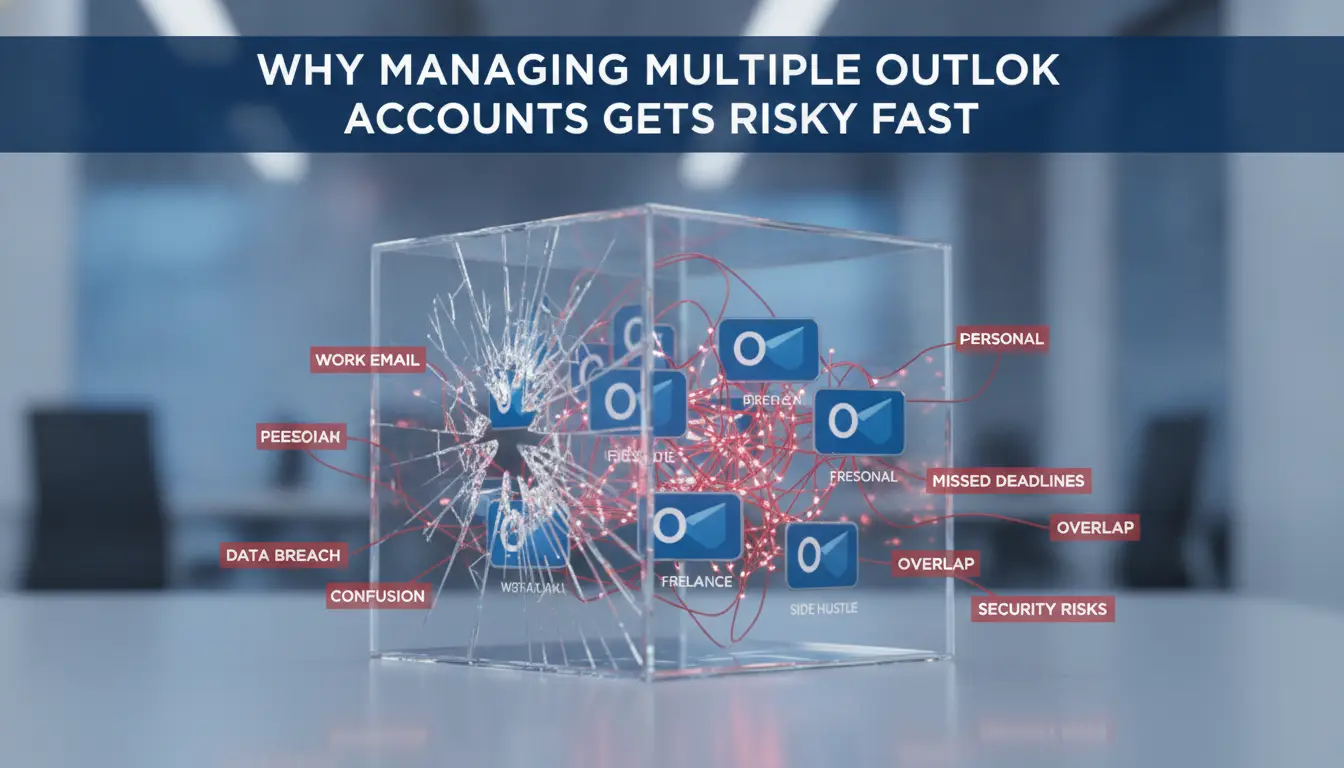
Cố gắng quản lý nhiều tài khoản Outlook trên một thiết bị không chỉ là một rắc rối mà còn mở ra cánh cửa cho những rủi ro tiềm ẩn. Một động thái sai lầm có thể khiến bạn bị khóa, để lộ tin nhắn bí mật hoặc kích hoạt các hạn chế mất nhiều ngày để khắc phục. Vấn đề chính không phải là kỹ thuật, mà là cách Outlook liên kết phiên, cookie và tín hiệu thiết bị của từng tài khoản với hồ sơ cục bộ của bạn. Khi bạn kết hợp các tài khoản hoặc gấp rút thiết lập, các tín hiệu này sẽ chồng chéo lên nhau và Outlook bắt đầu gắn cờ hoạt động bất thường.
Cách Outlook phát hiện hoạt động nhiều tài khoản đáng ngờ
Outlook kiểm tra "dấu vân tay" mỗi khi bạn đăng nhập. Nếu bạn sử dụng nhiều cấu hình từ cùng một thiết bị, nền tảng sẽ theo dõi các tín hiệu như cookie trình duyệt, ID phiên và thậm chí cả kiểu di chuyển chuột. Những thay đổi đột ngột, chẳng hạn như đăng nhập từ hai tài khoản có IP khác nhau hoặc chuyển đổi vị trí giữa các phiên, có thể kích hoạt kiểm tra rủi ro. Nếu Outlook thấy thông tin đăng nhập từ cùng một trình duyệt nhưng các tài khoản khác nhau, nó thường gắn cờ phiên để xem xét. Ngay cả một chuyển đổi đơn giản giữa các tài khoản cũng có thể đặt báo động nếu tín hiệu thiết bị không khớp với thông tin đăng nhập trước đó.
Những sai lầm phổ biến gây ra hạn chế tài khoản
Lỗi phổ biến nhất đến từ các phiên trộn. Ví dụ: bạn có thể đăng nhập bằng Tài khoản A, chuyển tab sang Tài khoản B và quên hộp thư đến bạn đang sử dụng. Gửi email nhạy cảm từ sai địa chỉ và bạn đã vi phạm quyền riêng tư. Tệ hơn nữa, tính năng tự động hoàn thành có thể điền sai người gửi nếu trình duyệt của bạn giữ dữ liệu được lưu trong bộ nhớ cache từ các phiên trước đó. Vô tình để cookie trình duyệt chồng chéo giữa các tài khoản là cách nhanh nhất để kích hoạt các thuật toán hạn chế của Outlook. Sau khi bị gắn cờ, bạn sẽ thấy cửa sổ bật lên cảnh báo, đăng xuất bắt buộc hoặc thậm chí là các chặn tạm thời đóng băng quyền truy cập trong nhiều giờ. Cố gắng khắc phục điều này bằng cách xóa cookie sẽ hữu ích, trừ khi bạn bỏ lỡ một bước và trình duyệt vẫn nhớ thông tin đăng nhập cũ của bạn. Điều này trở nên phức tạp hơn nếu bạn quản lý tài khoản cho các khách hàng hoặc đơn vị kinh doanh khác nhau; Một sai sót nhỏ có thể làm rò rỉ thông tin hoặc vi phạm các quy tắc tuân thủ.
Khi các nhóm chia sẻ quyền truy cập: Rủi ro bổ sung
- Không có cách nào dễ dàng để theo dõi ai đã gửi tin nhắn nào, dấu vết kiểm tra nhanh chóng trở nên lộn xộn.
- Thiết bị dùng chung có nghĩa là dữ liệu hồ sơ có thể chảy máu giữa các tài khoản, làm lộ tệp đính kèm hoặc bản nháp.
- Sai lầm của một thành viên trong nhóm có thể khóa mọi người hoặc kích hoạt đánh giá bảo mật trên tất cả các tài khoản.
Chuyển từ sử dụng một mình sang thiết lập nhóm làm tăng thêm nhiều lớp rủi ro. Nếu trách nhiệm giải trình giảm xuống hoặc ai đó xử lý sai hộp thư đến được chia sẻ, hậu quả sẽ ảnh hưởng đến tất cả mọi người, không chỉ người mắc sai lầm.
Luôn cập nhật những rủi ro này là bước một. Trước khi thêm tài khoản mới, bạn nên kiểm tra những điều cơ bản, thiết lập thiết bị nào, thói quen trình duyệt và thói quen phiên có thể tránh bẫy hạn chế của Outlook. Phần tiếp theo chia nhỏ những gì bạn cần chuẩn bị trước khi thêm nhiều tài khoản Outlook.
Những gì cần chuẩn bị trước khi thêm nhiều tài khoản Outlook
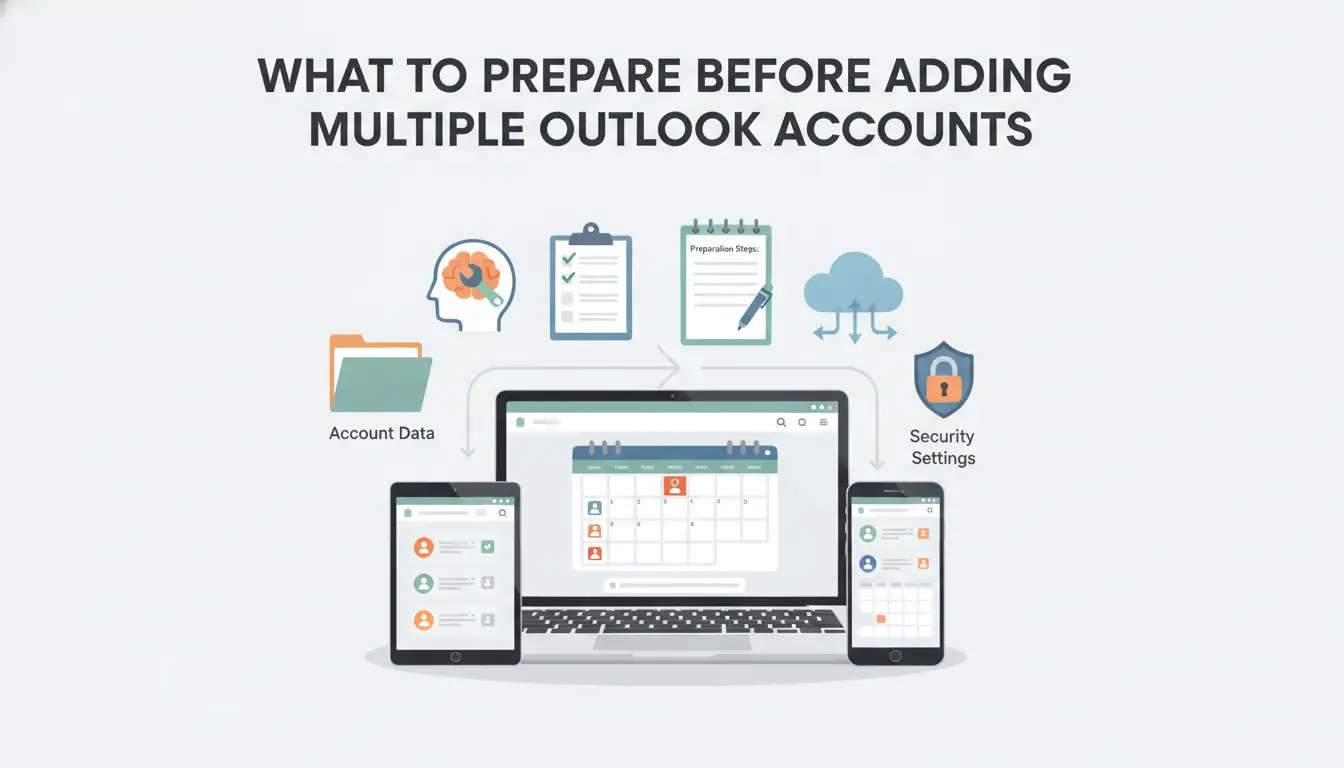
Thêm nhiều tài khoản Outlook không chỉ là nhập thêm thông tin đăng nhập. Nếu bỏ qua kiểm tra hoặc trộn lẫn hồ sơ, bạn có thể tự khóa, kích hoạt tạm giữ bảo mật hoặc chéo email giữa các tài khoản. Đây là những gì cần kiểm tra trước khi bạn chạm vào nút "Thêm tài khoản".
Kiểm tra các loại tài khoản và khả năng tương thích
Tài khoản Outlook.com cá nhân và tài khoản cơ quan hoặc trường học (Microsoft 365) không phải lúc nào cũng hoạt động tốt với nhau, đặc biệt nếu bạn đang chạy các phiên bản Outlook cũ hơn hoặc chuyển đổi giữa máy tính để bàn và web. Outlook 2016 trở lên hỗ trợ các cấu hình riêng biệt, nhưng một số tính năng, như Hộp thư đến tập trung hoặc lịch được chia sẻ, có thể bị hỏng nếu bạn kết hợp các loại. Nếu bạn đang sử dụng máy Mac, hãy mong đợi ít tùy chọn cấu hình hơn. Trước khi bạn tiếp tục, hãy xác nhận phiên bản Outlook bạn đang sử dụng và liệu phiên bản đó có hỗ trợ loại tài khoản bạn cần thêm hay không.
Quyết định hồ sơ so với trình duyệt riêng biệt
- Sử dụng cấu hình Outlook nếu bạn muốn tách biệt thực sự và giảm nguy cơ lịch, bản nháp hoặc danh bạ bị chéo.
- Mở các trình duyệt khác (hoặc sử dụng vùng chứa trình duyệt) nếu bạn cần chuyển đổi giữa các tài khoản có thể tranh giành trong cùng một phiên.
- Gắn bó với hồ sơ cho ứng dụng dành cho máy tính để bàn; Sử dụng vùng chứa trình duyệt cho webmail để tránh nhầm lẫn đăng nhập.
Lập kế hoạch quản lý mật khẩu và bảo mật
Nếu bạn thêm nhiều tài khoản nhưng bỏ qua việc chuẩn bị bảo mật, bạn sẽ gặp phải tình trạng đặt lại mật khẩu, khóa hoặc đăng nhập bị trì hoãn, đặc biệt là khi xác thực hai yếu tố bắt đầu. Đừng đợi cho đến khi bạn sắp xếp các mã đúng thời hạn.
- Bật xác thực hai yếu tố cho mọi tài khoản bạn định thêm.
- Lưu trữ mật khẩu trong trình quản lý mật khẩu trước khi bạn bắt đầu liên kết tài khoản.
- Kiểm tra để đảm bảo rằng email và số điện thoại khôi phục của mỗi tài khoản là hiện tại.
Danh sách kiểm tra: Những việc cần làm trước khi bạn thêm nhiều tài khoản Outlook
- Xác minh phiên bản Outlook của bạn hỗ trợ nhiều tài khoản và hồ sơ.
- Liệt kê từng tài khoản: gắn nhãn là cá nhân, cơ quan hoặc trường học.
- Quyết định xem bạn sẽ sử dụng hồ sơ, vùng chứa trình duyệt hay cả hai.
- Cập nhật mật khẩu và chi tiết khôi phục cho tất cả các tài khoản.
- Bật xác thực hai yếu tố trên mọi tài khoản.
- Sao lưu dữ liệu Outlook hiện tại của bạn (tệp PST / OST) trong trường hợp lỗi đồng bộ hóa.
- Đăng nhập thử nghiệm cho từng tài khoản trong cửa sổ riêng tư/ẩn danh.
- Đăng xuất khỏi tất cả các tài khoản trước khi bắt đầu, để tránh chảy máu phiên.
Việc vội vàng thiết lập này khiến bạn phải theo đuổi lỗi đăng nhập hoặc đối phó với việc khóa tài khoản khi bạn ít mong đợi nhất. Sau khi thực hiện các kiểm tra này, bạn đã sẵn sàng để thực sự thêm, chuyển đổi và sắp xếp tài khoản Outlook của mình mà không gặp bất ngờ.
Cách thêm, chuyển đổi và sắp xếp nhiều tài khoản Outlook (từng bước)
Thiết lập nhiều tài khoản Outlook rất đơn giản, giữ cho chúng không bị trộn lẫn là điều mà hầu hết người dùng gặp phải. Quy trình an toàn nhất là thêm từng tài khoản một cách gọn gàng, chuyển đổi bằng các công cụ tích hợp và sắp xếp hộp thư đến để bạn luôn biết mình đang sử dụng tài khoản nào. Bỏ qua bất kỳ bước nào và bạn sẽ thấy lỗi quyền, địa chỉ người gửi sai hoặc bản nháp bị mất.
Thêm nhiều tài khoản trong Outlook (Máy tính để bàn và Web)
- Mở Cài đặt tài khoản Trên Outlook 2026 trên máy tính để bàn, đi tới Cài đặt tài khoản → tệp → Thêm tài khoản. Trên web, nhấp vào biểu tượng hồ sơ của bạn → Thêm tài khoản.
- Nhập thông tin đăng nhập Lần lượt Thêm từng địa chỉ email Outlook riêng biệt. Nếu bạn vội vàng làm điều này, Outlook đôi khi tự động liên kết các tài khoản dựa trên cookie được lưu trong bộ nhớ cache, đột nhiên, hộp thư đến hợp nhất và các quy tắc bị phá vỡ.
- Xác nhận đồng bộ hóa và quyền Sau khi mỗi tài khoản được thêm vào, hãy kiểm tra xem đồng bộ thư và lịch có hoạt động không. Nếu bạn thấy "quyền bị từ chối" hoặc đồng bộ hóa bị kẹt, hãy đăng xuất và xóa cookie của trình duyệt trước khi thử lại.
- Kiểm tra Phiên hoạt động Trong Outlook web, nhấp vào biểu tượng hồ sơ của bạn → Xem tài khoản → Hoạt động đăng nhập. Nếu bạn phát hiện ra các phiên trùng lặp, hãy đóng chúng. Điều đó ngăn ngừa nhầm lẫn đăng nhập tự động giữa các tài khoản.
Chuyển đổi giữa tài khoản và hồ sơ
- Sử dụng Trình chuyển đổi của Outlook Trên máy tính để bàn, nhấp vào hình đại diện của bạn ở trên cùng bên phải và chọn tài khoản bạn muốn. Trên web, biểu tượng hồ sơ cung cấp cho bạn tùy chọn tương tự. Nếu thấy cả hai tài khoản được kết hợp, bạn đã bỏ lỡ bước tách ở trên.
- Tạo hồ sơ riêng biệt (chỉ dành cho máy tính để bàn) Để tách rõ ràng, hãy sử dụng Bảng điều khiển → Thư → Hiển thị hồ sơ. Tạo hồ sơ cho từng tài khoản. Điều này giữ cho cookie, bản nháp và phiên tách biệt. Nếu bạn bỏ qua điều này, Outlook thường hợp nhất dữ liệu nháp hoặc tự động điền.
- Chuyển đổi cấu hình để cách ly thực sự Khi bạn khởi chạy Outlook, hãy chọn cấu hình phù hợp cho nhiệm vụ của bạn. Nếu bạn đang xử lý công việc nhạy cảm, đây là cách duy nhất để tránh rò rỉ nhiều tài khoản.
Sắp xếp tài khoản để rõ ràng và an toàn
- Đổi tên tài khoản rõ ràng Trong cài đặt tài khoản, hãy chỉnh sửa tên hiển thị của từng tài khoản. Sử dụng chức danh, tên nhóm hoặc mã dự án. Điều này làm cho hộp thư đến dễ phát hiện hơn và giảm nguy cơ gửi từ sai địa chỉ.
- Áp dụng mã màu (Chỉ dành cho web) Gán màu cho hộp thư đến hoặc lịch của từng tài khoản. Outlook web cho phép bạn thực hiện việc này trong Cài đặt → Giao diện. Nếu bạn xử lý năm tài khoản, đây là cách nhanh nhất để phát hiện sai lầm.
- Thiết lập thư mục và quy tắc Đối với mỗi tài khoản, hãy tạo thư mục cho các dự án hoặc khách hàng. Sử dụng quy tắc Outlook để tự động sắp xếp thư đến. Nếu bạn bỏ qua các quy tắc, email từ các tài khoản khác nhau có thể bị trộn lẫn, gây khó khăn cho việc theo dõi cuộc trò chuyện.
- Kiểm tra xung đột quy tắc Sau khi thiết lập, hãy kiểm tra các quy tắc của bạn. Nếu email không được sắp xếp như mong đợi, hãy kiểm tra các trình kích hoạt trùng lặp. Giờ đây, việc khắc phục điều này sẽ ngăn các tin nhắn bị mất hoặc bị nộp sai.
Thiết lập phù hợp giúp các tài khoản riêng biệt và có tổ chức, vì vậy bạn sẽ không lãng phí thời gian gỡ rối trong hộp thư đến hoặc theo đuổi các bản nháp bị thiếu. Tiếp theo, bạn sẽ muốn theo dõi những sai lầm phổ biến nhất làm trật bánh việc quản lý nhiều tài khoản.
Cách tránh các cạm bẫy phổ biến khi xử lý nhiều tài khoản Outlook
Quản lý nhiều tài khoản Outlook cùng một lúc dẫn đến những sai lầm có thể dự đoán được, hầu hết là gửi từ sai địa chỉ, mất dấu tài khoản nào đang hoạt động hoặc kích hoạt cảnh báo bảo mật nếu bạn vội vã thực hiện. Dưới đây là cách tránh các vấn đề gây vấp ngã ngay cả với những người dùng có kinh nghiệm.
Nhầm lẫn người gửi và người nhận
Vấn đề đau đầu nhất là gửi một tin nhắn từ sai tài khoản. Luôn kiểm tra trường "Từ" trước khi gửi, đặc biệt nếu bạn sử dụng các tính năng trả lời nhanh hoặc trả lời tất cả của Outlook. Đặt tài khoản mặc định của bạn thành tài khoản bạn sử dụng nhiều nhất, nhưng kiểm tra kỹ các câu trả lời, Outlook đôi khi lật các trường người gửi trên các luồng mới.
Mất dấu tài khoản nào đang hoạt động
- Mã màu hộp thư đến hoặc lịch của từng tài khoản để có các tín hiệu trực quan tức thì.
- Mở từng tài khoản Outlook trong một cửa sổ trình duyệt hoặc hồ sơ chuyên dụng; Không bao giờ xếp chúng dưới dạng tab.
- Ghim ghi chú dính hoặc sử dụng tiện ích trên máy tính để bàn để nhắc nhở bản thân cửa sổ nào là cửa sổ nào.
Kích hoạt cảnh báo bảo mật hoặc khóa
Chuyển đổi nhanh hoặc đăng nhập từ các thiết bị mới có thể gắn cờ tài khoản để kiểm tra thêm. Nếu bạn thấy yêu cầu xác minh lặp đi lặp lại, hãy chậm lại, hoàn tất từng bước đăng nhập trước khi chuyển đổi lại. Bỏ qua những cảnh báo này có thể khiến bạn bị khóa hàng giờ.
Chia sẻ hoặc chuyển tiếp dữ liệu ngẫu nhiên
Một quy tắc được định cấu hình sai có thể làm rò rỉ dữ liệu trên các tài khoản.
- Xem lại các quy tắc chuyển tiếp để đảm bảo không có thư nhạy cảm nào vượt qua tài khoản theo mặc định.
- Loại bỏ quyền hộp thư dùng chung khi chuyển đổi vai trò hoặc dự án.
- Kiểm tra bất kỳ quyền "gửi dưới dạng" hàng tháng, cài đặt cũ có thể không được chú ý và tạo ra rủi ro pháp lý.
Tiếp theo, hãy xem cách giữ các tài khoản thực sự riêng biệt với hồ sơ và công cụ nâng cao.
Cách giữ cho tài khoản Outlook thực sự riêng biệt: Hồ sơ, proxy và các công cụ nâng cao
Nếu bạn muốn giữ cho tài khoản Outlook không bị trùng lặp, bạn cần nhiều hơn là chỉ thói quen đăng nhập cẩn thận. Tách biệt thực sự có nghĩa là cô lập hồ sơ, sử dụng thiết lập proxy và chọn các công cụ quy trình làm việc tránh lây nhiễm chéo, điều bắt buộc đối với quyền riêng tư và tuân thủ.
Sử dụng hồ sơ Outlook và tài khoản người dùng riêng biệt
Tài khoản người dùng Windows hoặc Mac là cách nhanh nhất để ngăn chặn các phiên Outlook. Đối với các thiết lập nhẹ hơn, cấu hình Outlook cho phép bạn chia nhỏ hộp thư đến mà không cần trộn lẫn cookie hoặc quyền. Nếu máy của bạn được chia sẻ, hãy luôn sử dụng các tài khoản hệ điều hành riêng biệt để tránh rò rỉ ngẫu nhiên.
Định cấu hình proxy để tách tài khoản
Proxy quan trọng khi bạn đang chạy các tài khoản Outlook cần IP hoặc danh tính vị trí khác nhau. Đặt mỗi phiên Outlook thành một proxy riêng biệt, đặc biệt là đối với các tài khoản gắn với các quy tắc khu vực hoặc quy trình làm việc nhạy cảm. Nếu bạn bỏ qua điều này, Outlook có thể liên kết hoạt động và kích hoạt cảnh báo.
Khi nào nên sử dụng các công cụ nhiều tài khoản nâng cao
- Sử dụng vùng chứa trình duyệt cho Outlook web để cô lập các phiên
- Chuyển sang trình quản lý phiên nếu bạn xử lý 5+ tài khoản hàng ngày
- Tự động đăng nhập định kỳ chỉ khi bạn có thể theo dõi sự nhầm lẫn
Mức độ cô lập này cho phép các nhóm mở rộng quy mô mà không có nguy cơ nhầm lẫn tài khoản hoặc bất ngờ tuân thủ.
Cách các nhóm và đại lý có thể quản lý nhiều tài khoản Outlook mà không mất quyền kiểm soát (với DICloak)
Quản lý tài khoản Outlook với tư cách là một nhóm có thể trở nên lộn xộn nhanh chóng, một người bấm nhầm tài khoản, một người khác để phiên mở và đột nhiên các email hoặc quyền nhạy cảm bị lộ. Bạn cần một hệ thống giữ cho quyền truy cập có tổ chức và mọi hành động đều có thể theo dõi.
Những thách thức chính đối với các nhóm quản lý tài khoản Outlook
Phần khó nhất là thiết lập ranh giới quyền rõ ràng và theo dõi ai đã làm gì. Ngay cả khi tách tài khoản, sai lầm thường xảy ra khi nhà khai thác chia sẻ thiết bị hoặc bỏ qua quy trình đăng xuất. Các đội phải ngăn chặn sự chồng chéo, nhưng cũng phải phát hiện ra các lỗi ngẫu nhiên trước khi chúng gây ra thiệt hại thực sự.
Cách DICloak hỗ trợ quy trình làm việc đa tài khoản dựa trên nhóm
Các nhóm có thể sử dụng DICloak để thiết lập hồ sơ trình duyệt chuyên dụng cho từng tài khoản Outlook. Điều đó có nghĩa là mọi phiên, cookie và đăng nhập đều bị cô lập, không còn vấn đề đăng nhập chéo hoặc bộ nhớ cache được chia sẻ. Người vận hành chỉ có quyền truy cập họ cần và quản trị viên có thể kiểm tra nhật ký hoạt động cho mọi hồ sơ. Thiết lập này cho phép các nhóm kiểm soát thực sự quyền truy cập và trách nhiệm giải trình mà không cần dựa vào bộ nhớ hoặc nhật ký thủ công. Nhưng hãy nhớ rằng, DICloak không kiểm soát chính nền tảng Outlook; Nó quản lý hồ sơ trình duyệt và ranh giới quy trình làm việc.
Các phương pháp hay nhất cho các nhóm sử dụng DICloak
- Chỉ định hồ sơ cho mỗi nhà điều hành, không bao giờ chia sẻ hồ sơ giữa các tài khoản.
- Sử dụng nhật ký hoạt động của DICloak để xem lại các hành động và phát hiện hoạt động bất thường.
- Chuyển hồ sơ chỉ với việc xem lại nhật ký đầy đủ, vì vậy không có gì bị bỏ qua trong quá trình bàn giao.
Cấu trúc này giúp mở rộng quy mô dễ dàng hơn mà không bị mất dấu hướng, giờ đây bạn có thể tập trung vào các quyết định tự động hóa thông minh tiếp theo.
Khi nào nên tự động hóa quản lý tài khoản Outlook và khi nào nên tránh
Tự động hóa có thể hữu ích khi bạn xử lý các tác vụ Outlook thông thường cho một số tài khoản, nhưng rất dễ mất dấu hoặc kích hoạt cảnh báo bảo mật nếu bạn lạm dụng nó. Động thái an toàn nhất là chỉ tự động hóa những gì lặp đi lặp lại và rủi ro thấp, không bao giờ thực hiện các hành động quan trọng hoặc bất cứ điều gì liên quan đến thay đổi quyền.
Các nhiệm vụ được hưởng lợi từ tự động hóa
| Nhiệm vụ |
Giá trị tự động hóa |
Cạm bẫy thường gặp |
| Sắp xếp/dán nhãn email hàng loạt |
Cao |
Ghi đè lên các thư mục tùy chỉnh |
| Đăng nhập/kiểm tra trạng thái định kỳ |
Trung bình |
Có thể kích hoạt cờ bảo mật |
Tự động hóa việc sắp xếp lặp đi lặp lại và kiểm tra trạng thái, vẫn cần xem xét thủ công cho các hành động liên quan đến quyền hoặc bảo mật.
Rủi ro của việc tự động hóa quá mức quy trình làm việc của Outlook
Hệ thống bảo mật của Outlook phát hiện các mẫu bất thường một cách nhanh chóng. Nếu bạn tự động đăng nhập hoặc gửi tin nhắn từ nhiều tài khoản quá nhanh, bạn có thể bị gắn cờ hoặc bị khóa. Tự động hóa loại bỏ sự giám sát, sai lầm kết hợp trước khi bạn nhận thấy.
Cách tích hợp an toàn các công cụ tự động hóa
Bám sát các công cụ uy tín với nhật ký kiểm tra rõ ràng. Luôn giữ nguyên ghi đè thủ công để bạn có thể can thiệp nếu tập lệnh không thành công hoặc Outlook hiển thị cảnh báo không mong muốn. Nếu một công cụ không cung cấp tính năng kiểm tra hoặc khôi phục, hãy bỏ qua nó, việc khôi phục sẽ khó khăn hơn nhiều nếu không có chúng.
Tham khảo nhanh: Mẹo quản lý đa tài khoản Outlook cho năm 2026
Quản lý nhiều tài khoản Outlook trở nên phức tạp, hầu hết người dùng mắc lỗi bằng cách trộn lẫn hộp thư đến hoặc bỏ qua việc tách hồ sơ. Điều quan trọng là thiết lập ranh giới và thói quen rõ ràng để bạn không bị nhầm lẫn trên nhiều tài khoản hoặc vô tình rò rỉ dữ liệu.
10 điều nên và không nên làm hàng đầu cho người dùng Outlook nhiều tài khoản
- Luôn tạo hồ sơ mới cho từng tài khoản Outlook nhạy cảm. Điều này giữ cho dữ liệu phiên và cookie được cô lập, vì vậy một lỗi sẽ không tràn vào hộp thư khác.
- Không bao giờ chia sẻ mật khẩu tài khoản qua email hoặc trò chuyện, các vi phạm thực sự thường bắt đầu bằng việc chia sẻ phím tắt.
- Tắt tính năng tự động đăng nhập cho các tài khoản bạn hiếm khi sử dụng. Bạn muốn kiểm soát thủ công nếu phiên cũ hoặc bạn cần gỡ lỗi đăng xuất không mong muốn.
Câu hỏi thường gặp về quản lý nhiều tài khoản Outlook
Tôi có thể sử dụng nhiều tài khoản Outlook trên một thiết bị mà không bị khóa không?
Có, bạn có thể quản lý nhiều tài khoản Outlook trên một thiết bị nếu bạn giữ riêng từng phiên. Sử dụng các cấu hình trình duyệt khác nhau hoặc cấu hình ứng dụng Outlook trên máy tính để bàn để tránh trộn lẫn thông tin đăng nhập. Chuyển đổi nhanh giữa các tài khoản hoặc đăng nhập từ các vị trí bất thường có thể kích hoạt cảnh báo bảo mật. Luôn đăng xuất trước khi chuyển đổi và tránh hành vi đáng ngờ để giữ an toàn.
Cách an toàn nhất để chia sẻ quyền truy nhập tài khoản Outlook với nhóm là gì?
Cách an toàn nhất là thiết lập kiểm soát quyền trong Outlook hoặc Microsoft 365. Gán quyền truy cập hoặc ủy quyền truy cập hộp thư thay vì chia sẻ mật khẩu. Sử dụng hồ sơ riêng biệt cho từng thành viên trong nhóm để mọi người đăng nhập bằng thông tin đăng nhập của riêng họ. Điều này giữ an toàn cho tài khoản của bạn và cho phép bạn theo dõi hoạt động dễ dàng.
Làm cách nào để tách biệt hoàn toàn tài khoản Outlook công việc và cá nhân?
Tạo các cấu hình Outlook khác nhau trong ứng dụng dành cho máy tính để bàn hoặc sử dụng các trình duyệt riêng biệt cho từng tài khoản. Bạn cũng có thể sử dụng các tài khoản người dùng khác nhau trên máy tính của mình. Không bao giờ đăng nhập chéo giữa tài khoản công việc và tài khoản cá nhân, đồng thời tránh lưu thông tin đăng nhập trong cùng một trình duyệt. Điều này ngăn chặn việc trộn lẫn dữ liệu ngẫu nhiên và giữ thông tin của bạn ở chế độ riêng tư.
Sử dụng proxy có giúp ngăn chặn lệnh cấm tài khoản Outlook không?
Proxy có thể trợ giúp bằng cách tách các tài khoản có địa chỉ IP khác nhau, khiến Outlook khó liên kết chúng hơn. Tuy nhiên, chỉ riêng proxy không phải là hoàn hảo. Nếu bạn chuyển đổi tài khoản nhanh chóng hoặc sử dụng cùng một dấu vân tay trên thiết bị, bảo mật của Microsoft vẫn có thể gắn cờ hoạt động của bạn. Kết hợp proxy với các cấu hình độc đáo và thói quen đăng nhập cẩn thận để đảm bảo an toàn hơn.
Có công cụ nào để tự động quản lý nhiều tài khoản Outlook không?
Có các công cụ tự động hóa và tiện ích mở rộng trình duyệt có thể giúp quản lý nhiều tài khoản Outlook. Các công cụ này có thể lên lịch đăng nhập hoặc chuyển đổi hồ sơ một cách dễ dàng. Tuy nhiên, sử dụng tự động hóa có thể kích hoạt hệ thống bảo mật của Microsoft nếu không được cấu hình đúng cách. Luôn kiểm tra các công cụ mới một cách thận trọng và tránh các hành động hàng loạt có vẻ đáng ngờ.
Xem xét công cụ hoặc quy trình làm việc nào phù hợp nhất với thói quen hàng ngày và nhu cầu bảo mật của bạn, sau đó thực hiện các bước để đơn giản hóa cách bạn truy cập email của mình. Bằng cách áp dụng giải pháp phù hợp, bạn có thể giảm bớt rắc rối và luôn ngăn nắp khi nhu cầu giao tiếp của bạn tăng lên. Dùng thử DICloak miễn phí
 Công cụ miễn phí
 Cookie Cắm -in
 Trình tạo UA
 Trình tạo địa chỉ MAC
 Trình tạo địa chỉ IP
 Danh Sách Địa Chỉ IP
 Trình tạo mã 2FA
 Đồng Hồ Thế Giới
 Kiểm tra ẩn danh
 WebRTC Leak Test
 Trình tạo UUID
 Trình kiểm tra Proxy
 Kiểm tra FB Ads
 Quét web bằng AI
 Công Cụ SMM Miễn Phí
 Công Kiểm Tra Shadowban Twitter
 Công cụ Kiểm tra Tên Instagram
 Trình tạo UTM
 Trình tạo username
 Trinh tao hashtag AI
 Trình tạo tiêu đề LinkedIn
 Đổi kích thước ảnh mạng xã hội