Bạn đang đăng nhập, đăng ký hoặc một tác vụ trình duyệt tự động thì một thông báo hiện lên: Phát hiện dấu vân tay trình duyệt không nhất quán. Đôi khi đó gọi là sự không khớp vân tay trình duyệt, hoặc bạn thấy cảnh báo về tín hiệu trình duyệt không nhất quán. Thật khó chịu vì bạn có thể đang dùng cùng một proxy, xóa cookie nhưng vẫn bị đánh dấu, vậy điều gì thực sự kích hoạt các cảnh báo này?
Hầu hết mọi người nghĩ cách khắc phục là đổi IP hoặc xóa bộ nhớ đệm, nhưng điều đó hiếm khi giải quyết được vấn đề cốt lõi. Vấn đề thực sự là các nền tảng kiểm tra sự không khớp tinh vi giữa hệ điều hành, user-agent, múi giờ, ngôn ngữ và chi tiết phần cứng bạn báo cáo. Ngay cả những khoảng trống nhỏ, như vị trí địa lý không khớp với IP, hoặc độ phân giải màn hình thay đổi giữa các phiên làm việc, cũng có thể khiến script phát hiện bị kích hoạt. Nếu bạn bỏ sót một chi tiết, bạn có thể bị chặn, buộc phải xác minh thêm, hoặc thậm chí bị hạn chế tài khoản. Điều đáng chú ý: chuyển đổi trình duyệt hoặc luân phiên proxy mà không đồng bộ các tín hiệu này thường khiến dấu vân tay của bạn trông kém ổn định hơn nữa.
Vượt qua điều này không chỉ là che giấu thông tin thật, mà còn là làm cho hồ sơ trình duyệt của bạn trông nhất quán và đáng tin cậy ở mọi lớp. Chi tiết quan trọng hơn nhiều so với những gì các hướng dẫn khác thừa nhận. Nếu bạn muốn tránh lỗi vân tay lặp lại, bạn cần kiểm soát tín hiệu trình duyệt bạn hiển thị và biết cách những khác biệt nhỏ sẽ tiết lộ bạn. Dưới đây là nguyên nhân thực sự gây ra sự không khớp vân tay, và những gì cần thay đổi trước.
Tại sao dấu vân tay trình duyệt không nhất quán được phát hiện trong năm 2026
Các nền tảng đánh dấu dấu vân tay trình duyệt không khớp vì chúng chỉ ra hành vi không tự nhiên, đơn giản vậy thôi. Mỗi khi tín hiệu thiết bị của bạn không khớp, bạn sẽ nổi bật so với người dùng thật. Không phải là phát hiện mọi dấu vân tay không khớp, mà là để phát hiện các mẫu mà hoạt động bình thường không bao giờ tạo ra. Nếu bạn đã thấy cảnh báo "Phát hiện dấu vân tay trình duyệt không nhất quán", điều đó có nghĩa nền tảng đã tìm thấy dấu hiệu bạn không phải là người bạn thể hiện.
Cách các nền tảng kiểm tra tính nhất quán của dấu vân tay
Các nền tảng so sánh tín hiệu trình duyệt của bạn, nếu chúng không khớp với nhau thì đó là dấu hiệu cảnh báo. Đây là nơi sự không khớp xuất hiện rất nhanh:
- User agent ghi "Windows 10," nhưng phông chữ hoặc bộ nhớ thiết bị lại khớp với Mac.
- Vị trí địa lý IP của bạn được chuyển bản đồ đến Brazil, trong khi múi giờ của bạn được đặt là Berlin.
- Độ phân giải màn hình hoặc thông số phần cứng thay đổi rất nhiều giữa các phiên làm việc từ cùng một tài khoản.
Các kịch bản phổ biến kích hoạt phát hiện
Tự động hóa có kịch bản và thay đổi môi trường nhanh chóng là những nguyên nhân hàng đầu gây ra lỗi dấu vân tay trong năm 2026. Ví dụ, nếu bạn sử dụng trình duyệt không giao diện hoặc công cụ tự động hóa có sẵn, các trang web sẽ nhìn xuyên qua các tín hiệu bị thiếu hoặc mặc định. Ngay cả khi bạn nghĩ rằng mình đã che giấu user agent, các nền tảng giờ đây kiểm tra chéo hàng chục chi tiết môi trường: phông chữ, khả năng media, dữ liệu WebGL , thậm chí cả trạng thái pin. Nếu bạn chuyển proxy mà không cập nhật múi giờ hoặc ngôn ngữ, bạn thực chất đang phất cờ. Rủi ro rất rõ ràng, các nền tảng ghi lại các phiên làm việc trước đó và so sánh dấu vân tay hiện tại của bạn mỗi lần đăng nhập. Nếu dấu vân tay trình duyệt của bạn đột ngột chuyển từ "US Windows Chrome" sang "Singapore Mac Safari," nhưng bạn vẫn dùng cùng một tài khoản, tài khoản đó sẽ bị đánh dấu để xem xét hoặc hạn chế.
Thách thức thực sự không chỉ là che giấu tự động hóa. Mà là làm cho mọi tín hiệu vân tay khớp nhau sao cho trông như một người thật sử dụng một thiết bị ở một nơi. Nếu chỉ một tín hiệu lõi không khớp, hệ thống kiểm tra tự động sẽ coi hồ sơ của bạn là đáng ngờ, có thể xảy ra dương tính giả, nhưng sự không khớp thì khó giải thích.
Các nền tảng không chỉ tìm kiếm một sai sót duy nhất. Họ theo dõi các mẫu theo thời gian, nên một sai sót nhỏ có thể được cộng vào điểm rủi ro tăng lên sau mỗi lần đăng nhập. Tiếp theo, bạn sẽ thấy chính xác tín hiệu nào quan trọng nhất, đó là những chi tiết khiến ngay cả những người vận hành có kinh nghiệm cũng gặp khó khăn.
Những Tín Hiệu Gây Ra Sự Không Khớp Vân Tay Trình Duyệt
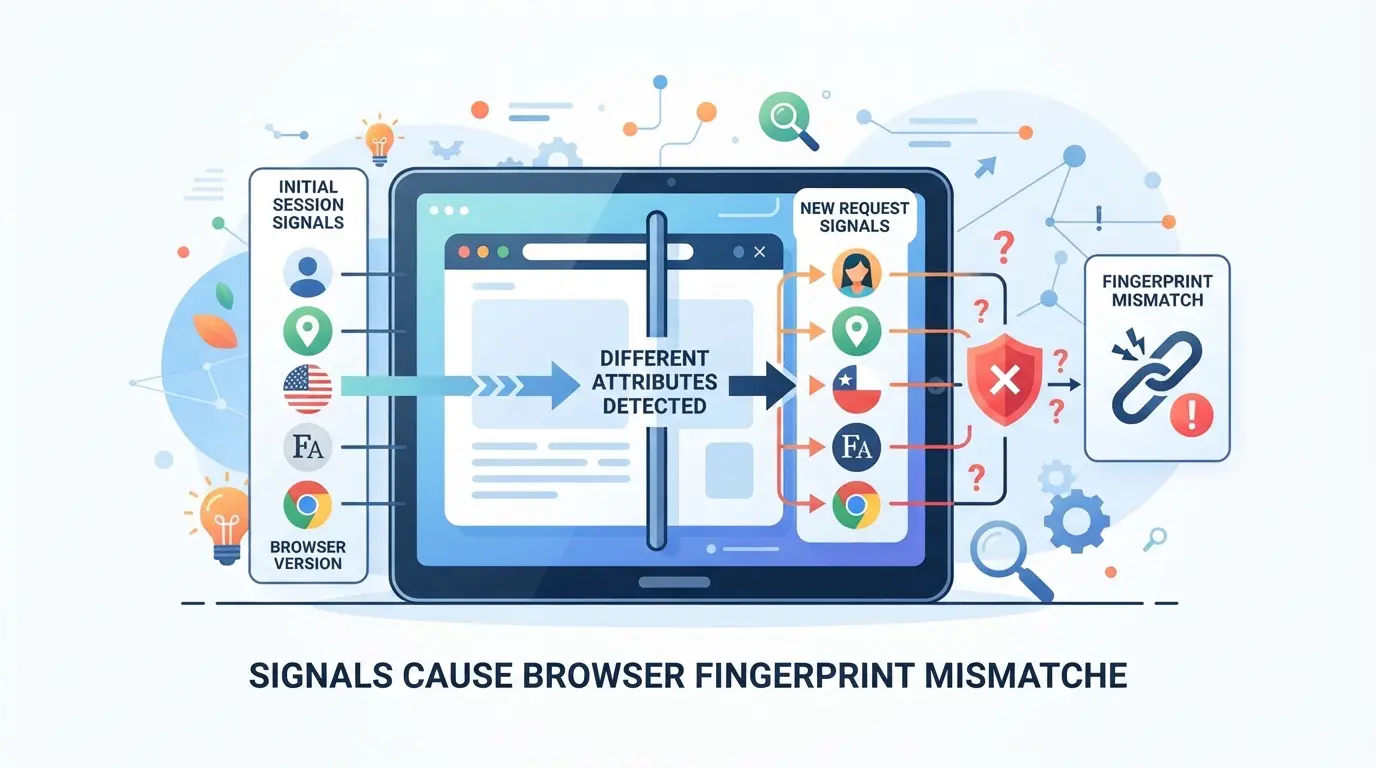
Những tín hiệu dễ gây lỗi "Phát hiện dấu vân tay trình duyệt không nhất quán" là những tín hiệu không khớp từ góc nhìn của nền tảng, mạng, thiết bị và các chi tiết hành vi mà tất cả đều thuộc về cùng một người dùng trong cùng một phiên. Một số tín hiệu dễ đồng bộ hơn những tín hiệu khác, nhưng bỏ qua một tín hiệu cũng có thể khiến trình duyệt của bạn bị đánh dấu.
Tín hiệu mạng và vị trí
Các nền tảng kiểm tra xem địa chỉ IP của bạn có chỉ đến một quốc gia hay không, nhưng trình duyệt của bạn lại báo vị trí địa lý hoàn toàn khác. Ngay cả sự không khớp giữa cài đặt múi giờ và quốc gia dựa trên IP cũng có thể khiến bạn bị đánh giá. Cài đặt ngôn ngữ thêm một lớp nữa, ví dụ sử dụng trình duyệt đặt thành tiếng Nga trong khi kết nối từ IP ở Mỹ, hầu như luôn trông kỳ lạ.
Tín hiệu thiết bị và môi trường
Tín hiệu thiết bị sâu hơn nhiều người nghĩ. Các nền tảng so sánh hệ điều hành báo cáo, độ phân giải màn hình và thông tin phần cứng với lịch sử phiên làm việc của bạn. Nếu bạn đăng nhập hai lần: một lần từ trình duyệt hiển thị Windows 10, rồi lần nữa từ MacOS, nhưng cả hai lần đều từ cùng một "tài khoản", đó là dấu hiệu cảnh báo. WebGL và dấu vân tay canvas còn phức tạp hơn, chúng được lấy từ phần cứng đồ họa và trình duyệt của bạn. Nếu hàm băm Canvas của bạn thay đổi giữa các phiên làm việc, thường có nghĩa là môi trường của bạn không ổn định. Điều tương tự cũng áp dụng cho sự đồng thời phần cứng (nhân CPU), bộ nhớ thiết bị và báo cáo pin. Một lỗi có thể trượt, nhưng hai hoặc ba lỗi gần như luôn bị phát hiện. Nếu dấu vân tay trình duyệt của bạn hiện "Android" nhưng dữ liệu WebGL hoặc AudioContext lại hiển thị GPU máy tính để bàn, đó là một sự không khớp tín hiệu kinh điển, và là lý do phổ biến dẫn đến các vấn đề xác minh đột ngột.
Tín hiệu hành vi và phiên làm việc
- Các mẫu chuyển động chuột không giống với việc sử dụng thông thường của con người
- Cookie phiên bị mất hoặc đặt lại giữa các lần đăng nhập, khiến trình duyệt của bạn trông mới mỗi lần
- Lưu trữ cục bộ đã được xóa hoặc không nhất quán, làm vỡ "bộ nhớ" mà nền tảng mong đợi sẽ thấy
Nếu hoạt động của bạn có vẻ như bạn chuyển đổi thiết bị mỗi lần đăng nhập, hoặc phiên làm việc của bạn bị đặt lại không báo trước, các nền tảng gần như luôn đánh dấu hồ sơ của bạn để kiểm tra thêm.
Các nền tảng không chỉ tìm kiếm một điểm không khớp duy nhất, mà họ kiểm tra các mẫu thông qua các tín hiệu này. Nếu bạn thấy lỗi dấu vân tay lặp lại, hãy bắt đầu bằng cách xem tín hiệu nào đã thay đổi kể từ lần đăng nhập cuối cùng của bạn. Điều đó giúp thu hẹp những gì cần sửa trước khi chạy thử nghiệm tiếp theo.
Cách chẩn đoán dấu vân tay trình duyệt không nhất quán
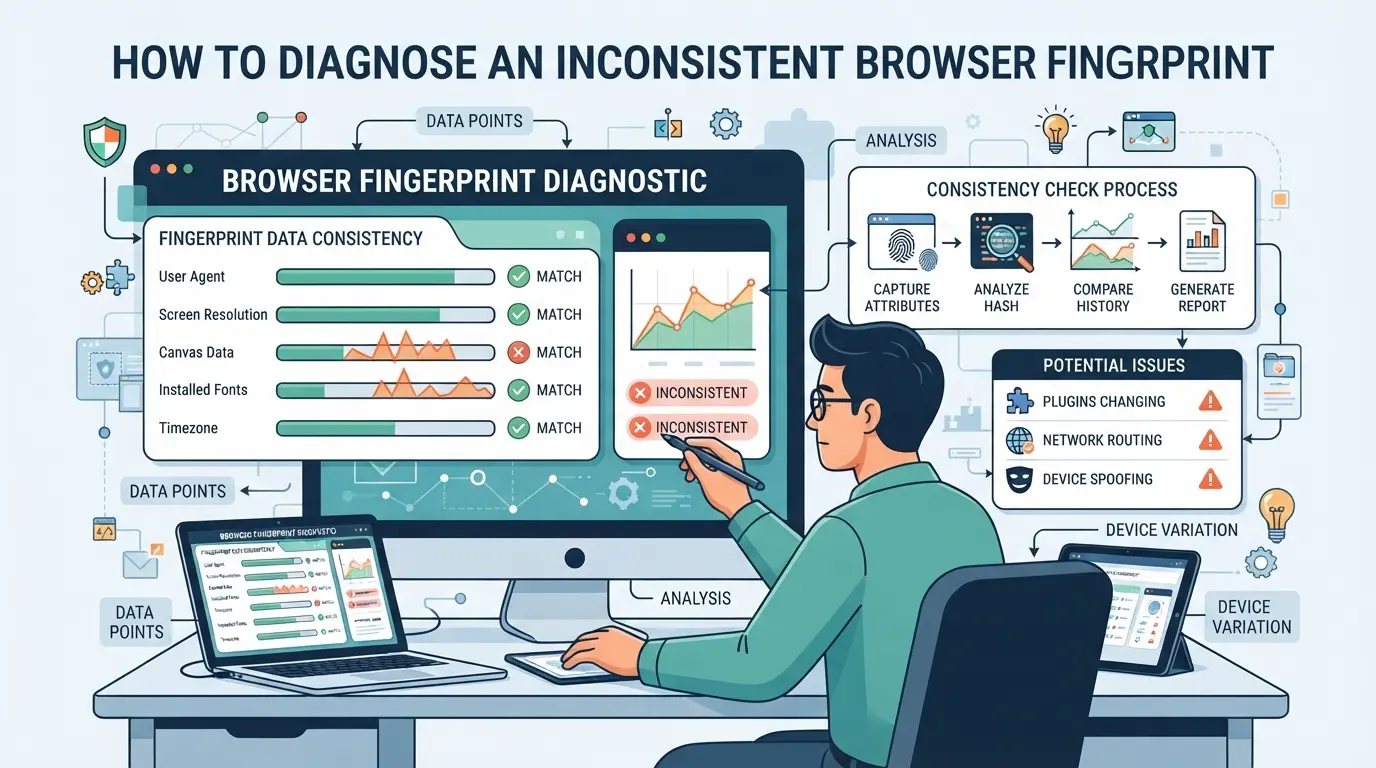
Hầu hết mọi người chỉ nhận thấy sự không khớp vân tay trình duyệt sau khi bạn nhấn chặn một câu, captcha hoặc cảnh báo. Thay vì đoán, bạn có thể kiểm tra nhanh để tìm ra tín hiệu nào không khớp. Dưới đây là cách để tìm ra những gì đang phá vỡ sự nhất quán trong thiết lập trình duyệt của bạn.
Bước 1: Kiểm tra dấu vân tay trình duyệt của bạn với các công cụ trực tuyến
- Hãy truy cập các trang kiểm tra dấu vân tay như CreepJS hoặc Pixelscan.
- Chạy thử nghiệm, tìm các cảnh báo được đánh dấu hoặc các thẻ "không nhất quán" trong kết quả.
- Lưu hoặc chụp màn hình báo cáo để bạn có thể so sánh sau khi điều chỉnh.
Bước 2: So sánh tín hiệu để đảm bảo tính nhất quán
- Đối chiếu kết quả kiểm tra với thiết lập bạn mong muốn: hệ điều hành, User Agent, múi giờ, ngôn ngữ, quốc gia IP và kích thước màn hình.
- Ghi lại bất kỳ sự khác biệt nào. Một múi giờ được đặt ở UTC+0 với IP ở Mỹ, hoặc một ngôn ngữ giao diện Nga với IP của Đức, hầu như luôn gây nghi ngờ.
- Kiểm tra sự thay đổi giữa các phiên, dấu vân tay trình duyệt thay đổi giữa các lần đăng nhập là dấu hiệu cảnh báo.
| Tín hiệu |
giá trị kỳ vọng |
Giá trị quan sát được |
Nhất quán? |
| Hệ điều hành |
Windows 10 |
Windows 10 |
Đúng vậy |
| Múi giờ |
UTC+3 |
UTC+0 |
Không |
| Quốc gia IP |
Đức |
Đức |
Đúng vậy |
| Ngôn ngữ |
en-US |
ru-ru |
Không |
Bước 3: Xác định nguồn gốc của sự trôi hoặc không khớp
- Tắt tất cả các tiện ích mở rộng trình duyệt và chạy lại kiểm tra dấu vân tay. Các tiện ích mở rộng thường rò rỉ thông tin hoặc thêm chữ ký riêng biệt.
- Kiểm tra proxy hoặc thiết lập mạng của bạn. Nếu IP của bạn thay đổi giữa các phiên hoặc không khớp với các tín hiệu khác, đó có thể là nguyên nhân.
- Xem lại các thay đổi gần đây, cập nhật trình duyệt hoặc plugin mới có thể gây ra lỗi dấu vân tay mới.
Nếu bạn liên tục thấy sự không khớp sau khi sửa những lỗi cơ bản, phần tiếp theo sẽ đề cập đến những lỗi phổ biến nhất mà mọi người bỏ qua khi cố gắng sửa dấu vân tay trình duyệt không nhất quán.
Những lỗi phổ biến dẫn đến sự không nhất quán trong dấu vân tay
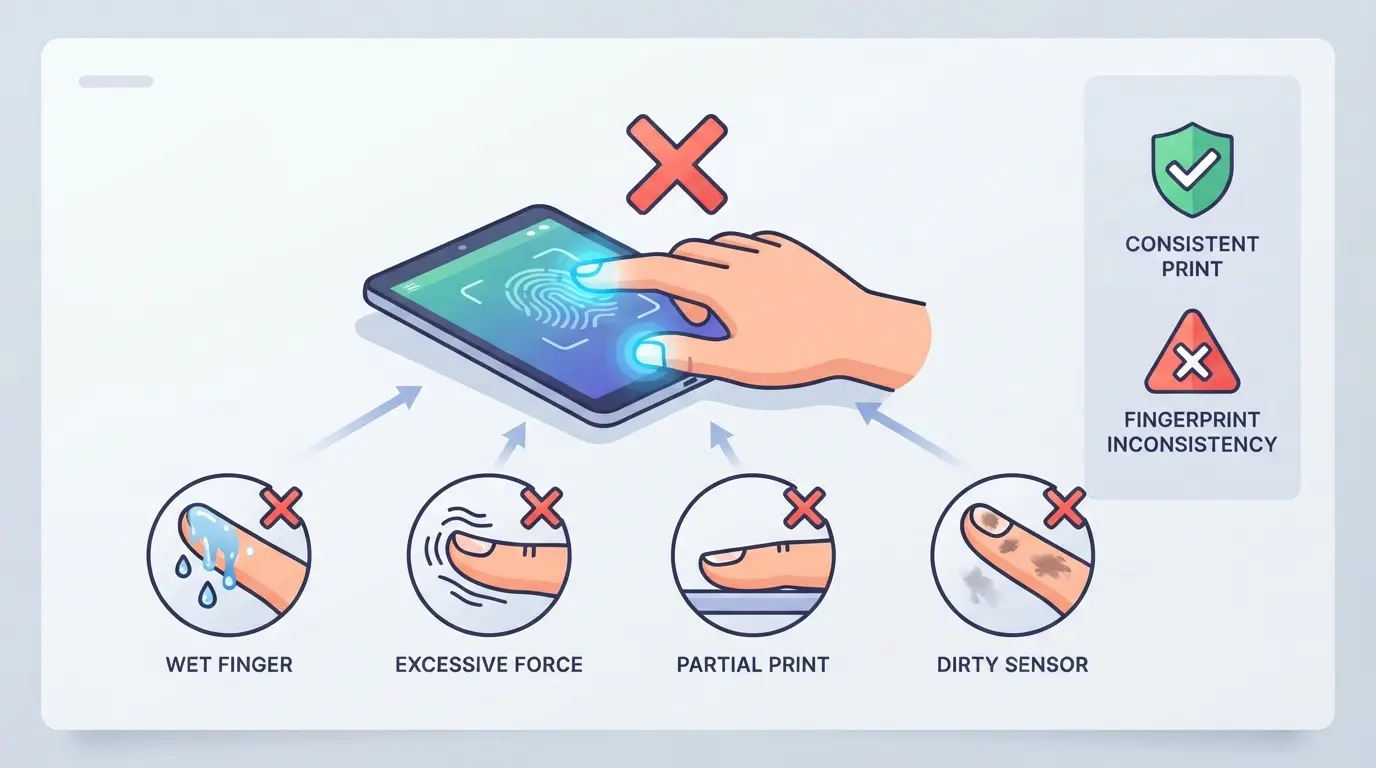
Hầu hết các lỗi vân tay trình duyệt xuất phát từ lỗi thiết lập nhỏ. Nếu bạn bỏ qua các chi tiết này, bạn sẽ liên tục thấy "Phát hiện dấu vân tay trình duyệt không nhất quán", ngay cả khi đã thay đổi.
Kết hợp các loại thiết bị hoặc phiên bản trình duyệt
Chuyển đổi giữa môi trường di động và máy tính để bàn, hoặc chuyển từ nhân trình duyệt cũ sang nhân mới, hầu như luôn để lại dấu vết rõ ràng. Script có thể phát hiện những thay đổi này rất nhanh. Nếu bạn tải tài khoản từ điện thoại hôm nay và từ desktop Windows vào ngày mai, các công cụ phát hiện sẽ đánh dấu sự khác biệt là đáng ngờ. Vấn đề tương tự xảy ra khi bạn nâng cấp trình duyệt nhưng quên khớp cấu hình vân tay, các nền tảng phát hiện sự nhảy và coi đó là dấu hiệu cảnh báo.
Thiết lập proxy hoặc mạng không nhất quán
- Kiểm tra xem địa chỉ IP của bạn có khớp với vị trí trình duyệt được báo cáo hay không.
- Xác nhận múi giờ và cài đặt ngôn ngữ phù hợp với quốc gia của proxy bạn.
- Đảm bảo bạn không luân phiên proxy giữa các phiên mà không cập nhật tín hiệu vân tay.
Bỏ qua cấu hình vân tay sau khi cập nhật
Quá nhiều người cài đặt cập nhật trình duyệt hoặc hệ điều hành, thêm tiện ích mở rộng hoặc thay đổi cài đặt, nhưng không bao giờ xem lại thiết lập dấu vân tay của mình. Các script phát hiện nhanh chóng phát hiện những thay đổi này.
- Xem lại cài đặt vân tay sau bất kỳ bản cập nhật trình duyệt hoặc hệ điều hành nào.
- Kiểm tra xung đột tiện ích mở rộng mới.
- Cập nhật cấu hình nếu phần cứng của bạn thay đổi.
Cách khắc phục và ngăn ngừa sự không khớp vân tay trình duyệt
Nếu bạn thấy "Phát hiện dấu vân tay trình duyệt không nhất quán," bạn đang bỏ lỡ một hoặc nhiều tín hiệu mà các nền tảng sử dụng để kết nối các phiên của bạn. Cách nhanh nhất để khắc phục và tránh sự không khớp vân tay này là thiết lập hồ sơ trình duyệt sao cho mọi tín hiệu chính, thiết bị, mạng và trình duyệt đều có một câu chuyện rõ ràng, phù hợp. Dưới đây là cách các nhà điều hành giữ hồ sơ của họ sạch sẽ và đáng tin cậy.
Căn chỉnh tín hiệu thiết bị, trình duyệt và mạng
- Chọn một user agent và hệ điều hành phù hợp với thiết bị thực tế hoặc dự định của bạn, ví dụ, đừng tự nhận mình đang chạy Windows 10 nếu bạn mở trình duyệt từ macOS.
- Đặt độ phân giải màn hình của bạn thành giá trị phù hợp với thiết bị và user agent. Không chuyển đổi giữa chế độ toàn màn hình và chế độ cửa sổ trừ khi bạn luôn sử dụng cùng một kích thước cửa sổ.
- Sử dụng vị trí proxy phù hợp với múi giờ và ngôn ngữ giao diện bạn mong muốn. Nếu proxy của bạn ở Paris nhưng múi giờ của bạn hiển thị New York, hầu hết các nền tảng sẽ đánh dấu sự không khớp này.
Duy trì hồ sơ nhất quán và tránh những thay đổi không cần thiết
- Giữ một hồ sơ cho mỗi tài khoản hoặc quy trình làm việc. Chuyển đổi giữa các hồ sơ hoặc thay đổi cài đặt giữa phiên làm việc có thể tạo ra sự không khớp mới.
- Tránh làm ngẫu nhiên dấu vân tay hoặc cài đặt phần cứng trừ khi bạn biết lý do làm vậy. Mỗi thay đổi đều để lại dấu vết, các nền tảng thường phát hiện sự nhảy đột ngột về bộ nhớ thiết bị hoặc thông tin đồ họa.
- Chỉ cập nhật hồ sơ khi không thể tránh khỏi. Nếu bạn phải thay đổi tín hiệu (như luân phiên proxy), hãy cập nhật các giá trị khớp (múi giờ, ngôn ngữ, user agent) để mọi thứ luôn đồng bộ.
- Hãy sao lưu cài đặt hồ sơ trước khi thay đổi. Nếu có sự cố, hãy quay lại cấu hình tốt cuối cùng thay vì đoán xem lỗi là gì.
Theo dõi và ghi lại thay đổi vân tay thường xuyên
- Sử dụng công cụ kiểm tra vân tay trình duyệt để ghi lại các tín hiệu hiện tại trước và sau khi thay đổi. Giữ lại ảnh chụp màn hình hoặc nhật ký để bạn có thể theo dõi những gì thực sự thay đổi.
- Thiết lập một quy trình cảnh báo, kiểm tra các tín hiệu chính của hồ sơ bạn mỗi tuần hoặc sau bất kỳ bản cập nhật lớn nào. Điều này giúp phát hiện sự không khớp vô tình trước khi chúng kích hoạt xác minh tài khoản.
- Hãy tạo thói quen xem lại lịch sử đăng nhập tài khoản để phát hiện các lần thử thất bại hoặc cảnh báo vị trí bất ngờ. Những điều này có thể báo hiệu sự trôi dấu vân tay chưa được phát hiện.
- Cách nhanh nhất để phát hiện lỗi là so sánh dấu vân tay của hồ sơ đang hoạt động với mức cơ sở đã biết tốt trước khi đăng nhập. Bước đơn giản này thường phát hiện những thay đổi nhỏ làm mất khả năng ẩn mình.
Thực hiện đúng các bước này đồng nghĩa với việc giảm số lần khóa và giảm thời gian khắc phục sự cố. Thách thức tiếp theo là xử lý nhiều tài khoản và proxy mà không tạo ra sự không khớp mới, điều này đòi hỏi phải cô lập hồ sơ và quản lý proxy cẩn thận, điều mà chúng ta sẽ đề cập tiếp theo.
Quản lý nhiều tài khoản nền tảng với hồ sơ trình duyệt riêng biệt và cấu hình proxy tùy chỉnh trong DICloak
Đối với các nhà vận hành và nhóm làm việc với nhiều tài khoản nền tảng, sửa lỗi không khớp vân tay trình duyệt không phải là kết thúc công việc. Thách thức thực sự là giữ hồ sơ trình duyệt của mỗi tài khoản tách biệt và nhất quán, qua từng phiên, để những lỗi nhỏ không hiển thị dưới dạng "Phát hiện dấu vân tay trình duyệt không nhất quán" trong nhật ký nền tảng. Đây chính là lúc việc cô lập hồ sơ và kiểm soát proxy tùy chỉnh của DICloak phát huy tác dụng. Thay vì phải xoay sở các cửa sổ trình duyệt hoặc lo lắng về rò rỉ giữa các tài khoản, bạn có thể thiết lập một môi trường kiểm soát cho mỗi lần đăng nhập. Phạm vi ở đây chỉ giới hạn ở các tín hiệu hồ sơ trình duyệt và mạng; nó không thay đổi kết quả kiểm tra phía nền tảng.
Tạo hồ sơ trình duyệt riêng biệt và cấu hình tín hiệu vân tay
Người vận hành có thể tạo một hồ sơ trình duyệt mới trong DICloak cho từng tài khoản hoặc quy trình làm việc trên nền tảng. Mỗi hồ sơ lưu trữ các thiết lập riêng cho hệ điều hành, tác nhân người dùng, múi giờ, độ phân giải màn hình, WebGL, Canvas và nhiều hơn nữa. Bằng cách giữ các tín hiệu này nhất quán trong một hồ sơ và phân biệt giữa các hồ sơ, các nhóm tránh được sự không khớp vân tay phổ biến nhất xảy ra khi tài khoản dùng chung một phiên bản trình duyệt. Tín hiệu của mỗi hồ sơ có thể được xem xét và điều chỉnh khi cần, nhưng kết quả phía nền tảng phụ thuộc nhiều hơn chỉ vào lớp trình duyệt, mà các nhà vận hành vẫn cần xử lý tài khoản và quy tắc nền tảng riêng biệt.

Gán proxy tùy chỉnh cho từng hồ sơ để đảm bảo tính nhất quán của mạng
Khi các tài khoản khác nhau cần xuất hiện từ các vị trí mạng khác nhau, các nhà điều hành có thể gán proxy tùy chỉnh cho bất kỳ hồ sơ DICloak nào. Điều này có nghĩa là dấu vân tay trình duyệt và IP mạng sẽ đồng bộ cho mỗi phiên làm việc. Trình kiểm tra proxy tích hợp cho phép bạn kiểm tra xem proxy được gán có hoạt động không và liệu IP, quốc gia và múi giờ của nó có khớp với tín hiệu cấu hình của hồ sơ bạn hay không. Các nhà điều hành quyết định sử dụng proxy nào, DICloak không cung cấp proxy hoặc áp dụng IP duy nhất. Nếu proxy bị mất hoặc xoay đột ngột, điều đó có thể kích hoạt cảnh báo vân tay không nhất quán ở phía nền tảng, vì vậy bạn nên kiểm tra kỹ các thiết lập trước mỗi phiên.

Nếu bạn đang chạy quy trình làm việc nhiều tài khoản, các bước thiết lập này giúp bạn dễ dàng kiểm soát tín hiệu trình duyệt ở quy mô lớn mà không phải dựa vào đoán mò hay đặt lại hồ sơ thủ công.
Khi quản lý vân tay hỗ trợ bằng công cụ có ý nghĩa (và giới hạn của nó)
Các kịch bản mà quản lý vân tay hỗ trợ bằng công cụ là cần thiết
Nếu bạn vận hành nhiều tài khoản hoặc chia sẻ quy trình làm việc trong nhóm, việc chỉnh sửa thủ công trình duyệt sẽ không hiệu quả, kiểm soát vân tay dựa trên công cụ là cách duy nhất để tránh sự không khớp lặp lại và ngăn tài khoản liên kết.
Giới hạn và rủi ro khi dựa vào công cụ
Không công cụ nào có thể đảm bảo rằng thiết lập của bạn sẽ vô hình hoặc miễn nhiễm với việc phát hiện trong tương lai. Các nền tảng thường xuyên cập nhật kiểm tra, những gì hiệu quả tháng trước có thể kích hoạt cảnh báo "Phát hiện dấu vân tay trình duyệt không nhất quán" vào ngày mai. Ngay cả khi khớp hoàn hảo, các quy tắc nền tảng và kiểm toán bất ngờ vẫn có thể khiến tài khoản bị đánh dấu.
Các thực hành tốt nhất để sử dụng dụng cụ an toàn hơn
- Kiểm tra lại thiết lập vân tay và proxy trước mỗi thay đổi lớn trong quy trình làm việc
- Theo dõi các cập nhật từ các trang công cụ phát hiện và trang chính sách nền tảng
- Ghi lại các yêu cầu xác minh hoặc khóa bất ngờ, sau đó xem lại những gì đã thay đổi trong môi trường của bạn
Danh sách kiểm tra: Giữ cho dấu vân tay trình duyệt của bạn nhất quán theo thời gian
Giải quyết lỗi "Phát hiện dấu vân tay trình duyệt không nhất quán" nghĩa là phải kiểm soát từng chi tiết nhỏ trong từng phiên làm việc. Hầu hết các vấn đề đều đến từ sự không khớp mà bạn có thể phát hiện chỉ với một lần xem nhanh, như IP của bạn hiển thị "London" trong khi múi giờ của bạn là "Bắc Kinh", hoặc độ phân giải màn hình bị nhảy giữa các lần đăng nhập.
Danh sách kiểm tra tính nhất quán cho tín hiệu thiết bị, trình duyệt và mạng
- Xem lại cài đặt vân tay của từng hồ sơ trình duyệt trước mỗi phiên làm việc, đặc biệt sau khi cập nhật công cụ hoặc thay đổi hệ điều hành.
- Đảm bảo vị trí proxy hoặc IP của bạn khớp với các tín hiệu múi giờ, ngôn ngữ và vị trí địa lý được trình duyệt báo cáo.
- Giữ độ phân giải màn hình, thông số phần cứng và phiên bản trình duyệt ổn định. Chỉ thay đổi khi bạn đã sẵn sàng cập nhật đầy đủ mọi thiết lập liên quan.
Các câu hỏi thường gặp về việc phát hiện dấu vân tay trình duyệt không nhất quán
'Phát hiện dấu vân tay trình duyệt không nhất quán' nghĩa là gì?
Thông báo này xuất hiện khi một trang web phát hiện dữ liệu và tín hiệu trình duyệt của bạn không khớp. Ví dụ, thông tin múi giờ, ngôn ngữ và thiết bị của bạn có thể không khớp. Những sự không khớp này thường xảy ra với các công cụ tự động hóa, giả mạo hoặc hành vi duyệt web mạo hiểm. Các nền tảng sử dụng điều này để phát hiện bot hoặc bảo vệ chống gian lận.
Tôi có thể sửa lỗi không khớp vân tay mà không cần thay đổi thiết bị không?
Có, bạn thường có thể sửa lỗi vân tay trình duyệt mà không cần mua phần cứng mới. Hãy bắt đầu bằng cách đảm bảo múi giờ, ngôn ngữ và cài đặt hệ thống của trình duyệt đều khớp với vị trí thực tế của bạn. Ngoài ra, hãy sử dụng proxy hoặc proxy phù hợp với khu vực thực của bạn. Kiểm tra và cập nhật tiện ích mở rộng trình duyệt hoặc cài đặt quyền riêng tư của bạn nữa.
Việc sử dụng proxy có giải quyết được sự không nhất quán về dấu vân tay không?
Proxy có thể giúp vị trí mạng của bạn khớp với khu vực bạn mong muốn, nhưng không giải quyết được tất cả các vấn đề về dấu vân tay. Các trang web kiểm tra nhiều chi tiết, như loại thiết bị, kích thước màn hình và plugin trình duyệt. Để tránh lỗi dấu vân tay trình duyệt , hãy đảm bảo tất cả các tín hiệu trình duyệt đều đồng bộ, không chỉ địa chỉ IP của bạn.
Có an toàn khi sử dụng trình duyệt chống phát hiện cho quy trình làm việc đa tài khoản không?
Trình duyệt chống phát hiện có thể giúp bằng cách tạo hồ sơ riêng biệt và thay đổi tín hiệu trình duyệt cho từng tài khoản. Tuy nhiên, chúng không đảm bảo bạn tránh được việc bị cấm hoặc bị phát hiện. Nếu tín hiệu trong hồ sơ của bạn vẫn không nhất quán hoặc cấu hình kém, các nền tảng vẫn có thể đánh dấu hoặc chặn tài khoản của bạn.
Tôi nên xem lại cài đặt vân tay bao lâu một lần?
Bạn nên xem lại cài đặt vân tay trình duyệt mỗi khi thay đổi thiết bị, trình duyệt hoặc vị trí proxy. Cũng nên kiểm tra chúng vài tuần một lần nếu bạn làm việc nhiều tài khoản. Việc kiểm tra thường xuyên giúp phát hiện sớm các vấn đề nếu phát hiện tín hiệu trình duyệt không nhất quán. Điều này giúp giảm nguy cơ bị chặn hoặc đánh dấu.
Khi phát hiện một sự bất thường như vậy, bạn cần đánh giá thiết lập trình duyệt và cân nhắc các công cụ cải thiện quyền riêng tư và tính nhất quán. Chủ động ngay bây giờ có thể giúp ngăn chặn gián đoạn không cần thiết hoặc các vấn đề truy cập trong quá trình duyệt hàng ngày. Dùng thử DICloak miễn phí
 Công cụ miễn phí
 Cookie Cắm -in
 Trình tạo UA
 Trình tạo địa chỉ MAC
 Trình tạo địa chỉ IP
 Danh Sách Địa Chỉ IP
 Trình tạo mã 2FA
 Đồng Hồ Thế Giới
 Kiểm tra ẩn danh
 WebRTC Leak Test
 Trình tạo UUID
 Trình kiểm tra Proxy
 Kiểm tra FB Ads
 Quét web bằng AI
 Công Cụ SMM Miễn Phí
 Công Kiểm Tra Shadowban Twitter
 Công cụ Kiểm tra Tên Instagram
 Trình tạo UTM
 Trình tạo username
 Trinh tao hashtag AI
 Trình tạo tiêu đề LinkedIn
 Đổi kích thước ảnh mạng xã hội