Gerir mais do que uma conta Outlook parece sempre mais fácil do que é. Quer esteja a gerir caixas de entrada de clientes, a alternar entre email de trabalho e pessoal, ou a manter múltiplos perfis do Outlook para fluxos de trabalho de equipa, a verdadeira dor de cabeça surge quando conflitos de sessão, erros de sincronização ou anexos perdidos começam a acumular-se. Tentar gerir várias contas do Outlook em 2026 significa lidar com controlos de login mais rigorosos, incompatibilidades nas impressões digitais do navegador e o risco de erros entre perfis, especialmente se depender do trocador de contas integrado ou continuar a fundir contas num só dispositivo.
É tentador usar truques rápidos como janelas incógnitas no navegador ou alternar entre perfis, mas estes atalhos raramente funcionam quando se precisa de acesso estável e separação limpa. Um deslize pode deixar rascunhos presos, entradas automáticas confusas ou mensagens sensíveis enviadas a partir do endereço errado. Mesmo utilizadores experientes em tecnologia muitas vezes não percebem como o Outlook liga dados de sessão e cookies ao armazenamento local, o que pode desencadear problemas de permissões ou forçar logógrafos inesperados se gerir contas de forma demasiado agressiva.
O truque não é apenas evitar erros técnicos, é construir uma rotina que te permita alternar entre contas do Outlook de forma fiável sem arriscar fugas de dados ou atrasos. Quer uma configuração que mantenha as suas caixas de entrada separadas, permita aceder rapidamente ao que precisa e proteja cada conta contra exposições acidentais. Isso significa escolher as ferramentas e o fluxo de trabalho certos antes que os problemas se acumulem.
Aqui está como pode configurar uma gestão multi-conta do Outlook que realmente funcione.
Porque Gerir Múltiplas Contas do Outlook Torna-se Arriscado Rapidamente
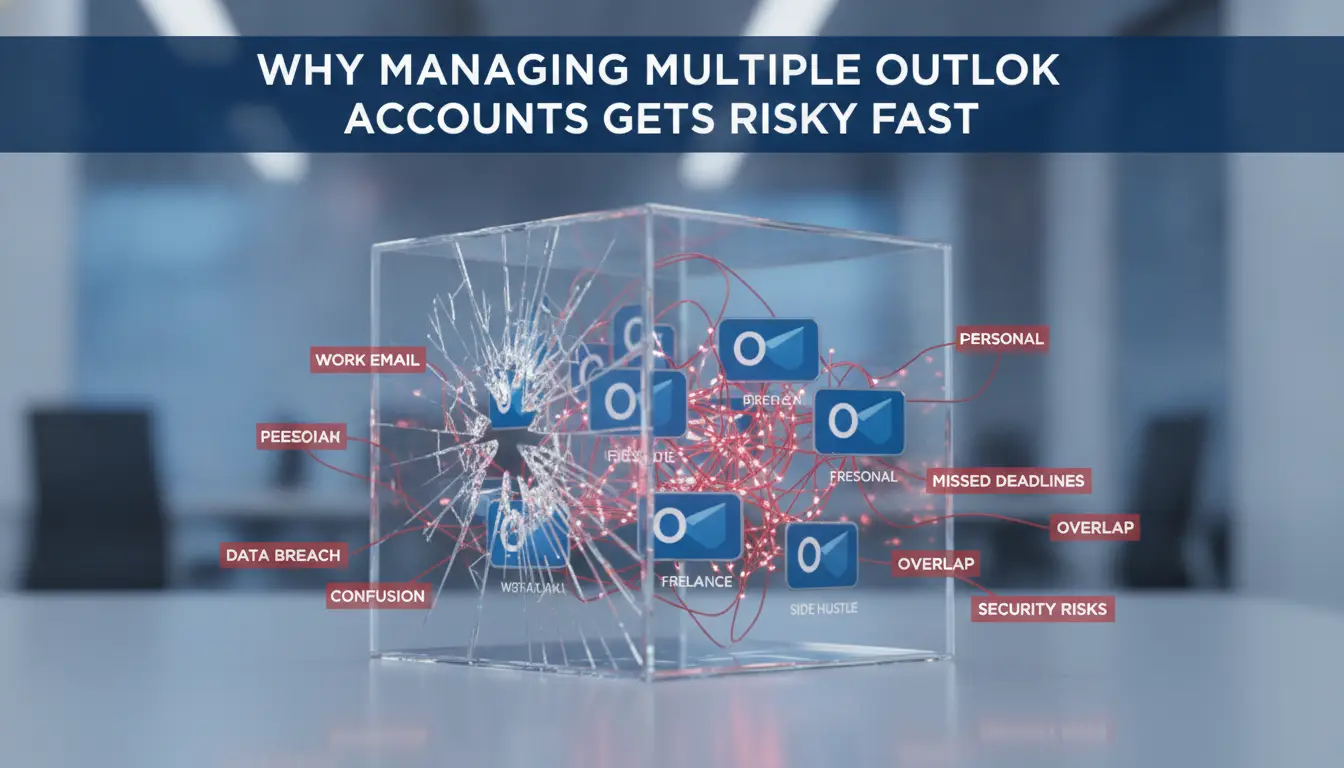
Tentar gerir várias contas Outlook num só dispositivo não é apenas um incómodo, abre a porta a riscos ocultos. Um passo em falso pode deixá-lo bloqueado, expor mensagens confidenciais ou ativar restrições que demoram dias a ser resolvidas. O principal problema não é técnico, é sobre como o Outlook associa as sessões, cookies e sinais de dispositivo de cada conta ao teu perfil local. Quando misturas contas ou apressas a configuração, estes sinais sobrepõem-se e o Outlook começa a sinalizar atividade invulgar.
Como o Outlook deteta atividade suspeita entre múltiplas contas
O Outlook verifica as "impressões digitais" sempre que fazes login. Se usar vários perfis do mesmo dispositivo, a plataforma observa sinais como cookies do navegador, IDs de sessão e até padrões de movimento do rato. Mudanças súbitas, como iniciar sessão a partir de duas contas com IPs diferentes ou trocar de localização entre sessões, podem desencadear verificações de risco. Se o Outlook detetar logins do mesmo navegador mas de contas diferentes, muitas vezes assinala a sessão para revisão. Mesmo uma simples troca de conta pode disparar alarmes se os sinais do dispositivo não corresponderem ao login anterior.
Erros Comuns que Ativam Restrições de Conta
A falha mais comum vem das sessões de mistura. Por exemplo, podes iniciar sessão com a Conta A, mudar de separador para a Conta B e esquecer qual caixa de entrada estás a usar. Enviar um email sensível a partir do endereço errado e terá uma violação de privacidade. Ainda pior, o auto-completar pode preencher o remetente errado se o seu navegador mantiver dados em cache de sessões anteriores. Permitir acidentalmente que os cookies do navegador se sobreponham entre contas é a forma mais rápida de ativar os algoritmos de restrição do Outlook. Uma vez sinalizado, verá fenómenos de aviso, cancelamentos forçados de sessão ou até bloqueios temporários que congelam o acesso durante horas. Tentar resolver isto limpando os cookies ajuda, a menos que se esqueça de um passo e o navegador ainda se lembre dos seus inicios de sessão antigos. Isto torna-se mais complicado se gerir contas para diferentes clientes ou unidades de negócio; Um pequeno deslize pode revelar informações ou violar as regras de conformidade.
Quando as Equipas Partilham o Acesso: Riscos Extra
- Não há forma fácil de rastrear quem enviou cada mensagem, os registos de auditoria ficam rapidamente confusos.
- Dispositivos partilhados significam que os dados do perfil podem passar entre contas, expondo anexos ou rascunhos.
- O erro de um membro da equipa pode bloquear todos ou desencadear revisões de segurança em todas as contas.
Passar do uso a solo para uma equipa de equipa acrescenta camadas de risco. Se a responsabilidade cair ou alguém gerir mal uma caixa de entrada partilhada, as consequências afetam todos, não apenas a pessoa que cometeu o erro.
Manter-se atento a estes riscos é o primeiro passo. Antes de adicionar novas contas, vale a pena verificar o básico, que configuração do dispositivo, hábitos do navegador e rotinas de sessão podem evitar as armadilhas de restrição do Outlook. A secção seguinte explica o que precisa de preparar antes de adicionar várias contas do Outlook.
O que preparar antes de adicionar várias contas do Outlook
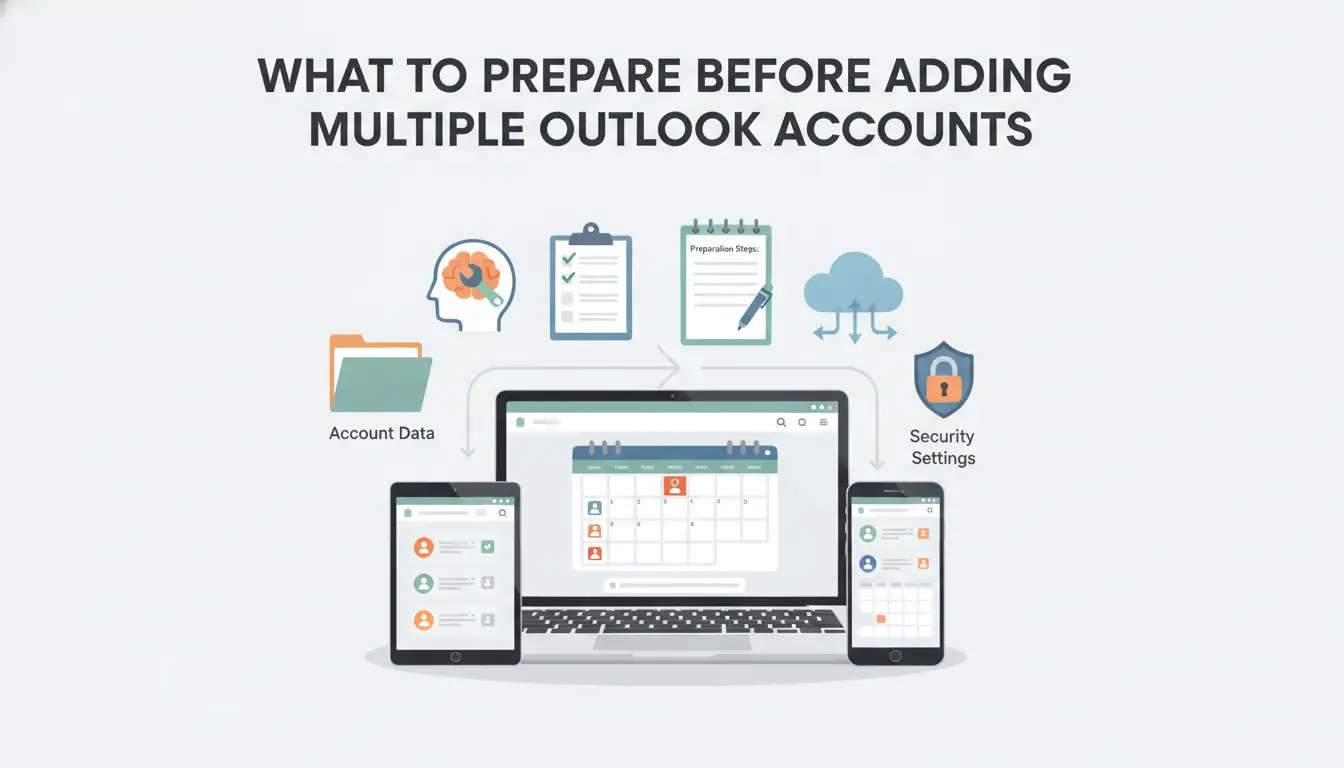
Adicionar mais do que uma conta do Outlook não é apenas escrever logins extra. Se saltar uma verificação ou confundir perfis, pode bloquear-se, ativar bloqueios de segurança ou cruzar emails entre contas. Aqui está o que deve verificar antes sequer de tocar no botão "Adicionar conta".
Verificar Tipos de Conta e Compatibilidade
Contas Outlook.com pessoais e contas de trabalho ou escola (Microsoft 365) nem sempre combinam, especialmente se estiveres a usar versões antigas do Outlook ou a alternar entre desktop e web. O Outlook 2016 e posteriores suportam perfis separados, mas algumas funcionalidades, como a Caixa de Entrada Focada ou calendários partilhados, podem falhar se misturares tipos. Se estiveres num Mac, espera menos opções de perfil. Antes de avançares, confirma qual a versão do Outlook que estás a usar e se suporta o tipo de contas que precisas de adicionar.
Decida entre Perfis e Navegadores Separados
- Use perfis do Outlook se quiser uma separação verdadeira e menos risco de calendários, rascunhos ou contactos se cruzarem.
- Abre navegadores diferentes (ou usa containers de navegador) se precisares de mudar entre contas, que possam disputar a mesma sessão.
- Mantenha-se com perfis para aplicações de desktop; Use recipientes de navegador para webmail para evitar confusão de login.
Plano para Gestão de Palavras-passe e Segurança
Se adicionares várias contas mas ignorares a preparação de segurança, vais enfrentar redefinições de palavra-passe, bloqueios ou logins atrasados, especialmente quando a autenticação de dois fatores é ativada. Não esperes até estares a gerir códigos no prazo.
- Ativa a autenticação de dois fatores para cada conta que planeias adicionar.
- Guarda as palavras-passe num gestor de palavras-passe antes de começares a ligar contas.
- Verifique se o email e o número de telefone de recuperação de cada conta estão atualizados.
Lista de verificação: O que fazer antes de adicionar várias contas do Outlook
- Verifica se a versão do Outlook suporta múltiplas contas e perfis.
- Liste cada conta: etiqueta como pessoal, profissional ou escolar.
- Decida se vai usar perfis, contentores do navegador ou ambos.
- Atualize as palavras-passe e os dados de recuperação de todas as contas.
- Ative a autenticação de dois fatores em todas as contas.
- Faz uma cópia de segurança dos teus dados atuais do Outlook (ficheiros PST/OST) caso haja erros de sincronização.
- Teste o início de sessão para cada conta numa janela privada/incógnita.
- Saia de todas as contas antes de começar, para evitar sangramento de sessão.
Acelerar esta configuração deixa-te a perseguir erros de login ou a lidar com bloqueios de contas quando menos esperas. Com estas verificações feitas, está pronto para realmente adicionar, trocar e organizar as suas contas do Outlook, sem surpresas.
Como Adicionar, Alterar e Organizar Múltiplas Contas do Outlook (Passo a Passo)
Configurar várias contas do Outlook é simples, evitar que se confundam é onde a maioria dos utilizadores se envolve. A rotina mais segura é adicionar cada conta de forma limpa, trocar usando ferramentas integradas e organizar as caixas de entrada para saberes sempre qual conta estás a usar. Se saltar qualquer etapa, verá erros de permissões, endereços errados do remetente ou rascunhos perdidos.
Adicionar Múltiplas Contas no Outlook (Desktop & Web)
- Abrir Definições da Conta No ambiente de trabalho do Outlook 2026, vá a Ficheiro → Definições da Conta → Adicionar Conta. Na web, clique no ícone do seu perfil → Adicionar Conta.
- Introduza as credenciais uma a uma. Adicione cada endereço de email Outlook separadamente. Se te apressares, o Outlook por vezes liga automaticamente contas com base em cookies em cache, de repente as caixas de entrada fundem-se e as regras quebram.
- Confirme Sincronização e Permissões Depois de cada conta ser adicionada, verifique se a sincronização do email e do calendário estão a funcionar. Se vir "permissão negada" ou sincronização presa, saia e apague os cookies do navegador antes de tentar novamente.
- Verifique Sessões Ativas No Web Outlook, clique no ícone do seu perfil → Ver Conta → Atividade de Iniciação de Sessão. Se notar sessões sobrepostas, feche-as. Isso evita confusão no login automático entre contas.
Alternância entre Contas e Perfis
- Usa o Switcher do Outlook No ambiente de trabalho, clica no teu avatar no canto superior direito e escolhe a conta que queres. Na web, o ícone do perfil dá-te a mesma opção. Se vires ambas as contas misturadas, perdeste o passo de separação acima.
- Crie Perfis Separados (Apenas para Ambiente de Trabalho) Para uma separação limpa, use o Painel de Controlo → Email → Mostrar Perfis. Crie um perfil para cada conta. Isto mantém cookies, rascunhos e sessões separados. Se ignorar isto, o Outlook muitas vezes funde rascunhos ou preenche automaticamente dados.
- Mude Perfis para Isolamento Verdadeiro Quando abrir o Outlook, escolha o perfil certo para a sua tarefa. Se estiver a tratar de trabalhos sensíveis, esta é a única forma de evitar fugas entre contas.
Organizar as Contas para Clareza e Segurança
- Renomeie as Contas Claramente Nas definições da conta, edite o nome de exibição de cada conta. Use cargos, nomes de equipas ou códigos de projeto. Isto facilita a identificação das caixas de entrada e reduz o risco de enviar a partir do endereço errado.
- Aplicar Codificação por Cores (Apenas Web) Atribuir cores à caixa de entrada ou calendário de cada conta. O Outlook Web permite-te fazer isto nas Definições → Aparência. Se gerir cinco contas, esta é a forma mais rápida de detetar erros.
- Configurar pastas e regras Para cada conta, crie pastas para projetos ou clientes. Use as regras do Outlook para ordenar automaticamente o correio recebido. Se ignorares regras, os emails de diferentes contas podem ficar confusos, dificultando o acompanhamento das conversas.
- Verifique conflitos de regras Depois de configurar, teste as suas regras. Se os emails não estiverem a ser organizados como esperado, verifique se há gatilhos sobrepostos. Corrigir isto agora evita mensagens perdidas ou mal arquivadas.
A configuração certa mantém as contas separadas e organizadas, por isso não vais perder tempo a desvendar confusão na caixa de entrada ou a perseguir rascunhos em falta. De seguida, deve estar atento aos erros mais comuns que prejudicam a gestão de múltiplas contas.
Como Evitar Armadilhas Comuns ao Gerir Múltiplas Contas do Outlook
Gerir várias contas do Outlook ao mesmo tempo leva a erros previsíveis, a maioria resume-se a enviar a partir do endereço errado, perder o contacto com a conta ativa ou ativar alertas de segurança se apressar o processo. Aqui está como evitar os problemas que atrapalham até utilizadores experientes.
Confundir Remetentes e Destinatários
A maior dor de cabeça é enviar uma mensagem da conta errada. Verifique sempre o campo "De" antes de enviar, especialmente se usar as funcionalidades de resposta rápida ou resposta a todos do Outlook. Define a tua conta por defeito para a que mais usas, mas confirma nas respostas, o Outlook por vezes inverte os campos do remetente em novas threads.
Perder o Registo de Qual Conta Está Ativa
- Codifica por cores a caixa de entrada ou calendário de cada conta para pistas visuais instantâneas.
- Abra cada conta do Outlook numa janela ou perfil dedicado ao navegador; Nunca os empilhe como separadores.
- Prenda um post-it ou use um widget de ambiente de trabalho para se lembrar de qual janela é qual.
Ativação de Alertas de Segurança ou Bloqueios
A troca rápida ou início de sessão a partir de novos dispositivos pode assinalar contas para verificações extra. Se vires pedidos de verificação repetidos, abranda, completa cada passo de login antes de mudar novamente. Ignorar estes avisos pode deixá-lo trancado durante horas.
Partilha ou Encaminhamento Acidental de Dados
Uma única regra mal configurada pode divulgar dados entre contas.
- Revise as regras de encaminhamento para garantir que nenhum correio sensível cruza contas por defeito.
- Remova permissões de caixa de correio partilhada ao mudar de função ou projeto.
- Audite quaisquer direitos de "enviar como" mensalmente, as definições antigas podem passar despercebidas e criar riscos legais.
De seguida, veja como manter as contas verdadeiramente separadas com perfis e ferramentas avançadas.
Como Manter as Contas do Outlook Verdadeiramente Separadas: Perfis, Proxies e Ferramentas Avançadas
Se quiser evitar que contas do Outlook se sobreponham, precisa de mais do que apenas hábitos de login cuidadosos. A verdadeira separação significa isolar perfis, usar configurações de proxy e escolher ferramentas de fluxo de trabalho que evitem contaminação cruzada, algo essencial para privacidade e conformidade.
Utilização de Perfis do Outlook e Contas de Utilizador Separadas
As contas de utilizador do Windows ou Mac são a forma mais rápida de bloquear as sessões do Outlook. Para configurações mais leves, os perfis do Outlook permitem dividir as caixas de entrada sem misturar cookies ou permissões. Se a sua máquina for partilhada, use sempre contas de sistema operativo separadas para evitar fugas acidentais.
Configuração de Proxies para Separação de Contas
Os proxies importam quando estás a usar contas do Outlook que precisam de IPs ou identidades de localização diferentes. Defina cada sessão do Outlook para um proxy distinto, especialmente para contas ligadas a regras regionais ou fluxos de trabalho sensíveis. Se ignorar isto, o Outlook pode associar atividade e alertas de disparo.
Quando Utilizar Ferramentas Avançadas Multi-Conta
- Use contentores de navegador para o Web Outlook para isolar sessões
- Muda para gestores de sessões se gerir 5+ contas diariamente
- Automatize logins rotineiros apenas se conseguir monitorizar confusões
Este nível de isolamento permite que as equipas aumentem sem risco de confusão de contas ou surpresas de conformidade.
Como as equipas e agências podem gerir múltiplas contas do Outlook sem perder o controlo (com o DICloak)
Gerir contas do Outlook em equipa pode tornar-se rapidamente confuso, uma pessoa clica na conta errada, outra deixa uma sessão aberta e, de repente, emails ou permissões sensíveis são expostas. Precisas de um sistema que mantenha o acesso organizado e cada ação rastreável.
Os principais desafios para as equipas na gestão de contas do Outlook
As partes mais difíceis são estabelecer limites claros de permissões e rastrear quem fez o quê. Mesmo com a separação de contas, erros acontecem frequentemente quando os operadores partilham dispositivos ou saltam rotinas de encerramento de sessão. As equipas devem evitar sobreposições, mas também detetar erros acidentais antes que causem danos reais.
Como o DICloak Suporta Fluxos de Trabalho Multi-Conta Baseados em Equipas
O Teams pode usar o DICloak para configurar um perfil de navegador dedicado para cada conta Outlook. Isto significa que todas as sessões, cookies e logins permanecem isoladas, sem mais logins cruzados ou problemas de cache partilhada. Os operadores têm apenas o acesso de que precisam, e os administradores podem consultar os registos de operações de todos os perfis. Esta configuração dá às equipas controlo real sobre o acesso e a responsabilidade, sem depender de memória ou registos manuais. Mas tenha em mente que o DICloak não controla a plataforma Outlook em si; Gere os perfis dos navegadores e os limites dos fluxos de trabalho.
Melhores Práticas para Equipas que Utilizam DICloak
- Atribui perfis por operador, nunca partilhes um perfil entre contas.
- Use os registos operacionais do DICloak para rever ações e detetar atividades invulgares.
- Transferir perfis apenas com revisão completa do log, para que nada escape durante a entrega.
Esta estrutura facilita a escalabilidade sem perder o controlo, agora pode focar-se em decisões inteligentes de automação a seguir.
Quando Automatizar a Gestão de Contas do Outlook e Quando Evitá-la
A automação pode ajudar quando lidas com tarefas rotineiras do Outlook para várias contas, mas é fácil perder o controlo ou ativar avisos de segurança se exagerares. A decisão mais segura é automatizar apenas o que é repetitivo e de baixo risco, nunca ações críticas ou alterações de permissões.
Tarefas que beneficiam da automação
| Tarefa |
Valor de Automação |
Armadilha Comum |
| Ordenação/rotulagem em massa de emails |
Alto |
Sobrescrive pastas personalizadas |
| Verificação rotineira de login/estado |
Média |
Pode ativar alertas de segurança |
Automatizar ordenações repetitivas e verificações de estado, a revisão manual continua a ser necessária para permissões ou ações relacionadas com segurança.
Riscos de Automação Excessiva dos Fluxos de Trabalho do Outlook
O sistema de segurança da Outlook detetaria rapidamente padrões invulgares. Se automatizar logins ou enviar mensagens de várias contas demasiado rapidamente, pode ser sinalizado ou bloqueado. A automação remove a supervisão, os erros acumulam-se antes de se aperceber.
Como Integrar Ferramentas de Automação de Forma Segura
Mantenha-se em ferramentas reputadas com registos de auditoria claros. Mantenha sempre as sobrescrituras manuais para poderes intervir se um script falhar ou se o Outlook mostrar avisos inesperados. Se uma ferramenta não oferece auditoria ou rollback, ignora-a, a recuperação é muito mais difícil sem eles.
Referência rápida: Dicas de Gestão de Múltiplas Contas do Outlook para 2026
Gerir várias contas do Outlook torna-se complicado, a maioria dos utilizadores comete erros ao misturar caixas de entrada ou saltar a separação de perfis. A chave é estabelecer limites e rotinas claras para não acabar com confusão entre contas ou fugas acidentais de dados.
Top 10 Coisas a Fazer e a Não Fazer para Utilizadores do Outlook com Múltiplas Contas
- Crie sempre um novo perfil para cada conta sensível do Outlook. Isto mantém os dados das sessões e os cookies isolados, para que um erro não se espalhe para outra caixa de correio.
- Nunca partilhe palavras-passe de contas por email ou chat, as violações reais muitas vezes começam com partilha de atalhos.
- Desativa o login automático para contas que usas raramente. Queres controlo manual se uma sessão ficar obsoleta ou se precisares de depurar logouts inesperados.
Perguntas Frequentes sobre gerir múltiplas contas do Outlook
Posso usar várias contas Outlook num só dispositivo sem ficar bloqueado?
Sim, podes gerir várias contas do Outlook num só dispositivo se mantiveres cada sessão separada. Use perfis de navegador diferentes ou perfis de aplicações de desktop do Outlook para evitar misturar logins. Mudar rapidamente entre contas ou iniciar sessão a partir de locais invulgares pode desencadear alertas de segurança. Faça sempre logout antes de mudar e evite comportamentos suspeitos para manter a segurança.
Qual é a forma mais segura de partilhar o acesso à conta Outlook com uma equipa?
A forma mais segura é configurar controlos de permissões no Outlook ou Microsoft 365. Atribuir direitos de acesso ou delegar acesso à caixa de correio em vez de partilhar palavras-passe. Use perfis isolados para cada membro da equipa, para que todos entrem com as suas próprias credenciais. Isto mantém a sua conta segura e permite-lhe acompanhar a atividade facilmente.
Como é que mantenho as contas de trabalho e pessoais do Outlook completamente separadas?
Crie perfis diferentes do Outlook na aplicação de ambiente de trabalho ou use navegadores separados para cada conta. Também podes usar diferentes contas de utilizador no teu computador. Nunca faça login cruzado entre contas de trabalho e pessoais, e evite guardar credenciais no mesmo navegador. Isto evita misturas acidentais de dados e mantém a sua informação privada.
O uso de proxies ajuda a evitar banimento de contas do Outlook?
Os proxies podem ajudar ao separar contas com endereços IP diferentes, tornando mais difícil para o Outlook ligá-las. No entanto, os proxies por si só não são infalíveis. Se mudar de conta rapidamente ou usar a mesma impressão digital do dispositivo, a segurança da Microsoft pode ainda assim sinalizar a sua atividade. Combine proxies com perfis únicos e hábitos de login cuidadosos para maior segurança.
Existem ferramentas para automatizar a gestão de múltiplas contas do Outlook?
Existem ferramentas de automação e extensões de navegador que podem ajudar na gestão de múltiplas contas do Outlook. Estas ferramentas podem agendar logins ou mudar de perfis facilmente. No entanto, o uso de automação pode ativar os sistemas de segurança da Microsoft se não estiver devidamente configurado. Teste sempre as novas ferramentas com cautela e evite ações em massa que pareçam suspeitas.
Considere quais as ferramentas ou fluxos de trabalho que melhor se adaptam à sua rotina diária e necessidades de segurança, depois tome medidas para simplificar o acesso ao seu email. Ao adotar a solução certa, pode reduzir o incómodo e manter-se organizado à medida que as suas necessidades de comunicação aumentam. Experimente DICloak Grátis
 Ferramentas Gratuitas
 Cookie Plugin
 Gerador de UA
 Gerador de Endereço MAC
 Gerador de Endereço IP
 Lista de Endereços IP
 Gerador de Código 2FA
 Relógio Mundial
 Verificação de Anonimato
 WebRTC Leak Test
 Gerador de UUID
 Verificador de Proxy
 Verificador de Anúncios FB
 Coleta Web com IA
 Ferramentas SMM Grátis
 Verificador de Shadowban do Twitter
 Verificador de Nomes do Instagram
 Gerador UTM
 Gerador de nomes de usuário
 Gerador de hashtags com IA
 Gerador de títulos para LinkedIn
 Redimensionador de imagens sociais