Abre o Google Search para procurar algo, mas em vez dos resultados da pesquisa, aparece uma mensagem: "Os nossos sistemas detetaram tráfego invulgar da sua rede informática." Preenche o CAPTCHA e tenta novamente, apenas para ver o mesmo aviso alguns minutos depois. Pode ser frustrante, especialmente quando não está a executar bots ou pesquisas automáticas.
Se a Google detetou tráfego invulgar da sua rede, isso não significa necessariamente que o seu computador está infetado, o seu endereço IP está banido ou a sua conta Google foi restringida. O aviso pode aparecer devido a pedidos de pesquisa repetidos, aplicações em segundo plano ou outros dispositivos que partilham a sua ligação à internet. A chave é identificar de onde vêm esses pedidos em vez de tentar repetidamente apagar o aviso.
Resposta Rápida: Quando a Google detetar tráfego invulgar, os seus sistemas identificaram pedidos de pesquisa que podem ser automatizados. Para resolver o problema, complete o reCAPTCHA caso apareça um, pare qualquer ferramenta de pesquisa automatizada e verifique se outros dispositivos na sua rede estão a gerar pedidos. Se o aviso continuar, inspecione as extensões do navegador, procure malware e contacte o seu administrador de rede ou fornecedor de internet quando necessário. A Google recomenda identificar e parar a origem do tráfego automatizado para restaurar o acesso normal à pesquisa.

O que significa "O Google Detetou Tráfego Invulgar"?
A mensagem completa geralmente diz:
Os nossos sistemas detetaram tráfego invulgar da sua rede informática.
O Google apresenta este aviso quando o tráfego da sua rede parece conter pedidos de pesquisa automatizados. Pode pedir-lhe para completar um reCAPTCHA para confirmar que uma pessoa está a usar o Google Search. Isto é uma medida de verificação de tráfego, não uma prova automática de que violou as regras da Google.
A parte importante da mensagem é "da sua rede informática." A Google pode estar a responder a pedidos associados à mesma ligação de rede pública em vez de a atividade apenas do seu navegador. Se outro dispositivo ou aplicação estiver a enviar pesquisas automáticas através dessa ligação, poderá encontrar o aviso ao fazer uma pesquisa manual comum.
A página oficial de ajuda ao tráfego invulgar da Google identifica robôs, programas informáticos, serviços automatizados, raspadores de pesquisa e software que verifica as classificações do Google como exemplos de tráfego automatizado.
O aviso significa que a sua conta Google está banida?
Não. Um aviso de tráfego invulgar no Google Search não é o mesmo que uma conta Google suspensa. Pode ainda conseguir aceder ao Gmail, Google Drive e outros serviços Google enquanto a Pesquisa exige verificação adicional.
Se a sua conta Google tiver um problema de segurança ou acesso separado, terá de seguir as instruções para esse problema específico da conta. Mas quando só a Google Search mostra a mensagem de tráfego invulgar, verificar a sua rede e atividade de pesquisa é geralmente o ponto de partida mais útil.
Porque é que o Google continua a detetar tráfego invulgar?
Vários problemas diferentes podem desencadear a mensagem de tráfego invulgar do Google. Alguns envolvem as pesquisas que realiza, enquanto outros vêm de aplicações ou dispositivos que pode não estar a usar ativamente.
Identificar a causa é importante porque mudar de navegador não resolve um programa em segundo plano, e apagar cookies não impede pedidos automáticos de outro computador.
1. Demasiadas pesquisas ou pedidos repetidos
O Google pode mostrar o aviso quando os pedidos de pesquisa chegam em padrões que se assemelham a atividades automatizadas. Isto é particularmente relevante quando um programa realiza muitas pesquisas, atualiza os resultados repetidamente ou verifica classificações sem interação humana normal.
Considere um especialista em SEO a pesquisar centenas de palavras-chave. Se o especialista usar uma ferramenta que envia repetidamente pesquisas para o Google, os pedidos podem ser tratados de forma diferente da navegação manual comum. A documentação do Google inclui especificamente verificações automáticas de classificação entre as atividades que podem desencadear o aviso.
Não existe um número publicamente documentado de pesquisas que provoque sempre a mensagem. Se o problema surgir durante uma investigação intensiva, investigue como as pesquisas estão a ser realizadas em vez de assumir que existe um limite diário fixo.
Também pode ler este guia sobre endereços IP temporariamente bloqueados para perceber como os sites respondem a padrões invulgares de pedidos.
2. Outros dispositivos partilham a tua rede
Vários computadores, telemóveis e outros dispositivos podem usar o mesmo endereço IP público quando ligados a uma rede doméstica ou de escritório. A Google pode detetar pedidos dessa ligação partilhada mesmo que provenham de dispositivos diferentes.
Por exemplo, imagine um escritório onde dez funcionários usam a mesma ligação à internet. Um funcionário executa uma tarefa automatizada relacionada com pesquisa enquanto todos os outros usam o Google normalmente. Outros colaboradores podem enfrentar desafios com o CAPTCHA porque o Google está a avaliar o tráfego associado à sua rede partilhada.
Isto explica porque é que o aviso pode aparecer mesmo quando mal pesquisei alguma coisa. O Google aconselha os utilizadores a contactarem o administrador de rede caso outra pessoa ou dispositivo esteja a gerar pesquisas automáticas.
3. Extensões de navegador ou aplicações em segundo plano
Algumas extensões de navegador e aplicações de ambiente de trabalho fazem pedidos sem que seja necessário abrir manualmente uma página de pesquisa do Google. Ferramentas de monitorização de pesquisas, scripts automatizados e certas aplicações de pesquisa podem continuar a funcionar depois de terminar de as utilizar.
Um funcionário de marketing pode fechar todos os separadores do Google, mas deixar uma aplicação de monitorização de palavras-chave a correr em segundo plano. O colaborador vê então o aviso de tráfego invulgar durante uma pesquisa normal e assume que foi a sessão atual do navegador que o causou.
Para investigar, reveja as extensões instaladas, aplicações ativas e tarefas agendadas. Concentre-se em software que realmente envie pedidos de pesquisa em vez de desativar ferramentas não relacionadas sem motivo.
4. Ligações partilhadas e reputação da rede
Um endereço IP público pode ser partilhado por muitos utilizadores, particularmente em empresas, escolas ou algumas redes de fornecedores de internet. Se a Google receber pedidos automáticos através da mesma ligação, outros utilizadores podem ser solicitados a verificar a sua atividade.
O aviso pode, portanto, aparecer imediatamente após se ligar à rede, mesmo antes de ter feito muitas pesquisas. Isso não prova que o seu dispositivo seja responsável ou que o endereço tenha sido bloqueado permanentemente.
Se quiser compreender a distinção entre desafios temporários de acesso e restrições baseadas em IP, este guia DICloak sobre bloqueio de IP explica problemas relacionados com o acesso a websites.
No entanto, para o aviso específico da Google, a melhor resposta é investigar a fonte do tráfego em vez de assumir que um endereço IP diferente é a solução.
5. Malware ou software indesejado
O malware pode gerar pedidos automáticos sem o conhecimento do proprietário do dispositivo. A documentação oficial da Google aponta software malicioso como uma possível causa de avisos de tráfego invulgares, especialmente quando estes continuam a regressar sem uma explicação óbvia.
Um CAPTCHA sozinho não prova que o seu dispositivo está infetado. Mas se também estiver a notar aplicações desconhecidas, atividade inesperada em segundo plano ou outros comportamentos suspeitos, uma análise de segurança é o passo seguinte sensato.
Utilize software de segurança de confiança e reveja quaisquer ameaças identificadas. Remover software indesejado pode parar os pedidos subjacentes em vez de simplesmente alterar a sessão do navegador onde aparece o aviso.
Como Corrigir o Erro Invulgar de Tráfego da Google Passo a Passo
O processo de resolução de problemas mais eficaz começa com o próprio aviso e depois verifica o navegador, o dispositivo e a rede. Percorra estes passos por ordem para conseguir identificar o que altera o resultado.
Passo 1: Complete o CAPTCHA e verifique se ele retorna
Se o Google mostrar um reCAPTCHA, siga as instruções e preencha-o normalmente. O Google afirma que uma verificação bem-sucedida deve permitir continuar a pesquisa, embora possa surgir outro desafio se a rede continuar a gerar pedidos automáticos.
Se o CAPTCHA não carregar, verifique se o seu navegador suporta reCAPTCHA e tem JavaScript ativado. Estas são as duas verificações que a Google recomenda especificamente quando falta o desafio de verificação.
Quando puder pesquisar novamente, preste atenção a quando o aviso regressar. Se só aparecer depois de uma determinada aplicação começar a correr, essa ligação pode ajudá-lo a identificar a causa.
Passo 2: Parar buscas automáticas desnecessárias
Se usar software SEO, scripts de navegador ou outras aplicações que consultam automaticamente a pesquisa do Google, pause antes de testar novamente. Fechar a janela visível do navegador pode não impedir aplicações de correr separadamente em segundo plano.
Verifique se alguma tarefa agendada ainda está ativa e se uma extensão do navegador está a enviar pedidos repetidos. Se o aviso desaparecer após um processo ser interrompido, investigue esse processo antes de o ativar novamente.
Para as equipas de SEO, isto é especialmente importante porque a Google identifica explicitamente o software automatizado de verificação de classificação como possível gatilho. Um fluxo de trabalho de investigação compatível deve utilizar fontes de dados suportadas adequadas, em vez de depender de pedidos automatizados e descontrolados para páginas públicas de pesquisa.
Passo 3: Teste se o problema afeta um navegador ou toda a rede
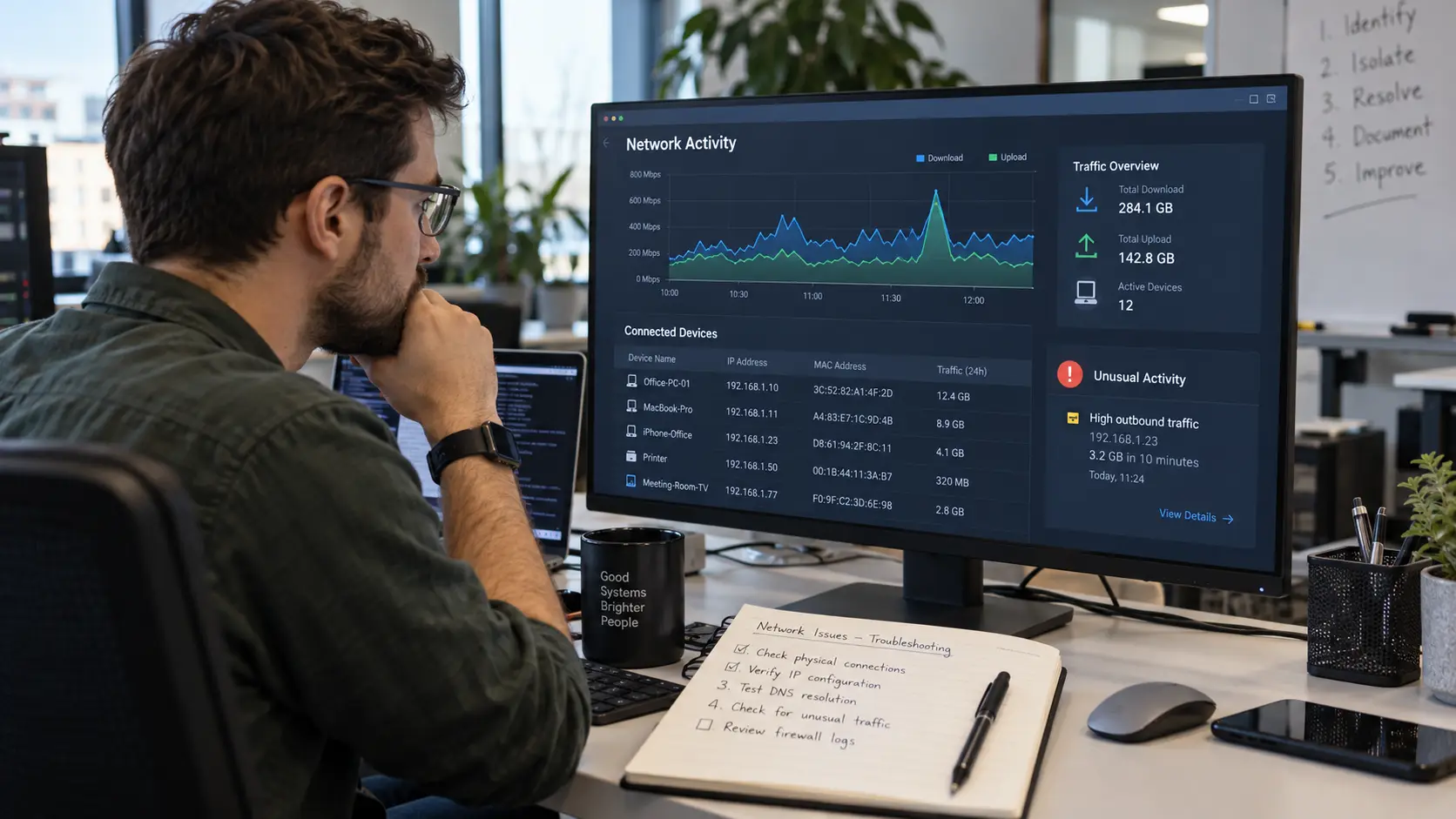
Se o aviso continuar, compare o que acontece entre os seus dispositivos e ligações. Isto ajuda-o a determinar se deve investigar as definições do navegador, o software local ou a rede partilhada.
| O que acontece |
Explicação possível |
O que experimentar a seguir |
| Apenas um navegador mostra o aviso |
Problema específico da extensão ou do navegador |
Teste uma sessão limpa do navegador |
| Todos os navegadores num computador são afetados |
Software de fundo ou a ligação |
Inspecionar aplicações em execução |
| Vários dispositivos com o mesmo Wi-Fi são afetados |
Tráfego de rede partilhado |
Verifique a atividade de outros dispositivos e da rede |
| O seu dispositivo funciona com dados móveis, mas não com Wi-Fi |
A rede original pode estar envolvida |
Peça ao administrador de rede para investigar |
| O problema acompanha o seu dispositivo através das ligações |
Um problema ao nível do dispositivo torna-se mais provável |
Revise o software instalado e faça uma análise de malware |
Por exemplo, se dois computadores apresentarem o aviso na mesma rede de escritório mas funcionarem normalmente nas suas ligações móveis separadas, a rede do escritório torna-se um local razoável para investigar. Essa observação não prova qual a aplicação responsável, mas ajuda a restringir o próximo passo.
Uma comparação de ligação é um teste de diagnóstico. Não deve tornar-se rotina de trocar de rede sempre que o Google desafia a atividade automatizada.
Passo 4: Verifique as extensões do navegador e os dados armazenados do site
Se o problema afetar apenas um navegador, inspecione as suas extensões e configuração. Uma extensão que recolhe repetidamente resultados de pesquisa pode continuar a gerar pedidos mesmo quando não a está a usar ativamente.
Desative temporariamente as extensões que possam ser responsáveis, reinicie o navegador e teste uma pesquisa normal. Pode reativa-as uma de cada vez para determinar se uma extensão específica está a contribuir para o problema.
Testar uma sessão de navegador nova também pode ajudar a identificar um problema específico do navegador. Eliminar cookies pode resolver certos problemas da sessão, mas não remove tráfego automatizado de outra aplicação ou dispositivo.
Evita mudar todas as definições do navegador de uma só vez. Um teste controlado facilita perceber o que causou o problema e se as tuas alterações realmente o resolveram.
Passo 5: Execute uma análise de malware se a origem não estiver clara
Se não estiveres a usar ferramentas de pesquisa automática e o aviso continuar a aparecer, verifica o dispositivo para software indesejado. Faz uma varredura completa usando software de segurança confiável e revê aplicações que não reconheces.
Também inspeciona processos em segundo plano e extensões de navegador recentemente instaladas. Um programa desconhecido a fazer pedidos repetidos pode explicar porque é que o Google continua a reportar tráfego invulgar enquanto estás a fazer trabalho normal.
Se for detetado malware, siga as instruções de remoção da ferramenta de segurança e reinicie o dispositivo se necessário. Depois, teste novamente a pesquisa no Google para ver se o aviso continua.
Passo 6: Contacte o seu administrador de rede ou fornecedor de internet
Se vários dispositivos forem afetados, ou nenhuma das verificações locais explicar o aviso, o passo seguinte é investigar a ligação partilhada. Um administrador de TI pode ser capaz de identificar dispositivos que geram um número invulgarmente elevado de pedidos.
A Google também recomenda contactar o seu fornecedor de internet se outros utilizadores que partilham a sua rede possam ser responsáveis. Isto é particularmente útil quando os seus próprios dispositivos parecem normais, mas o aviso continua.
Ao reportar o problema, indique a hora em que ocorreu, os dispositivos afetados, o aviso exato e a resolução de problemas que concluiu. Essa informação dá ao administrador um ponto de partida mais útil do que simplesmente dizer que o Google continua a pedir CAPTCHA.
O Google detetou tráfego invulgar, mas não estou a usar um bot — e agora?
É possível receber o aviso de tráfego invulgar durante a navegação normal, especialmente quando outras aplicações ou utilizadores partilham a sua ligação. As situações seguintes ajudam a explicar porque é que o aviso pode aparecer mesmo que não tenha automatizado deliberadamente pesquisas no Google.
O aviso só aparece durante a pesquisa de SEO
Se conseguir navegar normalmente mas encontrar CAPTCHA ao verificar palavras-chave ou posicionamentos nas pesquisas, investigue o próprio processo de pesquisa. Verificações automáticas de classificação e pedidos de pesquisa repetidos são diretamente relevantes para as regras de trânsito invulgares do Google.
Comece por pausar ferramentas que consultam resultados de pesquisa pública e verificar se o comportamento dos pedidos é responsável. Se o seu trabalho requer informação de pesquisa estruturada, avalie APIs suportadas, serviços de dados licenciados ou ferramentas que forneçam essa informação através de métodos permitidos.
Para as equipas profissionais, a questão não é simplesmente quantas palavras-chave precisam de pesquisar. É se o método de recolha dessa informação gera pedidos que o Google identifica como automatizados.
Toda a gente no escritório vê o mesmo CAPTCHA
Quando vários funcionários deparam-se com o aviso, a resolução de problemas de cada computador isoladamente pode perder tempo. Os seus dispositivos podem partilhar uma ligação através da qual a aplicação de outro colaborador ou um serviço interno está a enviar pesquisas automáticas.
Peça ao administrador de TI para rever a atividade da rede e identificar se um dispositivo ou processo específico está a gerar esses pedidos. Mantenha um registo de quando o aviso aparece e se corresponde a trabalhos de investigação agendados.
Assim que os pedidos automáticos relevantes terminarem, teste se o acesso normal à Pesquisa Google retorna. Isto aborda a fonte partilhada em vez de limpar repetidamente cookies em computadores individuais.
O aviso aparece durante a navegação normal em casa
Se raramente usar o Google Search mas ainda assim vir a mensagem, comece por verificar outros dispositivos ligados à sua rede doméstica. Um computador a executar uma tarefa em segundo plano pode ser responsável mesmo quando está a pesquisar no telemóvel.
Se não conseguir identificar uma fonte legítima, inspecione o software instalado e faça uma varredura de segurança. Também pode contactar o seu fornecedor de internet se o aviso continuar em vários dispositivos.
Não presuma que a sua conta Google foi hackeada simplesmente porque a Pesquisa mostra um CAPTCHA. O aviso diz respeito ao tráfego de rede e, por si só, não estabelece comprometimento da conta.
Como o DICloak Ajuda as Equipas a Gerir Fluxos de Trabalho de Navegadores e a Investigar Problemas de Tráfego
Para alguém que ocasionalmente pesquisa no Google em casa, os passos de resolução de problemas acima são geralmente suficientes. Empresas e agências enfrentam um desafio diferente porque os colaboradores podem trabalhar em múltiplas sessões de navegador, projetos de clientes e tarefas automatizadas. Quando aparece um aviso de tráfego invulgar, a equipa precisa de perceber quais os fluxos de trabalho ativos e de onde os pedidos poderão ter tido origem.
Para estas operações, a gestão de Perfis de Navegador da DICloak fornece ferramentas para organizar espaços de trabalho, verificar ligações de rede configuradas, gerir automação e rever atividade interna. Estas funcionalidades podem suportar a resolução de problemas, mas não removem as restrições de tráfego da Google nem garantem que pedidos automáticos sejam aceites.
Organizar projetos de investigação com Perfis de Navegador separados
Considere uma agência de marketing digital a gerir investigação SEO, operações publicitárias e projetos de comércio eletrónico para diferentes clientes. Quando os colaboradores realizam todas as suas tarefas no mesmo navegador, as sessões ativas e a informação do projeto podem tornar-se difíceis de distinguir. Se o Google começar a mostrar avisos de tráfego invulgares, a equipa pode ter dificuldades em identificar qual o fluxo de trabalho de pesquisa que estava a decorrer na altura.
Com o DICloak, os administradores podem criar Perfis de Navegador separados para projetos autorizados. Cada Perfil mantém armazenamento independente do navegador, incluindo cookies, Armazenamento Local e outros dados de sessão. As equipas também podem usar Grupos de Perfis para organizar projetos de clientes e Operações em Batch para gerir múltiplos Perfis de forma mais eficiente.
Por exemplo, uma agência pode organizar os seus Perfis em três grupos: Investigação SEO, Operações de Publicidade e Gestão de Comércio Eletrónico. Os colaboradores podem abrir os Perfis apropriados para as tarefas atribuídas, enquanto os gestores mantêm uma visão mais clara dos espaços de trabalho da equipa. Se surgir um problema, essa estrutura pode facilitar a identificação de quais os projetos que precisam de investigação.
O isolamento de Perfis de Navegador não separa o tráfego de rede quando vários Perfis usam o mesmo endereço IP público. Se pedidos automáticos estiverem a causar o aviso da Google, a equipa ainda precisa de identificar e parar esses pedidos.

Verifique as configurações do proxy e a informação da rede
Equipas que utilizam diferentes ligações de rede para atividades empresariais autorizadas precisam de uma forma clara de perceber qual a ligação que pertence a cada Perfil de Navegador. Configurações confusas de proxy podem tornar a resolução de problemas mais difícil, especialmente quando muitos Perfis foram criados ao longo do tempo.
Com as funcionalidades de gestão de proxies do DICloak, os administradores podem configurar ligações para Perfis individuais e verificar detalhes relevantes da ligação. Ao selecionar proxies guardados, a interface pode mostrar informações de IP de saída, ajudando os utilizadores a identificar qual a ligação configurada que um Perfil irá utilizar.
Por exemplo, se uma equipa experienciar avisos de tráfego invulgares repetidos, o administrador pode rever os Perfis relevantes e as suas definições de rede. Isto ajuda a determinar se os espaços de trabalho afetados partilham a mesma ligação configurada ou se outra fonte necessita de investigação.
A atualização de gestão de proxy do DICloak explica como a informação de IP de saída é apresentada durante a configuração do Perfil. O objetivo é tornar as definições de rede mais fáceis de compreender, e não mudar repetidamente de endereços IP para escapar às verificações de tráfego da Google.

Revise as tarefas de RPA quando pedidos automatizados causam problemas
A automação pode poupar tempo em tarefas repetitivas do navegador, mas também torna a resolução de problemas mais complicada quando vários processos são executados ao mesmo tempo. Um colaborador pode não perceber que um fluxo de trabalho agendado ainda está ativo ou que uma tarefa do navegador está a enviar pedidos repetidamente.
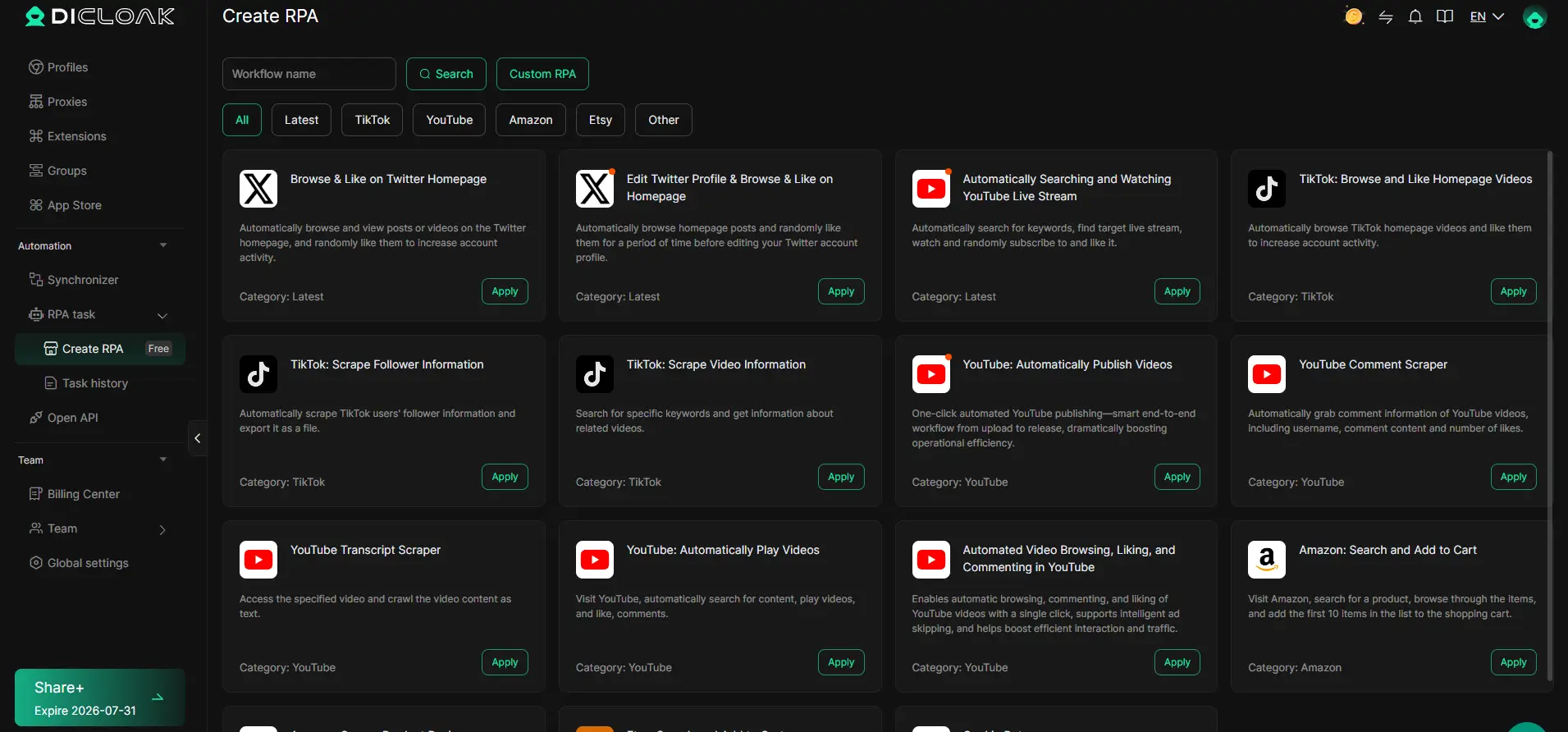
O DICloak suporta fluxos de trabalho RPA com definições de execução, histórico de tarefas e registos de execução. Os administradores podem rever tarefas configuradas, inspecionar resultados de execução e identificar quais os fluxos de trabalho que necessitam de atenção quando ocorrem comportamentos inesperados.
Por exemplo, imagine uma agência hipotética a usar RPA para testes autorizados de websites e introdução interna de dados. Se o Google começar a mostrar avisos de tráfego invulgares durante uma execução agendada, o gestor pode rever as tarefas ativas e determinar se algum fluxo de trabalho está a enviar pedidos de pesquisa do Google. Uma tarefa relevante deve ser interrompida enquanto a equipa investiga a sua configuração e o comportamento pretendido.
A atualização de gestão do DICloak RPA explica como as Definições de Execução de Perfis ajudam os administradores a gerir a execução automática de tarefas. Estes controlos facilitam a organização da automação interna, mas não são funcionalidades de resolução de CAPTCHA nem substituem as regras da Google sobre pesquisas automáticas.
Como Evitar que o Aviso de Tráfego Invulgar da Google volte
Prevenir avisos de tráfego invulgares repetidos começa por perceber quais as aplicações e dispositivos que estão a enviar pedidos. Depois de identificar a fonte, pode fazer alterações que reduzam o tráfego de pesquisa desnecessário ou não intencional, em vez de responder separadamente a cada novo CAPTCHA.
Para utilizadores individuais, mantenha as extensões do navegador sob controlo, atualize o seu software de segurança e investigue processos em segundo plano desconhecidos. Se partilhar uma ligação com outras pessoas, lembre-se que a atividade deles pode afetar o seu acesso à pesquisa Google.
Para as empresas, estabelecer uma propriedade mais clara das tarefas automatizadas e pesquisar fluxos de trabalho. Os colaboradores devem saber que aplicações podem ser executadas, que processos fazem pedidos de pesquisa Google e quem é responsável por investigar tráfego inesperado. Se uma ferramenta exigir dados de pesquisa automatizados, avalie uma fonte de dados suportada adequada em vez de consultar repetidamente páginas públicas de pesquisa.
As equipas que utilizam múltiplos Perfis de Navegador também podem beneficiar de nomes consistentes, definições de ligação documentadas e registos de tarefas acessíveis. Estas práticas ajudam os administradores a investigar problemas de forma mais eficiente, embora não alterem a forma como a Google avalia o tráfego de rede.
A abordagem mais fiável a longo prazo é identificar e corrigir a origem dos pedidos automáticos. Depois de esses pedidos cessarem, o Google indica que os utilizadores devem poder voltar à pesquisa normal.
Perguntas Frequentes sobre a Deteção de Tráfego Invulgar no Google
O aviso de tráfego invulgar da Google pode aparecer em várias situações diferentes, desde navegações domésticas normais até fluxos de trabalho de pesquisa profissional. Estas respostas abordam questões comuns sobre desafios CAPTCHA, endereços IP, restrições de contas e erros recorrentes.
Porque é que o Google diz tráfego invulgar quando eu não estou a fazer nada?
O Google pode estar a detetar pedidos automáticos de outro dispositivo ou aplicação que partilha a sua rede. O aviso está associado ao tráfego de rede, por isso não significa necessariamente que a pesquisa que está a fazer tenha causado o problema.
Verifique se software em segundo plano, extensões de navegador ou outros dispositivos estão a gerar pedidos. Se vários dispositivos apresentarem o mesmo aviso, investigue a ligação partilhada antes de alterar as definições individuais do navegador.
Quanto tempo dura o aviso de trânsito invulgar da Google?
A Google não publica um período de espera fixo que se aplique a todos os avisos de tráfego invulgares. Completar o reCAPTCHA pode restaurar o acesso, mas a mensagem pode regressar se a rede continuar a enviar pedidos que parecem automatizados.
Se o aviso continuar a aparecer, identifique e pare os pedidos relevantes em vez de confiar num tempo de expiração assumido. Um CAPTCHA recorrente é frequentemente um sinal de que o problema de tráfego subjacente permanece por resolver.
"O Google detetou tráfego invulgar" significa que o meu endereço IP está banido?
Não. A mensagem de tráfego invulgar da Google não significa automaticamente que o seu endereço IP está permanentemente banido ou que a sua conta Google foi desativada. Indica que a Google identificou pedidos da sua rede que podem ser automatizados.
A resposta adequada é verificar o tráfego associado a essa ligação. Se outros dispositivos partilharem o mesmo endereço IP público, a sua atividade pode também ser relevante para o aviso.
Porque é que o Google continua a pedir-me para confirmar que sou humano?
A Google pode continuar a pedir verificação se os seus sistemas continuarem a observar tráfego que se assemelhe a atividade de pesquisa automatizada. Resolver um CAPTCHA não impede necessariamente os pedidos em segundo plano que desencadearam o desafio.
Inspecione aplicações que pesquisam automaticamente no Google e verifique se vários dispositivos estão afetados. Se o problema persistir na sua rede, peça a um administrador ou fornecedor de internet para ajudar a investigar a fonte.
Pode o malware causar o erro de tráfego invulgar da Google?
Sim. A documentação oficial de resolução de problemas da Google identifica malware como uma possível causa de pedidos automáticos. Alguns programas indesejados podem gerar tráfego sem o conhecimento do proprietário do dispositivo.
No entanto, um aviso de tráfego invulgar por si só não é prova de malware. Se não conseguir identificar uma aplicação legítima responsável pelos pedidos, faça uma análise de segurança confiável e reveja software desconhecido.
Será que eliminar cookies vai resolver o aviso de tráfego invulgar da Google?
Apagar cookies pode ajudar a resolver alguns problemas de sessão do navegador, mas não impede o tráfego automatizado proveniente de programas em segundo plano ou de outros dispositivos. Se o aviso afetar vários dispositivos numa rede, limpar os cookies num único computador dificilmente resolve a causa partilhada.
Se o problema ocorrer apenas num navegador, testar as suas extensões e definições é razoável. Quando o aviso afeta toda a rede, concentre-se em identificar que dispositivos ou aplicações estão a gerar pedidos.
Conclusão final
Se a Google detetou tráfego invulgar da sua rede informática, comece por verificar o que realmente desencadeou o aviso. Pode ser uma ferramenta de pesquisa automática, outro dispositivo a partilhar a sua ligação, uma extensão de navegador indesejada ou malware. A mensagem não significa automaticamente que a sua conta Google foi banida ou que o seu computador foi comprometido.
Preencha o CAPTCHA se surgir um, depois investigue a origem se o problema persistir. Testar diferentes navegadores e dispositivos pode ajudá-lo a determinar se o problema é local ou em toda a rede, enquanto rever software ativo pode revelar pedidos que não sabia que estavam a ser enviados.
Para empresas que gerem múltiplos fluxos de trabalho autorizados de navegador, o DICloak pode ajudar a organizar Perfis de Navegador, rever ligações configuradas, gerir tarefas de RPA e inspecionar atividades internas. Estas ferramentas suportam operações mais claras e resolução de problemas, enquanto os próprios sistemas da Google continuam a determinar se os pedidos de pesquisa necessitam de verificação.
O objetivo não é simplesmente fazer o aviso desaparecer uma vez. É perceber porque é que o Google detetou tráfego invulgar e resolver a causa para que o mesmo problema seja menos provável que volte a interromper o seu trabalho.
 Ferramentas Gratuitas
 Cookie Plugin
 Gerador de UA
 Gerador de Endereço MAC
 Gerador de Endereço IP
 Lista de Endereços IP
 Gerador de Código 2FA
 Relógio Mundial
 Verificação de Anonimato
 WebRTC Leak Test
 Gerador de UUID
 Verificador de Proxy
 Verificador de Anúncios FB
 Coleta Web com IA
 Ferramentas SMM Grátis
 Verificador de Shadowban do Twitter
 Verificador de Nomes do Instagram
 Gerador UTM
 Gerador de nomes de usuário
 Gerador de hashtags com IA
 Gerador de títulos para LinkedIn
 Redimensionador de imagens sociais