Abres Google Search para buscar algo, pero en lugar de los resultados de búsqueda aparece un mensaje: "Nuestros sistemas han detectado tráfico inusual en tu red informática." Completas el CAPTCHA y lo intentas de nuevo, solo para ver la misma advertencia unos minutos después. Puede ser frustrante, especialmente cuando no ejecutas bots ni búsquedas automáticas.
Si Google detectó tráfico inusual en tu red, no significa necesariamente que tu ordenador esté infectado, tu dirección IP esté prohibida o tu cuenta de Google haya sido restringida. La advertencia puede aparecer debido a búsquedas repetidas, aplicaciones en segundo plano u otros dispositivos que comparten tu conexión a internet. La clave es identificar de dónde provienen esas solicitudes en lugar de intentar borrar la advertencia repetidamente.
Respuesta rápida: Cuando Google detecta tráfico inusual, sus sistemas han identificado solicitudes de búsqueda que pueden ser automatizadas. Para solucionar el problema, completa el reCAPTCHA si aparece uno, detén cualquier herramienta de búsqueda automatizada y comprueba si otros dispositivos de tu red están generando solicitudes. Si la advertencia continúa, inspecciona las extensiones del navegador, busca malware y contacta con tu administrador de red o proveedor de internet cuando sea necesario. Google recomienda identificar y detener la fuente del tráfico automatizado para restaurar el acceso normal a la búsqueda.

¿Qué significa "Google detectó tráfico inusual"?
El mensaje completo suele decir:
Nuestros sistemas han detectado tráfico inusual en tu red informática.
Google muestra esta advertencia cuando el tráfico de tu red parece contener solicitudes de búsqueda automáticas. Puede pedirte que completes un reCAPTCHA para confirmar que una persona está usando Google Search. Esto es una medida de verificación de tráfico, no una prueba automática de que has violado las normas de Google.
La parte importante del mensaje es "desde tu red informática". Google puede estar respondiendo a solicitudes asociadas a la misma conexión pública de red en lugar de actividad solo desde tu navegador. Si otro dispositivo o aplicación está enviando búsquedas automáticas a través de esa conexión, podrías encontrarte con la advertencia al realizar una búsqueda manual ordinaria.
La página oficial de ayuda de tráfico inusual de Google identifica robots, programas informáticos, servicios automatizados, buscadores de búsqueda y software que revisa las posiciones de Google como ejemplos de tráfico automatizado.
¿Significa la advertencia que tu cuenta de Google está baneada?
No. Una advertencia de tráfico inusual en Google Search no es lo mismo que una cuenta de Google suspendida. Puede que aún puedas acceder a Gmail, Google Drive y otros servicios de Google mientras que Search requiere verificación adicional.
Si tu cuenta de Google tiene un problema de seguridad o acceso aparte, tendrías que seguir las instrucciones para ese problema específico de cuenta. Pero cuando solo Google Search muestra el mensaje de tráfico inusual, comprobar tu red y la actividad en las búsquedas suele ser el punto de partida más útil.
¿Por qué Google sigue detectando tráfico inusual?
Varios problemas pueden desencadenar el inusual mensaje de tráfico de Google. Algunos tienen que ver con las búsquedas que realizas, mientras que otros provienen de aplicaciones o dispositivos que quizá no estés usando activamente.
Identificar la causa importa porque cambiar de navegador no arreglará un programa en segundo plano, y borrar cookies no impedirá que las solicitudes automáticas lleguen desde otro ordenador.
1. Demasiadas búsquedas o peticiones repetidas
Google puede mostrar la advertencia cuando llegan las solicitudes de búsqueda en patrones que se asemejan a actividades automatizadas. Esto es especialmente relevante cuando un programa realiza muchas búsquedas, actualiza resultados repetidamente o comprueba posiciones sin una interacción humana normal.
Considera a un especialista en SEO que investiga cientos de palabras clave. Si el especialista utiliza una herramienta que envía búsquedas repetidamente a Google, las solicitudes pueden tratarse de forma diferente a la navegación manual habitual. La documentación de Google incluye específicamente comprobaciones automáticas de posicionamiento entre las actividades que pueden activar la advertencia.
No existe un número documentado públicamente de búsquedas que siempre cause el mensaje. Si el problema aparece durante una investigación intensiva, investiga cómo se realizan las búsquedas en lugar de asumir que hay un límite diario fijo.
También puedes leer esta guía sobre direcciones IP bloqueadas temporalmente para entender cómo responden los sitios web a patrones de peticiones inusuales.
2. Otros dispositivos comparten tu red
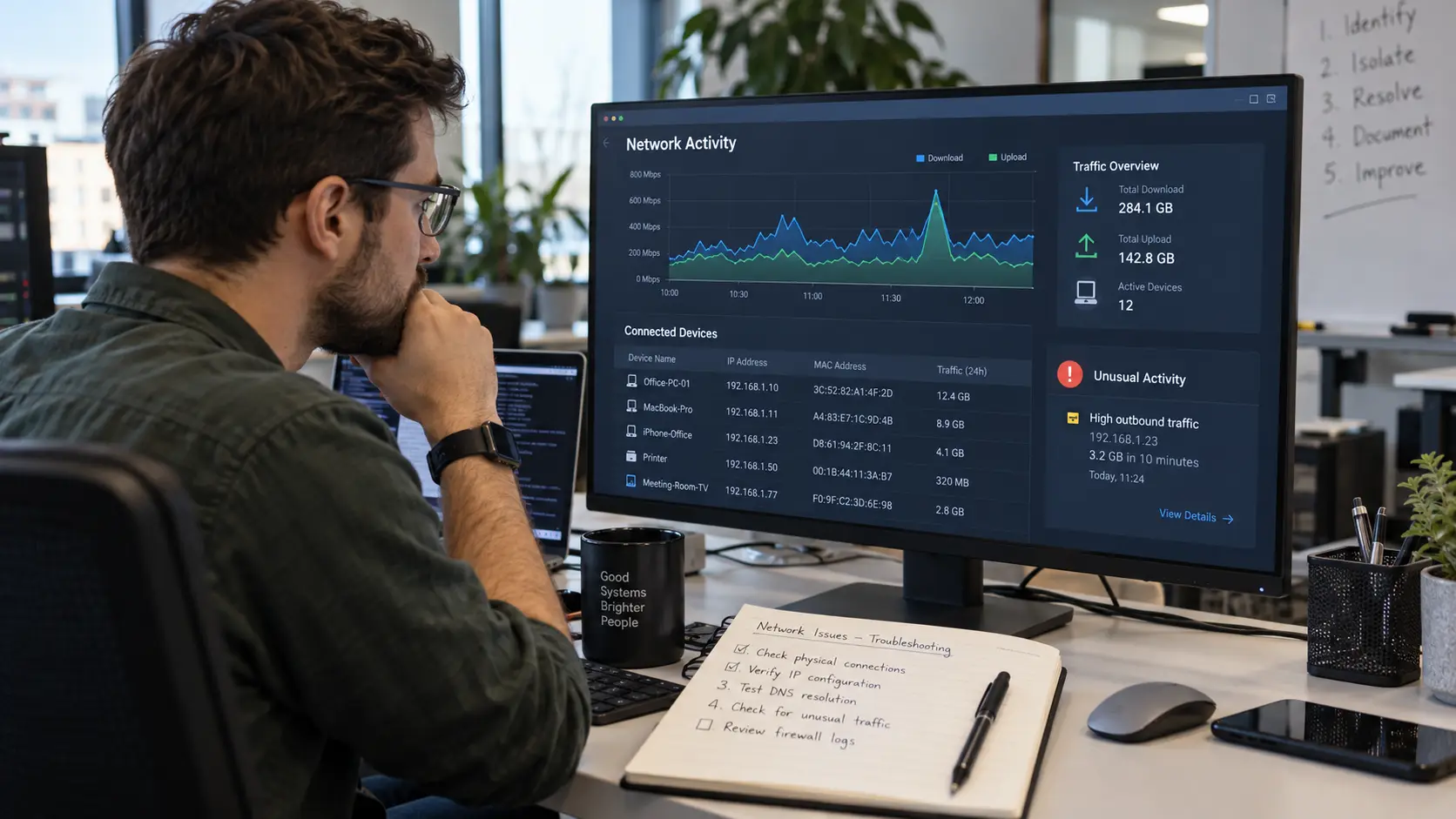
Varios ordenadores, teléfonos y otros dispositivos pueden usar la misma dirección IP pública cuando están conectados a una red doméstica u oficina. Google puede detectar solicitudes de esa conexión compartida aunque se originen desde dispositivos diferentes.
Por ejemplo, imagina una oficina donde diez empleados usan la misma conexión a internet. Un empleado ejecuta una tarea automatizada relacionada con la búsqueda mientras los demás usan Google normalmente. Otros empleados pueden encontrarse con problemas con CAPTCHA porque Google evalúa el tráfico asociado a su red compartida.
Esto explica por qué la advertencia puede aparecer incluso cuando apenas has buscado nada por tu cuenta. Google aconseja a los usuarios contactar con su administrador de red si otra persona o dispositivo puede estar generando búsquedas automáticas.
3. Extensiones de navegador o aplicaciones en segundo plano
Algunas extensiones de navegador y aplicaciones de escritorio hacen peticiones sin necesidad de abrir manualmente una página de búsqueda en Google. Las herramientas de monitorización de búsquedas, scripts automatizados y ciertas aplicaciones de investigación pueden seguir funcionando después de que termines de usarlas.
Un empleado de marketing puede cerrar todas las pestañas de Google pero dejar una aplicación de monitorización de palabras clave ejecutándose en segundo plano. El empleado entonces ve la inusual advertencia de tráfico durante una búsqueda normal y asume que la sesión actual del navegador la causó.
Para investigar, revisa tus extensiones instaladas, aplicaciones activas y tareas programadas. Concéntrate en software que realmente envíe solicitudes de búsqueda en lugar de desactivar herramientas no relacionadas sin motivo.
4. Conexiones compartidas y reputación de la red
Una dirección IP pública puede ser compartida por muchos usuarios, especialmente en empresas, escuelas o algunas redes de proveedores de internet. Si Google recibe solicitudes automáticas a través de la misma conexión, se puede pedir a otros usuarios que verifiquen su actividad.
Por tanto, la advertencia puede aparecer inmediatamente después de conectarte a una red, incluso antes de haber realizado muchas búsquedas. Eso no prueba que tu dispositivo sea responsable ni que la dirección haya sido bloqueada permanentemente.
Si quieres entender la diferencia entre desafíos de acceso temporales y restricciones basadas en IP, esta guía de DICloak sobre bloqueo de IP explica problemas relacionados con el acceso a sitios web.
Sin embargo, en cuanto a la advertencia específica de Google, la mejor respuesta es investigar la fuente del tráfico en lugar de asumir que la solución es una dirección IP diferente.
5. Malware o software no deseado
El malware puede generar solicitudes automáticas sin que el propietario del dispositivo lo sepa. La documentación oficial de Google señala el software malicioso como una posible causa de advertencias de tráfico inusuales, especialmente cuando siguen regresando sin una explicación obvia.
Un CAPTCHA por sí solo no demuestra que tu dispositivo esté infectado. Pero si también detectas aplicaciones desconocidas, actividad inesperada en segundo plano u otro comportamiento sospechoso, un escaneo de seguridad es un siguiente paso sensato.
Utiliza software de seguridad de confianza y revisa cualquier amenaza que identifique. Eliminar software no deseado puede detener las solicitudes subyacentes en lugar de simplemente cambiar la sesión del navegador en la que aparece la advertencia.
Cómo corregir el inusual error de tráfico de Google paso a paso
El proceso de solución de problemas más eficaz comienza con la propia advertencia y luego revisa el navegador, el dispositivo y la red. Sigue estos pasos en orden para identificar qué cambia el resultado.
Paso 1: Completa el CAPTCHA y comprueba si devuelve el resultado
Si Google muestra un reCAPTCHA, sigue las instrucciones y complétalo normalmente. Google afirma que una verificación exitosa debería permitirte seguir buscando, aunque puede surgir otro desafío si la red sigue generando solicitudes automáticas.
Si el CAPTCHA no carga, comprueba si tu navegador soporta reCAPTCHA y tiene JavaScript activado. Estas son las dos comprobaciones que Google recomienda específicamente cuando falta el desafío de verificación.
Una vez que puedas buscar de nuevo, presta atención a cuándo vuelve la advertencia. Si aparece solo después de que una aplicación concreta empiece a ejecutarse, esa conexión puede ayudarte a identificar la causa.
Paso 2: Detener búsquedas automáticas innecesarias
Si usas software SEO, scripts de navegador u otras aplicaciones que consultan Google Search automáticamente, pausa antes de volver a probar. Cerrar la ventana visible del navegador puede no impedir que las aplicaciones se ejecuten por separado en segundo plano.
Comprueba si alguna tarea programada sigue activa y si una extensión del navegador está enviando solicitudes repetidas. Si la advertencia desaparece tras detener un proceso, investiga ese proceso antes de activarlo de nuevo.
Para los equipos de SEO, esto es especialmente importante porque Google identifica explícitamente el software automatizado de comprobación de posicionamiento como posible desencadenante. Un flujo de trabajo de investigación conforme debería utilizar fuentes de datos compatibles adecuadas en lugar de depender de solicitudes automatizadas y no controladas a páginas de búsqueda públicas.
Paso 3: Comprobar si el problema afecta a un navegador o a toda la red
Si la advertencia continúa, compara lo que ocurre entre tus dispositivos y conexiones. Esto te ayuda a determinar si investigar la configuración del navegador, el software local o la red compartida.
| ¿Qué pasa? |
Posible explicación |
Qué probar a continuación |
| Solo un navegador muestra la advertencia |
Problema específico de extensión o navegador |
Prueba una sesión limpia del navegador |
| Todos los navegadores de un mismo ordenador se ven afectados |
Software en segundo plano o la conexión |
Inspeccionar aplicaciones en ejecución |
| Varios dispositivos conectados al mismo Wi-Fi se ven afectados |
Tráfico de red compartido |
Revisa otros dispositivos y actividad de red |
| Tu dispositivo funciona con datos móviles pero no con Wi-Fi |
La red original puede estar involucrada |
Pide al administrador de red que investigue |
| El problema sigue a tu dispositivo a través de las conexiones |
Un problema a nivel de dispositivo se vuelve más probable |
Revisa el software instalado y escanea en busca de malware |
Por ejemplo, si dos ordenadores muestran la advertencia en la misma red de oficina pero funcionan normalmente en sus conexiones móviles separadas, la red de la oficina se convierte en un lugar razonable para investigar. Esa observación no demuestra qué aplicación es la responsable, pero ayuda a acotar el siguiente paso.
Una comparación de conexiones es una prueba diagnóstica. No debería convertirse en una rutina de cambiar de red cada vez que Google desafía la actividad automatizada.
Paso 4: Revisa las extensiones del navegador y los datos almacenados del sitio web
Si el problema afecta solo a un navegador, inspecciona sus extensiones y configuración. Una extensión que recopile repetidamente resultados de búsqueda puede seguir generando solicitudes incluso cuando no la estás usando activamente.
Desactiva temporalmente las extensiones que puedan ser responsables, reinicia el navegador y prueba una búsqueda normal. Puedes volver a activarlas una a una para determinar si una extensión en particular está contribuyendo al problema.
Probar una sesión de navegador nueva también puede ayudar a identificar un problema específico del navegador. Borrar cookies puede resolver ciertos problemas de sesión, pero no elimina el tráfico automatizado de otra aplicación o dispositivo.
Evita cambiar todos los ajustes del navegador a la vez. Una prueba controlada facilita entender qué causó el problema y si tus cambios realmente lo solucionaron.
Paso 5: Haz un escaneo de malware si la fuente sigue sin ser clara
Si no estás usando herramientas de búsqueda automática y la advertencia sigue apareciendo, revisa el dispositivo en busca de software no deseado. Haz un escaneo completo usando software de seguridad confiable y revisa aplicaciones que no reconozcas.
También revisa procesos en segundo plano y extensiones de navegador instaladas recientemente. Un programa desconocido que haga peticiones repetidas puede explicar por qué Google sigue reportando tráfico inusual mientras tú haces un trabajo normal.
Si se detecta malware, sigue las instrucciones de eliminación de la herramienta de seguridad y reinicia el dispositivo si es necesario. Después, vuelve a probar Google Search para ver si la advertencia continúa.
Paso 6: Contacta con tu administrador de red o proveedor de internet
Si varios dispositivos se ven afectados, o ninguna de las comprobaciones locales explica la advertencia, el siguiente paso es investigar la conexión compartida. Un administrador de TI puede identificar dispositivos que generan un número inusualmente alto de solicitudes.
Google también recomienda contactar con tu proveedor de internet si otros usuarios que comparten su red pueden ser responsables. Esto es especialmente útil cuando tus propios dispositivos parecen normales pero la advertencia continúa.
Al reportar el problema, indica la hora en que ocurrió, los dispositivos afectados, la advertencia exacta y la solución de problemas que has realizado. Esa información le da al administrador un punto de partida más útil que simplemente decir que Google sigue pidiendo CAPTCHA.
Google detectó tráfico inusual pero no estoy usando un bot — ¿y ahora qué?
Es posible recibir la inusual advertencia de tráfico durante la navegación normal, especialmente cuando otras aplicaciones o usuarios comparten tu conexión. Las siguientes situaciones ayudan a explicar por qué la advertencia puede aparecer incluso si no has automatizado deliberadamente búsquedas en Google.
La advertencia solo aparece durante la investigación de SEO
Si puedes navegar normalmente pero te encuentras con CAPTCHA al comprobar palabras clave o posiciones en los buscadores, investiga el propio proceso de investigación. Las comprobaciones automáticas de clasificación y las solicitudes de búsqueda repetidas son directamente relevantes para las inusuales reglas de tráfico de Google.
Empieza pausando herramientas que consultan resultados de búsqueda pública y comprobando si su comportamiento de solicitud es responsable. Si tu trabajo requiere información de búsqueda estructurada, evalúa APIs soportadas, servicios de datos licenciados o herramientas que proporcionen esa información mediante métodos permitidos.
Para los equipos profesionales, la cuestión no es simplemente cuántas palabras clave necesitan investigar. Es si su método para recopilar esa información genera solicitudes que Google identifica como automatizadas.
Todos en la oficina ven el mismo CAPTCHA
Cuando varios empleados se encuentran con la advertencia, solucionar el problema de cada ordenador de forma aislada puede hacer perder tiempo. Sus dispositivos pueden compartir una conexión a través de la cual la aplicación de otro empleado o un servicio interno envía búsquedas automáticas.
Pide al administrador de TI que revise la actividad de la red e identifique si un dispositivo o proceso específico está generando esas solicitudes. Lleva un registro de cuándo aparece la advertencia y si corresponde con trabajos de investigación programados.
Una vez que cesen las solicitudes automáticas relevantes, comprueba si el acceso normal a Google Search responde. Esto aborda la fuente compartida en lugar de borrar repetidamente las cookies en ordenadores individuales.
La advertencia aparece durante la navegación normal en casa
Si rara vez usas Google Search pero aún así ves el mensaje, empieza comprobando otros dispositivos conectados a tu red doméstica. Un ordenador que ejecuta una tarea en segundo plano puede ser responsable incluso cuando buscas desde el móvil.
Si no puedes identificar una fuente legítima, inspecciona el software instalado y realiza un escaneo de seguridad. También puedes contactar con tu proveedor de internet si la advertencia continúa en varios dispositivos.
No asumas que tu cuenta de Google ha sido hackeada simplemente porque la búsqueda muestra un CAPTCHA. La advertencia se refiere al tráfico de red y no establece, por sí sola, un compromiso de la cuenta.
Cómo DICloak ayuda a los equipos a gestionar flujos de trabajo en navegadores e investigar problemas de tráfico
Para alguien que ocasionalmente busca en Google desde casa, los pasos de solución de problemas anteriores suelen ser suficientes. Las empresas y agencias se enfrentan a un reto diferente porque los empleados pueden trabajar en múltiples sesiones de navegador, proyectos de clientes y tareas automatizadas. Cuando aparece una alerta de tráfico inusual, el equipo debe entender qué flujos de trabajo estaban activos y de dónde pudieron haber surgido las solicitudes.
Para estas operaciones, la gestión de perfiles de navegador de DICloak proporciona herramientas para organizar espacios de trabajo, comprobar conexiones de red configuradas, gestionar automatizaciones y revisar actividades internas. Estas funciones pueden apoyar la resolución de problemas, pero no eliminan las restricciones de tráfico de Google ni garantizan que se acepten solicitudes automáticas.
Organizar proyectos de investigación con perfiles de navegador separados
Considera una agencia de marketing digital que gestiona investigaciones SEO, operaciones publicitarias y proyectos de comercio electrónico para diferentes clientes. Cuando los empleados realizan todas sus tareas en el mismo navegador, las sesiones activas y la información del proyecto pueden volverse difíciles de distinguir. Si Google empieza a mostrar avisos de tráfico inusuales, el equipo puede tener dificultades para identificar qué flujo de trabajo de investigación estaba en marcha en ese momento.
Con DICloak, los administradores pueden crear perfiles de navegador separados para proyectos autorizados. Cada perfil mantiene almacenamiento independiente en el navegador, incluyendo cookies, almacenamiento local y otros datos de sesión. Teams también puede usar Grupos de Perfiles para organizar proyectos de clientes y Operaciones por Lotes para gestionar múltiples perfiles de forma más eficiente.
Por ejemplo, una agencia podría organizar sus Perfiles en tres grupos: Investigación SEO, Operaciones Publicitarias y Gestión de Comercio Electrónico. Los empleados pueden abrir los Perfiles apropiados para las tareas asignadas, mientras que los responsables mantienen una visión más clara de los espacios de trabajo del equipo. Si surge un problema, esa estructura puede facilitar la identificación de qué proyecto necesita investigación.
El aislamiento de perfiles de navegador no separa el tráfico de red cuando varios perfiles usan la misma dirección IP pública. Si las solicitudes automáticas están causando la advertencia de Google, el equipo aún debe identificar y detener esas solicitudes.

Comprobar configuraciones de proxy e información de red
Los equipos que utilizan diferentes conexiones de red para actividades empresariales autorizadas necesitan una forma clara de entender qué conexión pertenece a cada Perfil de Navegador. Las configuraciones confusas de proxy pueden dificultar la resolución de problemas, especialmente cuando se han creado muchos Perfiles a lo largo del tiempo.
Con las funciones de gestión de proxies de DICloak, los administradores pueden configurar conexiones para perfiles individuales y comprobar los detalles de conexión relevantes. Al seleccionar proxies guardados, la interfaz puede mostrar información de IP de salida, ayudando a los usuarios a identificar qué conexión configurada usará un perfil.
Por ejemplo, si un equipo experimenta advertencias de tráfico inusuales repetidas, el administrador puede revisar los Perfiles correspondientes y sus configuraciones de red. Esto ayuda a determinar si los espacios de trabajo afectados comparten la misma conexión configurada o si otra fuente necesita investigación.
La actualización de gestión de proxy DICloak explica cómo se muestra la información de la IP de salida durante la configuración del perfil. El objetivo es facilitar la comprensión de la configuración de red, no cambiar repetidamente direcciones IP para evitar los controles de tráfico de Google.

Revisa las tareas RPA cuando las solicitudes automáticas causan problemas
La automatización puede ahorrar tiempo en tareas repetitivas del navegador, pero también complica la resolución de problemas cuando varios procesos se ejecutan simultáneamente. Un empleado puede no darse cuenta de que un flujo de trabajo programado sigue activo o que una tarea del navegador está enviando solicitudes repetidamente.
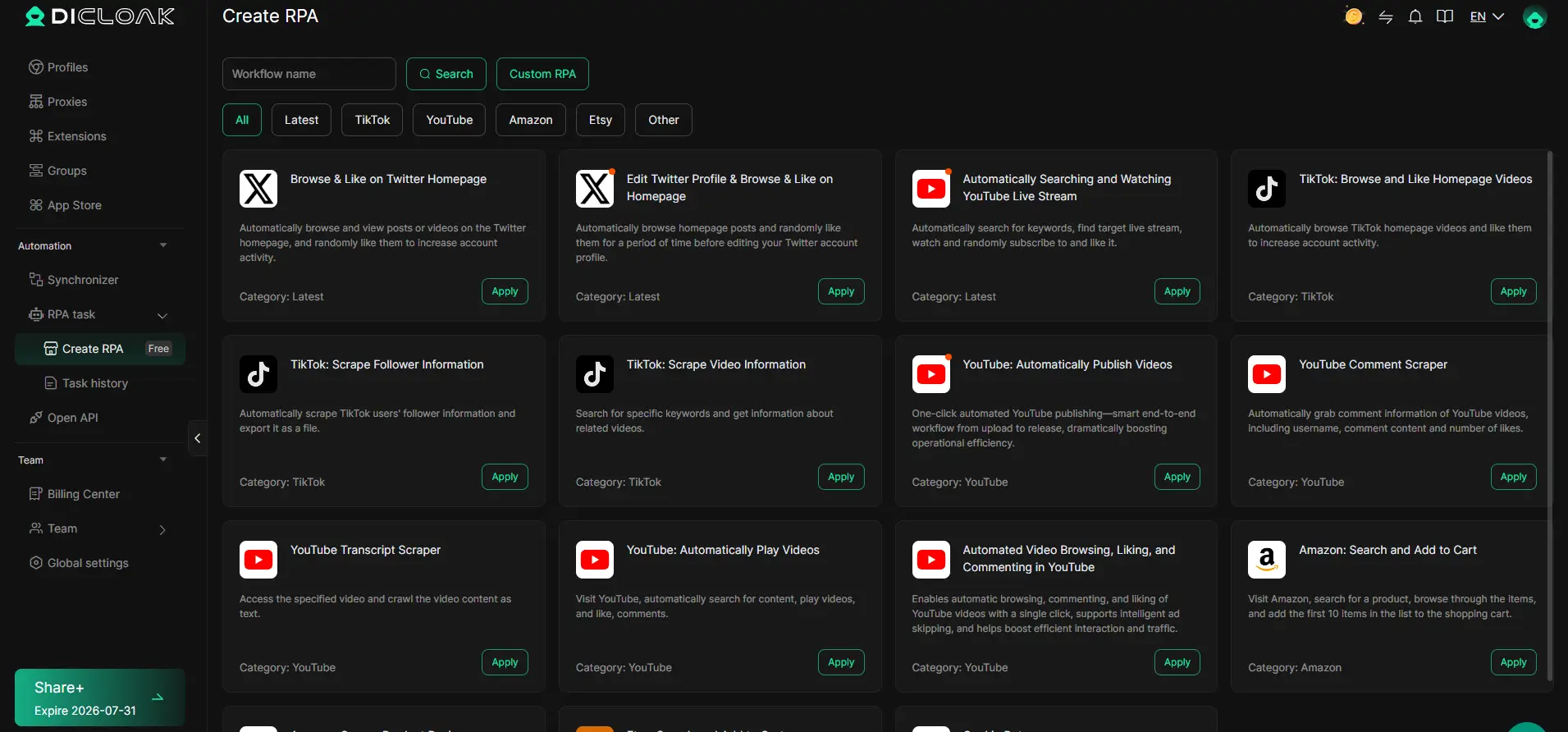
DICloak soporta flujos de trabajo RPA con ajustes de ejecución, historial de tareas y registros de ejecución. Los administradores pueden revisar tareas configuradas, inspeccionar resultados de ejecución e identificar qué flujos de trabajo necesitan atención cuando ocurre un comportamiento inesperado.
Por ejemplo, imagina una agencia hipotética que utiliza RPA para pruebas autorizadas de sitios web y entrada interna de datos. Si Google empieza a mostrar advertencias de tráfico inusuales durante una ejecución programada, el responsable puede revisar las tareas activas y determinar si algún flujo de trabajo está enviando solicitudes de Google Search. Una tarea relevante debe detenerse mientras el equipo investiga su configuración y comportamiento previsto.
La actualización de gestión de DICloak RPA explica cómo los Ajustes de Ejecución de Perfiles ayudan a los administradores a gestionar la ejecución automatizada de tareas. Estos controles facilitan la organización de la automatización interna, pero no son funciones de resolución de CAPTCHA ni sustituyen las reglas de Google sobre búsquedas automatizadas.
Cómo evitar que la inusual advertencia de tráfico de Google vuelva
Prevenir advertencias de tráfico inusuales y repetidas comienza por entender qué aplicaciones y dispositivos están enviando solicitudes. Una vez identificado la fuente, puedes hacer cambios que reduzcan el tráfico de búsqueda innecesario o no deseado en lugar de responder a cada nuevo CAPTCHA por separado.
Para usuarios individuales, controla las extensiones del navegador, actualiza tu software de seguridad e investiga procesos en segundo plano desconocidos. Si compartes conexión con otras personas, recuerda que su actividad puede afectar tu acceso a Google Search.
Para las empresas, establecer una propiedad más clara de las tareas automatizadas e investigar los flujos de trabajo. Los empleados deben saber qué aplicaciones pueden ejecutarse, qué procesos hacen solicitudes de búsqueda en Google y quién es responsable de investigar el tráfico inesperado. Si una herramienta requiere datos de búsqueda automatizados, evalúa una fuente de datos compatible adecuada en lugar de consultar repetidamente páginas de búsqueda públicas.
Los equipos que usan múltiples perfiles de navegador también pueden beneficiarse de nombres consistentes, configuraciones de conexión documentadas y registros accesibles de tareas. Estas prácticas ayudan a los administradores a investigar problemas de forma más eficiente, aunque no cambian la forma en que Google evalúa el tráfico de red.
El enfoque a largo plazo más fiable es identificar y corregir la fuente de las solicitudes automáticas. Una vez que esas solicitudes han cesado, Google indica que los usuarios deberían poder volver a la búsqueda normal.
Preguntas frecuentes sobre cómo Google detecta tráfico inusual
La inusual advertencia de tráfico de Google puede aparecer en varias situaciones diferentes, desde navegación normal en casa hasta flujos de trabajo de investigación profesionales. Estas respuestas abordan preguntas comunes sobre desafíos CAPTCHA, direcciones IP, restricciones de cuentas y errores recurrentes.
¿Por qué Google dice tráfico inusual cuando no estoy haciendo nada?
Google puede estar detectando solicitudes automáticas de otro dispositivo o aplicación que comparte tu red. La advertencia está asociada al tráfico de red, así que no significa necesariamente que la búsqueda que estás realizando haya causado el problema.
Comprueba si software en segundo plano, extensiones de navegador u otros dispositivos están generando solicitudes. Si varios dispositivos experimentan la misma advertencia, investiga la conexión compartida antes de cambiar la configuración individual del navegador.
¿Cuánto dura la inusual advertencia de tráfico de Google?
Google no publica un periodo de espera fijo que se aplique a todas las advertencias de tráfico inusuales. Completar reCAPTCHA puede restaurar el acceso, pero el mensaje puede regresar si la red sigue enviando solicitudes que parecen automatizadas.
Si la advertencia sigue apareciendo, identifica y detén las solicitudes relevantes en lugar de confiar en un tiempo de caducidad asumido. Un CAPTCHA recurrente suele ser una señal de que el problema subyacente del tráfico sigue sin resolverse.
¿Significa que "Google detectó tráfico inusual" que mi dirección IP está baneada?
No. El mensaje de tráfico inusual de Google no significa automáticamente que tu dirección IP esté prohibida permanentemente o que tu cuenta de Google haya sido deshabilitada. Indica que Google ha identificado solicitudes de tu red que pueden estar automatizadas.
La respuesta adecuada es comprobar el tráfico asociado a esa conexión. Si otros dispositivos comparten la misma dirección IP pública, su actividad también puede ser relevante para la advertencia.
¿Por qué Google sigue pidiéndome que verifique que soy humano?
Google podría seguir solicitando verificación si sus sistemas siguen observando tráfico que se asemeja a una actividad de búsqueda automatizada. Resolver un CAPTCHA no detiene necesariamente las solicitudes en segundo plano que desencadenaron el desafío.
Inspecciona las aplicaciones que buscan Google automáticamente y comprueba si varios dispositivos están afectados. Si el problema persiste en toda tu red, pide ayuda a un administrador o proveedor de internet para investigar la fuente.
¿Puede el malware causar el inusual error de tráfico de Google?
Sí. La documentación oficial de resolución de problemas de Google identifica el malware como una posible causa de solicitudes automáticas. Algunos programas no deseados pueden generar tráfico sin que el propietario del dispositivo lo sepa.
Sin embargo, una advertencia de tráfico inusual por sí sola no es prueba de malware. Si no puedes identificar una aplicación legítima responsable de las solicitudes, realiza un escaneo de seguridad confiable y revisa el software desconocido.
¿Solucionará la inusual advertencia de tráfico de Google al borrar cookies?
Borrar las cookies puede ayudar a resolver algunos problemas de sesiones del navegador, pero no detiene el tráfico automatizado que proviene de programas en segundo plano u otros dispositivos. Si la advertencia afecta a varios dispositivos en una misma red, borrar las cookies en un solo ordenador probablemente no solucionará la causa compartida.
Si el problema solo ocurre en un navegador, es razonable probar sus extensiones y configuraciones. Cuando la advertencia afecta a toda la red, céntrate en identificar qué dispositivos o aplicaciones están generando solicitudes.
Conclusión final
Si Google detectó tráfico inusual en tu red informática, empieza comprobando qué fue lo que realmente activó la advertencia. Podría ser una herramienta de búsqueda automática, otro dispositivo que comparte tu conexión, una extensión de navegador no deseada o malware. El mensaje no significa automáticamente que tu cuenta de Google haya sido baneada o que tu ordenador haya sido comprometido.
Completa el CAPTCHA si aparece uno, e investiga la fuente si el problema continúa. Probar diferentes navegadores y dispositivos puede ayudarte a determinar si el problema es local o de toda la red, mientras que revisar el software activo puede revelar solicitudes que no sabías que se estaban enviando.
Para empresas que gestionan múltiples flujos de trabajo autorizados en navegadores, DICloak puede ayudar a organizar los Perfiles de Navegador, revisar conexiones configuradas, gestionar tareas RPA e inspeccionar actividades internas. Estas herramientas permiten operaciones más claras y la resolución de problemas, mientras que los propios sistemas de Google aún determinan si las solicitudes de búsqueda requieren verificación.
El objetivo no es simplemente hacer desaparecer la advertencia una vez. Es entender por qué Google detectó tráfico inusual y abordar la causa para que el mismo problema sea menos probable que interrumpa tu trabajo de nuevo.
 Herramientas gratuitas
 Complemento de cookies
 Generador UA
 Generador de direcciones MAC
 Generador de IP
 Lista de direcciones IP
 Generador de código 2FA
 Reloj Mundial
 Cheque Anónimo
 WebRTC Leak Test
 Generador UUID
 Verificador de Proxy
 Verificador de anuncios de Facebook
 Raspado web con IA
 Herramientas SMM Gratis
 Verificador de Sombreado de Twitter
 Generador UTM
 Generador de usernames
 Generador de hashtags con IA
 Generador de titulares para LinkedIn
 Redimensionador de imágenes sociales