Gestionar más de una cuenta de Outlook siempre parece más fácil de lo que es. Ya sea que estés gestionando bandejas de entrada de clientes, alternando entre correo de trabajo y personal, o manteniendo varios perfiles de Outlook para los flujos de trabajo del equipo, el verdadero dolor de cabeza surge cuando se empiezan a acumular conflictos de sesión, errores de sincronización o archivos adjuntos perdidos. Intentar gestionar varias cuentas de Outlook en 2026 implica lidiar con controles de inicio de sesión más estrictos, desajustes en las huellas dactilares del navegador y el riesgo de errores entre perfiles, especialmente si dependes del cambiador de cuentas integrado o sigues fusionando cuentas en un solo dispositivo.
Es tentador usar trucos rápidos como ventanas incógnitas en el navegador o alternar entre perfiles, pero estos atajos rara vez funcionan cuando necesitas acceso estable y separación limpia. Un solo error puede dejar borradores atascados, inicios de sesión automáticos confusos o mensajes sensibles enviados desde la dirección equivocada. Incluso los usuarios expertos en tecnología a menudo pasan por alto cómo Outlook vincula los datos de sesión y las cookies al almacenamiento local, lo que puede provocar problemas de permisos o forzar logouts inesperados si gestionas cuentas de forma demasiado agresiva.
El truco no consiste solo en evitar errores técnicos, sino en construir una rutina que te permita cambiar entre cuentas de Outlook de forma fiable sin arriesgarte a filtraciones de datos o ralentizaciones. Quieres una configuración que mantenga tus bandejas de entrada separadas, te permita acceder rápido a lo que necesitas y proteja cada cuenta de exposiciones accidentales. Eso significa elegir las herramientas y el flujo de trabajo adecuados antes de que los problemas se acumulen.
Así es como puedes configurar la gestión multicuenta de Outlook que realmente funcione.
Por qué gestionar varias cuentas de Outlook se vuelve arriesgado rápidamente
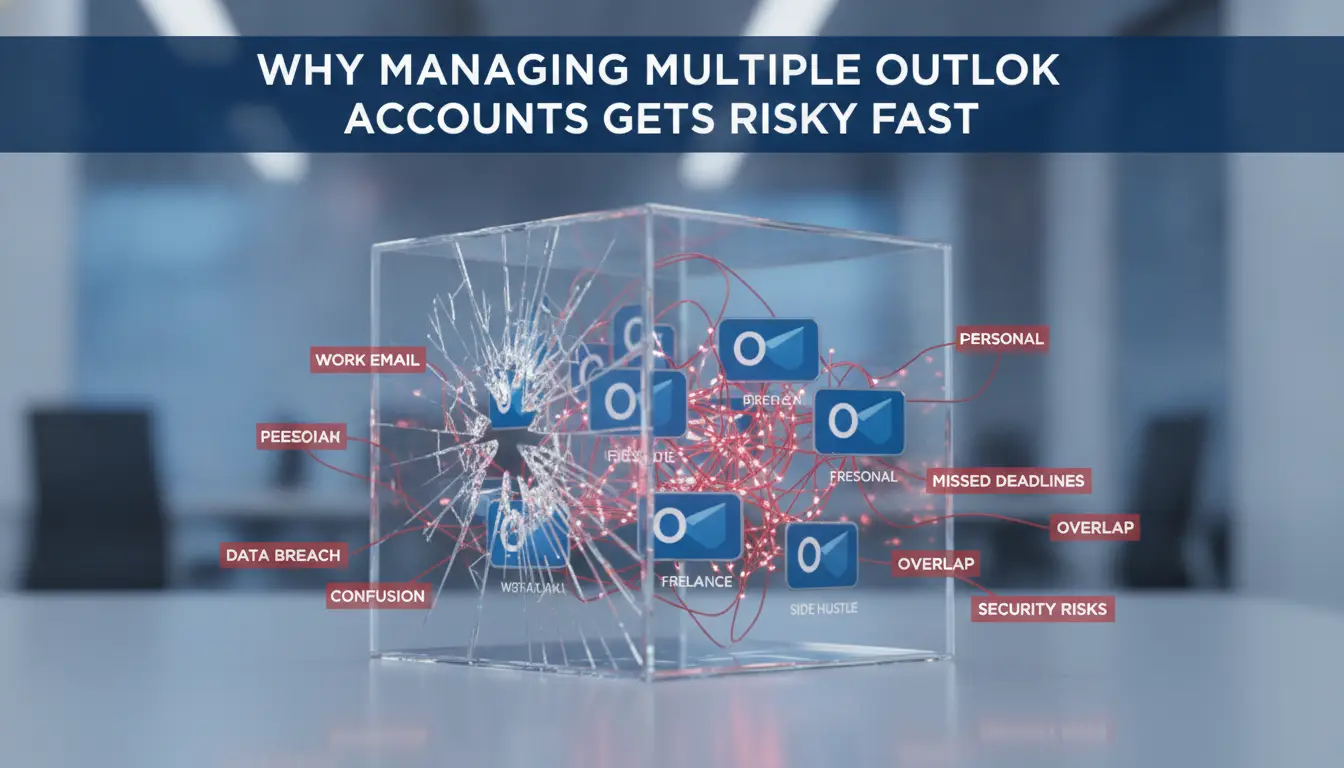
Intentar gestionar varias cuentas de Outlook en un solo dispositivo no es solo un fastidio, abre la puerta a riesgos ocultos. Un solo error puede dejarte bloqueado, exponer mensajes confidenciales o activar restricciones que tardan días en solucionarse. El problema principal no es técnico, sino cómo Outlook vincula las señales de sesión, cookies y dispositivos de cada cuenta con tu perfil local. Cuando mezclas cuentas o aceleras la configuración, estas señales se solapan y Outlook empieza a señalar actividad inusual.
Cómo Outlook detecta actividades sospechosas entre múltiples cuentas
Outlook comprueba si hay "huellas dactilares" cada vez que inicias sesión. Si usas varios perfiles del mismo dispositivo, la plataforma detecta señales como cookies del navegador, IDs de sesión e incluso patrones de movimiento del ratón. Cambios repentinos, como iniciar sesión desde dos cuentas con IPs diferentes o cambiar de ubicación entre sesiones, pueden desencadenar comprobaciones de riesgo. Si Outlook detecta inicios de sesión desde el mismo navegador pero cuentas diferentes, a menudo marca la sesión para su revisión. Incluso un simple cambio entre cuentas puede activar alarmas si las señales del dispositivo no coinciden con el inicio de sesión anterior.
Errores comunes que activan restricciones de cuenta
El fallo más común viene de las sesiones de mezcla. Por ejemplo, podrías iniciar sesión con la Cuenta A, cambiar de pestaña a la Cuenta B y olvidar qué bandeja de entrada estás usando. Si envías un correo sensible desde la dirección equivocada, te han hecho una violación de la privacidad. Peor aún, el autocompletado puede rellenar el remitente equivocado si tu navegador conserva datos en caché de sesiones anteriores. Permitir accidentalmente que las cookies del navegador se solapen entre cuentas es la forma más rápida de activar los algoritmos de restricción de Outlook. Una vez marcado, verás ventanas emergentes de advertencia, cerraciones forzadas de sesión o incluso bloqueos temporales que congelan el acceso durante horas. Intentar solucionar esto borrando cookies ayuda, a menos que te saltes un paso y el navegador siga recordando tus antiguos inicios de sesión. Esto se complica si gestionas cuentas para diferentes clientes o unidades de negocio; Un pequeño error puede filtrar información o incumplir las normas de cumplimiento.
Cuando Teams comparte acceso: riesgos adicionales
- No hay una forma fácil de rastrear quién envió qué mensaje, las auditorías se complican rápido.
- Los dispositivos compartidos significan que los datos de perfil pueden filtrarse entre cuentas, exponiendo archivos adjuntos o borradores.
- El error de un miembro del equipo puede bloquear a todos o provocar revisiones de seguridad en todas las cuentas.
Pasar de usar en solitario a una configuración de equipo añade capas de riesgo. Si la rendición de cuentas baja o alguien gestiona mal una bandeja de entrada compartida, las consecuencias afectan a todos, no solo a la persona que cometió el error.
Mantenerse al tanto de estos riesgos es el primer paso. Antes de añadir nuevas cuentas, merece la pena revisar lo básico, qué configuración de dispositivos, hábitos de navegación y rutinas de sesión pueden evitar las trampas de restricción de Outlook. La siguiente sección explica qué necesitas preparar antes de añadir varias cuentas de Outlook.
Qué preparar antes de añadir varias cuentas de Outlook
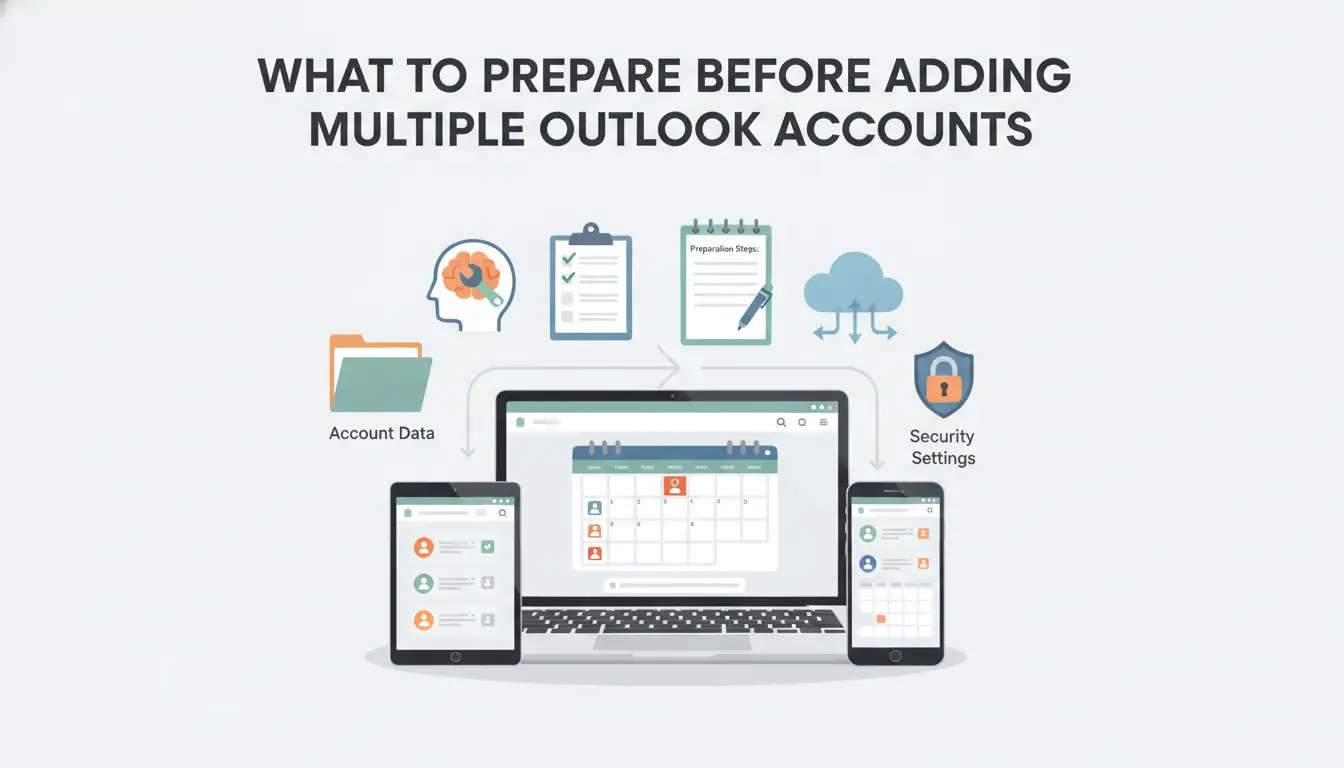
Añadir más de una cuenta de Outlook no consiste solo en escribir accesos extra. Si te saltas una revisión o confías perfiles, puedes bloquearte, activar bloqueos de seguridad o cruzar correos entre cuentas. Esto es lo que debes comprobar antes incluso de tocar el botón de "Añadir cuenta".
Comprueba tipos de cuentas y compatibilidad
Las cuentas de Outlook.com personales y las cuentas de trabajo o escuela (Microsoft 365) no siempre funcionan bien, especialmente si usas versiones antiguas de Outlook o cambias entre escritorio y web. Outlook 2016 y posteriores admiten perfiles separados, pero algunas funciones, como la bandeja de entrada enfocada o los calendarios compartidos, pueden fallar si mezclas tipos. Si usas un Mac, espera menos opciones de perfil. Antes de continuar, confirma qué versión de Outlook usas y si soporta el tipo de cuentas que necesitas añadir.
Decide entre perfiles y navegadores separados
- Usa perfiles de Outlook si quieres una separación real y menos riesgo de que calendarios, borradores o contactos se crucen.
- Abre diferentes navegadores (o usa contenedores de navegador) si necesitas cambiar entre cuentas que puedan pelear por la misma sesión.
- Mantente con perfiles para aplicaciones de escritorio; Utiliza contenedores del navegador para el correo web para evitar confusiones de inicio de sesión.
Plan para la gestión de contraseñas y seguridad
Si añades varias cuentas pero te saltas la preparación de seguridad, te encontrarás con restablecimiento de contraseñas, bloqueos o accesos retrasados, especialmente cuando se activa la autenticación en dos pasos. No esperes a estar gestionando códigos en la fecha límite.
- Activa la autenticación de dos pasos para cada cuenta que planees añadir.
- Guarda las contraseñas en un gestor de contraseñas antes de empezar a vincular cuentas.
- Comprueba que el correo electrónico y el número de teléfono de recuperación de cada cuenta estén actualizados.
Lista de comprobación: Qué hacer antes de añadir varias cuentas de Outlook
- Verifica que tu versión de Outlook soporte múltiples cuentas y perfiles.
- Lista cada cuenta: etiqueta como personal, trabajo o escuela.
- Decide si usarás perfiles, contenedores de navegador o ambos.
- Actualiza las contraseñas y los datos de recuperación de todas las cuentas.
- Activa la autenticación de dos factores en todas las cuentas.
- Haz una copia de seguridad de tus datos actuales de Outlook (archivos PST/OST) por si hay errores de sincronización.
- Prueba el inicio de sesión de cada cuenta en una ventana privada/de incógnito.
- Cierra sesión en todas las cuentas antes de empezar para evitar sangrado de sesión.
Acelerar esta configuración te deja persiguiendo errores de inicio de sesión o lidiando con bloqueos de cuentas cuando menos lo esperas. Con estas comprobaciones hechas, estás listo para añadir, cambiar y organizar tus cuentas de Outlook sin sorpresas.
Cómo añadir, cambiar y organizar varias cuentas de Outlook (paso a paso)
Configurar varias cuentas de Outlook es sencillo, evitar que se confundan es donde la mayoría de los usuarios se equivocan. La rutina más segura es añadir cada cuenta de forma limpia, cambiar usando herramientas integradas y organizar las bandejas de entrada para saber siempre qué cuenta estás usando. Si omites cualquier paso, verás errores de permisos, direcciones erróneas del remitente o borradores perdidos.
Añadir varias cuentas en Outlook (escritorio y web)
- Abre la configuración de la cuenta en el escritorio de Outlook 2026, ve a Configuración de Archivo → cuenta → Añadir cuenta. En la web, haz clic en el icono de tu perfil → Añadir cuenta.
- Introduce las credenciales una por una. Añade cada dirección de correo de Outlook por separado. Si te precipitas, Outlook a veces vincula automáticamente cuentas basándose en cookies en caché, de repente las bandejas de entrada se fusionan y se rompen las reglas.
- Confirmar sincronización y permisos Después de añadir cada cuenta, comprueba que la sincronización de correo y calendario funcionen. Si ves "permiso denegado" o sincronización atascada, cierra sesión y borra las cookies del navegador antes de volver a intentarlo.
- Consulta las sesiones activas En web Outlook, haz clic en el icono de tu perfil → Ver cuenta → Actividad de inicio de sesión. Si ves sesiones superpuestas, ciérralas. Eso evita confusiones con el inicio de sesión automático entre cuentas.
Cambio entre cuentas y perfiles
- Usa el Switcher de Outlook en el escritorio, haz clic en tu avatar en la esquina superior derecha y elige la cuenta que quieras. En la web, el icono del perfil te da la misma opción. Si ves que ambas cuentas están mezcladas, te perdiste el paso de separación anterior.
- Crea perfiles separados (solo para escritorio) Para una separación limpia, usa el Panel de Control → Correo → Mostrar perfiles. Crea un perfil para cada cuenta. Esto mantiene las cookies, borradores y sesiones separados. Si te saltas esto, Outlook suele fusionar borradores o autocompletar datos.
- Cambia perfiles para un aislamiento verdadero Cuando abras Outlook, elige el perfil adecuado para tu tarea. Si gestionas trabajos delicados, esta es la única forma de evitar filtraciones entre cuentas.
Organización de cuentas para mayor claridad y seguridad
- Renombra las cuentas claramente En la configuración de la cuenta, edita el nombre de visualización de cada cuenta. Utiliza títulos de puesto, nombres de equipos o códigos de proyecto. Esto facilita la localización de las bandejas de entrada y reduce el riesgo de enviar desde la dirección equivocada.
- Aplicar codificación por colores (solo web) Asignar colores a la bandeja de entrada o al calendario de cada cuenta. Outlook web te permite hacer esto en Configuración → Apariencia. Si gestionas cinco cuentas, esta es la forma más rápida de detectar errores.
- Configura carpetas y reglas Para cada cuenta, crea carpetas para proyectos o clientes. Usa las reglas de Outlook para ordenar automáticamente el correo entrante. Si te saltas las reglas, los correos de diferentes cuentas pueden mezclarse, dificultando el seguimiento de las conversaciones.
- Comprueba conflictos de reglas Después de configurarlo, prueba tus reglas. Si los correos no se ordenan como esperas, comprueba si hay desencadenantes que se solapan. Arreglar esto ahora evita mensajes perdidos o mal archivados.
La configuración adecuada mantiene las cuentas separadas y organizadas, así que no perderás tiempo desenredando confusiones en la bandeja de entrada o persiguiendo borradores que faltan. A continuación, deberás estar atento a los errores más comunes que descarrilan la gestión de múltiples cuentas.
Cómo evitar los errores comunes al manejar varias cuentas de Outlook
Gestionar varias cuentas de Outlook a la vez conduce a errores predecibles; la mayoría se reduce a enviar desde la dirección equivocada, perder la cuenta activa o activar alertas de seguridad si aceleras el proceso. Así es como evitar los problemas que pueden interferir incluso con usuarios experimentados.
Confusión de remitentes y destinatarios
El mayor dolor de cabeza es enviar un mensaje desde la cuenta equivocada. Siempre comprueba el campo "De" antes de enviar, especialmente si usas las funciones de respuesta rápida o respuesta a todos de Outlook. Pon tu cuenta por defecto en la que más usas, pero comprueba bien las respuestas, Outlook a veces cambia los campos del remitente en los hilos nuevos.
Perder la cuenta de qué cuenta está activa
- Codifica por colores la bandeja de entrada o el calendario de cada cuenta para obtener pistas visuales instantáneas.
- Abrir cada cuenta de Outlook en una ventana o perfil dedicado del navegador; Nunca los apiles como pestañas.
- Clava una nota adhesiva o usa un widget de escritorio para recordarte qué ventana es cuál.
Activación de alertas de seguridad o bloqueos de seguridad
El cambio rápido o el inicio de sesión desde nuevos dispositivos pueden marcar cuentas para comprobaciones adicionales. Si ves solicitudes de verificación repetidas, reduce la velocidad, completa cada paso de inicio de sesión antes de cambiar de nuevo. Ignorar estas advertencias puede dejarte bloqueado durante horas.
Compartición o reenvío accidental de datos
Una sola regla mal configurada puede filtrar datos entre cuentas.
- Revisa las normas de reenvío para asegurarte de que ningún correo sensible cruze cuentas por defecto.
- Elimina permisos de buzón compartido al cambiar de rol o proyecto.
- Audita cualquier derecho de "enviar como" cada mes, los entornos antiguos pueden pasar desapercibidos y crear riesgos legales.
A continuación, descubre cómo mantener las cuentas realmente separadas con perfiles y herramientas avanzadas.
Cómo mantener las cuentas de Outlook realmente separadas: perfiles, proxies y herramientas avanzadas
Si quieres evitar que las cuentas de Outlook se solapen, necesitas algo más que simples hábitos de inicio de sesión cuidadosos. La verdadera separación implica aislar perfiles, usar configuraciones de proxy y elegir herramientas de flujo de trabajo que eviten la contaminación cruzada, algo imprescindible para la privacidad y el cumplimiento.
Uso de perfiles de Outlook y cuentas de usuario separadas
Las cuentas de usuario de Windows o Mac son la forma más rápida de bloquear las sesiones de Outlook. Para configuraciones más ligeras, los perfiles de Outlook permiten separar las bandejas de entrada sin mezclar cookies ni permisos. Si tu máquina es compartida, usa siempre cuentas del sistema operativo separadas para evitar fugas accidentales.
Configuración de proxies para la separación de cuentas
Los proxies importan cuando ejecutas cuentas de Outlook que necesitan IPs o identidades de ubicación diferentes. Configura cada sesión de Outlook con un proxy distinto, especialmente para cuentas vinculadas a reglas regionales o flujos de trabajo sensibles. Si te saltas esto, Outlook puede vincular la actividad y las alertas de activación.
Cuándo usar herramientas avanzadas de múltiples cuentas
- Utiliza contenedores de navegador para web Outlook para aislar sesiones
- Cambia a gestores de sesión si gestionas 5+ cuentas diarias
- Automatiza los inicios de sesión rutinarios solo si puedes vigilar posibles confusiones
Este nivel de aislamiento permite que los equipos escalen sin arriesgarse a confusiones en las cuentas ni sorpresas de cumplimiento.
Cómo los equipos y agencias pueden gestionar múltiples cuentas de Outlook sin perder el control (con DICloak)
Gestionar cuentas de Outlook en equipo puede volverse complicado rápidamente: una persona hace clic en la cuenta equivocada, otra deja una sesión abierta y, de repente, se exponen correos electrónicos o permisos sensibles. Necesitas un sistema que mantenga el acceso organizado y cada acción rastreable.
Los principales retos para los equipos al gestionar cuentas de Outlook
Las partes más difíciles son establecer límites claros de permisos y rastrear quién hizo qué. Incluso con la separación de cuentas, a menudo ocurren errores cuando los operadores comparten dispositivos o saltan rutinas de cierre de sesión. Los equipos deben evitar solapamientos, pero también detectar errores accidentales antes de que causen daños reales.
Cómo DICloak soporta flujos de trabajo multicuenta basados en equipos
Teams puede usar DICloak para configurar un perfil de navegador dedicado para cada cuenta de Outlook. Eso significa que cada sesión, cookie e inicio de sesión permanece aislado, sin más inicios de sesión cruzados ni problemas de caché compartida. Los operadores solo tienen el acceso que necesitan, y los administradores pueden consultar los registros de operaciones de cada perfil. Esta configuración da a los equipos un control real sobre el acceso y la rendición de cuentas sin depender de la memoria o los registros manuales. Pero ten en cuenta que DICloak no controla la plataforma Outlook en sí; Gestiona los perfiles de los navegadores y los límites de los flujos de trabajo.
Mejores prácticas para equipos que utilizan DICloak
- Asigna perfiles por operador, nunca compartas un perfil entre cuentas.
- Utiliza los registros operativos de DICloak para revisar acciones y detectar actividades inusuales.
- Transfiere solo perfiles con revisión completa de registros, así que nada se le escapa durante el traspaso.
Esta estructura facilita escalar sin perder el rumbo y ahora puedes centrarte en decisiones inteligentes de automatización.
Cuándo automatizar la gestión de cuentas de Outlook y cuándo evitarla
La automatización puede ayudar cuando gestionas tareas rutinarias de Outlook para varias cuentas, pero es fácil perder la pista o activar avisos de seguridad si te excedes. La medida más segura es automatizar solo lo que es repetitivo y de bajo riesgo, nunca acciones críticas ni nada relacionado con cambios de permisos.
Tareas que se benefician de la automatización
| Tarea |
Valor de automatización |
Trampa común |
| Ordenación/etiquetado masivo de correos electrónicos |
Alto |
Sobrescribe carpetas personalizadas |
| Comprobación rutinaria de inicio de sesión/estado |
Medio |
Puede activar banderas de seguridad |
Automatizar la ordenación repetitiva y las comprobaciones de estado, la revisión manual sigue siendo necesaria para permisos o acciones relacionadas con la seguridad.
Riesgos de sobreautomatizar los flujos de trabajo de Outlook
El sistema de seguridad de Outlook detecta patrones inusuales rápidamente. Si automatizas los inicios de sesión o envías mensajes desde varias cuentas demasiado rápido, puedes ser marcado o bloqueado. La automatización elimina la supervisión, los errores se acumulan antes de que te des cuenta.
Cómo integrar herramientas de automatización de forma segura
Céntrate a herramientas de confianza con registros de auditoría claros. Deja siempre las anulaciones manuales para poder intervenir si falla un script o Outlook muestra advertencias inesperadas. Si una herramienta no ofrece auditoría o retroceso, sáltala, la recuperación es mucho más difícil sin ellas.
Referencia rápida: Consejos para la gestión de múltiples cuentas de Outlook en 2026
Gestionar varias cuentas de Outlook se vuelve complicado, la mayoría de los usuarios cometen errores mezclando bandejas de entrada o saltándose la separación de perfiles. La clave es establecer límites y rutinas claras para no acabar con confusión entre cuentas o fugas accidentales de datos.
Top 10 cosas que se deben y no deben hacer para usuarios de Outlook con varias cuentas
- Crea siempre un perfil nuevo para cada cuenta sensible de Outlook. Esto mantiene los datos de sesión y las cookies aislados, para que un error no se filtre en otro buzón.
- Nunca compartas contraseñas de cuentas por correo electrónico o chat, las brechas reales suelen empezar con el intercambio de atajos.
- Desactiva el inicio de sesión automático para cuentas que usas poco. Quieres control manual si una sesión se queda obsoleta o necesitas depurar cerraciones de sesión inesperadas.
Preguntas frecuentes sobre cómo gestionar múltiples cuentas de Outlook
¿Puedo usar varias cuentas de Outlook en un solo dispositivo sin quedarme bloqueado?
Sí, puedes gestionar varias cuentas de Outlook en un solo dispositivo si mantienes cada sesión separada. Utiliza diferentes perfiles de navegador o perfiles de Outlook para no mezclar inicios de sesión. Cambiar rápidamente entre cuentas o iniciar sesión desde ubicaciones inusuales puede activar alertas de seguridad. Cierra siempre sesión antes de cambiar y evita comportamientos sospechosos para mantenerte seguro.
¿Cuál es la forma más segura de compartir el acceso a una cuenta de Outlook con un equipo?
La forma más segura es configurar los controles de permisos dentro de Outlook o Microsoft 365. Asigna derechos de acceso o delega el acceso al buzón en lugar de compartir contraseñas. Utiliza perfiles aislados para cada miembro del equipo, para que todos inicien sesión con sus propias credenciales. Esto mantiene tu cuenta segura y te permite seguir la actividad fácilmente.
¿Cómo puedo mantener completamente separadas las cuentas de Outlook del trabajo y las personales?
Crea diferentes perfiles de Outlook en la app de escritorio, o usa navegadores separados para cada cuenta. También puedes usar diferentes cuentas de usuario en tu ordenador. Nunca hagas inicio de sesión cruzado entre cuentas de trabajo y personales, y evita guardar las credenciales en el mismo navegador. Esto evita mezclas accidentales de datos y mantiene tu información privada.
¿Ayudará el uso de proxies a evitar baneos de cuentas de Outlook?
Los proxies pueden ayudar separando cuentas con diferentes direcciones IP, dificultando que Outlook las vincule. Sin embargo, los proxies por sí solos no son infalibles. Si cambias de cuenta rápidamente o usas la misma huella digital, la seguridad de Microsoft puede seguir detectando tu actividad. Combina proxies con perfiles únicos y hábitos de inicio de sesión cuidadosos para mayor seguridad.
¿Existen herramientas para automatizar la gestión de varias cuentas de Outlook?
Existen herramientas de automatización y extensiones de navegador que pueden ayudar con la gestión de múltiples cuentas de Outlook. Estas herramientas pueden programar entradas o cambiar de perfil fácilmente. Sin embargo, el uso de automatización puede activar los sistemas de seguridad de Microsoft si no se configura correctamente. Prueba siempre las nuevas herramientas con precaución y evita acciones masivas que parezcan sospechosas.
Considera qué herramientas o flujos de trabajo se adaptan mejor a tu rutina diaria y necesidades de seguridad, y luego toma medidas para simplificar el acceso a tu correo electrónico. Adoptando la solución adecuada, puedes reducir las molestias y mantenerte organizado a medida que crecen tus necesidades de comunicación. Prueba DICloak gratis
 Herramientas gratuitas
 Complemento de cookies
 Generador UA
 Generador de direcciones MAC
 Generador de IP
 Lista de direcciones IP
 Generador de código 2FA
 Reloj Mundial
 Cheque Anónimo
 WebRTC Leak Test
 Generador UUID
 Verificador de Proxy
 Verificador de anuncios de Facebook
 Raspado web con IA
 Herramientas SMM Gratis
 Verificador de Sombreado de Twitter
 Generador UTM
 Generador de usernames
 Generador de hashtags con IA
 Generador de titulares para LinkedIn
 Redimensionador de imágenes sociales