Tienes acceso a internet, pero YouTube no se abre, un vídeo no arranca o el reproductor sigue cargando. Si preguntas por qué mi YouTube no funciona, la causa puede ser una caída de YouTube, una conexión inestable, un conflicto en el navegador, un problema con la app móvil, una restricción de reproducción o un problema relacionado con tu cuenta de Google o sesión de inicio.
La frase vídeos de YouTube que no se reproducen puede describir varios fallos diferentes. Esta guía te ayuda a identificar si el problema proviene de la plataforma, la red, el navegador, la aplicación, el vídeo o la cuenta. Entonces ofrece la solución más relevante para esa causa. También explica cómo los equipos pueden mantener separadas las sesiones autorizadas de YouTube cuando varias cuentas comparten el mismo flujo de trabajo.
Descubre por qué YouTube no funciona
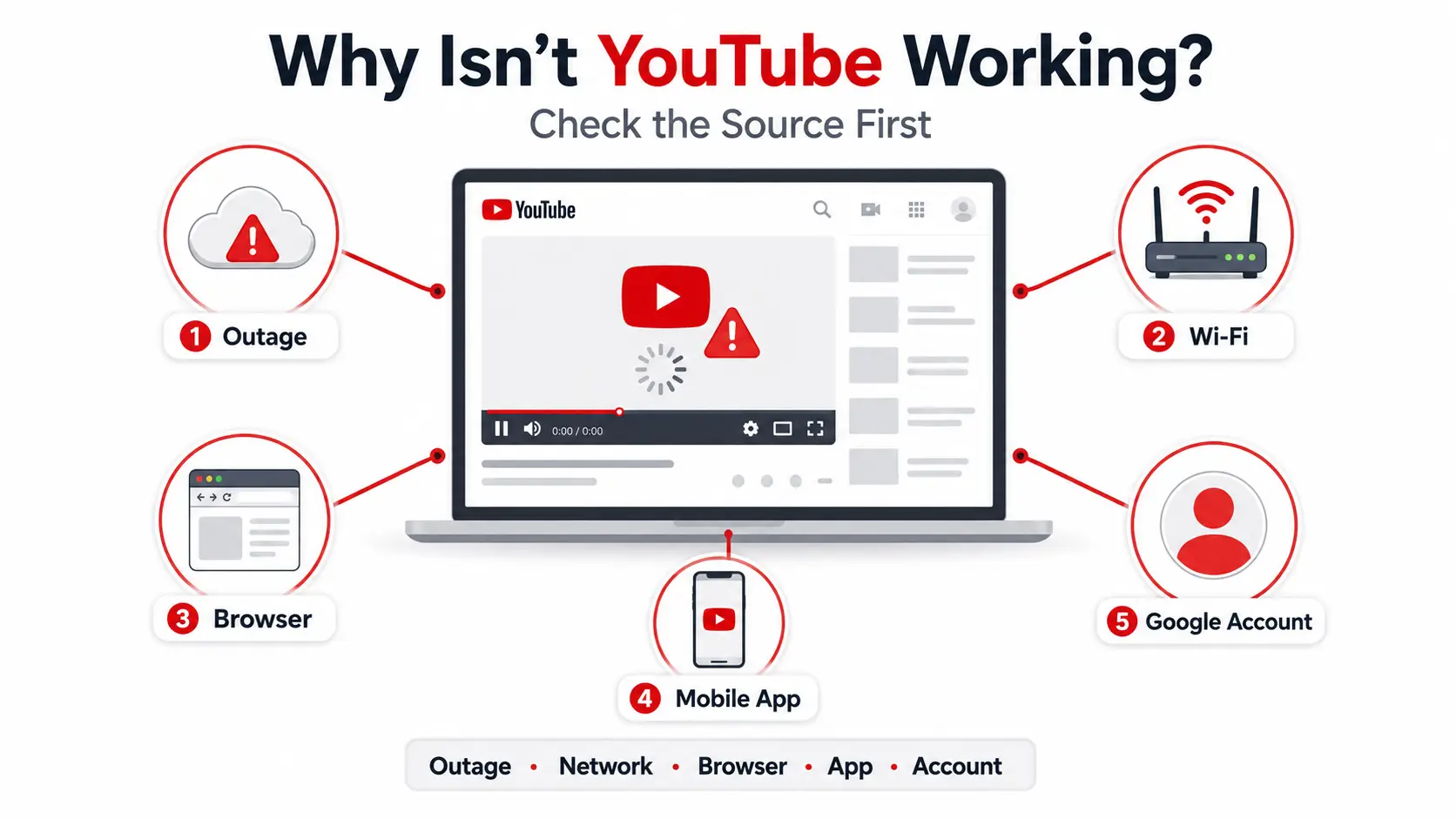
Para responder por qué mi YouTube no funciona, compara una condición a la vez. Comprueba si el fallo sigue al dispositivo, la red, la sesión del navegador o la cuenta de Google antes de cambiar la configuración.
| Síntoma |
La causa más probable |
Primera prueba |
| YouTube falla en todos los dispositivos y redes |
Corte más amplio |
Consulta los informes de estado actual |
| YouTube funciona con datos móviles pero no con Wi-Fi |
Wi-Fi, router, DNS o regla de red |
Compara ambas conexiones en un solo dispositivo |
| YouTube solo funciona de incógnito |
Cookies, datos del sitio, extensiones o configuraciones |
Pruebas de extensiones probables |
| YouTube funciona mientras no estás desconectado |
Configuración de cuenta o sesión guardada |
Comparar el uso de salida y de inicio firmado |
| Solo un vídeo está indisponible |
Restricción de vídeo o acceso |
Abrir otro vídeo público |
| La aplicación móvil se bloquea |
Problemas con datos de aplicaciones, almacenamiento, actualización o sistema operativo |
Reinicia la app y revisa las actualizaciones |
Utiliza cuatro comparaciones rápidas cuando YouTube no funciona afecta a una configuración:
- Otro dispositivo: Un resultado diferente apunta al dispositivo o aplicación original.
- Otra red: Un resultado diferente apunta al Wi-Fi o a sus ajustes de red.
- Incógnito u otro navegador: El éxito apunta a la sesión normal del navegador.
- Modo de cierre u otra cuenta: Puntos de éxito en la cuenta o en la sesión guardada.
La gente que busca cómo arreglar YouTube suele cambiar varios ajustes a la vez. Evita esto. Usa cada resultado para elegir la sección correcta cuando el hecho de que YouTube no cargue afecte a un dispositivo o sesión.
¿YouTube está caído o el problema es tuyo?
Si YouTube falla en varios dispositivos, redes y cuentas, la plataforma podría tener un problema más amplio. Si el problema sigue ligado a una sola configuración, la causa es más probable que sea local.
Cómo comprobar si YouTube está caído
Cuando preguntes si YouTube está caído, busca pruebas que coincidan en lugar de basarte en una sola queja.
Primero, revisa el área de Problemas Conocidos en la Comunidad de Ayuda de YouTube y las actualizaciones recientes de @TeamYouTube. Estos canales oficiales pueden confirmar un incidente activo, nombrar características afectadas o informar que el servicio ha regresado.
A continuación, revisa un servicio fiable de notificación de cortes como Downdetector. Estos servicios recogen informes de usuarios y muestran si el volumen actual está por encima de su nivel normal. Un aumento brusco puede dar paso a la posibilidad de una caída de YouTube, pero no es una prueba definitiva porque también pueden aparecer problemas de red local y dispositivos en los datos.
Compara el momento, la ubicación y los síntomas de los informes. Un problema más amplio se vuelve más probable cuando muchos usuarios recientes describen el mismo fallo aproximadamente al mismo tiempo.
Señales de una caída más amplia en YouTube
Cuando la gente reporte que YouTube no funciona hoy, busca un patrón general. La página principal, la búsqueda y el reproductor pueden fallar juntos en diferentes dispositivos, conexiones y cuentas de Google. Los informes también pueden agruparse en una región.
Una interrupción global afecta a usuarios en varios países o en grandes áreas. Una interrupción regional afecta a una ubicación más pequeña o a ciertas rutas de red. Un problema local sigue vinculado a un solo dispositivo, navegador, app, conexión o cuenta.
Otros servicios de Google pueden seguir funcionando con normalidad. Un incidente específico de YouTube no tiene por qué afectar a Gmail, Search o a todos los productos de Google.
Durante una caída confirmada, reinstalar la app o borrar los datos del navegador no reparará el servicio. Espera a que YouTube lo restaure y revisa las actualizaciones oficiales más adelante. Si los informes actuales parecen normales, continúa con las comprobaciones de red y navegador que aparecen a continuación.
Por qué YouTube no carga en Wi-Fi ni en tu navegador
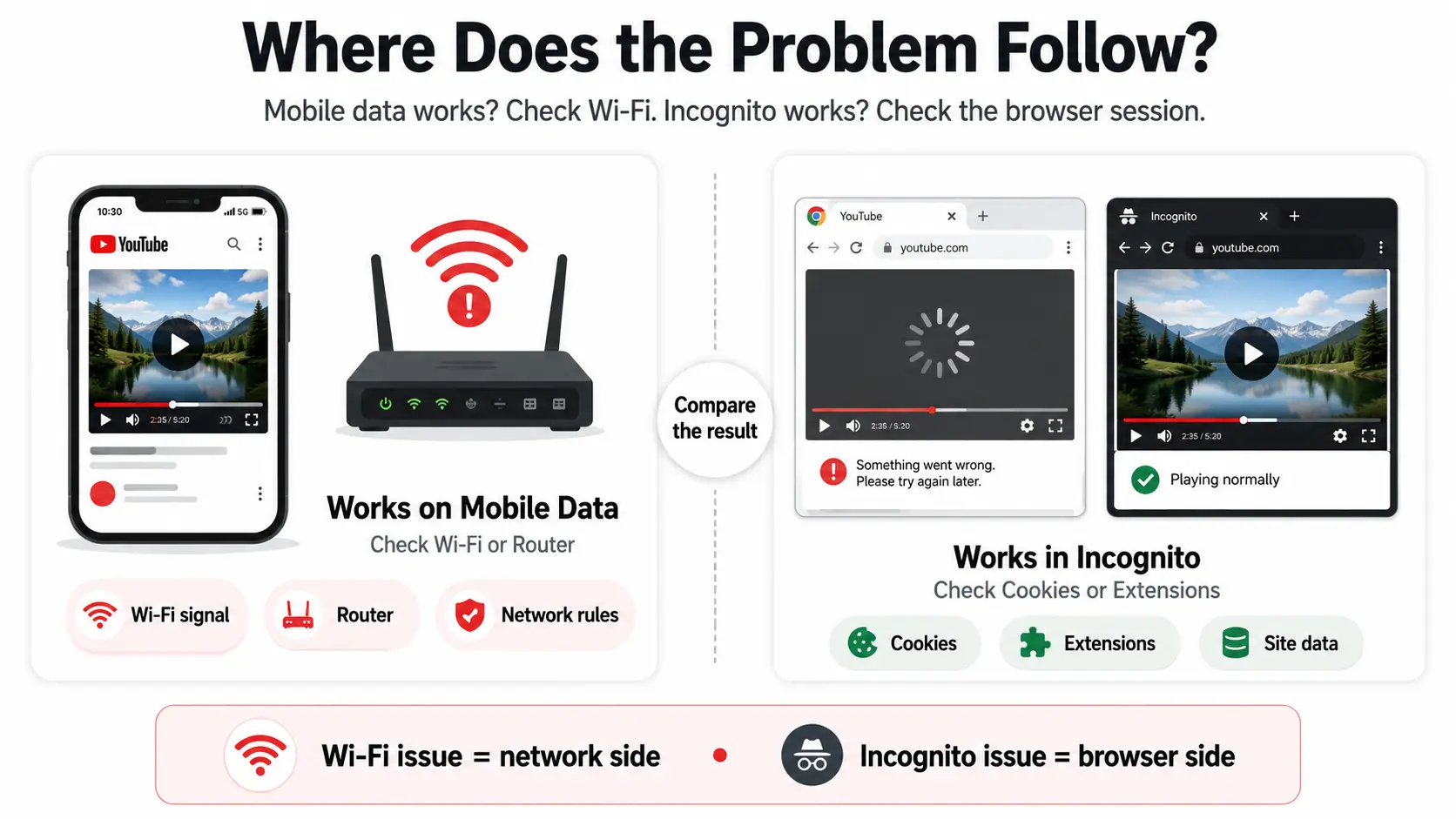
Si no hay una caída más amplia, averigua si el problema se debe a la red Wi-Fi o al navegador. Las páginas básicas pueden abrirse aún cuando la conexión es inestable para vídeo. Si otra red funciona, céntrate en el Wi-Fi. Si Incognito funciona, céntrate en la sesión normal del navegador.
YouTube funciona con datos móviles pero no con Wi-Fi
Si YouTube funciona con datos móviles pero no con Wi-Fi, el problema probablemente esté más ligado a la red Wi-Fi, el router, el DNS o las reglas de red que a la app de YouTube.
Usa este orden:
- Compara datos Wi-Fi y móviles en el mismo dispositivo.
- Reinicia el router y luego vuelve a conectar.
- Olvídate de la red Wi-Fi y vuelve a unirte.
- Acércate más al router.
- Pausa descargas, copias de seguridad, actualizaciones y otros streams.
- Consulta otra red Wi-Fi si hay alguna disponible.
- Revisa los cambios recientes en DNS personalizado, cortafuegos, control parental o filtros de red.
- Comprueba si una red gestionada o pública limita el streaming.
Si todos los dispositivos fallan en el mismo Wi-Fi, céntrate en esa red. Si funciona otro Wi-Fi, probablemente el original sea el responsable. La mejora cerca del router apunta a señal débil o interferencias. El fallo solo en una red gestionada puede reflejar las reglas del administrador.
Estar conectado a Wi-Fi no siempre significa acceso estable a internet. YouTube que no carga por Wi-Fi puede ocurrir incluso cuando las páginas simples siguen abiertas. YouTube dice que la falta de conexión a internet puede significar que el dispositivo llegó al router sin acceso estable a internet. La consulta de que YouTube no funciona pero internet está bien suele apuntar a latencia, pérdida de paquetes o interferencias. YouTube que no funcione, aunque tenga internet , también puede ser consecuencia de cortes cortos.
Una prueba de velocidad rápida no descarta estos problemas. Calidad de vídeo inferior solo como prueba de conexión. No introduzcas direcciones DNS aleatorias, no esperes un proxy para mejorar la reproducción ni desactives permanentemente las herramientas de seguridad.
YouTube funciona de incógnito, pero no de forma habitual
Si YouTube funciona de incógnito, el problema suele estar ligado a cookies, datos de sitios almacenados en caché, extensiones o configuraciones usadas en la ventana normal del navegador.
Incognito inicia una sesión temporal separada. Puede que no use las mismas cookies guardadas, y muchas extensiones permanecen desactivadas a menos que las hayas permitido en modo privado. No elimina todos los ajustes del navegador.
Cuando YouTube no funciona en el navegador solo afecta a la ventana normal:
- Desactiva temporalmente las extensiones probables.
- Recarga YouTube.
- Borrar datos específicos de YouTube y Google.
- Reinicia el navegador.
- Activa las extensiones una a una.
Empieza con bloqueadores de anuncios, herramientas de privacidad o seguridad, bloqueadores de scripts, extensiones para descarga de vídeo y herramientas que cambian el contenido de las páginas. Prueba cada uno antes de quitarlo.
Para borrar datos específicos del sitio, utiliza los controles de privacidad o datos del sitio del navegador y elimina solo los datos almacenados de YouTube y Google. Puede que necesites iniciar sesión de nuevo. Esto es más específico que borrar todas las cookies e historial cuando los vídeos de YouTube que no se reproducen en el navegador es el único problema.
YouTube muestra una pantalla negra o sigue cargando
Una pantalla negra en YouTube o cargas interminables suelen apuntar a renderizado en navegador, software desactualizado, JavaScript bloqueado, memoria limitada o una configuración gráfica.
Recarga la página, cierra pestañas no usadas y programas cargados, y actualiza el navegador. Luego prueba otro navegador compatible una vez. Si el segundo navegador funciona, céntrate en el original. Esto es útil cuando comprobas que YouTube no funciona en Chrome.
Confirma que JavaScript está habilitado porque YouTube lo usa para los controles del reproductor y la página. Si JavaScript es bloqueado por el navegador o una extensión, la página puede abrirse mientras el reproductor falla.
A continuación, prueba el ajuste opuesto de aceleración por hardware. Cámbialo una vez, reinicia el navegador y compara el resultado. La aceleración por hardware ayuda a algunos sistemas, pero puede entrar en conflicto con ciertos controladores gráficos en otros. Si el cambio soluciona que YouTube se traba al cargar, puede que haya compatibilidad con navegadores y gráficos.
Instala las actualizaciones relevantes del navegador, sistema o controlador gráfico si el problema persiste. Si YouTube funciona en un navegador de escritorio pero falla en la app móvil, continúa con los pasos específicos de la plataforma.
Problemas con la aplicación de YouTube en Android e iPhone
Los fallos en aplicaciones móviles suelen deberse a una aplicación desactualizada, datos temporales o dañados, poco almacenamiento, falta de permiso de red, un sistema operativo antiguo o un proceso estancado. Cuando aparezca el problema de que la app de YouTube no funciona , empieza cerrando la app, reiniciando el dispositivo y revisando las actualizaciones. Borra los datos de la app o reinstala solo después de que fallen los pasos más sencillos.
Arreglar YouTube que no funciona en Android
Si buscaste YouTube que no funciona en Android, reinicia la app y el dispositivo antes de borrar los datos almacenados.
- Forzar el cierre de YouTube y volver a abrirlo.
- Reinicia el teléfono o tablet Android.
- Actualiza YouTube a través de Google Play.
- Instala las actualizaciones disponibles de Android.
- Comprueba el almacenamiento disponible.
- Confirma que YouTube puede usar Wi-Fi y datos móviles.
- Borra la caché de la app de YouTube.
- Borra el almacenamiento o los datos de la app solo si los pasos anteriores fallan.
- Reinstala o restaura la app cuando sea compatible.
Los primeros pasos pueden eliminar un proceso congelado o resolver un problema de compatibilidad entre aplicaciones y sistemas. Un almacenamiento bajo puede bloquear archivos temporales o actualizaciones, así que elimina solo contenido innecesario.
Si la app de YouTube dice que está desconectado, compara los datos Wi-Fi y móviles. Si todas las apps tienen el mismo problema, vuelve a la sección de red. Si solo YouTube se ve afectado, continúa con las comprobaciones de la app.
Borrar la caché elimina archivos temporales sin reiniciar completamente la app. Borrar los datos de la app realiza un restablecimiento más profundo y puede eliminar la configuración local, las descargas offline y la sesión de inicio de sesión actual. Puede que necesites iniciar sesión de nuevo. Los nombres de los menús varían entre Samsung, Pixel, Motorola, Xiaomi y otros dispositivos Android, así que utiliza la app o los controles de almacenamiento disponibles en tu teléfono.
En dispositivos donde YouTube está preinstalado, restaurar la app puede significar eliminar actualizaciones y luego volver a instalar la versión actual. Ni borrar la caché ni reinstalar son una solución garantizada.
Arreglar YouTube que no funciona en iPhone o iPad
Si buscaste YouTube que no funciona en iPhone, cierra la app, reinicia el dispositivo e instala las actualizaciones disponibles antes de eliminar YouTube.
- Cierra y reabre YouTube.
- Reinicia el iPhone o iPad.
- Actualiza YouTube a través de la App Store.
- Instala las actualizaciones disponibles para iOS o iPadOS.
- Confirma que YouTube puede usar datos móviles.
- Comprueba el almacenamiento disponible.
- Desconecta YouTube cuando el almacenamiento sea limitado.
- Bórrala y reinstálala si necesitas un restablecimiento completo.
Estos pasos abordan procesos congelados, software antiguo y problemas de permisos móviles.
Descargar y borrar son cosas diferentes. Al descargar la app se elimina la propia aplicación mientras se conservan sus documentos y datos. Puede liberar espacio sin realizar un reinicio completo. Eliminar elimina la aplicación y sus datos locales de forma más completa, lo cual es más útil cuando pueden estar involucrados datos almacenados dañados.
Después de eliminar la app, puede que tengas que iniciar sesión de nuevo y descargar los vídeos offline. El iPhone y el iPad no ofrecen un botón universal de Borrar caché para la app de YouTube. Los datos de la web de Safari son independientes de los datos de la app de YouTube, así que borrar el historial de Safari no es una solución para la app.
Cuando la app de YouTube sigue bloqueándose
Si la app de YouTube sigue fallando, identifica si falla al inicio, cuando se inicia cualquier vídeo o solo durante un vídeo.
Un fallo cada vez que se abre la app probablemente esté relacionado con la app, la memoria del dispositivo, el almacenamiento o el sistema operativo. Un bloqueo durante un vídeo puede depender del contenido. Si el problema comenzó después de una actualización, puede haber compatibilidad involucrada, pero el tiempo por sí solo no prueba que la actualización lo haya causado.
Cierra las aplicaciones con mucha intensidad, confirma que el almacenamiento y el software están actualizados, y luego prueba otro vídeo público. Si el fallo continúa, usa el paso de caché de Android o el paso de descarga del iPhone y iPad que aparece arriba. Reinstala solo cuando fallen las opciones menos disruptivas.
Si la app se abre normalmente pero un vídeo no arranca, sigue almacenando en búfer o muestra un error, usa el patrón de reproducción para acotar la causa.
Qué pueden decirte los errores de reproducción en YouTube
Un error de reproducción en YouTube describe el síntoma visible, no siempre la causa exacta. Comprueba si falla un vídeo o todos los vídeos, si cerrar sesión cambia el resultado y si el problema sigue al navegador, dispositivo, conexión o cuenta de Google.
"Algo salió mal" o "Error de reproducción"
Un mensaje de "Algo ha salido mal" puede provenir de un problema temporal en la sesión, una conexión inestable, un conflicto en el navegador, un problema con la app, una hora incorrecta del dispositivo o una configuración específica de la cuenta. La gente que busque en YouTube que algo salió mal debería usar un orden de comparación breve:
- Recarga la página o vuelve a abrir la app.
- Mira otro vídeo público.
- Prueba mientras estás desconectado.
- Compara otra conexión.
- Usa otro navegador o dispositivo.
- Confirma la fecha y hora del dispositivo.
Si otro vídeo funciona, el primer vídeo puede tener su propio problema de disponibilidad. Si todos los vídeos fallan solo en una conexión, vuelve a la sección de red. Si otro navegador funciona, usa la sección de navegador. Si la reproducción desconectada funciona, puede estar implicada la cuenta o la sesión de inicio de sesión guardada.
Si falla cada dispositivo, conexión, navegador o cuenta, revisa la sección de interrupciones. No trates un error general como prueba de una suspensión.
Los vídeos no arrancan, no siguen almacenando en búfer ni dicen "no disponible"
Un vídeo de YouTube que no se reproduce puede describir tres patrones diferentes.
Un vídeo que nunca empieza suele apuntar a un problema de conexión, navegador, app o sesión. Un vídeo que inicia y pausa repetidamente es más probable que se vea afectado por un ancho de banda inestable, pérdida de paquetes, tráfico en segundo plano o recursos limitados del dispositivo. Baja temporalmente la calidad, pausa la actividad en segundo plano y comprueba si el problema afecta a altas resoluciones, retransmisiones en directo o a todos los vídeos.
Si la calidad inferior funciona, la conexión o el dispositivo puede no estar soportando la mayor tasa de datos. Si cerrar aplicaciones pesadas ayuda, puede que haya límites de memoria o de procesamiento. YouTube sigue almacenando en búfer no siempre significa que el plan de internet sea demasiado lento; Las caídas cortas y las interferencias pueden causar el mismo resultado.
Un mensaje de vídeo de YouTube no disponible es diferente. El reproductor puede funcionar, pero el contenido no puede ser accedido porque:
- El subente lo eliminó, lo hizo privado o lo limitó a los espectadores aprobados.
- El vídeo sigue en proceso o ha sido eliminado.
- La edad, el modo restringido, el vínculo familiar o la configuración de la cuenta limitan el acceso.
- Las normas regionales o de derechos de autor bloquean el contenido.
- Un administrador de la escuela, del lugar de trabajo o del espacio de trabajo lo restringe.
- La cuenta registrada no tiene permiso.
Lee el mensaje exacto, abre otro vídeo público y revisa la cuenta o la configuración de administrador correspondiente. Pregunta al que sube si el vídeo sigue siendo público cuando sea apropiado.
Borrar la caché no puede restaurar un vídeo eliminado. Reinstalar YouTube no puede hacer público el contenido privado. Los cambios locales no pueden eliminar restricciones de upload, edad, región, derechos de autor o administrador.
YouTube funciona mientras estás desconectado o en otra cuenta
Si YouTube funciona mientras no estás desconectado, probablemente la plataforma y la conexión estén disponibles, pero la cuenta de Google, la sesión guardada o la configuración de la cuenta pueden estar implicadas.
Compara la cuenta afectada con otra cuenta permitida y luego prueba la misma cuenta en otro dispositivo. Si solo falla una cuenta en varios dispositivos, céntrate en sus ajustes o restricciones. Si todas las cuentas fallan en un navegador, vuelve a las comprobaciones de sesión del navegador. Si la cuenta afectada funciona en otro sitio, es más probable que el dispositivo original o la sesión guardada esté involucrado.
Los informes de que YouTube no funciona en una cuenta pueden estar relacionados con el Modo Restringido, información de edad o fecha de nacimiento, Family Link, Google Workspace o normas del colegio, una comprobación de seguridad, datos dañados de la sesión u otra configuración específica de la cuenta. La frase YouTube que no funciona después de iniciar sesión apunta al mismo grupo de causas.
Cuando YouTube funciona en un dispositivo pero no en otro, compara el navegador, la versión de la app, las políticas del dispositivo y la sesión guardada en lugar de asumir una caída de la plataforma. No asumas que la cuenta está baneada o suspendida a menos que YouTube muestre claramente ese estado.
Un usuario personal puede necesitar corregir solo una configuración o reiniciar una sesión afectada. Los creadores, agencias y equipos que gestionan varias cuentas autorizadas se enfrentan a un problema diferente: mantener todos los inicios de sesión en un solo navegador puede dificultar aislar los conflictos de sesión y los errores específicos de la cuenta.
Gestionar varias cuentas de YouTube sin conflictos de sesión
Esta sección es para creadores, agencias y equipos que gestionan varias cuentas de YouTube con permiso de sus propietarios. Usar un navegador normal para cada cuenta de Google puede mezclar cookies, estados de inicio de sesión y datos de la cuenta dentro del mismo flujo de trabajo.
Con DICloak, puedes separar las sesiones autorizadas y controlar qué miembros del equipo pueden acceder a cada cuenta.
Mantén cada cuenta de YouTube en su propio perfil de navegador
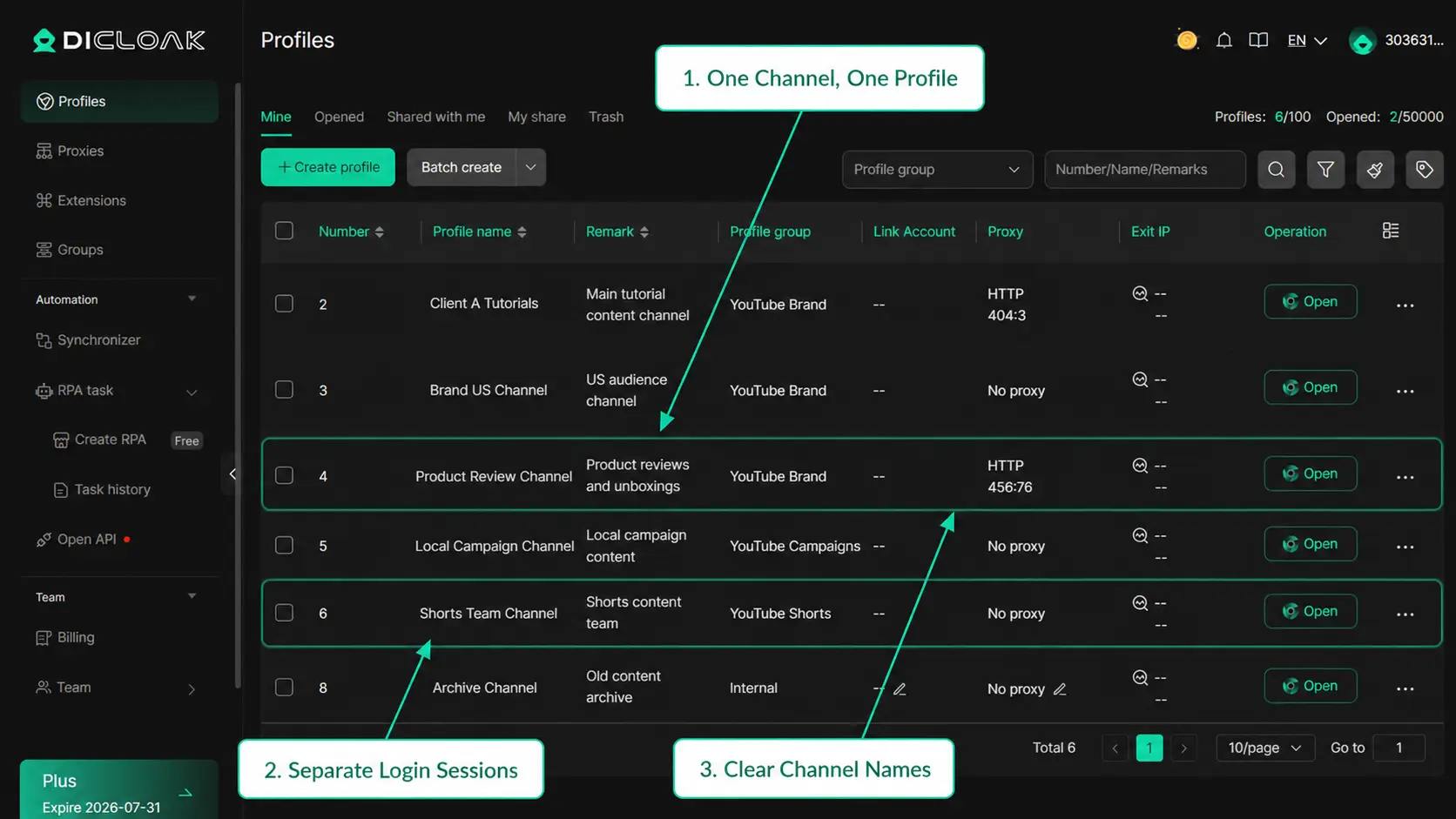
Cuando gestionas varios canales de YouTube, asignar un perfil de navegador a cada cuenta de Google mantiene separadas sus cookies, sesión de inicio de sesión, datos del navegador y estado de la cuenta.
Los perfiles de navegador separados para las cuentas de YouTube ayudan a evitar confusiones rutinarias en las sesiones. Puedes:
- Crea un perfil para cada cuenta de Google o YouTube.
- Nómbralo por canal, cliente, marca, región o propietario.
- Vuelve al mismo perfil siempre que trabajes en esa cuenta.
- Guarda su estado de inicio de sesión guardado dentro de ese perfil.
- Borrar o probar un perfil sin reiniciar sesiones no relacionadas.
Por ejemplo, una agencia puede nombrar a los perfiles "Client A Tutorials" y "Brand US Channel". El nombre ayuda al operador a confirmar el canal correcto antes de subir o editar contenido.
Si una cuenta necesita soluciones, puedes trabajar dentro de su Perfil sin reiniciar las sesiones guardadas de todos los demás canales.
Da acceso a los miembros del equipo al perfil de YouTube adecuado
Gestionar claramente cuentas de YouTube para Teams significa que cada persona solo debe acceder a los perfiles de canal de los que es responsable.
Usando DICloak, puedes asignar un perfil al miembro adecuado, limitar el acceso por rol y mantener inaccesibles perfiles no relacionados. Los miembros asignados pueden continuar desde la sesión existente del Perfil en lugar de iniciar sesión de nuevo a través de navegadores separados.
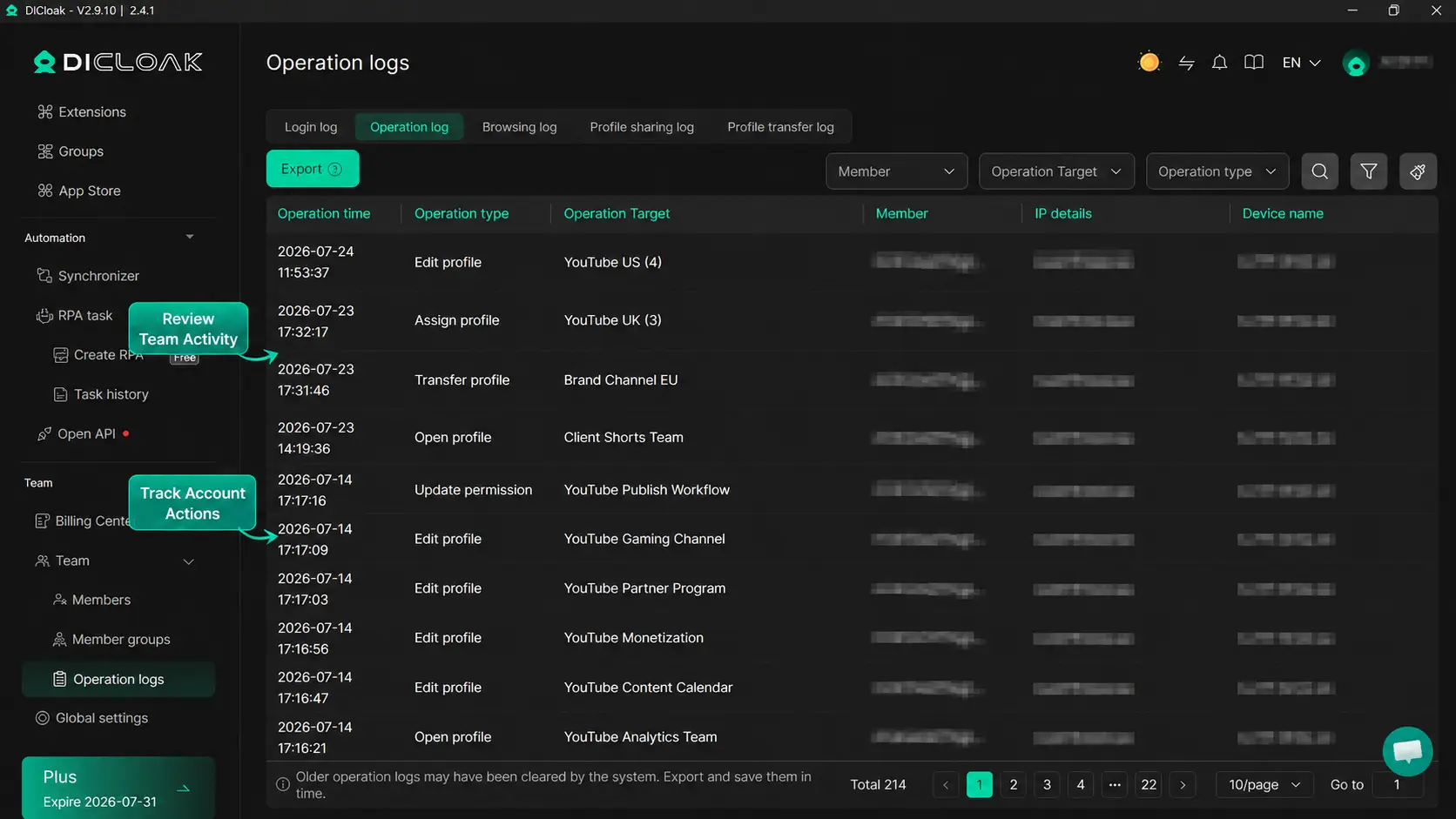
También puedes revisar la actividad a través de los registros de operaciones y eliminar el acceso al perfil cuando una persona cambia de rol o abandona un proyecto. Por ejemplo, un editor solo puede recibir los canales de los clientes que actualiza, mientras que un gestor puede acceder a los perfiles que supervisa.
Esto crea una propiedad más clara del canal, reduce los pasos de intercambio de contraseñas y facilita la incorporación y las transferencias. También te ayuda a eliminar el acceso rápidamente cuando termina un proyecto, sin cambiar el espacio de trabajo de todos los demás miembros. Estos controles no anulan los términos de YouTube, los permisos de la cuenta ni las comprobaciones de seguridad.
Preguntas frecuentes sobre por qué mi YouTube no funciona
¿Por qué YouTube está almacenando en búfer incluso con internet rápido?
La velocidad de descarga rápida no garantiza una reproducción de vídeo estable. La pérdida de paquetes, alta latencia, interferencias Wi-Fi, cortes cortos, tráfico en segundo plano o recursos limitados del dispositivo pueden seguir provocando búfer. Si solo ocurre en alta resolución, revisa las directrices de rendimiento de la red y del dispositivo.
¿Por qué YouTube funciona con datos móviles pero no con Wi-Fi?
El problema probablemente esté más relacionado con la red Wi-Fi que con la app. Pueden estar involucrados problemas con el router, señal débil, ajustes DNS, filtrado, reglas de red gestionada o uso intensivo de la red. Utiliza la sección Wi-Fi para identificar qué condición cambia el resultado.
¿Por qué YouTube funciona de incógnito pero normalmente no?
La sesión normal del navegador puede contener datos del sitio en conflicto, una extensión o una configuración del navegador. Incognito utiliza una sesión temporal separada, y muchas extensiones permanecen apagadas salvo que se permita. Empieza por la sección de sesión del navegador en lugar de borrar todos los datos del navegador.
¿Por qué YouTube deja de funcionar después de iniciar sesión?
El problema puede seguir a la cuenta de Google o a la sesión de inicio de sesión guardada. Pueden estar implicados Modo Restringido, información de edad, Vínculo Familiar, normas del espacio de trabajo, una comprobación de seguridad o datos dañados de la sesión. Revisa la sección de la cuenta sin asumir una suspensión.
¿Por qué solo algunos vídeos de YouTube no están disponibles?
El problema suele estar relacionado con esos vídeos. Pueden ser eliminados, privados, limitados a espectadores aprobados, restringidos por edad, bloqueados por región, con derechos de autor limitados o restringidos por un administrador. Borrar la caché o reinstalar YouTube no puede hacer que el contenido borrado o privado esté disponible.
Antes de cambiar varios ajustes, identifica si el problema de YouTube proviene de una caída, red, navegador, app o cuenta. Para creadores o equipos que gestionan varias cuentas autorizadas de YouTube, los perfiles de navegador separados pueden mantener las sesiones organizadas y facilitar el acceso a las cuentas durante el trabajo diario. Prueba DICloak gratis.
 Herramientas gratuitas
 Complemento de cookies
 Generador UA
 Generador de direcciones MAC
 Generador de IP
 Lista de direcciones IP
 Generador de código 2FA
 Reloj Mundial
 Cheque Anónimo
 WebRTC Leak Test
 Generador UUID
 Verificador de Proxy
 Verificador de anuncios de Facebook
 Raspado web con IA
 Herramientas SMM Gratis
 Verificador de Sombreado de Twitter
 Generador UTM
 Generador de usernames
 Generador de hashtags con IA
 Generador de titulares para LinkedIn
 Redimensionador de imágenes sociales