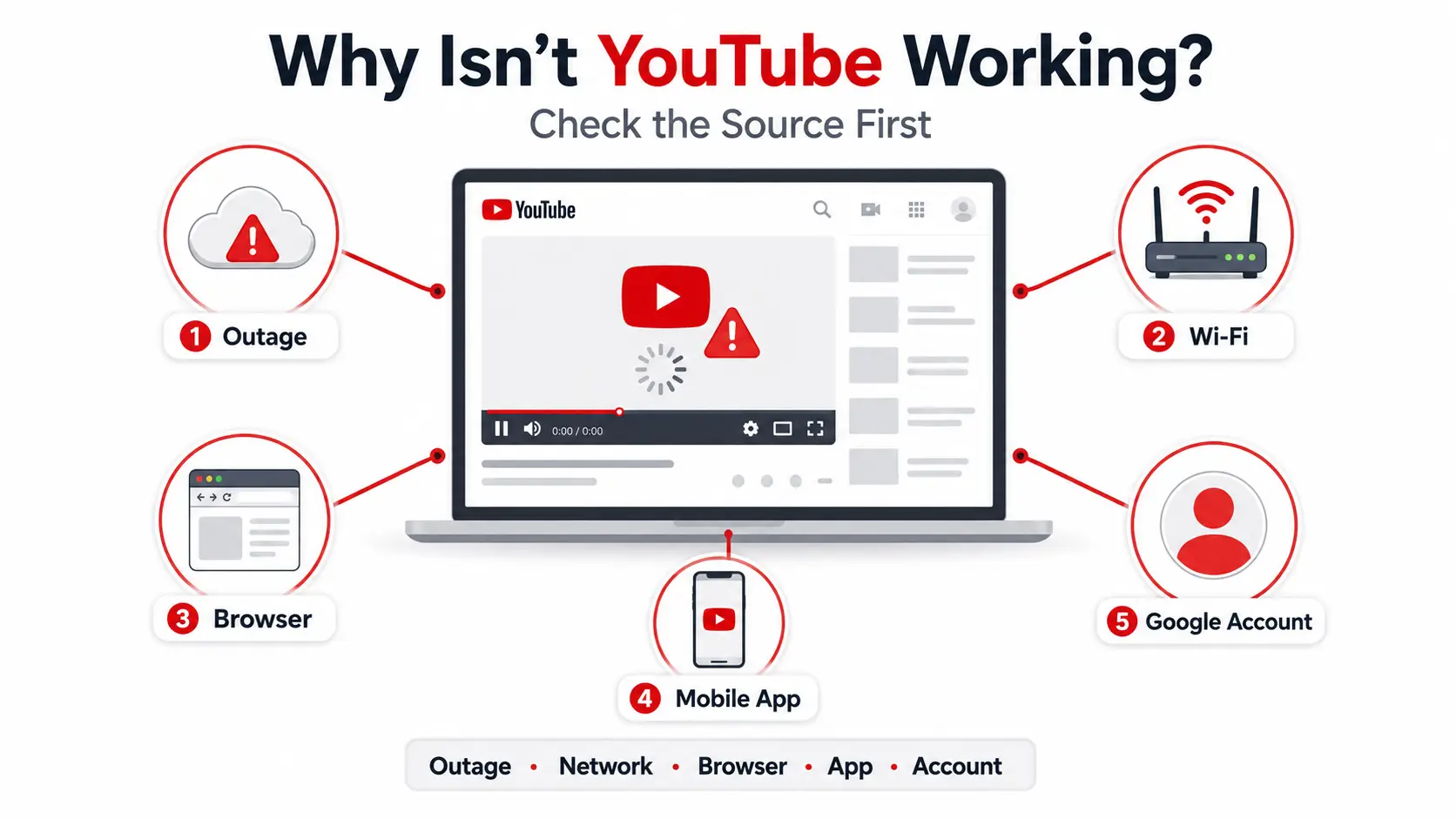
Du hast Internetzugang, aber YouTube öffnet sich nicht, ein Video startet nicht oder der Player lädt weiter. Wenn du fragst, warum mein YouTube nicht funktioniert, könnte die Ursache ein YouTube-Ausfall, eine instabile Verbindung, ein Browserkonflikt, ein Problem mit der mobilen App, eine Wiedergabebeschränkung oder ein Problem mit deinem Google-Konto oder der Anmeldesitzung sein.
Der Begriff YouTube-Videos läuft nicht ab, kann verschiedene Fehler beschreiben. Dieser Leitfaden hilft Ihnen zu erkennen, ob das Problem von der Plattform, dem Netzwerk, dem Browser, der App, dem Video oder dem Konto stammt. Dann wird die relevanteste Lösung für diese Ursache angezeigt. Es wird auch erklärt, wie Teams autorisierte YouTube-Sitzungen getrennt halten können, wenn mehrere Konten denselben Workflow teilen.
Finde heraus, warum YouTube nicht funktioniert
Um zu beantworten , warum mein YouTube nicht funktioniert, vergleiche eine Bedingung nach der anderen. Prüfen Sie, ob der Fehler auf das Gerät, Netzwerk, die Browsersitzung oder das Google-Konto zurückzuführen ist, bevor Sie die Einstellungen ändern.
| Symptom |
Wahrscheinlichste Ursache |
Erster Test |
| YouTube fällt auf jedem Gerät und Netzwerk fehl |
Größerer Stromausfall |
Überprüfen Sie aktuelle Statusberichte |
| YouTube funktioniert mit mobilen Daten, aber nicht mit WLAN |
WLAN-, Router-, DNS- oder Netzwerkregel |
Vergleichen Sie beide Verbindungen auf einem Gerät |
| YouTube funktioniert nur inkognito |
Cookies, Website-Daten, Erweiterungen oder Einstellungen |
Teste wahrscheinliche Erweiterungen |
| YouTube funktioniert, während man ausgeloggt ist |
Kontoeinstellung oder gespeicherte Sitzung |
Vergleichen Sie ausgeloggte und angemeldete Nutzung |
| Nur ein Video ist nicht verfügbar |
Video- oder Zugriffsbeschränkung |
Öffne ein weiteres öffentliches Video |
| Die mobile App stürzt ab |
Problem mit App-Daten, Speicher, Update oder Betriebssystem |
Starte die App neu und prüfe die Updates |
Verwenden Sie vier schnelle Vergleiche, wenn YouTube nicht funktioniert und eine Einrichtung beeinflusst:
- Ein weiteres Gerät: Ein anderes Ergebnis verweist auf das ursprüngliche Gerät oder die App.
- Ein weiteres Netzwerk: Ein anderes Ergebnis verweist auf WLAN oder dessen Netzwerkeinstellungen.
- Inkognito oder ein anderer Browser: Der Erfolg verweist auf die normale Browsersitzung.
- Abgemeldeter Modus oder ein anderes Konto: Erfolgspunkte für das Konto oder die gespeicherte Sitzung.
Leute, die nach einer Lösung von YouTube suchen, ändern oft mehrere Einstellungen gleichzeitig. Vermeiden Sie das. Nutze jedes Ergebnis, um den richtigen Abschnitt auszuwählen, wenn YouTube nicht lädt ein Gerät oder eine Sitzung beeinflusst.
Ist YouTube ausgefallen oder liegt das Problem bei dir?
Wenn YouTube auf mehreren Geräten, Netzwerken und Konten ausfällt, könnte die Plattform ein größeres Problem haben. Wenn das Problem auf eine Konfiguration beschränkt bleibt, ist die Ursache wahrscheinlich lokal.
Wie man prüft, ob YouTube ausgefallen ist
Wenn du fragst, ob YouTube ausfällt, suche nach passenden Beweisen, anstatt dich auf eine einzige Beschwerde zu verlassen.
Schau dir zuerst den Bereich Bekannte Probleme in der YouTube Help-Community und aktuelle Updates von @TeamYouTube an. Diese offiziellen Kanäle können einen aktiven Vorfall bestätigen, betroffene Funktionen benennen oder berichten, dass der Dienst zurückgekehrt ist.
Schau dir als Nächstes einen zuverlässigen Ausfalldienst wie Downdetector an. Diese Dienste erfassen Nutzerberichte und zeigen, ob das aktuelle Volumen über seinem normalen Niveau liegt. Ein starker Anstieg könnte die Möglichkeit eines YouTube-Ausfalls stützen, ist aber kein endgültiger Beweis, da auch Probleme mit lokalen Netzwerken und Geräten in den Daten auftreten können.
Vergleichen Sie Zeitpunkt, Ort und Symptome der Berichte. Ein größeres Problem wird wahrscheinlicher, wenn viele aktuelle Nutzer denselben Fehler etwa zur gleichen Zeit beschreiben.
Anzeichen eines größeren YouTube-Ausfalls
Wenn Leute berichten, dass YouTube heute nicht funktioniert, achten Sie auf ein grobes Muster. Die Startseite, die Suche und der Player können auf verschiedenen Geräten, Verbindungen und Google-Konten gleichzeitig ausfallen. Berichte können sich auch in einer Region gruppieren.
Ein globaler Ausfall betrifft Nutzer in mehreren Ländern oder großen Gebieten. Ein regionaler Ausfall betrifft einen kleineren Standort oder bestimmte Netzrouten. Ein lokales Problem bleibt an ein Gerät, einen Browser, eine App, eine Verbindung oder ein Konto gebunden.
Andere Google-Dienste funktionieren möglicherweise noch normal. Ein YouTube-spezifischer Vorfall muss nicht Gmail, Suche oder jedes Google-Produkt betreffen.
Während eines bestätigten Ausfalls wird der Dienst nicht repariert, wenn die App neu installiert oder Browserdaten gelöscht werden. Warte darauf, dass YouTube es wiederherstellt, und schau dir später die offiziellen Updates erneut an. Wenn die aktuellen Berichte normal aussehen, fahren Sie mit den untenstehenden Netzwerk- und Browser-Prüfungen fort.
Warum YouTube weder im WLAN noch in deinem Browser lädt
Wenn es keinen größeren Stromausfall gibt, finden Sie heraus, ob das Problem am WLAN-Netzwerk oder am Browser liegt. Einfache Seiten können sich trotzdem öffnen, wenn eine Verbindung für Video instabil ist. Wenn ein anderes Netzwerk funktioniert, konzentriere dich auf WLAN. Wenn Inkognito funktioniert, konzentriere dich auf die normale Browsersitzung.
YouTube funktioniert mit mobilen Daten, aber nicht mit WLAN
Wenn YouTube mit mobilen Daten, aber nicht mit WLAN funktioniert, hängt das Problem wahrscheinlich eher mit dem WLAN-Netzwerk, dem Router, DNS oder den Netzwerkregeln zusammen als mit der YouTube-App.
Verwenden Sie diese Reihenfolge:
- Vergleichen Sie WLAN und mobile Daten auf demselben Gerät.
- Neustarte den Router und verbinde dich dann wieder.
- Vergiss das WLAN-Netzwerk und tritt wieder bei.
- Geh näher an den Router heran.
- Pausieren Sie Downloads, Backups, Updates und andere Streams.
- Überprüfe ein anderes WLAN-Netzwerk, ob eines verfügbar ist.
- Überprüfen Sie kürzlich angepasste Änderungen an DNS, Firewall, Kindersicherung oder Netzwerkfiltern.
- Prüfen Sie, ob ein verwaltetes oder öffentliches Netzwerk das Streaming einschränkt.
Wenn jedes Gerät im selben WLAN ausfällt, konzentriere dich auf dieses Netzwerk. Wenn ein anderes WLAN funktioniert, ist wahrscheinlich das ursprüngliche dafür verantwortlich. Die Verbesserung in der Nähe des Routers deutet auf schwaches Signal oder Störungen hin. Ein Fehler nur in einem verwalteten Netzwerk kann Administratorregeln widerspiegeln.
Mit WLAN verbunden zu sein bedeutet nicht immer stabilen Internetzugang. YouTube lädt nicht im WLAN und kann selbst auftreten, wenn einfache Seiten noch geöffnet sind. YouTube sagt, keine Internetverbindung kann bedeuten, dass das Gerät den Router ohne stabilen Internetzugang erreicht hat. Die Abfrage YouTube funktioniert nicht, aber Internet ist in Ordnung , deutet oft auf Latenz, Paketverlust oder Störungen hin. Dass YouTube nicht funktioniert, obwohl ich Internet habe , kann auch durch kurze Drops entstehen.
Ein schneller Geschwindigkeitstest schließt diese Probleme nicht aus. Schlechtere Videoqualität nur als Verbindungstest. Gib keine zufälligen DNS-Adressen ein, erwarte nicht, dass ein Proxy die Wiedergabe verbessert, oder deaktiviere Sicherheitstools dauerhaft.
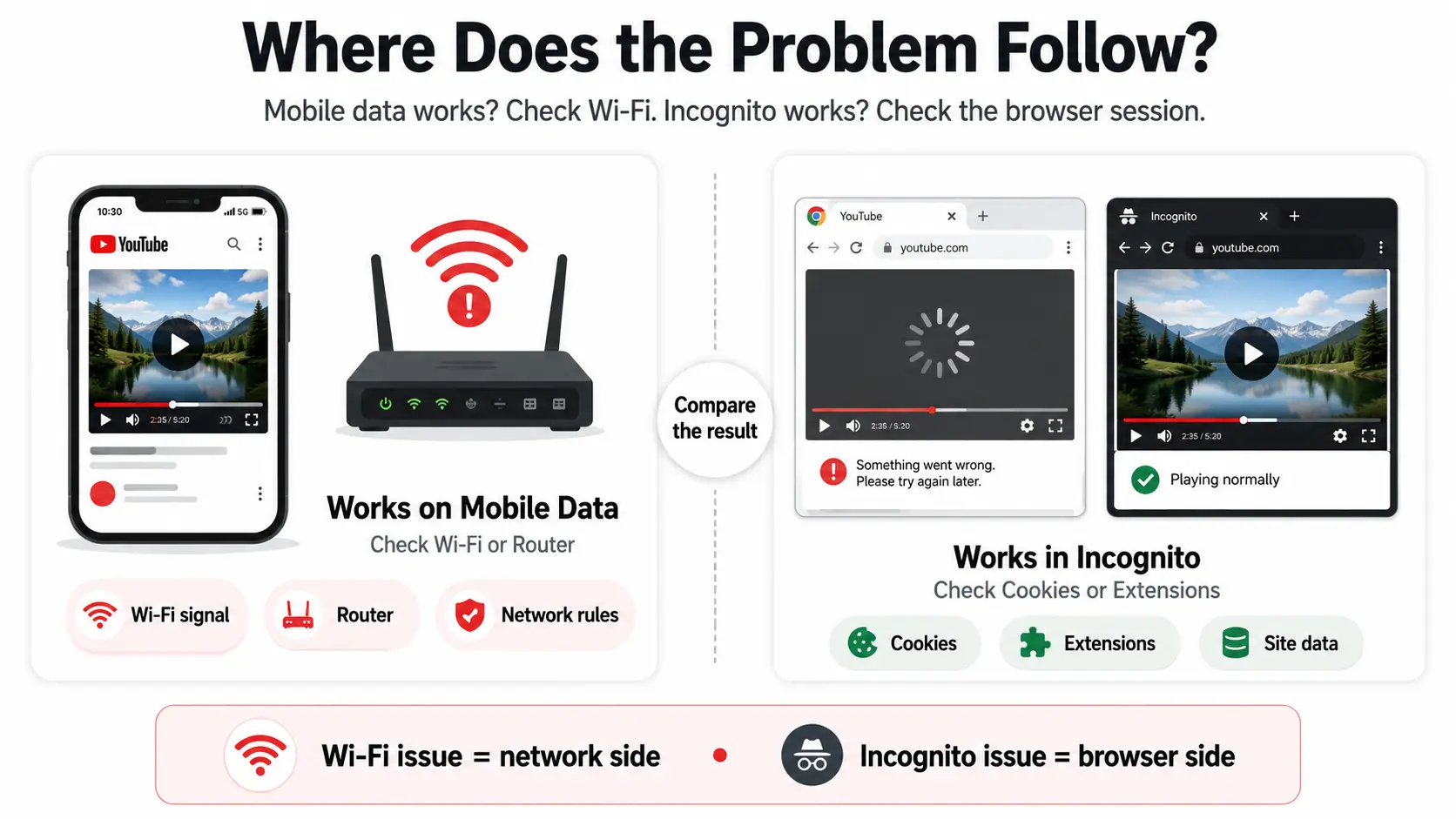
YouTube funktioniert inkognito, aber normalerweise nicht
Wenn YouTube inkognito arbeitet, hängt das Problem meist mit Cookies, zwischengespeicherten Site-Daten, Erweiterungen oder Einstellungen im normalen Browserfenster zusammen.
Inkognito startet eine separate temporäre Sitzung. Es wird möglicherweise nicht dieselben gespeicherten Cookies verwendet, und viele Erweiterungen bleiben ausgeschaltet, es sei denn, du hast sie im privaten Modus erlaubt. Es entfernt nicht jede Browsereinstellung.
Wenn YouTube im Browser nicht funktioniert , wirkt sich nur auf das normale Fenster aus:
- Deaktiviere vorübergehend wahrscheinliche Erweiterungen.
- YouTube neu laden.
- Eindeutige YouTube- und Google-spezifische Seitendaten.
- Neustarte den Browser.
- Aktiviere Erweiterungen nacheinander erneut.
Beginnen Sie mit Werbeblockern, Datenschutz- oder Sicherheitstools, Skriptblockern, Video-Download-Erweiterungen und Tools, die Seiteninhalte ändern. Teste jede einzelne, bevor du sie entfernst.
Um standortspezifische Daten zu löschen, nutzen Sie die Datenschutz- oder Seitendatenkontrollen des Browsers und entfernen Sie nur die gespeicherten Daten für YouTube und Google. Vielleicht musst du dich erneut anmelden. Das ist gezielter als das Löschen aller Cookies und des Verlaufs, wenn YouTube-Videos, die nicht im Browser abgespielt werden, das einzige Problem ist.
YouTube zeigt einen schwarzen Bildschirm an oder lädt weiter.
Ein schwarzer YouTube-Bildschirm oder endloses Laden deutet oft auf Browser-Rendering, veraltete Software, blockiertes JavaScript, begrenzten Speicher oder eine Grafikeinstellung hin.
Lade die Seite neu, schließe ungenutzte Tabs und schwere Programme und aktualisiere den Browser. Teste dann einmal einen anderen unterstützten Browser. Wenn der zweite Browser funktioniert, konzentriere dich auf den ursprünglichen. Das ist nützlich, wenn man überprüft, ob YouTube in Chrome nicht funktioniert.
Bestätigen Sie, dass JavaScript aktiviert ist, da YouTube es für die Player- und Seitensteuerung verwendet. Wenn JavaScript vom Browser oder einer Erweiterung blockiert wird, kann die Seite geöffnet werden, während der Player fehlschlägt.
Teste als Nächstes die entgegengesetzte Hardware-Beschleunigungseinstellung. Ändere es einmal, starte den Browser neu und vergleiche das Ergebnis. Hardware-Beschleunigung hilft einigen Systemen, kann aber mit bestimmten Grafiktreibern auf anderen kollidieren. Wenn die Änderung das Laden von YouTube behebt, könnte Browser- und Grafikkompatibilität eine Rolle spielen.
Installieren Sie relevante Browser-, System- oder Grafiktreiber-Updates, falls das Problem weiterhin besteht. Wenn YouTube im Desktop-Browser funktioniert, aber in der mobilen App fehlschlägt, mach mit den plattformspezifischen App-Schritten weiter.
Probleme mit der YouTube-App auf Android und iPhone
Fehlschläge bei mobilen Apps entstehen oft durch veraltete App, temporäre oder beschädigte Daten, wenig Speicher, fehlende Netzwerkberechtigungen, ein älteres Betriebssystem oder einen blockierten Prozess. Wenn das Problem mit der YouTube-App nicht funktioniert , beginne damit, die App zu schließen, das Gerät neu zu starten und Updates zu überprüfen. Lösche die App-Daten oder installiere sie erst neu, wenn einfachere Schritte fehlschlagen.
Behebung von YouTube, das auf Android nicht funktioniert, funktioniert nicht
Wenn du nach YouTube gesucht hast, das auf Android nicht funktioniert, starte die App und das Gerät neu, bevor du gespeicherte Daten löschst.
- Schließen Sie YouTube zwangsweise und öffnen Sie es erneut.
- Neustarte das Android-Telefon oder -Tablet.
- Update YouTube über Google Play.
- Installiere verfügbare Android-Updates.
- Überprüfe verfügbare Lagerplätze.
- Bestätigen Sie, dass YouTube WLAN und mobile Daten nutzen kann.
- Lösche den YouTube-App-Cache.
- Lösche den App-Speicher oder die App-Daten nur, wenn frühere Schritte fehlschlagen.
- Installiere die App neu oder stelle sie wieder her, wenn sie unterstützt wird.
Die ersten Schritte können einen eingefrorenen Prozess beseitigen oder ein Problem der Kompatibilität von App und System lösen. Niedriger Speicher kann temporäre Dateien oder Updates blockieren, daher werden nur unnötige Inhalte entfernt.
Wenn die YouTube-App offline sagt, vergleiche WLAN und mobile Daten. Wenn jede App dasselbe Problem hat, gebe zum Netzwerkbereich zurück. Wenn nur YouTube betroffen ist, mach mit den App-Checks weiter.
Das Löschen des Caches entfernt temporäre Dateien, ohne die App vollständig zurückzusetzen. Das Löschen von App-Daten führt einen tieferen Reset durch und kann lokale Einstellungen, Offline-Downloads und die aktuelle Anmeldesitzung entfernen. Vielleicht musst du dich erneut anmelden. Menünamen unterscheiden sich bei Samsung, Pixel, Motorola, Xiaomi und anderen Android-Geräten, also nutzen Sie die App oder Speichersteuerungen auf Ihrem Handy.
Auf Geräten, auf denen YouTube vorinstalliert ist, kann das Wiederherstellen der App bedeuten, dass man Updates entfernt und die aktuelle Version erneut installiert. Weder das Löschen des Caches noch eine Neuinstallation ist eine garantierte Lösung.
Beheben, dass YouTube auf iPhone oder iPad nicht funktioniert
Wenn du nach YouTube gesucht hast, das auf dem iPhone nicht funktioniert, schließe die App, starte das Gerät neu und installiere verfügbare Updates, bevor du YouTube entfernst.
- YouTube schließen und wieder öffnen.
- Starte das iPhone oder iPad neu.
- Update YouTube über den App Store.
- Installiere verfügbare iOS- oder iPadOS-Updates.
- Bestätigen Sie, dass YouTube Mobilfunkdaten nutzen kann.
- Überprüfe verfügbare Lagerplätze.
- Laden Sie YouTube aus, wenn der Speicherplatz begrenzt ist.
- Lösche und installiere es neu, wenn ein vollständigerer Reset nötig ist.
Diese Schritte beheben eingefrorene Prozesse, alte Software und Probleme mit Mobilfunkberechtigungen.
Ausladen und Löschen sind unterschiedlich. Das Offloading entfernt die App selbst, während ihre Dokumente und Daten erhalten bleiben. Es kann Platz freimachen, ohne einen vollständigen Reset durchzuführen. Das Löschen entfernt die App und ihre lokalen Daten vollständiger, was nützlicher ist, wenn möglicherweise beschädigte gespeicherte Daten betroffen sind.
Nachdem du die App gelöscht hast, musst du dich möglicherweise erneut anmelden und Offline-Videos herunterladen. iPhone und iPad bieten keinen universellen Cache-Lösch-Button für die YouTube-App. Safari-Website-Daten sind getrennt von YouTube-App-Daten, daher ist das Löschen des Safari-Verlaufs keine App-Lösung.
Wenn die YouTube-App immer wieder abstürzt
Wenn die YouTube-App weiterhin abstürzt, finde heraus, ob sie beim Start, beim Start eines Videos oder nur während eines Videos fehlschlägt.
Ein Absturz jedes Mal, wenn die App geöffnet wird, hängt eher mit der App, dem Gerätespeicher, dem Speicher oder dem Betriebssystem zusammen. Ein Absturz während eines Videos kann inhaltsspezifisch sein. Wenn das Problem nach einem Update begann, kann die Kompatibilität beteiligt sein, aber allein das Timing beweist nicht, dass das Update es verursacht hat.
Schließe schwere Apps, prüfe, ob Speicher und Software aktuell sind, und teste dann ein weiteres öffentliches Video. Wenn der Absturz anhält, verwenden Sie den Android-Cache-Schritt oder den oben genannten Schritt iPhone und iPad Offload. Erst neu installieren, wenn weniger störende Optionen fehlschlagen.
Wenn die App normal öffnet, aber ein Video nicht startet, weiter puffert oder einen Fehler zeigt, nutze das Wiedergabemuster, um die Ursache einzugrenzen.
Was YouTube-Wiedergabefehler dir sagen können
Ein YouTube-Wiedergabefehler beschreibt das sichtbare Symptom, nicht immer die genaue Ursache. Prüfen Sie, ob ein Video oder jedes Video fehlschlägt, ob das Abmelden das Ergebnis ändert und ob das Problem auf den Browser, das Gerät, die Verbindung oder das Google-Konto zurückzuführen ist.
"Etwas ist schiefgelaufen" oder "Wiedergabefehler"
Eine "Etwas ist schiefgelaufen"-Meldung kann von einem temporären Sitzungsproblem, instabiler Verbindung, Browserkonflikt, App-Problem, falscher Gerätezeit oder einer kontospezifischen Einstellung stammen. Wer nach YouTube sucht, wenn etwas schiefgelaufen ist , sollten eine kurze Vergleichsreihenfolge verwenden:
- Lade die Seite neu oder öffne die App erneut.
- Schau dir ein weiteres öffentliches Video an.
- Test, während du ausgeloggt bin.
- Vergleiche eine andere Verbindung.
- Verwenden Sie einen anderen Browser oder ein anderes Gerät.
- Bestätigen Sie Datum und Uhrzeit des Geräts.
Wenn ein anderes Video funktioniert, kann das erste Video sein eigenes Verfügbarkeitsproblem haben. Wenn alle Videos nur bei einer Verbindung ausfallen, kehre zum Netzwerkbereich zurück. Wenn ein anderer Browser funktioniert, nutze den Browserbereich. Wenn die ausgeloggte Wiedergabe funktioniert, kann das Konto oder die gespeicherte Login-Sitzung beteiligt sein.
Wenn jedes Gerät, jede Verbindung, jeder Browser und jedes Konto ausfällt, schau dir den Abschnitt zum Ausfall an. Betrachten Sie einen allgemeinen Fehler nicht als Beweis für eine Suspendierung.
Videos starten nicht, puffern weiter oder sagen "nicht verfügbar"
Ein YouTube-Video, das nicht läuft , kann drei verschiedene Muster beschreiben.
Ein Video, das nie startet, weist oft auf ein Verbindungs-, Browser-, App- oder Sessionsproblem hin. Ein Video, das wiederholt startet und pausiert, ist eher von instabiler Bandbreite, Paketverlust, Hintergrundverkehr oder begrenzten Geräteressourcen betroffen. Reduzieren Sie vorübergehend die Qualität, pausieren Sie die intensive Hintergrundaktivität und prüfen Sie, ob das Problem hohe Auflösungen, Livestreams oder jedes Video betrifft.
Wenn eine niedrigere Qualität funktioniert, hält die Verbindung oder das Gerät möglicherweise nicht die höhere Datenrate. Wenn das Schließen schwerer Apps hilft, könnten Speicher- oder Verarbeitungsgrenzen beteiligt sein. YouTube puffert weiter , das heißt nicht immer, dass der Internettarif zu langsam ist; Kurze Drops und Interferenzen können dasselbe Ergebnis verursachen.
Eine YouTube-Video-Meldung ist etwas anderes. Der Spieler kann arbeiten, aber der Inhalt ist nicht zugänglich, weil:
- Der Uploader hat es gelöscht, privat gemacht oder auf genehmigte Zuschauer beschränkt.
- Das Video wird noch verarbeitet oder wurde entfernt.
- Alter, eingeschränkter Modus, Familienlink oder Kontoeinstellungen begrenzen den Zugriff.
- Regionale oder Urheberrechtsregeln blockieren den Inhalt.
- Ein Schul-, Arbeitsplatz- oder Arbeitsplatzadministrator schränkt das ein.
- Das angemeldete Konto hat keine Berechtigung.
Lies die genaue Nachricht, öffne ein weiteres öffentliches Video und überprüfe die entsprechenden Konto- oder Administratoreinstellungen. Fragen Sie den Uploader, ob das Video weiterhin öffentlich bleibt, wenn es angebracht ist.
Das Löschen des Caches kann ein gelöschtes Video nicht wiederherstellen. Eine Neuinstallation von YouTube kann private Inhalte nicht öffentlich machen. Lokale Änderungen können keine Einschränkungen für Uploader, Alter, Region, Urheberrecht oder Administrator aufheben.
YouTube funktioniert, während man abgemeldet ist oder auf einem anderen Konto ist
Wenn YouTube funktioniert, während man abgemeldet ist, sind die Plattform und die Verbindung wahrscheinlich verfügbar, aber das Google-Konto, die gespeicherte Sitzung oder die Kontoeinstellungen können betroffen sein.
Vergleiche das betroffene Konto mit einem anderen zugelassenen Konto und teste dann dasselbe Konto auf einem anderen Gerät. Wenn nur ein Konto auf mehreren Geräten ausfällt, konzentrieren Sie sich auf dessen Einstellungen oder Einschränkungen. Wenn jedes Konto in einem Browser fehlschlägt, kehren Sie zu den Browser-Session-Kontrollen zurück. Wenn das betroffene Konto woanders arbeitet, ist das ursprüngliche Gerät oder die gespeicherte Sitzung wahrscheinlich betroffen.
Meldungen, dass YouTube auf einem Konto nicht funktioniert , können sich auf den eingeschränkten Modus, Alters- oder Geburtstagsinformationen, Family Link, Google Workspace oder Schulregeln, eine Sicherheitsprüfung, beschädigte Sitzungsdaten oder eine andere kontospezifische Einstellung beziehen. Der Ausdruck YouTube funktioniert nicht nach der Anmeldung verweist auf dieselbe Gruppe von Ursachen.
Wenn YouTube auf einem Gerät funktioniert, aber nicht auf einem anderen, vergleichen Sie den Browser, die App-Version, die Geräterichtlinien und die gespeicherten Sitzungen, anstatt von einem Plattformausfall auszugehen. Gehen Sie nicht davon aus, dass das Konto gesperrt oder gesperrt ist, es sei denn, YouTube zeigt diesen Status eindeutig an.
Ein persönlicher Nutzer muss möglicherweise nur eine Einstellung korrigieren oder eine betroffene Sitzung zurücksetzen. Ersteller, Agenturen und Teams, die mehrere autorisierte Konten betreuen, stehen vor einem anderen Problem: Wenn jeder Login in einem Browser bleibt, kann es schwieriger werden, Sitzungskonflikte und kontospezifische Fehler zu isolieren.
Verwaltung mehrerer YouTube-Konten ohne Sitzungskonflikte
Dieser Bereich ist für Creator, Agenturen und Teams, die mit Erlaubnis der Eigentümer mehrere YouTube-Konten verwalten . Die Verwendung eines normalen Browsers für jedes Google-Konto kann Cookies, Login-States und Kontodaten im selben Workflow mischen.
Mit DICloak kannst du stattdessen autorisierte Sitzungen trennen und steuern, welche Teammitglieder auf jedes Konto zugreifen dürfen.
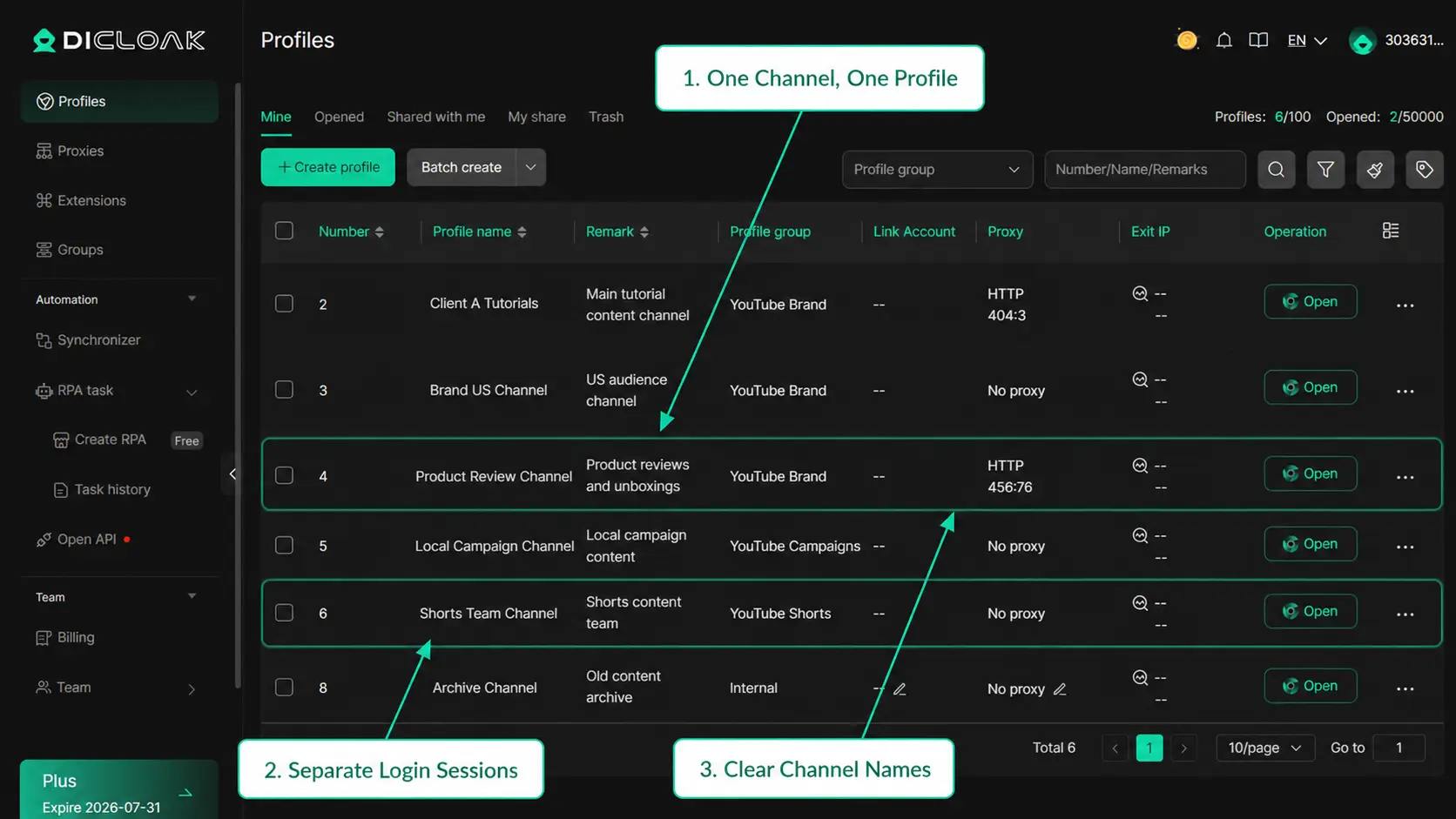
Behalte jedes YouTube-Konto in einem eigenen Browserprofil
Wenn Sie mehrere YouTube-Kanäle verwalten, bleiben die Zuweisung eines Browserprofils zu jedem Google-Konto die Cookies, die Anmeldesitzung, die Browserdaten und der Kontostatus getrennt.
Separate Browserprofile für YouTube-Konten helfen, Verwirrung während routinemäßiger Sitzungen zu vermeiden. Sie können:
- Erstelle für jedes Google- oder YouTube-Konto ein Profil.
- Benennen Sie es nach Kanal, Kunden, Marke, Region oder Eigentümer.
- Kehre immer zum gleichen Profil zurück, wenn du an diesem Konto arbeitest.
- Behalten Sie den gespeicherten Login-Status in diesem Profil.
- Lösche oder teste ein Profil, ohne nicht zusammenhängende Sitzungen zurückzusetzen.
Zum Beispiel kann eine Agentur Profile als "Client A Tutorials" und "Brand US Channel" benennen. Der Name hilft dem Betreiber, den richtigen Kanal vor dem Hochladen oder Bearbeiten von Inhalten zu bestätigen.
Wenn ein Konto eine Fehlerbehebung benötigt, kannst du in dessen Profil arbeiten, ohne die gespeicherten Sitzungen für alle anderen Kanäle zurückzusetzen.
Geben Sie Teammitgliedern Zugang zum richtigen YouTube-Profil
Klares YouTube-Kontomanagement für Teams bedeutet, dass jede Person nur auf die Kanalprofile zugreifen sollte, für die sie verantwortlich ist.
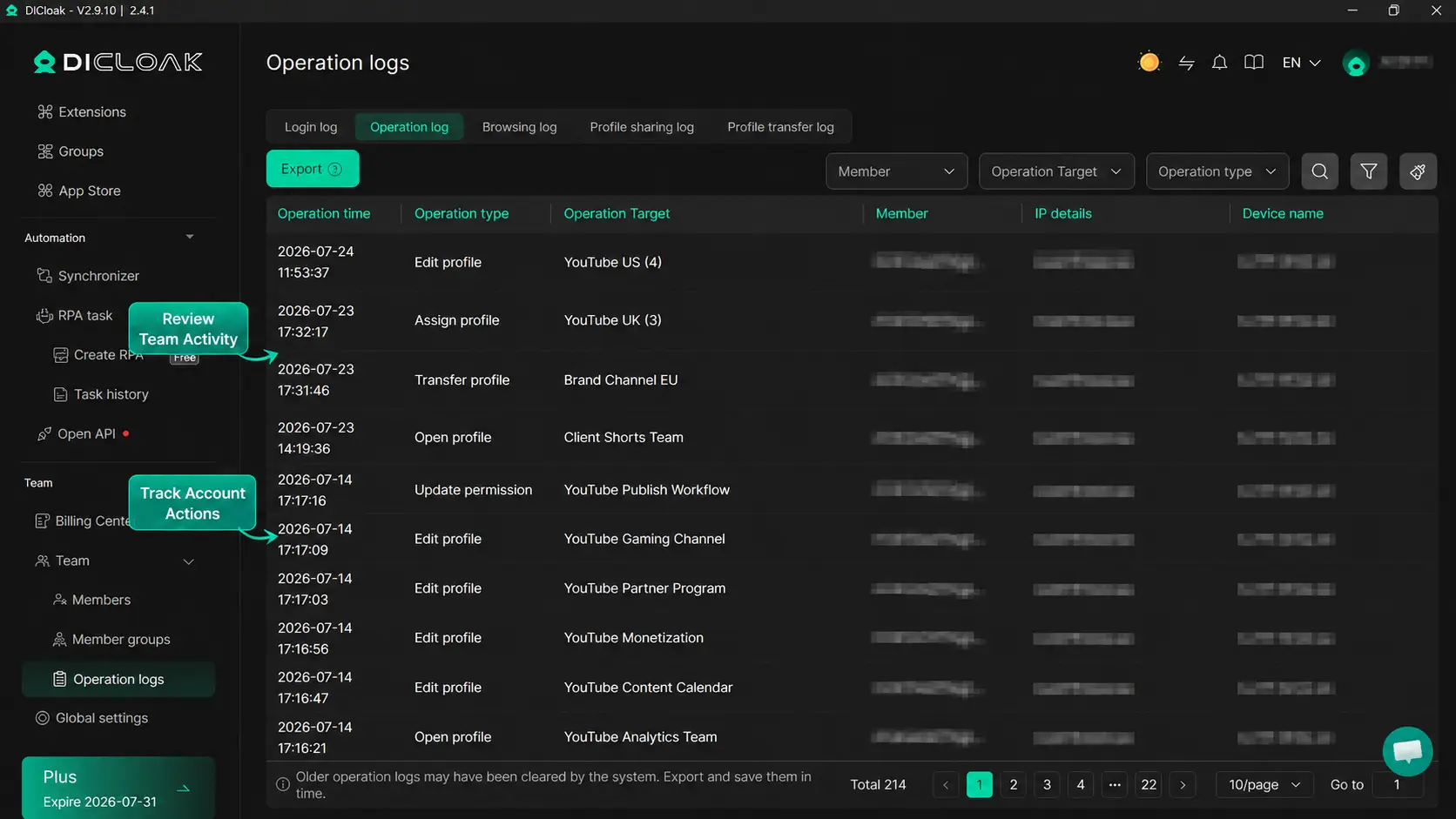
Mit DICloak kannst du dem richtigen Mitglied ein Profil zuweisen, den Zugriff nach Rolle einschränken und nicht zusammenhängende Profile verfügbar lassen. Zugeordnete Mitglieder können von der bestehenden Profilsitzung fortfahren, anstatt sich erneut über separate Browser anzumelden.
Sie können Aktivitäten auch über Betriebsprotokolle überprüfen und den Profilzugriff entfernen, wenn eine Person die Rolle wechselt oder ein Projekt verlässt. Zum Beispiel kann ein Redakteur nur die von ihm aktualisierten Client-Kanäle empfangen, während ein Manager auf die von ihm betreuten Profile zugreifen kann.
Dies schafft eine klarere Kanalverwaltung, reduziert Passwort-Austausch und erleichtert Onboarding und Übergaben. Es hilft dir auch, den Zugriff prompt zu entfernen, wenn ein Projekt endet, ohne den Arbeitsbereich aller anderen Mitglieder zu ändern. Diese Kontrollen setzen die Nutzungsbedingungen, Kontoberechtigungen oder Sicherheitsprüfungen von YouTube nicht außer Kraft.
FAQ dazu, warum mein YouTube nicht funktioniert
Warum puffert YouTube selbst mit schnellem Internet?
Eine schnelle Downloadgeschwindigkeit garantiert keine stabile Videowiedergabe. Paketverlust, hohe Latenz, WLAN-Störungen, kurze Ausbrüche, Hintergrundverkehr oder begrenzte Geräteressourcen können weiterhin zu Puffern führen. Wenn es nur bei hoher Auflösung auftritt, überprüfen Sie die Netzwerk- und Geräteleistungsrichtlinien.
Warum funktioniert YouTube mit mobilen Daten, aber nicht mit WLAN?
Das Problem hängt wahrscheinlich eher mit dem WLAN-Netzwerk zusammen als mit der App. Routerprobleme, schwaches Signal, DNS-Einstellungen, Filterung, verwaltete Netzwerkregeln oder starke Netzwerknutzung können eine Rolle spielen. Nutzen Sie den Wi-Fi-Bereich, um zu erkennen, welche Bedingung das Ergebnis verändert.
Warum funktioniert YouTube inkognito, aber normalerweise nicht?
Die normale Browsersitzung kann widersprüchliche Seitendaten, eine Erweiterung oder eine Browsereinstellung enthalten. Inkognito verwendet eine separate temporäre Sitzung, und viele Erweiterungen bleiben ausgeschaltet, sofern sie nicht erlaubt sind. Beginnen Sie mit dem Abschnitt für die Browsersitzung, anstatt alle Browserdaten zu löschen.
Warum funktioniert YouTube nicht mehr, nachdem ich mich eingeloggt habe?
Das Problem könnte auf das Google-Konto oder die gespeicherte Login-Sitzung zurückzuführen sein. Eingeschränkter Modus, Altersinformationen, Family Link, Workspace-Regeln, eine Sicherheitsprüfung oder beschädigte Sitzungsdaten können betroffen sein. Überprüfen Sie den Kontoabschnitt, ohne von einer Suspendierung auszugehen.
Warum sind nur einige YouTube-Videos nicht verfügbar?
Das Problem hängt meist mit diesen Videos zusammen. Sie können gelöscht, privat, auf genehmigte Zuschauer beschränkt, altersbeschränkt, regionsblockiert, urheberrechtsbeschränkt oder von einem Administrator eingeschränkt sein. Das Löschen des Caches oder das Neuinstallieren von YouTube kann gelöschte oder private Inhalte nicht verfügbar machen.
Bevor Sie mehrere Einstellungen ändern, sollten Sie herausfinden, ob das YouTube-Problem durch einen Ausfall, ein Netzwerk, einen Browser, eine App oder ein Konto verursacht wird. Für Creator oder Teams, die mehrere autorisierte YouTube-Konten verwalten, können separate Browserprofile die Sitzungen organisieren und den Zugriff auf das Konto während der täglichen Arbeit klarer machen. Probier DICloak kostenlos aus.
 Kostenlose Werkzeuge
 Cookie-Erweiterung
 UA Generator
 MAC-Adressen-Generator
 IP-Generator
 IP-Adressliste
 2FA-Code-Generator
 Weltuhr
 Anonymer Check
 WebRTC Leak Test
 UUID-Generator
 Proxy-Checker
 FB Anzeigenprüfer
 KI-Web-Scraping
 Kostenlose SMM-Tools
 Twitter Shadowban-Checker
 UTM Generator
 Username Generator
 AI Hashtag Generator
 LinkedIn Headline Generator
 Bildgrößen-Tool für Social Media