Tens acesso à internet, mas o YouTube não abre, um vídeo não começa ou o leitor continua a carregar. Se está a perguntar porque é que o meu YouTube não funciona, a causa pode ser uma falha do YouTube, uma ligação instável, um conflito no navegador, um problema com uma aplicação móvel, uma restrição de reprodução ou um problema relacionado com a sua conta Google ou sessão de login.
A expressão vídeos do YouTube que não reproduzem pode descrever várias falhas diferentes. Este guia ajuda-o a identificar se o problema vem da plataforma, rede, navegador, aplicação, vídeo ou conta. Depois dá a solução mais relevante para essa causa. Também explica como as equipas podem manter as sessões autorizadas do YouTube separadas quando várias contas partilham o mesmo fluxo de trabalho.
Descubra porque é que o YouTube não está a funcionar
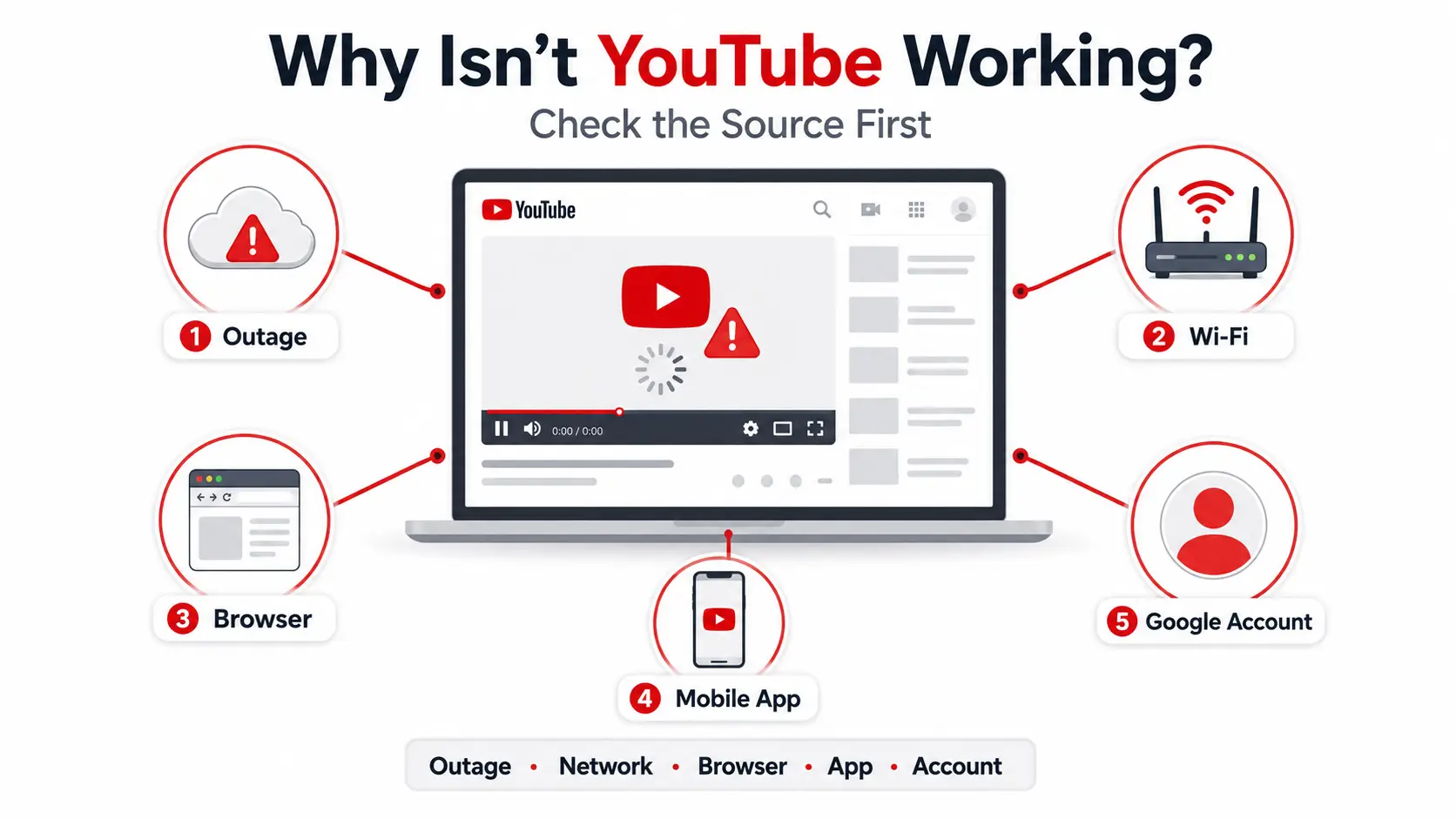
Para responder porque é que o meu YouTube não funciona, compare uma condição de cada vez. Verifique se a falha segue o dispositivo, rede, sessão do navegador ou conta Google antes de alterar as definições.
| Sintoma |
Causa mais provável |
Primeiro teste |
| O YouTube falha em todos os dispositivos e redes |
Interrupção mais ampla |
Verificar os relatórios de estado atual |
| O YouTube funciona com dados móveis mas não com Wi-Fi |
Wi-Fi, router, DNS ou regra de rede |
Compare ambas as ligações num só dispositivo |
| O YouTube funciona apenas em modo incógnito |
Cookies, dados do site, extensões ou definições |
Testar extensões prováveis |
| O YouTube funciona quando estás desligado |
Definição de conta ou sessão guardada |
Compare o uso de saída e de entrada assinada |
| Apenas um vídeo está indisponível |
Restrição de vídeo ou acesso |
Abrir outro vídeo público |
| A aplicação móvel crasha |
Problemas de dados, armazenamento, atualização ou sistema operativo da aplicação |
Reinicie a aplicação e verifique as atualizações |
Usa quatro comparações rápidas quando o YouTube não funcionar afeta uma configuração:
- Outro dispositivo: Um resultado diferente aponta para o dispositivo ou aplicação original.
- Outra rede: Um resultado diferente aponta para o Wi-Fi ou as suas definições de rede.
- Incógnito ou outro navegador: O sucesso aponta para a sessão normal do navegador.
- Modo desligado ou outra conta: Pontos de sucesso na conta ou na sessão guardada.
As pessoas que procuram como corrigir o YouTube muitas vezes mudam várias definições ao mesmo tempo. Evita isto. Usa cada resultado para escolher a secção certa quando o YouTube não carregar afeta um dispositivo ou sessão.
O YouTube está em baixo ou o problema é do teu lado?
Se o YouTube falhar em vários dispositivos, redes e contas, a plataforma pode ter um problema mais amplo. Se o problema continuar ligado a uma única configuração, a causa é mais provável que seja local.
Como Verificar se o YouTube está em baixo
Ao perguntar se o YouTube está em baixo, procure provas correspondentes em vez de confiar apenas numa queixa.
Primeiro, consulte a área de Problemas Conhecidos na Comunidade de Ajuda do YouTube e as atualizações recentes da @TeamYouTube. Estes canais oficiais podem confirmar um incidente ativo, nomear funcionalidades afetadas ou reportar o regresso do serviço.
De seguida, verifique um serviço fiável de reporte de falhas, como o Downdetector. Estes serviços recolhem relatórios de utilizadores e mostram se o volume atual está acima do seu nível normal. Um aumento acentuado pode apoiar a possibilidade de uma falha no YouTube, mas não é prova definitiva, pois problemas de rede local e dispositivos também podem surgir nos dados.
Compare o momento, localização e sintomas dos relatórios. Um problema mais amplo torna-se mais provável quando muitos utilizadores recentes descrevem a mesma falha aproximadamente ao mesmo tempo.
Sinais de uma interrupção mais ampla do YouTube
Quando as pessoas reportarem que o YouTube não funciona hoje, procure um padrão geral. A página inicial, a pesquisa e o leitor podem falhar em conjunto em diferentes dispositivos, ligações e contas Google. Os relatórios também podem agrupar-se numa região.
Uma interrupção global afeta utilizadores em vários países ou grandes áreas. Uma interrupção regional afeta uma localização menor ou certas rotas de rede. Um problema local continua ligado a um dispositivo, navegador, aplicação, ligação ou conta.
Outros serviços Google podem ainda funcionar normalmente. Um incidente específico do YouTube não tem de afetar o Gmail, a Pesquisa ou todos os produtos da Google.
Durante uma falha confirmada, reinstalar a aplicação ou apagar os dados do navegador não repara o serviço. Espera que o YouTube o restaure e verifica novamente as atualizações oficiais mais tarde. Se os relatórios atuais parecerem normais, continue com as verificações da rede e do navegador abaixo.
Porque é que o YouTube não carrega no Wi-Fi ou no seu navegador
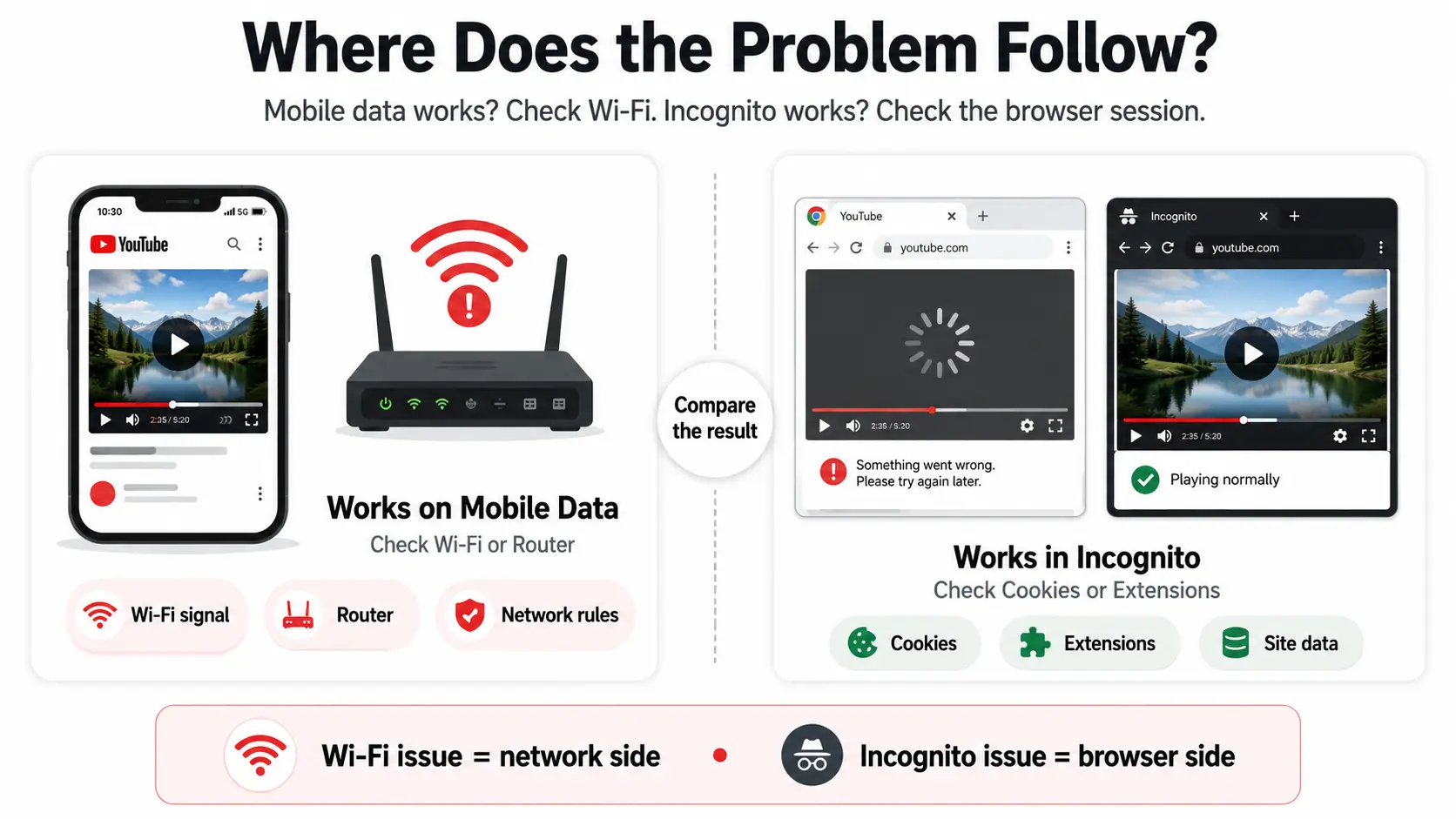
Se não houver uma falha mais ampla, verifique se o problema está relacionado à rede Wi-Fi ou ao navegador. As páginas básicas ainda podem abrir quando uma ligação é instável para vídeo. Se outra rede funcionar, foca-te no Wi-Fi. Se o Incognito funcionar, concentra-te na sessão normal do navegador.
O YouTube funciona com dados móveis, mas não com Wi-Fi
Se o YouTube funciona com dados móveis mas não com Wi-Fi, o problema está mais provavelmente ligado à rede Wi-Fi, router, DNS ou regras de rede do que à aplicação do YouTube.
Use esta ordem:
- Compare Wi-Fi e dados móveis no mesmo dispositivo.
- Reinicia o router e depois volta a ligar.
- Esquece a rede Wi-Fi e volta a juntar-te.
- Aproxima-te do router.
- Pausa downloads, backups, atualizações e outras streams.
- Verifica noutra rede Wi-Fi se houver alguma disponível.
- Consulte as alterações recentes ao DNS personalizado, firewall, controlo parental ou filtro de rede.
- Verifique se uma rede gerida ou pública limita o streaming.
Se todos os dispositivos falharem no mesmo Wi-Fi, foca-te nessa rede. Se outro Wi-Fi funcionar, provavelmente o original é o responsável. A melhoria perto do router aponta para sinal fraco ou interferências. A falha apenas numa rede gerida pode refletir regras de administrador.
Estar ligado a Wi-Fi nem sempre significa acesso estável à internet. O YouTube não carregar no Wi-Fi pode acontecer mesmo com páginas simples ainda abertas. O YouTube diz que a falta de ligação à internet pode significar que o dispositivo chegou ao router sem acesso estável à internet. A consulta YouTube não funcionar mas a internet está bem muitas vezes aponta para latência, perda de pacotes ou interferências. O YouTube não funcionar, apesar de ter internet , também pode resultar de cortes curtos.
Um teste de velocidade rápida não exclui estes problemas. Qualidade de vídeo inferior apenas como teste de ligação. Não introduza endereços DNS aleatórios, não espere um proxy para melhorar a reprodução, nem desative permanentemente ferramentas de segurança.
O YouTube funciona incógnito, mas normalmente não
Se o YouTube funciona em modo incógnito, o problema está geralmente ligado a cookies, dados do site em cache, extensões ou definições usadas na janela normal do navegador.
Incognito inicia uma sessão temporária separada. Pode não usar os mesmos cookies guardados, e muitas extensões ficam desligadas a menos que as tenhas permitido em modo privado. Não remove todas as definições do navegador.
Quando o YouTube não funciona no navegador afeta apenas a janela normal:
- Desative temporariamente as prováveis extensões.
- Recarregar o YouTube.
- Limpar dados específicos do site do YouTube e do Google.
- Reinicie o navegador.
- Ative as extensões novamente, uma de cada vez.
Comece com bloqueadores de anúncios, ferramentas de privacidade ou segurança, bloqueadores de scripts, extensões para download de vídeo e ferramentas que alteram o conteúdo das páginas. Testa cada um antes de o remover.
Para eliminar dados específicos do site, utilize os controlos de privacidade ou de dados do site do navegador e remova apenas os dados armazenados do YouTube e Google. Pode ser necessário iniciar sessão novamente. Isto é mais direcionado do que apagar todos os cookies e o histórico quando vídeos do YouTube que não estão a ser reproduzidos no navegador é o único problema.
O YouTube mostra um ecrã preto ou continua a carregar
Um ecrã preto no YouTube ou carregamento interminável apontam frequentemente para renderização do navegador, software desatualizado, JavaScript bloqueado, memória limitada ou uma configuração gráfica.
Recarrega a página, fecha separadores não usados e programas pesados, e atualiza o navegador. Depois testa outro navegador suportado uma vez. Se o segundo navegador funcionar, foca-te no original. Isto é útil quando verifico que o YouTube não funciona no Chrome.
Confirma que o JavaScript está ativado porque o YouTube o usa para os controlos do leitor e da página. Se o JavaScript for bloqueado pelo navegador ou por uma extensão, a página pode abrir-se enquanto o leitor falha.
De seguida, teste a configuração de aceleração por hardware oposta. Muda uma vez, reinicia o navegador e compara o resultado. A aceleração por hardware ajuda alguns sistemas, mas pode entrar em conflito com certos drivers gráficos noutros. Se a alteração corrigir o carregamento do YouTube, pode haver compatibilidade com o navegador e gráficos.
Instale atualizações relevantes do navegador, sistema ou drivers gráficos se o problema persistir. Se o YouTube funcionar num navegador de ambiente de trabalho mas falhar na aplicação móvel, continue com os passos específicos da plataforma.
Problemas com a aplicação YouTube no Android e iPhone
As falhas das aplicações móveis costumam resultar de uma aplicação desatualizada, dados temporários ou danificados, pouco armazenamento, ausência de permissões de rede, um sistema operativo mais antigo ou um processo parado. Quando aparecer o problema da app do YouTube a não funcionar , comece por fechar a aplicação, reiniciar o dispositivo e verificar as atualizações. Apague os dados da aplicação ou reinstale apenas depois de passos mais simples falharem.
Corrigir o YouTube que não funciona no Android
Se procurou que o YouTube não funciona no Android, reinicie a aplicação e o dispositivo antes de limpar os dados armazenados.
- Forçar o encerramento do YouTube e voltar a abri-lo.
- Reinicie o telemóvel ou tablet Android.
- Atualize o YouTube através do Google Play.
- Instale as atualizações disponíveis para Android.
- Verifique o armazenamento disponível.
- Confirma que o YouTube consegue usar Wi-Fi e dados móveis.
- Limpa a cache da aplicação do YouTube.
- Limpe o armazenamento ou os dados da app apenas se os passos anteriores falharem.
- Reinstale ou restaure a aplicação quando for suportada.
Os primeiros passos podem eliminar um processo congelado ou resolver um problema de compatibilidade entre aplicações e sistemas. Armazenamento reduzido pode bloquear ficheiros temporários ou atualizações, por isso remova apenas conteúdos desnecessários.
Se a aplicação do YouTube indicar offline, compare o Wi-Fi e os dados móveis. Se todas as aplicações tiverem o mesmo problema, volte à secção de rede. Se só o YouTube for afetado, continue com as verificações da aplicação.
Limpar a cache remove ficheiros temporários sem reiniciar totalmente a aplicação. Limpar os dados da aplicação realiza um reset mais profundo e pode remover definições locais, downloads offline e a sessão de login atual. Pode ser necessário iniciar sessão novamente. Os nomes dos menus variam entre Samsung, Pixel, Motorola, Xiaomi e outros dispositivos Android, por isso utilize a aplicação ou os controlos de armazenamento disponíveis no seu telemóvel.
Em dispositivos onde o YouTube está pré-instalado, restaurar a aplicação pode significar remover atualizações e depois instalar novamente a versão atual. Nem a limpeza da cache nem a reinstalação são uma solução garantida.
Corrigir o YouTube que não funciona no iPhone ou iPad
Se procuraste se o YouTube não funciona no iPhone, fecha a aplicação, reinicia o dispositivo e instala as atualizações disponíveis antes de remover o YouTube.
- Fecha e reabre o YouTube.
- Reinicie o iPhone ou iPad.
- Atualize o YouTube através da App Store.
- Instale as atualizações disponíveis para iOS ou iPadOS.
- Confirma se o YouTube consegue usar dados móveis.
- Verifique o armazenamento disponível.
- Descarregue o YouTube quando o espaço de armazenamento estiver limitado.
- Apaga e reinstala se for preciso um reset completo.
Estes passos resolvem processos congelados, software antigo e problemas de permissões móveis.
Descarregar e apagar são coisas diferentes. O offloading remove a própria aplicação mantendo os seus documentos e dados. Pode libertar espaço sem fazer um reset completo. Eliminar remove a aplicação e os seus dados locais de forma mais completa, o que é mais útil quando podem estar envolvidos dados armazenados danificados.
Depois de apagar a aplicação, pode ser necessário iniciar sessão novamente e descarregar vídeos offline. O iPhone e o iPad não fornecem um botão universal de Limpar Cache para a aplicação do YouTube. Os dados do site do Safari são separados dos dados das apps do YouTube, por isso apagar o histórico do Safari não é uma solução para a aplicação.
Quando a aplicação do YouTube continua a crashar
Se a aplicação do YouTube continuar a crashar, identifique se falha no lançamento, quando qualquer vídeo começa ou apenas durante um vídeo.
Um crash sempre que a app abre está mais provavelmente ligado à aplicação, memória do dispositivo, armazenamento ou sistema operativo. Um crash durante um vídeo pode ser específico do conteúdo. Se o problema começou após uma atualização, a compatibilidade pode estar envolvida, mas o timing por si só não prova que a atualização o causou.
Fecha as aplicações pesadas, confirma se o armazenamento e o software estão atualizados, depois testa outro vídeo público. Se o crash continuar, use o passo de cache do Android ou o de descarregar do iPhone e iPad acima. Reinstala apenas depois de falhar as opções menos disruptivas.
Se a aplicação abrir normalmente mas um vídeo não arrancar, continuar a fazer buffer ou mostrar um erro, use o padrão de reprodução para restringir a causa.
O que os erros de reprodução do YouTube podem indicar
Um erro de reprodução no YouTube descreve o sintoma visível, nem sempre a causa exata. Verifique se um vídeo ou todos falham, se sair de sessão altera o resultado e se o problema segue o navegador, dispositivo, ligação ou conta Google.
"Algo Correu Mal" ou "Erro de Reprodução"
Uma mensagem "Algo Correu Mal" pode resultar de um problema temporário de sessão, ligação instável, conflito no navegador, problema com a aplicação, hora incorreta do dispositivo ou configuração específica da conta. As pessoas que procuram no YouTube que algo correu mal devem usar uma ordem de comparação curta:
- Recarrega a página ou reabre a aplicação.
- Vê outro vídeo público.
- Fazer o teste enquanto estiver desconectado.
- Compare outra ligação.
- Usa outro navegador ou dispositivo.
- Confirma a data e hora do dispositivo.
Se outro vídeo funcionar, o primeiro vídeo pode ter o seu próprio problema de disponibilidade. Se todos os vídeos falharem apenas numa ligação, volte à secção de rede. Se outro navegador funcionar, usa a secção do navegador. Se a reprodução desligada funcionar, a conta ou a sessão de login guardada podem estar envolvidas.
Se todos os dispositivos, ligações, browsers e contas falharem, reveja a secção de falhas. Não trate um erro geral como prova de suspensão.
Os vídeos não começam, continuam a fazer buffer ou dizem "indisponível"
Um vídeo no YouTube que não está a reproduzir pode descrever três padrões diferentes.
Um vídeo que nunca começa muitas vezes aponta para um problema de ligação, navegador, aplicação ou sessão. Um vídeo que inicia e pausa repetidamente é mais provavelmente afetado por largura de banda instável, perda de pacotes, tráfego em segundo plano ou recursos limitados do dispositivo. Reduza temporariamente a qualidade, pause muita atividade em segundo plano e verifique se o problema afeta resoluções elevadas, transmissões ao vivo ou todos os vídeos.
Se a qualidade inferior funcionar, a ligação ou dispositivo pode não estar a suportar a taxa de dados mais elevada. Se fechar aplicações pesadas ajudar, podem estar envolvidos limites de memória ou de processamento. O YouTube continua a fazer buffering nem sempre significa que o plano de internet é demasiado lento; quedas curtas e interferências podem causar o mesmo resultado.
Uma mensagem de vídeo no YouTube é diferente. O jogador pode funcionar, mas o conteúdo não pode ser acedido porque:
- Quem fez o upload eliminou-o, tornou-o privado ou limitou-o a espectadores aprovados.
- O vídeo ainda está a ser processado ou foi removido.
- Idade, Modo Restrito, Link de Família ou definições da conta limitam o acesso.
- As regras regionais ou de direitos de autor bloqueiam o conteúdo.
- Um administrador de escola, local de trabalho ou espaço de trabalho limita-o.
- A conta iniciada não tem permissão.
Lê a mensagem exata, abre outro vídeo público e verifica as definições relevantes da conta ou do administrador. Pergunte ao utilizador se o vídeo permanece público quando apropriado.
Limpar a cache não pode restaurar um vídeo eliminado. Reinstalar o YouTube não pode tornar o conteúdo privado público. As alterações locais não podem remover restrições ao utilizador do upload, idade, região, direitos de autor ou administrador.
O YouTube Funciona Enquanto Está Desconectado ou Noutra Conta
Se o YouTube funciona estando desconectado, a plataforma e a ligação provavelmente estão disponíveis, mas a conta Google, a sessão guardada ou as definições da conta podem estar envolvidas.
Compare a conta afetada com outra conta permitida e depois teste a mesma conta noutro dispositivo. Se só uma conta falhar em vários dispositivos, concentra-te nas definições ou restrições dela. Se todas as contas falharem num só navegador, volte às verificações de sessão do navegador. Se a conta afetada trabalhar noutro lado, é mais provável que o dispositivo original ou a sessão guardada estejam envolvidos.
Relatos de que o YouTube não funciona numa conta podem estar relacionados com o Modo Restrito, informações de idade ou data de nascimento, Family Link, Google Workspace ou regras da escola, uma verificação de segurança, dados de sessão danificados ou outra configuração específica da conta. A expressão YouTube não funcionar depois de iniciar sessão aponta para o mesmo grupo de causas.
Quando o YouTube funciona num dispositivo mas não noutro, compare o navegador, a versão da aplicação, as políticas do dispositivo e a sessão guardada, em vez de assumir uma falha na plataforma. Não presuma que a conta está banida ou suspensa a menos que o YouTube demonstre claramente esse estatuto.
Um utilizador pessoal pode precisar apenas de corrigir uma definição ou reiniciar uma sessão afetada. Criadores, agências e equipas que lidam com várias contas autorizadas enfrentam um problema diferente: manter todos os logins num só navegador pode tornar os conflitos de sessão e erros específicos da conta mais difíceis de isolar.
Gerir várias contas do YouTube sem conflitos de sessão
Esta secção é para criadores, agências e equipas que gerem várias contas do YouTube com permissão dos proprietários. Usar um navegador normal para cada conta Google pode misturar cookies, estados de login e dados da conta dentro do mesmo fluxo de trabalho.
Com o DICloak, pode, em vez disso, separar sessões autorizadas e controlar que membros da equipa podem aceder a cada conta.
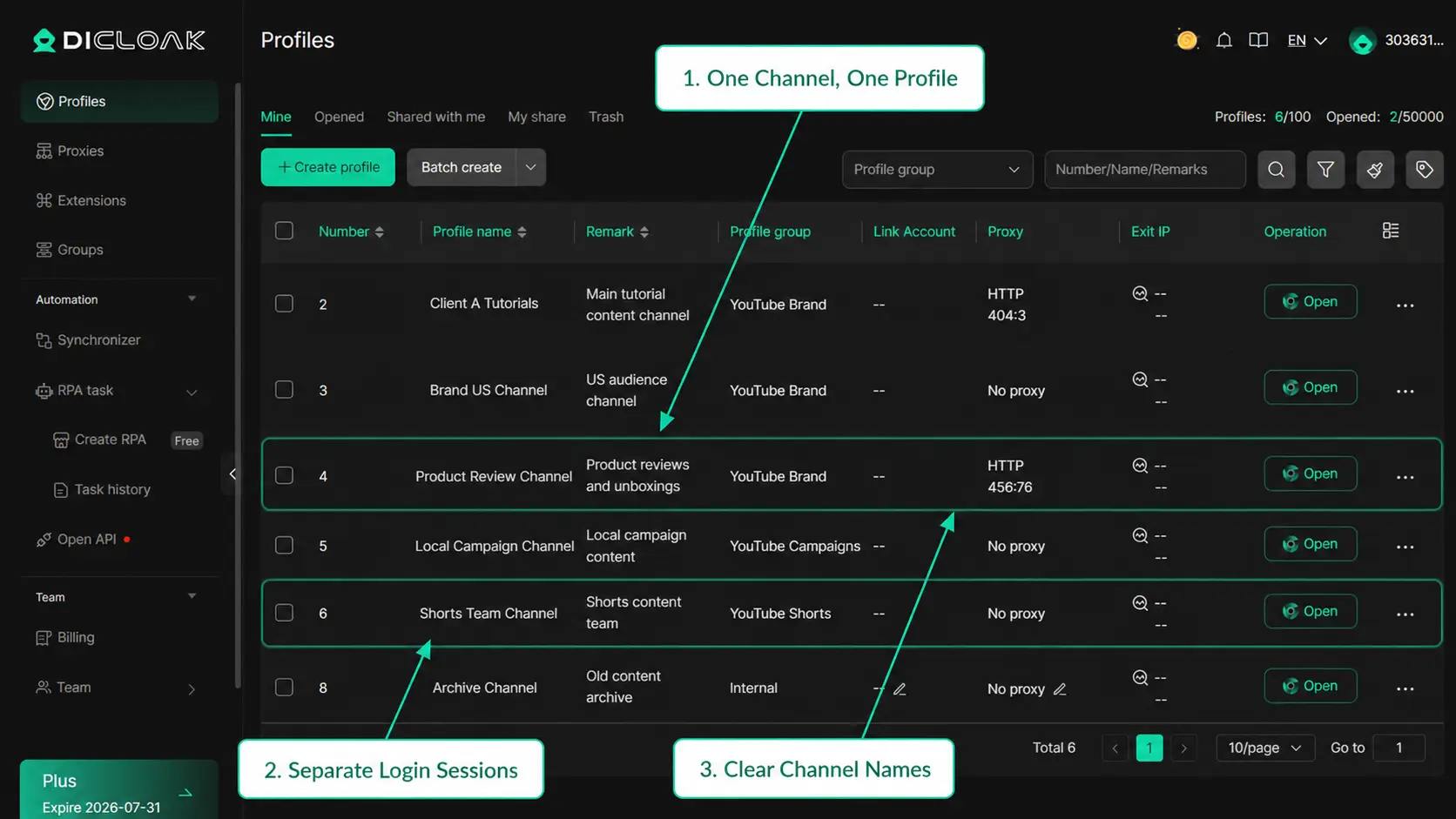
Mantenha cada conta do YouTube no seu próprio perfil de navegador
Quando gere vários canais do YouTube, atribuir um Perfil de navegador a cada conta Google mantém os seus cookies, sessão de login, dados do navegador e estado da conta separados.
Perfis de navegador separados para as contas do YouTube ajudam a evitar confusões rotineiras nas sessões. Podes:
- Crie um perfil para cada conta Google ou YouTube.
- Diga por canal, cliente, marca, região ou proprietário.
- Volte ao mesmo perfil sempre que trabalhar nessa conta.
- Mantém o estado de login guardado dentro desse Perfil.
- Limpar ou testar um perfil sem reiniciar sessões não relacionadas.
Por exemplo, uma agência pode nomear os Perfis como "Tutoriais de Cliente A" e "Canal de Marca EUA". O nome ajuda o operador a confirmar o canal correto antes de carregar ou editar conteúdo.
Se uma conta precisar de resolução de problemas, pode trabalhar dentro do seu Perfil sem ter de reiniciar as sessões guardadas para todos os outros canais.
Dê Aos Membros da Equipa Acesso ao Perfil Certo do YouTube
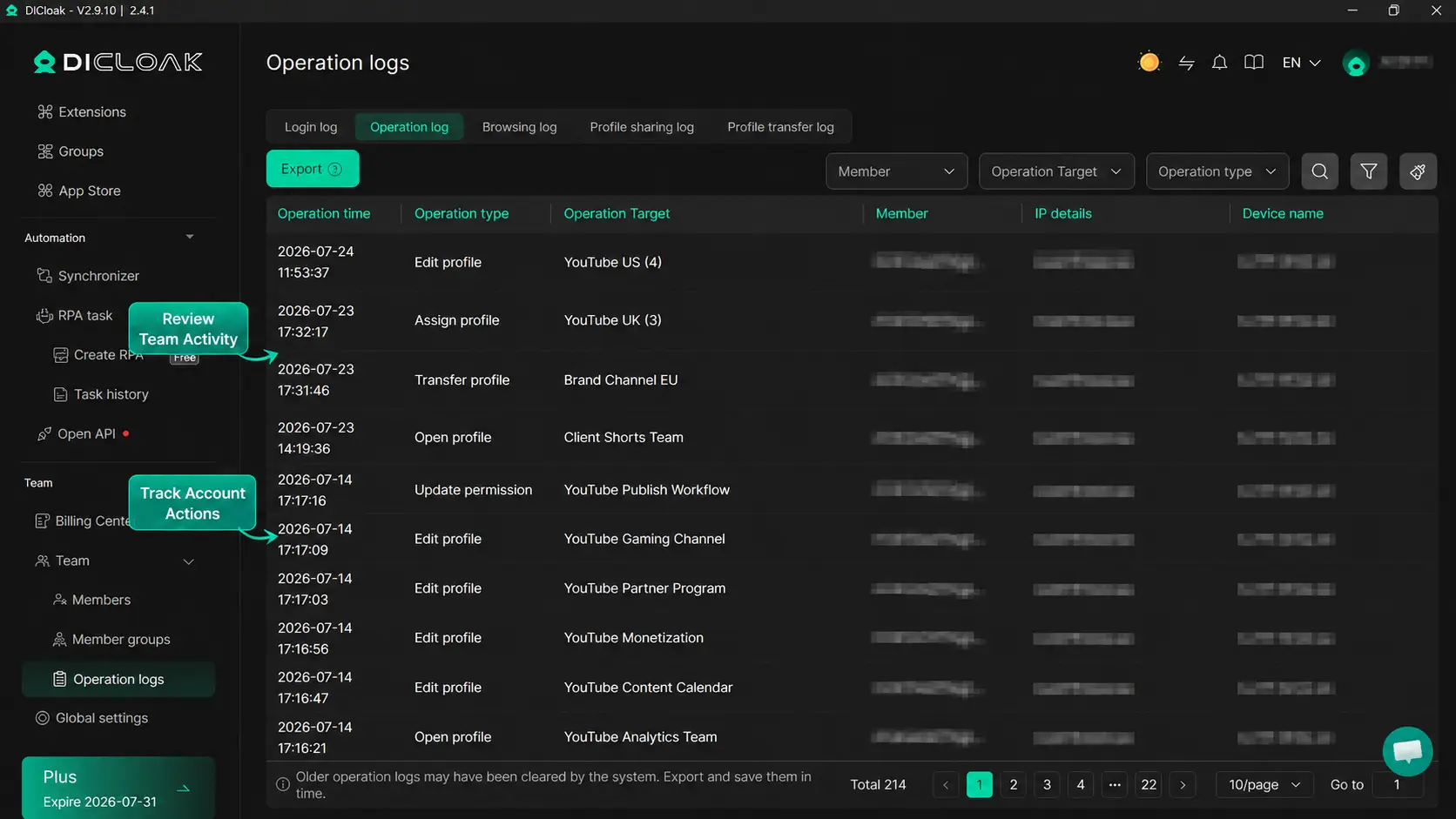
Uma gestão clara de contas do YouTube para as equipas significa que cada pessoa deve aceder apenas aos Perfis de Canal pelos quais é responsável.
Usando o DICloak, pode atribuir um Perfil ao membro certo, limitar o acesso por função e manter Perfis não relacionados indisponíveis. Os membros atribuídos podem continuar a partir da sessão existente do Perfil em vez de iniciar sessão novamente através de navegadores separados.
Também pode rever a atividade através dos registos de operações e remover o acesso ao Perfil quando uma pessoa muda de função ou sai de um projeto. Por exemplo, um editor pode receber apenas os canais dos clientes que atualiza, enquanto um gestor pode aceder aos Perfis que supervisiona.
Isto cria uma propriedade mais clara do canal, reduz os passos de partilha de palavras-passe e facilita a integração e as transferências. Também ajuda a remover o acesso rapidamente quando um projeto termina, sem alterar o espaço de trabalho de todos os outros membros. Estes controlos não sobrepõem os termos, permissões de conta ou verificações de segurança do YouTube.
FAQ sobre porque é que o meu YouTube não funciona
Porque é que o YouTube está a fazer buffering mesmo com internet rápida?
A velocidade de download rápida não garante uma reprodução de vídeo estável. Perda de pacotes, alta latência, interferência Wi-Fi, cortes curtos, tráfego em segundo plano ou recursos limitados do dispositivo podem ainda causar buffering. Se acontecer apenas em alta resolução, reveja as orientações de desempenho da rede e do dispositivo.
Porque é que o YouTube funciona com dados móveis mas não com Wi-Fi?
O problema está mais provavelmente ligado à rede Wi-Fi do que à aplicação. Problemas com o router, sinal fraco, definições DNS, filtragem, regras de rede gerida ou uso intensivo da rede podem estar envolvidos. Use a secção Wi-Fi para identificar qual condição altera o resultado.
Porque é que o YouTube funciona em modo incógnito mas normalmente não?
A sessão normal do navegador pode conter dados do site em conflito, uma extensão ou uma configuração do navegador. O Incognito usa uma sessão temporária separada, e muitas extensões ficam desligadas a menos que permitam. Começa pela secção sessão do navegador em vez de apagar todos os dados do navegador.
Porque é que o YouTube deixa de funcionar depois de iniciar sessão?
O problema pode seguir à conta Google ou à sessão de login guardada. Podem estar envolvidos o Modo Restrito, informações de idade, ligação familiar, regras do Workspace, uma verificação de segurança ou dados de sessão danificados. Revise a secção da conta sem assumir uma suspensão.
Porque é que só alguns vídeos do YouTube estão indisponíveis?
O problema está geralmente ligado a esses vídeos. Podem ser eliminados, privados, limitados a espectadores aprovados, restringidos por idade, bloqueados por região, com direitos de autor limitados ou restringidos por um administrador. Limpar a cache ou reinstalar o YouTube não pode disponibilizar conteúdo apagado ou privado.
Antes de alterar várias definições, identifique se o problema do YouTube resulta de uma falha, rede, navegador, aplicação ou conta. Para criadores ou equipas que gerem múltiplas contas autorizadas do YouTube, perfis de navegador separados podem manter as sessões organizadas e tornar o acesso à conta mais claro durante o trabalho diário. Experimenta o DICloak gratuitamente.
 Ferramentas Gratuitas
 Cookie Plugin
 Gerador de UA
 Gerador de Endereço MAC
 Gerador de Endereço IP
 Lista de Endereços IP
 Gerador de Código 2FA
 Relógio Mundial
 Verificação de Anonimato
 WebRTC Leak Test
 Gerador de UUID
 Verificador de Proxy
 Verificador de Anúncios FB
 Coleta Web com IA
 Ferramentas SMM Grátis
 Verificador de Shadowban do Twitter
 Verificador de Nomes do Instagram
 Gerador UTM
 Gerador de nomes de usuário
 Gerador de hashtags com IA
 Gerador de títulos para LinkedIn
 Redimensionador de imagens sociais