TC

同時管理多個Outlook帳戶總是看起來比實際操作容易。不論你是要處理客戶收件匣、在工作與個人郵件之間切換,還是為團隊工作流程維護多個Outlook設定檔,當工作階段衝突、同步錯誤或遺失的附件開始累積時,真正的麻煩就來了。在2026年嘗試管理多個Outlook帳戶意味著要應對更嚴格的登入管控、瀏覽器指紋不符,以及跨設定檔出錯的風險,尤其是當你依賴內建帳戶切換器,或是在單一裝置上合併多個帳戶時。
人們很容易想用瀏覽器無痕視窗或切換設定檔這類快速技巧,但當你需要穩定存取與乾淨的帳戶隔離時,這些捷徑往往靠不住。一個失誤就可能導致草稿卡關、自動登入混亂,或是從錯誤的地址發送機密訊息。就連懂技術的使用者也經常忽略Outlook如何將工作階段資料與Cookie綁定到本機儲存空間,如果你過於頻繁地切換帳戶,可能會觸發權限問題或強制意外登出。
關鍵不只是避免技術錯誤,而是要建立一套能讓你可靠切換Outlook帳戶、不會有資料外洩或執行緩慢風險的常規流程。你需要一套能將收件匣分開、快速存取所需內容,並保護每個帳戶避免意外外洩的設定。這意味著要在問題惡化前選對工具與工作流程。
以下是如何設定實際可行的Outlook多帳戶管理方式。
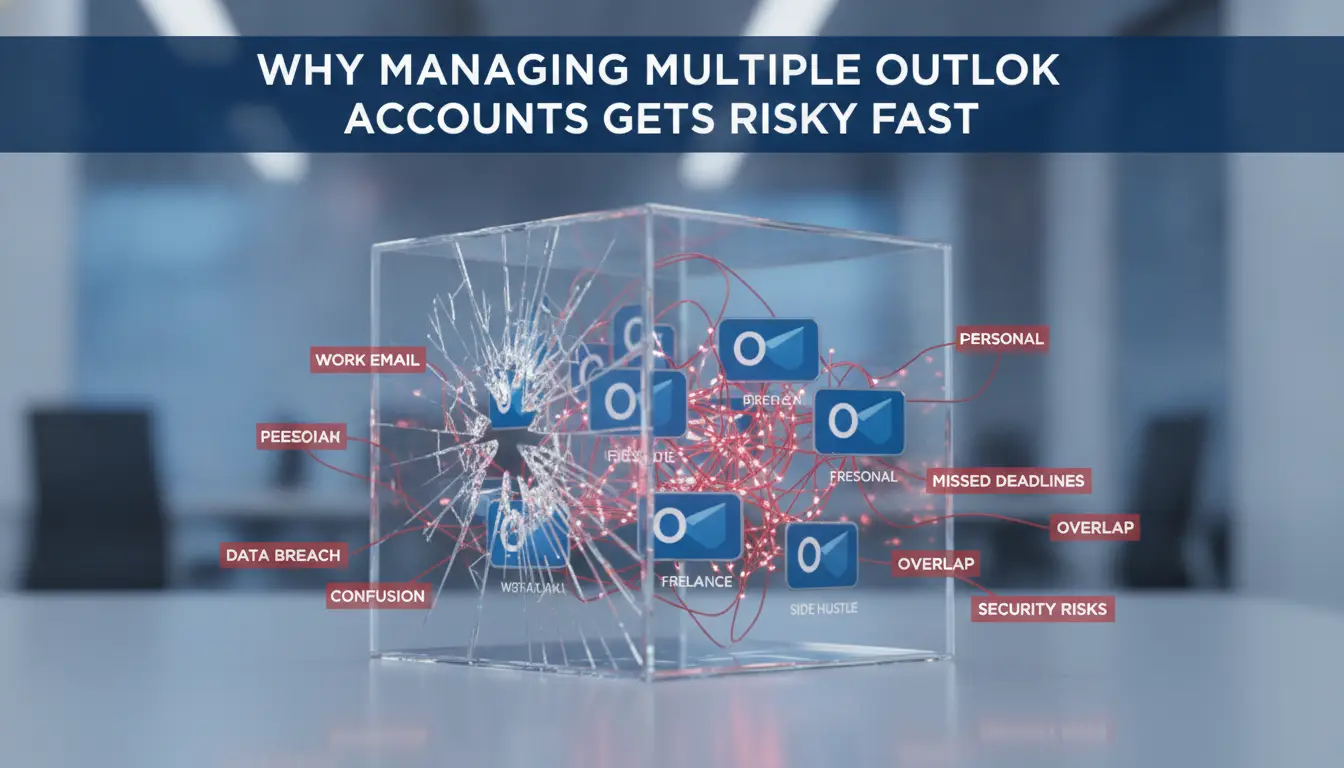
嘗試在單一裝置上管理多個Outlook帳戶不僅麻煩,還會帶來隱藏風險。一個錯誤操作可能導致你被鎖定帳戶、機密訊息外洩,或是觸發需要數天才能解決的限制。主要問題不在技術層面,而是Outlook會將每個帳戶的工作階段、Cookie與裝置訊號綁定到你的本機設定檔。當你混用帳戶或倉促完成設定時,這些訊號會重疊,Outlook就會開始標註異常活動。
Outlook 每次您登入都會檢查「指紋」。如果您從同一裝置使用多個設定檔,平台會監控瀏覽器 Cookie、工作階段 ID,甚至滑鼠移動模式這類訊號。突發變動,例如從兩個不同 IP 的帳號登入,或是在不同工作階段切換地點,都可能觸發風險檢查。如果 Outlook 偵測到從同一瀏覽器卻不同帳號登入,通常會將該工作階段標註為待審狀態。即使只是簡單切換帳號,只要裝置訊號與上次登入不相符,也可能引發警示。
最常見的失敗來自工作階段混用。例如,您可能先用帳戶 A 登入,切換分頁後改用帳戶 B,卻忘記自己正在使用哪個收件匣。如果從錯誤的地址寄出機密電子郵件,就會發生隱私外洩。更糟的是,如果瀏覽器保留了先前工作階段的快取資料,自動完成功能可能會填入錯誤的寄件者。不小心讓瀏覽器 Cookie 在不同帳戶間重疊,是觸發 Outlook 限制演算法最快的方式。一旦被標記,您會看到警告快顯視窗、強制登出,甚至是會凍結存取權數小時的暫時封鎖。透過清除 Cookie 有助於解決此問題,除非您漏掉某個步驟,導致瀏覽器仍記得舊的登入資訊。如果您要管理不同客戶或業務單位的帳戶,狀況會變得更棘手;一個小失誤就可能外洩資訊或違反合規規範。
從個人使用轉換為團隊設定會增加風險層級。若問責機制鬆懈或有人不當處理共用收件匣,後果會影響所有人,而非僅犯錯者。
掌握這些風險是第一步。在新增帳戶前,務必確認基礎事項:哪些裝置設定、瀏覽器習慣與工作階段常規可規避Outlook的限制陷阱。下一節將說明新增多個Outlook帳戶前需準備的事項。
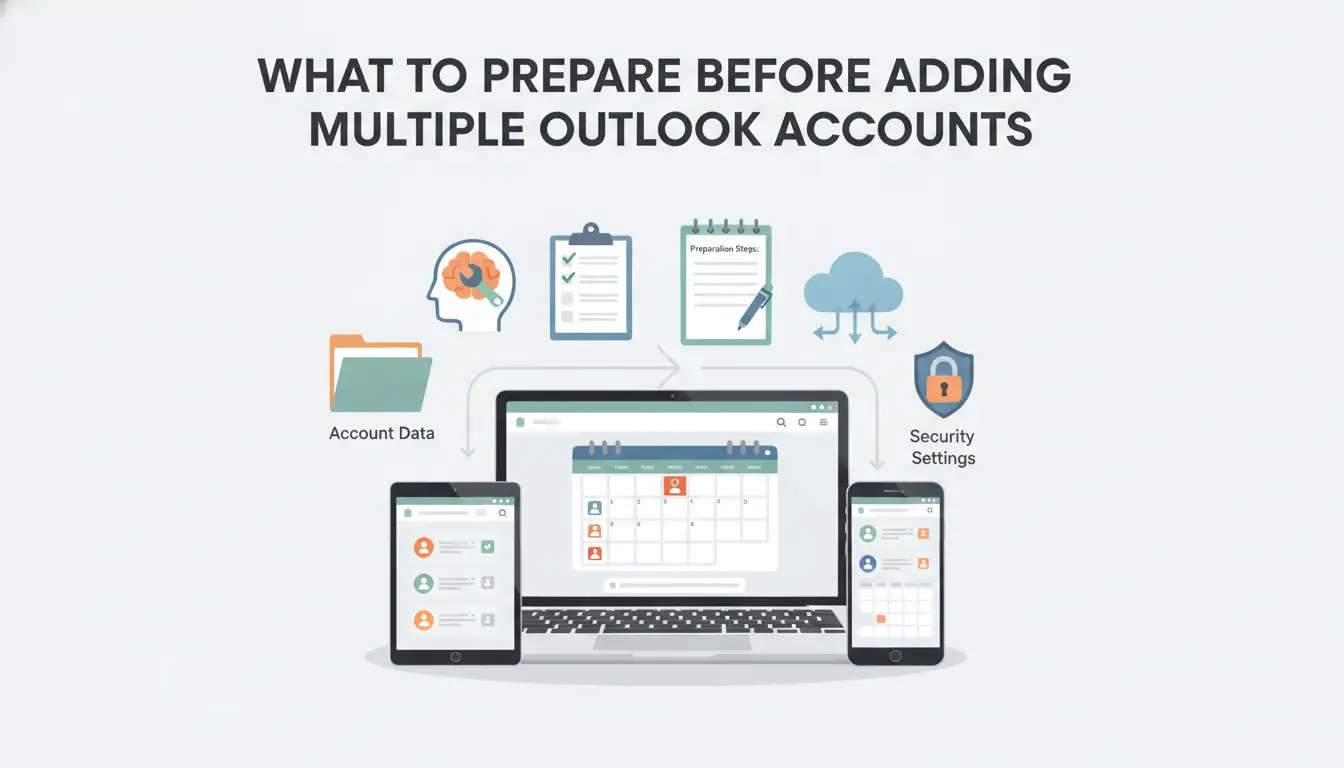
新增多個Outlook帳戶不只是輸入額外登入資訊這麼簡單。若跳過檢查或混淆設定檔,可能會導致鎖帳、觸發安全暫停,或是帳戶間郵件混雜。以下是點擊「新增帳戶」按鈕前必須確認的事項。
個人Outlook.com帳戶與工作或學校(Microsoft 365)帳戶並非總能相容,尤其是當您執行舊版Outlook,或是在桌面版與網頁版之間切換時。Outlook 2016及後續版本支援獨立設定檔,但如果混用不同類型帳戶,部分功能像是焦點收件匣或共用行事曆可能會無法正常運作。若您使用Mac,可選擇的設定檔選項會更少。在進行後續操作前,請確認您使用的Outlook版本,以及它是否支援您要新增的帳戶類型。
如果您新增多個帳戶卻未做好安全性準備,將會遇到密碼重設、帳戶鎖定或登入延遲的問題,尤其是在雙因素驗證啟動時。別等到趕截止日期還要忙著處理驗證碼才來處理這件事。
檢查清單:新增多個Outlook帳戶前需完成的事項
若倉促完成此設定,您可能會在最意想不到的時候面對登入錯誤或帳戶鎖定問題。完成這些檢查後,您就可以順利新增、切換與管理Outlook帳戶,不會有突發狀況。
設定多個Outlook帳號並不難,但要避免帳號混亂才是大多數使用者會卡關的地方。最安全的作法是乾淨地新增每個帳號、使用內建工具切換,並整理收件匣,讓你隨時清楚自己正在使用哪個帳號。跳過任何步驟都可能導致權限錯誤、寄件者地址錯誤或草稿遺失。
正確的設定能讓帳戶保持獨立且井然有序,如此一來你就不會浪費時間整理混亂的收件匣,或是尋找遺失的草稿。接下來,你需要留意那些會讓多帳戶管理出錯的常見問題。
同時管理多個Outlook帳戶容易犯下可預期的錯誤,大多數錯誤歸結為從錯誤地址寄信、搞不清哪個帳戶處於作用中狀態,或是因操作過急觸發安全警示。以下說明如何避免連資深使用者都會中招的問題。
最令人頭痛的問題就是從錯誤帳戶寄出訊息。寄信前務必確認「寄件者」欄位,尤其當你使用Outlook的快速回覆或全部回覆功能時。將預設帳戶設定為你最常用的那個,但回覆時務必再次確認,Outlook有時會在新對話串切換寄件者欄位。
快速切換帳戶或從新裝置登入,可能會觸發帳戶額外驗機制。若你看到重複的驗證要求,請放慢速度,完成每個登入步驟後再切換帳戶。忽略這些警告可能導致你的帳戶被鎖定數小時。
單一設定錯誤的規則就可能導致資料跨帳戶外洩。
接下來,看看如何透過設定檔與進階工具讓帳戶真正分離。
若要避免Outlook帳戶彼此重疊,僅靠謹慎的登入習慣還不夠。真正的分離意味著隔離設定檔、使用代理伺服器配置,以及選擇不會造成交叉汙染的工作流程工具,這是隱私與合規的必要條件。
Windows或Mac使用者帳戶是隔離Outlook工作階段最快速的方式。對於較輕量的配置,Outlook設定檔可讓您拆分收件匣,且不會混淆Cookie或權限。若電腦為多人共用,務必使用獨立的作業系統帳戶,避免意外外洩資料。
當您執行需要不同IP或位置識別的Outlook帳戶時,代理伺服器至關重要。請將每個Outlook工作階段設定為不同的代理伺服器,特別是與區域規則或敏感工作流程綁定的帳戶。若跳過此步驟,Outlook可能會將活動關聯起來並觸發警示。
此等級的隔離可讓團隊擴展營運,同時不會有帳戶混淆或合規風險的問題。
以團隊方式管理Outlook帳戶很容易變得雜亂,有人點錯帳戶、有人忘記關閉工作階段,敏感郵件或權限隨即暴露。您需要一套能規範存取權限、並可追蹤所有操作的系統。
最困難的部分在於設定明確的權限邊界,以及追蹤誰執行了哪些操作。即便有帳號分離機制,當操作人員共用裝置或跳過登出程序時,錯誤仍時常發生。團隊必須避免權限重疊,同時也要在意外錯誤造成實際損害前偵測出來。
團隊可運用 DICloak 為每個 Outlook 帳號建立專屬的瀏覽器設定檔。這代表每個工作階段、Cookie 與登入狀態都會保持隔離,不再有跨帳號登入或快取共用的問題。操作人員僅能取得所需的存取權限,管理員則可檢視每個設定檔的操作紀錄。此設定讓團隊無需依賴記憶或手動紀錄,就能真正掌控存取權與責任歸屬。但請注意,DICloak 無法控制 Outlook 平台本身,它僅負責管理瀏覽器設定檔與工作流程邊界。
此架構可讓您在擴展規模時更容易掌握狀況,現在您可以著手專注於智慧自動化決策。
當您處理多個帳戶的例行Outlook任務時,自動化能帶來幫助,但過度使用很容易導致狀況失控或觸發安全警示。最安全的做法是只自動化重複性、低風險的工作,絕對不要碰觸關鍵操作或任何與權限變更相關的動作。
| 任務 | 自動化價值 | 常見陷阱 |
|---|---|---|
| 大量電子郵件分類/標籤化 | 高 | 覆寫自訂資料夾 |
| 例行登入/狀態檢查 | 中 | 可能觸發安全標記 |
請將重複性的分類與狀態檢查自動化,至於權限或安全相關動作,仍需手動審核。
Outlook的安全系統能快速偵測異常模式。如果您過於頻繁地自動化登入或從多個帳戶傳送訊息,可能會被標記或鎖定帳戶。自動化會移除監控機制,錯誤會在您察覺前不斷惡化。
選擇具備明確稽核記錄的知名工具。務必保留手動覆寫功能,以便在指令碼失敗或Outlook出現非預期警告時介入處理。若工具不提供稽核或復原功能,請勿使用;沒有這些功能,復原作業會困難許多。
管理多個Outlook帳戶相當棘手,大多數使用者會犯混淆收件匣或未分離設定檔的錯誤。關鍵在於設定明確的邊界與操作常規,避免出現跨帳戶混淆或意外資料外洩的狀況。
是的,只要將每個工作階段分開,您就可以在單一裝置上管理多個Outlook帳戶。請使用不同的瀏覽器設定檔或Outlook桌面應用程式設定檔,避免登入資訊混淆。頻繁切換帳戶或從異常地點登入可能會觸發安全警示。切換帳戶前務必先登出,並避免可疑行為以確保安全。
最安全的方式是在Outlook或Microsoft 365中設定權限控制。請指派存取權限或委託信箱存取權限,而非共用密碼。為每位團隊成員使用獨立的設定檔,讓所有人都能使用自己的認證登入。這樣不僅能保障您的帳戶安全,還能輕鬆追蹤活動紀錄。
在桌面應用程式中建立不同的Outlook設定檔,或是為每個帳戶使用不同的瀏覽器。您也可以在電腦上使用不同的使用者帳戶。千萬不要在工作與個人帳戶之間交叉登入,並避免在同一瀏覽器中儲存認證。這能防止資料意外混淆,並保護您的資訊隱私。
代理伺服器可透過不同IP位址分隔帳戶,讓Outlook較難將它們關聯在一起。不過僅靠代理伺服器並非萬無一失。如果你快速切換帳戶,或是使用相同的裝置指紋,微軟的安全機制仍可能標註你的活動。建議將代理伺服器搭配獨立設定檔與謹慎的登入習慣,以提升安全性。
現有自動化工具與瀏覽器外掛程式可協助管理多個Outlook帳戶,這些工具能排程登入或輕鬆切換設定檔。不過若設定不當,使用自動化功能可能觸發微軟的安全系統。請務必謹慎測試新工具,避免執行看起來可疑的大量操作。
請考量哪些工具或工作流程最符合你的日常作業與安全需求,再採取步驟簡化電子郵件的存取方式。透過採用合適的解決方案,你可減輕操作麻煩,並隨著溝通需求成長維持整齊有序。免費試用DICloak