TC

一名寫作者在 Claude 中完成客戶需求說明,但 SEO 負責人當天稍晚需要接手同一份工作。團隊實在不想交出帳號密碼,也不想來回傳送驗證資訊。他們需要的是一種實用的方法,既能持續存取 Claude 中的工作成果,又不會讓交接過程變得雜亂。
對小型團隊來說,成本往往是決策的考量因素之一。Claude Pro 目前在美國的費用為 20 美元 每月,而 Claude 團隊版至少需要 2 名成員,按月計費的話 每位成員每月 25 美元。也就是說,一個 2 人團隊工作空間每月最低 50 美元,這也解釋了為什麼有些團隊會尋找其他共用存取權的方式。本指南比較了 2026 年團隊共用 Claude 的主要方法,說明每種選項的權衡取捨,並展示當多人需要重複使用同一個已登入的 Claude 工作階段、又不想四處傳遞密碼時,指紋瀏覽器 (例如 DICloak) 這類工具能提供哪些協助。
團隊通常會想要共用 Claude,以降低軟體成本、將實用的工作內容集中在同一處,且無需四處傳遞登入資訊就能讓同事使用。這類情況在經常使用 Claude、但不需要為每位成員都開立付費帳號的小型團隊中尤其常見。實務上,這些需求通常出現在幾種常見情境中:
這些情況都可能導致團隊考慮帳號共用,但它們並不總是需要相同的設定。在決定如何共用 Claude 之前,值得先了解每個方案的費用,以及 Anthropic 允許的帳號存取規則。
Claude 的個人方案起價為 0 美元,付費團隊存取則按每位成員計費。對於想要透過共用一個訂閱來省錢的團隊來說,重點在於較便宜的個人方案和團隊方案是為不同的存取類型所設計的。
截至 2026 年 9 月,Claude 提供免費版、專業版(Pro)、高級版(Max)、團隊版與企業版方案。就帳號共用而言,最實用的比較並非每個方案的所有功能,而是存取成本的高低,以及該方案是為單人還是群體設計的。
| 方案 | 月費 | 適用對象 | 團隊須知 |
|---|---|---|---|
| 免費版 | $0 | 個人、偶爾使用 | 適合輕度個人使用,但非團隊存取方案 |
| 專業版 | 每月 $20 | 個人規律使用 | 提供更多使用額度與付費功能,但無團隊管理功能 |
| 高階版 | 每月 $100 起 | 個人重度使用 | 為單一使用者提供更高的使用額度;不會將帳號轉為團隊方案 |
| 團隊標準版 | 每月每席 $25 | 2–150 人的團隊 | 為每位成員提供一個使用席次,並新增集中式團隊管理功能 |
| 團隊進階版 | 每月每席 $125 | 高使用量的團隊成員 | 提供的使用額度為標準席次的五倍 |
| 企業版 | 客製化 / 依使用量計費 | 大型組織 | 價格取決於企業合約與使用模式 |
舉例來說,一個兩人團隊使用標準團隊席位,若採月繳方案,每月費用為 50 美元;若採年繳方案,每月等效費用為 40 美元。這使得團隊方案比起部分指南中仍舊提及的舊式五席位定價模式,更適合小型團隊負擔。價格可能因地區而異,且不含適用稅費。
關鍵差異不僅在於價格。專業版(Pro)與高級版(Max)屬於個人方案,而團隊版(Team)則為成員提供獨立席位,並新增集中管理功能。付費升級至高級版僅能提升單一使用者的使用額度,無法為多名同事建立獨立存取權限。
沒有一種共用方式適用於所有團隊。合適的選擇取決於同事是需要自己的 Claude 存取權限、僅需共用專案或成果,還是無需取得帳號憑證就能存取現有工作環境。
對於每天都使用 Claude 的團隊來說,官方的團隊方案是最明確的選擇。每位成員都有自己的存取權限,而非多人共用一個個人帳號,同時擁有者可從組織端管理成員與帳務。團隊與企業方案用戶還能與指定的同事共享專案,並授予他們檢視或編輯權限。
優點:
缺點:
這種配置適用於有多人將 Claude 作為日常工作一部分的公司、開發團隊或代理商。
並非所有協作問題都需要帳號存取權限。如果文案人員需要與編輯使用相同的品牌檔案,或者主管只需要審核 Claude 的輸出內容,共享相關的專案或對話會比授予整個帳號的存取權限更簡單。
在支援的團隊方案中,共用專案可讓指定成員存取共同檔案、操作說明與專案脈絡,而個人聊天仍可保持獨立,除非刻意共用。
優點:
缺點:
當真正的目標是共用工作內容,而非共用帳號本身時,這通常是較佳的選擇。
密碼管理工具可避免登入資訊出現在電子郵件、聊天應用程式與共用文件中。當約聘人員或員工不再需要存取權限時,也能更輕鬆地更新或撤銷已儲存的憑證。
優點:
缺點:
對於需要常態性個人存取權的團隊來說,密碼管理工具最好被視為憑證管理工具,而非完整的帳號共用解決方案。
部分團隊已經在管理多個授權工作帳號,需要更乾淨的方式來區分瀏覽器工作階段,並控制哪些員工可以開啟各個工作環境。這類情況常見於需處理多個客戶帳號的代理商,或是經常新增與移除約聘人員的遠端團隊。
使用像 DICloak 這類指紋瀏覽器工具,每個 Claude 工作帳號都可以保留在獨立的瀏覽器設定檔中。接著可透過設定檔共用與團隊權限,讓指定成員存取該工作環境,無需透過團隊聊天傳送登入資訊。
優點:
缺點:
如果你的團隊需要重複使用同一個 Claude 工作階段,你可以透過 DICloak 將已登入的帳號保留在單一瀏覽器設定檔中,並將該設定檔分享給指定的團隊成員。這麼做能將登入工作階段、瀏覽器設定與團隊存取權集中管理,無需四處傳遞密碼。
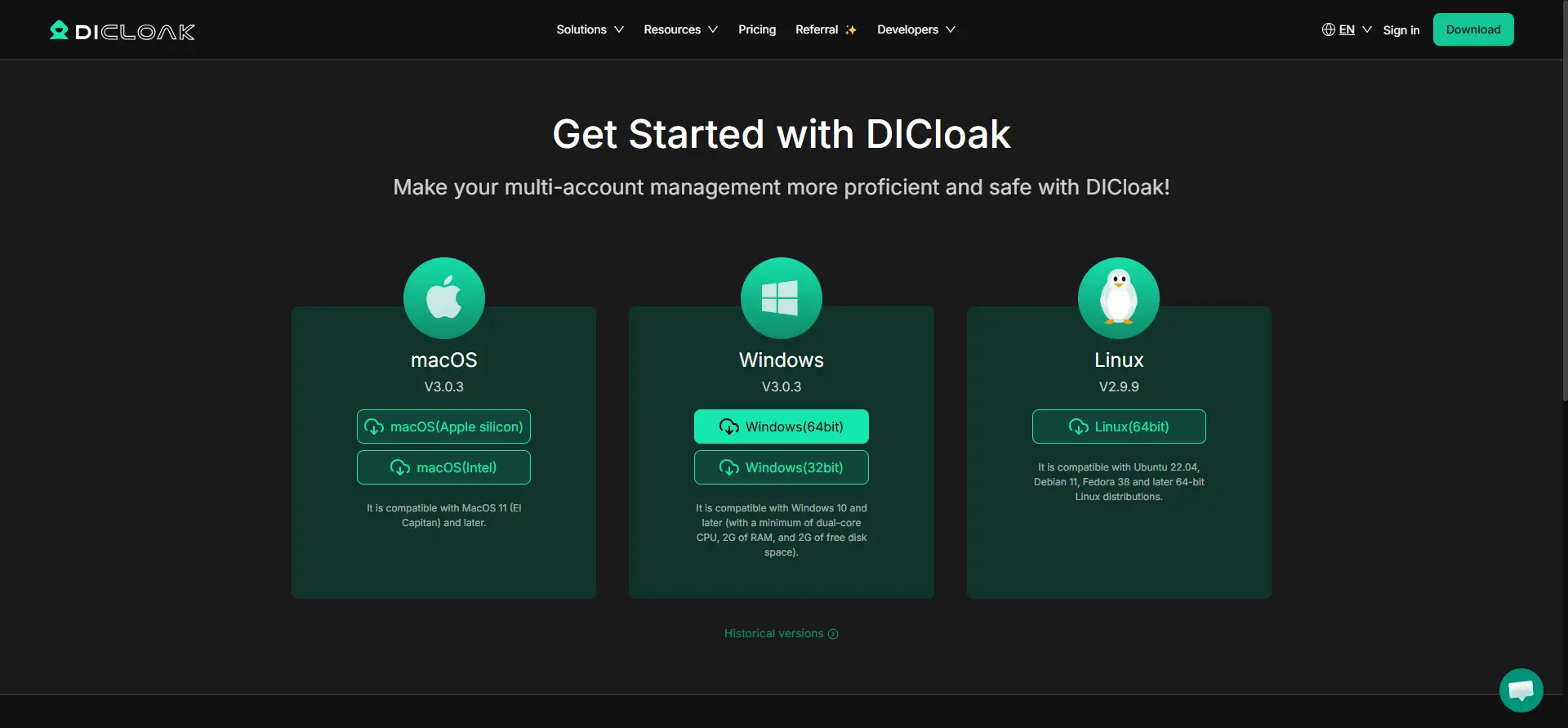
下載 DICloak、建立帳號,並依據團隊規模與所需的瀏覽器設定檔數量選擇 方案。
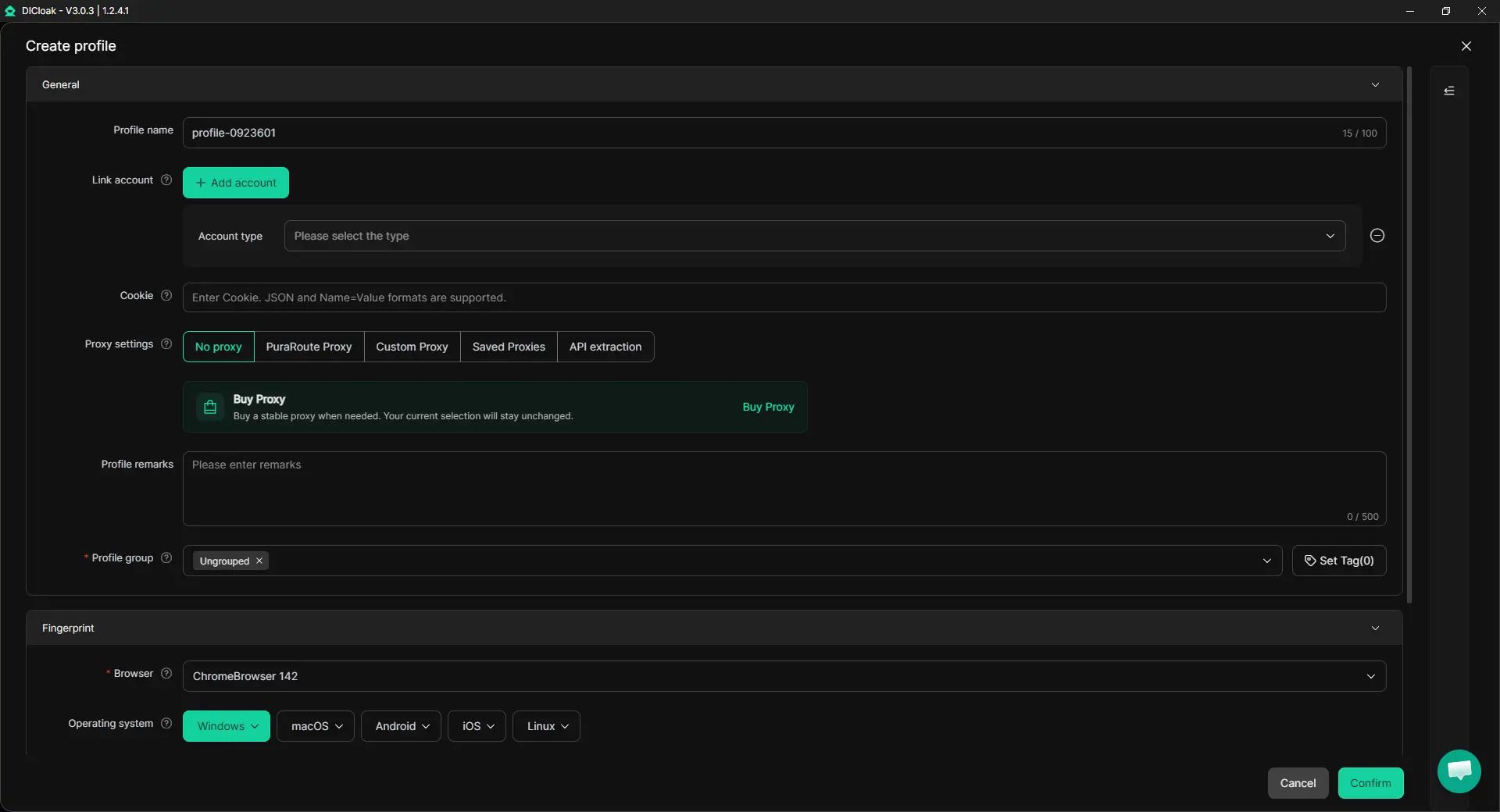
為 Claude 帳號建立一個專屬的瀏覽器設定檔,讓其 Cookie、登入工作階段與瀏覽器設定集中存放。如果有多名團隊成員需要使用該設定檔,請啟用 多重工作階段。你也可以開啟 隱藏密碼 功能,讓其他成員無法看見已儲存的登入憑證。如果該 Claude 帳號平常使用特定代理伺服器,也請為此設定檔設定對應的代理。
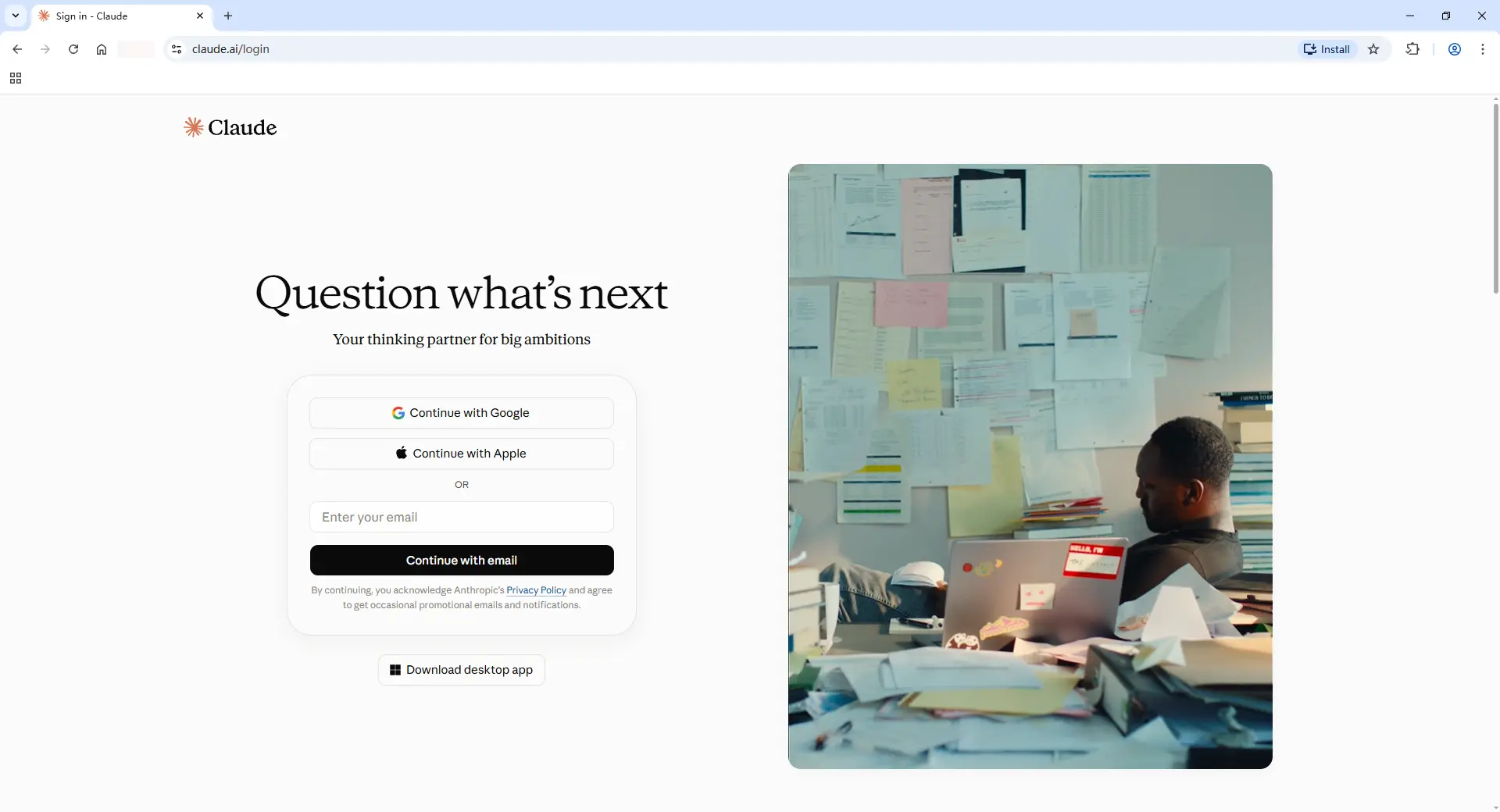
開啟設定檔並自行登入 Claude。完成密碼、驗證或 2FA 步驟,然後確認帳號可正常運作。工作階段儲存後,團隊成員每次都無需輸入 Claude 密碼即可重新開啟同一個設定檔。
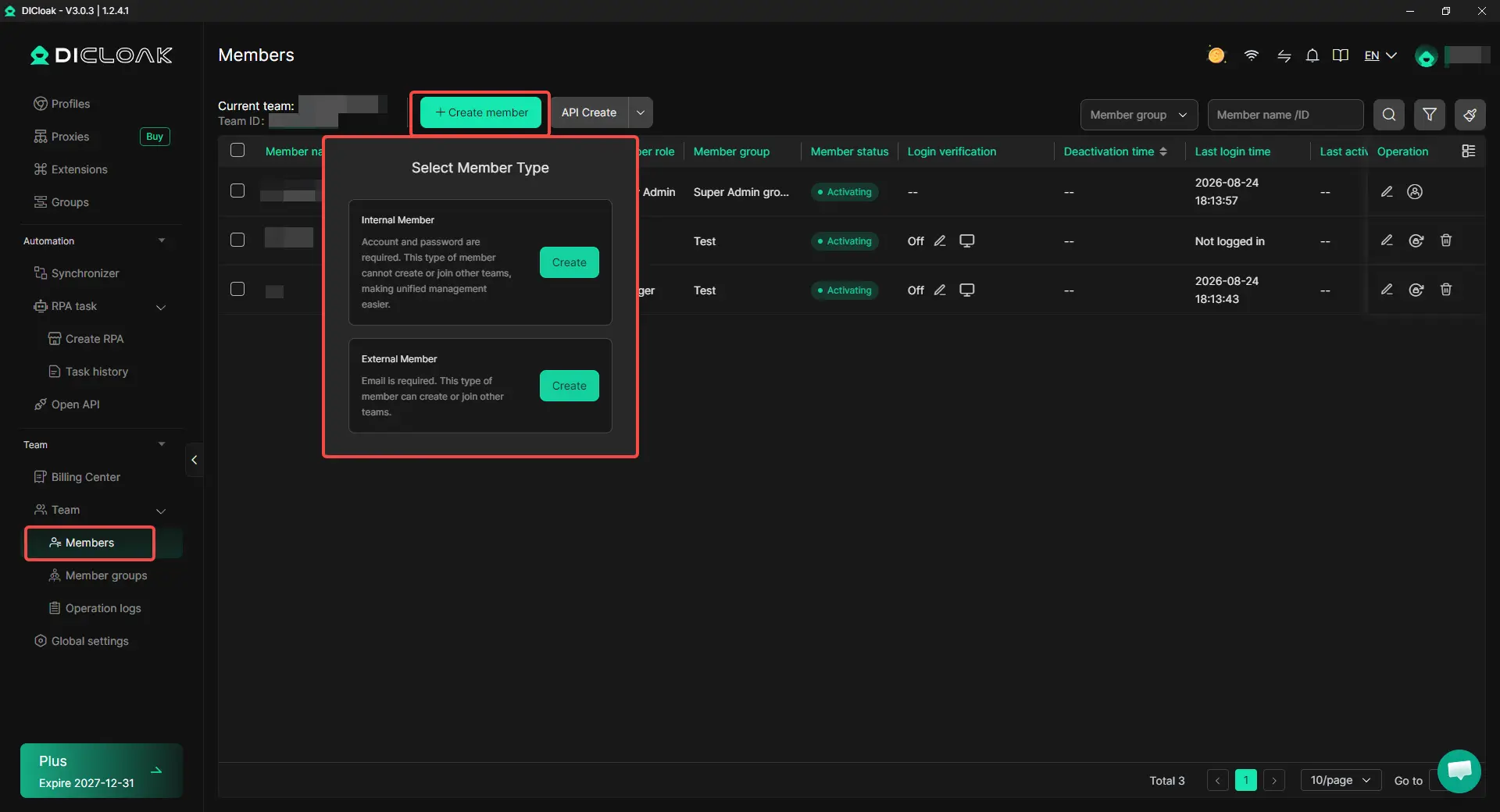
邀請需要存取權限的團隊成員,然後使用 設定檔共用 與 團隊權限 來指派 Claude 設定檔。舉例來說,內容主管與寫手可能都需要此設定檔,而其他團隊成員則不需要。當專案角色變動時,也可以變更或移除存取權限。
獲得授權的團隊成員可從自己的 DICloak 帳號開啟共用的 Claude 設定檔,並從既有工作階段繼續作業。舉例來說,研究人員可以先完成任務的第一部分,接著寫手就能重新開啟同一個設定檔繼續作業,無需重新設定 Claude 帳號。這不僅簡化了交接流程,同時還能透過共用設定檔集中管理存取權限。
分享 Claude 設定檔後,你可以透過 DICloak 新增幾項額外控制,以限制團隊成員在該瀏覽器設定檔中可檢視或變更的內容。
claude.ai 等核可網站,避免成員在同一工作環境中隨意瀏覽。當員工、承包商或客戶對接團隊使用共用的 Claude 設定檔時,這些控制項最為實用。它們讓帳戶擁有者無需授予每位成員相同等級的可見權限或控制權,就能共用工作環境。
可以。如果您的團隊需要重複使用同一個 Claude 工作階段,您可以將已登入的帳戶保留在共用瀏覽器設定檔中,讓指定的隊友開啟該設定檔,而非將密碼傳送給他們。像 DICloak 這類的指紋瀏覽器工具可將工作階段、Cookie 和瀏覽器設定整合在一起,同時透過設定檔共用功能讓團隊成員存取。
如果多名隊友需要使用同一個 Claude 設定檔作業,DICloak 的多重工作階段功能可支援同時存取設定檔。這對於需要多人從同一帳戶環境繼續作業的小型內容、行銷或研究團隊相當實用。
帳號擁有者可以先登入 Claude,將工作階段儲存在專用的瀏覽器設定檔中,再與隊友分享該設定檔。在 DICloak 中開啟隱藏密碼功能後,團隊成員可以使用已儲存的登入資訊,卻看不到實際密碼,這在與員工、虛擬助理或約聘人員合作時非常實用。
可以。透過 DICloak,你可以透過設定檔分享和團隊權限來指派存取權限,因此只有選定的成員可以開啟 Claude 設定檔。如果團隊成員調職或離開專案,你可以變更或移除其存取權限,無需再次傳遞帳號憑證。
為每個 Claude 帳號或客戶使用個別的瀏覽器設定檔。例如,代理商可以將客戶 A、客戶 B和內部 Claude 帳號放在不同的設定檔中,讓它們的 Cookie、工作階段和瀏覽器資料保持分離。這能讓團隊成員更輕鬆地開啟正確的工作環境,並減少同時管理多個帳號時的混淆。
與團隊共用 Claude 帳號而不共用密碼可讓協作更輕鬆,特別是當小型團隊想要重複使用相同的工作內容、控制軟體成本,或是避免四處傳遞登入資訊時。最佳設定方式取決於團隊的實際需求:Claude Team 更適合成員各自獨立存取的情境,共用專案或對話則適用於只需共用內容或輸出結果的狀況,而當團隊成員需要重新開啟同一個已登入的工作環境時,受管理的瀏覽器設定檔可提供協助。對於使用共用 Claude 工作階段的團隊,像 DICloak 這類的指紋瀏覽器可將帳號保留在專用的瀏覽器設定檔中,並提供設定檔共用、多工作階段、隱藏密碼、團隊權限、代理伺服器設定與存取控制等功能。