Mehr als ein Outlook-Konto unter einen Hut zu bringen, scheint immer einfacher zu sein, als es ist. Egal, ob Sie Kunden-Posteingänge betreiben, zwischen Arbeits- und Privat-E-Mail wechseln oder mehrere Outlook-Profile für Team-Workflows pflegen – der eigentliche Kopfschmerz entsteht, wenn Sitzungskonflikte, Synchronisationsfehler oder verlorene Anhänge sich stapeln. Mehrere Outlook-Konten im Jahr 2026 verwalten zu müssen, bedeutet strengere Anmeldekontrollen, Browser-Fingerabdrück-Fehlanpassungen und das Risiko von Cross-Profil-Fehlern – besonders, wenn man auf den integrierten Kontowechsel angewiesen ist oder ständig Konten auf einem Gerät zusammenführt.
Es ist verlockend, schnelle Hacks wie Browser-Inkognitofenster oder das Umschalten zwischen Profilen zu verwenden, aber diese Verknüpfungen halten selten, wenn man stabilen Zugriff und saubere Trennung braucht. Ein Fehltritt kann dazu führen, dass Entwürfe hängen, automatische Logins verwirrt werden oder sensible Nachrichten von der falschen Adresse gesendet werden. Selbst technisch versierte Nutzer übersehen oft, wie Outlook Sitzungsdaten und Cookies mit lokalem Speicher verknüpft, was Berechtigungsprobleme auslösen oder unerwartete Ausloggungen erzwingen kann, wenn man Konten zu aggressiv jongliert.
Der Trick besteht nicht nur darin, technische Fehler zu vermeiden, sondern auch darum, eine Routine zu erstellen, die es ermöglicht, zuverlässig zwischen Outlook-Konten zu wechseln, ohne Datenlecks oder Verlangsamungen zu riskieren. Du möchtest ein Setup, das deine Posteingänge getrennt hält, dir schnellen Zugriff auf das ermöglicht, was du brauchst, und jedes Konto vor versehentlicher Offenlegung schützt. Das bedeutet, die richtigen Werkzeuge und den richtigen Arbeitsablauf auszuwählen, bevor die Probleme eskalieren.
So kannst du ein Multi-Account-Management von Outlook einrichten, das tatsächlich funktioniert.
Warum die Verwaltung mehrerer Outlook-Konten schnell riskant wird
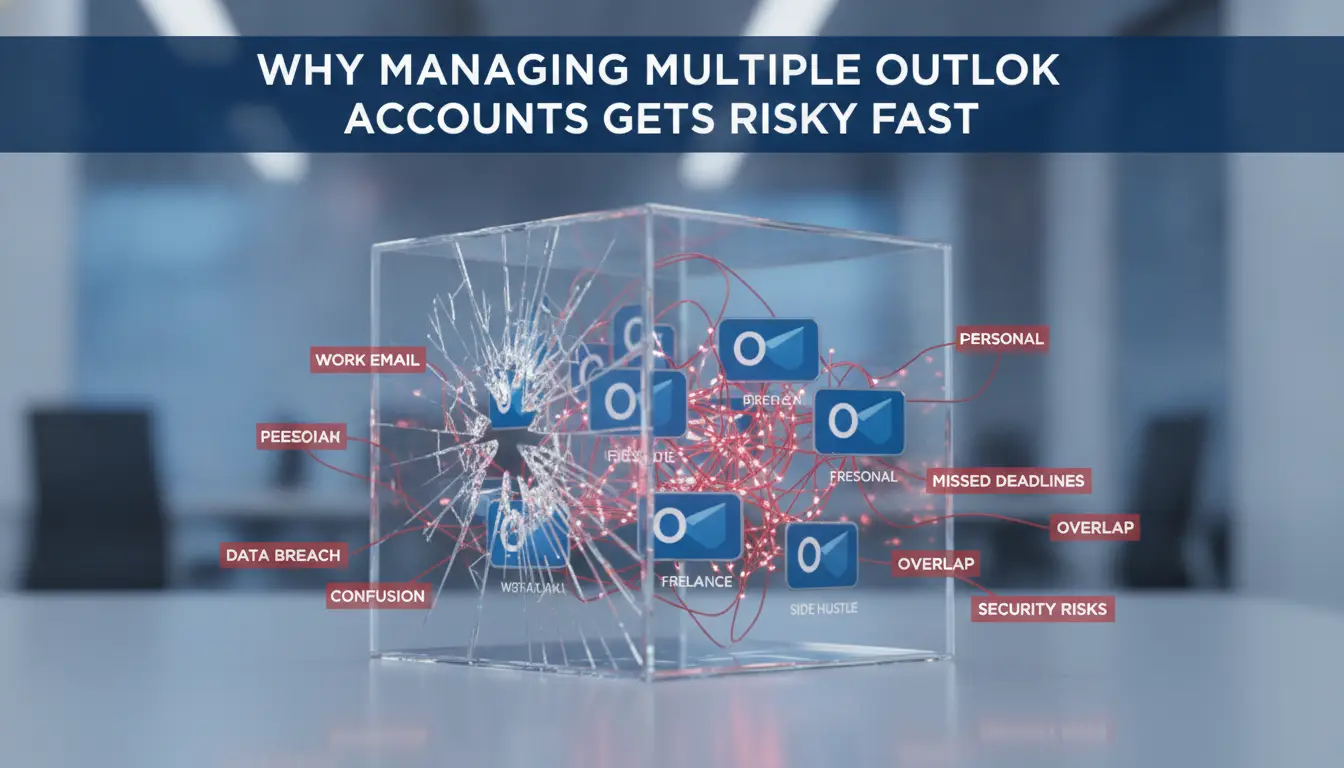
Mehrere Outlook-Konten auf einem Gerät zu verwalten, ist nicht nur umständlich, sondern eröffnet auch versteckte Risiken. Ein falscher Schritt kann dazu führen, dass Sie ausgesperrt werden, vertrauliche Nachrichten preisgeben oder Einschränkungen auslösen, die Tage dauern, um behoben zu werden. Das Hauptproblem ist nicht technisch, sondern wie Outlook die Sitzungen, Cookies und Gerätesignale jedes Kontos mit deinem lokalen Profil verknüpft. Wenn man Konten mischt oder die Einrichtung überstürzt, überschneiden sich diese Signale und Outlook beginnt, ungewöhnliche Aktivitäten zu melden.
Wie Outlook verdächtige Multi-Account-Aktivitäten erkennt
Outlook überprüft bei jedem Login auf "Fingerabdrücke". Wenn Sie mehrere Profile vom selben Gerät verwenden, achtet die Plattform auf Signale wie Browser-Cookies, Session-IDs und sogar Mausbewegungsmuster. Plötzliche Änderungen, wie das Einloggen von zwei Konten mit unterschiedlichen IPs oder das Wechseln des Standorts zwischen Sitzungen, können Risikoprüfungen auslösen. Wenn Outlook Logins aus demselben Browser, aber unterschiedlichen Konten sieht, markiert es die Sitzung oft zur Prüfung. Schon ein einfacher Wechsel zwischen Konten kann Alarme auslösen, wenn die Gerätesignale nicht mit dem vorherigen Login übereinstimmen.
Häufige Fehler, die Kontobeschränkungen auslösen
Das häufigste Scheitern entsteht bei Mischsessions. Zum Beispiel könntest du dich mit Konto A anmelden, die Tabs zu Konto B wechseln und vergessen, welchen Posteingang du gerade benutzt. Sende du eine sensible E-Mail von der falschen Adresse, hast du eine Datenschutzverletzung. Noch schlimmer ist, dass die automatische Vervollständigung den falschen Absender ausfüllen kann, wenn Ihr Browser zwischengespeicherte Daten früherer Sitzungen speichert. Das versehentliche Überschneiden von Browser-Cookies zwischen Konten ist der schnellste Weg, die Einschränkungsalgorithmen von Outlook auszulösen. Sobald sie markiert sind, sehen Sie Warn-Popups, erzwungene Ausmeldungen oder sogar temporäre Sperren, die den Zugriff stundenlang einfrieren. Der Versuch, das durch das Löschen von Cookies zu beheben, hilft, es sei denn, du verpasst einen Schritt und der Browser merkt sich trotzdem deine alten Logins. Das wird komplizierter, wenn man Konten für verschiedene Kunden oder Geschäftsbereiche verwaltet; Ein kleiner Fehler kann Informationen durchsickern oder gegen die Einhaltung der Vorschriften verstoßen.
Wenn Teams den Zugang teilen: Zusätzliche Risiken
- Es gibt keinen einfachen Weg, um nachzuverfolgen, wer welche Nachricht geschickt hat, Audit-Trails werden schnell unübersichtlich.
- Geteilte Geräte bedeuten, dass Profildaten zwischen Konten überlaufen können und Anhänge oder Entwürfe offenlegen können.
- Ein Fehler eines Teammitglieds kann alle ausschließen oder Sicherheitsüberprüfungen auf allen Konten auslösen.
Der Wechsel von Solo-Nutzung zu einem Team-Setup bringt zusätzliche Risiken mit sich. Wenn die Verantwortung abfällt oder jemand einen gemeinsamen Posteingang falsch handhabt, betrifft das alle – nicht nur die Person, die den Fehler gemacht hat.
Diese Risiken im Blick zu behalten ist der erste Schritt. Bevor Sie neue Konten hinzufügen, lohnt es sich, die Grundlagen zu prüfen, welche Gerätekonfigurationen, Browsergewohnheiten und Sitzungsroutinen die Einschränkungsfallen von Outlook vermeiden können. Der nächste Abschnitt erklärt, was du vorbereiten musst, bevor du mehrere Outlook-Konten hinzufügst.
Was man vorbereiten sollte, bevor man mehrere Outlook-Konten hinzufügt
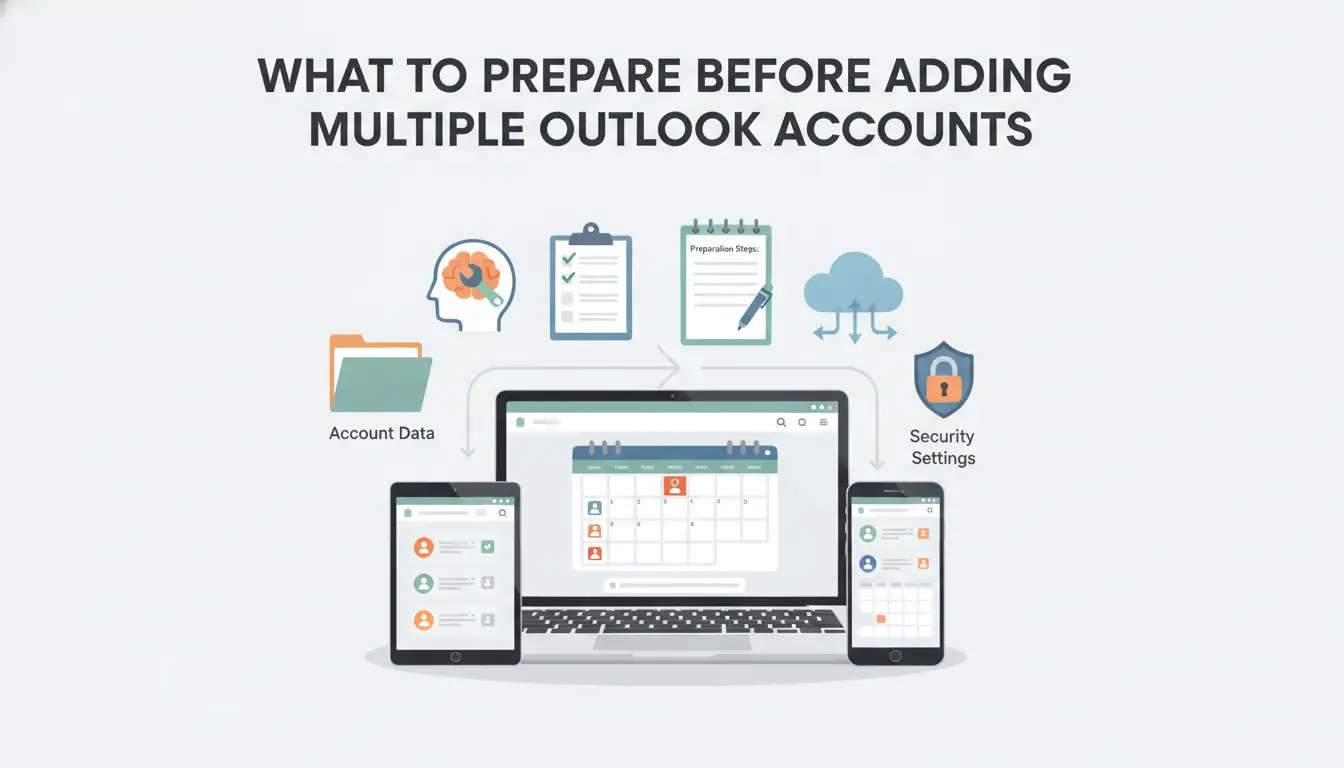
Mehr als ein Outlook-Konto hinzuzufügen bedeutet nicht nur, zusätzliche Logins einzugeben. Wenn du einen Scheck überspringst oder Profile verwechselst, kannst du dich aussperren, Sicherheitssperren auslösen oder E-Mails zwischen Konten kreuzen. Hier ist, was Sie überprüfen sollten, bevor Sie überhaupt den Button "Konto hinzufügen" betätigen.
Kontotypen und Kompatibilität prüfen
Persönliche Outlook.com-Konten sowie Arbeits- oder Schulkonten (Microsoft 365) passen nicht immer gut zusammen, besonders wenn du ältere Outlook-Versionen nutzt oder zwischen Desktop und Web wechselst. Outlook 2016 und später unterstützen separate Profile, aber einige Funktionen, wie fokussierter Posteingang oder geteilte Kalender, können kaputtgehen, wenn man die Typen mischt. Wenn du einen Mac benutzt, kannst du mit weniger Profiloptionen rechnen. Bevor du weitermachst, bestätige dich, welche Outlook-Version du nutzt und ob sie die Art von Konten unterstützt, die du hinzufügen musst.
Entscheiden Sie sich für Profile oder separate Browser
- Nutze Outlook-Profile, wenn du echte Trennung möchtest und weniger Gefahr von Kalendern, Entwürfen oder Kontakten, die sich überschneiden.
- Öffne verschiedene Browser (oder nutze Browser-Container), wenn du zwischen Konten wechseln musst, die für dieselbe Sitzung kämpfen könnten.
- Bleib bei Profilen für Desktop-Apps; Verwenden Sie Browser-Container für Webmail, um Login-Verwirrung zu vermeiden.
Planen Sie Passwort- und Sicherheitsmanagement
Wenn du mehrere Konten hinzufügst, aber die Sicherheitsvorbereitung überspringst, bekommst du Passwort-Zurücksetzungen, Sperrungen oder verzögerte Logins, besonders wenn die Zwei-Faktor-Authentifizierung einsetzt. Warten Sie nicht, bis Sie die Codes mit der Frist jonglieren.
- Aktivieren Sie die Zwei-Faktor-Authentifizierung für jedes Konto, das Sie hinzufügen möchten.
- Speichern Sie Passwörter in einem Passwortmanager, bevor Sie mit dem Verknüpfen von Konten beginnen.
- Überprüfen Sie, ob die Wiederherstellungs-E-Mail und Telefonnummer jedes Kontos aktuell sind.
Checkliste: Was zu tun, bevor Sie mehrere Outlook-Konten hinzufügen
- Überprüfen Sie, ob Ihre Outlook-Version mehrere Konten und Profile unterstützt.
- Nennen Sie jedes Konto: Beschriften Sie als privat, Arbeit oder Schule.
- Entscheide, ob du Profile, Browser-Container oder beides verwenden willst.
- Passwörter und Wiederherstellungsdetails für alle Konten aktualisieren.
- Aktivieren Sie auf jedem Konto die Zwei-Faktor-Authentifizierung.
- Sichere deine aktuellen Outlook-Daten (PST/OST-Dateien) für den Fall von Synchronisationsfehlern.
- Teste die Anmeldung für jedes Konto in einem privaten/inkognitoartigen Fenster.
- Melde dich vor dem Start aus allen Konten aus, um Session-Bleed zu vermeiden.
Wenn du diese Einrichtung hast, jagst du Login-Fehlern hinterher oder musst mit Kontosperrungen umgehen, wenn du es am wenigsten erwartest. Mit diesen Prüfungen sind Sie bereit, Ihre Outlook-Konten tatsächlich hinzuzufügen, zu wechseln und zu organisieren – ohne Überraschungen.
Wie man mehrere Outlook-Konten hinzufügt, wechselt und organisiert (Schritt für Schritt)
Mehrere Outlook-Konten einzurichten ist einfach, aber sie vor Verwechslungen zu bewahren, ist der Punkt, an dem die meisten Nutzer stolpern. Die sicherste Routine ist, jedes Konto sauber hinzuzufügen, mit eingebauten Tools zu wechseln und die Posteingänge so zu organisieren, dass man immer weiß, welches Konto man verwendet. Überspringst du jeden Schritt, siehst du Berechtigungsfehler, falsche Absenderadressen oder verlorene Entwürfe.
Hinzufügen mehrerer Konten in Outlook (Desktop & Web)
- Öffnen Sie Kontoeinstellungen Auf dem Outlook 2026 Desktop, gehen Sie zu Dateieinstellungen → Konto hinzufügen → Hinzufügen. Im Internet klicken Sie auf Ihr Profilsymbol → Konto hinzufügen.
- Geben Sie die Zugangsdaten einzeln ein: Fügen Sie jede Outlook-E-Mail-Adresse separat hinzu. Wenn man das überstürzt, verknüpft Outlook manchmal automatisch Konten basierend auf zwischengespeicherten Cookies, plötzlich werden die Postfächer zusammengeführt und die Regeln brechen.
- Bestätigen Sie Synchronisation und Berechtigungen Nachdem jedes Konto hinzugefügt wurde, prüfen Sie, ob Mail- und Kalendersynchronisation funktionieren. Wenn du "Erlaubnis verweigert" oder Synchronisation festhängen siehst, melde dich ab und lösche Browser-Cookies, bevor du es erneut versuchst.
- Aktive Sitzungen im Web-Outlook prüfen, klicken Sie auf Ihr Profil-Symbol → Konto anzeigen → Anmeldeaktivität. Wenn du überlappende Sitzungen bemerkst, schließe sie. Das verhindert Verwirrung bei automatischen Anmeldungen zwischen Konten.
Wechsel zwischen Konten und Profilen
- Nutzen Sie Outlooks Switcher auf dem Desktop, klicken Sie oben rechts auf Ihren Avatar und wählen Sie das gewünschte Konto aus. Im Web bietet das Profilsymbol die gleiche Option. Wenn du beide Konten als Mischung siehst, hast du den oben genannten Trennungsschritt übersehen.
- Separate Profile erstellen (nur auf dem Desktop) Für eine saubere Trennung nutzen Sie die Systemsteuerung → Mail → Profile anzeigen. Erstelle für jedes Konto ein Profil. Das hält Cookies, Entwürfe und Sitzungen getrennt. Wenn du das überspringst, führt Outlook oft Entwürfe oder Autofill-Daten zusammen.
- Profile wechseln für echte Isolation Wenn du Outlook startest, wähle das richtige Profil für deine Aufgabe aus. Wenn Sie sensible Arbeiten bearbeiten, ist dies der einzige Weg, Cross-Account-Lecks zu vermeiden.
Konten organisieren für Klarheit und Sicherheit
- Konten eindeutig umbenennen In den Kontoeinstellungen den Anzeigenamen jedes Kontos. Verwenden Sie Jobbezeichnungen, Teamnamen oder Projektcodes. Das macht Posteingänge leichter zu erkennen und verringert das Risiko, von der falschen Adresse zu senden.
- Farbcodierung anwenden (nur Web) Weisen Sie Farben jedem Posteingang oder Kalender jedes Kontos zu. Outlook Web ermöglicht das in Einstellungen → Aussehen. Wenn Sie fünf Konten bearbeiten, ist das der schnellste Weg, Fehler zu erkennen.
- Richte Ordner und Regeln für jedes Konto ein, erstelle Ordner für Projekte oder Kunden. Verwenden Sie Outlook-Regeln, um eingehende Mails automatisch zu sortieren. Wenn man Regeln überspringt, können E-Mails von verschiedenen Konten durcheinandergeraten, was es schwierig macht, Gespräche nachzuverfolgen.
- Überprüfen Sie Regelkonflikte. Nach der Einrichtung testen Sie Ihre Regeln. Wenn die E-Mails nicht wie erwartet sortiert werden, überprüfe auf sich überschneidende Auslöser. Wenn wir das jetzt beheben, vermeidet man verlorene oder falsch abgelegte Nachrichten.
Die richtige Einrichtung hält die Konten getrennt und organisiert, sodass Sie keine Zeit damit verschwenden, Verwirrung im Posteingang zu entwirren oder fehlende Entwürfe zu verfolgen. Als Nächstes sollten Sie auf die häufigsten Fehler achten, die das Multi-Account-Management zum Scheitern bringen.
Wie man häufige Fallstricke beim Umgang mit mehreren Outlook-Konten vermeidet
Mehrere Outlook-Konten gleichzeitig zu verwalten, führt zu vorhersehbaren Fehlern, meist läuft es darauf hinaus, von der falschen Adresse zu senden, den Überblick zu verlieren, welches Konto aktiv ist, oder Sicherheitswarnungen auszulösen, wenn man den Prozess überstürzt. So vermeiden Sie Probleme, die selbst erfahrene Nutzer beeinträchtigen.
Vermischung von Absendern und Empfängern
Der größte Kopfschmerz ist, eine Nachricht vom falschen Account abzusenden. Überprüfen Sie immer das "Von"-Feld, bevor Sie senden, besonders wenn Sie die Schnellantwort- oder Antwortfunktionen von Outlook nutzen. Setze dein Standardkonto auf das, das du am meisten nutzt, aber überprüfe die Antworten nochmal, Outlook wechselt manchmal Absenderfelder bei neuen Threads.
Ich verliere den Überblick darüber, welches Konto aktiv ist
- Farbcodieren Sie den Posteingang oder Kalender jedes Kontos für sofortige visuelle Hinweise.
- Öffnen Sie jedes Outlook-Konto in einem eigenen Browserfenster oder Profil; Stapele sie niemals als Tabs.
- Stifte einen Klebezettel oder benutze ein Desktop-Widget, um dich daran zu erinnern, welches Fenster welches ist.
Auslösen von Sicherheitswarnungen oder Aussperrungen
Schnelles Wechseln oder das Einloggen von neuen Geräten kann Konten für zusätzliche Kontrollen markieren. Wenn Sie wiederholte Verifizierungsanfragen sehen, beruhigen Sie sich, schließen Sie jeden Anmeldeschritt ab, bevor Sie erneut wechseln. Wenn du diese Warnungen ignorierst, bist du stundenlang ausgesperrt.
Unbeabsichtigter Datenaustausch oder -weiterleitung
Eine einzige falsch konfigurierte Regel kann Daten über Konten hinweg durchsickern.
- Überprüfen Sie die Weiterleitungsregeln, um sicherzustellen, dass keine sensiblen Nachrichten standardmäßig über Konten gelangen.
- Entferne die Berechtigungen für geteilte Postfache beim Rollenwechsel oder Projekt.
- Überprüfen Sie alle "Senden als"-Rechte monatlich, alte Einstellungen können unbemerkt bleiben und rechtliche Risiken schaffen.
Als Nächstes sehen Sie, wie Sie Konten mit Profilen und fortschrittlichen Tools wirklich getrennt halten können.
Wie man Outlook-Konten wirklich getrennt hält: Profile, Proxys und fortgeschrittene Tools
Wenn Sie verhindern wollen, dass sich Outlook-Konten überschneiden, brauchen Sie mehr als nur sorgfältige Login-Gewohnheiten. Echte Trennung bedeutet, Profile zu isolieren, Proxy-Setups zu verwenden und Workflow-Tools auszuwählen, die Kreuzkontaminationen vermeiden – ein Muss für Datenschutz und Compliance.
Verwendung von Outlook-Profilen und separaten Benutzerkonten
Windows- oder Mac-Benutzerkonten sind der schnellste Weg, Outlook-Sitzungen abzusperren. Für leichtere Setups ermöglichen Outlook-Profile, die Postfächer zu teilen, ohne Cookies oder Berechtigungen zu mischen. Wenn dein Rechner gemeinsam genutzt wird, verwende immer separate OS-Konten, um versehentliche Lecks zu vermeiden.
Konfiguration von Proxys für die Kontotrennung
Proxys sind wichtig, wenn du Outlook-Konten benutzt, die unterschiedliche IPs oder Standortidentitäten benötigen. Setzen Sie jede Outlook-Sitzung auf einen eigenen Proxy, insbesondere für Konten, die an regionale Regeln oder sensible Arbeitsabläufe gebunden sind. Wenn du das überspringst, könnte Outlook Aktivitäten verknüpfen und Warnungen auslösen.
Wann man erweiterte Multi-Account-Tools verwenden sollte
- Verwenden Sie Browser-Container für Web Outlook, um Sitzungen zu isolieren
- Wechsle zu Sitzungsmanagern, wenn du täglich 5+ Konten betreust
- Automatisierte routinemäßige Logins nur, wenn du auf Verwechslungen achten kannst
Dieses Maß an Isolation ermöglicht es Teams, ohne Kontenverwirrung oder Compliance-Überraschungen zu riskieren.
Wie Teams und Behörden mehrere Outlook-Konten verwalten können, ohne die Kontrolle zu verlieren (mit DICloak)
Die Verwaltung von Outlook-Konten als Team kann schnell chaotisch werden: Eine Person klickt auf das falsche Konto, eine andere lässt eine Sitzung offen, und plötzlich werden sensible E-Mails oder Berechtigungen offengelegt. Man braucht ein System, das den Zugriff organisiert und jede Aktion nachverfolgbar hält.
Die Hauptherausforderungen für Teams bei der Verwaltung von Outlook-Konten
Die schwierigsten Teile sind klare Erlaubnisgrenzen zu setzen und zu verfolgen, wer was getan hat. Selbst bei der Kontotrennung passieren oft Fehler, wenn Betreiber Geräte teilen oder Abmelderoutinen überspringen. Teams müssen Überschneidungen verhindern, aber auch versehentliche Fehler erkennen, bevor sie echten Schaden anrichten.
Wie DICloak teambasierte Multi-Account-Workflows unterstützt
Teams können DICloak verwenden, um für jedes Outlook-Konto ein dediziertes Browserprofil einzurichten. Das bedeutet, dass jede Sitzung, jedes Cookie und jeder Login isoliert bleibt, keine Cross-Logins oder Shared-Cache-Probleme mehr. Betreiber erhalten nur den Zugriff, den sie benötigen, und Administratoren können die Betriebsprotokolle für jedes Profil einsehen. Dieses Setup gibt Teams echte Kontrolle über Zugriff und Verantwortlichkeit, ohne auf Speicher oder manuelle Protokolle angewiesen zu sein. Beachte aber, dass DICloak nicht die Outlook-Plattform selbst kontrolliert; Es verwaltet Browserprofile und Workflow-Grenzen.
Best Practices für Teams, die DICloak verwenden
- Weisen Sie Profile pro Betreiber zu, teilen Sie niemals ein Profil zwischen Konten.
- Verwenden Sie die Betriebsprotokolle von DICloak, um Aktionen zu überprüfen und ungewöhnliche Aktivitäten zu erkennen.
- Übertragung von Profilen nur mit vollständiger Log-Review, sodass während der Übergabe nichts durchkommt.
Diese Struktur erleichtert die Skalierung, ohne den Überblick zu verlieren, sodass Sie sich als Nächstes auf kluge Automatisierungsentscheidungen konzentrieren können.
Wann man die Outlook-Kontoverwaltung automatisieren sollte und wann sollte man es vermeiden
Automatisierung kann helfen, wenn man routinemäßige Outlook-Aufgaben für mehrere Konten erledigt, aber es ist leicht, den Überblick zu verlieren oder Sicherheitswarnungen auszulösen, wenn man es übertreibt. Am sichersten ist es, nur das zu automatisieren, was repetitiv und risikoarm ist, niemals kritische Aktionen oder irgendetwas, das mit Berechtigungsänderungen zu tun hat.
Aufgaben, die von Automatisierung profitieren
| Aufgabe |
Automatisierungswert |
Häufige Falle |
| Massen-E-Mail-Sortierung/Beschriftung |
Hoch |
Überschreibt benutzerdefinierte Ordner |
| Routinemäßige Login-/Statusüberprüfung |
Medium |
Kann Sicherheitsflaggen auslösen |
Automatisierte wiederholte Sortierung und Statusprüfungen, manuelle Überprüfung ist weiterhin für Berechtigungen oder sicherheitsbezogene Maßnahmen erforderlich.
Risiken der Überautomatisierung von Outlook-Workflows
Das Sicherheitssystem von Outlook erkennt schnell ungewöhnliche Muster. Wenn Sie Logins automatisieren oder Nachrichten von mehreren Konten zu schnell senden, können Sie markiert oder ausgesperrt werden. Automatisierung beseitigt die Kontrolle, Fehler häufen sich, bevor man es bemerkt.
Wie man Automatisierungstools sicher integriert
Bleib bei seriösen Tools mit klaren Audit-Logs. Lass immer manuelle Überschreibungen bestehen, damit du eingreifen kannst, falls ein Skript fehlschlägt oder Outlook unerwartete Warnungen anzeigt. Wenn ein Tool kein Audit oder Rollback bietet, überspringen Sie es, die Wiederherstellung ist ohne sie viel schwieriger.
Schnellreferenz: Tipps zur Multi-Account-Verwaltung von Outlook für 2026
Die Verwaltung mehrerer Outlook-Konten wird kompliziert, die meisten Nutzer machen Fehler, indem sie Posteingänge vermischen oder Profiltrennungen überspringen. Der Schlüssel ist, klare Grenzen und Routinen zu setzen, damit du keine Verwirrung über Konten hinweg oder versehentliche Datenlecks bekommst.
Top 10 Do's und Don'ts für Multi-Account-Outlook-Nutzer
- Erstelle immer ein neues Profil für jedes sensible Outlook-Konto. Dadurch bleiben Sitzungsdaten und Cookies isoliert, sodass ein Fehler nicht in ein anderes Postfach übergeht.
- Teilen Sie niemals Kontopasswörter per E-Mail oder Chat, echte Sicherheitsverletzungen beginnen oft mit Shortcut-Sharing.
- Schalte die automatische Anmeldung für Konten aus, die du selten nutzt. Du willst manuelle Kontrolle, falls eine Sitzung stagniert oder du unerwartete Ausloggungen debuggen musst.
Häufig gestellte Fragen zur Verwaltung mehrerer Outlook-Konten
Kann ich mehrere Outlook-Konten auf einem Gerät verwenden, ohne ausgesperrt zu werden?
Ja, du kannst mehrere Outlook-Konten auf einem einzigen Gerät verwalten, wenn du jede Sitzung getrennt hältst. Verwenden Sie verschiedene Browserprofile oder Outlook-Desktop-App-Profile, um Vermischungen der Logins zu vermeiden. Das schnelle Wechseln zwischen Konten oder das Einloggen von ungewöhnlichen Orten aus kann Sicherheitswarnungen auslösen. Melde dich immer vor dem Wechsel aus und vermeide verdächtiges Verhalten, um sicher zu bleiben.
Was ist der sicherste Weg, den Outlook-Zugriff mit einem Team zu teilen?
Der sicherste Weg ist, Berechtigungskontrollen in Outlook oder Microsoft 365 einzurichten. Zuweisen Sie Zugriffsrechte oder delegieren Sie den Mailbox-Zugriff, anstatt Passwörter zu teilen. Verwenden Sie für jedes Teammitglied isolierte Profile, damit sich jeder mit seinen eigenen Zugangsdaten anmeldet. Das hält dein Konto sicher und ermöglicht es dir, Aktivitäten einfach zu verfolgen.
Wie halte ich Arbeits- und Privat-Outlook-Konten komplett getrennt?
Erstelle verschiedene Outlook-Profile in der Desktop-App oder nutze separate Browser für jedes Konto. Du kannst auch verschiedene Benutzerkonten auf deinem Computer verwenden. Melden Sie sich niemals zwischen Arbeits- und Privatkonten an und vermeiden Sie es, Zugangsdaten im selben Browser zu speichern. Das verhindert versehentliche Datenvermischung und hält Ihre Informationen privat.
Hilft die Verwendung von Proxys, um Outlook-Kontosperren zu verhindern?
Proxys können helfen, indem sie Konten mit unterschiedlichen IP-Adressen trennen, was es für Outlook erschwert, sie zu verknüpfen. Allerdings sind Proxys allein nicht narrensicher. Wenn Sie schnell das Konto wechseln oder denselben Geräte-Fingerabdruck verwenden, kann Microsofts Sicherheit Ihre Aktivitäten weiterhin markieren. Kombinieren Sie Proxys mit einzigartigen Profilen und sorgfältigen Login-Gewohnheiten für bessere Sicherheit.
Gibt es Tools, um die Verwaltung mehrerer Outlook-Konten zu automatisieren?
Es gibt Automatisierungstools und Browser-Erweiterungen, die bei der Verwaltung von mehreren Outlook-Konten helfen können. Diese Tools können Logins einfach planen oder Profile wechseln. Allerdings kann die Nutzung von Automatisierung Microsofts Sicherheitssysteme auslösen, wenn sie nicht richtig konfiguriert ist. Teste neue Werkzeuge immer mit Vorsicht und vermeide Massenaktionen, die verdächtig wirken.
Überlegen Sie, welche Tools oder Arbeitsabläufe am besten zu Ihrer täglichen Routine und Ihren Sicherheitsbedürfnissen passen, und ergreifen Sie dann Schritte, um den Zugriff auf Ihre E-Mails zu vereinfachen. Wenn Sie die richtige Lösung wählen, können Sie Aufwand reduzieren und organisiert bleiben, während Ihre Kommunikationsbedürfnisse wachsen. Probier DICloak kostenlos aus
 Kostenlose Werkzeuge
 Cookie-Erweiterung
 UA Generator
 MAC-Adressen-Generator
 IP-Generator
 IP-Adressliste
 2FA-Code-Generator
 Weltuhr
 Anonymer Check
 WebRTC Leak Test
 UUID-Generator
 Proxy-Checker
 FB Anzeigenprüfer
 KI-Web-Scraping
 Kostenlose SMM-Tools
 Twitter Shadowban-Checker
 UTM Generator
 Username Generator
 AI Hashtag Generator
 LinkedIn Headline Generator
 Bildgrößen-Tool für Social Media