Ein einziger falscher Klick beim Aktualisieren der Facebook-Positionen kann Ihr Team aussperren oder die falsche Person übernehmen lassen – fragen Sie einfach den Kleinunternehmer, dessen Anzeigenausgaben verschwunden sind, nachdem ein ehemaliger Mitarbeiter Adminrechte behalten hat. Die Art und Weise , wie man einen Administrator zur Facebook-Seite hinzufügt , geht nicht nur darum, auf einen Button zu klicken. Der Prozess von Facebook hat sich mehrfach geändert, und das Verpassen eines Schrittes mit "Wie gibt man Administratorzugriff auf der Facebook-Seite" oder das Vergessen, die Seitenrollen zu überprüfen, kann Sicherheitsprobleme auslösen oder Ihre Marketingkampagnen blockieren. Sogar erfahrene Social-Media-Manager werden erwischt, wenn Facebook die Einladung nicht verschickt oder wenn ein neuer Administrator die Unternehmensseite überhaupt nicht sehen kann.
Die meisten Guides überspringen, was tatsächlich schiefgeht: Die Einladung von Facebook wird möglicherweise nicht angezeigt, der Button "Admin zur Facebook-Geschäftsseite hinzufügen" kann ausgegraut sein, wenn du die falschen Berechtigungen hast, und manchmal bleibt der neue Administrator tagelang in "ausstehend" hängen. Diese Probleme kosten Zeit und können Ihre Marke gefährden, besonders wenn Sie Konten für Kunden oder mehrere Marken verwalten.
Diese Schritt-für-Schritt-Anleitung erklärt jedes Detail – von den genauen Bildschirmen, die Sie benötigen, über was Sie überprüfen müssen, falls die Admin-Rolle nicht erscheint, und was zu tun ist, wenn der Zugriff fehlschlägt. Du siehst auch die Risiken des Admin-Sharings und praktische Tipps fürs Teammanagement, um die Kontrolle zu behalten. So bekommst du Admin-Zugriff richtig eingerichtet, ohne ausgesperrt zu werden oder deine Seite verwundbar zu machen.
Was sollten Sie überprüfen, bevor Sie einen Administrator zu Ihrer Facebook-Seite hinzufügen?
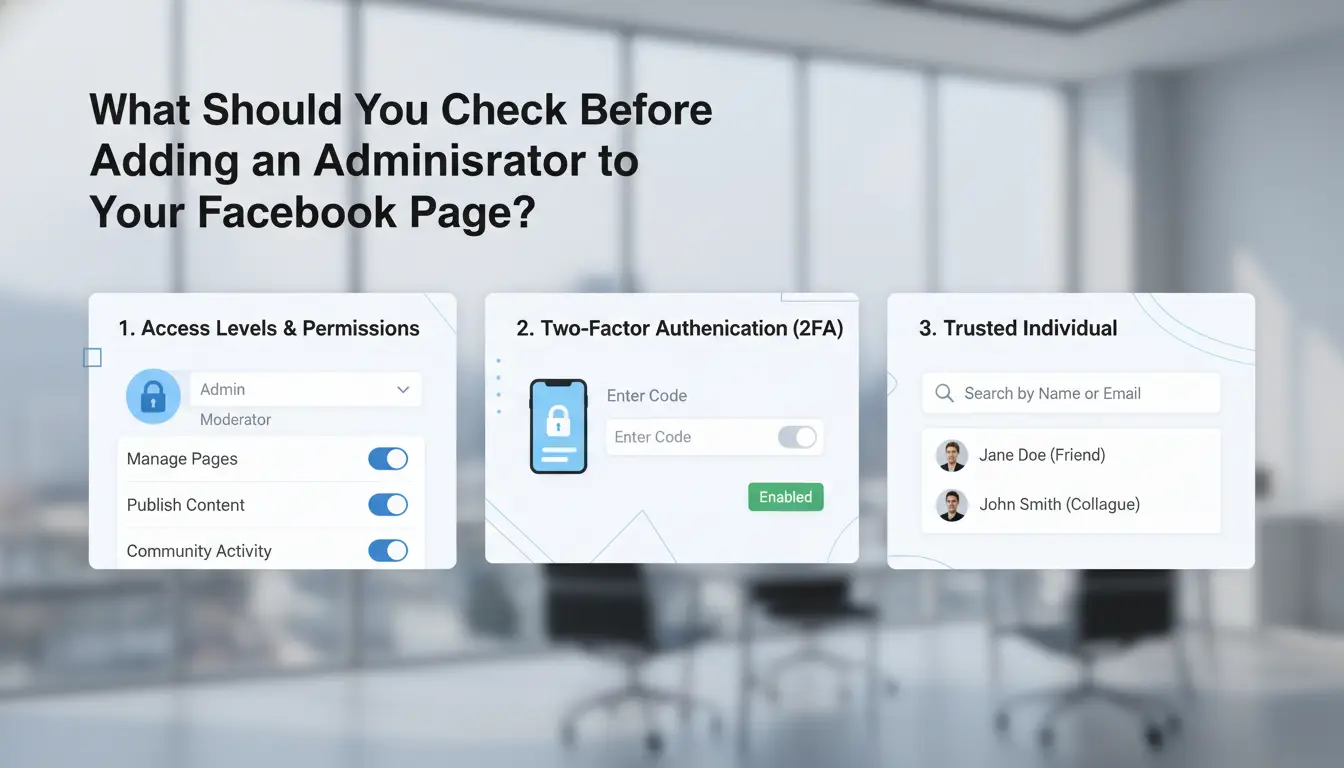
Jemandem Administratorzugriff auf deine Facebook-Seite zu geben, klingt einfach, aber das Überspringen von Keychecks kann dich ausschließen oder deine Marke gefährden. Bevor Sie mit "Wie man Administrator zur Facebook-Seite hinzufügt" fortfährt, betrachten Sie genauer Berechtigungen, Anforderungen und häufige Fehler, die Teams die Kontrolle kosten.
Welche Berechtigungen bekommt ein Administrator eigentlich?
Administratoren haben mehr Macht als jede andere Rolle, vollen Zugriff auf Einstellungen, Beiträge, Kommentare, Nachrichten, Werbung und sogar die Möglichkeit, andere Administratoren zu entfernen oder die Seite zu löschen. Administratorrechte zu geben bedeutet nicht nur das Posten; Es ist das Übergeben der Schlüssel. Manche Aufgaben benötigen nur Editor- oder Moderator-Rollen, die einschränken, was die Person ändern kann. Passen Sie die Rolle immer auf den echten Job ab, nicht nur auf die Bequemlichkeit.
| Rolle |
Kann man posten? |
Kann man Einstellungen ändern? |
Kann man andere Admins entfernen? |
| Verwaltung |
Ja |
Ja |
Ja |
| Herausgeber |
Ja |
Nein |
Nein |
| Moderator |
Nein |
Nein |
Nein |
Quelle: Facebook Help Center
Wer kann einen Administrator hinzufügen und welche Anforderungen gibt es?
Nur aktuelle Administratoren oder Seitenbetreiber können neue Administratoren zuweisen. Die Person, die du hinzufügst, muss ein Facebook-Konto haben und die Seite geliked haben (für klassische Seiten) oder per E-Mail eingeladen worden sein (für neue Seiten-Erfahrung). Wenn du die Option "Administrator zur Facebook-Geschäftsseite hinzufügen" ausgegraut siehst, hast du wahrscheinlich nicht ausreichend hohe Berechtigungen oder bist nicht als Hauptprofil eingeloggt. Überprüfe deinen Zugriff noch einmal, bevor du mit dem Prozess "Wie man Facebook-Seitenrollen zuweist" beginne.
Häufige Fehler, die zu Kontoproblemen führen
Einen Administrator zum falschen Facebook-Profil hinzuzufügen ist einfach, besonders wenn jemand mehrere Konten nutzt. Die Verwaltung an jemanden, den man kaum kennt, oder an einen temporären Auftragnehmer zu übertragen, kann nach hinten losgehen, wenn er den Zugriff entfernt oder die Seite missbraucht. Verwenden Sie starke Passwörter und überprüfen Sie Ihre Admin-Liste regelmäßig. Für ein sichereres Teammanagement sollten Sie Werkzeuge mit Kontoisolation und Berechtigungsprotokollen in Betracht ziehen, wie sie in der Meta Business Suite zu sehen sind.
Welche verschiedenen Rollen gibt es auf der Facebook-Seite und welche solltest du wählen?
Jemanden als Administrator zu deiner Facebook-Seite hinzuzufügen klingt einfach, aber die Entscheidung, die du hier triffst, steuert, wer Einstellungen ändern, als deine Marke posten und sogar andere Teammitglieder entfernen kann. Bevor du nach "Wie man Administrator zur Facebook-Seite hinzufügt" suchst, musst du wissen, was jede Rolle tatsächlich kann und was schiefgehen könnte, wenn du die falsche wählst.
Admin vs. Redakteur vs. Moderator: Was ist der Unterschied?
Die meisten Leute geben direkt Admin-Rechte, aber hier fangen die Probleme an. Facebook hat mehrere Seitenrollen, jede mit unterschiedlichen Kontrollstufen. Die folgende Tabelle erklärt, was am wichtigsten ist:
| Rolle |
Einstellungen ändern |
Post/Kommentar |
Andere entfernen |
Anzeigen ausführen |
Risikolevel |
| Verwaltung |
Ja |
Ja |
Ja |
Ja |
Höchster |
| Herausgeber |
Nein |
Ja |
Nein |
Ja |
Medium |
| Moderator |
Nein |
Nein |
Nein |
Nein |
Niedrig |
Quelle: Facebook Help Center
Administratoren können alles tun, einschließlich Hinzufügen oder Entfernen von anderen. Redakteure können Anzeigen posten und schalten, aber die Tasteneinstellungen nicht ändern. Moderatoren können nur Kommentare und Nachrichten verwalten.
Wann solltest du Admin-Rechte statt anderer Rollen zuweisen?
Nicht jedes Teammitglied muss Admin sein. Gewähren Sie Administratorrechten nur Personen, die Einstellungen ändern, Rollen verwalten oder Eigentümer übernehmen müssen. Für die Erstellung von Inhalten oder das Schalten von Werbung sind "Redakteur" oder "Werbetreibender" in der Regel sicherer. Wenn du Administratorrechte zu frei gibst, gefährdet deine Seite – ein einziger Böswëller kann dich aussperren.
Wenn du mit einer Agentur oder einem Freiberufler zusammenarbeitest, benutze "Redakteur" oder "Moderator", um ihre Möglichkeiten einzuschränken. Dieser Ansatz behält die Kontrolle beim Eigentümer, erlaubt es aber anderen, die täglichen Aufgaben zu übernehmen.
Wie man Seitenrollen sicher ändert oder entfernt
Um Rollen zu aktualisieren, gehe zu den Einstellungen deiner Facebook-Seite und dann zu "Page Roles". Entferne alte Admins, bevor du neue hinzufügst. Informiere dein Team immer, wenn du den Zugang änderst. Wenn Sie wissen möchten, wie Sie Facebook-Seitenrollen zuweisen oder wie Sie Administratorzugriff auf der Facebook-Seite gewähren, finden Sie die Schritte im eigenen Rollenmanagement-Leitfaden von Facebook. Für größere Teams sollten Sie in Erwägung ziehen, Änderungen in einem gemeinsamen Dokument zu verfolgen.
Wie man einen Administrator zu Ihrer Facebook-Seite hinzufügt: Schritt-für-Schritt-Anweisungen
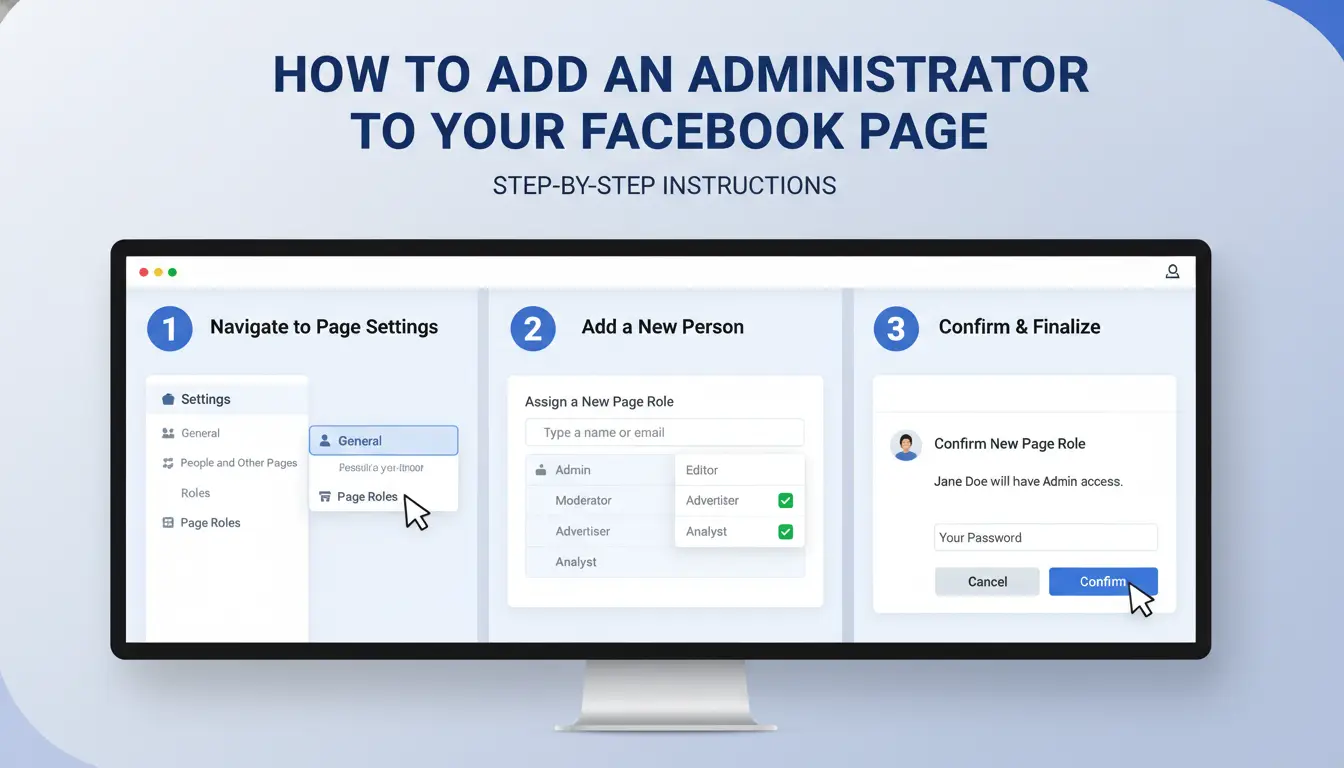
Einen Administrator zu deiner Facebook-Seite hinzuzufügen scheint einfach, aber ein verpasster Schritt kann dazu führen, dass jemand ausgesperrt ist oder die Seite nicht richtig verwalten kann. Nutzen Sie diesen Walkthrough, um es mit der Facebook-Oberfläche 2026 richtig zu machen. Das deckt jedes Menü und häufige Problem ab, sodass du sicher Admin-Zugriff hinzufügen kannst, selbst wenn du mehrere Geschäftsseiten betreibst.
Schritt 1: Zugriff auf die Einstellungen Ihrer Facebook-Seite
Beginnen Sie auf Ihrer Unternehmensseite. Schau nach dem Menü links, wenn du "Einstellungen" nicht siehst, klicke auf "Mehr" oder auf das Zahnrad-Symbol. Im neuen Facebook-Layout könnten diese Optionen unter "Professional Dashboard" stehen. Der Zugriff auf das rechte Menü ist entscheidend, um Verwechslungen zwischen deinem Profil und den Seiteneinstellungen zu vermeiden.
Schritt 2: Gehe zu Seitenzugriff oder Seitenrollen
In den Einstellungen wählen Sie "Page Access" oder in älteren Layouts "Page Roles". Diese Bereiche steuern, wer deine Seite verwalten kann und welchen Zugriff sie erhalten. Wenn Sie ein Banner "Neue Seiten Erfahrung" sehen, sind Sie auf der neuesten Version, Facebook nennt Admin-Einladungen jetzt "Page Access". Ältere Anleitungen verwenden vielleicht "Page Roles", aber die Schritte funktionieren gleich.
Schritt 3: Fügen Sie einen neuen Administrator nach Namen oder E-Mail hinzu
Klicken Sie auf "Neu hinzufügen" oder "Zugriff zuweisen". Gib den Namen oder die E-Mail-Adresse der Person ein, die du hinzufügen möchtest. Stellen Sie sicher, dass Sie das richtige Profil wählen – das falsche ist der häufigste Fehler. Wählen Sie "Admin" als Rolle aus. Schick die Einladung. Um "Admin zur Facebook-Geschäftsseite hinzuzufügen", müssen Sie bereits selbst Administratorrechte haben.
Schritt 4: Bestätigen und finalisieren Sie die Admin-Einladung
Der eingeladene Administrator muss die Einladung in seinen Benachrichtigungen oder per E-Mail akzeptieren. Manchmal gehen die Einladungen stattdessen an "Anfragen". Erst wenn sie zustimmen, erscheinen sie als Admin. Überprüfen Sie unter "Page Access" nochmal, ob ihr Name als "Admin" und nicht als "Ausstehend" angegeben ist.
Fehlerbehebung: Was zu tun, wenn Sie keinen Administrator hinzufügen können
Wenn du nicht "Admin" auswählen kannst, hast du möglicherweise keine vollen Admin-Rechte. Der Knopf könnte ausgegraut sein. Versuchen Sie, sie zu aktualisieren, einen anderen Browser zu verwenden oder Cookies zu löschen. Wenn die Einladung nie ankommt, bestätige die E-Mail und bitte den Eingeladenen, Spam oder Benachrichtigungen zu überprüfen. Bei hartnäckigen Problemen nutzt das Facebook Help Center zur Unterstützung, die meisten Seitenzugriffsprobleme werden dort behandelt.
Auf welche Risiken solltest du achten, wenn du Administratorzugriff gewährst?
Einen neuen Administrator zu deiner Facebook-Seite hinzuzufügen, ist nicht nur eine Frage der Bequemlichkeit. Wenn du die falschen Schritte machst oder der falschen Person vertraust, könntest du die Kontrolle über deine Seite verlieren. Die Risiken sind real, ein Fehler kann dich endgültig ausschließen. Bevor Sie irgendeinem Leitfaden "Wie man Administrator zur Facebook-Seite hinzufügt" folgen, müssen Sie diese Gefahren verstehen und wie Sie sie vermeiden können.
Wie Admin-Zugriff zur Übernahme oder zum Verlust einer Seite führen kann
Jeder Administrator hat die volle Kontrolle. Das bedeutet, dass jeder Administrator andere Administratoren entfernen kann, einschließlich dir. Wenn ein neuer Administrator abtrünnig wird, kann er die Seite übernehmen, dich rauswerfen oder sogar die Seite löschen. Diese Geschichten sind häufig in Metas offiziellen Hilfeforen, wo Seitenbetreiber berichten, jahrelange Arbeit verloren zu haben, weil sie der falschen Person vertraut oder ein Warnzeichen übersehen haben.
Es geht nicht nur um Sabotage. Manchmal verlässt ein Teammitglied unter schlechten Bedingungen oder ein gehacktes Konto bekommt Administratorrechte. So oder so ist die Genesung schwer. Facebooks Unterstützung ist langsam, und wenn Sie ausgesperrt werden, erhalten Sie möglicherweise nie wieder Zugriff.
Wie man die Person, die man hinzufügt, überprüft und vertraut
Füge niemals einen Admin hinzu, ohne zu prüfen, wer er ist. Schau dir ihr Profil an, gibt es ein echtes Foto, eine lange Geschichte und gemeinsame Kontakte? Seien Sie vorsichtig bei neuen Profilen oder Personen, die Sie zum Eilen drängen. Für Teams verwenden Sie "Wie man Facebook-Seitenrollen zuweist", um nur den Zugriff zu erhalten, den sie benötigen. Die vollständige Verwaltung gilt nur für vertrauenswürdige Partner.
Wenn du mit Kunden oder Agenturen arbeitest, solltest du immer einen Vertrag und klare Regeln haben. Einige Betrügereien beinhalten gefälschte Agenturen, die schnelles Wachstum versprechen, und dann deine Seite übernehmen.
Wie man den Schaden begrenzt, wenn etwas schiefgeht
Wenn du den Zugang verlierst, handle schnell. Nutzen Sie Facebooks "Report a Problem" oder besuchen Sie deren Business Help Center. Kontaktiere alle anderen Administratoren und bitte sie, den bösen Akteur zu entfernen. Wenn niemand helfen kann, bereite einen Eigentumsnachweis vor, wie Geschäftsdokumente und alte Seitenscreenshots.
Für Teams können Tools wie DICloak for Social Media Marketing die Admin-Aktivitäten nachverfolgbar halten, sodass man genau weiß, wer wann was getan hat.
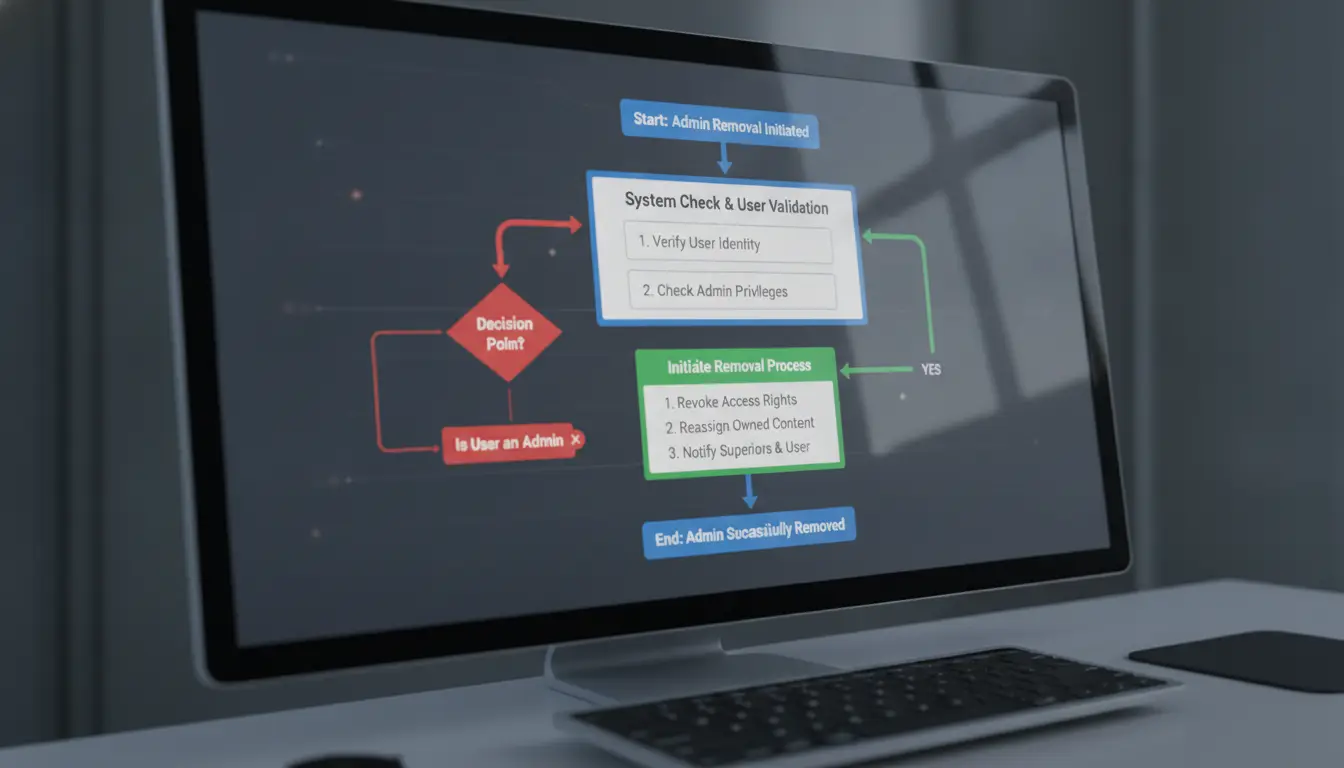
Wie man mehrere Administratoren und Teamzugriffe sicher auf Facebook-Seiten verwaltet
Die Verwaltung einer Facebook-Seite mit mehreren Admins wird schnell knifflig. Administratorrechte ohne Plan zu vergeben, birgt das Risiko von Sperrungen, unübersichtlichen Bearbeitungen oder sogar dem Verlust der Seite. Wenn Sie wissen möchten, wie Sie auf sichere Weise Administrator zur Facebook-Seite hinzufügen, brauchen Sie eine Struktur, die zu Agenturen, Kundenarbeit oder wachsenden Teams passt.
Wie man Administratoren organisiert und Rollen für Teams zuweist
Fang damit an, zu kartieren, wer wirklich volle Adminrechte braucht. Für Agenturen gilt: Gib nicht allen Zugriff auf oberster Ebene, sondern nutze den Business Manager von Facebook, um zu kontrollieren, wer andere hinzufügen, bearbeiten oder entfernen kann. Innerhalb des Business Manager klicken Sie auf "Page Roles", um zu entscheiden, wer Admin, Editor oder Analyst ist. Das ist der beste Weg, um Administratoren auf der Facebook-Geschäftsseite hinzuzufügen, ohne zu viel Kontrolle abzugeben. Für große Teams solltest du Rollen festlegen, bevor du jemanden einlädst. Nutzen Sie das Menü "Wie man Facebook-Seitenrollen zuweist", um Berechtigungen auf die jeweiligen Aufgaben abzugleichen. Teile keine Logins, lade Leute mit ihren eigenen Facebook-Konten ein.
Best Practices zur Überwachung von Admin-Aktivitäten
Seiten werden unordentlich, wenn man nicht sehen kann, wer was geändert hat. In Business Manager prüfen Sie die "Seitengeschichte" für ein Protokoll, wer Änderungen oder Beiträge vorgenommen hat. Aktiviere Benachrichtigungen für Admin-Änderungen, so weißt du sofort, ob jemand Neues hinzugefügt wird oder ein bestehender Admin entfernt wird. Für Kundenseiten vereinbaren Sie im Voraus, wer Änderungen genehmigen oder Anzeigen schalten kann. Wenn du mehr Kontrolle möchtest, kannst du DICloak nutzen, um Aktivitäten nach Teammitgliedern über mehrere Konten hinweg zu protokollieren.
Wie man Administratoren entfernt oder ändert, ohne Ihre Seite zu stören
Das Entfernen eines Administrators sollte deine Seite nicht offline nehmen. Entferne oder verdarfe die Rollen einzeln und behalte immer mindestens zwei vertrauenswürdige Administratoren, falls jemand plötzlich geht. Bevor du die Rolle wechselst, schau dir die ausstehenden Einladungen an, manchmal gibt es Fehler in der Funktion "Wie man Administratorzugriff auf der Facebook-Seite gewährt", und der Zugriff wurde tatsächlich nicht festgelegt. Machen Sie Rollenwechsel während der Zeit mit wenig Verkehr, um Fehler zu vermeiden. Entferne dich niemals als Administrator, bevor du nicht bestätigt hast, dass eine andere vertrauenswürdige Person vollen Zugriff hat.
Wie DICloak Social-Media-Teams dabei unterstützt, den Zugriff auf Facebook-Administratoren sicherer zu verwalten
Das Hinzufügen von Administratoren zu einer Facebook-Seite führt oft zu Problemen mit der Verknüpfung von Konten oder Sperrrisiken, besonders wenn mehrere Personen vom selben Gerät oder derselben IP aus arbeiten. Die üblichen "Wie fügt man Administrator zur Facebook-Seite hinzu"-Anleitungen überspringen die eigentlichen technischen Probleme, wie das Markieren gemeinsamer Sitzungen durch Facebook oder nicht übereinstimmende Fingerabdrücke. So löst DICloak diese Schmerzpunkte für Teams.
Wie DICloaks Browserprofile Kontoverknüpfungen und Sperren verhindern
Du kannst DICloak verwenden, um die Aktivitäten jedes Administrators zu isolieren, indem du ihm ein einzigartiges Browserprofil und einen Fingerabdruck gibst. Das erschwert es für Facebook, Verbindungen zwischen Konten zu erkennen. Benutzerdefinierte Proxy-Einstellungen fügen eine weitere Ebene hinzu, die hilft, Sperren zu verhindern, wenn Sie Administratoren auf der Facebook-Geschäftsseite hinzufügen.
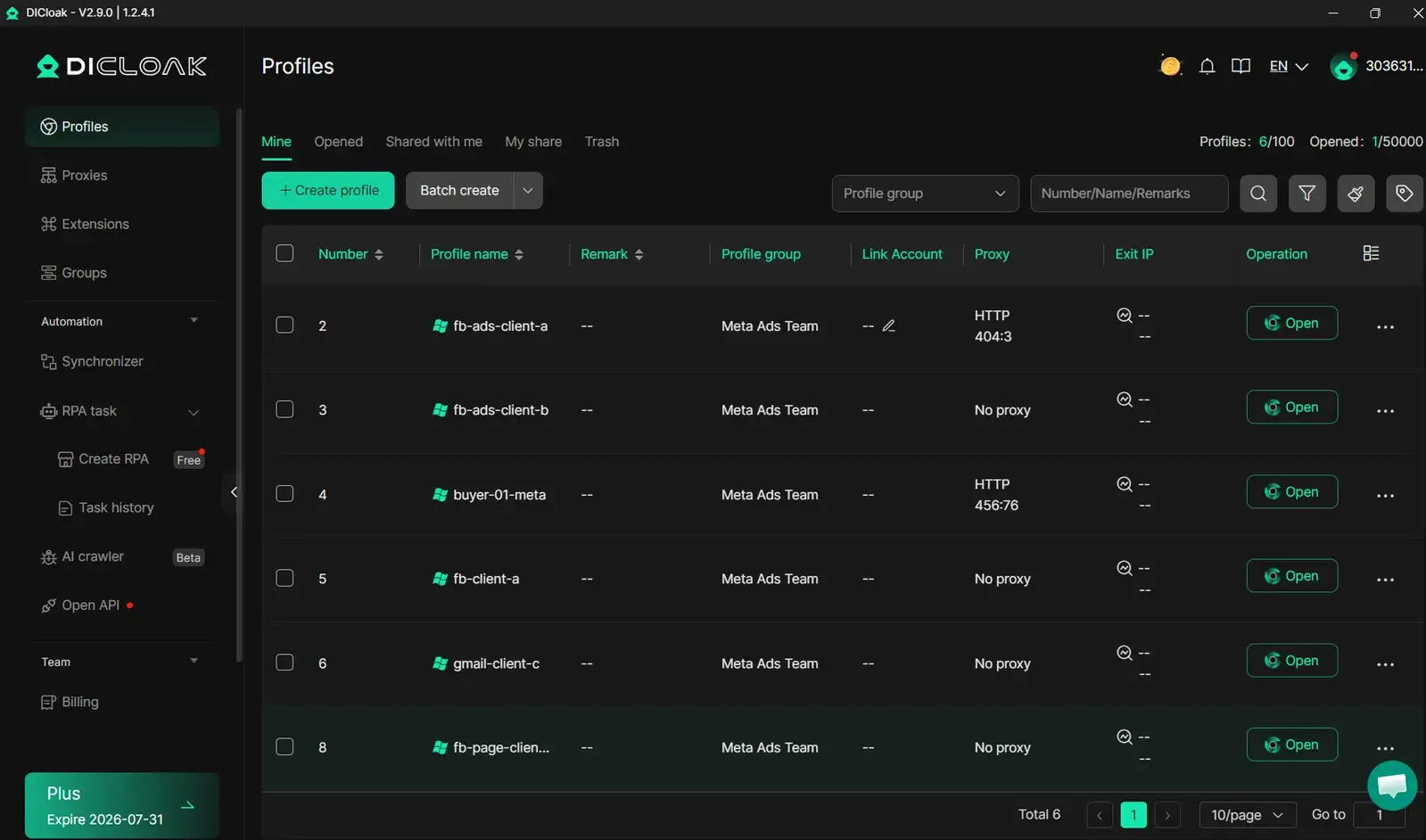
Wie Team-Kollaborationstools das Rollenmanagement vereinfachen
Tools wie DICloak ermöglichen es, Browserprofile mit Berechtigungskontrollen zu teilen. Du entscheidest, wer Zugang zu welchem Konto bekommt und was er tun kann. Betriebsprotokolle verfolgen Admin-Aktionen, sodass Sie überprüfen können, wer Änderungen vorgenommen oder sensible Schritte bei der Zuweisung von Facebook-Rollen durchgeführt hat.
Wann man Automatisierungs- und Massentools für die Verwaltung der Facebook-Seite verwenden sollte
Die Automatisierung von DICloak hilft Teams, sich wiederholende Verwaltungsaufgaben wie Masseneinladungen oder Rollenzuweisungen ohne manuelle Fehler zu bewältigen. Dies ist besonders nützlich für Agenturen, die Hunderte von Seiten verwalten.
Warum DICloak eine kluge Wahl für Agenturen und wachsende Teams ist
Isolierte Umgebungen verringern das Lockout-Risiko und machen Zusammenarbeit sicherer. Mit DICloak lösen Teams selbstbewusst "Wie man Administratorzugriff auf der Facebook-Seite gewährt", ohne Konten offenzulegen. Siehe den Leitfaden für die Rollen der DICloak-Seite auf der Facebook-Seite
Wann sollte man den Admin-Zugriff widerrufen oder die Seitenrollen ändern?
Einen neuen Administrator zu deiner Facebook-Seite hinzuzufügen, ist nur die halbe Geschichte. Zu wissen, wann und wie man Adminrechte entfernt oder Rollen anpasst, hält deine Seite sicher, besonders für Teams oder Agenturen, die mehrere Marken verwalten. So erkennt man den richtigen Moment, vermeidet Drama und hält seine Verwaltungsliste eng.
Zeichen dafür, dass es Zeit ist, einen Admin zu entfernen oder zu ändern
Einige Warnsignale bedeuten, dass du schnell handeln musst. Wenn du Beiträge siehst, die du nicht genehmigt hast, Einstellungen ohne Vorankündigung geändert wurden oder Nachrichten, die nicht zu deinem Stil passen, könnte jemand die Adminrechte missbrauchen. Plötzliche Veränderungen bei den Werbeausgaben oder das Auftauchen neuer Seitenrollen sind ebenfalls Warnzeichen. Auch wenn alles normal aussieht, solltest du immer die Rollen aktualisieren, wenn ein Teammitglied den Job verlässt oder den Job wechselt. Wenn du diesen Schritt vergisst, bleibt deine Unternehmensseite ungeschützt.
Wie man den Zugang widerruft, ohne Konflikte zu verursachen
Peinliche Umzüge können Drama oder sogar rechtliche Kopfschmerzen auslösen. Sag der Person, warum die Veränderung stattfindet, schmeiß sie nicht einfach raus. Nutzen Sie Facebooks "Page Roles"-Einstellungen, um deren Zugriff zu entfernen oder herunterzustufen, und machen Sie Screenshots von jedem Schritt für Ihre Datensätze. Wenn Sie unsicher sind, wie Sie Facebook-Seitenrollen zuweisen oder Administratoren zur Facebook-Geschäftsseite hinzufügen müssen, bietet das offizielle Hilfezentrum von Facebook Schritt-für-Schritt-Screens. Klare Kommunikation und Dokumentation schützen sowohl Ihre Marke als auch Ihre Beziehungen.
Wie oft sollten Sie Seitenrollen überprüfen?
Eine einfache Regel: Überprüfe jedes Quartal deine Verwaltungs- und Redaktionsliste. Für Agenturen oder aktive Teams ist einmal im Monat sicherer. Planen Sie diese Kontrollen, warten Sie nicht auf ein Problem. Entferne jeden, der keinen Zugriff braucht. Diese Gewohnheit ist genauso wichtig wie zu wissen, wie man einen Administrator zur Facebook-Seite hinzufügt – regelmäßige Bewertungen sind der beste Weg, versteckte Risiken zu vermeiden. Wenn Sie Konten für Kunden verwalten, machen Sie dies zu einem Teil Ihrer Übergabe-Checkliste, wenn sich die Rollen ändern.
Was tun, wenn du den Zugriff auf deine Facebook-Seite verlierst oder ausgesperrt wirst
Der Verlust des Zugriffs auf Ihre Facebook-Seite kann innerhalb von Sekunden passieren, ein Passwort zurückgesetzt, ein gehacktes Besitzerkonto oder einfach eine verpasste Admin-Einladung. Wenn du außerhalb deiner Unternehmensseite feststeckst, brauchst du einen klaren Plan, um wieder einzusteigen und zu verhindern, dass es wieder passiert. So funktioniert es, wenn die Standard-Anleitungen "Wie man Administrator zur Facebook-Seite hinzufügt" Notfälle nicht abdecken.
Sofortige Maßnahmen, wenn du ausgesperrt bist
Beginnen Sie mit den integrierten Wiederherstellungstools von Facebook, wie der Option "Passwort vergessen". Wenn dein Profil die Seite noch kontrolliert, kann das Zurücksetzen deines Passworts den Zugriff schnell wiederherstellen. Wenn das Haupt-Admin-Konto entfernt oder gehackt wurde, nutze den Prozess "Kompromittiertes Konto melden" und reiche alle vorhandenen Beweise ein, Screenshots des Eigentums, Geschäftsdokumente oder frühere Abrechnungsbelege.
Warte nicht auf eine E-Mail-Antwort vom Facebook-Support. Eröffnen Sie ein Support-Ticket mit einem vertrauenswürdigen Profil. Manchmal musst du von einem anderen Admin-Konto aus Kontakt aufnehmen oder sogar einen Partner bitten, in deinem Namen einzureichen. Seien Sie bereit, Ihre Identität und geschäftlichen Verbindungen zu überprüfen.
Wie man zukünftige Aussperrungen und Kontoverluste verhindert
Die meisten Sperrungen passieren, weil nur eine Person volle Verwaltungsrechte hat. Der beste Weg, dies zu vermeiden, ist, immer mindestens zwei vertrauenswürdige Administratoren zu behalten. Verwenden Sie die Schritt-für-Schritte "Wie man Administrator zur Facebook-Seite hinzufügt", um sicherzustellen, dass jede Admin-Einladung angenommen wird und nicht "ausstehend" bleibt. Überprüfen Sie regelmäßig Ihre Zugangsliste: Gehen Sie zu Seiteneinstellungen → Seitenrollen und sehen Sie, wer aufgeführt ist. Entfernen Sie alte Mitarbeiter und bestätigen Sie, dass jeder aktive Administrator noch Zugriff hat.
Richte immer mindestens einen Backup-Admin ein, der schnell reagieren kann, wenn du ausgesperrt bist – das ist der wichtigste Weg, die Kontrolle zu behalten. Wenn du Seiten für Kunden betreust, dokumentiere jede Zugriffsänderung und erinnere die Besitzer daran, ihren Login nicht außerhalb der genehmigten Teammitglieder zu teilen.
Häufig gestellte Fragen
Kann ich einen Administrator zu meiner Facebook-Seite hinzufügen, wenn er nicht mein Facebook-Freund ist?
Ja, du kannst deiner Facebook-Seite einen Admin hinzufügen, auch wenn er nicht dein Freund ist. Wenn Sie lernen, wie man einen Administrator zur Facebook-Seite hinzufügt, benötigen Sie nur deren E-Mail-Adresse oder den Link zum Facebook-Profil. Sie erhalten eine Einladung und müssen diese annehmen, bevor sie Admin werden können. Das funktioniert sowohl für private als auch für geschäftliche Seiten.
Warum kann ich niemanden als Admin auf meiner Facebook-Seite hinzufügen?
Wenn du keinen Administrator zur Facebook-Geschäftsseite hinzufügen kannst, überprüfe deine Rolle, du musst selbst Administrator sein. Die Person, die du hinzufügen möchtest, muss ein aktives Facebook-Konto haben, und manchmal schränkt Facebook neue oder verdächtige Konten ein. Überprüfen Sie noch einmal deren E-Mail- oder Profillink und stellen Sie sicher, dass Sie die richtigen Schritte zur Zuweisung von Facebook-Rollen verwenden.
Ist es sicher, einer Agentur oder einem Freiberufler den Verwaltungszugang zu geben?
Administratorzugriff zu gewähren ist sicher, wenn du der Person oder der Behörde vertraust. Wenn du auf der Facebook-Seite lernst, wie man Administratorzugriff gibt, weise nur die benötigte Rolle zu, nicht den vollständigen Administrator, es sei denn, es ist erforderlich. Überwachen Sie ihre Aktivitäten regelmäßig und entfernen Sie den Zugriff sofort, wenn Ihnen etwas Ungewöhnliches auffällt. Verwenden Sie immer den Bereich Seitenrollen von Facebook, um die Berechtigungen zu steuern.
Wie viele Administratoren kann eine Facebook-Seite haben?
Es gibt keine offizielle Begrenzung für die Anzahl der Administratoren, die eine Facebook-Seite haben darf. Allerdings kann zu viele Administratoren Sicherheitsrisiken erhöhen. Für beste Ergebnisse füge nur Personen hinzu, denen du vertraust, und entferne alte Administratoren. Wenn Sie daran arbeiten, wie Sie Administrator zur Facebook-Seite hinzufügen, überprüfen Sie Ihre Admin-Liste regelmäßig, um Ihre Seite sicher zu halten.
Was soll ich tun, wenn ein Administrator mich von meiner eigenen Facebook-Seite entfernt?
Wenn du als Admin entfernt wirst, handle schnell. Nutzen Sie die Wiederherstellungstools von Facebook, indem Sie das Hilfezentrum besuchen und das Problem melden. Wenn Sie eine Geschäftsverifizierung haben, wenden Sie sich an den Facebook-Support für Hilfe bei der Wiederzugang. Führe ein Protokoll über die Eigentümerschaft deiner Seite und füge vertrauenswürdige Administratoren hinzu, um eine zukünftige Aussperrung zu vermeiden.
Das Hinzufügen eines Administrators zu Ihrer Facebook-Seite ist ein unkomplizierter Prozess, der das Seitenmanagement vereinfacht und die Sicherheit durch die Verteilung der Aufgaben verbessert. Indem Sie die beschriebenen Schritte befolgen, können Sie sicherstellen, dass Ihre Seite gut verwaltet und für vertrauenswürdige Teammitglieder zugänglich bleibt. Probier DICloak kostenlos aus
 Kostenlose Werkzeuge
 Cookie-Erweiterung
 UA Generator
 MAC-Adressen-Generator
 IP-Generator
 IP-Adressliste
 2FA-Code-Generator
 Weltuhr
 Anonymer Check
 WebRTC Leak Test
 UUID-Generator
 Proxy-Checker
 FB Anzeigenprüfer
 KI-Web-Scraping
 Kostenlose SMM-Tools
 Twitter Shadowban-Checker
 UTM Generator
 Username Generator
 AI Hashtag Generator
 LinkedIn Headline Generator
 Bildgrößen-Tool für Social Media












-01-v14.png?x-oss-process=image/interlace,1/format,webp/quality,q_75)