Um único clique errado ao atualizar as funções da página do Facebook pode bloquear a sua equipa ou permitir que a pessoa errada assuma o controlo; basta perguntar ao proprietário da pequena empresa cujo investimento em anúncios desapareceu depois de um ex-funcionário ter mantido direitos de administrador. A forma como se adiciona administrador à página do Facebook não se resume apenas a clicar num botão. O processo do Facebook mudou várias vezes, e falhar um passo com "como dar acesso de administrador à página do Facebook" ou esquecer-se de rever os papéis das páginas pode desencadear problemas de segurança ou bloquear as suas campanhas de marketing. Mesmo gestores experientes de redes sociais são apanhados quando o Facebook não envia o convite, ou quando um novo administrador não consegue ver a página da empresa.
A maioria dos guias ignora o que realmente corre mal: o convite do Facebook pode não aparecer, o botão "adicionar administrador à página empresarial do Facebook" pode ficar desativado se tiver as permissões erradas, e por vezes o novo administrador fica preso em "pendente" durante dias. Estes obstáculos consomem tempo e podem colocar a sua marca em risco, especialmente se estiver a gerir contas para clientes ou várias marcas.
Este guia passo a passo explica todos os detalhes, desde os ecrãs exatos de que vai precisar, até ao que verificar se o papel de administrador não aparecer e o que fazer se o acesso falhar. Também verá os riscos da partilha administrativa e dicas práticas de gestão de equipas para manter o controlo. Aqui está como configurar o acesso de administrador da forma correta, sem ficar bloqueado ou tornar a sua página vulnerável.
O que deve verificar antes de adicionar um administrador à sua página do Facebook?
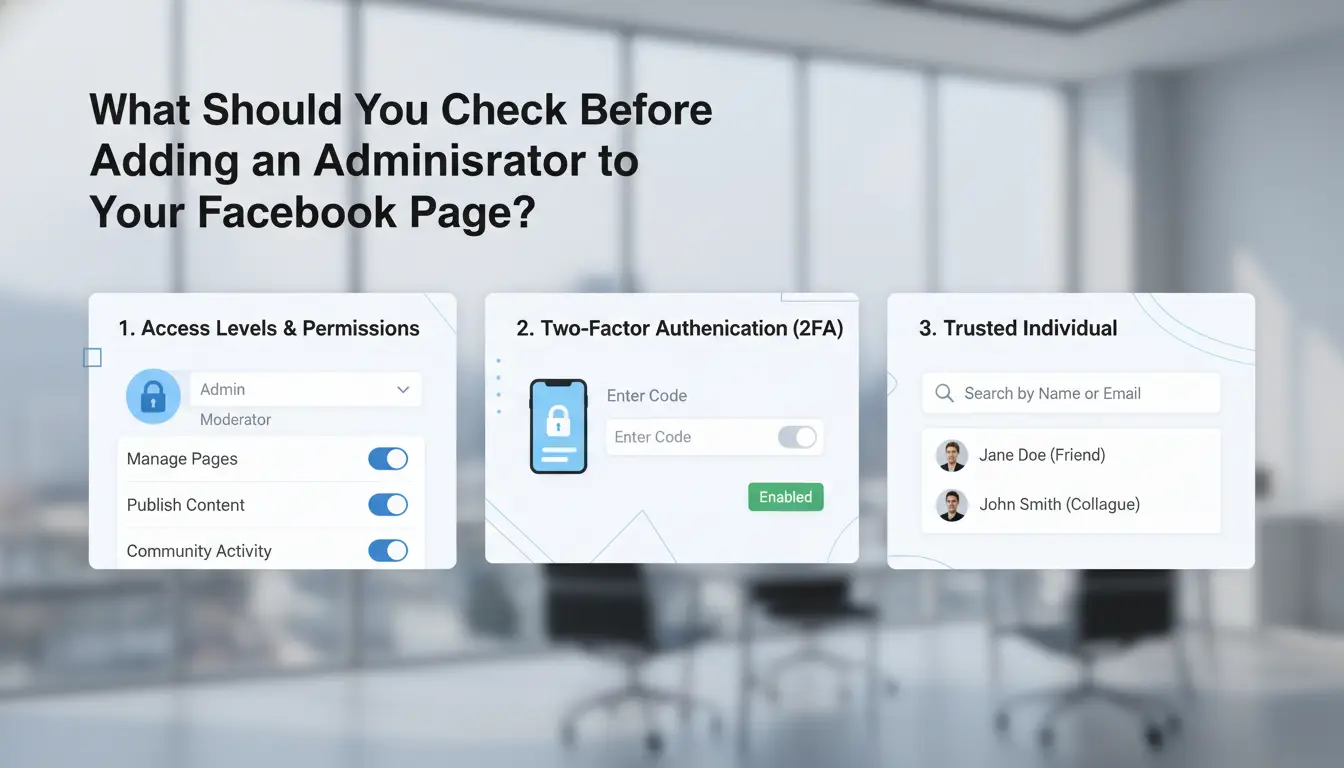
Dar a alguém acesso de administrador à sua página do Facebook parece simples, mas saltar as verificações de chave pode bloqueá-lo ou pôr a sua marca em risco. Antes de avançar com "como adicionar administrador à página do Facebook", observe mais de perto as permissões, requisitos e erros comuns que custam controlo às equipas.
Que permissões é que um administrador realmente recebe?
Os administradores têm mais poder do que qualquer outra função, acesso total às definições, publicações, comentários, mensagens, anúncios, até a possibilidade de remover outros administradores ou eliminar a página. Dar direitos de administrador não é apenas publicar; É entregar as chaves. Algumas tarefas só exigem funções de Editor ou Moderador, o que limita o que a pessoa pode alterar. Associe sempre o papel ao trabalho real, não apenas à conveniência.
| Função |
Pode publicar? |
É possível alterar as definições? |
Pode remover outros administradores? |
| Administração |
Sim |
Sim |
Sim |
| Editor |
Sim |
Não |
Não |
| Moderador |
Não |
Não |
Não |
Fonte: Centro de Ajuda do Facebook
Quem pode adicionar um administrador e quais são os requisitos?
Só administradores atuais ou proprietários de páginas podem atribuir novos administradores. A pessoa que adicionas deve ter uma conta no Facebook e ter gostado da página (no caso das Páginas clássicas) ou ter sido convidada por email (para uma nova experiência com as Páginas). Se vires a opção "adicionar administrador à página empresarial do Facebook" esvaziada, provavelmente não tens permissões suficientes ou não estás logado no teu perfil principal. Confirme o seu acesso antes de começar o processo de "como atribuir funções nas páginas do Facebook".
Erros Comuns que Levam a Problemas na Conta
Adicionar um administrador ao perfil errado do Facebook é fácil, especialmente se alguém usar várias contas. Conceder administração a alguém que mal conheces ou a um empreiteiro temporário pode sair-te pela culatra se te retirarem o acesso ou usarem mal a página. Use palavras-passe fortes e reveja frequentemente a sua lista de administradores. Para uma gestão de equipas mais segura, considere ferramentas com isolamento de contas e registos de permissões, como visto no Meta Business Suite.
Quais são os diferentes papéis nas páginas do Facebook e qual deve escolher?
Adicionar alguém como administrador à tua página do Facebook parece simples, mas a escolha que fazes aqui controla quem pode alterar as definições, publicar como a tua marca e até remover outros membros da equipa. Antes de pesquisar por "como adicionar administrador à página do Facebook", precisa de saber o que cada função pode realmente fazer e o que pode correr mal se escolher a errada.
Admin vs. Editor vs. Moderador: Qual é a diferença?
A maioria das pessoas passa logo a dar direitos de administrador, mas é aqui que começam os problemas. O Facebook tem vários papéis de página, cada um com diferentes níveis de controlo. A tabela abaixo analisa o que mais importa:
| Função |
Alterar Definições |
Publicar/Comentar |
Remover Outros |
Publicar Anúncios |
Nível de Risco |
| Administração |
Sim |
Sim |
Sim |
Sim |
O mais alto |
| Editor |
Não |
Sim |
Não |
Sim |
Média |
| Moderador |
Não |
Não |
Não |
Não |
Baixo |
Fonte: Centro de Ajuda do Facebook
Os administradores podem fazer tudo, incluindo adicionar ou remover outros. Os editores podem publicar e publicar anúncios, mas não podem alterar definições chave. Os moderadores só podem gerir comentários e mensagens.
Quando deve atribuir direitos de administrador em vez de outros papéis?
Nem todos os membros da equipa precisam de ser administradores. Dê acesso de administrador apenas a pessoas que tenham de alterar definições, gerir funções ou gerir a propriedade. Para criação de conteúdo ou publicidade, "Editor" ou "Anunciante" é geralmente mais seguro. Dar direitos de administrador demasiado livremente põe a tua página em risco, um ator malicioso pode bloqueá-lo.
Se estiveres a trabalhar com uma agência ou freelancer, usa "Editor" ou "Moderador" para limitar o que eles podem fazer. Esta abordagem mantém o controlo com o proprietário, mas permite que outros tratem das tarefas diárias.
Como Alterar ou Remover Papéis de Página de Forma Segura
Para atualizar as funções, vá às definições da sua página do Facebook e depois a "Papéis da Página." Remova administradores antigos antes de adicionar novos. Informa sempre a tua equipa quando mudares o acesso. Se precisar de saber como atribuir funções nas páginas do Facebook ou como dar acesso de administrador numa página do Facebook, os passos estão no próprio guia de gestão de funções do Facebook. Para equipas maiores, considere acompanhar alterações num documento partilhado.
Como Adicionar um Administrador à Sua Página do Facebook: Instruções Passo a Passo
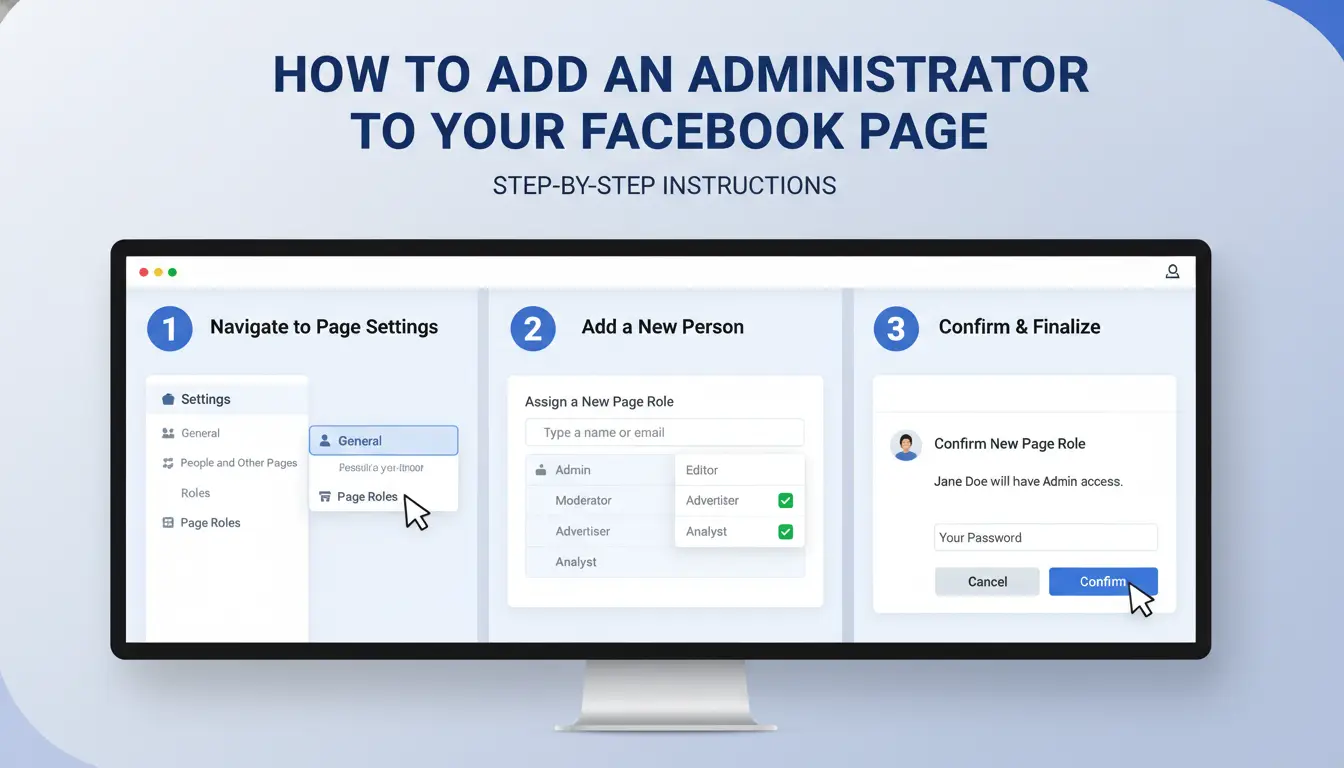
Adicionar um administrador à sua página do Facebook parece simples, mas um passo falhado pode deixar alguém bloqueado ou incapaz de gerir a página corretamente. Utilize este guia para acertar com a interface do Facebook para 2026. Isto cobre todos os menus e armadilhas comuns, por isso podes adicionar acesso de administrador com confiança, mesmo que tenhas várias páginas de negócios.
Passo 1: Aceder às Definições da Sua Página do Facebook
Comece pela página do seu negócio. Procura no menu à esquerda, se não vires "Definições", clica em "Mais" ou no ícone de engrenagem. No novo layout do Facebook, estas opções podem estar em "Painel Profissional". Aceder ao menu direito é fundamental para evitar confusão entre o seu perfil e as definições da página.
Passo 2: Ir a Acesso à Página ou a Funções de Página
Nas definições, escolha "Acesso à Página" ou, em layouts mais antigos, "Papéis de Página." Estas secções controlam quem pode gerir a sua página e que nível de acesso têm. Se vires um banner de "Experiência de Novas Páginas", estás na versão mais recente, o Facebook chama agora aos convites de administrador "Acesso à Página". Guias mais antigos podem usar "Papéis de Página", mas os passos funcionam da mesma forma.
Passo 3: Adicionar um novo administrador por nome ou email
Clique em "Adicionar Novo" ou "Atribuir Acesso." Introduza o nome ou email da pessoa que pretende adicionar. Certifique-se de escolher o perfil certo, escolher o errado é o erro mais comum. Selecione "Admin" como função. Envia o convite. Para "adicionar administrador à página empresarial do Facebook", deve já ter direitos de administrador.
Passo 4: Confirmar e Finalizar o Convite de Administrador
O administrador convidado precisa de aceitar o convite nas notificações ou no email. Por vezes, os convites vão para "Pedidos" em vez disso. Só depois de aceitarem é que aparece como administrador. Confirma duas vezes, em "Acesso à Página", se o nome deles está listado como "Admin", e não como "Pendente".
Resolução de Problemas: O que fazer se não puder adicionar um administrador
Se não conseguir selecionar "Administrador", pode não ter todos os direitos de administrador. O botão pode estar cinzento. Tenta atualizar, usar outro navegador ou apagar cookies. Se o convite nunca chegar, confirme o email e peça ao convidado para verificar spam ou notificações. Para problemas persistentes, use o Centro de Apoio do Facebook para apoio, a maioria dos problemas de acesso à página é abordada lá.
Que riscos deve ter em conta ao conceder acesso de administrador?
Adicionar um novo administrador à sua página do Facebook não é apenas uma questão de conveniência. Se usar os passos errados ou confiar na pessoa errada, pode perder o controlo da sua página. Os riscos são reais, um erro pode bloqueá-lo para sempre. Antes de seguir qualquer guia de "como adicionar administrador a uma página do Facebook", precisa de compreender estes perigos e como evitá-los.
Como o acesso de administrador pode levar à tomada de controlo ou perda de página
Cada administrador tem controlo total. Isto significa que qualquer administrador pode remover outros administradores, incluindo tu. Se um novo administrador agir por conta própria, pode tomar conta da página, expulsar-te ou até apagar a página. Estas histórias são comuns nos fóruns oficiais de ajuda da Meta, onde os proprietários de páginas relatam que perderam anos de trabalho porque confiaram na pessoa errada ou perderam um sinal de alerta.
Não se trata apenas de sabotagem. Por vezes, um membro da equipa sai em maus termos ou uma conta hackeada ganha direitos de administrador. De qualquer forma, a recuperação é difícil. O apoio do Facebook é lento e, se for bloqueado, pode nunca mais voltar a conseguir o acesso.
Como Avaliar e Confiar na Pessoa que Adiciona
Nunca adicione um administrador sem verificar quem é. Olha para o perfil deles, tem uma foto real, longa história e contactos mútuos? Cuidado com perfis novos ou pessoas que o pressionam a apressar-se. Para as equipas, use "como atribuir funções nas páginas do Facebook" para dar apenas o acesso necessário. Conceder administração total é apenas para parceiros de confiança.
Se estiver a trabalhar com clientes ou agências, tenha sempre um contrato e regras claras. Alguns esquemas envolvem agências falsas que prometem crescimento rápido e depois roubam a tua página.
Como Limitar os Danos Se Algo Correr Mal
Se perderes o acesso, age depressa. Use o "Reportar um Problema" do Facebook ou visite o Centro de Ajuda ao Negócio deles. Contacta todos os outros administradores e pede-lhes que removam o agente mal-intencionado. Se ninguém puder ajudar, prepare prova de propriedade, como documentos empresariais e capturas de ecrã de páginas antigas.
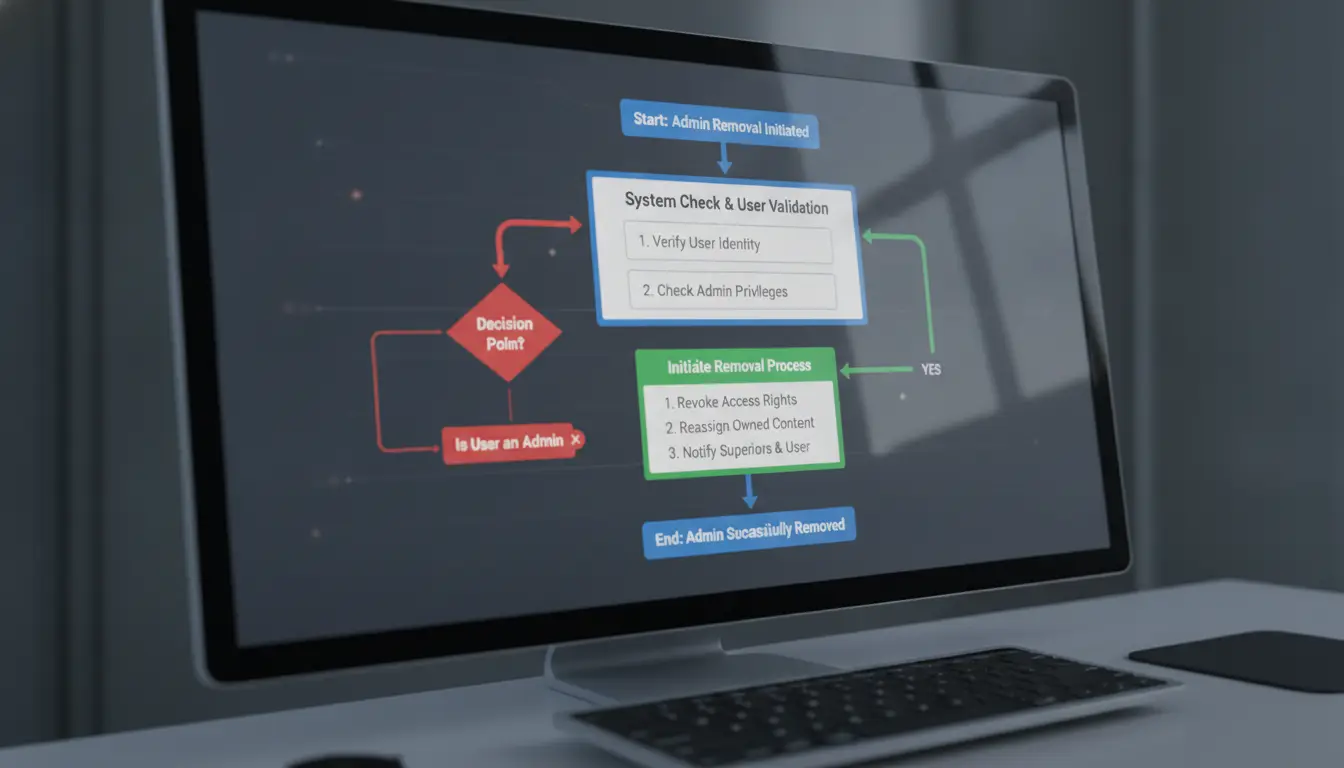
Para equipas, ferramentas como o DICloak para Marketing em Redes Sociais podem manter a atividade administrativa rastreável, para que saibas exatamente quem fez o quê e quando.
Como Gerir Múltiplos Administradores e Acesso à Equipa de Forma Segura nas Páginas do Facebook
Gerir uma página de Facebook com vários administradores torna-se rapidamente complicado. Conceder direitos de administrador sem plano pode causar bloqueios, edições desorganizadas ou até perder a sua página. Se queres saber como adicionar administrador à página do Facebook de forma segura, precisas de uma estrutura que se adapte às agências, ao trabalho com clientes ou ao crescimento das equipas.
Como Organizar Administradores e Atribuir Funções às Equipas
Começa por mapear quem realmente precisa de direitos de administrador completos. Para as agências, não dê a todos acesso de topo, use o Business Manager do Facebook para controlar quem pode adicionar, editar ou remover outros. Dentro do Gestor de Negócios, clique em "Papéis de Página" para decidir quem é Administrador, Editor ou Analista. Esta é a melhor forma de adicionar administrador à página empresarial do Facebook sem passar demasiado controlo. Para equipas grandes, define os papéis antes de convidares alguém. Use o menu "como atribuir funções nas páginas do Facebook" para corresponder as permissões ao trabalho de cada pessoa. Não partilhes logins, convida pessoas a usar as suas próprias contas do Facebook.
Melhores Práticas para Monitorizar a Atividade Administrativa
As páginas ficam confusas quando não se vê quem mudou o quê. No Business Manager, consulte o "Histórico da Página" para um registo de quem fez edições ou publicações. Ativa as notificações para alterações de administrador, assim saberás imediatamente se alguém novo é adicionado ou se um administrador já existente é removido. Para as páginas dos clientes, acorde previamente quem pode aprovar edições ou publicar anúncios. Se quiseres mais controlo, podes usar o DICloak para registar atividades por membro da equipa em várias contas.
Como remover ou mudar administradores sem perturbar a sua página
Remover um administrador não deveria desligar a sua página. Remova ou reduza funções um de cada vez, e mantenha sempre pelo menos dois administradores de confiança caso alguém saia de repente. Antes de mudares de função, verifica os convites pendentes, por vezes a funcionalidade "como dar acesso de administrador na página do Facebook" falha, e o acesso ainda não foi realmente definido. Faça transições de função durante as horas de pouco tráfego para evitar erros. Nunca te removas do cargo de administrador até confirmares que outra pessoa de confiança tem acesso total.
Como o DICloak Ajuda as Equipas de Redes Sociais a Gerir o Acesso de Administrador ao Facebook de forma mais segura
Adicionar administradores a uma página do Facebook frequentemente desencadeia problemas de ligação de contas ou riscos de banimento, especialmente quando várias pessoas trabalham a partir do mesmo dispositivo ou IP. Os habituais guias de "como adicionar administrador à página do Facebook" evitam os verdadeiros problemas técnicos, como o Facebook assinalar sessões partilhadas ou impressões digitais incompatíveis. Veja como o DICloak resolve esses pontos de dor para as equipas.
Como os Perfis de Navegador do DICloak Impedem Ligações e Banimento de Contas
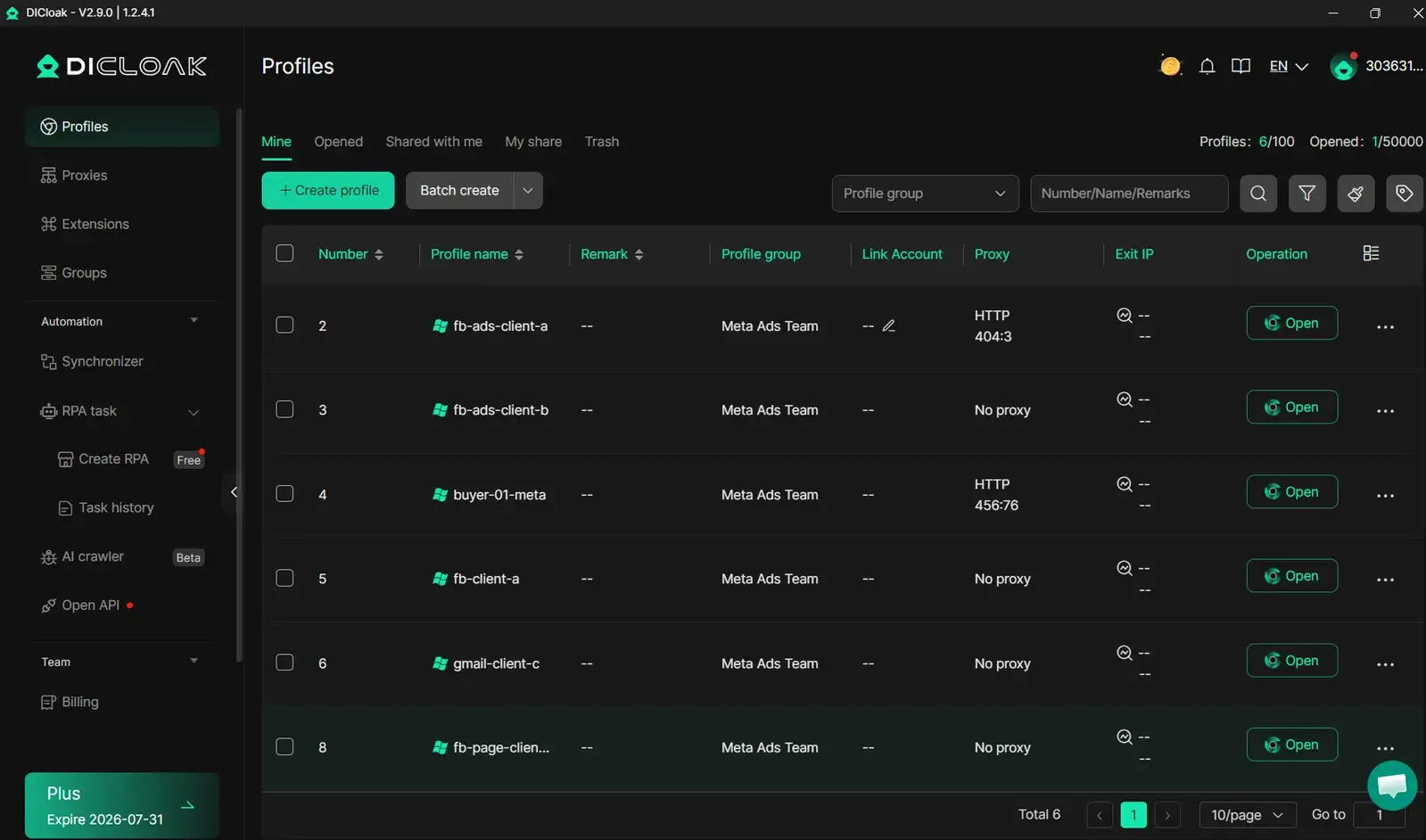
Pode usar o DICloak para isolar a atividade de cada administrador, dando-lhes um perfil de navegador e impressão digital únicos. Isto dificulta que o Facebook detete ligações entre contas. Definições personalizadas de proxy adicionam outra camada, ajudando a evitar banimentos quando adicionas administrador à página empresarial do Facebook.
Como as Ferramentas de Colaboração em Equipa Simplificam a Gestão de Papéis
Ferramentas como o DICloak permitem partilhar perfis de navegador com controlos de permissões. Decides quem tem acesso a que conta e o que podem fazer. Os registos de operações acompanham as ações administrativas, para que possa auditar quem fez alterações ou tratou de passos sensíveis ao atribuir funções nas páginas do Facebook.
Quando Utilizar Ferramentas de Automação e Bulk para a Gestão de Páginas do Facebook
A automação do DICloak ajuda as equipas a lidar com tarefas administrativas repetitivas, como convites em massa ou atribuição de funções, sem erros manuais. Isto é especialmente útil para agências que gerem centenas de páginas.
Porque o DICloak é uma escolha inteligente para agências e equipas em crescimento
Ambientes isolados reduzem o risco de bloqueio e tornam a colaboração mais segura. Com o DICloak, as equipas resolvem com confiança "como dar acesso de administrador numa página do Facebook" sem expor contas. Consulte o guia de papéis da página DICloak no Facebook
Quando deve revogar o acesso de administrador ou mudar os papéis da página?
Adicionar um novo administrador à sua página do Facebook é apenas metade da história. Saber quando e como remover direitos de administrador ou ajustar funções mantém a sua página segura, especialmente para equipas ou agências que gerem várias marcas. Aqui está como identificar o momento certo, evitar dramas e manter a sua lista de administradores apertada.
Sinais de que está na altura de remover ou mudar um administrador
Alguns sinais de alerta significam que tens de agir rapidamente. Se vir publicações que não aprovou, definições alteradas sem aviso prévio ou mensagens enviadas que não correspondem ao seu estilo, alguém pode estar a abusar dos direitos de administrador. Mudanças súbitas nos gastos com anúncios ou o surgimento de novos papéis de página também são sinais de alerta. Mesmo que tudo pareça normal, atualiza sempre as funções quando um membro da equipa sair ou mudar de função. Esquecer este passo deixa a página do seu negócio exposta.
Como Revogar o Acesso Sem Causar Conflito
Remoções embaraçosas podem causar dramas ou até problemas legais. Diz à pessoa porque é que a mudança está a acontecer, não a expulses simplesmente. Use as definições "Papéis de Página" do Facebook para remover ou rebaixar o acesso deles, e tire capturas de ecrã de cada passo para os seus registos. Se não tem a certeza de como atribuir funções nas páginas do Facebook ou precisa de adicionar administrador à página empresarial do Facebook, o centro de ajuda oficial do Facebook apresenta ecrãs passo a passo. Uma comunicação clara e documentação protegem tanto a sua marca como as suas relações.
Com que frequência deves rever os papéis de página?
Uma regra simples: verifique a sua lista de administradores e editores todos os trimestres. Para agências ou equipas ativas, uma vez por mês é mais seguro. Agende estas verificações, não espere por um problema. Remova quem não precisa de acesso. Este hábito é tão importante quanto saber como adicionar administrador à página do Facebook; as avaliações regulares são a melhor forma de evitar riscos ocultos. Se gerir contas para clientes, inclua isto na sua lista de transferência sempre que os papéis mudarem.
O que fazer se perder o acesso à sua página de Facebook ou ficar bloqueado
Perder o acesso à sua página do Facebook pode acontecer em segundos, uma palavra-passe redefinida, uma conta de proprietário hackeada ou simplesmente um convite de administrador perdido. Se estiver preso fora da sua página de negócio, precisa de um plano claro para voltar a entrar e evitar que volte a acontecer. Eis o que funciona quando os guias padrão de "como adicionar administrador à página do Facebook" não cobrem emergências.
Ações Imediatas a Tomar Se Ficares Bloqueado Fora
Comece pelas ferramentas de recuperação integradas do Facebook, como a opção "Esqueci a palavra-passe". Se o seu perfil ainda controla a página, redefinir a palavra-passe pode restaurar o acesso rapidamente. Se a conta principal de administrador foi removida ou hackeada, use o processo "Reportar Conta Comprometida" e submeta todas as provas que tenha, capturas de ecrã da propriedade, documentos empresariais ou recibos de faturação anteriores.
Não espere por uma resposta por email do suporte do Facebook. Abra um pedido de suporte usando um perfil de confiança. Por vezes, terá de contactar a partir da conta de outro administrador ou até pedir a um parceiro para submeter em seu nome. Mantenha-se preparado para verificar a sua identidade e os laços profissionais.
Como Prevenir Futuros Bloqueios e Perda de Conta
A maioria dos bloqueios acontece porque só uma pessoa detém todos os direitos de administrador. A melhor forma de evitar isto é manter sempre pelo menos dois administradores de confiança. Use os passos "como adicionar administrador à página do Facebook" para confirmar que cada convite de administrador foi aceite e não ficou "pendente". Revise regularmente a sua lista de acesso: vá a Definições de Página → Funções de Página e veja quem está listado. Remova funcionários antigos e confirme que cada administrador ativo ainda tem acesso.
Configura sempre pelo menos um administrador suplente que possa reagir rapidamente se ficares bloqueado, esta é a forma mais importante de manter o controlo. Se tratar das páginas dos clientes, documente todas as alterações de acesso e lembre os proprietários de não partilharem o seu login com membros aprovados da equipa.
Perguntas Frequentes
Posso adicionar um administrador à minha página do Facebook se ele não for meu amigo do Facebook?
Sim, podes adicionar um administrador à tua página do Facebook mesmo que não seja teu amigo. Ao aprender a adicionar administrador à página do Facebook, só precisa do endereço de email ou do link do perfil do Facebook. Eles receberão um convite e terão de o aceitar antes de se tornarem administradores. Isto funciona tanto para páginas pessoais como empresariais.
Porque é que não posso adicionar alguém como administrador na minha página do Facebook?
Se não consegues adicionar administrador à página empresarial do Facebook, verifica o teu papel, tens de ser administrador tu próprio. A pessoa que pretende adicionar deve ter uma conta ativa no Facebook, e por vezes o Facebook restringe contas novas ou suspeitas. Verifique novamente o email ou o link do perfil e certifique-se de que está a seguir os passos corretos para atribuir funções nas páginas do Facebook.
É seguro dar acesso administrativo a uma agência ou a um freelancer?
Dar acesso administrativo é seguro se confiar na pessoa ou na agência. Quando aprenderes a dar acesso de administrador na página do Facebook, atribui apenas a função que eles precisam, não como administrador completo a menos que seja necessário. Monitorize a atividade deles regularmente e remova o acesso imediatamente se notar algo estranho. Use sempre a secção de Papéis de Página do Facebook para controlar permissões.
Quantos administradores pode ter uma página do Facebook?
Não existe um limite oficial para o número de administradores que uma página do Facebook pode ter. No entanto, adicionar demasiados administradores pode aumentar os riscos de segurança. Para melhores resultados, adiciona apenas pessoas em quem confies e remove administradores antigos. Ao trabalhar em como adicionar administrador à página do Facebook, revise frequentemente a sua lista de administradores para manter a sua página segura.
O que devo fazer se um administrador me remover da minha própria página do Facebook?
Se fores removido como administrador, age rápido. Use as ferramentas de recuperação do Facebook visitando o Centro de Apoio e reportando o problema. Se tiver verificação empresarial, contacte o suporte do Facebook para obter ajuda para recuperar o acesso. Mantém um registo da propriedade da tua página e adiciona administradores de confiança para evitar bloqueios no futuro.
Adicionar um administrador à sua página do Facebook é um processo simples que ajuda a simplificar a gestão da página e melhora a segurança ao distribuir responsabilidades. Ao seguir os passos indicados, pode garantir que a sua página se mantém bem gerida e acessível a membros de confiança da equipa. Experimente DICloak Grátis
 Ferramentas Gratuitas
 Cookie Plugin
 Gerador de UA
 Gerador de Endereço MAC
 Gerador de Endereço IP
 Lista de Endereços IP
 Gerador de Código 2FA
 Relógio Mundial
 Verificação de Anonimato
 WebRTC Leak Test
 Gerador de UUID
 Verificador de Proxy
 Verificador de Anúncios FB
 Coleta Web com IA
 Ferramentas SMM Grátis
 Verificador de Shadowban do Twitter
 Verificador de Nomes do Instagram
 Gerador UTM
 Gerador de nomes de usuário
 Gerador de hashtags com IA
 Gerador de títulos para LinkedIn
 Redimensionador de imagens sociais