Un seul mauvais clic lors de la mise à jour des rôles sur la page Facebook peut bloquer votre équipe ou permettre à la mauvaise personne de prendre le relais, demandez simplement au propriétaire de la petite entreprise dont la dépense publicitaire a disparu après qu’un ancien employé ait conservé les droits d’administration. La façon d’ajouter un administrateur à une page Facebook ne se limite pas à cliquer sur un bouton. Le processus de Facebook a changé plusieurs fois, et manquer une étape avec « comment donner un accès administrateur sur une page Facebook » ou oublier de consulter les rôles de page peut déclencher des problèmes de sécurité ou bloquer vos campagnes marketing. Même les managers expérimentés des réseaux sociaux se font prendre lorsque Facebook n’envoie pas l’invitation, ou lorsqu’un nouvel administrateur ne peut pas du tout voir la page professionnelle.
La plupart des guides sautent ce qui ne va pas vraiment : l’invitation de Facebook peut ne pas apparaître, le bouton « ajouter un administrateur à la page professionnelle Facebook » peut être grisé si vous avez les mauvaises permissions, et parfois le nouvel administrateur reste bloqué en « en attente » pendant des jours. Ces accrocs coûtent du temps et peuvent mettre votre marque en danger, surtout si vous gérez des comptes pour des clients ou plusieurs marques.
Ce guide étape par étape détaille chaque détail, des écrans exacts dont vous aurez besoin, à ce qu’il faut vérifier si le rôle d’administrateur n’apparaît pas, et quoi faire en cas d’échec d’accès. Vous verrez aussi les risques liés au partage administratif, ainsi que des conseils pratiques pour la gestion d’équipe afin de garder le contrôle. Voici comment configurer l’accès administrateur correctement, sans être bloqué ni rendre votre page vulnérable.
Que devriez-vous vérifier avant d’ajouter un administrateur à votre page Facebook ?
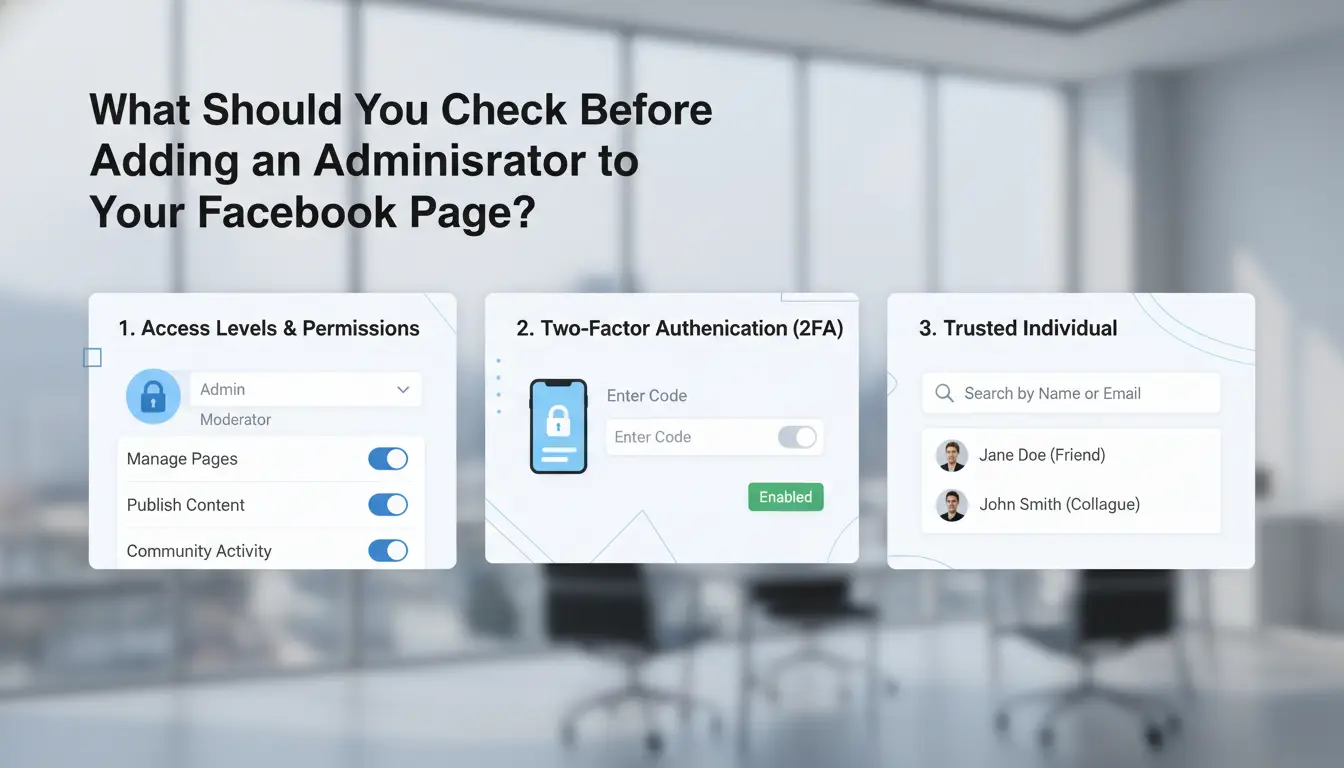
Donner à quelqu’un un accès administrateur à votre page Facebook semble simple, mais sauter les vérifications de clés peut vous exclure ou mettre votre marque en danger. Avant de poursuivre avec « comment ajouter un administrateur à une page Facebook », examinez de plus près les permissions, les exigences et les erreurs courantes qui coûtent le contrôle à Teams.
Quelles autorisations un administrateur obtient-il réellement ?
Les administrateurs ont plus de pouvoir que n’importe quel autre rôle, accès complet aux paramètres, publications, commentaires, messages, publicités, voire la possibilité de supprimer d’autres administrateurs ou de supprimer la page. Donner des droits d’administrateur ne se limite pas à publier ; C’est remettre les clés. Certaines tâches ne nécessitent que des rôles de rédacteur en chef ou de modérateur, ce qui limite ce que la personne peut modifier. Associez toujours le poste au poste réel, pas seulement à la commodité.
| Rôle |
Peut poster ? |
Peut-on changer les paramètres ? |
Peut-on retirer d’autres administrateurs ? |
| Administration |
Oui |
Oui |
Oui |
| Rédacteur en chef |
Oui |
Non |
Non |
| Modérateur |
Non |
Non |
Non |
Source : Centre d’aide Facebook
Qui peut ajouter un administrateur et quelles sont les exigences ?
Seuls les administrateurs actuels ou propriétaires de pages peuvent assigner de nouveaux administrateurs. La personne que vous ajoutez doit avoir un compte Facebook et avoir aimé la page (pour les Pages classiques) ou être invitée par email (pour une nouvelle expérience Pages). Si vous voyez l’option « ajouter un administrateur à la page professionnelle Facebook » grisée, il est probable que vous n’ayez pas assez d’autorisations ou que vous n’êtes pas connecté à votre profil principal. Vérifiez bien votre accès avant de commencer le processus « comment attribuer des rôles sur une page Facebook ».
Erreurs courantes qui entraînent des problèmes de compte
Ajouter un administrateur au mauvais profil Facebook est facile, surtout si quelqu’un utilise plusieurs comptes. Confier l’administration à quelqu’un que vous connaissez à peine ou à un contractuel temporaire peut se retourner contre vous s’ils vous suppriment l’accès ou utilisent mal la page. Utilisez des mots de passe forts et révisez souvent votre liste d’administrateurs. Pour une gestion d’équipe plus sûre, envisagez des outils avec isolation de compte et journaux d’autorisations, comme on le voit dans Meta Business Suite.
Quels sont les différents rôles sur les pages Facebook et lequel devriez-vous choisir ?
Ajouter quelqu’un comme administrateur à votre page Facebook semble simple, mais le choix que vous faites ici détermine qui peut modifier les paramètres, publier en tant que votre marque, et même supprimer d’autres membres de l’équipe. Avant de chercher « comment ajouter administrateur à une page Facebook », vous devez savoir ce que chaque poste peut réellement faire, et ce qui pourrait mal tourner si vous choisissez le mauvais.
Administrateur vs. Éditeur vs. Modérateur : Quelle est la différence ?
La plupart des gens passent directement à donner des droits d’administrateur, mais c’est là que commencent les problèmes. Facebook a plusieurs rôles de page, chacun avec différents niveaux de contrôle. Le tableau ci-dessous détaille ce qui compte le plus :
| Rôle |
Modifier les paramètres |
Post/Commentaire |
Supprimer les autres |
Diffuser des publicités |
Niveau de risque |
| Administration |
Oui |
Oui |
Oui |
Oui |
Plus haut |
| Rédacteur en chef |
Non |
Oui |
Non |
Oui |
Moyen |
| Modérateur |
Non |
Non |
Non |
Non |
Low |
Source : Centre d’aide Facebook
Les administrateurs peuvent tout faire, y compris ajouter ou supprimer d’autres personnes. Les éditeurs peuvent poster et lancer des annonces mais ne peuvent pas changer les réglages clés. Les modérateurs ne peuvent gérer que les commentaires et les messages.
Quand faut-il attribuer des droits d’administrateur plutôt que d’autres rôles ?
Tous les membres de l’équipe n’ont pas besoin d’être admins. Donnez l’accès administrateur uniquement aux personnes qui doivent changer de paramètres, gérer des rôles ou gérer la propriété. Pour la création de contenu ou la diffusion de publicités, « Éditeur » ou « Annonceur » est généralement plus sûr. Donner trop librement des droits d’administrateur met votre page en danger, un seul acteur malveillant peut vous exclure.
Si vous travaillez avec une agence ou un freelance, utilisez « Éditeur » ou « Modérateur » pour limiter ce qu’ils peuvent faire. Cette approche garde le contrôle du propriétaire mais permet aux autres de gérer les tâches quotidiennes.
Comment modifier ou supprimer des rôles de page en toute sécurité
Pour mettre à jour les rôles, allez dans les paramètres de votre page Facebook, puis dans « Rôles de la page ». Supprimez les anciens administrateurs avant d’en ajouter de nouveaux. Prévenez toujours votre équipe lorsque vous changez d’accès. Si vous devez savoir comment attribuer les rôles sur une page Facebook ou comment donner un accès administrateur sur une page Facebook, les étapes se trouvent dans le guide de gestion des rôles de Facebook. Pour les équipes plus grandes, envisagez de suivre les changements dans un document partagé.
Comment ajouter un administrateur à votre page Facebook : instructions étape par étape
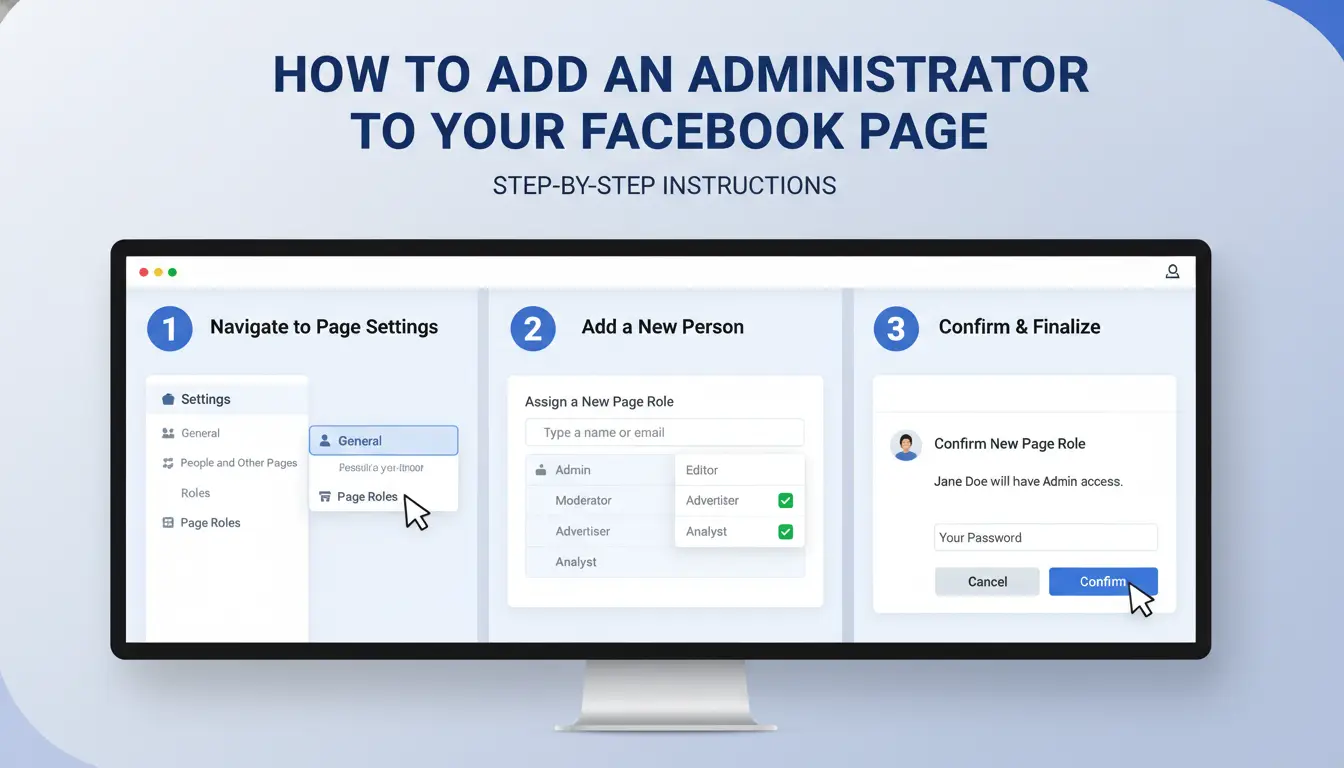
Ajouter un administrateur à votre page Facebook semble simple, mais une seule étape oubliée peut bloquer quelqu’un ou incapable de gérer correctement la page. Utilisez cette solution pour bien faire les choses grâce à l’interface 2026 de Facebook. Cela couvre tous les menus et les pièges courants, vous pouvez donc ajouter un accès administrateur en toute confiance, même si vous gérez plusieurs pages métier.
Étape 1 : Accéder aux paramètres de votre page Facebook
Commencez par la page de votre entreprise. Cherchez le menu à gauche, si vous ne voyez pas « Paramètres », cliquez sur « Plus » ou sur l’icône d’engrenage. Sur la nouvelle mise en page Facebook, ces options peuvent se trouver sous « Tableau de bord professionnel ». Accéder au menu droit est essentiel pour éviter toute confusion entre les paramètres de votre profil et de la page.
Étape 2 : Aller dans l’accès à la page ou aux rôles de la page
Dans les paramètres, choisissez « Accès à la page » ou, dans les anciennes mises en page, « Rôles de page ». Ces sections contrôlent qui peut gérer votre page et quel niveau d’accès ils ont. Si vous voyez une bannière « Nouvelle expérience des pages », vous êtes sur la dernière version, Facebook appelle désormais les invitations d’administrateur « Accès à la page ». Les anciens guides peuvent utiliser des « Rôles de page », mais les étapes fonctionnent de la même façon.
Étape 3 : Ajouter un nouvel administrateur par nom ou email
Cliquez sur « Ajouter de nouveaux » ou « Attribuer l’accès ». Saisissez le nom ou l’adresse e-mail de la personne que vous souhaitez ajouter. Assurez-vous de choisir le bon profil, choisir le mauvais est l’erreur la plus courante. Sélectionnez « Admin » comme poste. Envoie l’invitation. Pour « ajouter un administrateur à la page professionnelle Facebook », vous devez déjà avoir vous-même les droits d’administrateur.
Étape 4 : Confirmer et finaliser l’invitation à l’administrateur
L’administrateur invité doit accepter l’invitation dans ses notifications ou par e-mail. Parfois, les invitations vont plutôt à « Demandes ». Ce n’est qu’après qu’ils acceptent qu’ils apparaissent comme admins. Vérifiez dans « Page Access » que leur nom est indiqué comme « Admin », et non « En cours ».
Dépannage : que faire si vous ne pouvez pas ajouter un administrateur
Si vous ne pouvez pas sélectionner « Admin », il se peut que vous n’ayez pas tous les droits d’admin. Le bouton peut être grisé. Essayez de rafraîchir, d’utiliser un autre navigateur ou d’effacer les cookies. Si l’invitation n’arrive jamais, confirmez l’e-mail et demandez à l’invité de vérifier les spams ou notifications. Pour les problèmes persistants, utilisez le Centre d’aide Facebook pour le support, la plupart des problèmes d’accès aux pages y sont couverts.
Quels risques faut-il surveiller lors de l’octroi d’un accès administrateur ?
Ajouter un nouvel administrateur à votre page Facebook n’est pas seulement une question de commodité. Si vous faites de mauvaises démarches ou faites confiance à la mauvaise personne, vous pourriez perdre le contrôle de votre page. Les risques sont réels, une seule erreur peut vous exclure définitivement. Avant de suivre un guide « comment ajouter un administrateur à une page Facebook », vous devez comprendre ces dangers et comment les éviter.
Comment l’accès administrateur peut entraîner une prise de contrôle ou une perte de page
Chaque administrateur a le contrôle total. Cela signifie que n’importe quel administrateur peut retirer d’autres administrateurs, y compris vous. Si un nouvel administrateur agit en vogue, il peut prendre le contrôle de la page, vous expulser, voire supprimer la page. Ces histoires sont courantes dans les forums d’aide officiels de Meta, où les propriétaires de pages rapportent avoir perdu des années de travail parce qu’ils ont fait confiance à la mauvaise personne ou ont manqué un signal d’alerte.
Ce n’est pas seulement une question de sabotage. Parfois, un membre de l’équipe part en mauvais termes ou un compte piraté obtient des droits d’administration. Dans tous les cas, la récupération est difficile. Le support de Facebook est lent, et si vous êtes bloqué, vous n’y retrouverez peut-être jamais l’entrée.
Comment vérifier et faire confiance à la personne que vous ajoutez
N’ajoutez jamais un administrateur sans vérifier qui il est. Regarde son profil, a-t-il une vraie photo, une longue histoire et des contacts communs ? Méfiez-vous des nouveaux profils ou des personnes qui vous poussent à vous dépêcher. Pour Teams, utilisez « comment attribuer les rôles de page Facebook » pour ne donner que l’accès dont ils ont besoin. L’octroi d’une administration complète est réservé aux partenaires de confiance.
Si vous travaillez avec des clients ou des agences, ayez toujours un contrat et des règles claires. Certaines arnaques impliquent de fausses agences promettant une croissance rapide, puis prennent votre page.
Comment limiter les dégâts en cas de problème
Si vous perdez l’accès, agissez vite. Utilisez le « Signaler un problème » de Facebook ou rendez-vous dans leur Centre d’aide aux entreprises. Contactez tous les autres administrateurs et demandez-leur d’éliminer l’acteur malveillant. Si personne ne peut vous aider, préparez des preuves de propriété, comme des documents professionnels et des captures d’écran anciennes de pages.
Pour les équipes, des outils comme DICloak pour le marketing sur les réseaux sociaux permettent de tracer l’activité administrative, vous permettant de savoir exactement qui a fait quoi et quand.
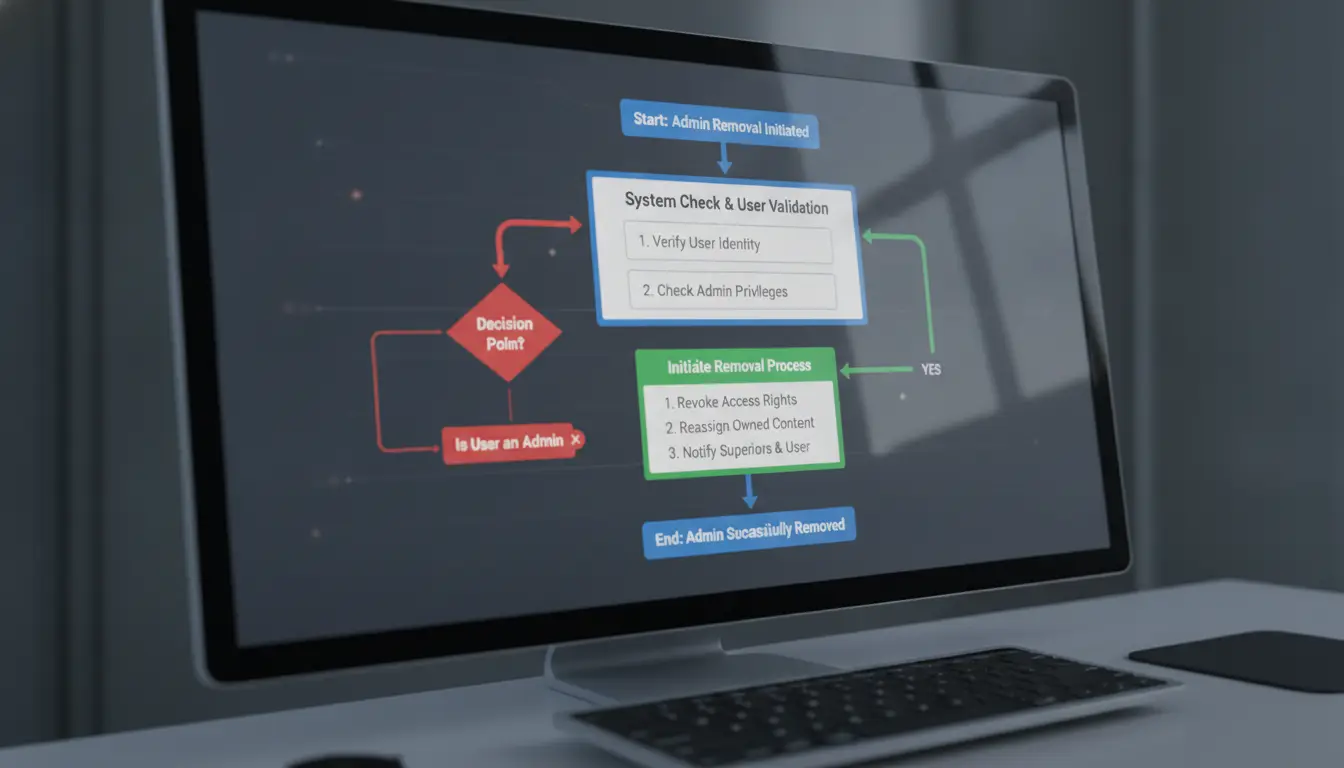
Comment gérer plusieurs administrateurs et l’accès à l’équipe en toute sécurité sur les pages Facebook
Gérer une page Facebook avec plusieurs administrateurs devient vite compliqué. Attribuer des droits d’administrateur sans plan risque de bloquer, de modifications désordonnées, voire de perdre votre page. Si vous voulez savoir comment ajouter un administrateur à une page Facebook de manière sûre, il vous faut une structure qui corresponde aux agences, au travail client ou à la croissance des équipes.
Comment organiser les administrateurs et attribuer des rôles aux équipes
Commencez par cartographier qui a vraiment besoin de droits d’administrateur complets. Pour les agences, ne donnez pas à tout le monde un accès de haut niveau, utilisez le Business Manager de Facebook pour contrôler qui peut ajouter, modifier ou supprimer d’autres personnes. Dans Business Manager, cliquez sur « Rôles de page » pour décider qui est Admin, Éditeur ou Analyste. C’est la meilleure façon d’ajouter un administrateur à la page professionnelle Facebook sans trop confier le control. Pour les grandes équipes, créez des rôles avant d’inviter quelqu’un. Utilisez le menu « comment attribuer des rôles de page Facebook » pour faire correspondre les permissions à chaque poste. Ne partagez pas vos identifiants, n’invitez pas les gens en utilisant leurs propres comptes Facebook.
Meilleures pratiques pour le suivi de l’activité administrative
Les pages deviennent désordonnées quand on ne voit pas qui a changé quoi. Dans Business Manager, consultez l'« Historique de la page » pour voir un registre des modifications ou des publications. Activez les notifications pour les changements d’administrateur, ainsi vous saurez immédiatement si quelqu’un de nouveau est ajouté ou si un administrateur existant est supprimé. Pour les pages clients, convenez à l’avance de savoir qui peut approuver les modifications ou lancer des publicités. Si vous voulez plus de contrôle, vous pouvez utiliser DICloak pour enregistrer les activités par membre de l’équipe sur plusieurs comptes.
Comment supprimer ou changer les administrateurs sans perturber votre page
Supprimer un administrateur ne devrait pas mettre votre page hors ligne. Supprimez ou rétrogradez les rôles un par un, et gardez toujours au moins deux administrateurs de confiance au cas où quelqu’un partirait soudainement. Avant de changer de rôle, vérifiez les invitations en attente, parfois la fonction « comment donner l’accès administrateur sur la page Facebook » bugge, et l’accès n’a pas encore été configuré. Effectuez des changements de rôle pendant les heures de faible trafic pour éviter les erreurs. Ne vous retirez jamais de votre poste d’administrateur tant que vous n’avez pas confirmé qu’une autre personne de confiance a un accès complet.
Comment DICloak aide les équipes des réseaux sociaux à gérer l’accès administrateur Facebook de manière plus sécurisée
Ajouter des administrateurs à une page Facebook entraîne souvent des problèmes de lien de compte ou des risques de bannissement, surtout lorsque plusieurs personnes travaillent depuis le même appareil ou la même IP. Les guides habituels « comment ajouter un administrateur à une page Facebook » évitent les vrais problèmes techniques, comme Facebook qui signale les sessions partagées ou les empreintes digitales incompatibles. Voici comment DICloak résout ces points de douleur pour les équipes.
Comment les profils navigateurs de DICloak empêchent les liens de comptes et les bannissements
Vous pouvez utiliser DICloak pour isoler l’activité de chaque administrateur en leur fournissant un profil de navigateur unique et une empreinte digitale. Cela rend plus difficile pour Facebook de détecter les liens entre comptes. Les paramètres de proxy personnalisés ajoutent une couche supplémentaire, aidant à prévenir les bannissements lorsque vous ajoutez un administrateur à la page professionnelle Facebook.
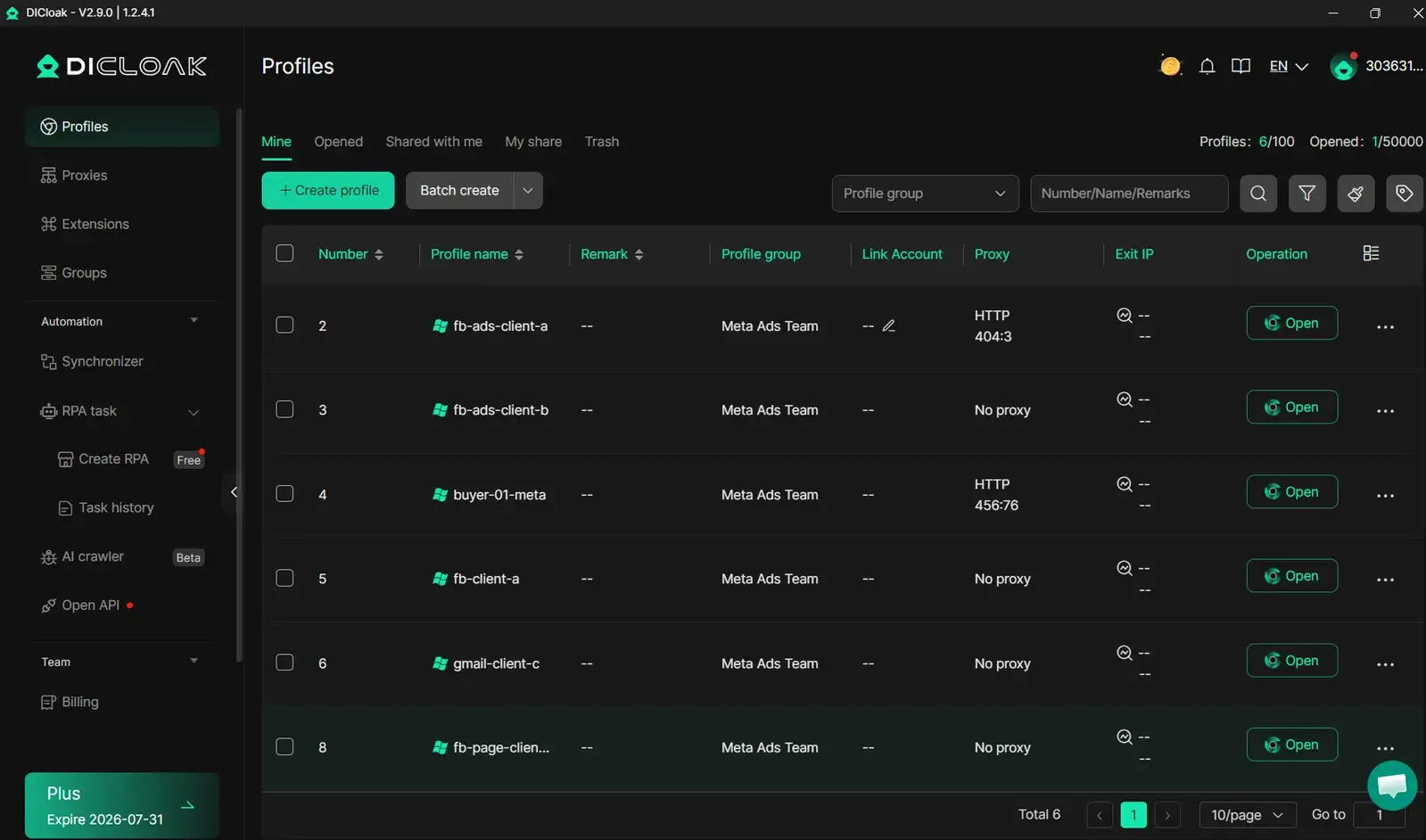
Comment les outils de collaboration d’équipe simplifient la gestion des rôles
Des outils comme DICloak permettent de partager des profils de navigateur avec des contrôles d’autorisation. Vous décidez qui a accès à quel compte et ce qu’il peut faire. Les journaux d’opérations suivent les actions administratives, vous pouvez donc auditer qui a effectué des modifications ou géré les étapes sensibles lors de l’attribution des rôles sur une page Facebook.
Quand utiliser des outils d’automatisation et de masse pour la gestion de pages Facebook
L’automatisation de DICloak aide les équipes à gérer les tâches administratives répétitives, comme les invitations en masse ou l’attribution de rôles, sans erreurs manuelles. C’est particulièrement utile pour les agences qui gèrent des centaines de pages.
Pourquoi DICloak est un choix judicieux pour les agences et les équipes en pleine croissance
Les environnements isolés réduisent le risque de verrouillage et rendent la collaboration plus sûre. Avec DICloak, les équipes résolvent en toute confiance « comment donner un accès administrateur sur une page Facebook » sans exposer les comptes. Voir le guide des rôles sur les pages Facebook de DICloak
Quand faut-il révoquer l’accès administrateur ou changer de rôle de page ?
Ajouter un nouvel administrateur à votre page Facebook n’est que la moitié de l’histoire. Savoir quand et comment supprimer les droits d’administrateur ou modifier les rôles maintient votre page sécurisée, surtout pour les équipes ou agences gérant plusieurs marques. Voici comment repérer le bon moment, éviter les drames et garder votre liste d’administrateurs très serrée.
Signes qu’il est temps de retirer ou de changer un administrateur
Certains signaux d’alerte signifient qu’il faut agir vite. Si vous voyez des publications que vous n’avez pas approuvées, des paramètres modifiés sans préavis, ou des messages envoyés qui ne correspondent pas à votre style, quelqu’un pourrait abuser des droits administrateurs. Des changements soudains dans les dépenses publicitaires ou l’apparition de nouveaux rôles de page sont aussi des signes avant-coureurs. Même si tout semble normal, mettez toujours à jour les rôles quand un membre de l’équipe part ou change de poste. Oublier cette étape expose votre page professionnelle.
Comment révoquer l’accès sans provoquer de conflit
Les déplacements gênants peuvent provoquer des drames ou même des soucis juridiques. Expliquez à la personne pourquoi ce changement se produit, ne la mettez pas simplement dehors. Utilisez les paramètres « Rôles de page » de Facebook pour supprimer ou rétrograder leur accès, et prenez des captures d’écran de chaque étape pour vos dossiers. Si vous ne savez pas comment attribuer les rôles des pages Facebook ou si vous devez ajouter un administrateur à une page professionnelle Facebook, le centre d’assistance officiel de Facebook propose des écrans étape par étape. Une communication claire et une documentation protègent à la fois votre marque et vos relations.
À quelle fréquence faut-il examiner les rôles de page ?
Une règle simple : vérifiez votre liste d’administrateurs et d’éditeurs chaque trimestre. Pour les agences ou équipes actives, une fois par mois est plus sûr. Planifiez ces vérifications, n’attendez pas un problème. Retirez toute personne qui n’a pas besoin d’accès. Cette habitude compte autant que de savoir comment ajouter un administrateur à une page Facebook ; les avis réguliers sont la meilleure façon d’éviter les risques cachés. Si vous gérez des comptes pour des clients, intégrez cela à votre checklist de transfert à chaque changement de rôle.
Que faire si vous perdez l’accès à votre page Facebook ou vous faites bloquer
Perdre l’accès à votre page Facebook peut survenir en quelques secondes, un réinitialisation du mot de passe, un compte propriétaire piraté, ou simplement une invitation d’administrateur manquée. Si vous êtes bloqué en dehors de votre page professionnelle, il vous faut un plan clair pour y retourner et éviter que cela ne se reproduise. Voici ce qui fonctionne lorsque les guides standards « comment ajouter un administrateur à une page Facebook » ne couvrent pas les urgences.
Actions immédiates à entreprendre si vous êtes bloqué
Commencez par les outils de récupération intégrés de Facebook, comme l’option « Mot de passe oublié ». Si votre profil contrôle toujours la page, réinitialiser votre mot de passe peut rapidement restaurer l’accès. Si le compte administrateur principal a été supprimé ou piraté, utilisez le processus « Signaler un compte compromis » et soumettez toutes les preuves que vous avez, captures d’écran de la propriété, documents professionnels ou reçus de facturation passés.
N’attendez pas une réponse par email du support Facebook. Ouvrez un ticket de support via un profil de confiance. Parfois, vous devrez contacter depuis le compte d’un autre administrateur ou même demander à un partenaire de soumettre en votre nom. Restez prêt à vérifier votre identité et vos liens professionnels.
Comment prévenir de futurs lockouts et pertes de comptes
La plupart des lockouts ont lieu parce qu’une seule personne détient tous les droits d’administration. La meilleure façon d’éviter cela est de toujours garder au moins deux administrateurs de confiance. Utilisez les instructions « comment ajouter un administrateur à une page Facebook » pour vérifier que chaque invitation d’administrateur est acceptée et ne reste pas « en attente ». Consultez régulièrement votre liste d’accès : allez dans Paramètres de page → Rôles de page et voyez qui est listé. Retirez les anciens membres du personnel et confirmez que chaque administrateur actif a toujours accès.
Mets toujours en place au moins un administrateur de secours qui peut réagir rapidement si tu es bloqué, c’est la meilleure façon de garder le contrôle. Si vous gérez des pages pour les clients, documentez chaque changement d’accès et rappelez aux propriétaires de ne pas partager leur connexion avec les membres approuvés de l’équipe.
Questions fréquemment posées
Puis-je ajouter un administrateur à ma page Facebook s’il n’est pas mon ami Facebook ?
Oui, vous pouvez ajouter un administrateur à votre page Facebook même s’il ne s’agit pas de votre ami. Lorsque vous apprenez à ajouter un administrateur à une page Facebook, il vous suffit de leur adresse e-mail ou de leur lien avec leur profil Facebook. Ils recevront une invitation et devront l’accepter avant de devenir administrateurs. Cela convient aussi bien aux pages personnelles qu’aux pages professionnelles.
Pourquoi ne puis-je pas ajouter quelqu’un comme administrateur sur ma page Facebook ?
Si vous ne pouvez pas ajouter un administrateur à la page Facebook business, vérifiez votre rôle, vous devez être administrateur vous-même. La personne que vous souhaitez ajouter doit avoir un compte Facebook actif, et parfois Facebook restreint les comptes nouveaux ou suspects. Vérifiez bien leur email ou leur lien de profil, et assurez-vous d’utiliser les bonnes étapes pour attribuer les rôles sur la page Facebook.
Est-il sûr de donner un accès administrateur à une agence ou à un freelance ?
Donner un accès administrateur est sûr si vous faites confiance à la personne ou à l’agence. Quand vous apprendrez à donner un accès administrateur sur une page Facebook, attribuez uniquement le rôle dont ils ont besoin, pas administrateur complet sauf si cela est nécessaire. Surveillez régulièrement leur activité et coupez immédiatement l’accès si vous remarquez quelque chose d’inhabituel. Utilisez toujours la section Rôles de page de Facebook pour contrôler les permissions.
Combien d’administrateurs une page Facebook peut-elle avoir ?
Il n’y a pas de limite officielle au nombre d’administrateurs qu’une page Facebook peut avoir. Cependant, ajouter trop d’administrateurs peut augmenter les risques de sécurité. Pour de meilleurs résultats, ajoutez uniquement des personnes en qui vous avez confiance et supprimez les anciens administrateurs. Lorsque vous travaillez sur la manière d’ajouter un administrateur à une page Facebook, relisez souvent votre liste d’administrateurs pour protéger votre page.
Que dois-je faire si un administrateur me retire de ma propre page Facebook ?
Si vous êtes retiré de votre poste d’administrateur, agissez vite. Utilisez les outils de récupération de Facebook en visitant le Centre d’aide et en signalant le problème. Si vous avez une vérification professionnelle, contactez le support Facebook pour obtenir de l’aide afin de récupérer l’accès. Gardez une trace de la propriété de votre page et ajoutez des administrateurs de confiance pour éviter d’être bloqué à l’avenir.
Ajouter un administrateur à votre page Facebook est un processus simple qui simplifie la gestion des pages et améliore la sécurité en répartissant les responsabilités. En suivant les étapes décrites, vous pouvez vous assurer que votre page reste bien gérée et accessible aux membres de confiance de l’équipe. Essayez DICloak gratuitement
 Outils gratuits
 Extension de cookie
 Générateur UA
 Générateur d'adresse MAC
 Générateur d'IP
 Liste des adresses IP
 Générateur de code 2FA
 Horloge mondiale
 Vérification Anonyme
 WebRTC Leak Test
 Générateur UUID
 Vérificateur de proxy
 Vérificateur d'annonces FB
 Extraction de données web par IA
 Outils SMM gratuits
 Vérificateur d'ombre bannissement Twitter
 Générateur UTM
 Générateur de noms d'utilisateur
 Generateur de hashtags IA
 Générateur de titre LinkedIn
 Redimensionneur d’images sociales