Voir « Ce réseau bloque le trafic DNS chiffré » dans les paramètres Wi-Fi de votre iPhone peut être inquiétant. Cela ne signifie pas toujours que votre téléphone a été piraté ou que la connexion a été coupée. Apple explique que vous pouvez toujours utiliser le réseau, mais que les noms des sites web et serveurs consultés par votre appareil peuvent ne pas être chiffrés. D’autres appareils ou opérateurs réseau peuvent être en mesure de surveiller ou d’enregistrer ces requêtes.
Par exemple, l’avertissement peut apparaître sur votre Wi-Fi domestique après une mise à jour du routeur, tandis que le même iPhone se connecte à un autre réseau sans aucun avertissement. Ce schéma pointe vers le routeur ou ses paramètres DNS, pas vers le téléphone lui-même. Commencez par des vérifications simples : mettez à jour votre logiciel, redémarrez l’appareil et le routeur, puis oubliez et reconnectez-vous au réseau Wi-Fi. Ce guide explique ce que signifie cet avertissement, pourquoi il apparaît et comment le corriger sans changer de réglages qui ne causent pas le problème.
Que signifie « ce réseau bloque le trafic DNS chiffré » ?
Avant de modifier les réglages, il est utile de comprendre ce que signifie le message. « Ce réseau bloque le trafic DNS chiffré » signifie que certaines requêtes DNS depuis votre appareil peuvent être envoyées sans chiffrement. Internet peut toujours fonctionner, mais ces requêtes peuvent être plus faciles à consulter ou à enregistrer.
Ce que protège normalement le DNS chiffré
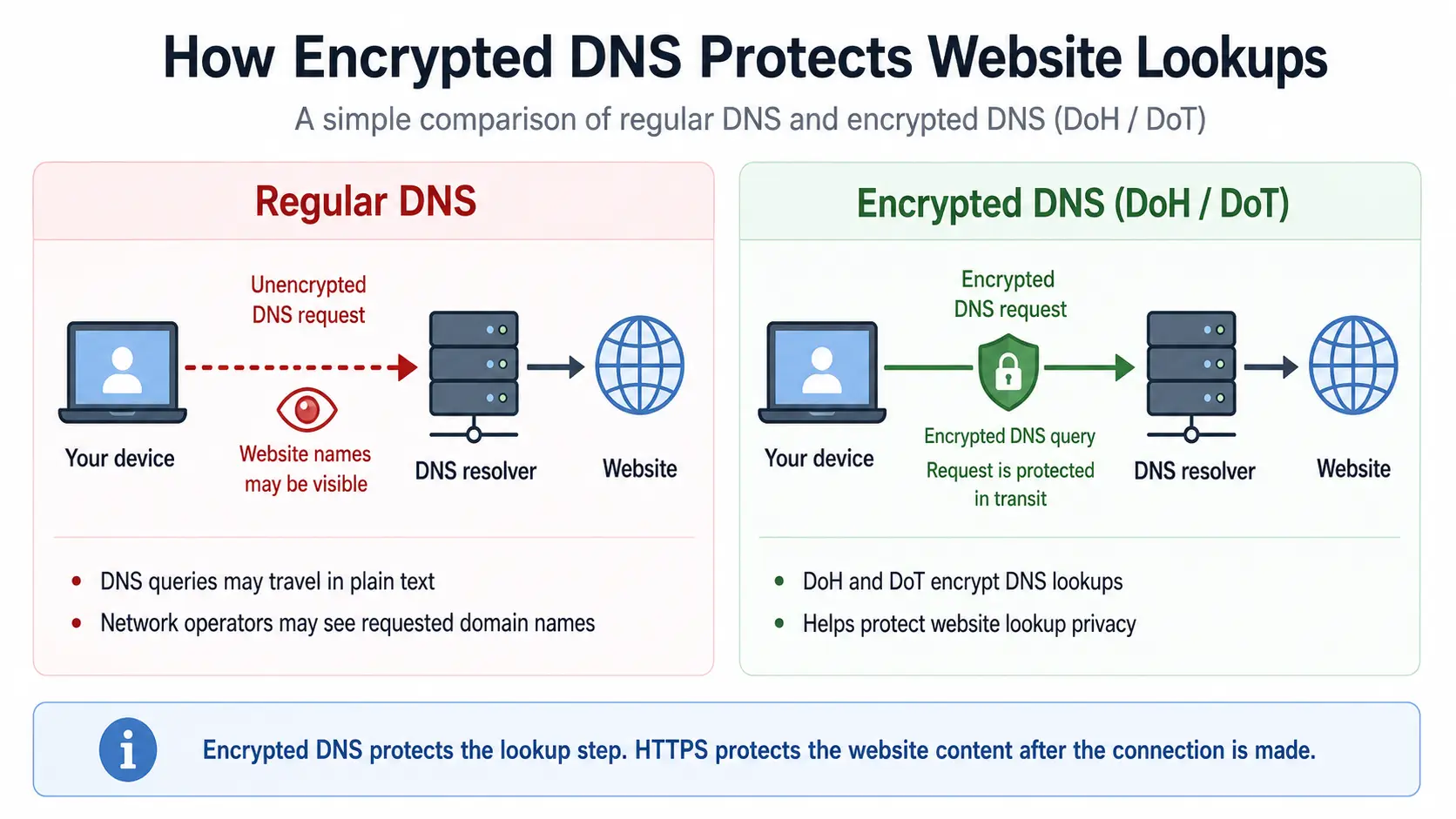
Le DNS fonctionne comme un carnet d’adresses pour Internet. Lorsque vous entrez un nom de site, votre appareil demande à un résolveur DNS l’adresse IP de ce site. Il utilise ensuite cette adresse pour se connecter au bon serveur.
Les requêtes DNS traditionnelles peuvent voyager sous forme de texte brut. DNS-over-HTTPS (DoH) et DNS-over-TLS (DoT) protègent ces requêtes par chiffrement. Apple prend en charge les deux méthodes.
Imaginez ouvrir le site web de votre banque. Votre iPhone demande d’abord où se trouve le serveur de la banque. Le DNS chiffré protège cette requête. Le HTTPS protège alors le contenu de la page, les mots de passe et les données du formulaire au fur et à mesure qu’ils sont envoyés entre votre navigateur et la banque. Les deux outils protègent des parties différentes de la connexion.
L’avertissement DNS chiffré est-il dangereux ?
L’avertissement de confidentialité Wi-Fi ne signifie pas automatiquement que votre iPhone a été piraté. Cela ne signifie pas non plus que chaque mot de passe ou message est exposé. Les sites web utilisant HTTPS peuvent toujours protéger les données que vous envoyez et recevez.
La principale préoccupation est la confidentialité du DNS. Si le DNS chiffré est bloqué, les noms des sites web et des serveurs où vos contacts peuvent être visibles pour l’opérateur réseau ou d’autres appareils sur le même réseau.
L’avertissement doit être considéré comme un signe pour vérifier le réseau, et non comme une preuve d’une attaque. Cela importe plus quand cela apparaît soudainement sur votre propre Wi-Fi ou affecte tous les appareils Apple de votre maison.
Pourquoi mon réseau bloque-t-il le trafic DNS chiffré ?
Une fois que vous avez compris l’avertissement, l’étape suivante est de trouver la cause. Dans la plupart des cas, le réseau a soit un problème de configuration, soit essaie de contrôler le service DNS utilisé par votre appareil.
Firmware du routeur et erreurs temporaires du Wi-Fi
Un réglage du routeur obsolète, une mise à jour défaillante ou une erreur de connexion temporaire peuvent déclencher l’avertissement DNS chiffré. Le problème peut apparaître après une coupure de courant, un redémarrage du routeur, une coupure d’internet, un changement de DNS ou un nouveau point d’accès.
Si plusieurs appareils Apple affichent le même avertissement sur un réseau Wi-Fi, vérifiez le routeur avant de changer de téléphone. Par exemple, si chaque iPhone de la maison affiche le message après une mise à jour du routeur, le routeur est la cause la plus probable.
Pare-feux, contrôles parentaux et filtrage DNS
Certains réseaux doivent inspecter les requêtes DNS. Les pare-feux, contrôles parentaux et outils de filtrage DNS peuvent exiger que les appareils utilisent un résolveur DNS approuvé.
Cela est courant lorsqu’un routeur bloque des malwares, des pages de phishing, du contenu pour adultes ou d’autres sites restreints. Une connexion DoH ou DoT externe peut empêcher le filtre de lire la requête, donc le réseau peut la bloquer.
Avant de désactiver une fonction de sécurité, vérifiez ce qu’elle fait. L’avertissement peut provenir d’une règle qui fonctionne comme prévu.
Politiques du réseau public, scolaire, hôtelier et professionnel
Vous pouvez également voir l’Avertissement de confidentialité Wi-Fi sur un réseau que vous ne gérez pas. Les écoles, bureaux, hôtels et fournisseurs Wi-Fi publics peuvent contrôler le trafic DNS pour des raisons de sécurité, de filtrage ou de règles internes.
Si l’avertissement n’apparaît qu’au travail ou à l’école, votre téléphone n’est peut-être pas le problème. Le réseau peut exiger que tous les appareils utilisent son résolveur approuvé. Contactez l’administrateur au lieu de changer un routeur ou une politique qui ne vous appartient pas.
Comment corriger « ce réseau bloque le trafic DNS chiffré » sur iPhone ou iPad
Ne réinitialisez pas tous les réglages en même temps. Testez une chose à la fois. Cela facilite la détection de votre iPhone, de votre routeur ou d’un seul réseau Wi-Fi.
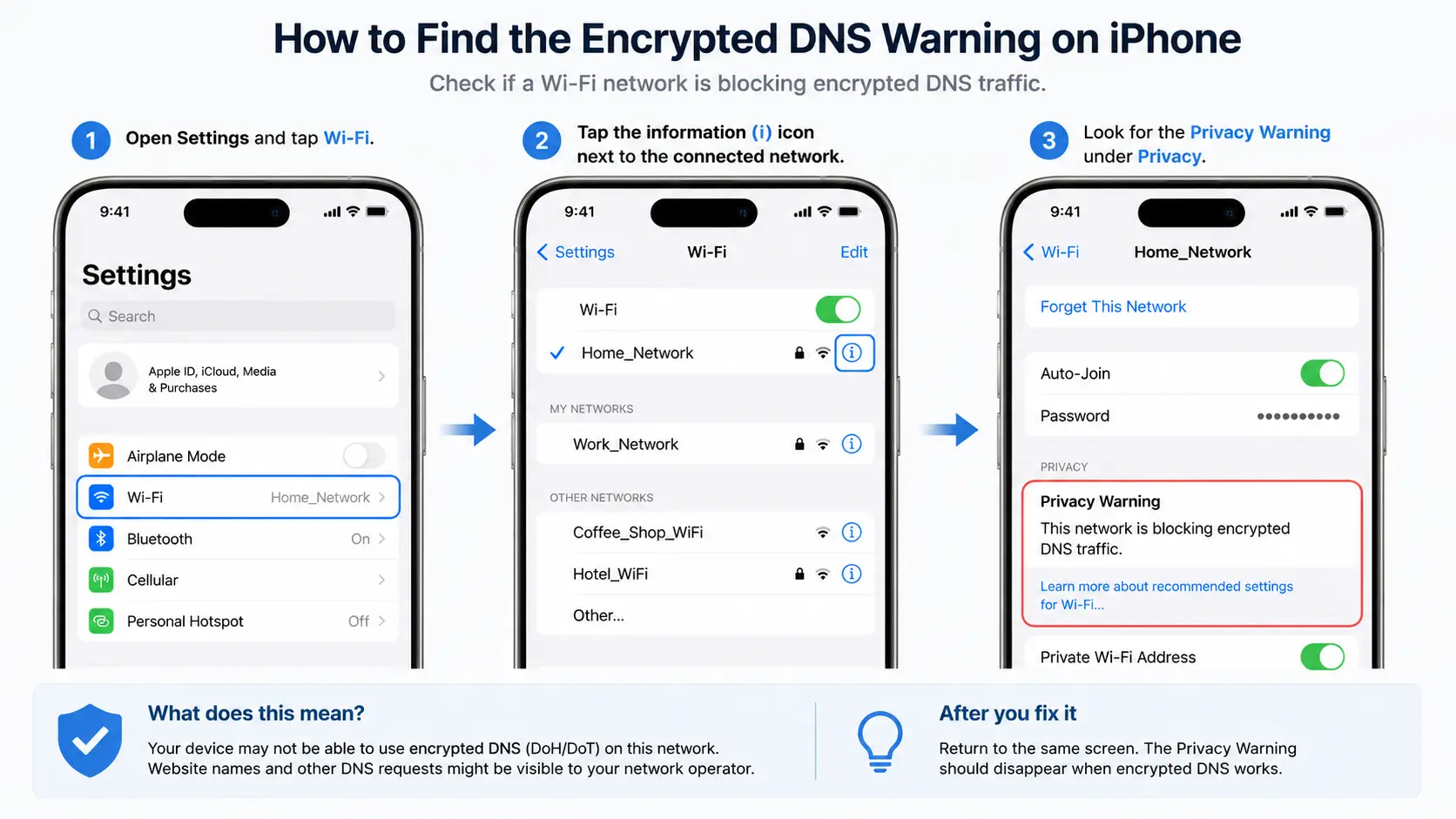
Vérifiez si le problème suit l’appareil ou le réseau
Connectez l’iPhone ou l’iPad à un autre réseau Wi-Fi de confiance. Ensuite, allez à :
Paramètres > Wi-Fi > appuyez sur l’icône d’information à côté du réseau.
Utilisez le résultat pour affiner la cause :
- Avertissement sur un réseau Wi-Fi : vérifiez ce réseau ou routeur.
- Avertissement sur tous les appareils à la maison : vérifiez le routeur domestique.
- Avertissement sur un seul appareil : vérifiez les paramètres de cet appareil.
- Avertissement sur tous les réseaux Wi-Fi : Consultez les paramètres DNS personnalisés et les profils de configuration.
- Avertissement uniquement au travail ou à l’école : demandez à l’administrateur réseau.
Mettez à jour iOS et redémarrez l’appareil et le routeur.
Aller à :
Paramètres > Mise à jour générale > logicielle
Installez toutes les mises à jour disponibles. Ensuite, redémarrez l’iPhone ou l’iPad.
Redémarrez aussi le routeur. Si vous utilisez un modem séparé, redémarrez-le aussi. Attendez que le réseau soit complètement en ligne avant de vous reconnecter.
Utilisez un redémarrage normal, pas une réinitialisation d’usine. Une réinitialisation d’usine peut supprimer le nom Wi-Fi, le mot de passe, les contrôles parentaux et d’autres réglages.
Oubliez le réseau Wi-Fi et reconnectez-vous
Votre iPhone peut encore conserver d’anciennes données de connexion après un changement de routeur ou de DNS. Oublier le réseau crée une connexion fraîche.
Avant de commencer, assurez-vous de connaître le mot de passe Wi-Fi. Puis :
- Ouvre les paramètres.
- Connecte au Wi-Fi.
- Appuyez sur l’icône d’information à côté du réseau.
- Appuyez sur Oubliez ce réseau.
- Rejoignez le réseau et entrez le mot de passe.
Après la reconnexion, ouvrez les détails du Wi-Fi et vérifiez si l’avertissement de confidentialité a disparu.
Examiner les paramètres DNS personnalisés et les profils de configuration
Ouvrez les paramètres > Wi-Fi, appuyez sur l’icône d’information, et consultez les paramètres DNS du réseau. Si vous avez ajouté vous-même des adresses DNS et que vous n’en avez plus besoin, revenez en mode automatique et testez à nouveau.
Saisir une adresse DNS telle que 1.1.1.1 ou 8.8.8.8 n’active pas toujours le DNS chiffré. Le DoH ou le DoT doivent être pris en charge et configurés comme un service chiffré.
Examinez aussi les applications de filtrage DNS et installez les profils de configuration. Testez un réglage à la fois. Ne supprimez pas un profil d’école ou de travail sans autorisation, car il peut aussi contrôler les applications, les comptes ou les règles de l’appareil.
Réinitialiser les paramètres réseau comme dernière étape
Utilisez Réinitialiser les paramètres réseau uniquement si les étapes précédentes échouent. Il n’efface pas vos photos, applications ou messages. Cependant, cela supprime les réseaux Wi-Fi sauvegardés, les mots de passe et d’autres paramètres réseau.
Enregistrez toutes les informations dont vous avez besoin, puis rendez-vous sur :
Les réglages > > Général Transférer ou Réinitialiser l’iPhone > Réinitialiser > Réinitialiser les paramètres réseau.
Après le redémarrage de l’iPhone, reconnectez-vous au Wi-Fi et vérifiez à nouveau l’avertissement. Si le message n’apparaît toujours que sur votre réseau domestique, arrêtez de changer de téléphone. L’étape suivante consiste à inspecter le firmware du routeur, les règles de filtrage et le support DNS chiffré.
Comment corriger le blocage DNS chiffré sur votre routeur
Si l’avertissement apparaît sur plusieurs appareils connectés au même Wi-Fi, le routeur est l’endroit le plus probable à vérifier. Ne changez que le routeur que vous possédez ou gérez. Les menus du routeur varient selon la marque, donc enregistrez les paramètres actuels avant de faire des modifications.
Redémarrez le routeur et mettez à jour son firmware
Commencez par un redémarrage normal. Débranche le routeur, attends environ 30 secondes, puis reconnecte-le. Si vous utilisez un modem séparé, redémarrez aussi cet appareil. Attendez que la connexion internet soit entièrement rétablie avant de vérifier à nouveau votre iPhone.
Ensuite, ouvrez la page d’administration du routeur ou l’application officielle et cherchez une mise à jour du firmware. Apple recommande de maintenir le firmware du routeur à jour et d’activer les mises à jour automatiques lorsque cette option est disponible. Les mises à jour peuvent améliorer la sécurité, la stabilité et la prise en charge des nouvelles fonctionnalités réseau.
Après une mise à jour, oubliez le réseau Wi-Fi de votre iPhone et rejoignez-le. Cela aide l’appareil à se connecter aux derniers réglages du routeur.
N’utilisez pas le bouton de réinitialisation d’usine à moins d’avoir une sauvegarde et de comprendre comment reconstruire le réseau. Une réinitialisation d’usine peut supprimer votre nom Wi-Fi, votre mot de passe, vos contrôles parentaux et vos paramètres personnalisés.
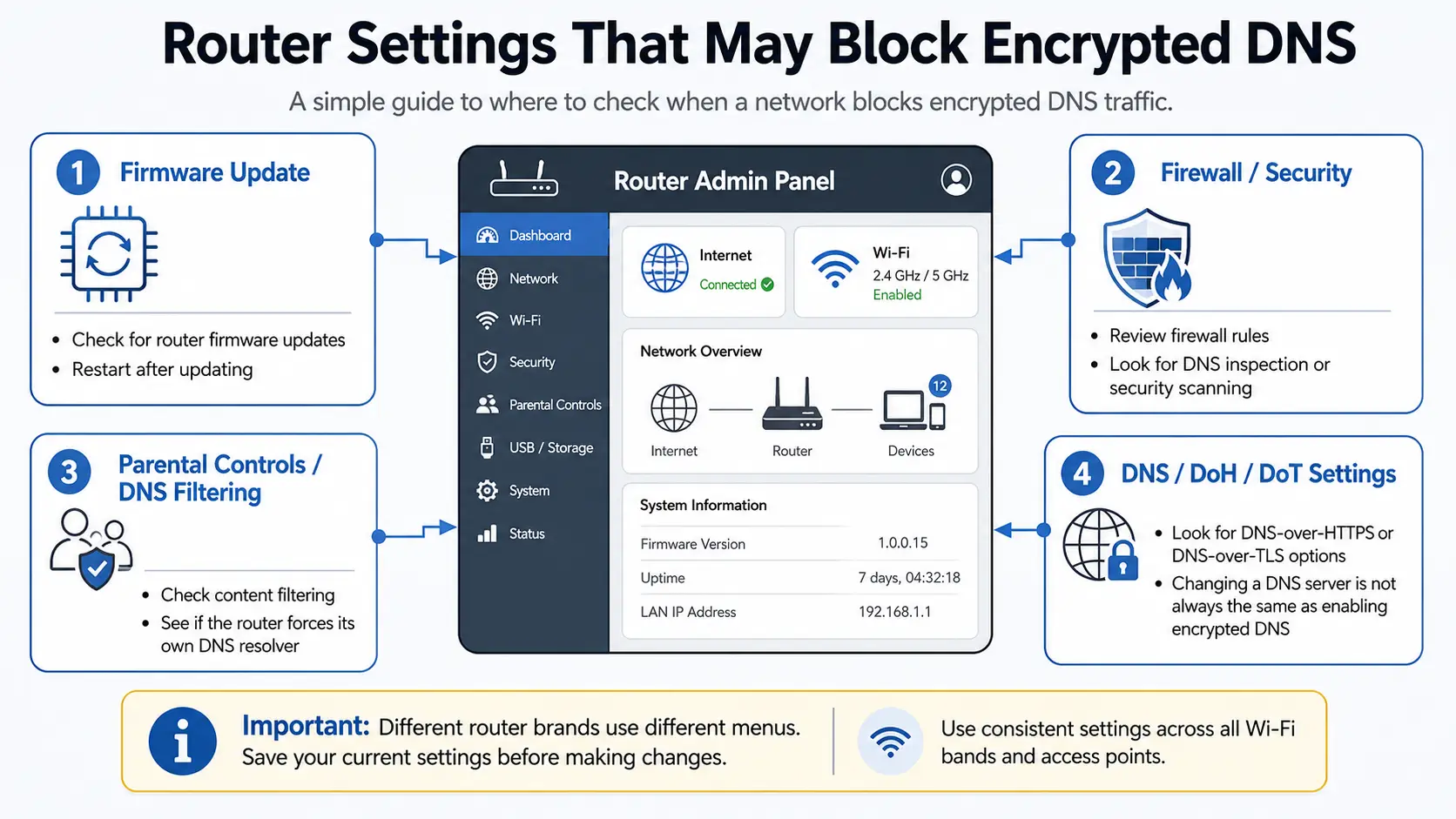
Examiner les règles de pare-feu, de contrôle parental et de filtrage DNS
Si redémarrer et mettre à jour n’aide pas, vérifiez les fonctionnalités qui inspectent ou redirigent le trafic DNS. Celles-ci peuvent inclure :
- Contrôles parentaux
- Filtres de contenu
- Protection contre les menaces
- Analyse de sécurité
- Règles DNS personnalisées
- Filtrage DNS local
Ces outils peuvent exiger que tous les appareils utilisent le résolveur DNS approuvé par le routeur. Lorsqu’un iPhone tente d’atteindre un autre résolveur chiffré, le routeur peut bloquer cette requête et afficher l’avertissement DNS chiffré.
Ne désactivez pas toutes les fonctions de sécurité en même temps. Désactivez ou ajustez une règle, reconnectez l’iPhone, et vérifiez à nouveau l’avertissement. Cela facilite l’identification du conflit exact.
Par exemple, un filtre familial peut envoyer toutes les requêtes DNS via un résolveur qui bloque les sites adultes ou nuisibles. Éteindre tout le filtre peut supprimer l’avertissement, mais cela enlève aussi la protection. Une meilleure solution est de vérifier si le filtre prend en charge le DNS chiffré ou autorise le résolveur utilisé par votre appareil.
Appliquez les mêmes réglages sur chaque routeur, point d’accès et bande Wi-Fi. Apple recommande d’utiliser des réglages cohérents sur les réseaux multibande car différents paramètres peuvent causer des problèmes de connexion et de confidentialité lorsque l’appareil passe d’une bande à l’autre.
Configurez le DoH ou DoT uniquement si le routeur le supporte
Certains routeurs ont un réglage pour DNS-over-HTTPS (DoH) ou DNS-over-TLS (DoT). D’autres ne permettent que d’entrer un serveur DNS principal et secondaire.
Ce n’est pas toujours la même chose.
Changer l’adresse DNS vers un service tel que 1.1.1.1 ou 8.8.8.8 indique au routeur quel résolveur utiliser. Cela ne prouve pas que la requête passe par une connexion DoH ou DoT chiffrée. Apple considère DoH et DoT comme des protocoles DNS chiffrés spécifiques qui doivent être pris en charge et configurés.
Si votre routeur supporte le DNS chiffré :
- Choisissez DoH ou DoT dans les paramètres DNS.
- Saisissez les informations du serveur requises par le fournisseur DNS.
- Sauvegardez les paramètres et redémarrez le routeur.
- Reconnectez l’iPhone au Wi-Fi.
- Vérifiez si l’avertissement de confidentialité a disparu.
Le DoH envoie des requêtes DNS à l’intérieur d’une connexion HTTPS, tandis que DoT utilise une connexion TLS chiffrée dédiée. Les deux protègent les requêtes DNS, mais le routeur et le résolveur doivent prendre en charge la méthode sélectionnée.
Si le routeur n’a pas d’option DoH ou DoT, ne copiez pas les paramètres d’un autre modèle. Consultez la page d’assistance du fabricant de routeurs ou contactez votre fournisseur d’accès Internet. Apple recommande également de contacter le FAI ou le fournisseur DNS lorsque le réseau continue de bloquer le DNS chiffré après des corrections basiques.
Comment vérifier si votre trafic DNS est chiffré
Après avoir modifié les paramètres de votre routeur ou de votre appareil, ne supposez pas que le problème est résolu simplement parce que les sites web se chargent normalement. Le DNS classique peut toujours résoudre des sites web sans chiffrement. Vous devez vérifier l’avertissement Wi-Fi et, lorsque possible, tester la connexion DNS elle-même.
Vérifiez à nouveau l’avertissement de confidentialité Wi-Fi
Sur votre iPhone ou iPad, ouvrez :
Paramètres > Wi-Fi > toucher l’icône d’information à côté du réseau connecté.
Cherchez le message « Ce réseau bloque le trafic DNS chiffré ».
Si l’alerte disparaît, le réseau ne déclenche plus l’alerte de confidentialité d’Apple. C’est un premier signe utile que vos changements ont fonctionné. Apple affiche cet avertissement lorsque le réseau peut laisser les noms du site web et des serveurs non chiffrés.
Avant de vérifier, déconnectez-vous et reconnectez-vous au Wi-Fi. Vous pouvez aussi redémarrer l’appareil une fois de plus. Cela permet de s’assurer que l’iPhone teste les derniers réglages du routeur et du DNS plutôt qu’une connexion plus ancienne.
Cependant, l’avertissement manquant ne prouve pas totalement que toutes les applications utilisent le DoH ou le DoT. Les paramètres du navigateur, les profils de configuration et les fournisseurs DNS peuvent gérer les requêtes de différentes manières. Utilisez un test de fournisseur lorsque l’un est disponible.
Tester le résolveur DNS
Commencez par la page officielle de test du fournisseur DNS que vous avez configuré. Le test doit clairement indiquer si la connexion utilise DNS-sur-HTTPS, DNS-sur-TLS, ou uniquement le DNS standard.
Par exemple, les utilisateurs qui ont configuré le résolveur 1.1.1.1 de Cloudflare peuvent ouvrir sa page de vérification de connexion. Le résultat montre si l’appareil est connecté à Cloudflare et si l’utilisation du DNS sur HTTPS (DoH) est marquée Oui.
Ne considérez pas une recherche DNS réussie comme une preuve de chiffrement. Une recherche normale montre seulement que le résolveur renvoie une adresse IP. Il n’indique pas comment la requête a été traitée.
Pour une comparaison utile, testez :
- Votre iPhone et un autre appareil sur le même Wi-Fi
- Votre Wi-Fi domestique et un autre réseau de confiance
- La connexion avant et après avoir changé les réglages du routeur
Si chaque appareil échoue au test DNS chiffré sur un réseau, retournez dans les paramètres du routeur. Si un seul appareil échoue, vérifiez les paramètres DNS ou les profils de configuration de cet appareil. Si les avertissements et les résultats des tests ne s’améliorent toujours pas, le fournisseur réseau peut bloquer le DNS chiffré en amont.
Que se passe-t-il si l’avertissement DNS chiffré revient sans cesse ?
Si « Ce réseau bloque le trafic DNS chiffré » revient après avoir mis à jour l’appareil, redémarré le routeur, reconnecté au Wi-Fi et testé la connexion DNS, la cause pourrait être extérieure à votre iPhone. Répéter les mêmes correctifs au niveau de l’appareil est peu susceptible d’aider.
Sachez quand contacter votre fournisseur d’accès Internet ou administrateur réseau
Si chaque appareil sur votre Wi-Fi domestique affiche cet avertissement, contactez votre fournisseur d’accès Internet, votre fournisseur de routeur ou votre fournisseur DNS. Le routeur peut utiliser des réglages que vous ne pouvez pas modifier, surtout lorsqu’il est fourni ou géré par le FAI.
Si l’avertissement n’apparaît que sur une école, un bureau, un hôtel ou un autre réseau géré, demandez à l’administrateur réseau si le DNS chiffré est pris en charge. Ne modifiez pas un routeur ou une règle de sécurité que vous ne possédez pas.
À ce stade, l’objectif n’est pas de réinitialiser l’iPhone. Il s’agit de confirmer qui contrôle les paramètres DNS et si le réseau est conçu pour bloquer les services DNS chiffrés extérieurs.
Problèmes DNS séparés des paramètres du navigateur et du proxy
Le DNS, les proxys et les profils navigateur sont liés à votre configuration en ligne, mais ils ne résolvent pas le même problème.
Le DNS chiffré protège les questions que votre appareil envoie lorsqu’il consulte un site web ou un serveur. Un profil navigateur stocke des données telles que les cookies, les sessions de connexion, les données locales du navigateur et les paramètres d’empreintes digitales. Un proxy est un paramètre réseau distinct qui peut être attribué au trafic du navigateur.
Cette différence est importante lorsque vous utilisez plusieurs comptes en ligne. Par exemple, un gestionnaire des réseaux sociaux peut utiliser un compte pour chaque client. Une équipe e-commerce peut gérer plusieurs magasins depuis un seul ordinateur. Chaque compte peut avoir besoin de ses propres cookies, de son état de connexion, des paramètres du navigateur et d’un proxy configuré par l’utilisateur.
Corriger l’avertissement DNS n’organise pas ces profils de navigateur. En même temps, modifier un profil ou un proxy de navigateur ne répare pas le blocage DNS chiffré causé par un iPhone, un routeur, un FAI ou un administrateur réseau.
Traitez-les comme deux contrôles distincts :
- Corrigez ou confirmez le problème DNS au niveau réseau.
- Gardez chaque compte navigateur et sa configuration de proxy dans le bon environnement.
Gardez séparés les profils de navigateur et les paramètres de proxys avec DICloak
Supposons que vous gériez plusieurs comptes clients depuis le même ordinateur. Vous pouvez utiliser un compte de réseau social pour le Client A, un autre pour le Client B, ainsi que plusieurs comptes de magasin ou de publicité pour différents projets. Même après avoir corrigé l’avertissement DNS chiffré, ces comptes peuvent toujours partager des cookies, des données de connexion ou le mauvais proxy si vous les ouvrez dans un seul navigateur normal.
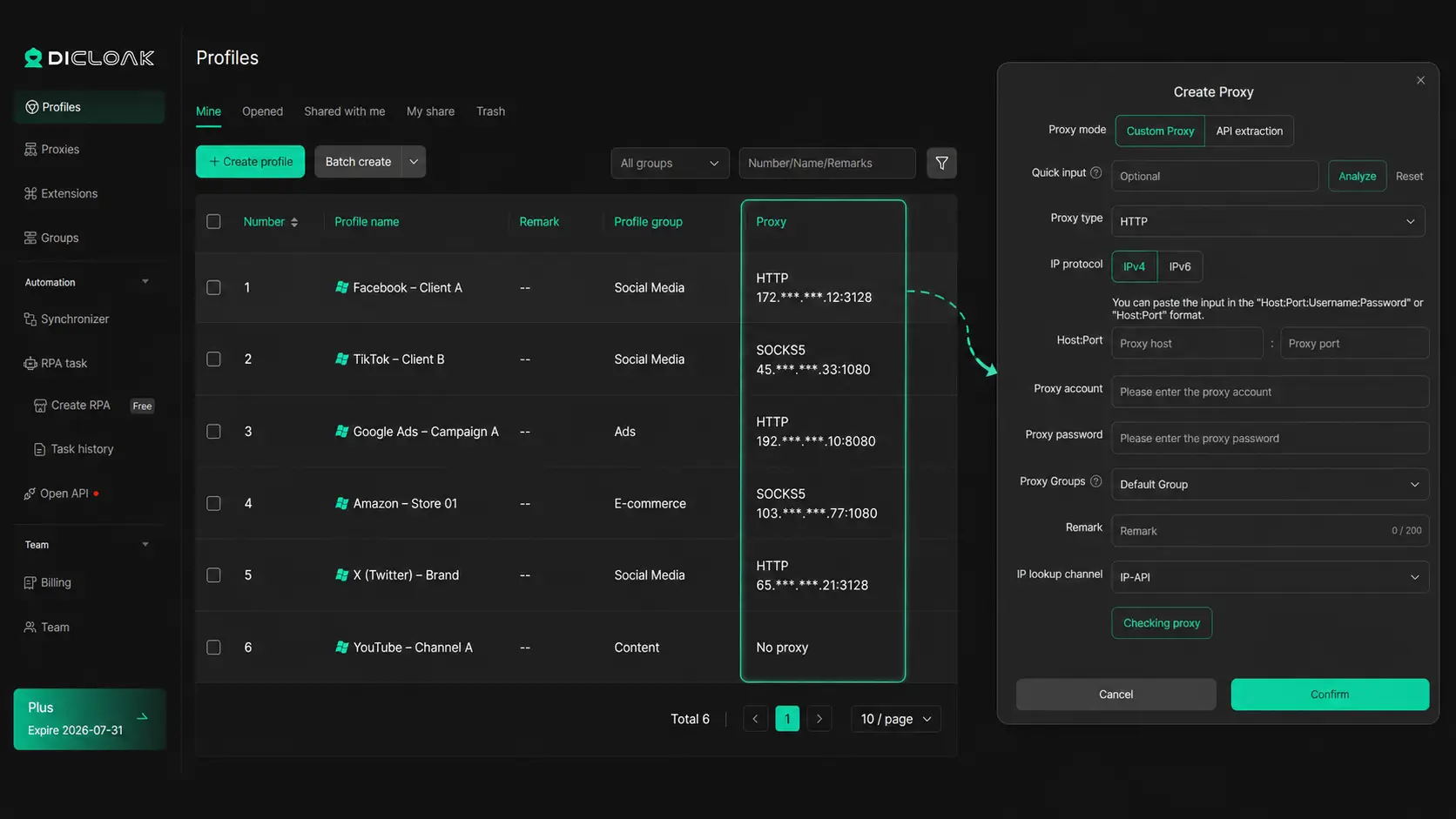
Vous pouvez utiliser DICloak pour créer un profil navigateur séparé pour chaque compte. Chaque Profil conserve ses propres cookies, ses sessions de connexion, ses données locales du navigateur et ses paramètres d’empreintes digitales. Par exemple, vous pouvez créer un profil pour le compte Facebook d’un client et un autre pour une boutique en ligne. Cela vous aide à éviter de mélanger leurs sessions sauvegardées ou de vous déconnecter à répétition.
Vous pouvez également configurer un proxy HTTP, HTTPS ou SOCKS5 dans chaque profil. C’est utile lorsque différents comptes nécessitent des réglages réseau différents fournis par l’utilisateur. Au lieu de changer le proxy manuellement à chaque changement de compte, vous pouvez garder le proxy correct associé à son profil assigné. DICloak prend en charge la configuration de proxy personnalisée mais ne vend pas de proxys.
Si plusieurs membres autorisés de l’équipe travaillent sur le même compte, ils peuvent continuer à utiliser le profil attribué avec son profil navigateur sauvegardé. Cela réduit la nécessité de reconstruire les cookies, les sessions de connexion et les paramètres sur chaque appareil.
Questions fréquemment posées sur « Ce réseau bloque le trafic DNS chiffré »
Que signifie « Ce réseau bloque le trafic DNS chiffré » ?
Cela signifie que le réseau Wi-Fi actuel pourrait empêcher votre appareil de chiffrer certaines requêtes DNS. Internet peut toujours fonctionner, mais les noms des sites web peuvent être plus faciles à consulter ou à enregistrer pour l’opérateur réseau.
« Ce réseau bloque le trafic DNS chiffré » est-il dangereux ?
L’avertissement ne signifie pas que votre iPhone a été piraté. HTTPS peut toujours protéger le contenu des pages et les mots de passe, mais vos requêtes DNS peuvent avoir moins de confidentialité.
Pourquoi l’avertissement n’apparaît-il que sur un seul réseau Wi-Fi ?
Le problème est généralement lié au routeur de ce réseau, au filtrage DNS, au pare-feu ou à la politique de sécurité. Si d’autres réseaux n’affichent pas l’avertissement, votre iPhone est moins susceptible d’en être la cause.
Comment puis-je corriger « Ce réseau bloque le trafic DNS chiffré » sur iPhone ?
Mettez à jour et redémarrez votre iPhone, puis redémarrez le routeur, et enfin oubliez et reconnectez-vous au réseau Wi-Fi. Si l’avertissement persiste, vérifiez les paramètres DNS personnalisés ou réinitialisez les paramètres réseau comme dernière étape.
Est-ce que passer à 1.1.1.1 ou 8.8.8.8 permet le DNS chiffré ?
Pas toujours. Changer le serveur DNS ne prouve pas que DNS-over-HTTPS ou DNS-over-TLS est actif, vous devriez donc le confirmer avec l’outil de test du fournisseur DNS.
Corriger « Ce réseau bloque le trafic DNS chiffré » commence par trouver d’où vient l’avertissement. Vérifiez votre appareil, routeur, paramètres DNS et règles réseau étape par étape. Ensuite, testez à nouveau la connexion pour confirmer que le DNS chiffré fonctionne.
Gérer plusieurs comptes avec des profils de navigateur ou des paramètres de proxy différents ? Utilisez DICloak pour garder séparés les cookies, sessions, empreintes digitales et proxies configurés par l’utilisateur de chaque compte. Essayez DICloak gratuitement.
 Outils gratuits
 Extension de cookie
 Générateur UA
 Générateur d'adresse MAC
 Générateur d'IP
 Liste des adresses IP
 Générateur de code 2FA
 Horloge mondiale
 Vérification Anonyme
 WebRTC Leak Test
 Générateur UUID
 Vérificateur de proxy
 Vérificateur d'annonces FB
 Extraction de données web par IA
 Outils SMM gratuits
 Vérificateur d'ombre bannissement Twitter
 Générateur UTM
 Générateur de noms d'utilisateur
 Generateur de hashtags IA
 Générateur de titre LinkedIn
 Redimensionneur d’images sociales