Việc thấy "Mạng này đang chặn lưu lượng DNS được mã hóa" trong cài đặt Wi-Fi của iPhone có thể khiến bạn lo lắng. Điều này không phải lúc nào cũng có nghĩa là điện thoại của bạn bị hack hoặc kết nối bị hỏng. Apple giải thích rằng bạn vẫn có thể sử dụng mạng, nhưng tên các trang web và máy chủ mà thiết bị của bạn tra cứu có thể không được mã hóa. Các thiết bị hoặc nhà mạng khác có thể giám sát hoặc ghi lại các yêu cầu đó.
Ví dụ, cảnh báo có thể xuất hiện trên Wi-Fi tại nhà sau khi cập nhật router, trong khi cùng một chiếc iPhone kết nối với mạng khác mà không có cảnh báo. Mẫu này chỉ ra router hoặc cài đặt DNS của nó, chứ không phải điện thoại. Bắt đầu với các kiểm tra đơn giản: cập nhật phần mềm, khởi động lại thiết bị và router, sau đó quên và kết nối lại mạng Wi-Fi. Hướng dẫn này giải thích ý nghĩa của cảnh báo, lý do nó xuất hiện và cách khắc phục mà không thay đổi các thiết lập không gây ra sự cố.
"Mạng này đang chặn lưu lượng DNS mã hóa" nghĩa là gì?
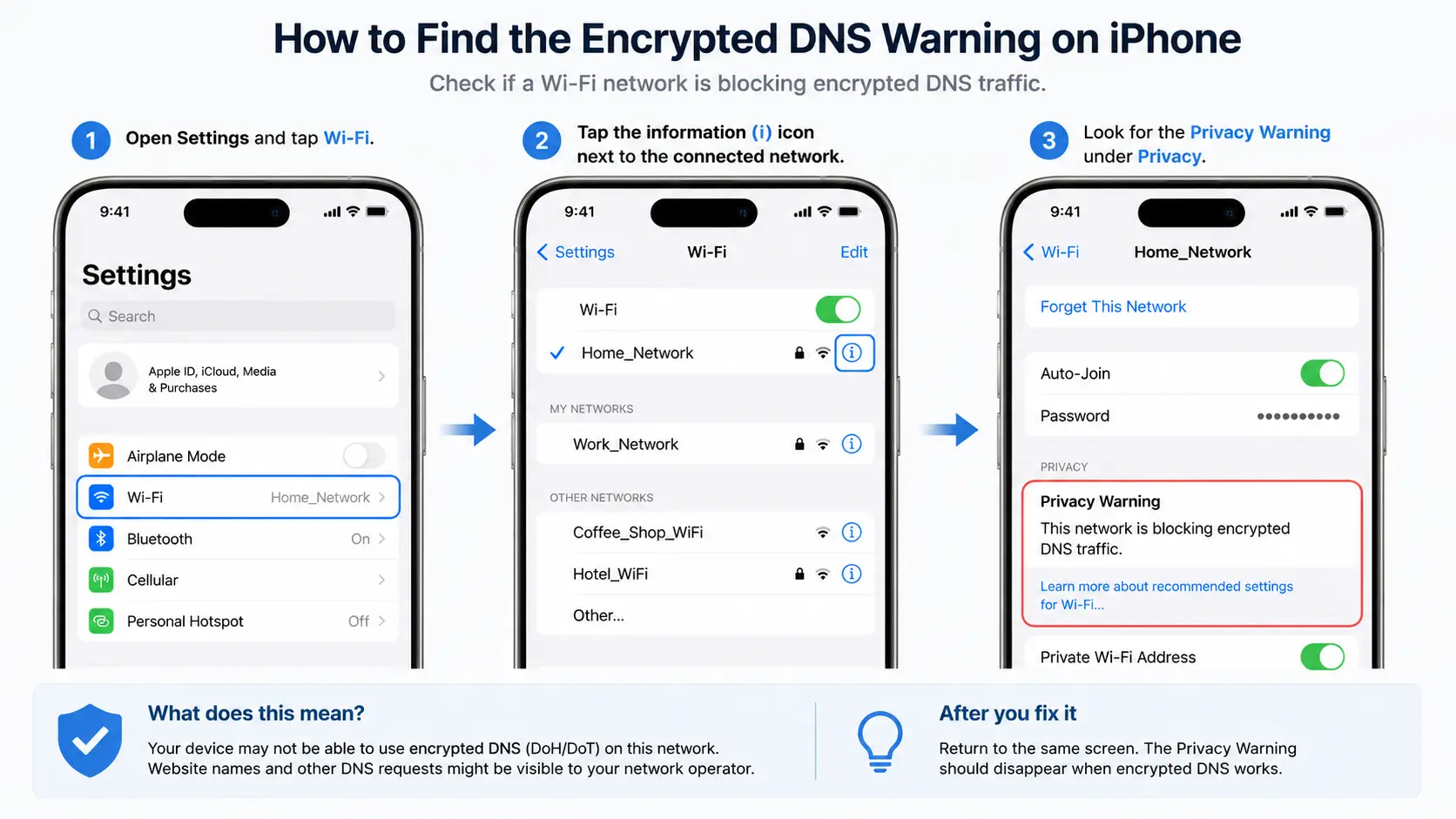
Trước khi thay đổi bất kỳ cài đặt nào, bạn nên hiểu ý nghĩa của thông báo. "Mạng này đang chặn lưu lượng DNS được mã hóa" có nghĩa là một số yêu cầu DNS từ thiết bị của bạn có thể được gửi mà không có mã hóa. Internet vẫn có thể hoạt động, nhưng những yêu cầu đó có thể dễ xem hoặc ghi lại hơn.
Những gì DNS mã hóa thường bảo vệ
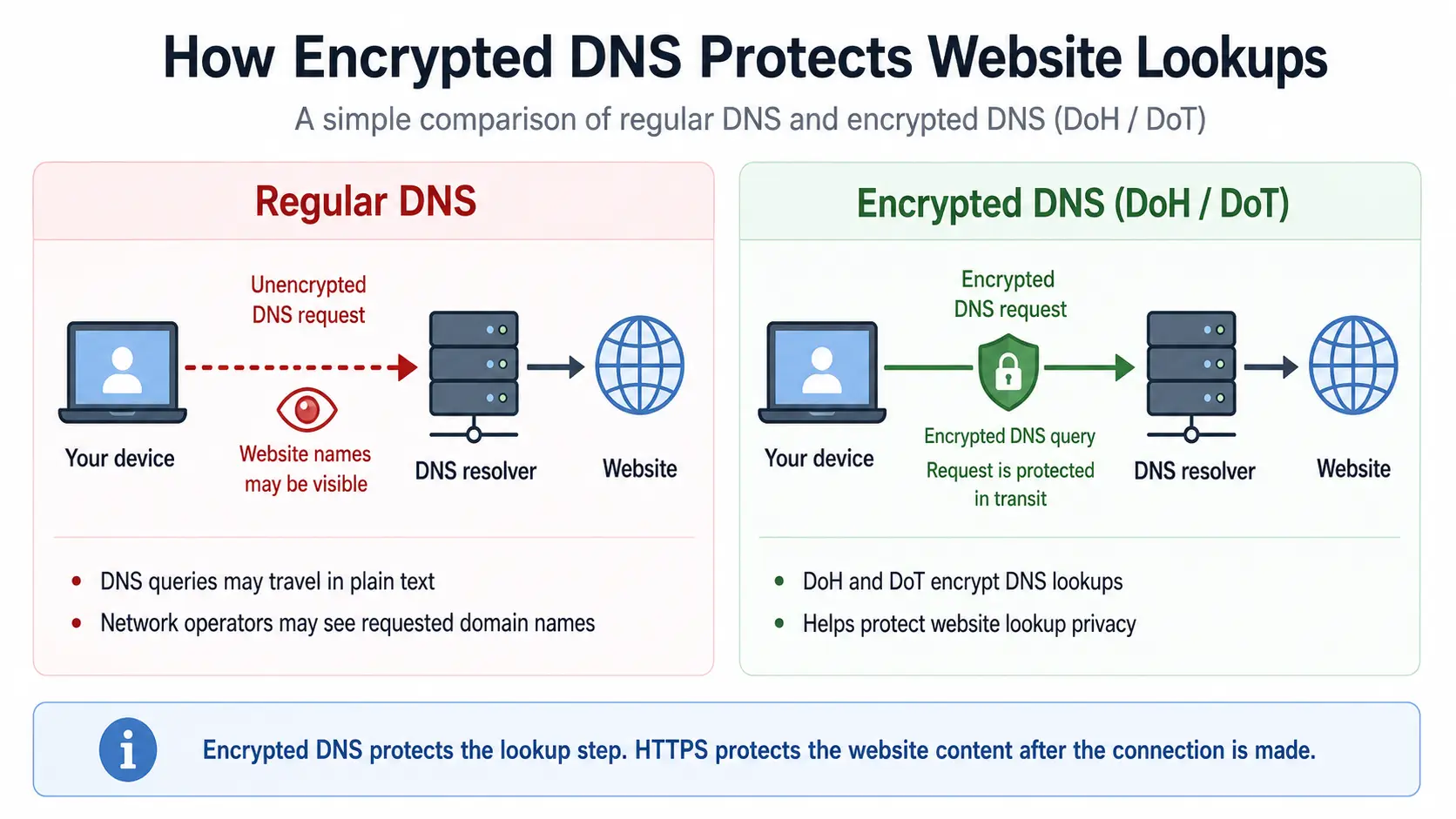
DNS hoạt động như một cuốn sổ địa chỉ cho internet. Khi bạn nhập tên trang, thiết bị của bạn sẽ yêu cầu bộ phân giải DNS cung cấp địa chỉ IP của trang đó. Sau đó, nó sử dụng địa chỉ đó để kết nối đến máy chủ đúng.
Các truy vấn DNS truyền thống có thể truyền dưới dạng văn bản thuần túy. DNS-over-HTTPS (DoH) và DNS-over-TLS (DoT) bảo vệ các yêu cầu đó bằng mã hóa. Apple hỗ trợ cả hai phương pháp.
Hãy tưởng tượng bạn mở trang web ngân hàng của mình. iPhone của bạn sẽ hỏi máy chủ của ngân hàng ở đâu trước. DNS mã hóa bảo vệ tra cứu đó. HTTPS sau đó bảo vệ nội dung trang, mật khẩu và dữ liệu biểu mẫu khi chúng được gửi giữa trình duyệt của bạn và ngân hàng. Hai công cụ này bảo vệ các phần khác nhau của kết nối.
Cảnh báo DNS mã hóa có nguy hiểm không?
Cảnh báo Quyền riêng tư Wi-Fi không tự động có nghĩa là iPhone của bạn đã bị hack. Nó cũng không có nghĩa là mọi mật khẩu hay tin nhắn đều bị lộ. Các trang web sử dụng HTTPS vẫn có thể bảo vệ dữ liệu bạn gửi và nhận.
Mối quan tâm chính là quyền riêng tư của DNS. Nếu DNS mã hóa bị chặn, tên các trang web và máy chủ mà thiết bị của bạn liên hệ có thể hiển thị bởi nhà mạng hoặc các thiết bị khác trên cùng mạng.
Cảnh báo nên được xem như một dấu hiệu để kiểm tra mạng, không phải là bằng chứng về một cuộc tấn công. Điều này quan trọng hơn khi nó xuất hiện đột ngột trên Wi-Fi của bạn hoặc ảnh hưởng đến mọi thiết bị Apple trong nhà.
Tại sao mạng của tôi lại chặn lưu lượng DNS được mã hóa?
Khi bạn đã hiểu cảnh báo, bước tiếp theo là tìm ra nguyên nhân. Trong hầu hết các trường hợp, mạng đang gặp sự cố thiết lập hoặc đang cố kiểm soát dịch vụ DNS mà thiết bị của bạn sử dụng.
Firmware router và lỗi Wi-Fi tạm thời
Cài đặt router lỗi thời, cập nhật thất bại hoặc lỗi kết nối tạm thời có thể kích hoạt cảnh báo DNS mã hóa. Sự cố có thể xuất hiện sau khi mất điện, khởi động lại bộ định tuyến, mất internet, thay đổi DNS hoặc điểm truy cập mới.
Nếu nhiều thiết bị Apple hiển thị cảnh báo giống nhau trên một mạng Wi-Fi, hãy kiểm tra bộ định tuyến trước khi thay từng điện thoại. Ví dụ, nếu mọi iPhone trong nhà đều hiển thị thông báo sau khi cập nhật router, thì nguyên nhân có khả năng cao hơn là router.
Tường lửa, Kiểm soát của Phụ huynh và Lọc DNS
Một số mạng cần kiểm tra các yêu cầu DNS. Tường lửa, kiểm soát của phụ huynh và công cụ lọc DNS có thể yêu cầu thiết bị sử dụng bộ phân giải DNS đã được phê duyệt.
Điều này phổ biến khi bộ định tuyến chặn phần mềm độc hại, trang lừa đảo, nội dung người lớn hoặc các trang web bị hạn chế khác. Kết nối DoH hoặc DoT bên ngoài có thể ngăn bộ lọc đọc yêu cầu, do đó mạng có thể chặn nó.
Trước khi tắt một tính năng bảo mật, hãy kiểm tra chức năng của nó. Cảnh báo có thể xuất phát từ một quy tắc đang hoạt động đúng như dự định.
Chính sách mạng lưới công cộng, trường học, khách sạn và nơi làm việc
Bạn cũng có thể thấy cảnh báo quyền riêng tư Wi-Fi trên mạng mà bạn không quản lý. Trường học, văn phòng, khách sạn và nhà cung cấp Wi-Fi công cộng có thể kiểm soát lưu lượng DNS để đảm bảo an ninh, lọc hoặc quy định nội bộ.
Nếu cảnh báo chỉ xuất hiện tại nơi làm việc hoặc trường học, có thể điện thoại của bạn không phải là nguyên nhân. Mạng có thể yêu cầu tất cả thiết bị sử dụng bộ phân giải đã được phê duyệt. Liên hệ với quản trị viên thay vì thay đổi bộ định tuyến hoặc chính sách mà bạn không sở hữu.
Cách khắc phục lỗi "Mạng này đang chặn lưu lượng DNS được mã hóa" trên iPhone hoặc iPad
Không đặt lại tất cả các thiết lập cùng một lúc. Kiểm tra từng thứ một. Điều này giúp dễ dàng xác định xem vấn đề đến từ iPhone, router hay một mạng Wi-Fi duy nhất.
Kiểm tra xem vấn đề có theo thiết bị hay mạng không.
Kết nối iPhone hoặc iPad với một mạng Wi-Fi đáng tin cậy khác. Sau đó truy cập:
Cài đặt > Wi-Fi > nhấn vào biểu tượng thông tin bên cạnh mạng.
Sử dụng kết quả để thu hẹp nguyên nhân:
- Cảnh báo trên một mạng Wi-Fi: Kiểm tra mạng hoặc bộ định tuyến đó.
- Cảnh báo trên mọi thiết bị tại nhà: Kiểm tra bộ định tuyến tại nhà.
- Cảnh báo chỉ trên một thiết bị: Kiểm tra cài đặt của thiết bị đó.
- Cảnh báo trên mọi mạng Wi-Fi: Xem lại các thiết lập DNS tùy chỉnh và hồ sơ cấu hình.
- Cảnh báo chỉ áp dụng tại nơi làm việc hoặc trường học: Hãy hỏi quản trị viên mạng.
Cập nhật iOS và khởi động lại thiết bị cùng bộ định tuyến.
Truy cập đến:
Cài đặt > Cập nhật Phần mềm > Chung
Cài đặt bất kỳ bản cập nhật nào có sẵn. Sau đó khởi động lại iPhone hoặc iPad.
Khởi động lại router luôn. Nếu bạn dùng modem riêng, hãy khởi động lại nữa. Chờ đến khi mạng hoàn toàn trực tuyến trước khi kết nối lại.
Hãy dùng khởi động lại bình thường, không phải khôi phục cài đặt gốc. Đặt lại cài đặt gốc có thể xóa tên Wi-Fi, mật khẩu, kiểm soát của phụ huynh và các thiết lập khác.
Quên đi mạng Wi-Fi và kết nối lại
iPhone của bạn có thể vẫn giữ dữ liệu kết nối cũ sau khi thay đổi router hoặc DNS. Quên mạng sẽ tạo ra một kết nối mới.
Trước khi bắt đầu, hãy chắc chắn bạn biết mật khẩu Wi-Fi. Sau đó:
- Mở Cài đặt.
- Chạm vào Wi-Fi.
- Nhấn vào biểu tượng thông tin bên cạnh mạng.
- Nhấn Quên mạng này.
- Tham gia lại mạng và nhập mật khẩu.
Sau khi kết nối lại, mở thông tin Wi-Fi và kiểm tra xem cảnh báo quyền riêng tư đã biến mất chưa.
Xem lại cài đặt DNS tùy chỉnh và hồ sơ cấu hình
Mở Cài đặt > Wi-Fi, nhấn vào biểu tượng thông tin và xem lại cài đặt DNS cho mạng. Nếu bạn đã thêm địa chỉ máy chủ DNS và không còn cần nữa, hãy chuyển lại chế độ Tự động và kiểm tra lại.
Nhập địa chỉ DNS như 1.1.1.1 hoặc 8.8.8.8 không phải lúc nào cũng kích hoạt DNS được mã hóa. DoH hoặc DoT phải được hỗ trợ và cấu hình như một dịch vụ mã hóa.
Cũng xem lại các ứng dụng lọc DNS và cài đặt các hồ sơ cấu hình. Kiểm tra từng thiết lập một. Không xóa hồ sơ trường học hoặc nơi làm việc khi chưa có sự cho phép, vì nó cũng có thể kiểm soát các ứng dụng, tài khoản hoặc quy tắc thiết bị.
Đặt lại cài đặt mạng như bước cuối cùng
Chỉ sử dụng Đặt lại Cài đặt Mạng nếu các bước trước không thành công. Nó không xóa ảnh, ứng dụng hay tin nhắn của bạn. Tuy nhiên, nó sẽ xóa các mạng Wi-Fi đã lưu, mật khẩu và các cài đặt mạng khác.
Lưu bất kỳ thông tin nào bạn cần, sau đó truy cập:
Cài đặt > Chung > Chuyển hoặc Đặt lại iPhone > Đặt lại > Đặt lại Cài đặt Mạng.
Sau khi iPhone khởi động lại, kết nối lại Wi-Fi và kiểm tra lại cảnh báo. Nếu thông báo vẫn chỉ xuất hiện trên mạng gia đình của bạn, hãy ngừng thay đổi điện thoại. Bước tiếp theo là kiểm tra firmware, quy tắc lọc và hỗ trợ DNS mã hóa của router.
Cách sửa lỗi chặn DNS mã hóa trên router của bạn
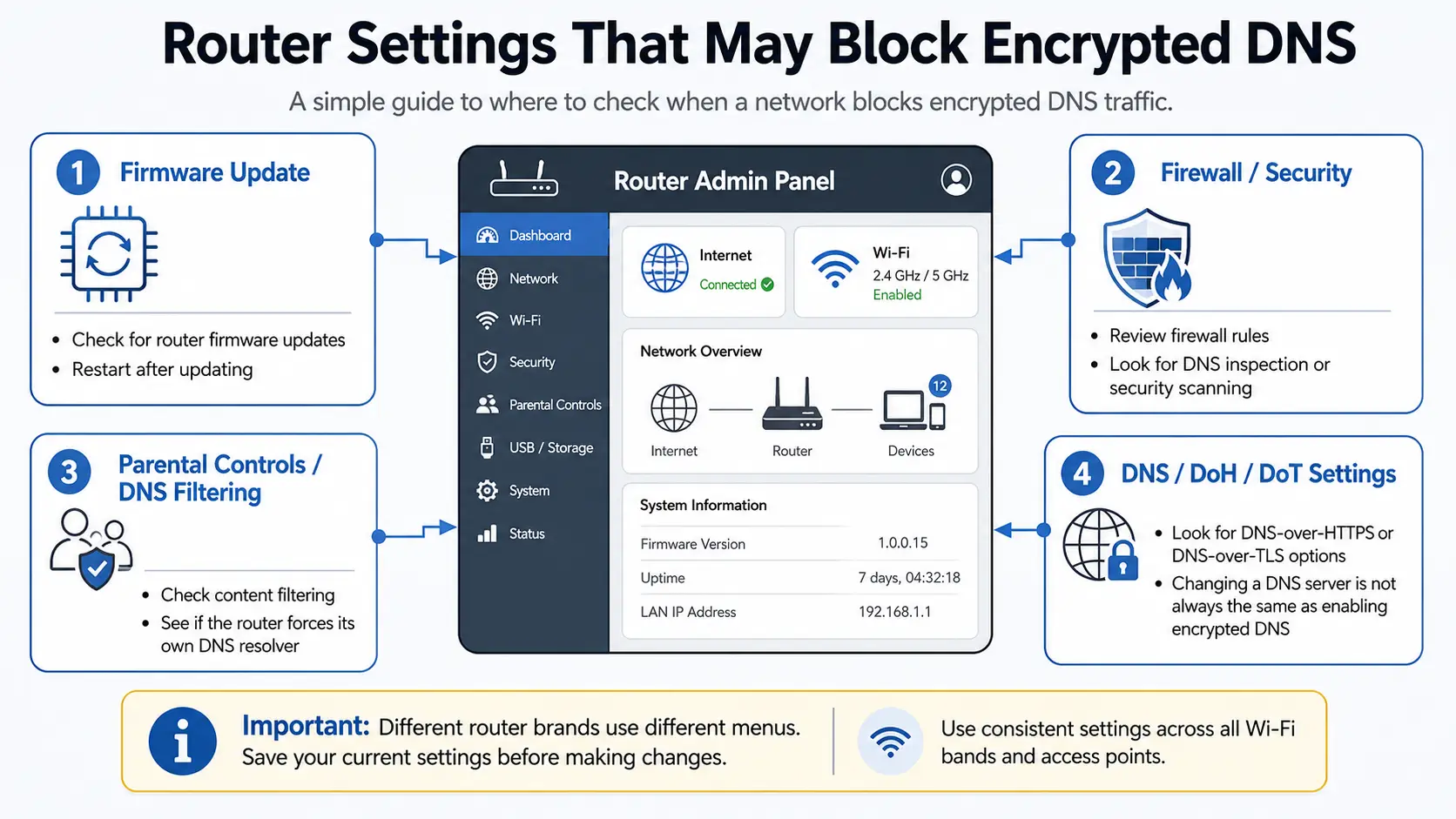
Nếu cảnh báo xuất hiện trên nhiều thiết bị kết nối cùng một Wi-Fi, router là nơi có khả năng kiểm tra nhất. Chỉ thay router bạn sở hữu hoặc quản lý. Menu bộ định tuyến khác nhau tùy theo thương hiệu, vì vậy hãy lưu lại các thiết lập hiện tại trước khi thay đổi.
Khởi động lại bộ định tuyến và cập nhật firmware
Bắt đầu với khởi động lại bình thường. Rút phích cắm router, chờ khoảng 30 giây rồi kết nối lại. Nếu bạn dùng modem riêng, hãy khởi động lại thiết bị đó nữa. Chờ đến khi kết nối internet được khôi phục hoàn toàn trước khi kiểm tra lại iPhone của bạn.
Tiếp theo, mở trang quản trị của router hoặc ứng dụng chính thức và tìm bản cập nhật firmware. Apple khuyến nghị giữ firmware của router luôn cập nhật và bật cập nhật tự động khi có tùy chọn này. Các bản cập nhật có thể cải thiện bảo mật, độ ổn định và hỗ trợ các tính năng mạng mới hơn.
Sau khi cập nhật, hãy quên mạng Wi-Fi trên iPhone và tham gia lại. Điều này giúp thiết bị kết nối với các cài đặt mới nhất của bộ định tuyến.
Không sử dụng nút khôi phục cài đặt gốc trừ khi bạn có bản sao lưu và hiểu cách xây dựng lại mạng. Đặt lại cài đặt gốc có thể xóa tên Wi-Fi, mật khẩu, kiểm soát của phụ huynh và các thiết lập tùy chỉnh.
Xem lại các quy tắc Tường lửa, Kiểm soát của Phụ huynh và DNS
Nếu khởi động lại và cập nhật không hiệu quả, hãy kiểm tra các tính năng kiểm tra hoặc chuyển hướng lưu lượng DNS. Chúng có thể bao gồm:
- Kiểm soát của cha mẹ
- Bộ lọc nội dung
- Bảo vệ chống mối đe dọa
- Quét bảo mật
- Quy tắc DNS tùy chỉnh
- Lọc DNS cục bộ
Các công cụ này có thể yêu cầu tất cả thiết bị sử dụng bộ phân giải DNS đã được bộ định tuyến phê duyệt. Khi iPhone cố gắng truy cập một bộ phân giải mã hóa khác, bộ định tuyến có thể chặn yêu cầu đó và hiển thị cảnh báo DNS mã hóa.
Không tắt tất cả các tính năng bảo mật cùng một lúc. Tắt hoặc điều chỉnh một quy tắc, kết nối lại iPhone và kiểm tra lại cảnh báo. Điều này giúp dễ dàng xác định chính xác xung đột.
Ví dụ, bộ lọc an toàn cho gia đình có thể gửi tất cả truy vấn DNS qua bộ giải quyết chặn các trang dành cho người lớn hoặc có hại. Tắt toàn bộ bộ lọc có thể loại bỏ cảnh báo, nhưng cũng loại bỏ lớp bảo vệ. Cách khắc phục tốt hơn là kiểm tra xem bộ lọc có hỗ trợ DNS mã hóa hay cho phép bộ phân giải mà thiết bị của bạn sử dụng.
Áp dụng cùng một thiết lập cho từng bộ định tuyến, điểm truy cập và băng tần Wi-Fi. Apple khuyến nghị sử dụng các thiết lập nhất quán trên mạng đa băng tần vì các thiết lập khác nhau có thể gây ra vấn đề kết nối và quyền riêng tư khi thiết bị di chuyển giữa các băng tần.
Chỉ cấu hình DoH hoặc DoT nếu bộ định tuyến hỗ trợ
Một số router có cài đặt DNS-over-HTTPS (DoH) hoặc DNS-over-TLS (DoT). Một số chỉ cho phép bạn nhập một máy chủ DNS chính và phụ.
Những điều này không phải lúc nào cũng giống nhau.
Thay đổi địa chỉ DNS sang dịch vụ như 1.1.1.1 hoặc 8.8.8.8 sẽ cho bộ định tuyến biết bộ phân giải nào nên sử dụng. Nó không chứng minh rằng yêu cầu đi qua kết nối DoH hoặc DoT được mã hóa. Apple coi DoH và DoT là các giao thức DNS mã hóa cụ thể cần được hỗ trợ và cấu hình.
Nếu bộ định tuyến của bạn hỗ trợ DNS mã hóa:
- Chọn DoH hoặc DoT trong cài đặt DNS.
- Nhập thông tin máy chủ mà nhà cung cấp DNS yêu cầu.
- Lưu cài đặt và khởi động lại router.
- Kết nối lại iPhone với Wi-Fi.
- Kiểm tra xem Cảnh báo Quyền riêng tư đã biến mất chưa.
DoH gửi các truy vấn DNS bên trong kết nối HTTPS, trong khi DoT sử dụng kết nối TLS mã hóa chuyên dụng. Cả hai đều bảo vệ các yêu cầu DNS, nhưng bộ định tuyến và bộ phân giải phải hỗ trợ phương thức đã chọn.
Nếu router không có tùy chọn DoH hoặc DoT, đừng sao chép cài đặt từ mẫu khác. Kiểm tra trang hỗ trợ của nhà sản xuất router hoặc liên hệ với nhà cung cấp internet của bạn. Apple cũng khuyến nghị liên hệ với ISP hoặc nhà cung cấp DNS khi mạng tiếp tục chặn DNS mã hóa sau khi đã sửa lỗi cơ bản.
Cách kiểm tra lưu lượng DNS của bạn có được mã hóa hay không
Sau khi thay đổi cài đặt router hoặc thiết bị, đừng cho rằng vấn đề đã được giải quyết chỉ vì các trang web tải bình thường. DNS thông thường vẫn có thể giải quyết các trang web mà không cần mã hóa. Bạn cần kiểm tra cảnh báo Wi-Fi và, khi có thể, kiểm tra kết nối DNS.
Kiểm tra lại cảnh báo quyền riêng tư Wi-Fi
Trên iPhone hoặc iPad của bạn, mở:
Cài đặt > Wi-Fi > nhấn vào biểu tượng thông tin bên cạnh mạng đã kết nối.
Hãy tìm thông báo "Mạng này đang chặn lưu lượng DNS mã hóa".
Nếu cảnh báo biến mất, mạng không còn kích hoạt cảnh báo quyền riêng tư của Apple. Đây là dấu hiệu đầu tiên hữu ích cho thấy các thay đổi của bạn đã thành công. Apple hiển thị cảnh báo này khi mạng có thể để tên trang web và máy chủ không được mã hóa.
Trước khi kiểm tra, hãy ngắt kết nối và kết nối lại Wi-Fi. Bạn cũng có thể khởi động lại thiết bị một lần nữa. Điều này giúp đảm bảo iPhone đang kiểm tra các thiết lập router và DNS mới nhất thay vì kết nối cũ.
Tuy nhiên, cảnh báo bị thiếu không phải là bằng chứng hoàn toàn rằng mọi ứng dụng đều sử dụng DoH hoặc DoT. Cài đặt trình duyệt, hồ sơ cấu hình và nhà cung cấp DNS có thể xử lý các yêu cầu theo nhiều cách khác nhau. Hãy sử dụng bài kiểm tra nhà cung cấp khi có sẵn.
Kiểm tra DNS Resolver
Bắt đầu với trang kiểm tra chính thức từ nhà cung cấp DNS mà bạn đã cấu hình. Bài kiểm tra nên báo cáo rõ ràng liệu kết nối đang sử dụng DNS-over-HTTPS, DNS-over-TLS hay chỉ DNS tiêu chuẩn.
Ví dụ, người dùng đã cấu hình trình giải quyết 1.1.1.1 của Cloudflare có thể mở trang kiểm tra kết nối của nó. Kết quả cho thấy thiết bị có kết nối với Cloudflare hay không và liệu Sử dụng DNS qua HTTPS (DoH) có được đánh dấu Có hay không.
Đừng xem việc tra cứu DNS thành công là bằng chứng mã hóa. Tra cứu thông thường chỉ cho thấy bộ giải quyết trả về địa chỉ IP. Nó không cho thấy cách yêu cầu được truyền tải.
Để so sánh hữu ích, hãy kiểm tra:
- iPhone của bạn và một thiết bị khác trên cùng một Wi-Fi
- Wi-Fi tại nhà bạn và một mạng đáng tin cậy khác
- Kết nối trước và sau khi thay đổi cài đặt router
Nếu tất cả thiết bị đều thất bại trong bài kiểm tra DNS mã hóa trên một mạng, hãy quay lại cài đặt router. Nếu chỉ một thiết bị bị lỗi, hãy xem lại cài đặt DNS hoặc hồ sơ cấu hình của thiết bị đó. Nếu cảnh báo và kết quả kiểm tra vẫn không cải thiện, nhà cung cấp mạng có thể đang chặn DNS mã hóa phía trên.
Nếu cảnh báo DNS mã hóa cứ lặp đi lặp lại thì sao?
Nếu "Mạng này đang chặn lưu lượng DNS mã hóa" xuất hiện sau khi bạn cập nhật thiết bị, khởi động lại router, kết nối lại Wi-Fi và kiểm tra kết nối DNS, nguyên nhân có thể nằm ngoài iPhone của bạn. Lặp lại các sửa lỗi ở cấp thiết bị thì khó có thể giúp ích.
Biết khi nào nên liên hệ với ISP hoặc Quản trị viên mạng của bạn
Nếu mọi thiết bị trên Wi-Fi nhà bạn đều hiển thị cảnh báo, hãy liên hệ với ISP, nhà cung cấp router hoặc nhà cung cấp DNS. Bộ định tuyến có thể sử dụng các thiết lập mà bạn không thể thay đổi, đặc biệt khi nó được cung cấp hoặc quản lý bởi nhà cung cấp dịch vụ Internet (ISP).
Nếu cảnh báo chỉ xuất hiện trên trường học, văn phòng, khách sạn hoặc mạng được quản lý khác, hãy hỏi quản trị viên mạng xem DNS mã hóa có được hỗ trợ hay không. Không thay đổi bộ định tuyến hoặc quy tắc bảo mật mà bạn không sở hữu.
Ở giai đoạn này, mục tiêu không phải là đặt lại iPhone lần nữa. Nó nhằm xác nhận ai kiểm soát các thiết lập DNS và liệu mạng có được thiết kế để chặn các dịch vụ DNS mã hóa bên ngoài hay không.
Tách Vấn Đề DNS Khỏi Cài Đặt Trình Duyệt và Proxy
DNS, proxy và hồ sơ trình duyệt liên quan đến thiết lập trực tuyến của bạn, nhưng chúng không giải quyết được cùng một vấn đề.
DNS mã hóa bảo vệ các câu hỏi mà thiết bị của bạn gửi khi tra cứu trang web hoặc máy chủ. Hồ sơ trình duyệt lưu trữ các dữ liệu như cookie, phiên đăng nhập, dữ liệu trình duyệt cục bộ và cài đặt vân tay. Proxy là một thiết lập mạng riêng biệt có thể được gán cho lưu lượng trình duyệt.
Sự khác biệt này rất quan trọng khi bạn làm việc với nhiều tài khoản trực tuyến. Ví dụ, một quản lý mạng xã hội có thể sử dụng một tài khoản cho mỗi khách hàng. Một nhóm thương mại điện tử có thể vận hành nhiều cửa hàng từ một máy tính. Mỗi tài khoản có thể cần cookie, trạng thái đăng nhập, cài đặt trình duyệt và proxy do người dùng cấu hình riêng.
Sửa cảnh báo DNS không tổ chức các hồ sơ trình duyệt đó. Đồng thời, việc thay đổi hồ sơ trình duyệt hoặc proxy không sửa chữa được việc chặn DNS mã hóa do iPhone, router, ISP hoặc quản trị viên mạng gây ra.
Xem chúng như hai kiểm tra riêng biệt:
- Khắc phục hoặc xác nhận sự cố DNS cấp mạng.
- Giữ mỗi tài khoản trình duyệt và cấu hình proxy của nó trong môi trường phù hợp.
Giữ hồ sơ trình duyệt và cài đặt proxy riêng biệt với DICloak
Giả sử bạn quản lý nhiều tài khoản khách hàng từ cùng một máy tính. Bạn có thể sử dụng một tài khoản mạng xã hội cho Khách hàng A, một tài khoản khác cho Khách hàng B, và nhiều tài khoản cửa hàng hoặc quảng cáo cho các dự án khác nhau. Ngay cả sau khi bạn sửa cảnh báo DNS mã hóa, các tài khoản này vẫn có thể chia sẻ cookie, dữ liệu đăng nhập hoặc proxy sai nếu bạn mở chúng trong một trình duyệt bình thường.
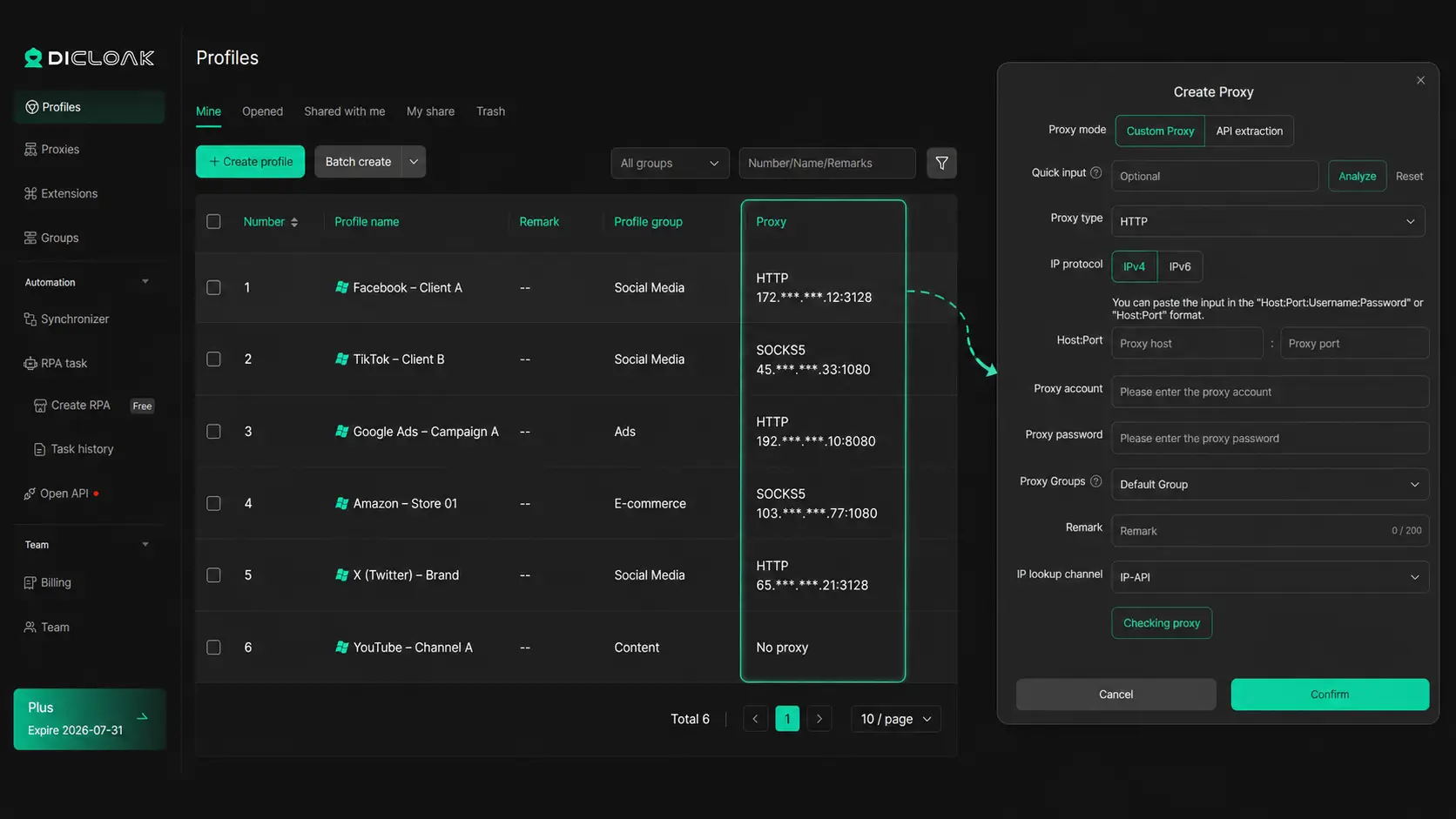
Bạn có thể sử dụng DICloak để tạo hồ sơ trình duyệt riêng cho mỗi tài khoản. Mỗi Hồ sơ lưu giữ cookie, phiên đăng nhập, dữ liệu trình duyệt cục bộ và cài đặt vân tay riêng. Ví dụ, bạn có thể tạo một hồ sơ cho tài khoản Facebook của khách hàng và một hồ sơ khác cho cửa hàng thương mại điện tử. Điều này giúp bạn tránh việc trộn lẫn các phiên đã lưu hoặc đăng nhập và đăng xuất liên tục.
Bạn cũng có thể cấu hình proxy HTTP, HTTPS hoặc SOCKS5 bên trong mỗi Hồ sơ. Điều này hữu ích khi các tài khoản khác nhau cần cài đặt mạng do người dùng cung cấp khác nhau. Thay vì thay đổi proxy thủ công mỗi khi chuyển tài khoản, bạn có thể giữ proxy phù hợp với Hồ sơ được gán. DICloak hỗ trợ cấu hình proxy tùy chỉnh nhưng không bán proxy.
Nếu nhiều thành viên được ủy quyền làm việc trên cùng một tài khoản, họ có thể tiếp tục sử dụng Hồ sơ được gán với hồ sơ trình duyệt đã lưu. Điều này giảm nhu cầu xây dựng lại cookie, phiên đăng nhập và cài đặt trên từng thiết bị.
Các câu hỏi thường gặp về "Mạng này đang chặn lưu lượng DNS được mã hóa"
"Mạng này đang chặn lưu lượng DNS được mã hóa" có nghĩa là gì?
Điều này có nghĩa là mạng Wi-Fi hiện tại có thể ngăn thiết bị của bạn mã hóa một số yêu cầu DNS. Internet vẫn có thể hoạt động, nhưng tên trang web có thể dễ dàng hơn cho nhà điều hành mạng xem hoặc ghi lại.
"Mạng này đang chặn lưu lượng DNS được mã hóa" có nguy hiểm không?
Cảnh báo này không có nghĩa là iPhone của bạn đã bị hack. HTTPS vẫn có thể bảo vệ nội dung trang và mật khẩu, nhưng các yêu cầu DNS của bạn có thể có ít quyền riêng tư hơn.
Tại sao cảnh báo chỉ xuất hiện trên một mạng Wi-Fi?
Vấn đề thường liên quan đến bộ định tuyến, bộ lọc DNS, tường lửa hoặc chính sách bảo mật của mạng đó. Nếu các mạng khác không hiển thị cảnh báo, iPhone của bạn ít có khả năng là nguyên nhân gây ra.
Làm thế nào để tôi sửa lỗi "Mạng này đang chặn lưu lượng DNS được mã hóa" trên iPhone?
Cập nhật và khởi động lại iPhone, sau đó khởi động lại router, và cuối cùng quên và kết nối lại mạng Wi-Fi. Nếu cảnh báo vẫn còn, hãy xem lại cài đặt DNS tùy chỉnh hoặc đặt lại cài đặt mạng như bước cuối cùng.
Việc chuyển sang 1.1.1.1 hoặc 8.8.8.8 có kích hoạt DNS mã hóa không?
Không phải lúc nào cũng vậy. Việc thay đổi máy chủ DNS không chứng minh rằng DNS-over-HTTPS hoặc DNS-over-TLS đang hoạt động, vì vậy bạn nên xác nhận bằng công cụ kiểm tra của nhà cung cấp DNS.
Sửa lỗi "Mạng này đang chặn lưu lượng DNS được mã hóa" bắt đầu bằng việc tìm ra nguồn cảnh báo. Kiểm tra thiết bị, router, cài đặt DNS và quy tắc mạng từng bước một. Sau đó kiểm tra lại kết nối để xác nhận DNS mã hóa có hoạt động không.
Quản lý nhiều tài khoản với các cấu hình trình duyệt hoặc cài đặt proxy khác nhau? Sử dụng DICloak để tách riêng cookie, phiên làm việc, dấu vân tay và proxy do người dùng cấu hình. Hãy thử dùng DICloak miễn phí.
 Công cụ miễn phí
 Cookie Cắm -in
 Trình tạo UA
 Trình tạo địa chỉ MAC
 Trình tạo địa chỉ IP
 Danh Sách Địa Chỉ IP
 Trình tạo mã 2FA
 Đồng Hồ Thế Giới
 Kiểm tra ẩn danh
 WebRTC Leak Test
 Trình tạo UUID
 Trình kiểm tra Proxy
 Kiểm tra FB Ads
 Quét web bằng AI
 Công Cụ SMM Miễn Phí
 Công Kiểm Tra Shadowban Twitter
 Công cụ Kiểm tra Tên Instagram
 Trình tạo UTM
 Trình tạo username
 Trinh tao hashtag AI
 Trình tạo tiêu đề LinkedIn
 Đổi kích thước ảnh mạng xã hội