Ver "Esta red está bloqueando el tráfico DNS cifrado" en la configuración Wi-Fi de tu iPhone puede resultar preocupante. No siempre significa que tu teléfono haya sido hackeado o que la conexión haya fallado. Apple explica que aún puedes usar la red, pero que los nombres de sitios web y servidores que busca tu dispositivo pueden no estar cifrados. Otros dispositivos u operadores de red pueden ser capaces de monitorizar o registrar esas solicitudes.
Por ejemplo, la advertencia puede aparecer en el Wi-Fi de tu casa tras una actualización del router, mientras que el mismo iPhone se conecta a otra red sin previo aviso. Ese patrón apunta al router o a sus ajustes DNS, no al teléfono en sí. Empieza con comprobaciones sencillas: actualiza tu software, reinicia el dispositivo y el router, luego olvida y vuelve a unirte a la red Wi-Fi. Esta guía explica qué significa la advertencia, por qué aparece y cómo solucionarlo sin cambiar configuraciones que no estén causando el problema.
¿Qué significa "esta red está bloqueando el tráfico DNS cifrado"?
Antes de cambiar cualquier configuración, ayuda entender qué significa el mensaje. "Esta red está bloqueando el tráfico DNS cifrado" significa que algunas solicitudes DNS desde tu dispositivo pueden enviarse sin cifrado. Internet puede seguir funcionando, pero esas solicitudes pueden ser más fáciles de ver o registrar.
Lo que normalmente protege el DNS cifrado
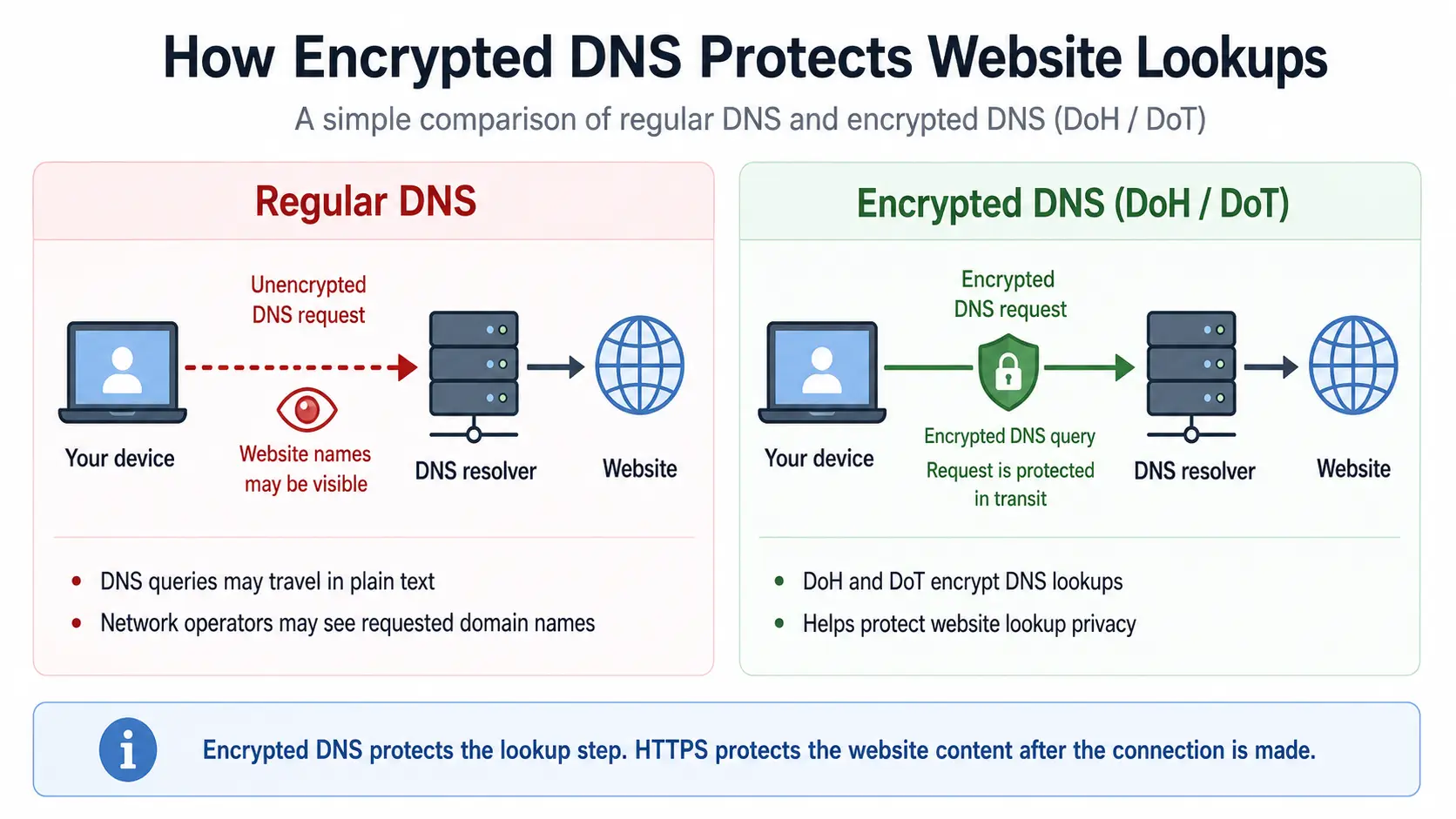
El DNS funciona como una agenda para internet. Cuando introduces el nombre de un sitio, tu dispositivo pide a un resolver DNS la dirección IP de ese sitio. Luego usa esa dirección para conectarse al servidor correcto.
Las consultas DNS tradicionales pueden viajar en texto plano. DNS-over-HTTPS (DoH) y DNS-over-TLS (DoT) protegen esas solicitudes con cifrado. Apple soporta ambos métodos.
Imagina abrir la página web de tu banco. Tu iPhone primero pregunta dónde está ubicado el servidor del banco. El DNS cifrado protege esa búsqueda. HTTPS protege entonces el contenido de la página, las contraseñas y los datos del formulario a medida que se envían entre tu navegador y el banco. Las dos herramientas protegen partes diferentes de la conexión.
¿Es peligrosa la advertencia de DNS cifrado?
La Advertencia de Privacidad Wi-Fi no significa automáticamente que tu iPhone haya sido hackeado. Tampoco significa que todas las contraseñas o mensajes estén expuestos. Los sitios web que usan HTTPS aún pueden proteger los datos que envías y recibes.
La principal preocupación es la privacidad del DNS. Si el DNS cifrado está bloqueado, los nombres de sitios web y servidores de los contactos de tu dispositivo pueden ser visibles para el operador de red u otros dispositivos en la misma red.
La advertencia debe tratarse como una señal para comprobar la red, no como prueba de un ataque. Importa más cuando aparece de repente en tu propio Wi-Fi o afecta a todos los dispositivos Apple de tu casa.
¿Por qué mi red bloquea el tráfico DNS cifrado?
Una vez que entiendas la advertencia, el siguiente paso es encontrar la causa. En la mayoría de los casos, la red está teniendo un problema de configuración o intentando controlar qué servicio DNS usa tu dispositivo.
Firmware del router y errores temporales de Wi-Fi
Una configuración del router desactualizada, una actualización fallida o un error temporal de conexión pueden activar la advertencia de DNS cifrado. El problema puede aparecer tras una pérdida de energía, reinicio del router, corte de internet, cambio de DNS o un nuevo punto de acceso.
Si varios dispositivos Apple muestran la misma advertencia en una red Wi-Fi, comprueba el router antes de cambiar cada teléfono. Por ejemplo, si todos los iPhones de la casa muestran el mensaje tras una actualización del router, el router es la causa más probable.
Cortafuegos, controles parentales y filtrado DNS
Algunas redes necesitan inspeccionar las solicitudes DNS. Los cortafuegos, controles parentales y herramientas de filtrado DNS pueden requerir que los dispositivos utilicen un resolvedor DNS aprobado.
Esto es común cuando un router bloquea malware, páginas de phishing, contenido para adultos u otros sitios restringidos. Una conexión DoH o DoT externa puede impedir que el filtro lea la solicitud, por lo que la red puede bloquearla.
Antes de desactivar una función de seguridad, comprueba qué hace. La advertencia puede provenir de una norma que funciona como se espera.
Políticas de la Red Pública, Escolar, Hotelera y Laboral
También puede que veas la Advertencia de Privacidad Wi-Fi en una red que no gestiones. Escuelas, oficinas, hoteles y proveedores públicos de Wi-Fi pueden controlar el tráfico DNS para seguridad, filtrado o normas internas.
Si la advertencia solo aparece en el trabajo o en la escuela, puede que tu teléfono no sea el problema. La red puede requerir que todos los dispositivos usen su resolucionador aprobado. Contacta con el administrador en lugar de cambiar un router o una política que no posees.
Cómo solucionar "esta red bloquea el tráfico DNS cifrado" en iPhone o iPad
No reinicies todos los ajustes a la vez. Prueba una cosa a la vez. Esto facilita saber si el problema proviene de tu iPhone, tu router o una red Wi-Fi.
Comprueba si el problema sigue al dispositivo o a la red
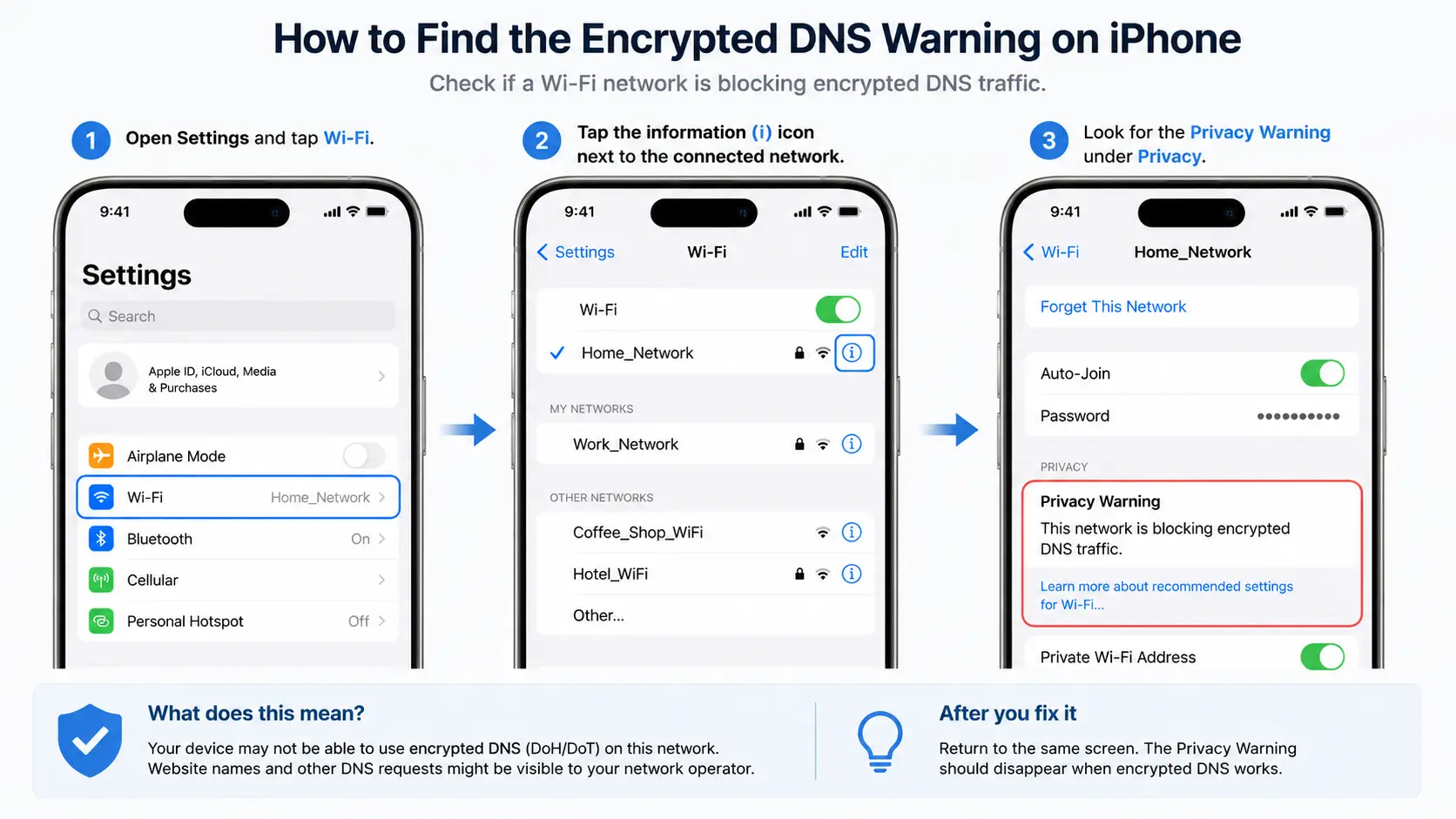
Conecta el iPhone o iPad a otra red Wi-Fi de confianza. Luego ve a:
Configuración > Wi-Fi > tocar el icono de información junto a la red.
Utiliza el resultado para acotar la causa:
- Advertencia sobre una red Wi-Fi: Revisa esa red o router.
- Advertencia en todos los dispositivos en casa: Revisa el router doméstico.
- Advertencia en un solo dispositivo: Revisa la configuración de ese dispositivo.
- Advertencia en todas las redes Wi-Fi: Revisa la configuración y perfiles de configuración personalizados de DNS.
- Advertencia solo en el trabajo o en la escuela: Pregunta al administrador de la red.
Actualiza iOS y reinicia el dispositivo y el router.
Ir a:
Configuración > Actualización general > software
Instala cualquier actualización disponible. Luego reinicia el iPhone o el iPad.
Reinicia también el router. Si usas un módem aparte, reinícialo también. Espera a que la red esté completamente en línea antes de volver a conectarte.
Usa un reinicio normal, no un restablecimiento de fábrica. Un restablecimiento de fábrica puede eliminar el nombre del Wi-Fi, la contraseña, los controles parentales y otros ajustes.
Olvídate de la red Wi-Fi y reconecta
Tu iPhone puede que aún conserve datos antiguos de conexión tras un cambio de router o DNS. Olvidar la red crea una conexión nueva.
Antes de empezar, asegúrate de conocer la contraseña del Wi-Fi. Entonces:
- Abrir Configuración.
- Conecta Wi-Fi.
- Toca el icono de información junto a la red.
- Toca Olvidar esta red.
- Vuelve a unirte a la red e introduce la contraseña.
Después de reconectarte, abre los detalles del Wi-Fi y comprueba si la Advertencia de Privacidad ha desaparecido.
Revisa la configuración y perfiles de configuración personalizados de DNS
Abre Configuración > Wi-Fi, toca el icono de información y revisa la configuración DNS de la red. Si has añadido direcciones de servidor DNS tú mismo y ya no las necesitas, vuelve a Automático y vuelve a probarlo.
Introducir una dirección DNS como 1.1.1.1 o 8.8.8.8 no siempre habilita el DNS cifrado. DoH o DoT deben ser compatibles y configurados como un servicio cifrado.
También revisa las aplicaciones de filtrado DNS e instala perfiles de configuración. Prueba una configuración a la vez. No elimines un perfil escolar o laboral sin permiso, ya que también puede controlar aplicaciones, cuentas o normas del dispositivo.
Restablecer la configuración de red como paso final
Usa restablecer la configuración de red solo si los pasos anteriores fallan. No borra tus fotos, aplicaciones ni mensajes. Sin embargo, elimina las redes Wi-Fi guardadas, las contraseñas y otros ajustes de red.
Guarda cualquier información que necesites y luego vaya:
Ajustes > General > Transferir o Restablecer iPhone > Restablecer > Restablecer Ajustes de Red.
Después de que el iPhone se reinicie, vuelve a conectarte al Wi-Fi y revisa la advertencia de nuevo. Si el mensaje sigue apareciendo solo en tu red doméstica, deja de cambiar el teléfono. El siguiente paso es inspeccionar el firmware del router, las reglas de filtrado y el soporte para DNS cifrado.
Cómo arreglar el bloqueo de DNS cifrado en tu router
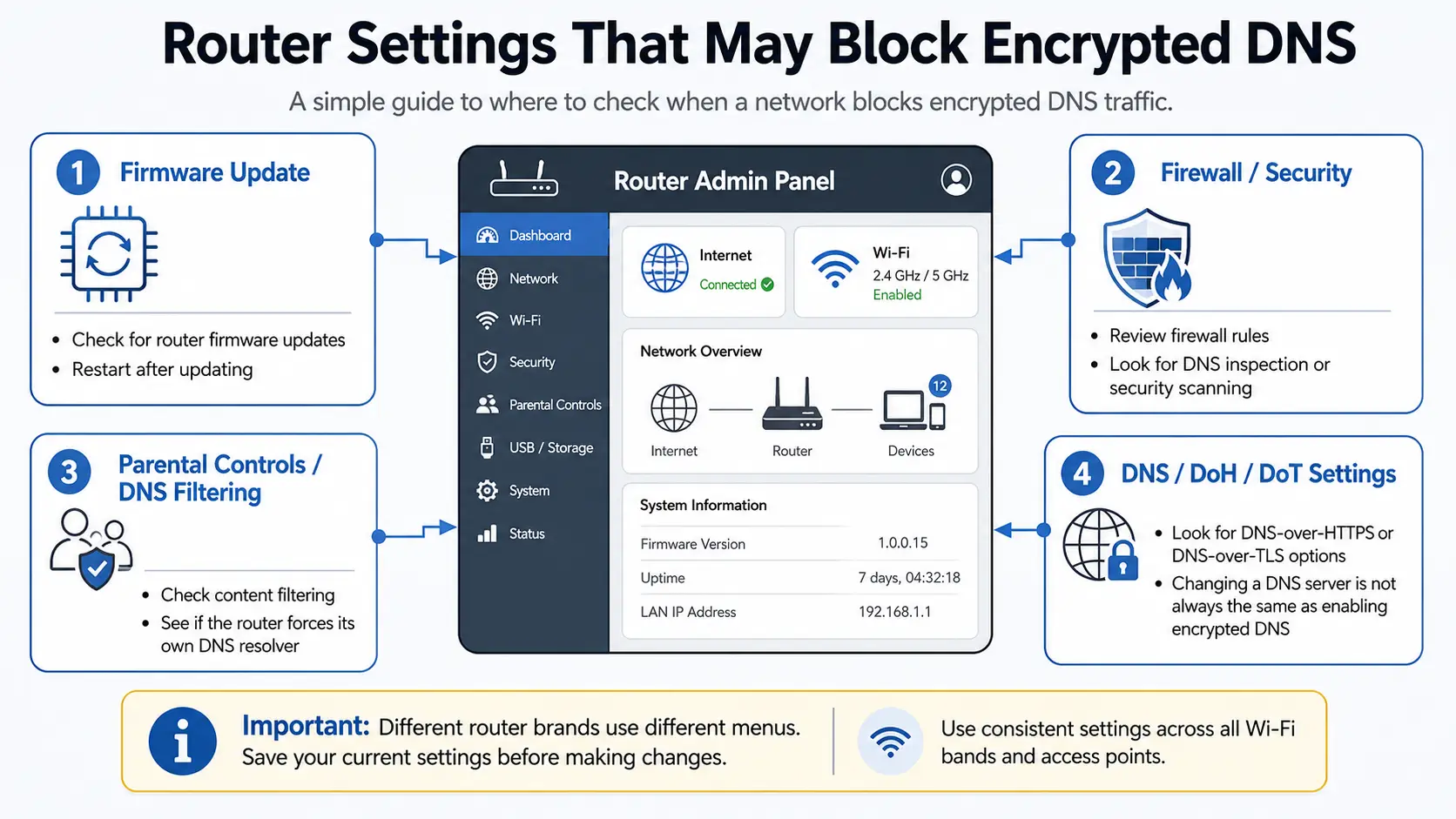
Si la advertencia aparece en varios dispositivos conectados al mismo Wi-Fi, el router es el lugar más probable para comprobarlo. Solo cambia un router que tengas o gestiones. Los menús del router varían según la marca, así que guarda los ajustes actuales antes de hacer cambios.
Reinicia el router y actualiza su firmware
Empieza con un reinicio normal. Desconecta el router, espera unos 30 segundos y vuelve a conectarlo. Si usas un módem aparte, reinicia también ese dispositivo. Espera a que la conexión a internet esté completamente restaurada antes de volver a mirar tu iPhone.
Después, abre la página de administración del router o la aplicación oficial y busca una actualización de firmware. Apple recomienda mantener el firmware del router actualizado y activar las actualizaciones automáticas cuando la opción esté disponible. Las actualizaciones pueden mejorar la seguridad, la estabilidad y el soporte para nuevas funciones de red.
Después de una actualización, olvida la red Wi-Fi de tu iPhone y vuelve a unirte. Esto ayuda al dispositivo a conectarse con la configuración más reciente del router.
No uses el botón de restablecimiento de fábrica a menos que tengas una copia de seguridad y sepas cómo reconstruir la red. Un restablecimiento de fábrica puede eliminar tu nombre Wi-Fi, contraseña, controles parentales y ajustes personalizados.
Revisa las reglas de cortafuegos, control parental y filtrado DNS
Si reiniciar y actualizar no ayuda, comprueba las funciones que inspeccionan o redirigen el tráfico DNS. Estos pueden incluir:
- Controles parentales
- Filtros de contenido
- Protección contra amenazas
- Escaneo de seguridad
- Reglas DNS personalizadas
- Filtrado DNS local
Estas herramientas pueden requerir que todos los dispositivos utilicen el resolvedor DNS aprobado por el router. Cuando un iPhone intenta acceder a otro resolutor cifrado, el router puede bloquear esa solicitud y mostrar la advertencia de DNS cifrado.
No desactives todas las funciones de seguridad a la vez. Desactiva o ajusta una regla, vuelve a conectar el iPhone y revisa la advertencia de nuevo. Esto facilita identificar el conflicto exacto.
Por ejemplo, un filtro seguro para familias puede enviar todas las consultas DNS a través de un resolvedor que bloquea sitios para adultos o perjudiciales. Apagar todo el filtro puede eliminar la advertencia, pero también elimina la protección. Una solución mejor es comprobar si el filtro soporta DNS cifrado o permite el resolver que usa tu dispositivo.
Aplica los mismos ajustes en cada router, punto de acceso y banda Wi-Fi. Apple recomienda usar configuraciones consistentes en redes multibanda porque diferentes configuraciones pueden causar problemas de conexión y privacidad a medida que un dispositivo se mueve entre bandas.
Configura DoH o DoT solo si el router lo soporta
Algunos routers tienen una configuración para DNS sobre HTTPS (DoH) o DNS sobre TLS (DoT). Otros solo permiten introducir un servidor DNS principal y uno secundario.
No siempre es lo mismo.
Cambiar la dirección DNS a un servicio como 1.1.1.1 o 8.8.8.8 indica al router qué resolver usar. No demuestra que la solicitud viaje a través de una conexión cifrada DoH o DoT. Apple trata DoH y DoT como protocolos DNS cifrados específicos que deben ser compatibles y configurados.
Si tu router soporta DNS cifrado:
- Elige DoH o DoT en la configuración de DNS.
- Introduce los datos del servidor que requiere el proveedor DNS.
- Guarda la configuración y reinicia el router.
- Reconecta el iPhone al Wi-Fi.
- Comprueba si la Advertencia de Privacidad ha desaparecido.
DoH envía consultas DNS dentro de una conexión HTTPS, mientras que DoT utiliza una conexión TLS encriptada dedicada. Ambos protegen las solicitudes DNS, pero el router y el resolver deben soportar el método seleccionado.
Si el router no tiene opción de DoH o DoT, no copies configuraciones de otro modelo. Consulta la página de soporte del fabricante del router o contacta con tu proveedor de internet. Apple también recomienda contactar con el proveedor de Internet o proveedor de DNS cuando la red siga bloqueando el DNS cifrado tras las correcciones básicas.
Cómo comprobar si tu tráfico DNS está cifrado
Después de cambiar la configuración de tu router o dispositivo, no asumas que el problema se soluciona solo porque las páginas web se cargan normalmente. El DNS normal aún puede resolver sitios web sin cifrado. Tienes que comprobar la advertencia de Wi-Fi y, cuando sea posible, probar la conexión DNS en sí.
Revisa de nuevo la advertencia de privacidad Wi-Fi
En tu iPhone o iPad, abre:
Configuración > Wi-Fi > toca el icono de información junto a la red conectada.
Busca el mensaje "Esta red está bloqueando el tráfico DNS cifrado".
Si la advertencia desaparece, la red ya no está activando la alerta de privacidad de Apple. Esta es una señal inicial útil de que tus cambios funcionaron. Apple muestra esta advertencia cuando la red puede dejar los nombres del sitio web y del servidor sin cifrar.
Antes de comprobar, desconéctate y vuelve a conectarte al Wi-Fi. También puedes reiniciar el dispositivo una vez más. Esto ayuda a asegurarse de que el iPhone está probando la última configuración de router y DNS en lugar de una conexión antigua.
Sin embargo, la ausencia de advertencia no es una prueba completa de que todas las aplicaciones usen DoH o DoT. La configuración del navegador, los perfiles de configuración y los proveedores DNS pueden gestionar las solicitudes de diferentes maneras. Utiliza una prueba de proveedor cuando haya disponible.
Prueba el resolvedor DNS
Empieza por la página oficial de prueba del proveedor DNS que configuraste. La prueba debe indicar claramente si la conexión usa DNS sobre HTTPS, DNS sobre TLS o solo DNS estándar.
Por ejemplo, los usuarios que configuraron el resolvedor 1.1.1.1 de Cloudflare pueden abrir su página de verificación de conexión. El resultado muestra si el dispositivo está conectado a Cloudflare y si Usar DNS sobre HTTPS (DoH) está marcado como Sí.
No trates una consulta DNS exitosa como prueba de cifrado. Una consulta normal solo muestra que el resolver devuelve una dirección IP. No muestra cómo se transmitió la solicitud.
Para una comparación útil, prueba lo siguiente:
- Tu iPhone y otro dispositivo en el mismo Wi-Fi
- Tu Wi-Fi doméstico y otra red de confianza
- La conexión antes y después de cambiar la configuración del router
Si todos los dispositivos fallan la prueba DNS cifrada en una red, vuelve a la configuración del router. Si solo falla un dispositivo, revisa la configuración o los perfiles de configuración de ese dispositivo. Si la advertencia y los resultados de las pruebas siguen sin mejorar, el proveedor de red podría estar bloqueando el DNS cifrado aguas arriba.
¿Y si la advertencia de DNS cifrado sigue apareciendo?
Si "Esta red está bloqueando el tráfico DNS cifrado" aparece después de actualizar el dispositivo, reiniciar el router, volver a conectarse al Wi-Fi y probar la conexión DNS, la causa puede estar fuera de tu iPhone. Repetir las mismas correcciones a nivel de dispositivo probablemente no ayudará.
Sabe cuándo contactar con tu proveedor de internet o administrador de red
Si todos los dispositivos de tu Wi-Fi doméstico muestran la advertencia, contacta con tu proveedor de Internet, proveedor de router o proveedor de DNS. El router puede usar configuraciones que no puedes cambiar, especialmente si está suministrado o gestionado por el proveedor de internet.
Si la advertencia solo aparece en una escuela, oficina, hotel u otra red gestionada, pregunta al administrador de red si se soporta DNS cifrado. No cambies un router o una norma de seguridad que no pertenezcas.
En esta fase, el objetivo no es reiniciar el iPhone de nuevo. Es para confirmar quién controla la configuración DNS y si la red está diseñada para bloquear servicios DNS externos cifrados.
Problemas de DNS separados de la configuración del navegador y del proxy
El DNS, los proxies y los perfiles de navegador están relacionados con tu configuración online, pero no resuelven el mismo problema.
El DNS cifrado protege las preguntas que envía tu dispositivo cuando busca una web o servidor. Un perfil de navegador almacena datos como cookies, sesiones de inicio de sesión, datos locales del navegador y ajustes de huellas dactilares. Un proxy es una configuración de red separada que puede asignarse al tráfico del navegador.
Esta diferencia es importante cuando trabajas con varias cuentas online. Por ejemplo, un gestor de redes sociales puede usar una cuenta por cada cliente. Un equipo de comercio electrónico puede gestionar varias tiendas desde un mismo ordenador. Cada cuenta puede necesitar sus propias cookies, estado de inicio de sesión, configuración del navegador y proxy configurado por el usuario.
Corregir la advertencia de DNS no organiza esos perfiles de navegador. Al mismo tiempo, cambiar un perfil o proxy de navegador no repara el bloqueo DNS cifrado causado por un iPhone, router, proveedor de internet o administrador de red.
Trátalos como dos controles separados:
- Soluciona o confirma el problema de DNS a nivel de red.
- Mantén cada cuenta de navegador y su configuración de proxy en el entorno correcto.
Mantén los perfiles del navegador y la configuración del proxy separados con DICloak
Supongamos que gestionas varias cuentas de clientes desde el mismo ordenador. Puedes usar una cuenta de redes sociales para el Cliente A, otra para el Cliente B y varias cuentas de tienda o publicidad para diferentes proyectos. Incluso después de arreglar la advertencia de DNS cifrado, estas cuentas pueden seguir compartiendo cookies, datos de acceso o el proxy incorrecto si las abres en un navegador normal.
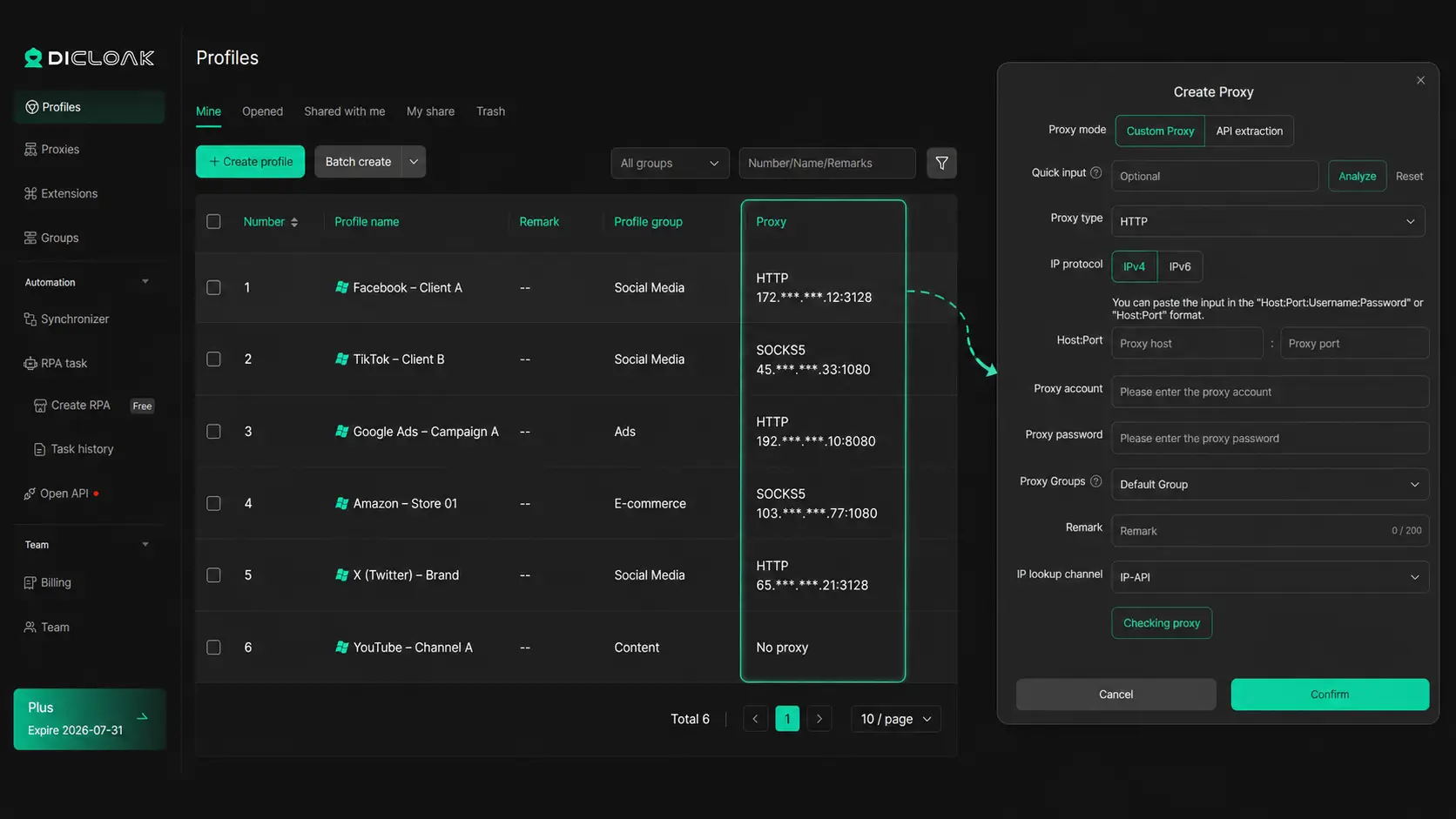
Puedes usar DICloak para crear un perfil de navegador separado para cada cuenta. Cada perfil conserva sus propias cookies, sesiones de inicio de sesión, datos locales del navegador y configuración de huellas dactilares. Por ejemplo, puedes crear un perfil para la cuenta de Facebook de un cliente y otro para una tienda de comercio electrónico. Esto te ayuda a evitar mezclar sus sesiones guardadas o iniciar sesión repetidamente.
También puedes configurar un proxy HTTP, HTTPS o SOCKS5 dentro de cada perfil. Esto es útil cuando diferentes cuentas necesitan diferentes configuraciones de red proporcionadas por el usuario. En lugar de cambiar el proxy manualmente cada vez que cambias de cuenta, puedes mantener el proxy correcto emparejado con su perfil asignado. DICloak soporta configuración de proxies personalizadas pero no vende proxies.
Si varios miembros autorizados del equipo trabajan en la misma cuenta, pueden seguir usando el Perfil asignado con su perfil guardado en el navegador. Esto reduce la necesidad de reconstruir cookies, sesiones de inicio de sesión y configuraciones en cada dispositivo.
Preguntas frecuentes sobre "Esta red está bloqueando el tráfico DNS cifrado"
¿Qué significa "Esta red está bloqueando el tráfico DNS cifrado"?
Significa que la red Wi-Fi actual puede impedir que tu dispositivo cifre algunas solicitudes DNS. Internet puede seguir funcionando, pero los nombres de los sitios web pueden ser más fáciles de ver o registrar para el operador de red.
¿Es peligroso "esta red está bloqueando el tráfico DNS cifrado"?
La advertencia no significa que tu iPhone haya sido hackeado. HTTPS puede seguir protegiendo el contenido de la página y las contraseñas, pero tus solicitudes DNS pueden tener menos privacidad.
¿Por qué la advertencia aparece solo en una red Wi-Fi?
El problema suele estar relacionado con el router de esa red, el filtrado DNS, el firewall o la política de seguridad. Si otras cadenas no muestran la advertencia, es menos probable que tu iPhone sea la causa.
¿Cómo puedo solucionar "Esta red está bloqueando el tráfico DNS cifrado" en el iPhone?
Actualiza y reinicia tu iPhone, luego reinicia el router, y finalmente olvídate y vuelve a unirte a la red Wi-Fi. Si la advertencia persiste, revisa la configuración DNS personalizada o restablece la configuración de red como último paso.
¿Cambiar a 1.1.1.1 o 8.8.8.8 habilita el DNS cifrado?
No siempre. Cambiar el servidor DNS no demuestra que DNS-over-HTTPS o DNS-over-TLS estén activos, así que deberías confirmarlo con la herramienta de prueba del proveedor de DNS.
Solucionar "Esta red está bloqueando el tráfico DNS cifrado" empieza por encontrar de dónde viene la advertencia. Revisa tu dispositivo, router, configuración DNS y reglas de red paso a paso. Luego vuelve a probar la conexión para confirmar que el DNS cifrado funciona.
¿Gestionar varias cuentas con diferentes perfiles de navegador o configuraciones de proxy? Utiliza DICloak para mantener separadas las cookies, sesiones, huellas dactilares y proxies configurados por el usuario de cada cuenta. Prueba DICloak gratis.
 Herramientas gratuitas
 Complemento de cookies
 Generador UA
 Generador de direcciones MAC
 Generador de IP
 Lista de direcciones IP
 Generador de código 2FA
 Reloj Mundial
 Cheque Anónimo
 WebRTC Leak Test
 Generador UUID
 Verificador de Proxy
 Verificador de anuncios de Facebook
 Raspado web con IA
 Herramientas SMM Gratis
 Verificador de Sombreado de Twitter
 Generador UTM
 Generador de usernames
 Generador de hashtags con IA
 Generador de titulares para LinkedIn
 Redimensionador de imágenes sociales








-01-v13.png?x-oss-process=image/interlace,1/format,webp/quality,q_75)


-03-v14.png?x-oss-process=image/interlace,1/format,webp/quality,q_75)