Wenn du unter den WLAN-Einstellungen deines iPhones "Dieses Netzwerk blockiert verschlüsselten DNS-Datenverkehr" zu sehen, kann das beunruhigend sein. Das bedeutet nicht immer, dass dein Handy gehackt wurde oder dass die Verbindung ausgefallen ist. Apple erklärt, dass man das Netzwerk weiterhin nutzen kann, aber die Namen von Webseiten und Servern, die das Gerät anschaut, möglicherweise nicht verschlüsselt sind. Andere Geräte oder Netzbetreiber können diese Anfragen überwachen oder aufzeichnen.
Zum Beispiel kann die Warnung nach einem Router-Update auf deinem Heim-WLAN erscheinen, während dasselbe iPhone ohne Vorwarnung mit einem anderen Netzwerk verbunden ist. Dieses Muster verweist auf den Router oder dessen DNS-Einstellungen, nicht auf das Telefon selbst. Beginne mit einfachen Prüfungen: Aktualisiere deine Software, starte das Gerät und den Router neu, vergiss es dann und tritt wieder dem WLAN-Netzwerk bei. Dieser Leitfaden erklärt, was die Warnung bedeutet, warum sie erscheint und wie man sie beheben kann, ohne Einstellungen zu ändern, die das Problem nicht verursachen.
Was bedeutet "Dieses Netzwerk blockiert verschlüsselten DNS-Datenverkehr"?
Bevor man Einstellungen ändert, hilft es zu verstehen, was die Nachricht bedeutet. "Dieses Netzwerk blockiert verschlüsselten DNS-Datenverkehr" bedeutet, dass einige DNS-Anfragen von Ihrem Gerät möglicherweise ohne Verschlüsselung gesendet werden. Das Internet kann zwar noch funktionieren, aber diese Anfragen sind vielleicht leichter einzusehen oder aufzuzeichnen.
Was verschlüsselte DNS normalerweise schützt
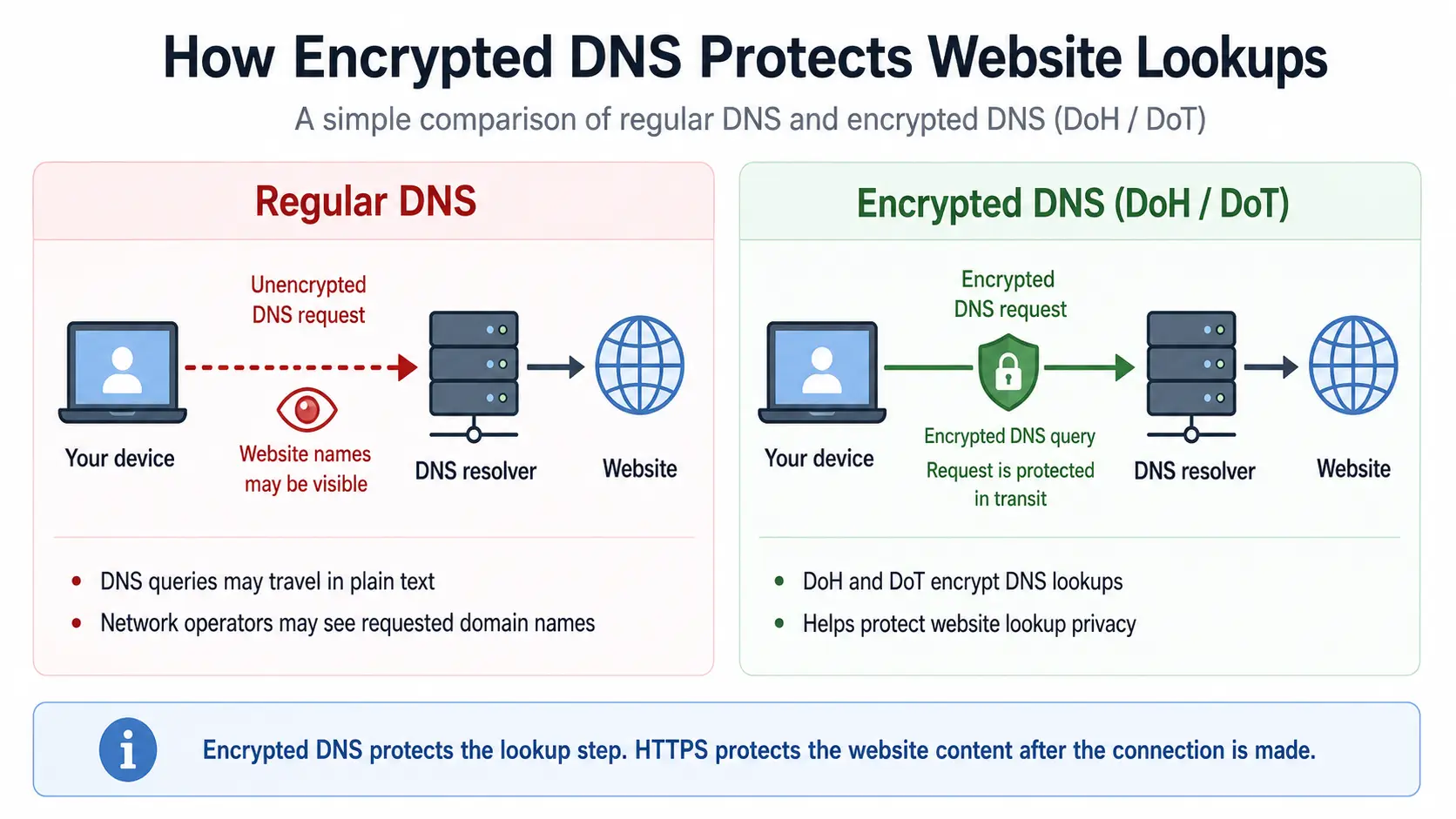
DNS funktioniert wie ein Adressbuch für das Internet. Wenn Sie einen Seitennamen eingeben, fragt Ihr Gerät einen DNS-Resolver nach der IP-Adresse dieser Seite. Diese Adresse wird dann verwendet, um sich mit dem richtigen Server zu verbinden.
Traditionelle DNS-Abfragen können als Klartext übertragen werden. DNS-over-HTTPS (DoH) und DNS-over-TLS (DoT) schützen diese Anfragen mit Verschlüsselung. Apple unterstützt beide Methoden.
Stellen Sie sich vor, Sie öffnen die Website Ihrer Bank. Dein iPhone fragt zuerst, wo sich der Server der Bank befindet. Verschlüsselter DNS schützt diese Suche. HTTPS schützt dann den Seiteninhalt, die Passwörter und die Formulardaten, die zwischen Ihrem Browser und der Bank gesendet werden. Die beiden Werkzeuge schützen verschiedene Teile der Verbindung.
Ist die verschlüsselte DNS-Warnung gefährlich?
Die Wi-Fi-Datenschutzwarnung bedeutet nicht automatisch, dass Ihr iPhone gehackt wurde. Das bedeutet auch nicht, dass jedes Passwort oder jede Nachricht offengelegt wird. Websites, die HTTPS verwenden, können die Daten, die Sie senden und empfangen, weiterhin schützen.
Die Hauptsorge ist der Datenschutz von DNS. Wenn verschlüsselte DNS blockiert ist, können die Namen der Websites und Server, die Ihr Gerät kontaktiert, für den Netzbetreiber oder andere Geräte im selben Netzwerk sichtbar sein.
Die Warnung sollte als Zeichen zur Überprüfung des Netzwerks verstanden werden, nicht als Beweis für einen Angriff. Es ist wichtiger, wenn es plötzlich auf deinem eigenen WLAN erscheint oder jedes Apple-Gerät in deinem Zuhause betrifft.
Warum blockiert mein Netzwerk verschlüsselten DNS-Verkehr?
Sobald du die Warnung verstanden hast, ist der nächste Schritt, die Ursache zu finden. In den meisten Fällen hat das Netzwerk entweder ein Einrichtungsproblem oder versucht zu kontrollieren, welchen DNS-Dienst dein Gerät nutzt.
Router-Firmware und temporäre WLAN-Fehler
Eine veraltete Routereinstellung, ein fehlgeschlagenes Update oder ein vorübergehender Verbindungsfehler können die verschlüsselte DNS-Warnung auslösen. Das Problem kann nach einem Stromausfall, einem Neustart des Routers, einem Internetausfall, einem DNS-Wechsel oder einem neuen Access Point auftreten.
Wenn mehrere Apple-Geräte in einem WLAN-Netzwerk dieselbe Warnung anzeigen, überprüfen Sie den Router, bevor Sie jedes Telefon wechseln. Wenn zum Beispiel jedes iPhone im Haus nach einem Router-Update die Nachricht anzeigt, ist der Router wahrscheinlicher die Ursache.
Firewalls, Kindersicherungen und DNS-Filterung
Einige Netzwerke müssen DNS-Anfragen inspizieren. Firewalls, Kindersicherungen und DNS-Filterwerkzeuge können erfordern, dass Geräte einen genehmigten DNS-Resolver verwenden.
Dies ist üblich, wenn ein Router Malware, Phishing-Seiten, Erwachseneninhalte oder andere eingeschränkte Seiten blockiert. Eine externe DoH- oder DoT-Verbindung kann verhindern, dass der Filter die Anfrage liest, sodass das Netzwerk sie blockieren kann.
Bevor Sie eine Sicherheitsfunktion deaktivieren, prüfen Sie, was sie bewirkt. Die Warnung kann von einer Regel stammen, die wie vorgesehen funktioniert.
Richtlinien für öffentliches, schulisches, Hotel- und Arbeitsplatznetzwerk
Möglicherweise sehen Sie auch die WLAN-Privatsphärewarnung in einem Netzwerk, das Sie nicht verwalten. Schulen, Büros, Hotels und öffentliche WLAN-Anbieter können den DNS-Verkehr für Sicherheit, Filterung oder interne Regeln steuern.
Wenn die Warnung nur bei der Arbeit oder in der Schule erscheint, ist dein Handy möglicherweise nicht das Problem. Das Netzwerk kann verlangen, dass alle Geräte seinen genehmigten Resolver verwenden. Kontaktiere den Administrator, anstatt einen Router oder eine Richtlinie zu ändern, die du nicht besitzt.
Wie man "Dieses Netzwerk blockiert verschlüsselten DNS-Datenverkehr" auf iPhone oder iPad behebt.
Setzen Sie nicht alle Einstellungen gleichzeitig zurück. Teste eine Sache nach der anderen. Das macht es einfacher herauszufinden, ob das Problem von Ihrem iPhone, Ihrem Router oder einem WLAN-Netzwerk stammt.
Überprüfen Sie, ob das Problem das Gerät oder das Netzwerk verursacht
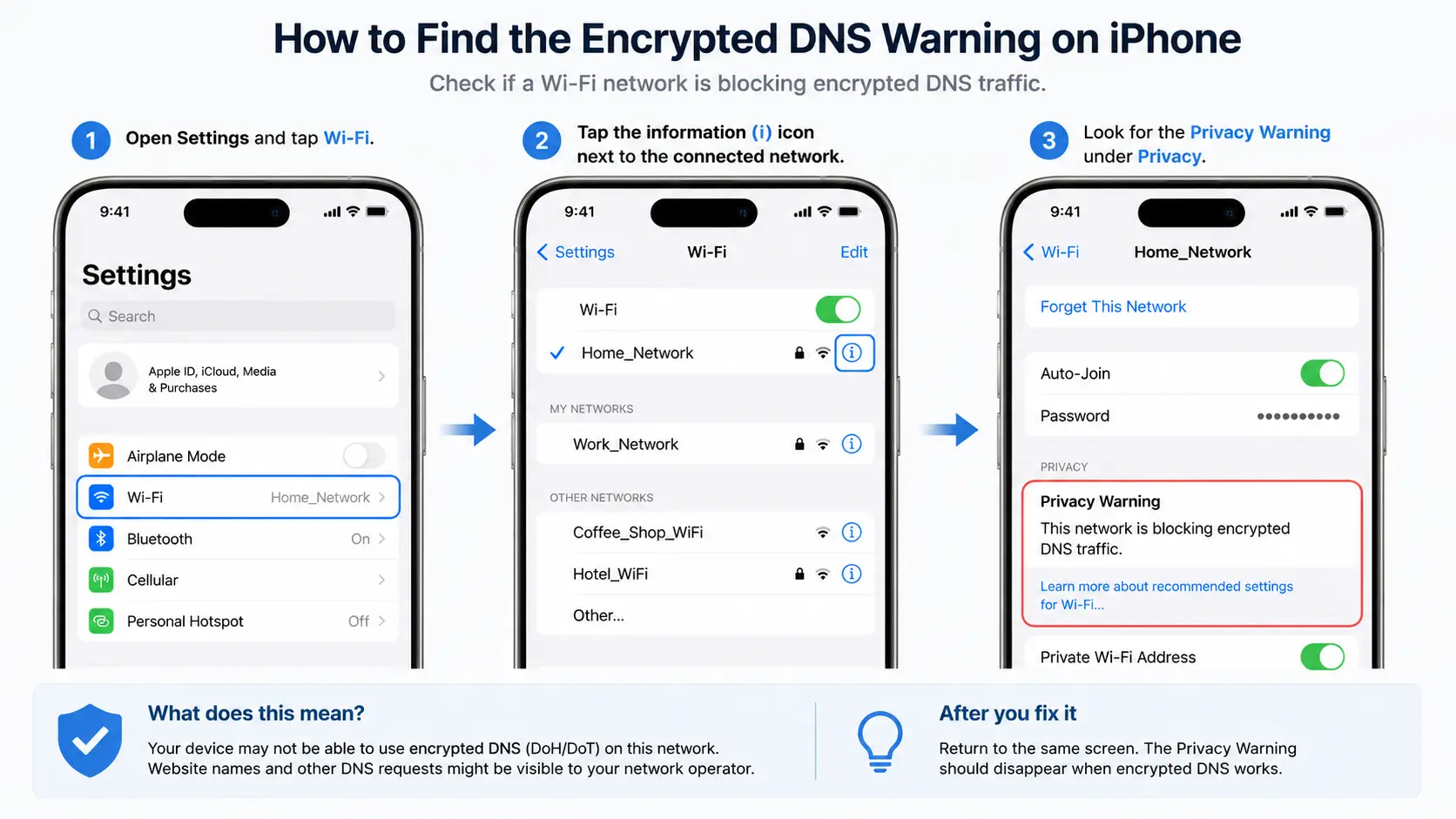
Verbinden Sie das iPhone oder iPad mit einem anderen vertrauenswürdigen WLAN-Netzwerk. Dann gehen Sie zu:
Einstellungen > WLAN > tippen Sie auf das Informationssymbol neben dem Netzwerk.
Nutzen Sie das Ergebnis, um die Ursache einzugrenzen:
- Warnung bei einem WLAN-Netzwerk: Überprüfen Sie dieses Netzwerk oder diesen Router.
- Warnung bei jedem Gerät zu Hause: Überprüfe den Router zu Hause.
- Warnung nur auf einem Gerät: Überprüfen Sie die Einstellungen dieses Geräts.
- Warnung bei jedem WLAN-Netzwerk: Überprüfen Sie benutzerdefinierte DNS-Einstellungen und Konfigurationsprofile.
- Warnung nur bei der Arbeit oder Schule: Fragen Sie den Netzwerkadministrator.
Update iOS und Neustart von Gerät und Router.
Gehe zu:
Einstellungen > Allgemeine > Software-Update
Installieren Sie jedes verfügbare Update. Dann starten Sie das iPhone oder iPad neu.
Neustarte auch den Router. Wenn du ein separates Modem verwendest, starte es auch neu. Warte, bis das Netzwerk vollständig online ist, bevor du dich wieder verbindest.
Verwenden Sie einen normalen Neustart, keinen Werksreset. Ein Werksreset kann den WLAN-Namen, das Passwort, die Kindersicherungen und andere Einstellungen entfernen.
Vergiss das WLAN und verbinde dich wieder
Dein iPhone kann nach einem Router- oder DNS-Wechsel noch alte Verbindungsdaten speichern. Das Vergessen des Netzwerks erzeugt eine frische Verbindung.
Bevor Sie beginnen, stellen Sie sicher, dass Sie das WLAN-Passwort kennen. Dann:
- Öffne die Einstellungen.
- Nutze WLAN.
- Tippen Sie auf das Informationssymbol neben dem Netzwerk.
- Tipp auf Vergessen dieses Netzwerk.
- Tritt wieder dem Netzwerk bei und gib das Passwort ein.
Nach der erneuten Verbindung öffnen Sie die WLAN-Daten und prüfen, ob die Datenschutzwarnung verschwunden ist.
Überprüfen Sie benutzerdefinierte DNS-Einstellungen und Konfigurationsprofile
Öffne die Einstellungen > WLAN, tippe auf das Informationssymbol und sieh dir die DNS-Einstellungen des Netzwerks an. Wenn du DNS-Serveradressen selbst hinzugefügt hast und sie nicht mehr brauchst, wechsle zurück auf Automatisch und teste erneut.
Die Eingabe einer DNS-Adresse wie 1.1.1.1 oder 8.8.8.8 aktiviert nicht immer das verschlüsselte DNS. DoH oder DoT müssen als verschlüsselter Dienst unterstützt und konfiguriert werden.
Schau dir auch DNS-Filter-Apps an und installiere Konfigurationsprofile. Teste eine Einstellung nach der anderen. Entfernen Sie kein Schul- oder Arbeitsprofil ohne Erlaubnis, da es auch Apps, Konten oder Geräteregeln steuern kann.
Zurücksetzen der Netzwerkeinstellungen als letzten Schritt
Verwenden Sie die Netzwerkeinstellungen zurücksetzen , wenn die früheren Schritte fehlschlagen. Es löscht deine Fotos, Apps oder Nachrichten nicht. Allerdings werden gespeicherte WLAN-Netzwerke, Passwörter und andere Netzwerkeinstellungen entfernt.
Speichere alle benötigten Details und gehe dann zu:
Einstellungen > Allgemeine > iPhone übertragen oder zurücksetzen > Netzwerkeinstellungen zurücksetzen > zurücksetzen.
Nachdem das iPhone neu gestartet ist, verbinde dich wieder mit WLAN und überprüfe die Warnung erneut. Wenn die Nachricht immer noch nur in deinem Heimnetzwerk angezeigt wird, hör auf, das Telefon zu wechseln. Der nächste Schritt ist, die Firmware des Routers, die Filterregeln und die Unterstützung für verschlüsselte DNS zu überprüfen.
Wie man verschlüsselte DNS-Blockierungen auf deinem Router behebt
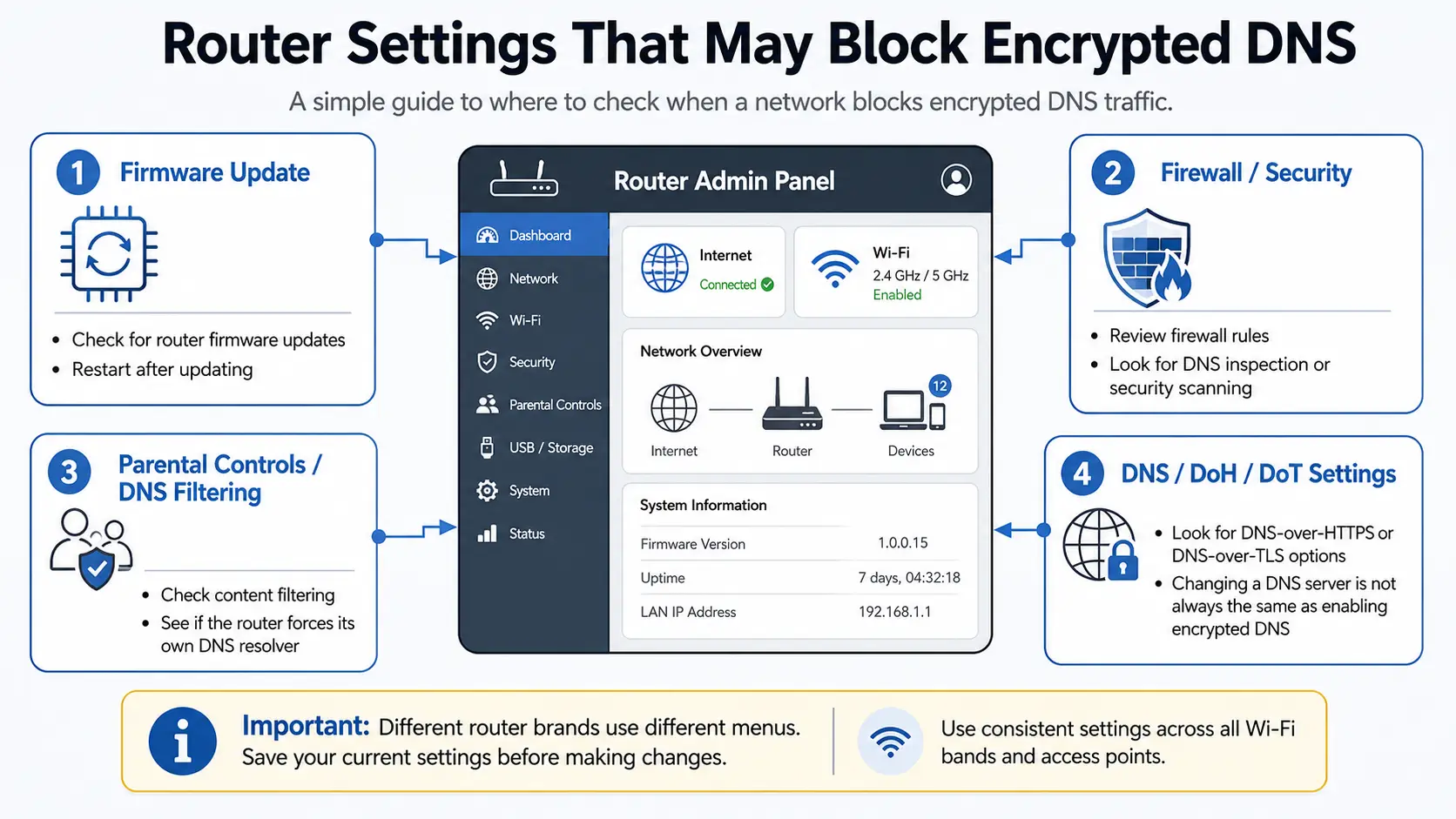
Wenn die Warnung auf mehreren Geräten erscheint, die mit demselben WLAN verbunden sind, ist der Router der wahrscheinlichste Ort, um es zu überprüfen. Ändere nur einen Router, den du besitzt oder betreust. Router-Menüs variieren je nach Marke, also speichere die aktuellen Einstellungen, bevor du Änderungen vornimmst.
Neustarte den Router und aktualisiere seine Firmware
Beginne mit einem normalen Neustart. Zieh den Router ab, warte etwa 30 Sekunden und verbinde ihn wieder. Wenn du ein separates Modem verwendest, starte dieses Gerät ebenfalls neu. Warte, bis die Internetverbindung vollständig wiederhergestellt ist, bevor du dein iPhone erneut überprüfst.
Öffne als Nächstes die Admin-Seite oder die offizielle App des Routers und suche nach einem Firmware-Update. Apple empfiehlt, die Router-Firmware aktuell zu halten und automatische Updates zu aktivieren, sobald diese Option verfügbar ist. Updates können die Sicherheit, Stabilität und Unterstützung neuerer Netzwerkfunktionen verbessern.
Nach einem Update vergessen Sie das WLAN-Netzwerk auf Ihrem iPhone und treten Sie wieder bei. Das hilft dem Gerät, sich mit den neuesten Routereinstellungen zu verbinden.
Benutzen Sie den Werksrückstart-Knopf nicht, es sei denn, Sie haben ein Backup und wissen, wie man das Netzwerk wieder aufbaut. Ein Werksreset kann Ihren WLAN-Namen, Ihr Passwort, Ihre Kindersicherungen und benutzerdefinierten Einstellungen entfernen.
Überprüfen Sie die Firewall-, Kindersicherungs- und DNS-Filterregeln
Wenn Neustarts und Aktualisierungen nicht helfen, überprüfe Funktionen, die DNS-Verkehr inspizieren oder umleiten. Dazu können gehören:
- Kindersicherungen
- Inhaltsfilter
- Bedrohungsschutz
- Sicherheitsscan
- Benutzerdefinierte DNS-Regeln
- Lokale DNS-Filterung
Diese Tools können verlangen, dass alle Geräte den vom Router genehmigten DNS-Resolver verwenden. Wenn ein iPhone versucht, einen anderen verschlüsselten Resolver zu erreichen, kann der Router diese Anfrage blockieren und die verschlüsselte DNS-Warnung anzeigen.
Schalten Sie nicht alle Sicherheitsfunktionen gleichzeitig aus. Deaktiviere oder passe eine Regel an, verbinde das iPhone wieder und überprüfe die Warnung erneut. Das erleichtert die genaue Identifizierung des Konflikts.
Zum Beispiel kann ein familiensicherer Filter alle DNS-Anfragen durch einen Resolver senden, der erwachsene oder schädliche Seiten blockiert. Das Ausschalten des gesamten Filters kann die Warnung entfernen, aber auch der Schutz. Eine bessere Lösung ist, zu prüfen, ob der Filter verschlüsselte DNS unterstützt oder den Resolver erlaubt, den dein Gerät verwendet.
Wende dieselben Einstellungen auf jedem Router, Access Point und WLAN-Band an. Apple empfiehlt, konsistente Einstellungen über Multiband-Netzwerke hinweg zu verwenden, da unterschiedliche Einstellungen Verbindungs- und Privatsphäreprobleme verursachen können, wenn ein Gerät zwischen den Bändern wechselt.
Konfiguriere DoH oder DoT nur, wenn der Router es unterstützt
Einige Router haben eine Einstellung für DNS-over-HTTPS (DoH) oder DNS-over-TLS (DoT). Andere erlauben es nur, einen primären und sekundären DNS-Server zu betreten.
Das ist nicht immer dasselbe.
Die Änderung der DNS-Adresse in einen Dienst wie 1.1.1.1 oder 8.8.8.8 teilt dem Router mit, welchen Resolver er verwenden soll. Es beweist nicht, dass die Anfrage über eine verschlüsselte DoH- oder DoT-Verbindung geleitet wird. Apple behandelt DoH und DoT als spezifische verschlüsselte DNS-Protokolle, die unterstützt und konfiguriert werden müssen.
Wenn dein Router verschlüsselte DNS unterstützt:
- Wähle DoH oder DoT in den DNS-Einstellungen.
- Gib die vom DNS-Anbieter geforderten Serverdetails ein.
- Speichere die Einstellungen und starte den Router neu.
- Verbinden Sie das iPhone wieder mit WLAN.
- Überprüfen Sie, ob die Datenschutzwarnung verschwunden ist.
DoH sendet DNS-Abfragen innerhalb einer HTTPS-Verbindung, während DoT eine dedizierte verschlüsselte TLS-Verbindung verwendet. Beide schützen DNS-Anfragen, aber der Router und der Resolver müssen die gewählte Methode unterstützen.
Wenn der Router keine DoH- oder DoT-Option hat, kopiere keine Einstellungen von einem anderen Modell. Schau auf der Support-Seite des Router-Herstellers vorbei oder kontaktiere deinen Internetanbieter. Apple empfiehlt außerdem, den ISP oder DNS-Anbieter zu kontaktieren, wenn das Netzwerk nach grundlegenden Lösungen weiterhin verschlüsselte DNS-Systeme blockiert.
Wie man prüft, ob Ihr DNS-Datenverkehr verschlüsselt ist
Nachdem du deine Router- oder Geräteeinstellungen geändert hast, solltest du nicht davon ausgehen, dass das Problem behoben ist, nur weil die Webseiten normal laden. Normales DNS kann Websites weiterhin ohne Verschlüsselung auflösen. Du musst die WLAN-Warnung überprüfen und, wenn möglich, die DNS-Verbindung selbst testen.
Überprüfen Sie die WLAN-Datenschutzwarnung noch einmal
Auf Ihrem iPhone oder iPad öffnen Sie:
Einstellungen > WLAN > auf das Informationssymbol neben dem verbundenen Netzwerk tippen.
Achten Sie auf die Meldung "Dieses Netzwerk blockiert verschlüsselten DNS-Datenverkehr".
Wenn die Warnung verschwunden ist, löst das Netzwerk Apples Datenschutzwarnung nicht mehr aus. Das ist ein nützliches erstes Zeichen dafür, dass deine Änderungen funktioniert haben. Apple zeigt diese Warnung an, wenn das Netzwerk möglicherweise die Namen der Website und der Server unverschlüsselt lässt.
Bevor du prüfst, trenne und verbinde dich wieder mit dem WLAN. Du kannst das Gerät auch noch einmal neu starten. Das hilft sicherzustellen, dass das iPhone die neuesten Router- und DNS-Einstellungen testet und nicht eine ältere Verbindung.
Die fehlende Warnung ist jedoch kein vollständiger Beweis dafür, dass jede App DoH oder DoT verwendet. Browsereinstellungen, Konfigurationsprofile und DNS-Anbieter können Anfragen unterschiedlich behandeln. Verwenden Sie einen Anbieter-Test, wenn einer verfügbar ist.
Teste den DNS Resolver
Beginnen Sie mit der offiziellen Testseite des von Ihnen konfigurierten DNS-Anbieters. Der Test sollte klar angeben, ob die Verbindung DNS-over-HTTPS, DNS-over-TLS oder nur Standard-DNS verwendet.
Zum Beispiel können Nutzer, die den 1.1.1.1-Resolver von Cloudflare konfiguriert haben, dessen Verbindungskontrollseite öffnen. Das Ergebnis zeigt, ob das Gerät mit Cloudflare verbunden ist und ob die Verwendung von DNS über HTTPS (DoH) mit Ja markiert ist.
Betrachten Sie eine erfolgreiche DNS-Suche nicht als Beweis für Verschlüsselung. Eine normale Suche zeigt nur, dass der Resolver eine IP-Adresse zurückgibt. Es zeigt nicht, wie die Anfrage verbreitet wurde.
Für einen nützlichen Vergleich testen Sie:
- Dein iPhone und ein anderes Gerät nutzen dasselbe WLAN
- Ihr Heim-WLAN und ein weiteres vertrauenswürdiges Netzwerk
- Die Verbindung vor und nach der Änderung der Router-Einstellungen
Wenn jedes Gerät den verschlüsselten DNS-Test in einem Netzwerk nicht besteht, kehren Sie zu den Routereinstellungen zurück. Wenn nur ein Gerät ausfällt, überprüfen Sie die DNS-Einstellungen oder Konfigurationsprofile dieses Geräts. Wenn sich die Warnung und Testergebnisse weiterhin nicht verbessern, blockiert der Netzwerkanbieter möglicherweise verschlüsselte DNS-Upstream.
Was, wenn die verschlüsselte DNS-Warnung immer wieder zurückkommt?
Wenn "Dieses Netzwerk blockiert verschlüsselten DNS-Datenverkehr" nach dem Update des Geräts, dem Neustart des Routers, der Wiederverbindung mit WLAN und dem Test der DNS-Verbindung zurückkehrt, könnte die Ursache außerhalb deines iPhones liegen. Immer wieder die gleichen Lösungen auf Geräteebene zu wiederholen, wird wahrscheinlich nicht helfen.
Wissen Sie, wann Sie Ihren Internetanbieter oder Netzwerkadministrator kontaktieren können
Wenn jedes Gerät in deinem Heim-WLAN die Warnung zeigt, kontaktiere deinen Internetanbieter, Router-Anbieter oder DNS-Anbieter. Der Router kann Einstellungen verwenden, die du nicht ändern kannst, besonders wenn sie vom ISP bereitgestellt oder verwaltet werden.
Wenn die Warnung nur in einer Schule, einem Büro, einem Hotel oder einem anderen verwalteten Netzwerk erscheint, fragen Sie den Netzwerkadministrator, ob verschlüsselte DNS-Systeme unterstützt werden. Ändern Sie keinen Router oder keine Sicherheitsregel, die Sie nicht besitzen.
In diesem Stadium ist das Ziel nicht, das iPhone erneut zurückzusetzen. Es dient dazu, zu bestätigen, wer die DNS-Einstellungen kontrolliert und ob das Netzwerk darauf ausgelegt ist, externe verschlüsselte DNS-Dienste zu blockieren.
Trennen Sie DNS-Probleme von Browser- und Proxy-Einstellungen
DNS, Proxys und Browserprofile hängen mit deinem Online-Setup zusammen, lösen aber nicht dasselbe Problem.
Verschlüsselter DNS schützt die Anfragen, die dein Gerät sendet, wenn es eine Website oder einen Server abschlägt. Ein Browserprofil speichert Daten wie Cookies, Anmeldesitzungen, lokale Browserdaten und Fingerabdruckeinstellungen. Ein Proxy ist eine separate Netzwerkeinstellung, die dem Browserverkehr zugewiesen werden kann.
Dieser Unterschied ist wichtig, wenn Sie mit mehreren Online-Konten arbeiten. Zum Beispiel kann ein Social-Media-Manager für jeden Kunden ein Konto verwenden. Ein E-Commerce-Team kann mehrere Geschäfte von einem Computer aus betreiben. Jedes Konto benötigt möglicherweise eigene Cookies, Login-State, Browsereinstellungen und einen benutzerdefinierten Proxy.
Die Behebung der DNS-Warnung organisiert diese Browserprofile nicht. Gleichzeitig repariert das Ändern eines Browserprofils oder Proxys keine verschlüsselte DNS-Blockierung, die durch ein iPhone, Router, ISP oder Netzwerkadministrator verursacht wird.
Behandeln Sie sie als zwei getrennte Prüfungen:
- Beheben oder bestätigen Sie das DNS-Problem auf Netzwerkebene.
- Bewahre jedes Browserkonto und seine Proxy-Konfiguration in der richtigen Umgebung auf.
Halte Browserprofile und Proxy-Einstellungen mit DICloak getrennt
Angenommen, Sie verwalten mehrere Kundenkonten vom selben Computer aus. Sie können einen Social-Media-Account für Kunden A, einen weiteren für Kunden B und mehrere Store- oder Werbekonten für verschiedene Projekte nutzen. Selbst nachdem du die verschlüsselte DNS-Warnung behoben hast, können diese Konten weiterhin Cookies, Login-Daten oder den falschen Proxy teilen, wenn du sie in einem normalen Browser öffnest.
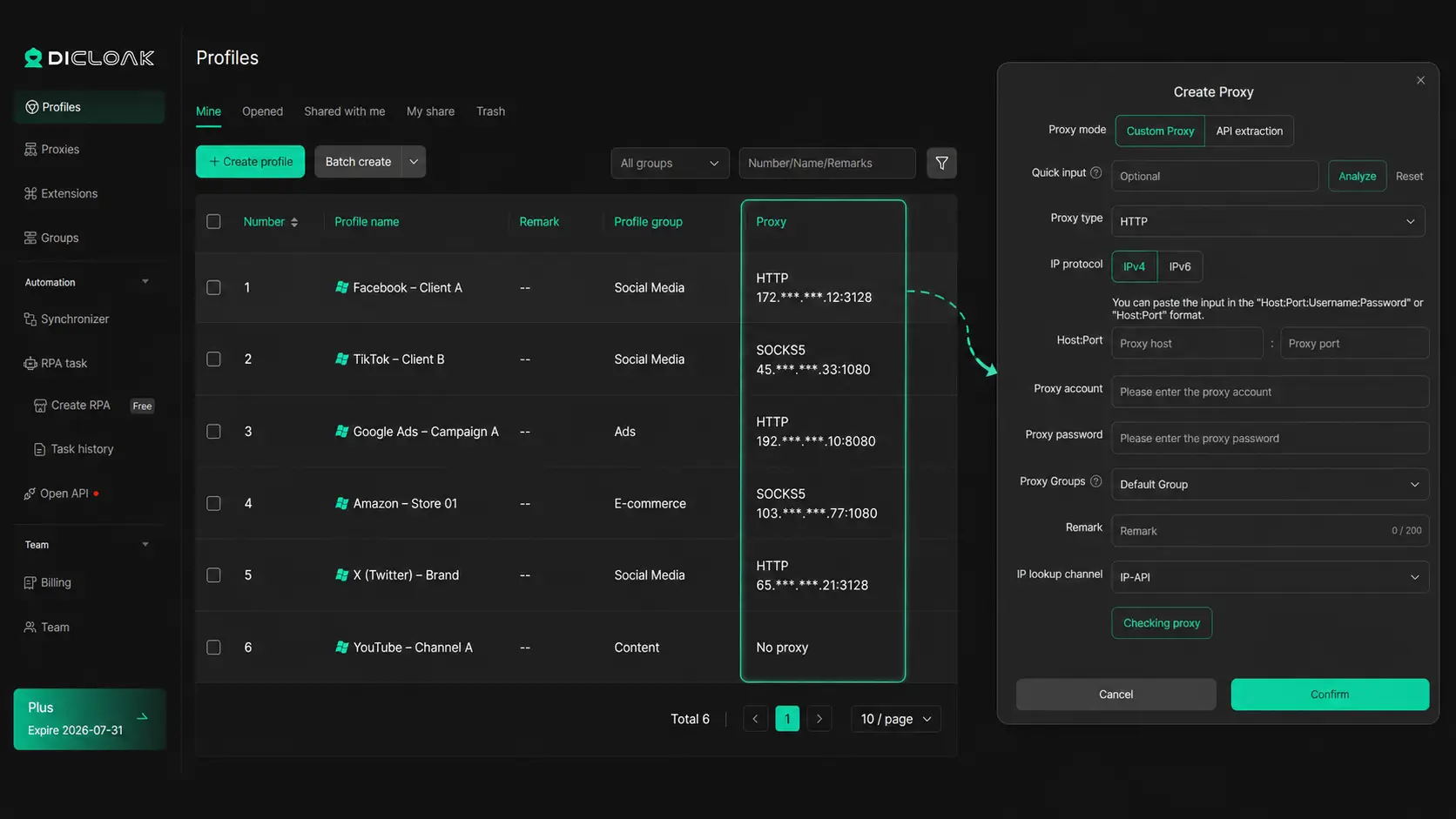
Sie können DICloak verwenden, um für jedes Konto ein separates Browserprofil zu erstellen. Jedes Profil behält seine eigenen Cookies, Login-Sitzungen, lokale Browserdaten und Fingerabdruckeinstellungen. Zum Beispiel können Sie ein Profil für das Facebook-Konto eines Kunden und ein weiteres für einen E-Commerce-Shop erstellen. Das hilft Ihnen, ihre gespeicherten Sitzungen nicht zu mischen oder sich wiederholt einzu- und ausloggen.
Du kannst auch einen HTTP-, HTTPS- oder SOCKS5-Proxy innerhalb jedes Profils konfigurieren. Dies ist nützlich, wenn verschiedene Konten unterschiedliche vom Nutzer bereitgestellte Netzwerkeinstellungen benötigen. Anstatt den Proxy bei jedem Kontowechsel manuell zu ändern, kannst du den korrekten Proxy mit seinem zugewiesenen Profil übereinstimmen. DICloak unterstützt eine benutzerdefinierte Proxy-Konfiguration, verkauft aber keine Proxys.
Wenn mehrere autorisierte Teammitglieder am selben Konto arbeiten, können sie das zugewiesene Profil weiterhin mit dem gespeicherten Browserprofil verwenden. Dies reduziert die Notwendigkeit, Cookies und Login-Sitzungen auf jedem Gerät neu zu erstellen.
Häufig gestellte Fragen zum Thema "Dieses Netzwerk blockiert verschlüsselten DNS-Datenverkehr"
Was bedeutet "Dieses Netzwerk blockiert verschlüsselten DNS-Datenverkehr"?
Das bedeutet, dass das aktuelle WLAN-Netzwerk möglicherweise verhindert, dass Ihr Gerät einige DNS-Anfragen verschlüsselt. Das Internet kann zwar noch funktionieren, aber Webseitennamen sind für den Netzbetreiber möglicherweise leichter einzusehen oder aufzuzeichnen.
Ist "Dieses Netzwerk blockiert verschlüsselten DNS-Verkehr" gefährlich?
Die Warnung bedeutet nicht, dass dein iPhone gehackt wurde. HTTPS kann weiterhin Seiteninhalte und Passwörter schützen, aber deine DNS-Anfragen haben möglicherweise weniger Privatsphäre.
Warum erscheint die Warnung nur in einem WLAN-Netzwerk?
Das Problem hängt meist mit dem Router, der DNS-Filterung, der Firewall oder der Sicherheitsrichtlinie dieses Netzwerks zusammen. Wenn andere Netzwerke die Warnung nicht anzeigen, ist die Wahrscheinlichkeit geringer, dass Ihr iPhone die Ursache ist.
Wie behebe ich "Dieses Netzwerk blockiert verschlüsselten DNS-Datenverkehr" auf dem iPhone?
Update und neustarte dein iPhone, dann den Router neu und vergiss es schließlich und tritt wieder dem WLAN bei. Wenn die Warnung weiterhin besteht, überprüfen Sie benutzerdefinierte DNS-Einstellungen oder setzen Sie die Netzwerkeinstellungen als letzten Schritt zurück.
Aktiviert der Wechsel zu 1.1.1.1 oder 8.8.8.8 das verschlüsselte DNS?
Nicht immer. Eine Änderung des DNS-Servers beweist nicht, dass DNS-over-HTTPS oder DNS-over-TLS aktiv ist, daher sollten Sie dies mit dem Testtool des DNS-Anbieters bestätigen.
Das Beheben von "Dieses Netzwerk blockiert verschlüsselten DNS-Verkehr" beginnt damit, herauszufinden, woher die Warnung kommt. Überprüfe dein Gerät, deinen Router, DNS-Einstellungen und Netzwerkregeln Schritt für Schritt. Teste dann die Verbindung erneut, um zu bestätigen, dass verschlüsselte DNS funktioniert.
Verwaltung mehrerer Konten mit unterschiedlichen Browserprofilen oder Proxy-Einstellungen? Verwenden Sie DICloak, um die Cookies, Sitzungen, Fingerabdrücke und benutzerdefinierten Proxys jedes Kontos getrennt zu halten. Probier DICloak kostenlos aus.
 Kostenlose Werkzeuge
 Cookie-Erweiterung
 UA Generator
 MAC-Adressen-Generator
 IP-Generator
 IP-Adressliste
 2FA-Code-Generator
 Weltuhr
 Anonymer Check
 WebRTC Leak Test
 UUID-Generator
 Proxy-Checker
 FB Anzeigenprüfer
 KI-Web-Scraping
 Kostenlose SMM-Tools
 Twitter Shadowban-Checker
 UTM Generator
 Username Generator
 AI Hashtag Generator
 LinkedIn Headline Generator
 Bildgrößen-Tool für Social Media