Ver "Esta rede está a bloquear tráfego DNS encriptado" nas definições Wi-Fi do seu iPhone pode ser preocupante. Isto nem sempre significa que o seu telemóvel foi hackeado ou que a ligação falhou. A Apple explica que ainda pode usar a rede, mas os nomes dos sites e servidores que o seu dispositivo consulta podem não estar encriptados. Outros dispositivos ou operadores de rede podem ser capazes de monitorizar ou registar esses pedidos.
Por exemplo, o aviso pode aparecer no Wi-Fi de casa após uma atualização do router, enquanto o mesmo iPhone se liga a outra rede sem qualquer aviso. Esse padrão aponta para o router ou para as suas definições DNS, não para o telemóvel em si. Comece com verificações simples: atualize o seu software, reinicie o dispositivo e o router, depois esqueça e volte a ligar à rede Wi-Fi. Este guia explica o que significa o aviso, porque aparece e como corrigir sem alterar definições que não estejam a causar o problema.
O que significa "esta rede está a bloquear tráfego DNS encriptado"?
Antes de alterar qualquer definição, ajuda perceber o que a mensagem significa. "Esta rede está a bloquear o tráfego DNS encriptado" significa que alguns pedidos DNS do seu dispositivo podem ser enviados sem encriptação. A internet ainda pode funcionar, mas esses pedidos podem ser mais fáceis de visualizar ou registar.
O que o DNS encriptado normalmente protege
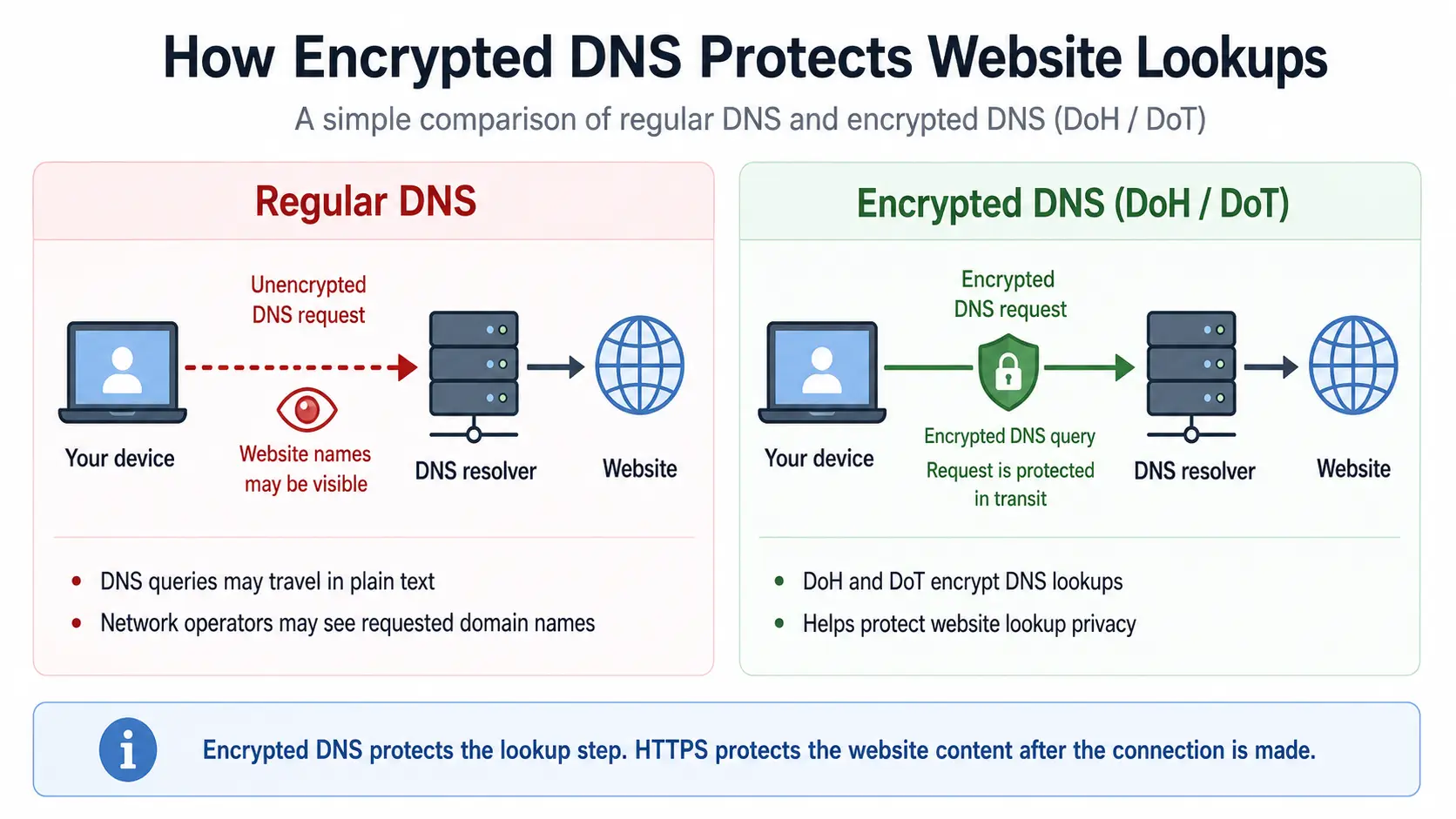
O DNS funciona como uma agenda para a internet. Quando insere o nome de um site, o seu dispositivo pede a um resolvedor DNS o endereço IP desse site. Depois usa esse endereço para se ligar ao servidor correto.
As consultas DNS tradicionais podem viajar como texto simples. DNS-sobre-HTTPS (DoH) e DNS-sobre-TLS (DoT) protegem esses pedidos com encriptação. A Apple suporta ambos os métodos.
Imagine abrir o site do seu banco. O seu iPhone primeiro pergunta onde está localizado o servidor do banco. O DNS encriptado protege essa pesquisa. O HTTPS protege então o conteúdo da página, as palavras-passe e os dados dos formulários à medida que são enviados entre o seu navegador e o banco. As duas ferramentas protegem partes diferentes da ligação.
O aviso de DNS encriptado é perigoso?
O Aviso de Privacidade do Wi-Fi não significa automaticamente que o seu iPhone foi hackeado. Também não significa que todas as palavras-passe ou mensagens estejam expostas. Sites que usam HTTPS ainda podem proteger os dados que envia e recebe.
A principal preocupação é a privacidade do DNS. Se o DNS encriptado for bloqueado, os nomes dos sites e servidores dos contactos do seu dispositivo podem ser visíveis para o operador da rede ou para outros dispositivos na mesma rede.
O aviso deve ser tratado como um sinal para verificar a rede, não como prova de um ataque. Importa mais quando aparece de repente no seu próprio Wi-Fi ou afeta todos os dispositivos Apple em sua casa.
Porque é que a minha rede está a bloquear o tráfego DNS encriptado?
Depois de perceber o aviso, o passo seguinte é encontrar a causa. Na maioria dos casos, a rede está ou a ter um problema de configuração ou a tentar controlar que serviço DNS o seu dispositivo utiliza.
Firmware do Router e Erros Temporários de Wi-Fi
Uma configuração desatualizada do router, uma atualização falhada ou um erro temporário de ligação podem ativar o aviso de DNS encriptado. O problema pode surgir após uma falha de energia, reinício do router, falha de internet, alteração de DNS ou novo ponto de acesso.
Se vários dispositivos Apple apresentarem o mesmo aviso numa rede Wi-Fi, verifique o router antes de mudar cada telemóvel. Por exemplo, se todos os iPhones da casa mostrarem a mensagem após uma atualização do router, o router é a causa mais provável.
Firewalls, Controlos Parentais e Filtragem DNS
Algumas redes precisam de inspecionar pedidos DNS. Firewalls, controlos parentais e ferramentas de filtragem DNS podem exigir que os dispositivos utilizem um resolvedor DNS aprovado.
Isto é comum quando um router bloqueia malware, páginas de phishing, conteúdos para adultos ou outros sites restritos. Uma ligação DoH ou DoT externa pode impedir o filtro de ler o pedido, pelo que a rede pode bloqueá-lo.
Antes de desativar uma funcionalidade de segurança, verifique o que ela faz. O aviso pode vir de uma regra que está a funcionar como deveria.
Políticas da Rede Pública, Escolar, Hoteleira e Local de Trabalho
Também pode ver o Aviso de Privacidade Wi-Fi numa rede que não gere. Escolas, escritórios, hotéis e fornecedores públicos de Wi-Fi podem controlar o tráfego DNS para segurança, filtragem ou regras internas.
Se o aviso aparecer apenas no trabalho ou na escola, o seu telemóvel pode não ser o problema. A rede pode exigir que todos os dispositivos utilizem o seu resolvedor aprovado. Contacta o administrador em vez de mudares um router ou política que não possuis.
Como Corrigir "Esta Rede Está a Bloquear Tráfego DNS Encriptado" no iPhone ou iPad
Não reinicies todas as definições de uma vez. Testa uma coisa de cada vez. Isto facilita perceber se o problema vem do seu iPhone, do seu router ou de uma rede Wi-Fi.
Verifique se o problema segue o dispositivo ou a rede
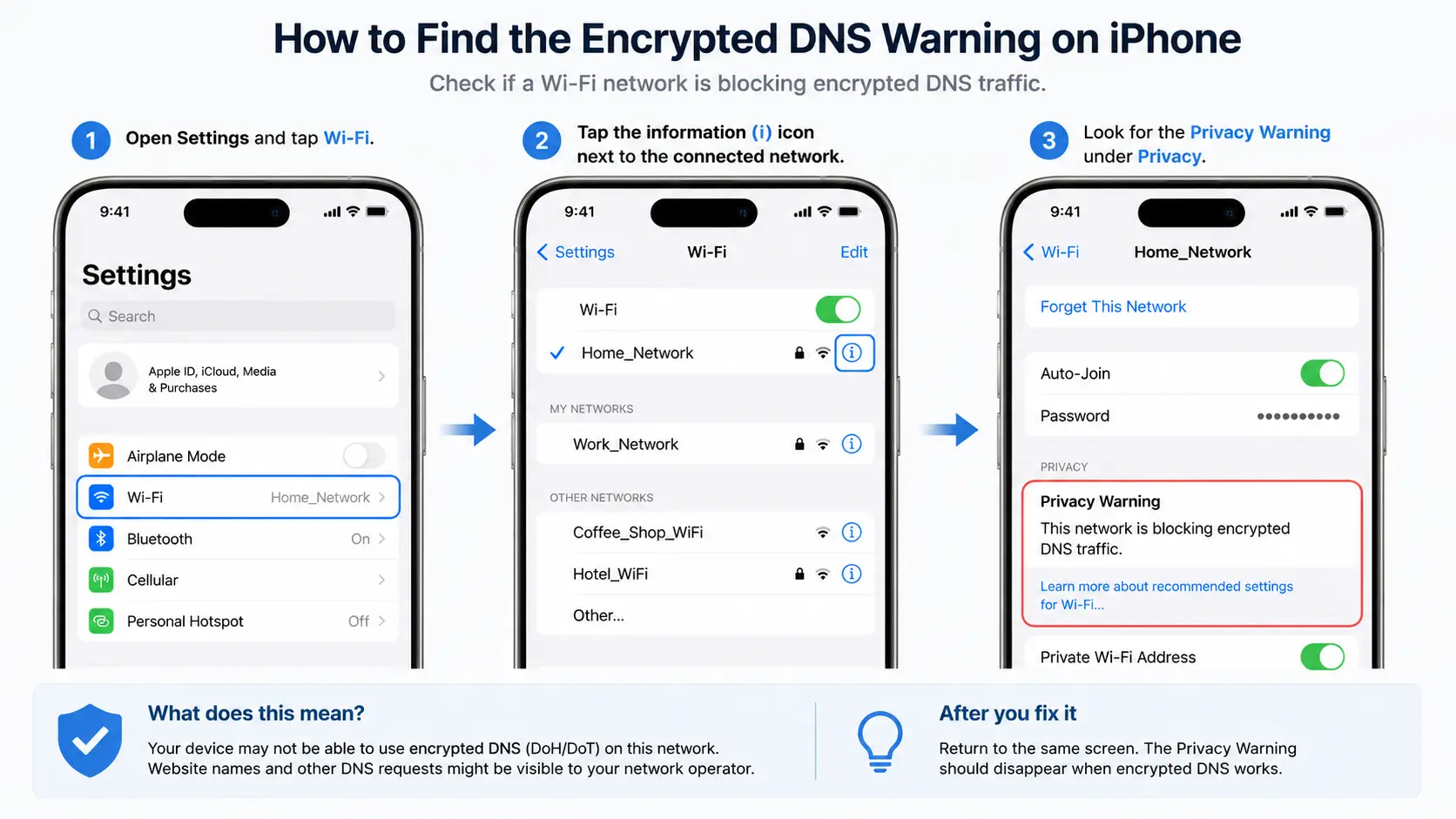
Ligue o iPhone ou iPad a outra rede Wi-Fi de confiança. Depois vá para:
Definições > Wi-Fi > tocar no ícone de informação ao lado da rede.
Use o resultado para restringir a causa:
- Aviso numa rede Wi-Fi: Verifique essa rede ou router.
- Aviso em todos os dispositivos em casa: Verifique o router doméstico.
- Aviso apenas para um dispositivo: Verifique as definições desse dispositivo.
- Aviso em todas as redes Wi-Fi: Consulte definições DNS personalizadas e perfis de configuração.
- Aviso apenas no trabalho ou na escola: Pergunte ao administrador da rede.
Atualize o iOS e reinicie o dispositivo e o router.
Aceda a:
Definições > Atualização Geral > de Software
Instala qualquer atualização disponível. Depois reinicia o iPhone ou iPad.
Reinicia também o router. Se usares um modem separado, reinicia-o também. Espera até a rede estar totalmente online antes de te reconectares.
Usa um reinício normal, não um reset de fábrica. Um reset de fábrica pode remover o nome do Wi-Fi, a palavra-passe, os controlos parentais e outras definições.
Esquece a rede Wi-Fi e religa-te
O seu iPhone pode ainda armazenar dados antigos de ligação após uma alteração de router ou DNS. Esquecer a rede cria uma ligação nova.
Antes de começar, certifique-se de que sabe a palavra-passe do Wi-Fi. Depois:
- Abrir Definições.
- Toque Wi-Fi.
- Toque no ícone de informação ao lado da rede.
- Toque para esquecer esta rede.
- Volte a entrar na rede e introduza a palavra-passe.
Depois de reconectar, abra os detalhes do Wi-Fi e verifique se o Aviso de Privacidade desapareceu.
Rever Definições DNS Personalizadas e Perfis de Configuração
Abre as Definições > Wi-Fi, toca no ícone de informação e revê as definições DNS da rede. Se adicionaste endereços de servidor DNS e já não precisares deles, volta para Automático e testa novamente.
Introduzir um endereço DNS como 1.1.1.1 ou 8.8.8.8 nem sempre ativa o DNS encriptado. DoH ou DoT devem ser suportados e configurados como um serviço encriptado.
Também revê aplicações de filtragem DNS e instala perfis de configuração. Testa uma definição de cada vez. Não remova um perfil da escola ou do trabalho sem permissão, pois pode também controlar aplicações, contas ou regras do dispositivo.
Redefinir as definições de rede como passo final
Use Redefinir Definições de Rede apenas se os passos anteriores falharem. Não apaga as suas fotos, aplicações ou mensagens. No entanto, remove redes Wi-Fi guardadas, palavras-passe e outras definições de rede.
Guarde todos os detalhes que precisar e depois vá para:
Definições > Geral > Transferir ou Redefinir o iPhone > Reiniciar > Redefinir as Definições de Rede.
Depois de o iPhone reiniciar, volte a ligar-se ao Wi-Fi e verifique novamente o aviso. Se a mensagem ainda aparecer apenas na sua rede doméstica, pare de mudar de telemóvel. O passo seguinte é inspecionar o firmware do router, as regras de filtragem e o suporte a DNS encriptado.
Como Corrigir o Bloqueio de DNS Encriptado no Seu Router
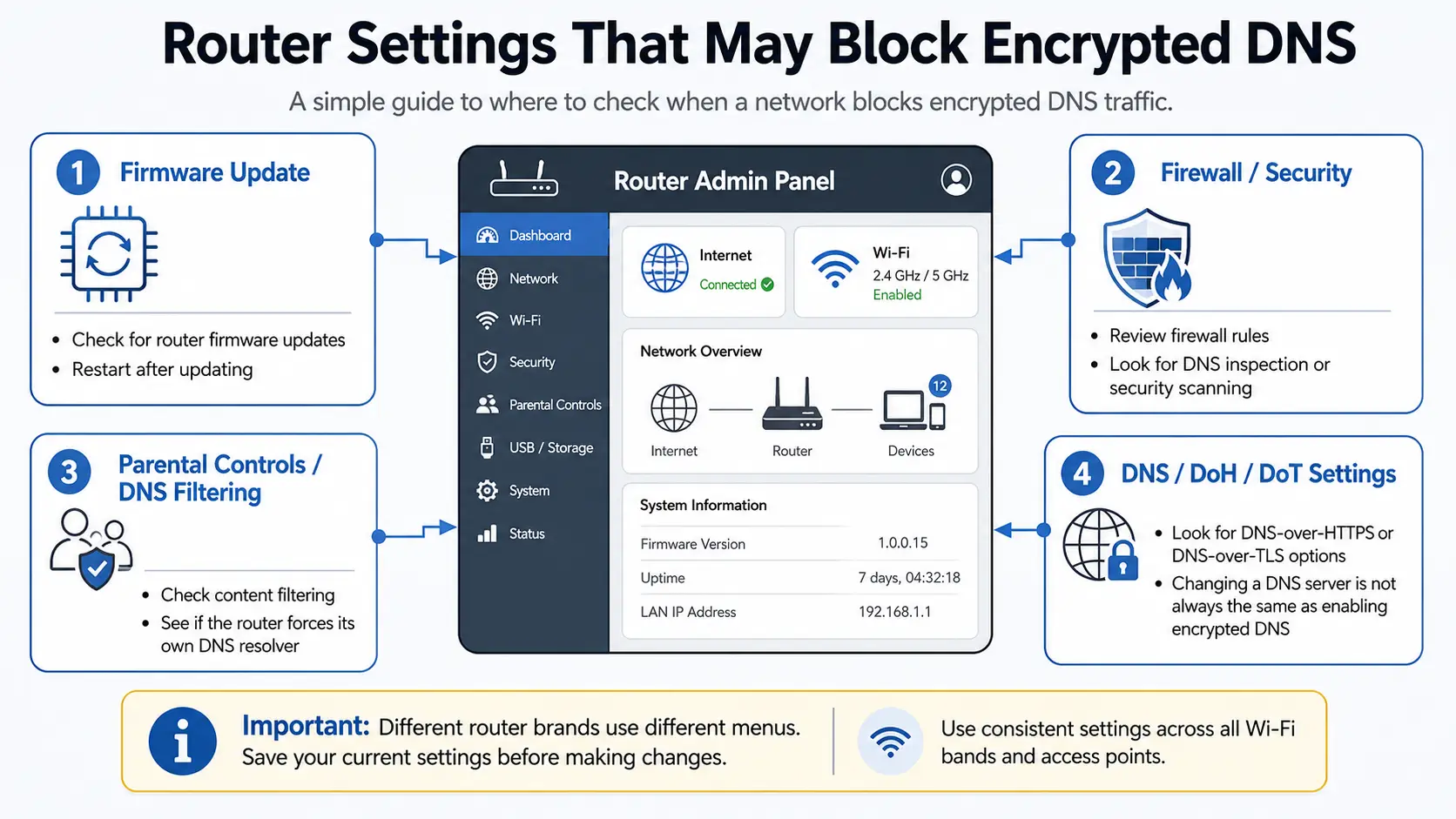
Se o aviso aparecer em vários dispositivos ligados ao mesmo Wi-Fi, o router é o local mais provável para verificar. Só muda um router que tens ou geres. Os menus dos routers variam consoante a marca, por isso guarde as definições atuais antes de fazer alterações.
Reinicia o router e atualiza o firmware
Começa com um reinício normal. Desligue o router, espere cerca de 30 segundos e volte a ligá-lo. Se usares um modem separado, reinicia esse dispositivo também. Espere até que a ligação à internet esteja totalmente restaurada antes de verificar novamente o seu iPhone.
De seguida, abre a página de administração do router ou a aplicação oficial e procura uma atualização de firmware. A Apple recomenda manter o firmware do router atualizado e ativar as atualizações automáticas quando essa opção estiver disponível. As atualizações podem melhorar a segurança, a estabilidade e o suporte para funcionalidades de rede mais recentes.
Depois de uma atualização, esqueça a rede Wi-Fi do seu iPhone e volte a juntar-se. Isto ajuda o dispositivo a ligar-se às definições mais recentes do router.
Não uses o botão de reset de fábrica a menos que tenhas um backup e saibas como reconstruir a rede. Uma restauração de fábrica pode remover o nome do Wi-Fi, palavra-passe, controlos parentais e definições personalizadas.
Revise as regras de firewall, controlo parental e filtragem DNS
Se reiniciar e atualizar não ajudar, verifique as funcionalidades que inspecionam ou redirecionam o tráfego DNS. Estes podem incluir:
- Controlos parentais
- Filtros de conteúdo
- Proteção contra ameaças
- Varredura de segurança
- Regras DNS personalizadas
- Filtragem DNS Local
Estas ferramentas podem exigir que todos os dispositivos utilizem o resolvedor DNS aprovado pelo router. Quando um iPhone tenta aceder a outro resolvedor encriptado, o router pode bloquear esse pedido e mostrar o aviso de DNS encriptado.
Não desligue todas as funcionalidades de segurança de uma só vez. Desative ou ajuste uma regra, volte a ligar o iPhone e verifique novamente o aviso. Isto facilita identificar o conflito exato.
Por exemplo, um filtro seguro para a família pode enviar todas as consultas DNS através de um resolvedor que bloqueia sites adultos ou prejudiciais. Desligar todo o filtro pode remover o aviso, mas também remove a proteção. Uma solução melhor é verificar se o filtro suporta DNS encriptado ou se permite o resolver que o seu dispositivo utiliza.
Aplica as mesmas definições em cada router, ponto de acesso e banda Wi-Fi. A Apple recomenda usar definições consistentes em redes multibanda porque diferentes configurações podem causar problemas de ligação e privacidade à medida que o dispositivo se move entre bandas.
Configure DoH ou DoT apenas se o router o suportar
Alguns routers têm uma definição para DNS-sobre-HTTPS (DoH) ou DNS-sobre-TLS (DoT). Outros só permitem entrar num servidor DNS primário e secundário.
Isto nem sempre é a mesma coisa.
Mudar o endereço DNS para um serviço como 1.1.1.1 ou 8.8.8.8 indica ao router qual o resolvedor a usar. Não prova que o pedido viaja através de uma ligação encriptada DoH ou DoT. A Apple trata DoH e DoT como protocolos DNS encriptados específicos que devem ser suportados e configurados.
Se o seu router suporta DNS encriptado:
- Escolha DoH ou DoT nas definições DNS.
- Introduza os dados do servidor exigidos pelo fornecedor DNS.
- Guarda as definições e reinicia o router.
- Religue o iPhone ao Wi-Fi.
- Verifique se o Aviso de Privacidade desapareceu.
O DoH envia consultas DNS dentro de uma ligação HTTPS, enquanto o DoT utiliza uma ligação TLS encriptada dedicada. Ambos protegem pedidos DNS, mas o router e o resolvedor devem suportar o método selecionado.
Se o router não tiver opção DoH ou DoT, não copie definições de outro modelo. Consulta a página de suporte do fabricante do router ou contacta o teu fornecedor de internet. A Apple também recomenda contactar o ISP ou fornecedor de DNS quando a rede continuar a bloquear o DNS encriptado após correções básicas.
Como Verificar Se o Seu Tráfego DNS Está Encriptado
Depois de mudares as definições do router ou do dispositivo, não assumas que o problema está resolvido só porque os sites carregam normalmente. O DNS normal ainda pode resolver websites sem encriptação. Tens de verificar o aviso Wi-Fi e, sempre que possível, testar a própria ligação DNS.
Verifique novamente o aviso de privacidade do Wi-Fi
No seu iPhone ou iPad, abre:
Definições > Wi-Fi > tocar no ícone de informação ao lado da rede ligada.
Procure a mensagem "Esta rede está a bloquear tráfego DNS encriptado".
Se o aviso desaparecer, a rede deixa de disparar o alerta de privacidade da Apple. Este é um primeiro sinal útil de que as tuas alterações resultaram. A Apple mostra este aviso quando a rede pode deixar os nomes do site e dos servidores sem encriptação.
Antes de verificar, desligue e volte a ligar ao Wi-Fi. Também pode reiniciar o dispositivo mais uma vez. Isto ajuda a garantir que o iPhone está a testar as configurações mais recentes do router e DNS em vez de uma ligação mais antiga.
No entanto, o aviso em falta não é prova completa de que todas as aplicações usam DoH ou DoT. Definições do navegador, perfis de configuração e fornecedores DNS podem tratar pedidos de formas diferentes. Utilize um teste de prestador quando estiver disponível.
Teste o Resolver DNS
Começa pela página oficial de teste do fornecedor DNS que configuraste. O teste deve indicar claramente se a ligação está a usar DNS-sobre-HTTPS, DNS-sobre-TLS, ou apenas DNS padrão.
Por exemplo, utilizadores que configuraram o resolvedor 1.1.1.1 da Cloudflare podem abrir a sua página de verificação de ligações. O resultado mostra se o dispositivo está ligado à Cloudflare e se o uso de DNS sobre HTTPS (DoH) está marcado como Sim.
Não trate uma pesquisa DNS bem-sucedida como prova de encriptação. Uma consulta normal só mostra que o resolver devolve um endereço IP. Não mostra como o pedido foi recebido.
Para uma comparação útil, teste:
- O teu iPhone e outro dispositivo no mesmo Wi-Fi
- O Wi-Fi da sua casa e outra rede de confiança
- A ligação antes e depois de mudar as definições do router
Se todos os dispositivos falharem o teste DNS encriptado numa rede, volte às definições do router. Se apenas um dispositivo falhar, reveja as definições DNS ou os perfis de configuração desse dispositivo. Se o aviso e os resultados dos testes continuarem a não melhorar, o fornecedor de rede pode estar a bloquear DNS encriptado a montante.
E se o aviso de DNS encriptado continuar a voltar?
Se "Esta rede está a bloquear o tráfego DNS encriptado" aparecer depois de atualizar o dispositivo, reiniciar o router, voltar a ligar-se ao Wi-Fi e testar a ligação DNS, a causa pode estar fora do seu iPhone. Repetir as mesmas correções ao nível do dispositivo dificilmente vai ajudar.
Saiba Quando Contactar o Seu ISP ou Administrador de Rede
Se todos os dispositivos do Wi-Fi de casa mostrarem o aviso, contacte o seu ISP, fornecedor de router ou fornecedor de DNS. O router pode usar definições que não podes alterar, especialmente quando é fornecido ou gerido pelo ISP.
Se o aviso aparecer apenas numa escola, escritório, hotel ou outra rede gerida, pergunte ao administrador da rede se o DNS encriptado é suportado. Não mudes um router ou uma regra de segurança que não possuis.
Neste momento, o objetivo não é reiniciar o iPhone novamente. Serve para confirmar quem controla as definições de DNS e se a rede foi concebida para bloquear serviços DNS externos encriptados.
Problemas de DNS Separados das Definições do Navegador e Proxy
DNS, proxies e perfis de navegador estão relacionados com a sua configuração online, mas não resolvem o mesmo problema.
O DNS encriptado protege as perguntas que o seu dispositivo envia ao consultar um site ou servidor. Um perfil de navegador armazena dados como cookies, sessões de login, dados locais do navegador e definições de impressões digitais. Um proxy é uma configuração de rede separada que pode ser atribuída ao tráfego do navegador.
Esta diferença é importante quando se trabalha com várias contas online. Por exemplo, um gestor de redes sociais pode usar uma conta para cada cliente. Uma equipa de comércio eletrónico pode operar várias lojas a partir de um único computador. Cada conta pode precisar dos seus próprios cookies, estado de login, definições do navegador e proxy configurado pelo utilizador.
Corrigir o aviso de DNS não organiza esses perfis de navegador. Ao mesmo tempo, alterar um perfil ou proxy de navegador não repara bloqueios DNS encriptados causados por um iPhone, router, ISP ou administrador de rede.
Trata-os como dois controlos separados:
- Corrigir ou confirmar o problema do DNS ao nível da rede.
- Mantém cada conta de navegador e a sua configuração de proxy no ambiente correto.
Mantenha os perfis do navegador e as definições do proxy separados com o DICloak
Suponha que gere várias contas de clientes a partir do mesmo computador. Pode usar uma conta de redes sociais para o Cliente A, outra para o Cliente B, e várias contas de loja ou publicidade para diferentes projetos. Mesmo depois de corrigir o aviso de DNS encriptado, estas contas ainda podem partilhar cookies, dados de login ou o proxy errado se as abrir num navegador normal.
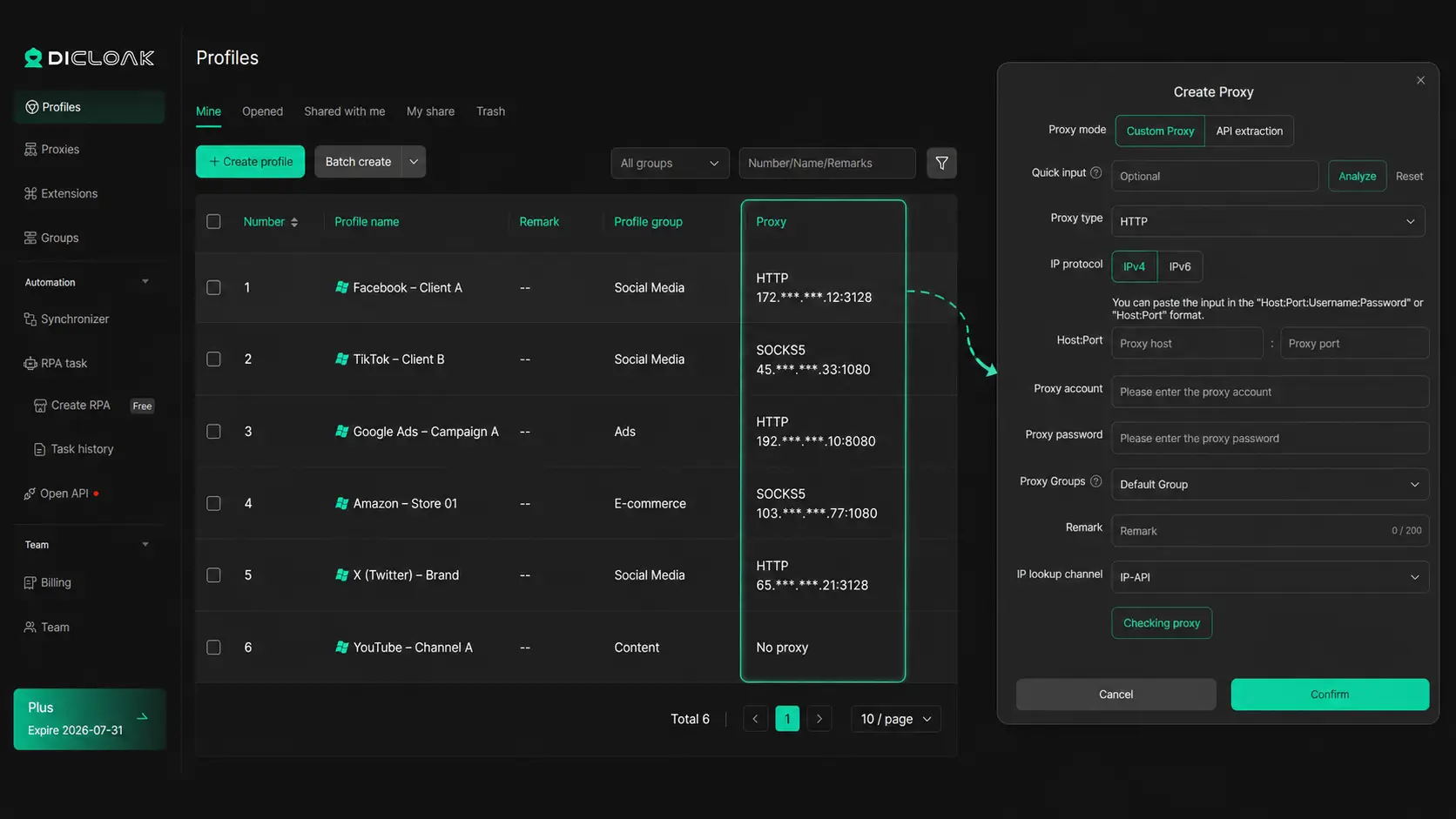
Pode usar o DICloak para criar um perfil de navegador separado para cada conta. Cada Perfil mantém os seus próprios cookies, sessão de login, dados locais do navegador e definições de impressões digitais. Por exemplo, pode criar um Perfil para a conta de Facebook de um cliente e outro para uma loja de comércio eletrónico. Isto ajuda-o a evitar misturar as sessões guardadas ou iniciar e sair repetidamente.
Também pode configurar um proxy HTTP, HTTPS ou SOCKS5 dentro de cada Perfil. Isto é útil quando diferentes contas precisam de definições de rede diferentes fornecidas pelo utilizador. Em vez de alterar o proxy manualmente sempre que muda de conta, pode manter o proxy correto correspondido ao seu Perfil atribuído. O DICloak suporta configuração personalizada de proxys, mas não vende proxies.
Se vários membros autorizados da equipa trabalharem na mesma conta, podem continuar a usar o Perfil atribuído com o seu perfil de navegador guardado. Isto reduz a necessidade de reconstruir cookies, sessões de login e definições em cada dispositivo.
Perguntas frequentes sobre "Esta rede está a bloquear o tráfego DNS encriptado"
O que significa "Esta Rede Está a Bloquear o Tráfego DNS Encriptado"?
Isto significa que a rede Wi-Fi atual pode impedir o seu dispositivo de encriptar alguns pedidos DNS. A internet ainda pode funcionar, mas os nomes dos sites podem ser mais fáceis de ver ou registar para o operador da rede.
"Esta rede está a bloquear tráfego DNS encriptado" é perigoso?
O aviso não significa que o seu iPhone tenha sido hackeado. O HTTPS ainda pode proteger o conteúdo da página e as palavras-passe, mas os seus pedidos DNS podem ter menos privacidade.
Porque é que o aviso aparece apenas numa rede Wi-Fi?
O problema está geralmente ligado ao router dessa rede, filtragem DNS, firewall ou política de segurança. Se outras redes não mostrarem o aviso, é menos provável que o seu iPhone seja a causa.
Como é que resolvo "Esta Rede Está a Bloquear o Tráfego DNS Encriptado" no iPhone?
Atualiza e reinicia o teu iPhone, depois reinicia o router e, finalmente, esquece-te e volta a entrar na rede Wi-Fi. Se o aviso permanecer, reveja as definições DNS personalizadas ou redefina as definições de rede como passo final.
Mudar para 1.1.1.1 ou 8.8.8.8 permite o DNS encriptado?
Nem sempre. Mudar o servidor DNS não prova que o DNS-over-HTTPS ou DNS-over-TLS está ativo, por isso deve confirmar com a ferramenta de teste do fornecedor de DNS.
Corrigir "Esta Rede Está a Bloquear o Tráfego DNS Encriptado" começa por encontrar de onde vem o aviso. Verifique o seu dispositivo, router, definições DNS e regras de rede, passo a passo. Depois testa a ligação novamente para confirmar que o DNS encriptado está a funcionar.
Gerir múltiplas contas com perfis de navegador ou definições de proxy diferentes? Use o DICloak para manter os cookies de cada conta, sessões, impressões digitais e proxies configurados pelo utilizador separados. Experimenta o DICloak gratuitamente.
 Ferramentas Gratuitas
 Cookie Plugin
 Gerador de UA
 Gerador de Endereço MAC
 Gerador de Endereço IP
 Lista de Endereços IP
 Gerador de Código 2FA
 Relógio Mundial
 Verificação de Anonimato
 WebRTC Leak Test
 Gerador de UUID
 Verificador de Proxy
 Verificador de Anúncios FB
 Coleta Web com IA
 Ferramentas SMM Grátis
 Verificador de Shadowban do Twitter
 Verificador de Nomes do Instagram
 Gerador UTM
 Gerador de nomes de usuário
 Gerador de hashtags com IA
 Gerador de títulos para LinkedIn
 Redimensionador de imagens sociais