Intentar averiguar cómo revender entradas en Ticketmaster suele significar que te ves entre dos quebraderos de cabeza: tienes entradas que no puedes usar, pero tampoco quieres quedarte atrapado perdiendo dinero o incumpliendo las normas. El proceso de reventa de Ticketmaster parece sencillo al principio, hay un botón de Vender directamente en tu cuenta. Pero los pasos reales, el momento y las comisiones no siempre quedan claros hasta que estás a mitad del proceso y te enfrentas a una fecha límite.
Lo que complica a la mayoría no es solo encontrar dónde poner sus billetes. La verdadera condición son las restricciones: algunas entradas no tienen reventa activada, algunos eventos fijan precios mínimos o límites, y a veces se bloquean los traslados. Si te saltas estos, corres el riesgo de entrar en pánico de última hora o que cancelen la venta por razones que solo ves ocultas en la letra pequeña.
También debes estar atento a retrasos en el pago, problemas de verificación de cuentas y normas de protección al comprador que pueden retener tu dinero durante días después del evento. Incluso si consigues anunciar tus asientos, el momento en que publicas, cómo fijas el precio y qué información actualizas (como los detalles de pago) pueden marcar la diferencia entre una venta fluida y quedarte sin vender entradas.
Así que antes de hacer clic en vender, esto es lo que realmente funciona y lo que puede salir mal al revender entradas en Ticketmaster.
Qué comprobar antes de intentar revender tus entradas para Ticketmaster
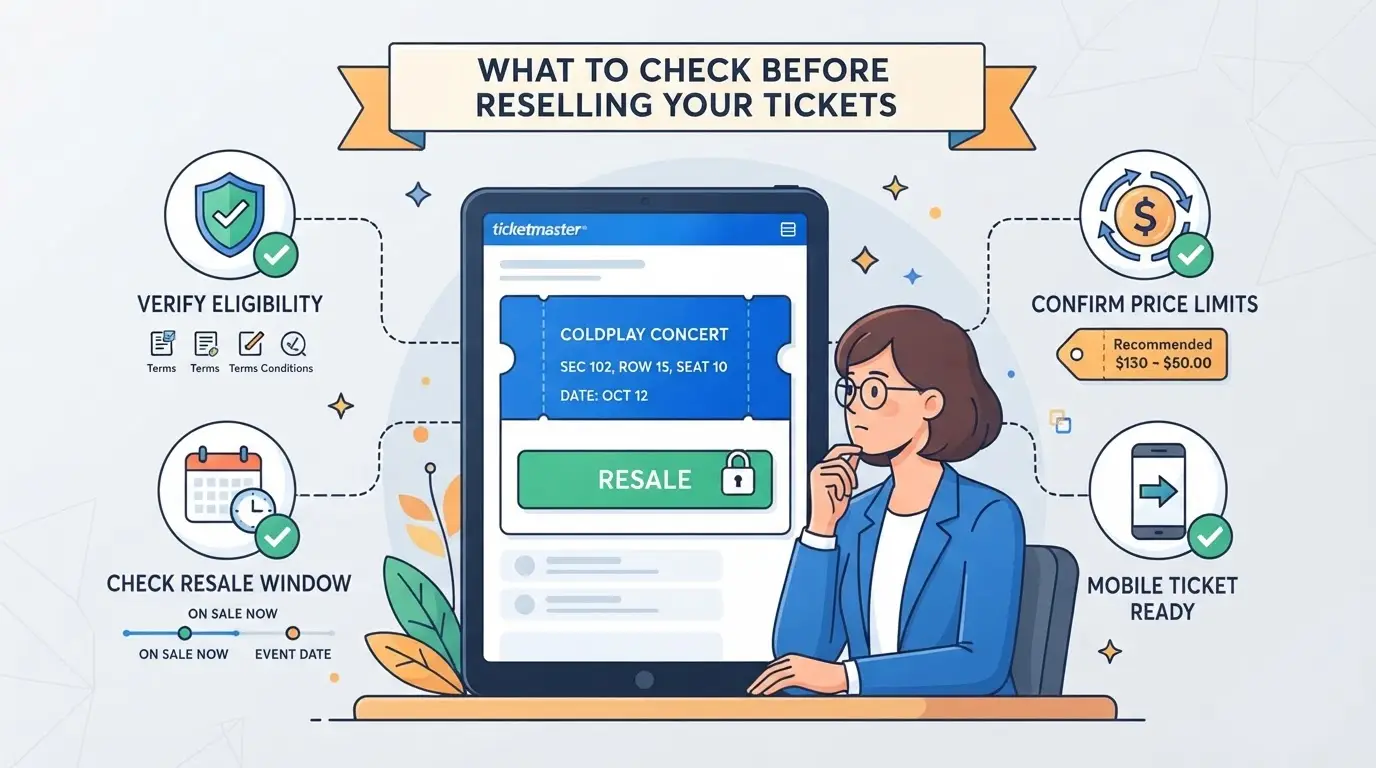
Si quieres poner tus entradas en Ticketmaster, el primer paso es comprobar si la reventa está realmente permitida para tu evento y tipo de entrada; de lo contrario, podrías perder tiempo configurando un anuncio que nunca se publica.
Cómo saber si tu evento permite la reventa
Dentro de tu cuenta de Ticketmaster, abre tu pedido y busca un botón de "Vender" junto a las entradas. Si lo ves, tu evento permite la reventa. Si falta el botón o está deshabilitado, ese tipo de evento o entrada no es elegible, no hay solución alternativa que lo desbloqueará. La mayoría de los deportes, conciertos y espectáculos de teatro permiten revender, pero algunos festivales, ventas de alta demanda y eventos benéficos están bloqueados desde el principio. Siempre comprueba desde tu cuenta, no desde la página del evento, ya que los listados públicos no pueden mostrar el estado de tu entrada.
Tipos de entradas y métodos de entrega que afectan a la reventa
Los tickets de móvil y en papel no se tratan igual. Estos detalles de entrega pueden bloquear tu anuncio:
- Las entradas en papel que te envían por correo no pueden revenderse online a través de Ticketmaster.
- Las entradas móviles marcadas como "no transferibles" o "restringidas" suelen bloquear la reventa.
- Las entradas para recogida por aviso o para lanzamiento retrasado a menudo no pueden publicarse hasta más cerca del evento.
Restricciones de eventos y cuentas a vigilar
La geografía, el historial de la cuenta y el momento de transferencia de tickets importan. Puede que te bloqueen aunque se permita el tipo de ticket.
- Comprueba si el evento restringe la reventa a compradores en ciertos estados o países; Ticketmaster a veces aplica estos límites.
- Asegúrate de que tu cuenta no haya tenido pagos fallidos recientemente, transferencias sospechosas o verificaciones pendientes; esto puede congelar el acceso a la reventa.
- Si compraste o recibiste las entradas en las últimas 72 horas, algunos anuncios se retrasan para evitar fraudes; estate atento a un aviso de periodo de espera antes de intentar publicar.
Perder cualquiera de estos controles puede dejarte sin poder vender, incluso si pensabas que el ticket "debería" ser elegible. A continuación, verás por qué Ticketmaster establece estos límites y qué opciones tienes cuando la reventa no está disponible.
Por qué no se pueden revender algunas entradas de Ticketmaster (y qué hacer al respecto)
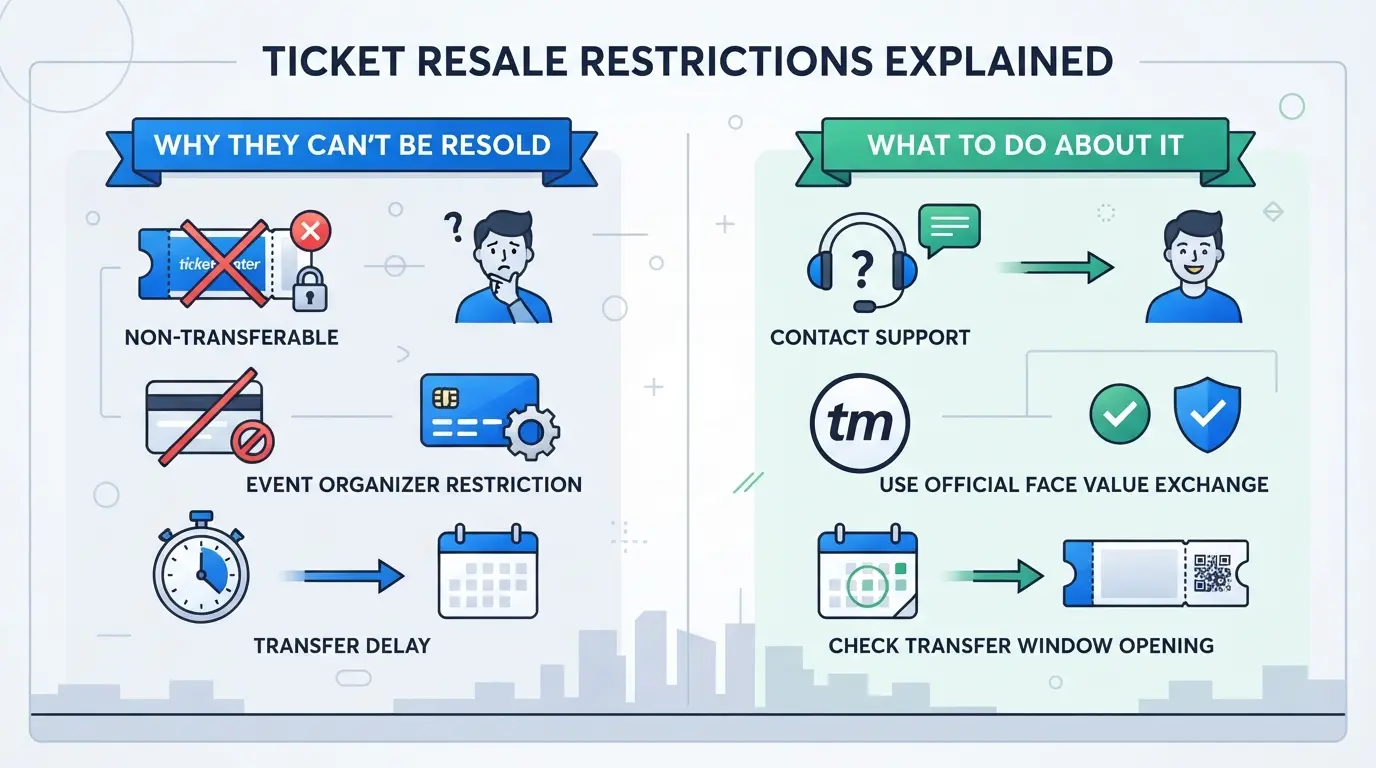
Ticketmaster bloquea la reventa de algunas entradas, a menudo sin aviso claro hasta que intentas ponerlas a la venta. Si te quedas con una entrada no revendible, necesitas saber qué lo causó y si te quedan opciones reales.
Razones comunes para la inelegibilidad para la reventa
El mayor obstáculo suele ser una restricción del organizador del evento. Algunos conciertos, equipos deportivos o promotores desactivan la reventa para controlar los precios o limitar el rescalping. También te toparás con un límite si el tipo de entrada (como una preventa o promoción especial) no es elegible o si eliges un método de entrega (como entradas en papel o ciertos formatos solo para móvil) que no admite la reventa.
Qué puedes hacer si no se permite la reventa
Si Ticketmaster dice que tu entrada no se puede revender, tus opciones se reducen rápidamente. La principal solución es la transferencia de entrada, enviando la entrada a un amigo o familiar usando la propia herramienta de transferencia de Ticketmaster. Esto mantiene todo en orden, pero el nuevo titular tampoco puede revender si el evento lo bloquea. Los reembolsos son raros y solo entran en vigor si el evento se cancela o cambia significativamente. Los cambios por otra fecha o asiento casi nunca se ofrecen a menos que el promotor lo configure. Un dolor de cabeza común: pones la lista y el sistema parece aceptar, pero luego Ticketmaster cancela la venta porque el código de barras no es elegible, dejándote con un ticket que no puedes vender y sin pago. Siempre comprueba el estado real de la reventa antes de contar con una venta, ya que las reglas pueden cambiar incluso después de comprar.
Cómo evitar comprar entradas no revendibles en el futuro
- Lee la página del evento y los detalles de las entradas, busca "reventa no disponible" o frases similares antes de comprar.
- Pregunta al vendedor o al soporte sobre la elegibilidad para reventa si no lo ves anunciado.
- Evita comprar entradas especiales de preventa, club de fans o entradas de "will call" si planeas revenderlas, a menudo están bloqueadas.
Si confirmas que tu entrada es elegible, estás listo para el proceso real de anuncio. El siguiente paso es publicar correctamente tus entradas para que puedan venderse antes del evento.
Cómo poner tus entradas en venta en Ticketmaster: Paso a paso (2026)
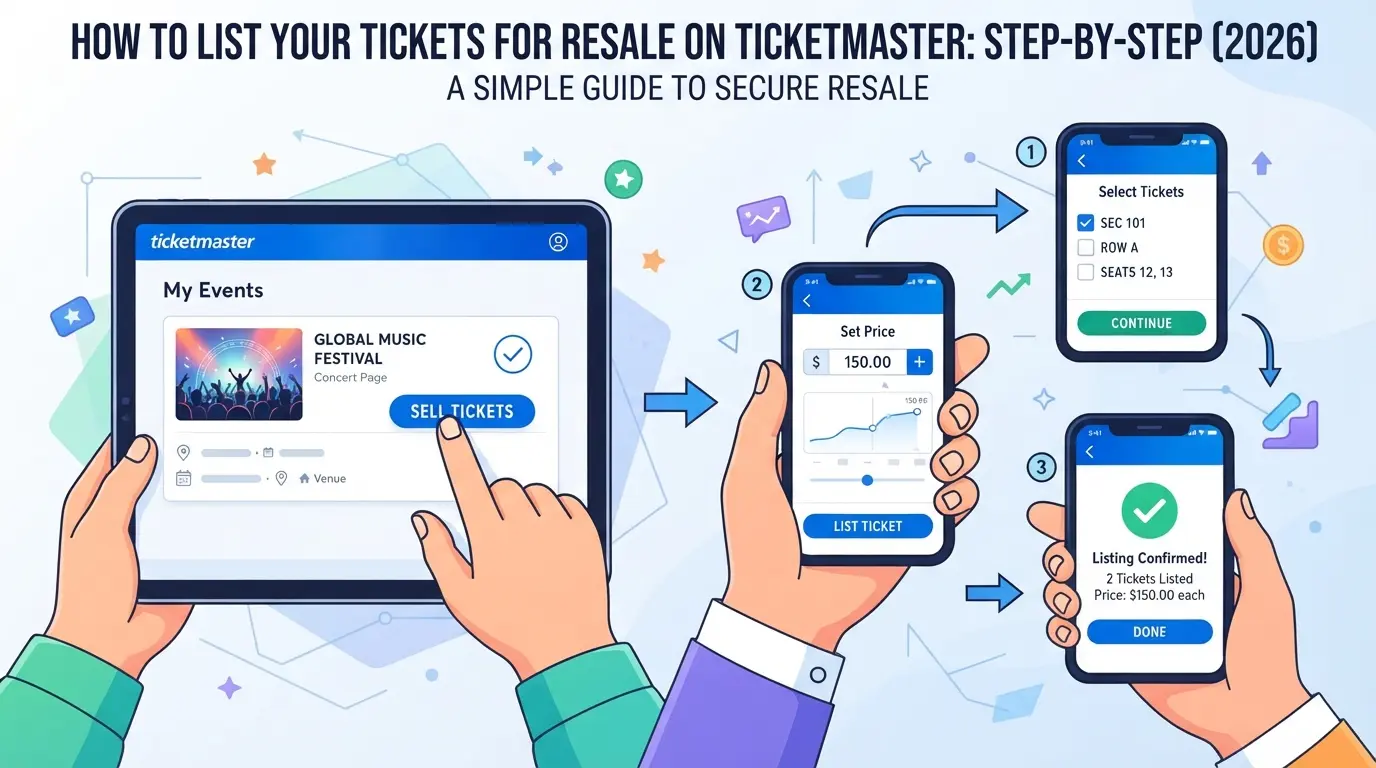
Si tus entradas son elegibles para reventa, puedes publicarlas en Ticketmaster en menos de 10 minutos, pero saltarte incluso un paso puede provocar fallos en la venta o retrasos en el pago. Así tienes exactamente cómo poner tus entradas en la venta, qué puede salir mal y qué esperar a continuación.
Paso 1: Inicia sesión y localiza tus entradas
- Entra en la web de Ticketmaster o abre la app. Inicia sesión usando la cuenta donde se compraron tus entradas.
- Haz clic en "Mis entradas" en el panel de control de tu cuenta. Encuentra el evento que quieres revender.
- Si no ves tus tickets, comprueba dos veces que estás conectado a la cuenta correcta, Ticketmaster no fusiona varios inicios de sesión.
Paso 2: Verifica la elegibilidad para la reventa y selecciona 'Vender'
- Busca el botón "Vender" junto a tu entrada. Si falta, no hay reventa disponible para este evento o tipo de entrada.
- Si ves "Transferir" pero no "Vender", solo se permite la transferencia entre particulares, no la reventa.
- Las entradas marcadas como "reventa no disponible" no pueden ser listadas, consulta antes para soluciones alternativas. El botón "Vender" solo aparece si el organizador del evento ha activado la reventa para tu tipo específico de entrada.
Paso 3: Fija tu precio y los detalles del anuncio
- Introduce el precio de venta deseado, Ticketmaster puede mostrar un rango sugerido basado en ventas recientes.
- Comprueba a qué precio están listados asientos similares. Un sobreprecio incluso de 5 dólares puede dejar tus entradas sin vender hasta el último momento.
- Rellena la información requerida del anuncio (los detalles del asiento se extraen automáticamente).
Paso 4: Confirma el método de pago y revisa las comisiones
- Revisa bien tu método de pago: actualiza o añade tu cuenta bancaria o PayPal si es necesario.
- Revisa la comisión del vendedor, Ticketmaster suele deducir entre un 10 y un 15% del precio final de la venta.
- Si la información de pago de tu pago no está completa, tu anuncio puede publicarse, pero no te pagarán hasta que se arreglen los detalles.
Paso 5: Publica tu anuncio y monitoriza el estado
- Haz clic en "Listar entradas." Espera la pantalla de confirmación.
- Una vez activo, haz un seguimiento de tu anuncio en tu cuenta, Ticketmaster muestra su estado y cualquier interés del comprador.
- Después de una venta, recibirás un correo de confirmación, los fondos suelen liberarse después del evento, no de forma instantánea.
Una vez que tu anuncio esté disponible, el siguiente paso es entender cómo Ticketmaster gestiona el proceso de venta, el momento de pago y qué significan realmente las actualizaciones de estado.
Qué esperar tras la publicación: proceso de ventas, pagos y calendario
Una vez que tus entradas están listadas, el trabajo real pasa a esperar, gestionar tu anuncio y controlar el momento de pago. Así es como se desarrolla el proceso de reventa de Ticketmaster después de pulsar "Vender" y qué ocurre realmente si nadie muerde.
Cómo gestiona Ticketmaster tu anuncio de reventa
Los compradores ven tus entradas mezcladas con las de otras para el mismo evento, ordenadas por precio y ubicación del asiento. Cada anuncio actualiza el estado, "Anunciado", "En progreso" o "Vendido". Si tus entradas cambian a "En curso", alguien está intentando comprar; si el estado queda aquí, el pago del comprador puede quedar bloqueado o rechazado.
Cuándo y cómo recibes el pago
Después de que un comprador completa el pago, no te pagan de inmediato. Ticketmaster suele esperar hasta que el evento haya ocurrido para procesar tu pago. Los fondos se envían por depósito directo o por el método de pago original que configuraste. Si usaste una cuenta nueva o cambiaste los datos bancarios, espera un retraso en la verificación, a veces hasta 5 días laborables. Por ejemplo, si vendes entradas para conciertos que serán el mes que viene, solo verás que los fondos llegarán a tu cuenta unos días después del espectáculo, no inmediatamente cuando se vendan las entradas. Si tu pago falta una semana después del evento, revisa tu información de pago para detectar errores, esta es una razón común de transferencias fallidas.
Qué hacer si tus entradas no se venden
- Baja tu precio: Los anuncios que permanecen sin vender durante días casi siempre tienen un precio superior a los asientos similares.
- Actualizar o eliminar: Puedes editar los detalles del anuncio o retirar los billetes del mercado si quieres usarlos tú mismo.
- Consulta las políticas del evento: Algunos eventos bloquean la programación o restringen eliminaciones cerca de la hora del evento, así que actúa pronto si planeas ajustar tu estrategia.
Acertar estos pasos te ayuda a evitar la mayoría de los quebraderos de cabeza de pago y las sorpresas de última hora que atacan a los nuevos vendedores.
Riesgos y errores comunes al revender entradas en Ticketmaster
Incluso si conoces el proceso de reventa, un solo error puede costarte tanto tus entradas como el pago. Así es como evitar los errores que pillan desprevenidos a la mayoría de los vendedores.
Errores de precios y errores de juicio del mercado
Si la venta es demasiado alta, tus entradas se quedan sin vender, mientras que un precio bajo puede hacer que pierdas dinero en cuanto alguien compra. Consulta siempre tanto Ticketmaster como las plataformas de reventa secundarias para ver precios en tiempo real, no copies solo el valor nominal original.
Problemas de cuenta y pagos
Un pago no establecido o una cuenta marcada pueden dejarte con entradas vendidas pero sin pago.
- Los errores en la información de pago suelen provocar retrasos en el pago de una semana o más.
- La medida más segura: verifica tus datos bancarios y elimina cualquier retención de cuentas antes de anunciar, Ticketmaster a veces congela las ventas por perfiles incompletos.
Errores en la lista y traspasos
Si transfieres entradas fuera de Ticketmaster, tu venta puede cancelarse o restringir tu cuenta. Verifica dos veces que estás listando el evento y la plaza correctos, ya que las ediciones quedan bloqueadas tras la entrega. El error irreversible más común es enviar las entradas al correo electrónico del comprador en lugar de completar los pasos de reventa de Ticketmaster, esto casi siempre anula tu protección y el pago.
Para los vendedores que gestionan múltiples anuncios o cuentas, el siguiente paso es aprender a evitar las banderas de cuenta y mantener las transacciones separadas.
¿Cómo los vendedores con frecuencia pueden gestionar varias cuentas y anuncios de Ticketmaster de forma más segura?
Por qué es importante separar cuentas y perfiles de navegador
Mezclar inicios de sesión o dispositivos casi siempre enlazará cuentas, Ticketmaster rastrea huellas dactilares del navegador, cookies y direcciones IP. Una vez que los patrones se solapan, los baneos o restricciones son habituales.
Uso de proxies y perfiles aislados de navegador para operaciones más seguras
Los proxies rotativos con perfiles únicos permiten que cada cuenta parezca un usuario real separado. Esto reduce la posibilidad de que información compartida, como cookies o identificadores de dispositivos, alerten al sistema. Si dos perfiles comparten un proxy o sesión de navegador, tus cuentas se vuelven fáciles de vincular y están en riesgo.
Cuándo considerar herramientas de flujo de trabajo para la gestión de múltiples cuentas
- Gestionas 3+ cuentas o eventos a la vez
- Los inicios de sesión empiezan a fallar sin motivo claro
- El seguimiento manual de cookies, sesiones o proxies se vuelve inmanejable
Si has llegado a estos puntos de fricción, estás listo para una configuración más controlada; después, mira cómo incorporar ese aislamiento en tu flujo de trabajo.
Usar DICloak para una reventa multicuenta de Ticketmaster más segura y eficiente
Para vendedores o equipos que gestionan varias cuentas de Ticketmaster, separar los perfiles del navegador y las conexiones de red es la única forma práctica de reducir riesgos entre cuentas y mantener los flujos de trabajo organizados. DICloak no gestiona los listados ni los pagos de Ticketmaster, pero sí gestiona los perfiles del navegador y la separación de sesiones, clave para cualquiera que tenga varias cuentas o inicie sesión de equipo.
Creación de perfiles aislados de navegador con configuraciones personalizadas de huellas dactilares
Los operadores pueden crear un perfil de navegador dedicado en DICloak para cada cuenta de plataforma, almacenando todo el almacenamiento del navegador, las cookies y los datos de sesión por separado. La configuración de huellas dactilares de cada perfil, como el agente de usuario, la zona horaria, el tamaño de la pantalla y la información gráfica, pueden ajustarse a las necesidades del dispositivo o del flujo de trabajo. Esto evita que los perfiles compartan almacenamiento en el navegador o filtren señales entre cuentas durante trabajos de reventa. El alcance aquí se limita a la configuración del perfil del navegador; no afecta a la cuenta de Ticketmaster en sí.

Configuración de proxies proporcionados por el usuario para cada perfil
Cada perfil de navegador de DICloak puede usar un proxy HTTP, HTTPS o SOCKS5 proporcionado por el usuario, que el operador configura en la configuración del perfil. Esto permite que cada sesión de cuenta se conecte a través de su propio camino de red, ayudando a mantener la separación en los flujos de trabajo multicuenta. Los operadores pueden probar y confirmar la conectividad en el perfil antes de iniciar sesión, pero la elección y gestión de los proxies corresponde al usuario. DICloak no suministra ni recomienda proxies, solo aplica la configuración por perfil.

Sincronización de acciones entre múltiples perfiles con el Sincronizador de Ventanas
El trabajo manual se vuelve lento cuando necesitas repetir pasos en muchas cuentas. Con el Sincronizador de Ventanas de DICloak, un operador puede reflejar acciones soportadas, como clics, tecleo y desplazamiento, desde una ventana maestra a varios perfiles abiertos a la vez. Esto es un reflejo en tiempo real, dirigido por el operador; no se ejecuta sin supervisión ni automatiza todo, pero puede acelerar el proceso de listar tickets para reventa entre cuentas.
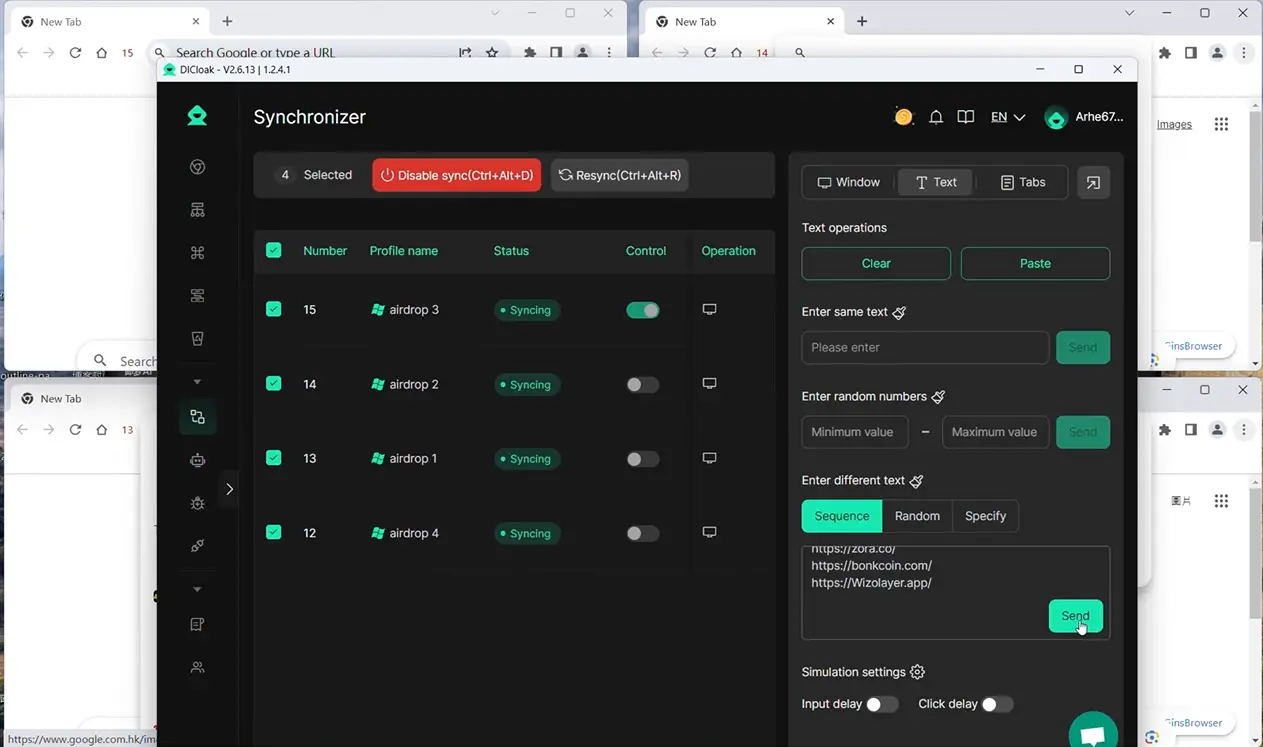
Esta configuración deja cada sesión de cuenta completamente separada, para que puedas centrarte en el trabajo real en lugar de solucionar problemas evitables entre cuentas. La siguiente sección cubre consejos prácticos para revender entradas en Ticketmaster de forma más eficiente.
Consejos profesionales para una reventa exitosa de entradas en Ticketmaster en 2026
Vender tus entradas rápido depende del momento, el precio y la seguridad de la cuenta. Esto es lo que realmente te ayuda a mover los anuncios y evitar dolores de cabeza en Ticketmaster.
Cómo poner precios competitivos y ajustar los anuncios
Consulta anuncios similares para tu zona; si no estás en el tercio más bajo, esperarás más. Baja el precio si tus entradas no se han movido después de dos días, o si la fecha del evento es de menos de una semana. Los vendedores más rápidos actualizan el precio a diario cuando cambia la demanda.
Sincronizar tu anuncio para obtener la máxima visibilidad
- Publica justo después de los días de pago (viernes/sábado) cuando los compradores estén activos
- Publica por la tarde (de 18:00 a 21:00 hora local) para mayor tiempo de navegación
- Republica más cerca del día del evento si la demanda aumenta
Evitar estafas y proteger tu cuenta
Mantente en la plataforma de Ticketmaster, nunca envíes tickets ni pagos fuera de la oficina.
- Ignora a los compradores que pidan contacto externo
- Confirma que el pago del comprador ha sido aprobado antes de confirmar la transferencia
- Actualiza tu contraseña de Ticketmaster después de cada gran venta
Preguntas frecuentes sobre cómo revender entradas en Ticketmaster
¿Puedo revender entradas en Ticketmaster si las compré en una web de terceros?
No, Ticketmaster solo permite la reventa de entradas que compraste directamente a través de su plataforma. Si tus entradas provienen de un sitio de terceros como StubHub o Vivid Seats, no puedes usar la función de reventa de Ticketmaster. Solo las entradas almacenadas en tu cuenta de Ticketmaster son elegibles para su proceso de reventa.
¿Cuánto tiempo tarda en cobrar después de vender entradas en Ticketmaster?
Después de vender tus entradas, Ticketmaster suele enviar tu pago en un plazo de 5 a 7 días laborables. El plazo puede depender de tu banco o método de pago. Puede haber retrasos si eres comprador primerizo o si hay problemas para verificar los datos de tu cuenta, así que revisa tu correo electrónico e información de pago.
¿Qué tarifas cobra Ticketmaster por revender entradas?
Ticketmaster cobra una comisión de vendedor, normalmente un porcentaje del precio de reventa de tu entrada. La tarifa exacta puede variar según el evento y la ubicación. Antes de poner a la venta la entrada, Ticketmaster mostrará el importe de la tarifa en la página del anuncio. Revisa siempre estos detalles antes de confirmar la reventa de tu entrada en Ticketmaster.
¿Es seguro usar varias cuentas de Ticketmaster para revenderlas?
Usar varias cuentas de Ticketmaster puede violar sus términos de servicio. Si te pillan, corres el riesgo de suspensión de cuentas o cancelación de ventas. Ticketmaster rastrea las cuentas por actividades inusuales. Para mantenerte seguro, usa una sola cuenta para todas tus transacciones y mantén tu información precisa.
¿Qué debería hacer si mi anuncio de reventa no se vende?
Si tu anuncio no se vende, prueba a bajar el precio para igualar o superar entradas similares. Actualiza los detalles de tu anuncio y asegúrate de que tus entradas estén claramente descritas. También puedes eliminarlas y volver a ponerlas a la venta más adelante. Revisa la demanda del evento y ajusta tu estrategia según sea necesario.
Una vez que hayas revisado los detalles de tu entrada y fijado un precio justo, estarás listo para ponerlas a la venta y controlar su estado. Considera actuar con antelación para aumentar tus posibilidades de una reventa exitosa, especialmente a medida que se acercan las fechas de los eventos y la demanda puede fluctuar. Prueba DICloak gratis
 Herramientas gratuitas
 Complemento de cookies
 Generador UA
 Generador de direcciones MAC
 Generador de IP
 Lista de direcciones IP
 Generador de código 2FA
 Reloj Mundial
 Cheque Anónimo
 WebRTC Leak Test
 Generador UUID
 Verificador de Proxy
 Verificador de anuncios de Facebook
 Raspado web con IA
 Herramientas SMM Gratis
 Verificador de Sombreado de Twitter
 Generador UTM
 Generador de usernames
 Generador de hashtags con IA
 Generador de titulares para LinkedIn
 Redimensionador de imágenes sociales