Das Aussperren aus deinem PayPal-Konto passiert meist, wenn du dein Passwort vergisst, den Zugriff auf deine E-Mail verlierst oder beim Anmelden eine Sicherheitsflagge auslöst. Du versuchst vielleicht, dein Passwort zurückzusetzen, nur um festzustellen, dass die Wiederherstellungs-E-Mail zu nichts führt oder der Kundensupport dich im Kreis schickt. Das eigentliche Problem ist nicht nur, alte Details zu erinnern, sondern herauszufinden, welcher Wiederherstellungsweg für deine Situation tatsächlich funktioniert.
Nicht jeder Fall von Verlustzugriff ist gleich. Wenn du noch dein Handy oder einen Backup-Code hast, ist der Weg schnell. Aber wenn sich deine Kontaktdaten geändert haben oder jemand anderes die Kontoeinstellungen geändert hat, kann der Prozess tagelang ins Stocken geraten. Manchmal steckst du in einer Schleife fest, das Zurücksetzen deines Passworts führt zu einer weiteren Sperrung oder du kannst die Verifizierungsfragen nicht bestehen.
Die Lösung besteht nicht nur darin, immer wieder Wiederherstellungslinks zu versuchen. Du musst prüfen, welche Wiederherstellungsoptionen noch gültig sind, was eine manuelle Überprüfung auslöst und was zu tun ist, wenn dein Konto wegen ungewöhnlicher Aktivitäten markiert wird. Wenn der Support nach Dokumenten fragt, macht es einen Unterschied zu wissen, welche den Prozess beschleunigen. Die Schritte zum Wiederherstellen eines PayPal-Kontos sehen einfach aus, aber ein Detail zu übersehen, kann dich wieder am Anfang zurückbringen. Den Zugriff auf PayPal wiederherzustellen ist einfacher, wenn du weißt, welcher Schritt genau zu deinem Problem passt.
Beginnen Sie damit, herauszufinden, welche Wiederherstellungsmethoden Sie derzeit noch nutzen können.
Was verursacht normalerweise den Verlust oder die Sperrung eines PayPal-Kontos?
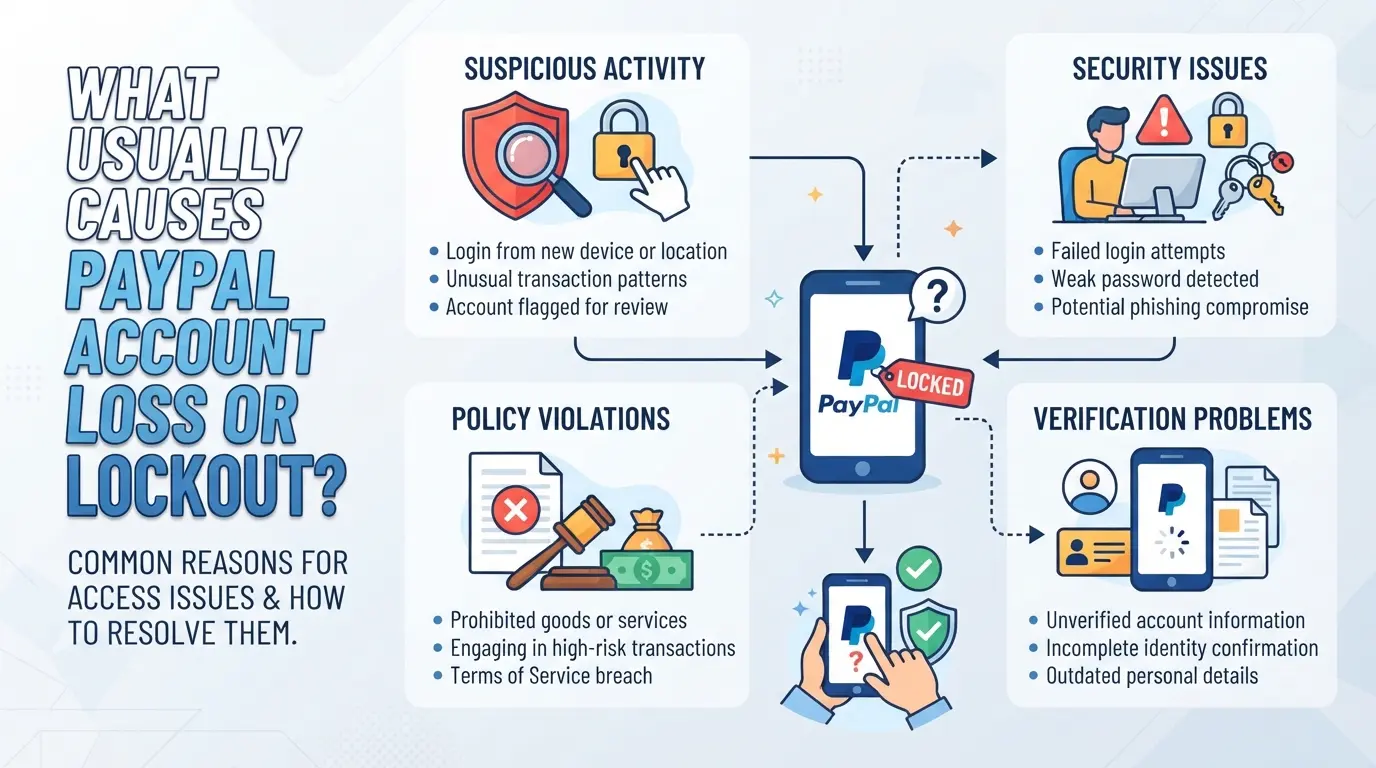
Die meisten PayPal-Sperrungen oder verlorenen Konten liegen auf drei Ursachen: Jemand anderes übernimmt die Kontrolle, du verlierst den Zugriff auf deine Anmeldung oder E-Mail, oder das eigene System von PayPal markiert dein Konto als Risiko. Herauszufinden, was zu deiner Situation passt, ist der schnellste Weg, um das Problem zu beheben.
Account-Hacking und unbefugte Änderungen
Das häufigste Anzeichen für ein gehacktes PayPal-Konto ist, dass Transaktionen oder Einstellungen angezeigt werden, die du nicht kennst. Hacker ändern in der Regel zuerst dein Passwort und deine Wiederherstellungs-E-Mail, sodass du dich aussperrst, bevor du es bemerkst. Wenn du plötzlich Passwort-Zurücksetzungs-E-Mails bekommst oder Anmeldebenachrichtigungen für neue Geräte siehst, handeln Sie schnell.
Vergessene Passwörter und Probleme mit dem E-Mail-Zugriff
Das Verlieren des Passworts ist meist reparierbar, es sei denn, auch deine Wiederherstellungs-E-Mail ist verschwunden. Das eigentliche Problem beginnt, wenn sowohl dein PayPal-Login als auch dein E-Mail-Konto unerreichbar sind. Zum Beispiel versuchst du, dein PayPal-Passwort zurückzusetzen, aber der Zurücksetzungslink führt zu einer E-Mail, die du nicht öffnen kannst. Oder vielleicht hast du die E-Mail noch, aber die Telefonnummer, die mit PayPal verknüpft ist, ist tot, und das System schickt weiterhin Verifizierungscodes dorthin. Diese Sackgassen schaffen eine Schleife: Jeder Wiederherstellungsschritt zeigt auf einen anderen gesperrten Kanal. Wenn du jemals deine E-Mail geändert hast, aber die neue nicht bestätigt hast, behandelt PayPal die alte E-Mail als einzigen Eingang, was dich noch weiter blockiert. Die schwierigsten Wiederherstellungen erfolgen, wenn du beide Kanäle verlierst, also halte mindestens einen aktuell und funktionsfähig, sonst musst du auf manuellen Support warten.
Plattformsicherheitsauslöser und -aussetzungen
- Das System von PayPal markiert Konten, wenn es Logins von neuen Geräten oder IPs erkennt, besonders nachdem man einen Proxy verwendet oder ins Ausland gereist ist.
- Große oder ungewöhnliche Zahlungen, wie plötzliche 2.000 US-Dollar, können sofortige Sperren oder den Status "eingeschränktes Konto" auslösen.
- Wenn Sicherheitsfragen nicht beantwortet werden (wie das Fehlen deines Geburtsdatums oder deiner Adresse in der Datei) führt oft direkt zu einer Überprüfung des gesperrten Kontos.
Wenn du direkt nach einem dieser Ereignisse auf eine Sperre stößt, ist es selten zufällig. Die Betrugskontrollen von PayPal wirken schnell, manchmal sogar bevor du eine E-Mail-Warnung bekommst. Das Überspringen der ID-Prüfung oder das Ignorieren einer "eingeschränkten Zugangs"-Benachrichtigung verlangsamt die Wiederherstellung meist.
Der nächste Schritt ist, herauszufinden, welches dieser Probleme zu deiner Situation passt. Bevor du versuchst, den Zugriff auf das PayPal-Konto wiederherzustellen, überprüfe, welche Informationen und Wiederherstellungsmethoden du noch kontrollierst. So verschwendest du keine Zeit mit Dead-End-Reset-Optionen.
Was man vor Beginn der Wiederherstellung eines PayPal-Kontos überprüfen sollte
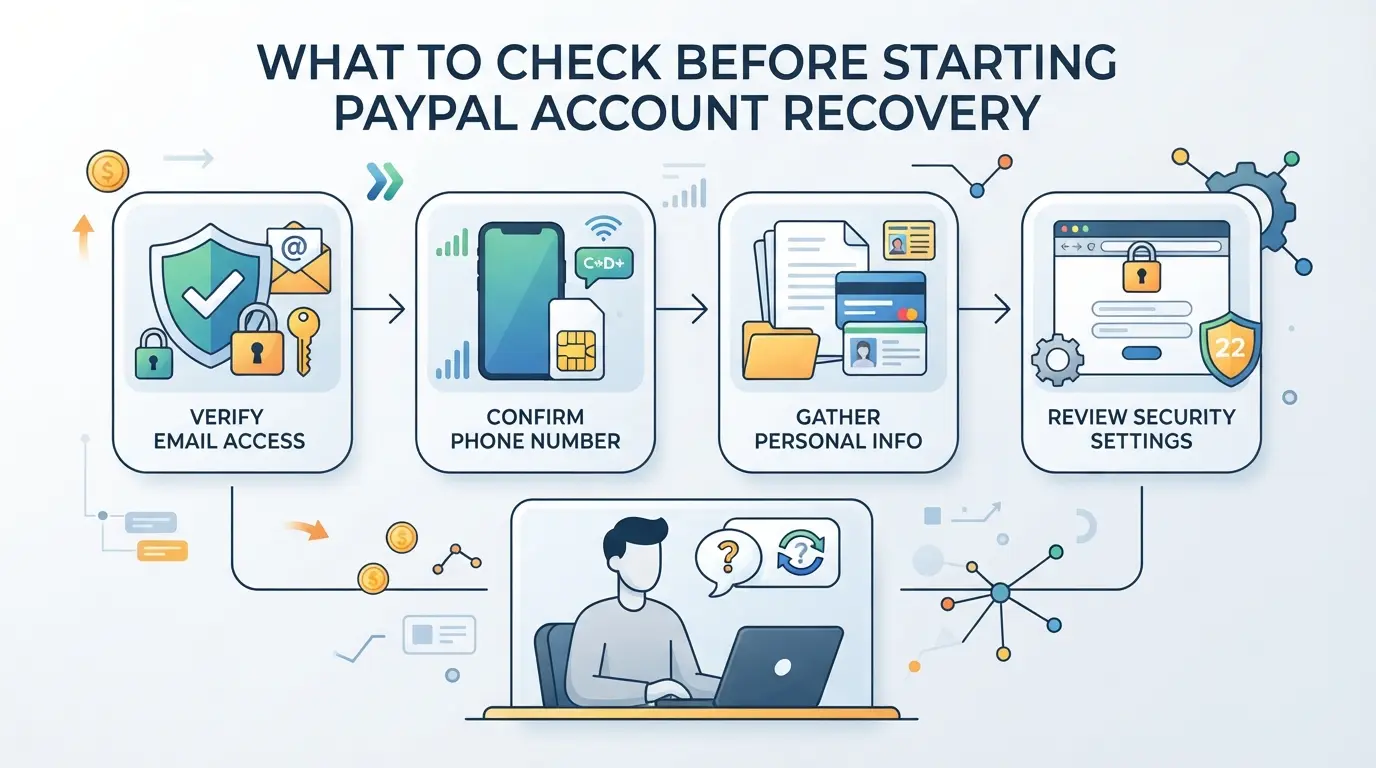
Wenn du ohne Vorbereitung in die Wiederherstellung springst, verlangsamt das Ganze oder sperrt dich erneut aus. Bevor du versuchst, den PayPal-Zugriff wiederherzustellen, gehe diese Schecks durch, denn wenn du einen verpasst, kann das den gesamten Prozess verzögern.
E-Mail und Gerätezugriff bestätigen
Stelle sicher, dass du dich in die E-Mail-Adresse einloggen kannst, die mit deinem PayPal verknüpft ist. Wenn nicht, fang zuerst mit der E-Mail-Wiederherstellung an. Benutze außerdem nur ein Gerät, von dem du dich zuvor eingeloggt hast. Wenn du eine Wiederherstellung von einem neuen Gerät versuchst, könnte das System von PayPal das als verdächtig markieren und zusätzliche Prüfungen auslösen.
Sammeln Sie Kontodaten und Transaktionshistorie
Wichtige Informationen bereit zu haben, beschleunigt Support-Anfragen. Halten Sie diese Dinge griffbereit:
- Ihr vollständiger Name und Ihre Adresse wie auf PayPal angezeigt
- Aktuelle Transaktionsbeträge, Daten und Namen der Empfänger
- Die letzten vier Ziffern jeder verknüpften Karte oder eines Bankkontos
Überprüfen Sie verknüpfte Telefonnummern und Backup-Codes
Wenn Ihr PayPal mit einer Telefonnummer verknüpft ist, prüfen Sie, ob Sie noch Zugriff darauf haben. Manchmal müssen Sie einen per SMS gesendeten Verifizierungscode eingeben. Backup-Codes sind bei PayPal selten, aber wenn Sie irgendwelche Zwei-Faktor-Wiederherstellungscodes gespeichert haben, finden Sie sie jetzt.
Überprüfen Sie aktuelle Sicherheitswarnungen oder E-Mails
Neue Login-Benachrichtigungen oder Passwortänderungs-E-Mails zeigen dir an, ob jemand anderes versucht hat, auf dein Konto zuzugreifen. Prüfe auf alles mit "service@paypal.com", aber achte auf Fälschungen.
- Finden Sie die neuesten PayPal-Sicherheitswarnungen in Ihrem Posteingang oder im Spam
- Suche nach Nachrichten über Passwort-Zurücksetzungen, die du nicht gestartet hast
- Überprüfe die Absenderadressen doppelt auf Phishing (echte PayPal-E-Mails fragen nicht nach deinem Passwort)
Wenn du keine dieser Prüfungen bestehen kannst, stoppe und behebe das Problem zuerst. Hastige Kontowiederherstellung zu starten, während du aus deiner E-Mail ausgesperrt bist, dein Handy vermisst oder falsche Transaktionsinformationen benutzt, führt fast immer zu fehlgeschlagenen Versuchen. Sobald du deinen Zugriff bestätigt und Daten gesammelt hast, bist du bereit für den schrittweisen Prozess, um dein PayPal-Konto zurückzuerhalten.
Schritt für Schritt: Wie Sie Ihr PayPal-Konto im Jahr 2026 wiederherstellen
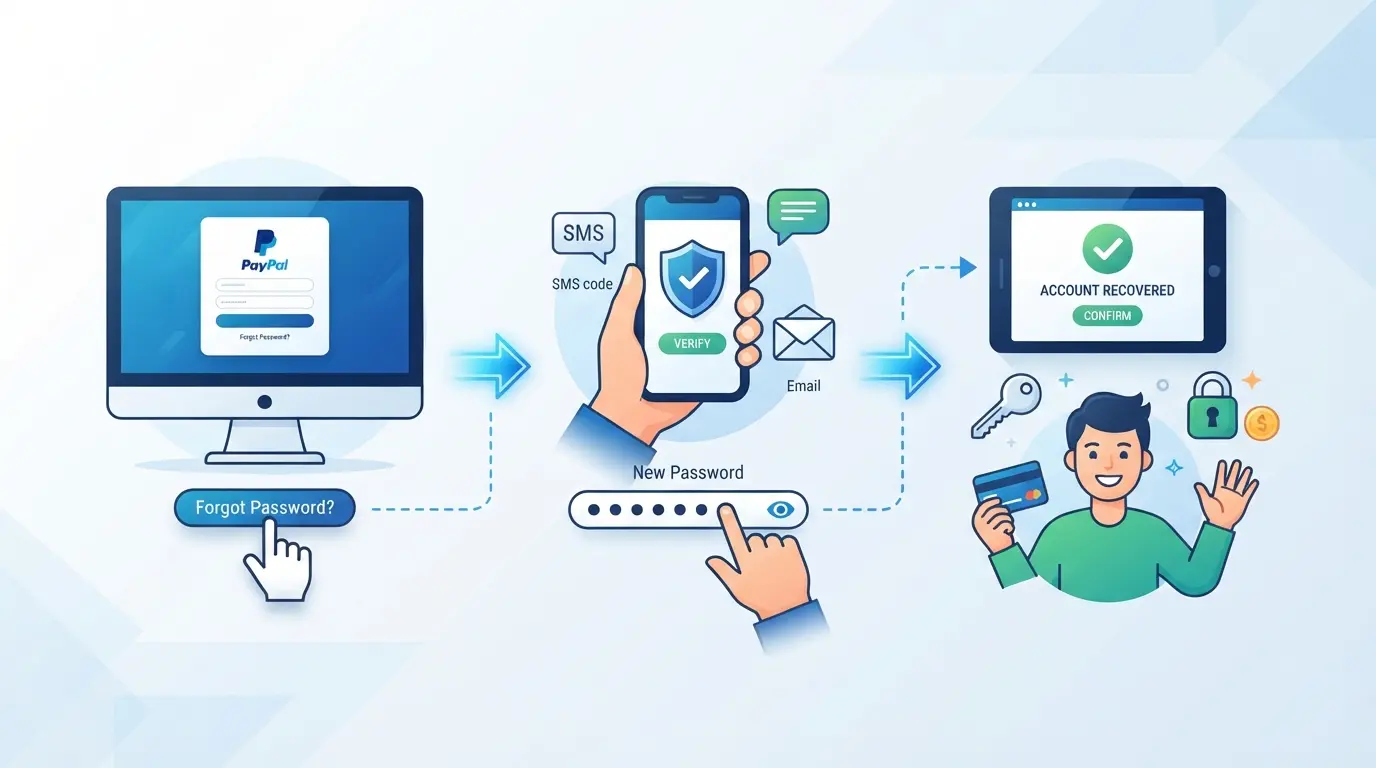
Wenn du bereits geprüft hast, welche Wiederherstellungsoptionen offen sind, hängt der Weg zur Wiederzuerlangung davon ab, wie weit du mit Self-Service-Tools kommen kannst. Wenn du eine Form der Verifizierung verpasst oder auf eine Support-Mauer stößt, kannst du tagelang ausgesperrt bleiben. So gehst du durch die Wiederherstellungsschritte: Jeder hat seine eigenen Fallstricke.
Passwort oder E-Mail zurücksetzen
- Gehen Sie zur PayPal-Anmeldeseite und klicken Sie auf "Probleme beim Einloggen?", dieser Link führt Sie direkt zum Wiederherstellungsportal.
- Gib die E-Mail-Adresse oder Handynummer ein, die mit deinem Konto verknüpft ist. Wenn deine E-Mail kürzlich geändert wurde, versuche zuerst deine alte Adresse.
- Befolge die Reset-Anweisungen. Wenn du die Reset-E-Mail nicht innerhalb von 5 Minuten erhältst, überprüfe deinen Spam-Ordner und überprüfe, dass dein Posteingang nicht voll ist.
- Wenn der Reset fehlschlägt oder du fehlerfrei zum Login-Bildschirm zurückgeschickt wirst, kann dein Konto wegen ungewöhnlicher Aktivitäten markiert werden. Das führt in der Regel zu einer zusätzlichen Verifizierung oder einer vorübergehenden Sperre.
Verifizierung Ihrer Identität mit PayPal
- Wenn du gefragt wirst, lade klare Fotos deines Amtsausweises und deines Adressnachweises hoch. Das System von PayPal akzeptiert JPEG- und PDF-Dateien, verschwommene Fotos werden meist abgelehnt.
- Überprüfe nochmal, ob dein Name und deine Adresse auf den Dokumenten mit den Angaben in deinem Konto übereinstimmen. Jede Diskrepanz verlangsamt die Prüfung.
- Antworten Sie innerhalb von 24 Stunden auf E-Mail-Anfragen von PayPal. Verzögerte Antworten können Ihren Fall ins Ende der Warteschlange verschieben.
- Wenn du in einer Schleife feststeckst, in der Uploads nicht akzeptiert werden, wechsle das Gerät oder den Browser, manchmal bricht das Upload-Portal auf dem Handy kaputt.
Der schnellste Weg zur manuellen Überprüfung ist, Dokumente genau in dem Format zu senden, das PayPal anfordert, und innerhalb des angegebenen Zeitfensters zu antworten.
Kontaktaufnahme des PayPal-Supports für eine erweiterte Wiederherstellung
- Wenn du nach mehreren fehlgeschlagenen Neustarts ausgesperrt bist, ruf direkt die Support-Hotline von PayPal an. Die Wartezeiten am Telefon sind am kürzesten zwischen 8 und 10 Uhr Ortszeit.
- Bereite vor dem Anrufen deine Fall-ID, Konto-E-Mail und eventuelle Referenznummern aus automatisierten E-Mails vor.
- Bitten Sie den Mitarbeiter um eine manuelle Entsperrung, nicht nur um einen weiteren Reset-Link. Das signalisiert, dass Ihr Problem auf Kontoebene liegt und nicht nur passwortbezogen ist.
- Wenn der Agent zusätzliche Dokumente anfordert, bestätigen Sie, wo Sie sie hochladen; manchmal unterscheiden sich E-Mail- und Portal-Links, und die falsche Kanalverbindung kann Ihren Fall um Tage verzögern.
Wenn keiner dieser Schritte funktioniert, besonders nach mehreren Neustarts und Uploads, ist der nächste Schritt zu prüfen, ob dein Konto kompromittiert wurde oder ob sich der Besitz geändert hat. Hier verschiebt sich der Wiederherstellungsprozess vom Selbstbedienungsprozess zur Sicherheitsuntersuchung.
Was zu tun ist, wenn dein PayPal-Konto gehackt oder kompromittiert wurde
Ein gehacktes PayPal-Konto zu entdecken bedeutet, dass Sie schnell handeln müssen; jede Minute verzögert die Wiederherstellung und erhöht die Wahrscheinlichkeit, dass mehr Geld verloren geht oder Informationen gestohlen werden. Setzen Sie nicht einfach Ihr Passwort zurück und hoffen Sie auf das Beste; echter Schaden kann sich ausbreiten, wenn Sie wichtige Schritte übersehen.
Sicherung verknüpfter E-Mails, Geräte und Bankkonten
- Ändern Sie die Passwörter für Ihre PayPal-E-Mail und jedes mit PayPal verknüpfte Bankkonto. Angreifer wechseln oft von PayPal und übernehmen anderswo die Kontrolle.
- Melden Sie alle aktiven Sitzungen auf Ihren Geräten ab, nicht nur im Browser. Wenn Sie das überspringen, kann der Angreifer Sie weiterhin rauswerfen.
- Überprüfen Sie Ihr Gerät und Ihre Anmeldehistorie auf unbekannten Zugriff. Neue Anmeldungen von unbekannten Orten bedeuten, dass auch Ihre anderen Konten offen sein könnten.
Betrug und unautorisierte Transaktionen melden
- Reichen Sie einen Betrugsbericht direkt von Ihrem PayPal Resolution Center ein. Überspringen Sie E-Mails, indem der In-App-Bericht die Uhr für die Antwort von PayPal startet.
- Markiere alle unautorisierten Transaktionen. Wenn du das nicht innerhalb von 60 Tagen machst, schrumpfen die Rückbuchungsrechte.
- Achten Sie auf Folgeanfragen vom PayPal-Support. Sie könnten Ihr Konto während der Überprüfung einfrieren, keine Panik, das ist normal, während sie ermitteln.
Überwachung von wiederholten Angriffen oder Phishing
- Richten Sie E-Mail- und SMS-Benachrichtigungen für ungewöhnliche Aktivitäten in Ihrem Konto-Dashboard ein.
- Markiere verdächtige E-Mails oder Nachrichten als Phishing und klicke niemals auf Wiederherstellungslinks, es sei denn, du hast den Prozess selbst gestartet.
- Wenn du weiterhin gefälschte Support-Nachrichten bekommst, ändere deine E-Mail-Adresse und Sicherheitsfragen erneut. Angreifer verwenden oft geleakte Informationen wieder.
Sobald Sie Ihre Konten gesperrt und Betrug gemeldet haben, können Sie sich auf sicherere Multi-Account-Einrichtungen konzentrieren.
Wie E-Commerce-Teams mehrere PayPal-Konten mit DICloak sicher verwalten können
Die Wiederherstellung des Zugangs zu einem gesperrten oder kompromittierten PayPal-Konto ist nur ein Teil des eigentlichen Problems für E-Commerce-Teams. Sobald man mehr als ein Konto betreibt – sei es für verschiedene Geschäfte, Risikotrennung oder Team-Übergabe – besteht das eigentliche Risiko nicht nur darin, einen Login zu verlieren, sondern versehentlich Sitzungen zu mischen oder einen Hinweis zu hinterlassen, der Konten miteinander verknüpft. Teams brauchen eine Möglichkeit, das Browserprofil und die Netzwerkverbindung jedes Kontos zuverlässig voneinander zu trennen, besonders wenn mehrere Betreiber beteiligt sind. Hier kommt DICloak ins Spiel, nicht durch die Verwaltung von PayPal-Konten, sondern indem Teams die Kontrolle erhalten, saubere, isolierte Browserprofile einzurichten und ihre eigenen Proxy-Verbindungen für jeden Workflow zu testen. Diese Trennung verhindert, dass der Alltag zu einem Support-Albtraum oder einer zweiten Kontosperre wird.
Trennung von Browserprofilen und Fingerabdruckeinstellungen für jedes Konto
In einem typischen Team-Setup erhält jeder Bediener ein oder mehrere PayPal-Konten zugewiesen. Die eigentliche Herausforderung tritt auf, wenn jemand zwischen Konten wechseln oder Arbeit abgeben muss; mit demselben Browser, auch in verschiedenen Tabs, hinterlässt er Spuren, die Cookies, lokalen Speicher oder Fingerabdrucksignale über Sitzungen hinweg mischen können. Betreiber können für jedes PayPal-Konto ein neues DICloak-Browserprofil erstellen. Jedes Profil speichert eigene Anmeldesitzungen, Cookies und Fingerabdruckeinstellungen, einschließlich des gemeldeten Betriebssystems, der Browserversion, der Sprache, der Zeitzone und der Bildschirmgröße. Wenn Ihr US-basiertes Team beispielsweise sowohl nordamerikanische als auch EU-Konten verwaltet, können Sie Fingerabdrucksignale in jedem Profil so einstellen, dass sie mit Region und Gerätetyp des üblichen Zugangs dieses Kontos übereinstimmen. Die vollständige Trennung der Browserprofile ermöglicht es Teams, versehentliche Kreuzkontaminationen zu vermeiden, was einer der häufigsten Auslöser für unerwünschte Verifizierung oder manuelle Überprüfung ist. Der Umfang ist begrenzt: DICloak verwaltet nur Browserprofile und deren Einstellungen, nicht die PayPal-Konten selbst. 
Konfiguration benutzereigener Proxys für jedes Profil
Selbst wenn Profile getrennt sind, können sich Netzwerksignale überlappen, wenn jedes Konto über dieselbe IP-Adresse läuft. Um dies zu bewältigen, können Betreiber in jedem DICloak-Profil ihren eigenen Proxy konfigurieren. DICloak unterstützt die manuelle Eingabe von Proxy-Host, Port, Benutzername und Passwort sowie einen integrierten Verbindungstest, der die erkannte Ausreise-IP und das Land vor der Anmeldung anzeigt. Wenn ein Team eine Reihe von Wohn- oder Rechenzentrum-Proxys verwendet, kann das Profil jedes Kontos an eine andere Verbindung gebunden werden; ein Betreiber testet den Proxy einfach in den Profileinstellungen, bevor die Arbeit beginnt. Dieser Workflow gibt Teams die volle Kontrolle darüber, welcher Proxy für jede Sitzung verwendet wird, aber das Produkt verkauft oder liefert keine Proxys selbst. Das Ergebnis ist, dass Kontoteams Netzwerkrouten so sauber trennen können wie ihre Browserprofile, was die Wahrscheinlichkeit verringert, dass routinemäßige Arbeit Konten zusammenführt oder zusätzliche Verifizierung auslöst. 
Diese Einrichtungsdetails korrekt zu bekommen, versetzt Teams in eine bessere Lage, Fehler zu vermeiden, die so oft die PayPal-Wiederherstellung verlangsamen. Der nächste Abschnitt behandelt die häufigsten Fehler, die den Prozess in die Länge ziehen.
Häufige Fehler, die die Wiederherstellung eines PayPal-Kontos verzögern
Ein kleines Detail zu übersehen bedeutet oft tagelange Wartezeit oder sogar einen weiteren Lockout. Die Hauptfehler, die die Genesung verlangsamen, lassen sich leicht vermeiden, wenn man weiß, wo Menschen meist stolpern.
Verwendung veralteter oder falscher Wiederherstellungsinformationen
Der schnellste Weg, eine alte E-Mail oder Telefonnummer zu verwenden, die du nicht mehr kontrollierst, ist der schnellste Weg, um stecken zu bleiben. PayPal sendet Wiederherstellungscodes nur an die gespeicherten Kontaktmethoden. Wenn du deine Daten vor dem Verlust des Zugriffs nicht aktualisiert hast, erreichen dich die Wiederherstellungslinks nicht. Selbst wenn du dich an ein altes Passwort erinnerst, bedeutet das Scheitern der SMS- oder E-Mail-Challenge, dass du wieder zum gleichen Fehlerbildschirm zurückkommst.
Sicherheitswarnungen oder verdächtige Aktivitäten ignorieren
- Überprüfe direkt nach einem fehlgeschlagenen Login deinen Posteingang und den Spam nach PayPal-Sicherheits-E-Mails.
- Reagieren Sie innerhalb von 10 Minuten auf Benachrichtigungen über neue Geräteanmeldungen, eine Verzögerung kann zusätzliche Verifizierung auslösen.
- Achte auf Push-Benachrichtigungen der PayPal-App über Kontoänderungen und handle schnell, falls etwas nicht stimmt.
Versuch der Wiederherstellung von nicht vertrauenswürdigen Geräten oder Netzwerken
Das Starten des Vorgangs auf einem Gerät, das PayPal nicht erkennt, oder aus öffentlichem WLAN, kann Ihren Versuch als verdächtig markieren. Dies führt oft zu vorübergehenden Sperren oder zusätzlichen Ausweiskontrollen.
- Verwenden Sie ein Gerät, mit dem Sie sich schon einmal eingeloggt haben.
- Verbinde dich mit deiner üblichen Internetverbindung, nicht über öffentliches WLAN.
- Vermeiden Sie es, während der Wiederherstellung den Browser zu wechseln oder Cookies zu löschen, PayPal prüft die Konsistenz der Sitzungen.
Wie man einen zukünftigen Verlust oder eine Sperrung eines PayPal-Kontos verhindert
Der schnellste Weg, eine weitere Sperre zu vermeiden, ist, deine Sicherheitseinstellungen jetzt zu sperren; Schwachstellen zu beheben, bevor jemand anderes sie findet, erspart dir den Kopfschmerz, das PayPal-Konto erneut wiederherstellen zu müssen.
Zwei-Faktor-Authentifizierung und starke Passwörter aktivieren
Aktiviere die Zwei-Faktor-Authentifizierung (2FA) in deinen PayPal-Einstellungen, dieser einzelne Schritt blockiert die meisten unbefugten Logins, selbst wenn jemand dein Passwort errät. Wähle ein Passwort, das lang ist, nicht wiederverwendet wird und Zahlen mit Symbolen mischt. Ändere es alle 6-12 Monate oder direkt nach einer Wiederherstellung.
Regelmäßige Überprüfung von Kontoaktivitäten und Sicherheitseinstellungen
- Scannen Sie Ihre aktuelle Aktivität auf unbekannte Gebühren oder Logins.
- Aktualisieren Sie die Kontaktdaten für das Backup und entfernen Sie alte E-Mail-Adressen.
- Überprüfe Sicherheitsfragen, nutze Antworten, die niemand erraten kann.
Sichere Geräte- und Netzwerkpraktiken
Der Schutz Ihres PayPal beginnt mit den Geräten, die Sie verwenden.
- Melden Sie sich nur über private, sicheres WLAN an, nicht über öffentliche Hotspots.
- Halten Sie Ihren Browser und Ihre Gerätesoftware auf dem neuesten Stand.
- Melden Sie sich vollständig aus, wenn Sie auf gemeinsamen Computern auf PayPal zuzugreifen.
Häufig gestellte Fragen zum Wiederherstellen eines PayPal-Kontos
Kann ich mein PayPal-Konto wiederherstellen, wenn ich den Zugriff auf meine E-Mail verloren habe?
Ja, Sie können Ihr PayPal-Konto weiterhin wiederherstellen, wenn Sie nicht auf Ihre E-Mails Zugriff haben. Verwenden Sie den Link "Passwort vergessen?" und wählen Sie "Zugriff mehr auf diese E-Mail?" aus. PayPal kann einen Identitätsnachweis verlangen, wie eine ID oder eine verknüpfte Telefonnummer. Sie müssen möglicherweise auch den PayPal-Support für eine manuelle Überprüfung kontaktieren.
Wie lange dauert die Wiederherstellung eines PayPal-Kontos normalerweise?
Die Wiederherstellung Ihres PayPal-Kontos kann von wenigen Minuten bis zu mehreren Tagen dauern. Wenn Sie Zugriff auf Ihre Wiederherstellungs-E-Mail oder Ihr Telefon haben, geht das in der Regel schnell. Wenn zusätzliche Identitätskontrollen erforderlich sind oder Sie den Support kontaktieren, kann die vollständige Wiederherstellung bis zu 48 bis 72 Stunden dauern.
Was soll ich tun, wenn PayPal meine Identitätsverifizierung immer wieder ablehnt?
Überprüfen Sie nochmal, ob Ihr Name und Ihre Daten mit Ihrem PayPal-Profil übereinstimmen. Verwenden Sie klare, unbearbeitete Fotos Ihres Ausweises. Stellen Sie sicher, dass Ihre Dokumente nicht abgelaufen sind. Wenn PayPal Ihre Daten weiterhin ablehnt, wenden Sie sich direkt an den Kundenservice und bitten Sie um eine manuelle Prüfung. Manchmal kann der Support Ihren Fall eskalieren, um schneller Hilfe zu erhalten.
Ist es sicher, Proxys zu verwenden, wenn man mehrere PayPal-Konten verwaltet?
Die Nutzung von Proxys kann riskant sein. PayPal kann Konten markieren, die scheinbar von ungewöhnlichen Orten oder mehreren IPs aus zugänglich sind. Wenn Sie unbedingt Proxys verwenden müssen, wählen Sie Wohn-IPs, halten Sie Ihre Nutzung konstant und melden Sie sich niemals mit mehreren Konten vom selben Proxy aus. Missbrauch kann zu dauerhaften Kontolimits führen.
Können PayPal-Konten nach einem dauerhaften Sperr wiederhergestellt werden?
Wenn Ihr PayPal-Konto dauerhaft gesperrt ist, können Sie den PayPal-Zugang zu diesem Konto nicht wiederherstellen. Dauerhafte Sperren unterscheiden sich von temporären Sperren und resultieren meist aus schwerwiegenden Verstößen. Sie können einmal Einspruch einlegen, aber die meisten Entscheidungen können nicht rückgängig gemacht werden. Bei temporären Sperrungen folgen Sie den Wiederherstellungsschritten, um den Zugang wiederzuerlangen.
Wenn Sie weiterhin Schwierigkeiten haben, wieder Zugang zu erhalten, wenden Sie sich direkt an den Kundensupport, um weitere Beratung zu erhalten. Die Priorisierung Ihrer Online-Sicherheit und die Nutzung von Werkzeugen, die Ihre digitale Identität schützen, können helfen, zukünftige Probleme zu vermeiden. Probieren Sie DICloak kostenlos aus
 Kostenlose Werkzeuge
 Cookie-Erweiterung
 UA Generator
 MAC-Adressen-Generator
 IP-Generator
 IP-Adressliste
 2FA-Code-Generator
 Weltuhr
 Anonymer Check
 WebRTC Leak Test
 UUID-Generator
 Proxy-Checker
 FB Anzeigenprüfer
 KI-Web-Scraping
 Kostenlose SMM-Tools
 Twitter Shadowban-Checker
 UTM Generator
 Username Generator
 AI Hashtag Generator
 LinkedIn Headline Generator
 Bildgrößen-Tool für Social Media