Pinterest ist nützlich für Ideen, Einkaufen und Inspiration, aber die Anzeigen können schnell den Feed übernehmen. Viele Nutzer suchen nach einem Pinterest-Werbeblocker, weil beworbene Pins oft mit normalen Inhalten verschmelzen und auch nach dem Versuch, sie zu verstecken, weiterhin auftauchen. Das Problem ist, dass Pinterest keine eingebaute Möglichkeit bietet, alle Anzeigen zu entfernen. Die Einstellungen können die Werbepersonalisierung reduzieren, aber sie können gesponserte Inhalte nicht vollständig stoppen. Deshalb greifen viele Nutzer zu Browser-Erweiterungen, Datenschutzeinstellungen und anderen Workarounds, um Pinterest leichter zu bedienen. In diesem Leitfaden sehen Sie, was funktioniert, was nicht und welche sichersten Wege sind, um Pinterest-Anzeigen im Jahr 2026 zu reduzieren.
Kann man Pinterest-Anzeigen im Jahr 2026 wirklich blockieren?
Ja, aber nur bis zu einem gewissen Punkt. Ein Pinterest-Werbeblocker kann viele beworbene Pins im Desktop-Browser verbergen, besonders wenn man eine starke Erweiterung mit aktuellen Filterregeln verwendet. Aber es kann keinen perfekten, dauerhaften, werbefreien Feed versprechen. Pinterest schaltet weiterhin Anzeigen innerhalb seiner Plattform, und die Seite kann die Erscheinung dieser Anzeigen ändern. Deshalb könnte ein Nutzer das Gefühl haben, dass ein Werbeblocker für Pinterest gut auf Chrome funktioniert, während ein anderer nach einem Pinterest-Update noch einige gesponserte Beiträge sieht.
Was ein Pinterest-Werbeblocker tun kann und was nicht
Ein guter Pinterest-Werbeblocker kann viele sichtbare Werbeelemente entfernen, wie zum Beispiel beworbene Beiträge, die in den Startfeed eingemischt sind. Wenn du zum Beispiel Pinterest auf einem Laptop mit einem Content-Blocker durchsuchst, kann dein Feed sauberer aussehen, weil die Erweiterung werbebezogene Seitenelemente filtert, bevor sie vollständig geladen werden. Tools wie uBlock Origin Lite und AdBlock sind darauf ausgelegt, Werbung und Tracker im Browser zu blockieren, weshalb sie oft die ersten Werkzeuge sind, die Leute ausprobieren, wenn sie Werbung auf Pinterest blockieren wollen. Aber diese Tools kontrollieren Pinterest selbst nicht. Sie schalten Pinterest-Anzeigen auf Kontoebene nicht aus und verhindern nicht, dass Pinterest eine werbeunterstützte Plattform ist. Sie sehen möglicherweise nicht jede Anzeige, wenn Pinterest seine Seitenstruktur oder Bezeichnungen ändert.
Warum Pinterest-Einstellungen Werbung reduzieren, aber nicht vollständig entfernen
Pinterest gibt den Nutzern zwar eine gewisse Kontrolle, aber diese Kontrolle ist begrenzt. In Datenschutz- und Dateneinstellungen können Nutzer Optionen wie die Nutzung von Informationen von besuchten Seiten, Partnerinfos, Anzeigen zu Pinterest und Aktivitäten für die Anzeigenberichterstattung ändern. Diese Einstellungen können das Gefühl personalisierter Anzeigen verringern. Sie können das Werbeerlebnis im Laufe der Zeit auch weniger gezielt gestalten.
Dennoch sagt Pinterest, dass man Werbung nicht komplett deaktivieren darf. Die Plattform erlaubt es dir nur, die Art der Informationen zu begrenzen, mit denen du wählst, welche Anzeigen du siehst. Sie ermöglicht es auch, bestimmte Werbetreibende zu blockieren, mit einer Begrenzung von bis zu 1.000 Werbetreibenden. Wenn Sie also gehofft haben, dass allein die Pinterest-Einstellungen Werbung auf Pinterest vollständig blockieren würden, wird das nicht passieren. Sie sind besser geeignet, um die Anzeigenrelevanz zu verringern, als Werbung aus dem Feed zu entfernen.
Desktop vs. mobil: Wo Werbeblockade besser funktioniert
Der Desktop funktioniert normalerweise besser. Das liegt daran, dass Browser-Erweiterungen für Desktop-Browser wie Chrome, Firefox, Edge und Safari entwickelt wurden. AdBlock bietet offiziell Versionen für Chrome, Firefox, Edge, Safari, iOS und Android an, aber browserbasierte Blockierung ist auf dem Desktop immer noch viel einfacher zu steuern als in der Pinterest-Mobile-App. In der Realität bedeutet das, dass ein Werbeblocker für Pinterest oft am besten funktioniert, wenn man Pinterest im Desktop-Browser statt in der App öffnet.
Mobil ist eingeschränkter, besonders innerhalb der App. Wenn du Pinterest in der App nutzt, kannst du dich normalerweise nicht auf das gleiche Erweiterungs-Setup verlassen, das auch auf dem Desktop funktioniert. Eine praktischere Option ist es, Pinterest in einem mobilen Browser mit Unterstützung für Werbeblocker zu verwenden und dann das Erlebnis zu vergleichen. Für viele Nutzer im Jahr 2026 ist das die einfachste Antwort: Wenn dein Ziel ist, einen Pinterest-Werbeblocker besser funktionieren zu lassen, fang zuerst am Desktop an und teste danach die Optionen des mobilen Browsers.
Wie man Pinterest-Anzeigen mit Browser-Erweiterungen blockiert
Wenn der erste Abschnitt eines klarstellt, dann Folgendes: Ein Pinterest-Werbeblocker funktioniert am besten im Browser, nicht über Pinterests eigene Einstellungen. Pinterest kann weiterhin Anzeigen im Home-Feed und in den Suchergebnissen anzeigen, da Anzeigen Teil der Plattform sind. Deshalb wenden sich viele Nutzer, die Werbung auf Pinterest blockieren wollen, zuerst Browser-Erweiterungen zu. Pinterest selbst sagt, dass Anzeigen als beworbene Pins in Bereichen wie dem Home-Feed und den Suchergebnissen erscheinen, daher ist der praktischste Weg, sie zu reduzieren, meist darin, sie im Browser zu filtern, bevor sie vollständig geladen werden.
Wie man uBlock Origin für Pinterest verwendet
Ein häufiger Ausgangspunkt ist uBlock Origin in Firefox oder uBlock Origin Lite in Chrome. In Firefox ist uBlock Origin weiterhin als Erweiterung verfügbar. In Chrome ist die offizielle Option, die viele Nutzer jetzt installieren, uBlock Origin Lite, das angibt, dass es direkt nach der Installation Werbung, Tracker, Miner und mehr blockiert.
Das Setup ist einfach. Installiere zuerst die Erweiterung aus dem offiziellen Store deines Browsers. Dann öffne Pinterest in einem neuen Tab und aktualisiere die Seite einmal. Danach scrollen Sie durch Ihren Home-Feed und die Suchergebnisse, um zu sehen, ob beworbene Pins reduziert sind. Für viele Menschen sorgt dieser erste Schritt bereits dafür, dass sich das Futter sauberer anfühlt. Wenn weiterhin Anzeigen angezeigt werden, öffne die Erweiterungseinstellungen und stelle sicher, dass die Standardfilterlisten aktiv sind. uBlock Origin Lite sagt, dass seine Standardregeln bereits integrierte Filterlisten, EasyList, EasyPrivacy und Peter Lowe's List enthalten, sodass man nicht bei null anfängt.
Wie man AdBlock oder ähnliche Erweiterungen auf Pinterest verwendet
AdBlock ist eine weitere gängige Wahl, wenn Sie einen Werbeblocker für Pinterest möchten, der einfach zu installieren und zu bedienen ist. AdBlock sagt, seine Erweiterung entfernt Werbung und schütze gegen Drittanbieter-Tracker, und bietet Versionen für große Browser an.
Die einfachste Methode ist, AdBlock von der offiziellen Seite oder dem Browser-Shop zu installieren, Pinterest zu öffnen und die Seite neu zu laden. Dann schau dir deinen Feed, die zugehörigen Pins und die Suchseiten an. Wenn du weiterhin gesponserte Inhalte bemerkst, stelle sicher, dass die Erweiterung für Pinterest aktiviert ist und für diese Seite nicht pausiert ist. Das klingt offensichtlich, aber es ist ein sehr häufiger Fehler. Manche Nutzer installieren eine Erweiterung und vergessen, dass sie auf einer Seite oder einem Browserprofil deaktiviert ist.
Du kannst ähnliche Tools auch verwenden, aber die gleiche Regel gilt: installiere von offiziellen Quellen, teste zuerst auf dem Desktop und halte die Erwartungen realistisch.
Welche Browser funktionieren am besten mit Pinterest-Werbeblockern
Desktop-Browser funktionieren in der Regel am besten, wenn dein Ziel darin besteht, Anzeigen auf Pinterest zu blockieren. Chrome, Firefox und Edge sind die praktischsten Optionen, da sie weit verbreitete Werbeblockierungserweiterungen unterstützen. Firefox bietet uBlock Origin weiterhin direkt über den Mozillas Add-on-Store an, während Chrome uBlock Origin Lite über den Chrome Web Store anbietet. AdBlock gibt außerdem an, dass es auf Chrome, Safari, Firefox und Edge funktioniert, mit zusätzlicher mobiler Unterstützung auf Android und iOS.
In der Realität sind Firefox- und Chrome-ähnliche Desktop-Browser oft die einfachsten Anfangspunkte, da die Unterstützung für Erweiterungen klar ist und die Einrichtung schnell ist. Mobil ist anders. Selbst wenn eine Werbeblocker-Marke Mobilgeräte in irgendeiner Form unterstützt, funktioniert die Pinterest-App nicht auf die gleiche Weise wie eine Desktop-Browserseite. Deshalb testen Nutzer, die ein besseres Ergebnis mit einem Pinterest-Adblocker erzielen, Pinterest oft in einem mobilen Browser statt in der App. Das gibt ihnen mehr Kontrolle und erleichtert die Fehlersuche.
Wenn du also den einfachsten Weg willst, fang hier an: Installiere eine vertrauenswürdige Browser-Erweiterung, teste sie zuerst auf Pinterest am Desktop, aktualisiere die Seite und vergleiche deinen Feed davor und danach. Das gibt dir eine klare Ausgangsbasis, bevor du schwierigere Lösungen ausprobierst.
Wie man Pinterest-Werbung ohne Werbeblocker reduziert
Wenn du keinen Pinterest-Werbeblocker installieren möchtest, hast du trotzdem einige nützliche Optionen. Sie entfernen Werbung nicht vollständig, aber sie können Pinterest weniger überfüllt und weniger repetitiv wirken lassen. Das ist der entscheidende Unterschied: Ein Pinterest-Werbeblocker versucht, Anzeigen im Browser zu verbergen, während Pinterests eigene Einstellungen nur ändern, wie Anzeigen ausgewählt und angezeigt werden. Pinterest sagt, dass man Anzeigen nicht komplett deaktivieren kann, aber man kann einige der für die Anzeigenauswahl verwendeten Daten einschränken und bestimmte Werbetreibende blockieren.
Wie Sie Ihre Anzeigenpersonalisierungseinstellungen auf Pinterest ändern
Eine der einfachsten Möglichkeiten, den Werbedruck zu verringern, besteht darin, Ihre Datenschutz- und Dateneinstellungen zu ändern. Pinterest ermöglicht es Nutzern, mehrere werbebezogene Optionen zu steuern, darunter "Nutze Informationen von besuchten Seiten", "Nutzung von Partnerinformationen", "Anzeigen über Pinterest" und "Aktivität für Anzeigenberichte."
- Am Desktop können Sie zu Einstellungen > Datenschutz und Daten gehen und diese Elemente an- oder auskreuzen.
- Auf dem Handy kannst du dein Profil öffnen, in die Einstellungen gehen und dort die gleichen Optionen aktivieren.
Das ist in der realen Anwendung wichtig. Wenn Sie zum Beispiel viele Küchenblogs gelesen oder letzte Woche viele Home-Makeover-Pins gespeichert haben, könnte Pinterest diese Aktivität nutzen, um zukünftige Empfehlungen und Anzeigen zu gestalten. Das Ausschalten einiger dieser Personalisierungseinstellungen kann dazu führen, dass der Feed mit der Zeit weniger gezielt wirkt. Aber es ist wichtig, realistisch zu bleiben: Das ist nicht dasselbe wie die Verwendung eines Werbeblockers für Pinterest. Diese Einstellungen können das Gefühl relevanter Anzeigen verringern, aber sie blockieren Anzeigen auf Pinterest nicht vollständig. Pinterest sagt, dass Anzeigen auch nach der Änderung der Personalisierungseinstellungen weiterhin erscheinen können.
Wie man bestimmte Werbetreibende auf Pinterest blockiert
Wenn dieselbe Marke immer wieder in deinem Feed auftaucht, kannst du diesen Werbetreibenden direkt blockieren. Pinterest sagt, dass Nutzer das Pinterest-Profil eines Werbetreibenden blockieren können, und die Plattform erlaubt das Blockieren von bis zu 1.000 Werbetreibenden. Das kann sehr hilfreich sein, wenn ein Geschäft oder eine Produktkategorie immer wieder zurückkommt und der Feed sich repetitiv anfühlt.
Diese Methode funktioniert am besten, wenn das Problem nicht "zu viele Anzeigen" im Allgemeinen ist, sondern "zu viele Anzeigen desselben Werbetreibenden". Wenn du zum Beispiel alle paar Scrolls dieselbe Hautpflegemarke oder denselben Möbelladen siehst, kann das Blockieren dieses Werbespots deine Erfahrung schneller verbessern, als auf die Anpassung des Algorithmus zu warten. Es ist zwar zwar kein Ersatz für einen Pinterest-Werbeblocker, aber es ist eines der nützlichsten integrierten Werkzeuge, die Pinterest regelmäßigen Nutzern zur Verfügung stellt.
Wie du deinen Pinterest-Feed weniger werbelastig anfühlen lässt
Du kannst den Feed auch leichter machen, indem du Pinterest besseres Feedback gibst. Pinterest sagt, wenn Sie eine Anzeige sehen, die Sie nicht interessiert, können Sie sie verbergen, und Ihr Feedback hilft der Plattform, in Zukunft relevantere Anzeigen anzuzeigen. Dadurch werden nicht alle gesponserten Inhalte entfernt, aber es kann das nervige Gefühl des Feeds verringern. Stell dir vor, dein Home-Feed ist voller Hochzeitsprodukte, aber du hast letzten Monat nur auf einen Brautpin für einen Freund geklickt. In diesem Fall kann das Ausblenden dieser Anzeigen, das Blockieren wiederkehrender Werbetreibender und das Ablehnen der Werbepersonalisierung den Feed langsam in eine bessere Richtung lenken. Auch wenn ein Pinterest-Werbeblocker immer noch die stärkere Option für Leute ist, die Werbung auf Pinterest aggressiver blockieren wollen, lohnen sich die eigenen Tools von Pinterest, besonders wenn Sie ein einfacheres Setup ohne zusätzliche Erweiterungen wünschen.
Warum Ihr Pinterest-Werbeblocker nicht funktioniert
Wenn Pinterest nach allem, was du im letzten Abschnitt versucht hast, immer noch voller gesponserter Pins aussieht, heißt das nicht immer, dass dein Setup fehlgeschlagen hat. Ein Pinterest-Adblocker kann an einem Tag gut funktionieren und am nächsten schwächer wirken, besonders auf einer Plattform wie Pinterest, wo Anzeigen im Home-Feed, in den Suchergebnissen und verwandten Inhaltsbereichen erscheinen. Da beworbene Pins in normale Browsing-Bereiche integriert sind, braucht selbst ein guter Werbeblocker für Pinterest möglicherweise Updates oder kleine Korrekturen, um gut zu funktionieren.
Häufige Setup-Fehler, die verhindern, dass Blocker funktionieren
Das erste Problem ist oft einfach. Die Erweiterung ist zwar installiert, aber auf Pinterest nicht vollständig aktiv. Manche Nutzer vergessen, die Seite nach der Installation zu aktualisieren. Andere pausieren den Blocker auf einer Seite, verwenden das falsche Browserprofil oder überprüfen nie, ob die Filterlisten aktuell sind. Das eigene Hilfezentrum von AdBlock sagt, dass Nutzer Filterlisten manuell aus den Erweiterungseinstellungen aktualisieren können, und allein dieser Schritt kann viele Anzeigeprobleme beheben.
Ein weiteres häufiges Problem ist schwache Standardfilterung. Zum Beispiel kannst du einen Pinterest-Werbeblocker installieren, Pinterest einmal öffnen, trotzdem beworbene Pins sehen und annehmen, dass das Tool nicht funktioniert. Aber uBlock Origin Lite sagt, dass zusätzliche Regelwerke auf der Optionsseite aktiviert werden können. Das bedeutet, dass die Erweiterung möglicherweise stärkere Einstellungen benötigt, bevor sie die erwartete Aufgabe erfüllt. Im echten Einsatz ist das wichtig, wenn Anzeigen in normale Pins übergehen und mehr als nur die leichteste Standardfilterung benötigen.
Wie Pinterest-Updates die Regeln für Werbeblocker brechen können
Pinterest verändert, wie Inhalte platziert und angezeigt werden. Eigene Hilfeseiten erklären, dass Anzeigen im Home-Feed, in Suchergebnissen, verwandten Pins und anderen Platzierungen erscheinen können. Wenn sich dieses Layout ändert, kann eine ältere Filterregel aufhören, mit dem Werbeelement übereinzustimmen, das sie verwendet hat, um es zu verbergen. Dein Werbeblocker für Pinterest ist also vielleicht gar nicht kaputt. Es könnte einfach Regeln sein, die für eine ältere Version der Seite erstellt wurden.
Deshalb können zwei Menschen gleichzeitig sehr unterschiedliche Ergebnisse erzielen. Eine Person auf Firefox mit einem neuen Regelwerk könnte das Gefühl haben, dass ihr Pinterest-Werbeblocker einwandfrei funktioniert. Eine andere Person in einem anderen Browser oder mit veralteten Filtern kann weiterhin gesponserte Beiträge in der Suche sehen. Das bedeutet nicht, dass du niemals Werbung auf Pinterest blockieren kannst. Das bedeutet in der Regel, dass der Blocker und die Seite hinterherhinken. AdBlock weist außerdem darauf hin, dass sich einige Anpassungsoptionen in neueren Chrome-Versionen durch Manifest V3 geändert haben, was beeinflussen kann, wie Menschen das Filtern feinjustieren.
Einfache Fehlerbehebungsschritte, die das Problem oft beheben
Fang mit der einfachsten Lösung an: Aktualisiere Pinterest und aktualisiere dann die Filterlisten deiner Erweiterung. Der offizielle AdBlock-Support sagt, man solle die Erweiterungseinstellungen nutzen und auf der Seite Filterlisten aktualisieren klicken. Wenn das nicht hilft, starte den Browser neu. Diese einfache Routine löst mehr Probleme, als viele Nutzer erwarten.
Wenn weiterhin Werbung vorhanden ist, prüfe, ob die Erweiterung tatsächlich für Pinterest aktiviert ist, öffne dann die Erweiterungsoptionen und suche nach stärkeren Filtern oder zusätzlichen Regelwerken. Mit uBlock Origin Lite sagt die offizielle Chrome-Webstore-Seite, dass man über die Optionsseite weitere Regelsets aktivieren kann. Wenn du AdBlock benutzt und engere Kontrolle möchtest, erklärt das Hilfezentrum auch, wie man benutzerdefinierte Filter manuell hinzufügt. Das kann helfen, wenn Standardregeln ein bestimmtes Werbemuster auf Pinterest übersehen.
Ein letzter Tipp: Teste Pinterest in einer sauberen Desktop-Browser-Sitzung, bevor du zu viele Dinge auf einmal änderst. Öffne Pinterest, scrolle durch den Home-Feed und führe dann denselben Check in den Suchergebnissen durch. Wenn der Feed in einem Browser sauberer aussieht, aber nicht in einem anderen, liegt das Problem oft an der Einrichtung und nicht an Pinterest selbst. Ein solcher Parallel-Test ist eine der schnellsten Methoden, um zu sehen, ob Ihr Pinterest-Adblocker eine Aktualisierung, ein Regeländerung oder ein besseres Browserprofil benötigt, um Werbung auf Pinterest konsistenter zu blockieren.
Sind Pinterest-Werbeblocker sicher zu verwenden?
Wenn dein Pinterest-Werbeblocker jetzt funktioniert, ist die nächste Frage die Sicherheit. In den meisten Fällen reicht eine vertrauenswürdige Erweiterung aus. Aber nicht jedes Werkzeug ist gleich. Einige Blocker können mehr als nur Werbung verbergen, und manche minderwertige Erweiterungen verlangen möglicherweise zu viel Zugriff.
Können Werbeblocker Teile von Pinterest zerstören?
Ja, manchmal. Ein Pinterest-Werbeblocker verbirgt Seitenelemente in Ihrem Browser. Wenn die Regel zu weit gefasst ist, kann sie auch normale Pins, Suchergebnisse oder leere Lücken im Feed verbergen. Wenn du zum Beispiel auf Pinterest suchst und ein Teil der Seite kaputt aussieht, könnte der Blocker zu viel filtern.
Wie man riskante oder minderwertige Werbeblocker-Erweiterungen erkennt
Ein sichererer Werbeblocker für Pinterest stammt in der Regel aus einem offiziellen Browser-Store, zeigt einen klaren Publisher-Namen an und erklärt, was er bewirkt. Seien Sie vorsichtig mit Tools, die versprechen, Anzeigen auf Pinterest zu blockieren , aber wenig Details liefern, veraltet wirken oder ohne klaren Grund einen breiten Zugang verlangen. Eine sichtbare Datenschutzrichtlinie ist ebenfalls ein gutes Zeichen.
Welche Erweiterungsberechtigungen solltest du zuerst überprüfen
Bevor Sie einen Pinterest-Werbeblocker installieren, prüfen Sie, welche Berechtigungen er anfordert. Ein gewisser Seitenzugriff ist normal, weil das Tool Inhalte auf Pinterest-Seiten filtern muss. Aber wenn die Berechtigungen für einen einfachen Blocker zu weit gefasst erscheinen, ist das ein Warnsignal. Eine gute Gewohnheit ist, nur aus offiziellen Shops zu installieren, den Berechtigungsbildschirm zu lesen und zu testen, ob die Erweiterung Werbung blockiert, ohne Pinterest zu brechen.
Beste Funktionen, auf die man bei einem Pinterest-Werbeblocker achten sollte.
Nach der Sicherheitskontrolle ist der nächste Schritt die Wahl des richtigen Werkzeugs. Nicht jeder Pinterest-Werbeblocker funktioniert auf die gleiche Weise. Einige sind leichter zu benutzen. Manche geben dir mehr Kontrolle. Wenn Ihr Ziel darin besteht, Anzeigen auf Pinterest zu blockieren , ohne die Seite zu zerstören, sind einige Funktionen viel wichtiger als der Markenname. Tools wie uBlock Origin und AdBlock unterstützen beide Filterlisten und benutzerdefinierte Filter, was wichtig ist, wenn Pinterest ändert, wie Werbung angezeigt wird.
Warum die Unterstützung individueller Filter für Pinterest wichtig ist
Pinterest ändert sein Layout häufig. Wenn das passiert, könnten alte Regeln aufhören, beförderte Pins zu verstecken. Deshalb ist die Unterstützung für benutzerdefinierte Filter wichtig. Ein starker Werbeblocker für Pinterest sollte es dir ermöglichen, Filterlisten zu aktualisieren oder bei Bedarf eigene Regeln hinzuzufügen. uBlock Origin unterstützt "Meine Filter", und AdBlock ermöglicht es den Nutzern außerdem, benutzerdefinierte Filter in den Einstellungen zu bearbeiten.
Wenn Ihr Blocker zum Beispiel die meisten Anzeigen entfernt, aber einige gesponserte Pins weiterhin in der Suche erscheinen, können benutzerdefinierte Filter helfen, das schneller zu beheben. Das bedeutet nicht, dass jeder Nutzer Regeln von Hand schreiben muss. Das bedeutet, dass der beste Pinterest-Adblocker dir Raum gibt, dich anzupassen, wenn die Standardeinstellungen nicht ausreichen.
Kostenlose vs. bezahlte Werbeblocker: Was sich wirklich ändert
Kostenlose Versionen reichen oft für grundlegendes Werbeblockieren aus. Viele Nutzer können bereits Werbung auf Pinterest mit einer kostenlosen Browsererweiterung und aktualisierten Filterlisten blockieren. Kostenpflichtige Tarife fügen in der Regel zusätzliche Tools hinzu, nicht nur grundlegende Pinterest-Filterung. Zum Beispiel hat AdBlock Premium Funktionen wie Cookie-Banner-Blockierung, Pop-up-Blockierung, Auto-Play-Video-Blockierung, verbesserten Datenschutz und VPN-Zugang hinzugefügt.
Die eigentliche Frage ist also nicht "bezahlt oder kostenlos?" Es geht darum: "Welches Problem löst du?" Wenn du nur einen einfachen Pinterest-Werbeblocker möchtest, reicht kostenlos vielleicht aus. Wenn Sie auch stärkere Datenschutz-Tools oder mehr Kontrolle über Ablenkungen auf vielen Seiten wünschen, könnte eine kostenpflichtige Option nützlicher erscheinen.
Merkmale, die wichtiger sind als Markennamen
Die nützlichsten Funktionen sind einfach. Suchen Sie nach guter Unterstützung für Filterlisten, benutzerdefinierten Filteroptionen, einfachen Updates und klaren Steuerungen. uBlock Origin Lite sagt, dass Nutzer mehr Regelsets über die Optionsseite aktivieren können, und AdBlock erlaubt es, Filterlisten manuell zu aktualisieren. Diese Funktionen sind wichtiger als ein bekannter Name, weil sie dem Blocker helfen, Schritt zu halten, wenn Pinterest wechselt.
In der Praxis ist der beste Werbeblocker für Pinterest derjenige, der einfach zu verwalten bleibt. Wenn es gut aktualisiert, dir Kontrolle gibt und Pinterest nicht schwer zu bedienen macht, ist es wahrscheinlich die bessere Wahl als ein bekanntes Tool mit weniger nützlichen Einstellungen.
Wenn ein separates Surf-Setup mehr hilft als ein Werbeblocker
Ein Pinterest-Werbeblocker ist nützlich, wenn dein Hauptziel darin besteht, beworbene Pins zu verstecken. Aber manchmal sind Anzeigen nicht das einzige Problem. Wenn Sie mehr als ein Pinterest-Konto verwalten, häufig zwischen Arbeitsabläufen wechseln oder den Zugriff mit einem Team teilen, kann ein separates Browsing-Setup mehr helfen, als nur auf Pinterest Werbung zu blockieren .
DICloak ist kein Pinterest-Werbeblocker. Es entfernt keine Werbung aus dem Feed wie eine Browser-Erweiterung. Es ist für isolierte Browserprofile, benutzerdefinierte Fingerabdrücke, Proxy-Einrichtung und Kontoverwaltung konzipiert. Deshalb passt es besser, wenn das eigentliche Problem die Kontotrennung ist, nicht nur die Anzeigen.
Wie isolierte Browserprofile helfen können, Pinterest-Sitzungen getrennt zu halten
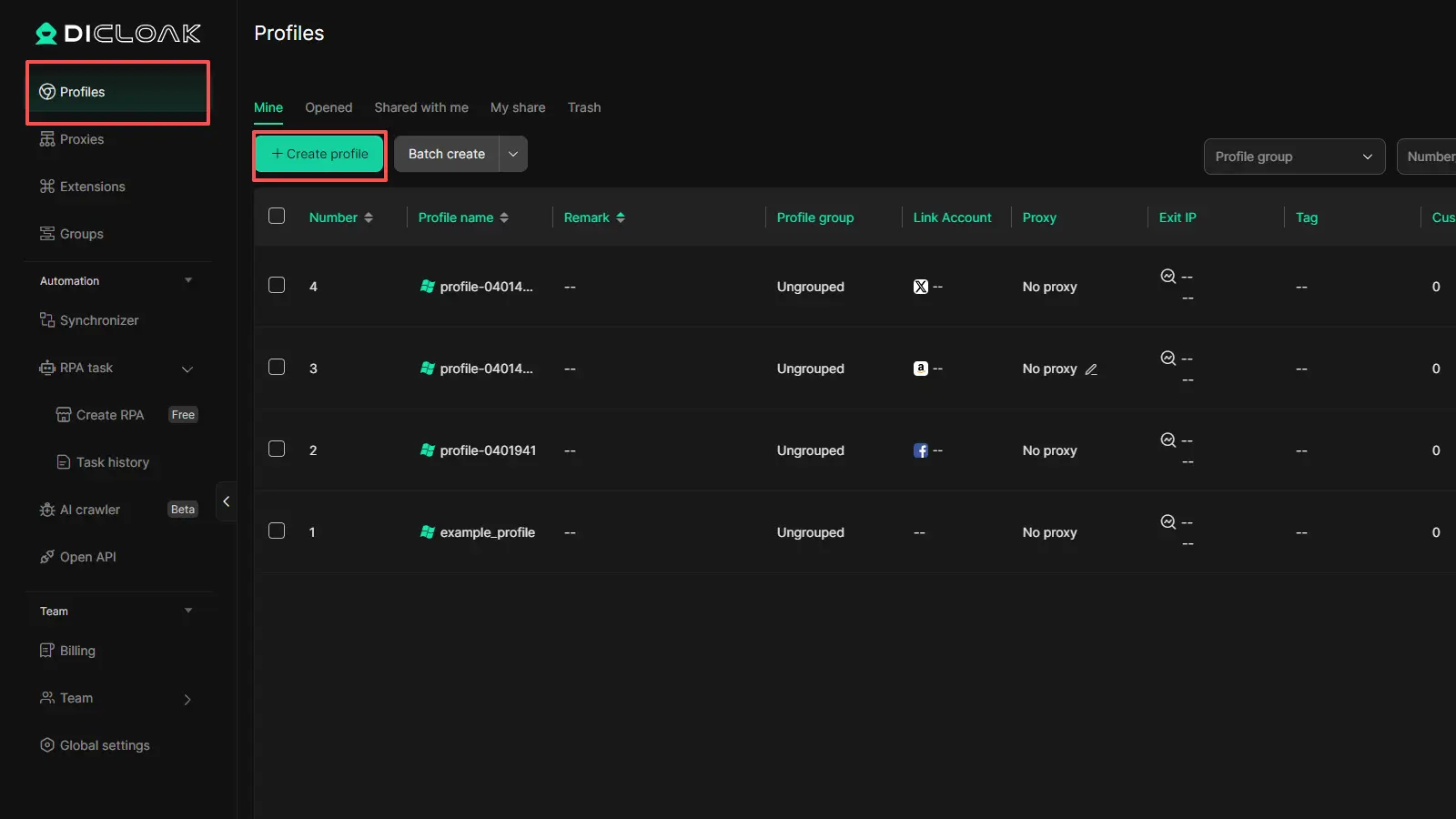
Wenn du verschiedene Pinterest-Konten für verschiedene Aufgaben verwendest, kann es schnell unübersichtlich werden, sie in einem Browser zu halten. Cookies, Logins und gespeicherte Sitzungen können sich überschneiden. DICloak gibt jedem Profil ein eigenes, isoliertes Browserprofil, was es erleichtert, Pinterest-Sitzungen getrennt und organisierter zu halten.
Wann DICloak für Multi-Account- oder Team-Workflows sinnvoll ist
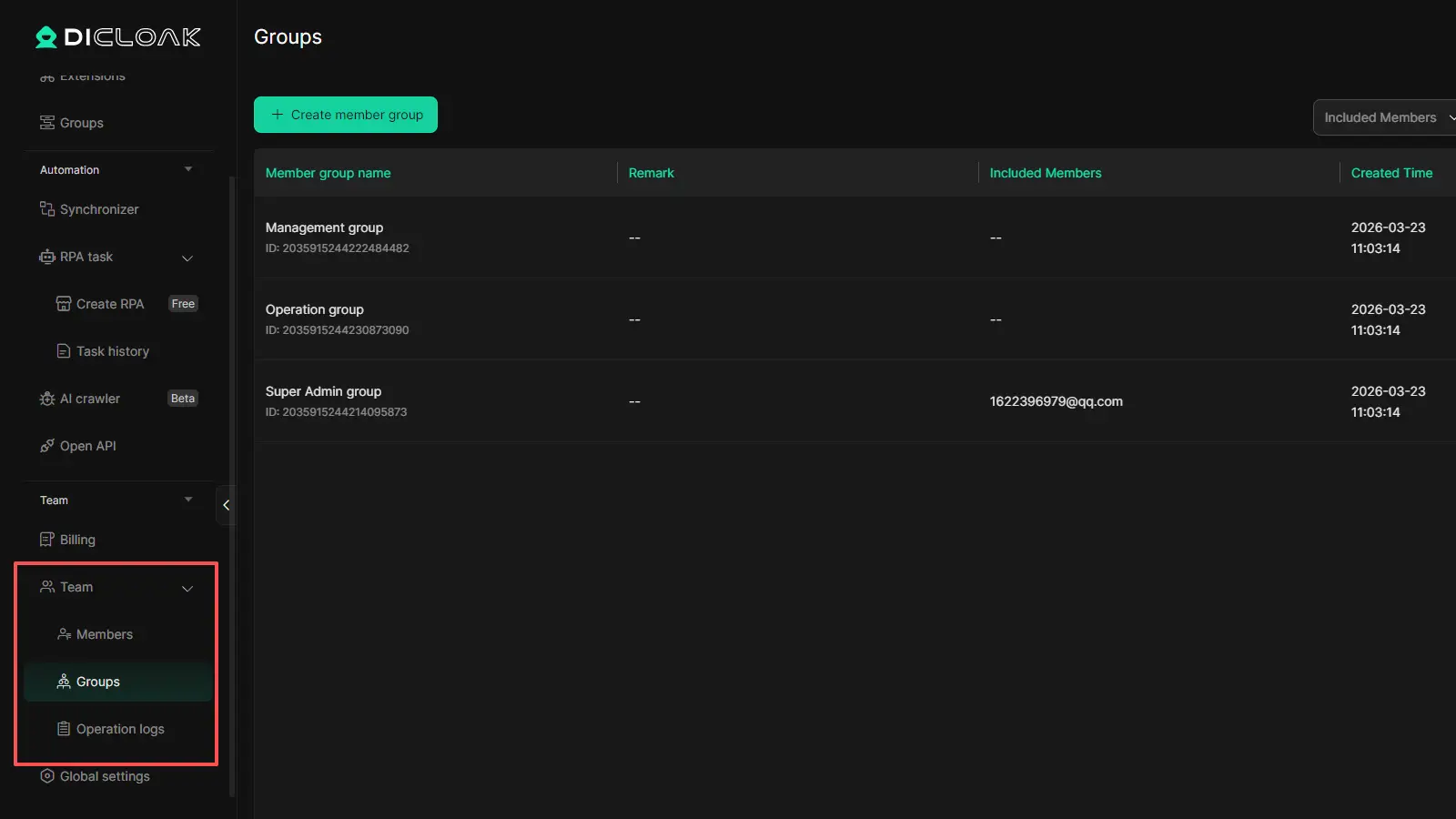
DICloak ergibt mehr Sinn, wenn Pinterest Teil eines größeren Workflows ist. Es unterstützt Profilfreigabe, Berechtigungseinstellungen, Datenisolation und Bulk-Profilverwaltung, was für Teams oder Nutzer, die mehrere Konten verwalten, nützlich sein kann. In diesem Fall ersetzt es keinen Werbeblocker für Pinterest. Es hilft, eine sauberere und einfachere Einrichtung rund um das Werk selbst zu schaffen.
FAQs zu Pinterest-Werbeblockern
F1: Was ist ein Pinterest-Werbeblocker?
Ein Pinterest-Adblocker ist ein Browser-Tool oder eine Erweiterung, die hilft, beworbene Pins und andere Werbeinhalte während des Durchsuchens von Pinterest zu verbergen. Das ändert Pinterest selbst nicht. Es funktioniert in deinem Browser und versucht, Anzeigen zu filtern, bevor sie vollständig auf der Seite geladen werden.
F2: Kann ein Pinterest-Werbeblocker alle Pinterest-Anzeigen vollständig entfernen?
Nein, ein Pinterest-Werbeblocker kann viele Anzeigen reduzieren, aber er entfernt möglicherweise nicht ständig jeden beworbenen Pin. Pinterest aktualisiert sein Layout häufig, daher können einige Anzeigen weiterhin erscheinen. Deshalb können viele Nutzer die meisten Anzeigen auf Pinterest blockieren, aber nicht immer jede.
F3: Warum funktioniert mein Pinterest-Werbeblocker nicht?
Ein Pinterest-Werbeblocker kann aufhören zu funktionieren, wenn die Erweiterung deaktiviert ist, die Filterlisten veraltet sind oder Pinterest die Anzeigenanzeige ändert. In manchen Fällen kann das Aktualisieren der Seite, das Aktualisieren der Erweiterung oder der Wechsel zu einem besser unterstützten Browser helfen, das Problem zu beheben.
F4: Funktioniert ein Pinterest-Werbeblocker auf mobilen Geräten?
Manchmal, aber die Ergebnisse sind auf dem Desktop meist besser. Ein Pinterest-Werbeblocker funktioniert oft am besten in Desktop-Browsern mit Unterstützung für Erweiterungen. Auf dem Mobilgerät ist es schwieriger, Werbung in der Pinterest-App zu blockieren, weshalb viele Nutzer bessere Ergebnisse erzielen, indem sie Pinterest stattdessen in einem mobilen Browser öffnen.
F5: Was ist der beste Weg, einen Pinterest-Werbeblocker sicher zu nutzen?
Der sicherste Weg, einen Pinterest-Werbeblocker zu verwenden, ist, ihn in einem offiziellen Browser-Shop zu installieren, die Berechtigungen vor dem Aktivieren zu überprüfen und zu testen, ob er Werbung blockiert, ohne das Pinterest-Layout zu stören. Ein guter Blocker sollte helfen, Anzeigen auf Pinterest zu blockieren, während die Seite weiterhin normal funktioniert.
Fazit
Ein Pinterest-Werbeblocker kann Pinterest im Jahr 2026 deutlich einfacher machen, besonders auf Desktop-Browsern. Aber es ist wichtig, realistisch zu bleiben. Kein Tool kann jederzeit ein perfektes, werbefreies Erlebnis versprechen, denn Pinterest kann verändern, wie Anzeigen angezeigt werden. Für die meisten Nutzer ist der beste Ansatz einfach: Verwenden Sie einen vertrauenswürdigen Blocker, halten Sie ihn aktuell, passen Sie Pinterests eigene Einstellungen an und wählen Sie bei Bedarf eine sauberere Browser-Konfiguration. So kannst du Ablenkungen reduzieren, den Feed nützlicher halten und mehr Zeit mit dem Inhalt verbringen, den du wirklich sehen möchtest.
 Kostenlose Werkzeuge
 Cookie-Erweiterung
 UA Generator
 MAC-Adressen-Generator
 IP-Generator
 IP-Adressliste
 2FA-Code-Generator
 Weltuhr
 Anonymer Check
 WebRTC Leak Test
 UUID-Generator
 Proxy-Checker
 FB Anzeigenprüfer
 KI-Web-Scraping
 Kostenlose SMM-Tools
 Twitter Shadowban-Checker
 UTM Generator
 Username Generator
 AI Hashtag Generator
 LinkedIn Headline Generator
 Bildgrößen-Tool für Social Media













-1.png?x-oss-process=image/interlace,1/format,webp/quality,q_75)