Pinterest est utile pour les idées, le shopping et l’inspiration, mais les publicités peuvent rapidement envahir le fil d’actualité. Beaucoup d’utilisateurs recherchent un bloqueur de pubs Pinterest car les pins promus se fondent souvent dans le contenu normal et continuent d’apparaître même après avoir essayé de les cacher. Le problème, c’est que Pinterest ne propose pas de moyen intégré de supprimer toutes les publicités. Ses paramètres peuvent réduire la personnalisation des publicités, mais ils ne peuvent pas complètement arrêter le contenu sponsorisé. C’est pourquoi de nombreux utilisateurs se tournent vers des extensions de navigateur, des paramètres de confidentialité et d’autres solutions de contournement pour faciliter l’utilisation de Pinterest. Dans ce guide, vous verrez ce qui fonctionne, ce qui ne fonctionne pas, et les moyens les plus sûrs de réduire les publicités Pinterest en 2026.
Peut-on vraiment bloquer les publicités Pinterest en 2026 ?
Oui, mais seulement jusqu’à un certain point. Un bloqueur de pubs Pinterest peut masquer de nombreux PIN promus dans un navigateur de bureau, surtout lorsque vous utilisez une extension puissante avec les règles de filtre actuelles. Mais il ne peut pas promettre un flux parfait et permanent sans publicité. Pinterest diffuse toujours des publicités sur sa plateforme, et le site peut modifier la façon dont ces annonces apparaissent. C’est pourquoi un utilisateur peut penser qu’un bloqueur de pubs pour Pinterest fonctionne bien sur Chrome, tandis qu’un autre voit encore quelques publications sponsorisées après une mise à jour Pinterest.
Ce qu’un bloqueur de pubs Pinterest peut et ne peut pas faire
Un bon bloqueur de pubs Pinterest peut supprimer de nombreux éléments publicitaires visibles, comme les publications promues intégrées au fil d’accueil. Par exemple, si vous naviguez sur Pinterest sur un ordinateur portable avec un bloqueur de contenu installé, votre fil d’actualité peut paraître plus propre car l’extension filtre les éléments de page liés à la publicité avant qu’ils ne se chargent complètement. Des outils comme uBlock Origin Lite et AdBlock sont conçus pour bloquer les publicités et les trackers dans le navigateur, c’est pourquoi ce sont souvent les premiers outils que les gens utilisent lorsqu’ils veulent bloquer des publicités sur Pinterest. Mais ces outils ne contrôlent pas Pinterest lui-même. Ils ne désactivent pas les publicités Pinterest au niveau du compte, et n’empêchent pas Pinterest d’être une plateforme soutenue par la publicité. Ils ne peuvent pas non plus détecter toutes les publicités si Pinterest modifie la structure de sa page ou ses labels.
Pourquoi les paramètres Pinterest réduisent-ils les publicités mais ne les suppriment pas complètement
Pinterest donne un certain contrôle aux utilisateurs, mais ce contrôle est limité. Dans les paramètres de confidentialité et de données, les utilisateurs peuvent modifier des options comme l’utilisation des informations des sites qu’ils visitent, les informations des partenaires, les publicités sur Pinterest et l’activité pour les rapports publicitaires. Ces réglages peuvent réduire la personnalisation des publicités. Ils peuvent aussi rendre l’expérience publicitaire moins ciblée au fil du temps.
Pourtant, Pinterest dit qu’il est impossible de désactiver complètement les publicités. La plateforme ne vous permet de limiter que les types d’informations utilisés pour choisir les publicités que vous voyez. Il vous permet également de bloquer certains annonceurs, avec une limite allant jusqu’à 1 000 annonceurs. Donc, si vous espériez que les paramètres Pinterest seuls bloqueraient complètement les publicités sur Pinterest, cela n’arrivera pas. Ils sont meilleurs pour réduire la pertinence des publicités que de supprimer les publicités du fil.
Ordinateur de bureau vs. mobile : où le blocage des publicités fonctionne mieux
Le bureau fonctionne généralement mieux. C’est parce que les extensions de navigateur sont conçues pour des navigateurs de bureau comme Chrome, Firefox, Edge et Safari. AdBlock propose officiellement des versions pour Chrome, Firefox, Edge, Safari, iOS et Android, mais le blocage basé sur navigateur reste beaucoup plus facile à contrôler sur ordinateur que dans l’application mobile Pinterest. Dans une utilisation réelle, cela signifie qu’un bloqueur de pubs pour Pinterest fonctionne souvent mieux lorsque vous ouvrez Pinterest dans un navigateur de bureau plutôt que dans l’application.
Le mobile est plus limité, surtout dans l’application. Si vous utilisez Pinterest dans l’application, vous ne pouvez généralement pas compter sur la même configuration basée sur les extensions qui fonctionne sur ordinateur. Une option plus pratique est d’utiliser Pinterest dans un navigateur mobile avec la prise en charge du blocage des publicités, puis de comparer l’expérience. Pour de nombreux utilisateurs en 2026, c’est la réponse la plus simple : si votre objectif est de mieux faire fonctionner un bloqueur de pubs Pinterest , commencez d’abord par ordinateur, puis testez les options du navigateur mobile ensuite.
Comment bloquer les publicités Pinterest avec des extensions de navigateur
Si la première section a clarifié une chose, c’est bien celle-ci : un bloqueur de pubs Pinterest fonctionne mieux dans un navigateur, pas via les paramètres propres de Pinterest. Pinterest peut toujours afficher des publicités dans le fil d’accueil et les résultats de recherche, car les publicités font partie de la plateforme. C’est pourquoi de nombreux utilisateurs qui souhaitent bloquer les publicités sur Pinterest se tournent d’abord vers les extensions de navigateur. Pinterest lui-même indique que les publicités apparaissent sous forme de pins promus dans des endroits comme le fil d’accueil et les résultats de recherche, donc la façon la plus pratique de les réduire est généralement de les filtrer dans le navigateur avant qu’elles ne se chargent complètement.
Comment utiliser uBlock Origin pour Pinterest
Un point de départ courant est uBlock Origin sur Firefox ou uBlock Origin Lite sur Chrome. Sur Firefox, uBlock Origin est toujours disponible en extension. Sur Chrome, l’option officielle que de nombreux utilisateurs installent désormais est uBlock Origin Lite, qui indique bloquer les publicités, trackers, mineurs et plus encore juste après l’installation.
La mise en place est simple. D’abord, installez l’extension depuis la boutique officielle pour votre navigateur. Ensuite, ouvrez Pinterest dans un nouvel onglet et rafraîchissez la page une fois. Ensuite, faites défiler votre fil d’accueil et les résultats de recherche pour voir si les insignes promus sont réduits. Pour beaucoup, cette première étape rend déjà le flux plus propre. Si les publicités apparaissent toujours, ouvrez les paramètres de l’extension et assurez-vous que les listes de filtres par défaut sont actives. uBlock Origin Lite indique que ses règles par défaut incluent déjà des listes de filtres intégrées, EasyList, EasyPrivacy et la liste de Peter Lowe, donc vous ne partez pas de zéro.
Comment utiliser AdBlock ou des extensions similaires sur Pinterest
AdBlock est un autre choix courant si vous souhaitez un bloqueur de pubs pour Pinterest facile à installer et à utiliser. AdBlock affirme que son extension supprime les publicités et aide à se protéger contre les trackers tiers, et propose des versions pour les principaux navigateurs.
La méthode la plus simple est d’installer AdBlock depuis le site officiel ou le navigateur, d’ouvrir Pinterest et de recharger la page. Ensuite, vérifie ton fil d’actualité, les épingles associés et les pages de recherche. Si vous remarquez toujours du contenu sponsorisé, assurez-vous que l’extension est activée pour Pinterest et non mise en pause sur ce site. Cela semble évident, mais c’est une erreur très courante. Certains utilisateurs installent une extension et oublient qu’elle est désactivée sur un site ou un profil navigateur.
Vous pouvez aussi utiliser des outils similaires, mais la même règle s’applique : installer à partir de sources officielles, tester d’abord sur ordinateur, et garder des attentes réalistes.
Quels navigateurs fonctionnent le mieux avec les bloqueurs de pubs Pinterest
Les navigateurs de bureau fonctionnent généralement mieux si votre objectif est de bloquer les publicités sur Pinterest. Chrome, Firefox et Edge sont les choix les plus pratiques car ils prennent en charge les extensions de blocage de publicités largement utilisées. Firefox propose toujours uBlock Origin directement via le Mozilla Add-On Store, tandis que Chrome propose uBlock Origin Lite via le Chrome Web Store. AdBlock indique également qu’il fonctionne sur Chrome, Safari, Firefox et Edge, avec un support mobile supplémentaire sur Android et iOS.
Dans un usage réel, Firefox et les navigateurs de bureau de type Chrome sont souvent les points de départ les plus simples car le support des extensions est clair et la configuration rapide. Le mobile est différent. Même lorsqu’une marque de bloqueur de pubs prend en charge le mobile sous une forme ou une autre, l’application Pinterest ne fonctionne pas de la même manière qu’une page de navigateur de bureau. C’est pourquoi les utilisateurs qui souhaitent obtenir un meilleur résultat avec un bloqueur de pubs Pinterest testent souvent Pinterest via un navigateur mobile plutôt que dans l’application. Cela leur donne plus de contrôle et facilite le dépannage.
Donc, si vous voulez la solution la plus simple, commencez par ici : installez une extension de navigateur fiable, testez-la d’abord sur Pinterest de bureau, rafraîchissez la page, et comparez votre fil avant et après. Cela vous donne une base claire avant de tenter des solutions plus difficiles.
Comment réduire les publicités Pinterest sans bloqueur de pubs
Si vous ne souhaitez pas installer un bloqueur de pubs Pinterest, vous avez encore quelques options utiles. Ils ne supprimeront pas complètement les publicités, mais ils peuvent rendre Pinterest moins encombré et moins répétitif. C’est la différence clé : un bloqueur de pubs Pinterest essaie de masquer les publicités dans le navigateur, tandis que les paramètres propres de Pinterest ne modifient que la manière dont les annonces sont choisies et affichées. Pinterest dit que vous ne pouvez pas désactiver complètement les publicités, mais que vous pouvez limiter certaines données utilisées pour la sélection des annonces et bloquer des annonceurs spécifiques.
Comment modifier vos paramètres de personnalisation publicitaire sur Pinterest
L’un des moyens les plus simples de réduire la pression publicitaire est de modifier vos paramètres de confidentialité et de données. Pinterest permet aux utilisateurs de contrôler plusieurs options liées aux publicités, notamment « Utiliser les informations des sites que vous visitez », « Utilisation des informations partenaires », « Publicités à propos de Pinterest » et « Activité pour le reporting publicitaire ».
- Sur ordinateur, vous pouvez aller dans Paramètres > confidentialité et données et cocher ou décocher ces éléments.
- Sur mobile, vous pouvez ouvrir votre profil, aller dans les paramètres et basculer les mêmes options là-bas.
Cela compte dans un usage réel. Par exemple, si vous avez consulté beaucoup de blogs de cuisine ou sauvegardé de nombreux pins de rénovation de maison la semaine dernière, Pinterest pourrait utiliser cette activité pour façonner de futures recommandations et publicités. Désactiver certains de ces paramètres de personnalisation peut rendre le flux moins ciblé avec le temps. Mais il est important de rester réaliste : ce n’est pas la même chose qu’utiliser un bloqueur de pubs pour Pinterest. Ces paramètres peuvent réduire la pertinence des publicités, mais ils ne bloquent pas complètement les annonces sur Pinterest. Pinterest indique que les publicités peuvent toujours apparaître même après avoir modifié les paramètres de personnalisation.
Comment bloquer certains annonceurs sur Pinterest
Si la même marque apparaît sans cesse dans votre fil d’actualité, vous pouvez bloquer directement cet annonceur. Pinterest indique que les utilisateurs peuvent bloquer le profil Pinterest d’un annonceur, et la plateforme permet de bloquer jusqu’à 1 000 annonceurs. Cela peut être très utile quand un magasin ou une catégorie de produit revient sans cesse et rend le flux répétitif.
Cette méthode fonctionne mieux lorsque le problème n’est pas « trop de publicités » en général, mais « trop de publicités du même annonceur ». Par exemple, si vous voyez la même marque de soins de la peau ou boutique de meubles tous les quelques défilements, bloquer cet annonceur peut améliorer votre expérience plus rapidement que d’attendre que l’algorithme s’ajuste. Ce n’est toujours pas un substitut à un bloqueur de pubs Pinterest, mais c’est l’un des outils intégrés les plus utiles que Pinterest offre aux utilisateurs réguliers.
Comment rendre votre fil Pinterest moins chargé de publicités
Vous pouvez aussi alléger le fil en donnant de meilleurs retours à Pinterest. Pinterest dit que si vous voyez une publicité qui ne vous intéresse pas, vous pouvez la cacher, et vos retours aident la plateforme à afficher des publicités plus pertinentes à l’avenir. Cela ne supprimera pas tout le contenu sponsorisé, mais cela peut réduire l’agacement du fil. Imaginez que votre fil d’actualité est rempli de produits de mariage, mais que vous n’avez cliqué qu’un seul PIN de mariée pour une amie le mois dernier. Dans ce cas, cacher ces publicités, bloquer les annonceurs réguliers et réduire la personnalisation des annonces peut progressivement orienter le flux vers une meilleure direction. Donc, même si un bloqueur de pubs Pinterest reste l’option la plus efficace pour ceux qui veulent bloquer les publicités de façon plus agressive , les outils propres à Pinterest valent toujours la peine d’être utilisés, surtout si vous voulez une configuration plus simple sans extension supplémentaire installée.
Pourquoi votre bloqueur de pubs Pinterest ne fonctionne pas
Si Pinterest semble encore rempli de Pins sponsorisés après tout ce que vous avez essayé dans la dernière section, cela ne signifie pas toujours que votre installation a échoué. Un bloqueur de pubs Pinterest peut bien fonctionner un jour et sembler plus faible le lendemain, surtout sur une plateforme comme Pinterest où les annonces apparaissent dans le fil d’accueil, les résultats de recherche et les zones de contenu associées. Comme les pins promus sont intégrés aux espaces de navigation normaux, même un bon bloqueur de pubs pour Pinterest peut nécessiter des mises à jour ou de petites corrections pour continuer à bien fonctionner.
Erreurs courantes de configuration qui empêchent les bloqueurs de fonctionner
Le premier problème est souvent simple. L’extension peut être installée, mais pas entièrement active sur Pinterest. Certains utilisateurs oublient de rafraîchir la page après l’installation. D’autres mettent le bloqueur en pause sur un site, utilisent le mauvais profil de navigateur, ou ne vérifient jamais si les listes de filtres sont à jour. Le centre d’aide d’AdBlock indique que les utilisateurs peuvent mettre à jour manuellement les listes de filtres depuis les paramètres d’extension, et cette étape seule peut résoudre de nombreux problèmes d’affichage.
Un autre problème courant est un filtrage par défaut faible. Par exemple, vous pouvez installer un bloqueur de pubs Pinterest, ouvrir Pinterest une fois, voir toujours des pins promus et supposer que l’outil ne fonctionne pas. Mais uBlock Origin Lite indique que des ensembles de règles supplémentaires peuvent être activés depuis sa page d’options. Cela signifie que l’extension pourrait avoir besoin de réglages plus puissants avant de faire le travail que vous attendiez. Dans un usage réel, cela compte lorsque les pubs se fondent dans les pins normales et nécessitent plus que le filtrage par défaut le plus léger.
Comment les mises à jour Pinterest peuvent enfreindre les règles des bloqueurs de pubs
Pinterest modifie la manière dont le contenu est placé et affiché. Ses propres pages d’aide expliquent que les publicités peuvent apparaître dans le fil d’accueil, les résultats de recherche, les épingles associées et d’autres emplacements. Lorsque cette mise en page change, une ancienne règle de filtre peut cesser de correspondre à l’élément publicitaire qu’elle masquait auparavant. Donc votre bloqueur de pubs pour Pinterest n’est peut-être pas vraiment défectueux. Il se peut simplement qu’il utilise des règles créées pour une version plus ancienne de la page.
C’est pourquoi deux personnes peuvent avoir des résultats très différents en même temps. Une personne sur Firefox avec un nouveau système de règles pourrait penser que son bloqueur de pubs Pinterest fonctionne bien. Une autre personne sur un autre navigateur, ou avec des filtres obsolètes, peut encore voir des publications sponsorisées dans la recherche. Cela ne veut pas dire que vous ne pouvez jamais bloquer les publicités sur Pinterest. Cela signifie généralement que le bloqueur et le site se rattrapent mutuellement. AdBlock note également que certaines options de personnalisation ont changé dans les versions plus récentes de Chrome à cause de Manifest V3, ce qui peut influencer la façon dont les utilisateurs affinent le filtrage.
Des étapes simples de dépannage qui résolvent souvent le problème
Commencez par la solution la plus simple : rafraîchir Pinterest, puis mettre à jour les listes de filtres de votre extension. Le support officiel d’AdBlock recommande d’utiliser les paramètres de l’extension et de cliquer sur mettre à jour maintenant sur la page Listes de filtres. Si cela ne suffit pas, redémarrez le navigateur. Cette simple routine résout plus de problèmes que ce que beaucoup d’utilisateurs attendent.
Si des publicités restent encore, vérifiez si l’extension est réellement activée pour Pinterest, puis ouvrez les options d’extension et cherchez un filtrage plus fort ou des règles supplémentaires. Avec uBlock Origin Lite, la page officielle du Chrome Web Store indique que vous pouvez activer davantage de jeux de règles depuis la page des options. Si vous utilisez AdBlock et souhaitez un contrôle plus précis, son centre d’aide explique aussi comment ajouter manuellement des filtres personnalisés. Cela peut aider lorsque les règles standards manquent un motif publicitaire spécifique sur Pinterest.
Un dernier conseil : testez Pinterest dans une session de navigateur de bureau propre avant de changer trop de choses en même temps. Ouvrez Pinterest, faites défiler le fil d’accueil, puis lancez la même vérification dans les résultats de recherche. Si le fil paraît plus propre dans un navigateur mais pas dans un autre, le problème vient souvent de la configuration, pas de Pinterest lui-même. Ce type de test côte à côte est l’un des moyens les plus rapides de voir si votre bloqueur de pubs Pinterest a besoin d’un rafraîchissement, d’une mise à jour des règles ou d’un meilleur profil de navigateur pour bloquer les publicités sur Pinterest de manière plus cohérente.
Les bloqueurs de pubs Pinterest sont-ils sûrs à utiliser ?
Si votre bloqueur de pubs Pinterest fonctionne actuellement, la question suivante est la sécurité. Dans la plupart des cas, une extension de confiance est correcte. Mais tous les outils ne se valent pas. Certains bloqueurs peuvent masquer plus que de simples publicités, et certaines extensions de faible qualité peuvent demander trop d’accès.
Les bloqueurs de pub peuvent-ils casser certaines parties de Pinterest ?
Oui, parfois. Un bloqueur de pubs Pinterest masque les éléments de la page dans votre navigateur. Si la règle est trop large, elle peut aussi masquer les épingles normales, les résultats de recherche, ou laisser des espaces vides dans le fil. Par exemple, si vous cherchez sur Pinterest et qu’une partie de la page semble cassée, le bloqueur peut trop filtrer.
Comment repérer les extensions de bloqueurs de pubs risquées ou de faible qualité
Un bloqueur de pubs plus sûr pour Pinterest provient généralement d’une boutique officielle du navigateur, affiche clairement le nom de l’éditeur et explique ce qu’il fait. Faites attention aux outils qui promettent de bloquer les publicités sur Pinterest mais donnent peu de détails, paraissent dépassés ou demandent un accès large sans raison claire. Une politique de confidentialité visible est également un bon signe.
Quelles permissions d’extension vérifier d’abord
Avant d’installer un bloqueur de pubs Pinterest, vérifiez quelles permissions il demande. Un certain accès au site est normal, car l’outil doit filtrer le contenu des pages Pinterest. Mais si les permissions semblent trop larges pour un simple bloqueur, c’est un signe d’alerte. Une bonne habitude est d’installer uniquement depuis les boutiques officielles, de lire l’écran d’autorisations et de tester si l’extension bloque les publicités sans casser Pinterest.
Meilleures fonctionnalités à rechercher dans un bloqueur de pubs Pinterest
Après vérification de la sécurité, l’étape suivante consiste à choisir le bon outil. Tous les bloqueurs de pubs Pinterest ne fonctionnent pas de la même manière. Certains sont plus faciles à utiliser. Certains vous donnent plus de contrôle. Si votre objectif est de bloquer les publicités sur Pinterest sans casser la page, quelques fonctionnalités comptent bien plus que le nom de la marque. Des outils comme uBlock Origin et AdBlock prennent tous deux en charge des listes de filtres et des filtres personnalisés, ce qui est important lorsque Pinterest modifie l’apparence des publicités.
Pourquoi le support des filtres personnalisés est important pour Pinterest
Pinterest change souvent de mise en page. Quand cela arrive, les anciennes règles peuvent cesser de cacher les pins promus. C’est pourquoi le support des filtres personnalisés est important. Un bloqueur de pubs puissant pour Pinterest devrait vous permettre de mettre à jour les listes de filtres ou d’ajouter des règles personnalisées si nécessaire. uBlock Origin prend en charge « Mes filtres », et AdBlock permet aussi aux utilisateurs de modifier des filtres personnalisés dans les paramètres.
Par exemple, si votre bloqueur supprime la plupart des publicités mais que quelques épingles sponsorisées apparaissent toujours dans la recherche, des filtres personnalisés peuvent aider à corriger cela plus rapidement. Cela ne signifie pas que chaque utilisateur doit écrire les règles à la main. Cela signifie que le meilleur bloqueur de pubs Pinterest vous laisse la place pour ajuster lorsque les réglages par défaut ne suffisent pas.
Bloqueurs de pubs gratuits vs. payants : ce qui change vraiment
Les versions gratuites suffisent souvent pour le blocage de publicités basique. De nombreux utilisateurs peuvent déjà bloquer les publicités sur Pinterest grâce à une extension de navigateur gratuite et à des listes de filtres mises à jour. Les forfaits payants ajoutent généralement des outils supplémentaires, pas un filtrage basique de Pinterest. Par exemple, les points forts d’AdBlock Premium ont ajouté des fonctionnalités comme le blocage des bannières de cookies, le blocage des fenêtres contextuelles, le blocage automatique des vidéos, une protection accrue de la vie privée et l’accès VPN.
Donc la vraie question n’est pas « payé ou gratuit ? » C’est « quel problème résolvez-vous ? » Si vous ne voulez qu’un simple bloqueur de pubs Pinterest, gratuit peut suffire. Si vous souhaitez également des outils de confidentialité renforcés ou un meilleur contrôle des distractions sur de nombreux sites, une option payante peut vous sembler plus utile.
Des caractéristiques qui comptent plus que les marques
Les fonctionnalités les plus utiles sont simples. Cherchez un bon support des listes de filtres, des options de filtres personnalisées, des mises à jour faciles et des contrôles clairs. uBlock Origin Lite indique que les utilisateurs peuvent activer davantage de jeux de règles depuis la page des options, et AdBlock permet aux utilisateurs de mettre à jour manuellement les listes de filtres. Ces fonctionnalités comptent plus qu’un nom familier, car elles aident le bloqueur à suivre les changements de Pinterest.
En pratique, le meilleur bloqueur de pubs pour Pinterest est celui qui reste facile à gérer. S’il se met à jour bien, vous donne du contrôle et ne rend pas Pinterest difficile à utiliser, c’est probablement un meilleur choix qu’un outil célèbre avec moins de réglages utiles.
Quand une configuration de navigation séparée aide plus qu’un bloqueur de pubs
Un bloqueur de pubs Pinterest est utile si votre objectif principal est de masquer les PIN promus. Mais parfois, les publicités ne sont pas le seul problème. Si vous gérez plusieurs comptes Pinterest, que vous passez souvent d’un flux de travail à l’autre, ou que vous partagez l’accès avec une équipe, une configuration de navigation séparée peut vous aider davantage que d’essayer de bloquer les publicités uniquement sur Pinterest .
DICloak n’est pas un bloqueur de pubs Pinterest. Il ne supprime pas les publicités du fil comme le fait une extension de navigateur. Il est conçu pour les profils isolés du navigateur, les empreintes digitales personnalisées, la configuration de proxy et la gestion de compte. Donc ça colle mieux quand le vrai problème est la séparation des comptes, pas seulement les publicités.
Comment les profils isolés des navigateurs peuvent aider à séparer les sessions Pinterest
Si vous utilisez différents comptes Pinterest pour différentes tâches, les garder dans un seul navigateur peut vite devenir compliqué. Les cookies, les connexions et les sessions sauvegardées peuvent se recouper. DICloak donne à chaque profil son propre profil navigateur isolé, ce qui facilite la séparation des sessions Pinterest et la plus organisée.
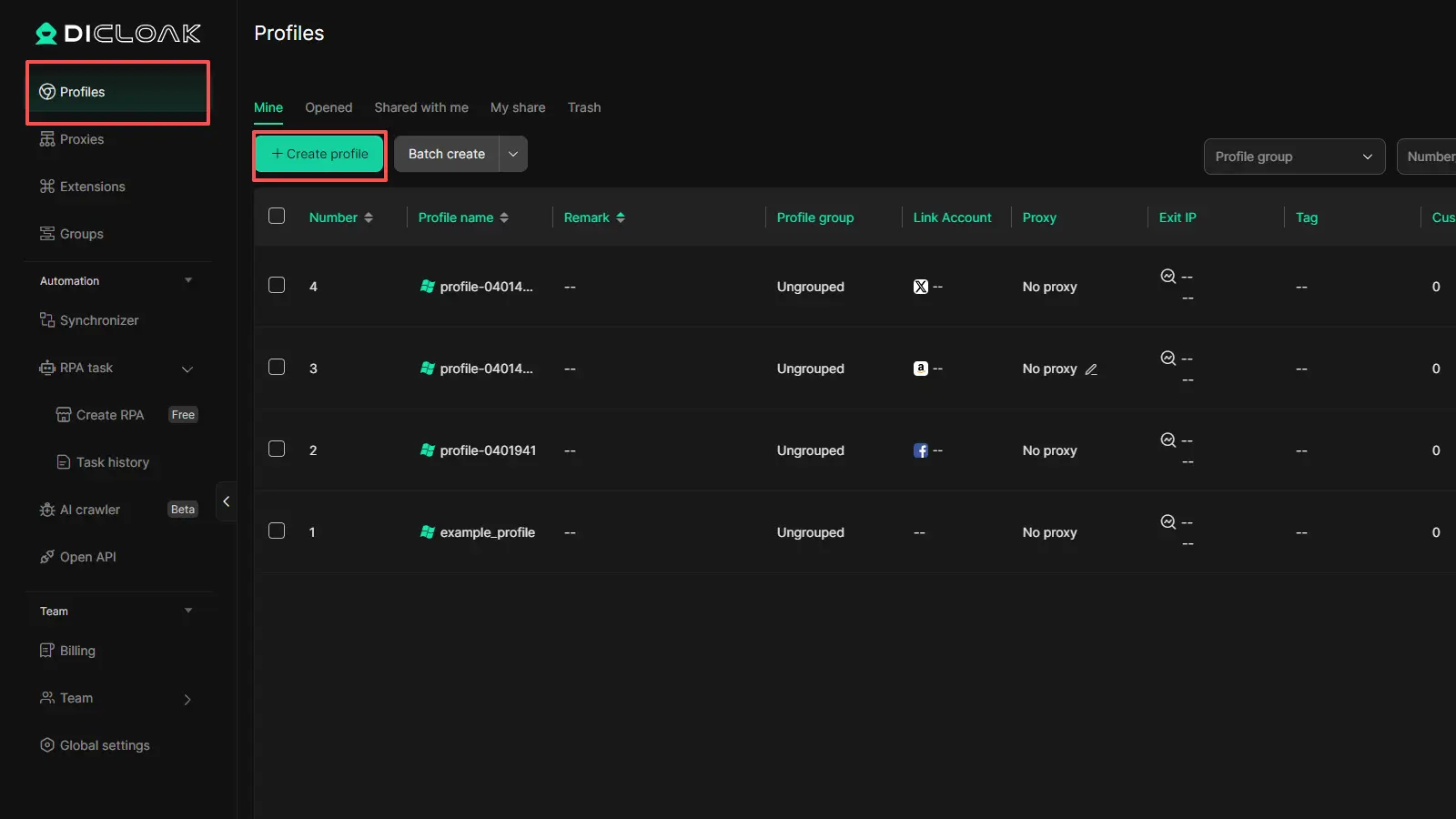
Quand DICloak a du sens pour les flux de travail multi-comptes ou en équipe
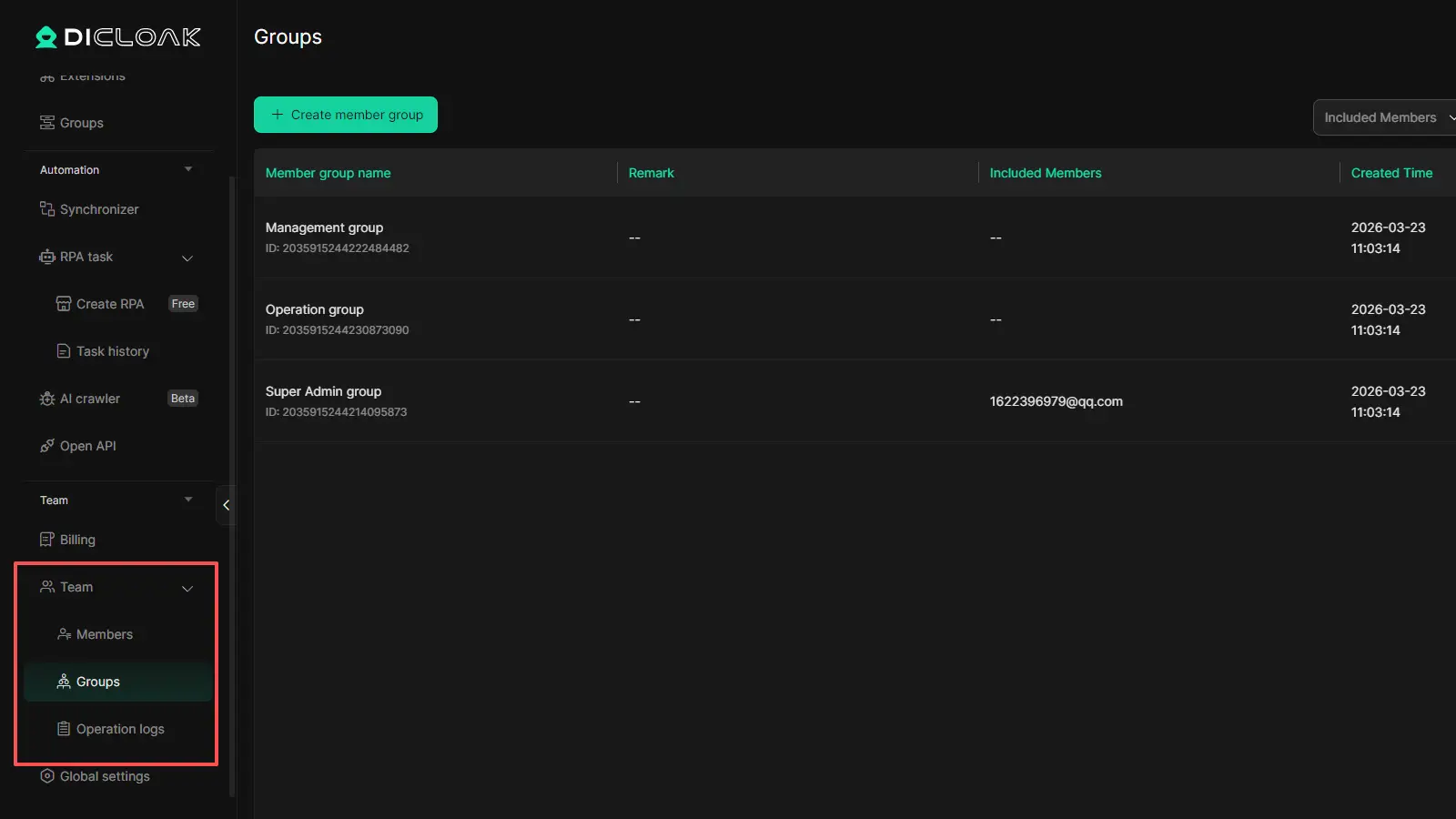
DICloak a plus de sens lorsque Pinterest fait partie d’un flux de travail plus large. Il prend en charge, le partage de profils, les paramètres d’autorisation, l’isolement des données et la gestion massive de profils, ce qui peut être utile pour les équipes ou les utilisateurs gérant plusieurs comptes. Dans ce cas, il ne remplace pas un bloqueur de pubs pour Pinterest. Cela aide à créer un installation plus propre et plus facile autour du travail lui-même.
FAQ à propos du bloqueur de pubs Pinterest
Q1 : Qu’est-ce qu’un bloqueur de pubs Pinterest ?
Un bloqueur de pubs Pinterest est un outil ou une extension de navigateur qui aide à masquer les pins et autres contenus publicitaires promus pendant que vous naviguez sur Pinterest. Cela ne change pas Pinterest lui-même. Il fonctionne dans votre navigateur et essaie de filtrer les publicités avant qu’elles ne se chargent complètement sur la page.
Q2 : Un bloqueur de pubs Pinterest peut-il supprimer complètement toutes les publicités Pinterest ?
Non, un bloqueur de pubs Pinterest peut réduire de nombreuses annonces, mais il ne supprime pas systématiquement tous les PIN promus. Pinterest met souvent à jour sa mise en page, donc certaines publicités peuvent encore apparaître. C’est pourquoi de nombreux utilisateurs peuvent bloquer la plupart des publicités sur Pinterest, mais pas toujours toutes.
Q3 : Pourquoi mon bloqueur de pubs Pinterest ne fonctionne-t-il pas ?
Un bloqueur de pubs Pinterest peut cesser de fonctionner si l’extension est désactivée, si les listes de filtres sont obsolètes, ou si Pinterest modifie la façon dont les publicités sont affichées. Dans certains cas, rafraîchir la page, mettre à jour l’extension ou passer à un navigateur mieux supporté peut aider à résoudre le problème.
Q4 : Un bloqueur de pubs Pinterest fonctionne-t-il sur les appareils mobiles ?
Parfois, mais les résultats sont généralement meilleurs sur ordinateur. Un bloqueur de pubs Pinterest fonctionne souvent mieux dans les navigateurs de bureau avec support des extensions. Sur mobile, bloquer les publicités dans l’application Pinterest est plus difficile, donc de nombreux utilisateurs obtiennent de meilleurs résultats en ouvrant Pinterest dans un navigateur mobile.
Q5 : Quelle est la meilleure façon d’utiliser un bloqueur de pubs Pinterest en toute sécurité ?
La façon la plus sûre d’utiliser un bloqueur de pubs Pinterest est de l’installer depuis un navigateur officiel, de vérifier les autorisations avant de l’activer, et de tester s’il bloque les publicités sans casser la mise en page de Pinterest. Un bon bloqueur devrait aider à bloquer les publicités sur Pinterest tout en laissant le site fonctionner normalement.
Conclusion
Un bloqueur de pubs Pinterest peut rendre Pinterest beaucoup plus facile à utiliser en 2026, surtout sur les navigateurs de bureau. Mais il est important de rester réaliste. Aucun outil ne peut promettre une expérience parfaite sans publicité en permanence, car Pinterest peut changer la façon dont les annonces apparaissent. Pour la plupart des utilisateurs, la meilleure approche est simple : utiliser un bloqueur de confiance, le maintenir à jour, ajuster les propres paramètres de Pinterest, et choisir une configuration de navigateur plus propre si nécessaire. Ainsi, vous pouvez réduire les distractions, garder le fil plus utile et consacrer plus de temps au contenu que vous souhaitez vraiment voir.
 Outils gratuits
 Extension de cookie
 Générateur UA
 Générateur d'adresse MAC
 Générateur d'IP
 Liste des adresses IP
 Générateur de code 2FA
 Horloge mondiale
 Vérification Anonyme
 WebRTC Leak Test
 Générateur UUID
 Vérificateur de proxy
 Vérificateur d'annonces FB
 Extraction de données web par IA
 Outils SMM gratuits
 Vérificateur d'ombre bannissement Twitter
 Générateur UTM
 Générateur de noms d'utilisateur
 Generateur de hashtags IA
 Générateur de titre LinkedIn
 Redimensionneur d’images sociales