Pinterest es útil para ideas, compras e inspiración, pero los anuncios pueden apoderarse rápidamente del feed. Muchos usuarios buscan un bloqueador de anuncios en Pinterest porque los Pins promocionados suelen mezclarse con el contenido normal y siguen apareciendo incluso después de intentar ocultarlos. El problema es que Pinterest no ofrece una forma incorporada de eliminar todos los anuncios. Sus ajustes pueden reducir la personalización de anuncios, pero no pueden detener completamente el contenido patrocinado. Por eso muchos usuarios recurren a extensiones de navegador, ajustes de privacidad y otras soluciones para facilitar el uso de Pinterest. En esta guía verás qué funciona, qué no y las formas más seguras de reducir los anuncios de Pinterest en 2026.
¿Realmente se pueden bloquear los anuncios de Pinterest en 2026?
Sí, pero solo hasta cierto punto. Un bloqueador de anuncios de Pinterest puede ocultar muchos Pines promocionados en un navegador de escritorio, especialmente cuando usas una extensión fuerte con las reglas actuales de filtro. Pero no puede prometer una emisión perfecta y permanente sin anuncios. Pinterest sigue mostrando anuncios dentro de su plataforma, y el sitio puede cambiar cómo aparecen esos anuncios. Por eso un usuario puede pensar que un bloqueador de anuncios para Pinterest funciona bien en Chrome, mientras que otro sigue viendo algunas publicaciones patrocinadas tras una actualización de Pinterest.
Lo que un bloqueador de anuncios de Pinterest puede y no puede hacer
Un buen bloqueador de anuncios de Pinterest puede eliminar muchos elementos visibles de los anuncios, como publicaciones promocionadas mezcladas en el feed principal. Por ejemplo, si navegas por Pinterest en un portátil con un bloqueador de contenido instalado, tu feed puede verse más limpio porque la extensión filtra los elementos de la página relacionados con anuncios antes de que carguen completamente. Herramientas como uBlock Origin Lite y AdBlock están diseñadas para bloquear anuncios y rastreadores en el navegador, por eso suelen ser las primeras herramientas que la gente prueba cuando quiere bloquear anuncios en Pinterest. Pero estas herramientas no controlan Pinterest en sí. No desactivan los anuncios de Pinterest a nivel de cuenta, ni impiden que Pinterest sea una plataforma apoyada por anuncios. Tampoco pueden detectar todos los anuncios si Pinterest cambia la estructura de su página o las etiquetas.
Por qué la configuración de Pinterest reduce los anuncios pero no los elimina por completo
Pinterest sí da cierto control a los usuarios, pero ese control es limitado. En la configuración de Privacidad y datos, los usuarios pueden cambiar opciones como usar información de los sitios que visitan, información de socios, anuncios en Pinterest y actividad para los informes de anuncios. Estos ajustes pueden reducir la sensación de personalización de los anuncios. También pueden hacer que la experiencia publicitaria sea menos segmentada con el tiempo.
Aun así, Pinterest dice que no se pueden desactivar los anuncios por completo. La plataforma solo te permite limitar los tipos de información que se usan para elegir qué anuncios ves. También permite bloquear anunciantes específicos, con un límite de hasta 1.000 anunciantes. Así que si esperabas que solo la configuración de Pinterest bloqueara completamente los anuncios en Pinterest, eso no ocurrirá. Son mejores para reducir la relevancia de los anuncios que eliminar anuncios del feed.
Escritorio vs. móvil: donde el bloqueo de anuncios funciona mejor
El sobremesa suele funcionar mejor. Esto se debe a que las extensiones de navegador están diseñadas para navegadores de escritorio como Chrome, Firefox, Edge y Safari. AdBlock ofrece oficialmente versiones para Chrome, Firefox, Edge, Safari, iOS y Android, pero el bloqueo basado en navegador sigue siendo mucho más fácil de controlar en el escritorio que en la aplicación móvil de Pinterest. En el uso real, eso significa que un bloqueador de anuncios para Pinterest suele funcionar mejor cuando abres Pinterest en un navegador de escritorio en lugar de en la app.
El móvil es más limitado, especialmente dentro de la app. Si usas Pinterest en la app, normalmente no puedes confiar en la misma configuración basada en extensiones que funciona en escritorio. Una opción más práctica es usar Pinterest en un navegador móvil con soporte para bloquear anuncios y luego comparar la experiencia. Para muchos usuarios en 2026, esa es la respuesta más sencilla: si tu objetivo es que un bloqueador de anuncios de Pinterest funcione mejor, empieza primero en el escritorio y luego prueba las opciones del navegador móvil.
Cómo bloquear anuncios de Pinterest con extensiones de navegador
Si la primera sección dejó algo claro, es esto: un bloqueador de anuncios de Pinterest funciona mejor en un navegador, no en la configuración propia de Pinterest. Pinterest puede seguir mostrando anuncios en el feed principal y en los resultados de búsqueda, porque los anuncios forman parte de la plataforma. Por eso muchos usuarios que quieren bloquear anuncios en Pinterest recurren primero a las extensiones del navegador. El propio Pinterest dice que los anuncios aparecen como Pines promocionados en lugares como el feed principal y los resultados de búsqueda, así que la forma más práctica de reducirlos suele ser filtrarlos en el navegador antes de que carguen completamente.
Cómo usar uBlock Origin para Pinterest
Un punto de partida común es uBlock Origin en Firefox o uBlock Origin Lite en Chrome. En Firefox, uBlock Origin sigue disponible como extensión. En Chrome, la opción oficial que muchos usuarios instalan ahora es uBlock Origin Lite, que dice que bloquea anuncios, rastreadores, mineros y más justo después de instalarla.
La configuración es sencilla. Primero, instala la extensión desde la tienda oficial para tu navegador. Luego abre Pinterest en una pestaña nueva y actualiza la página una vez. Después de eso, desplázate en tu feed de inicio y en los resultados de búsqueda para ver si los Pines promocionados se reducen. Para muchas personas, ese primer paso ya hace que la alimentación se sienta más limpia. Si los anuncios siguen apareciendo, abre la configuración de la extensión y asegúrate de que las listas de filtros predeterminadas estén activas. uBlock Origin Lite dice que sus reglas por defecto ya incluyen listas de filtros integradas, EasyList, EasyPrivacy y la lista de Peter Lowe, así que no empiezas de cero.
Cómo usar AdBlock o extensiones similares en Pinterest
AdBlock es otra opción común si quieres un bloqueador de anuncios para Pinterest que sea fácil de instalar y usar. AdBlock afirma que su extensión elimina anuncios y ayuda a proteger contra rastreadores de terceros, y ofrece versiones para navegadores principales.
El método más sencillo es instalar AdBlock desde la web oficial o la tienda del navegador, abrir Pinterest y volver a cargar la página. Luego revisa tu feed, los Pins relacionados y las páginas de búsqueda. Si aún notas contenido patrocinado, asegúrate de que la extensión esté activada para Pinterest y no pausada en ese sitio. Esto suena obvio, pero es un error muy común. Algunos usuarios instalan una extensión y olvidan que está desactivada en un sitio o en un perfil de navegador.
También puedes usar herramientas similares, pero la misma regla se aplica: instalar desde fuentes oficiales, probar primero en escritorio y mantener expectativas realistas.
¿Qué navegadores funcionan mejor con los bloqueadores de anuncios de Pinterest
Los navegadores de escritorio suelen funcionar mejor si tu objetivo es bloquear anuncios en Pinterest. Chrome, Firefox y Edge son las opciones más prácticas porque soportan extensiones de bloqueo de anuncios ampliamente utilizadas. Firefox sigue ofreciendo uBlock Origin directamente a través de la tienda de complementos de Mozilla, mientras que Chrome ofrece uBlock Origin Lite a través de la Chrome Web Store. AdBlock también indica que funciona en Chrome, Safari, Firefox y Edge, con soporte móvil adicional en Android e iOS.
En el uso real, Firefox y los navegadores de escritorio al estilo Chrome suelen ser los lugares más fáciles para empezar porque el soporte para extensiones es claro y la configuración rápida. El móvil es diferente. Incluso cuando una marca de bloqueadores de anuncios soporta móviles de alguna forma, la app de Pinterest no funciona igual que una página de navegador de escritorio. Por eso, los usuarios que quieren un mejor resultado con un bloqueador de anuncios de Pinterest suelen probar Pinterest en un navegador móvil en lugar de en la app. Les da más control y facilita la resolución de problemas.
Así que si quieres el camino más sencillo, empieza aquí: instala una extensión de navegador de confianza, pruébala primero en Pinterest de escritorio, actualiza la página y compara tu feed antes y después. Eso te da una base clara antes de intentar soluciones más difíciles.
Cómo reducir los anuncios de Pinterest sin un bloqueador de anuncios
Si no quieres instalar un bloqueador de anuncios en Pinterest, aún tienes algunas opciones útiles. No eliminarán completamente los anuncios, pero pueden hacer que Pinterest parezca menos saturado y menos repetitivo. Esta es la diferencia clave: un bloqueador de anuncios de Pinterest intenta ocultar los anuncios en el navegador, mientras que la configuración de Pinterest solo cambia cómo se eligen y muestran los anuncios. Pinterest dice que no puedes desactivar los anuncios por completo, pero sí puedes limitar algunos de los datos usados para la selección de anuncios y bloquear anunciantes específicos.
Cómo cambiar la configuración de personalización de tus anuncios en Pinterest
Una de las formas más sencillas de reducir la presión publicitaria es cambiar la configuración de privacidad y datos. Pinterest permite a los usuarios controlar varias opciones relacionadas con anuncios, incluyendo "Utilizar información de los sitios que visitas", "Uso de información de socios", "Anuncios sobre Pinterest" y "Actividad para reportar anuncios".
- En el escritorio, puedes ir a Configuración > Privacidad y datos y marcar o desmarcar estos elementos.
- Desde el móvil, puedes abrir tu perfil, ir a la configuración y activar las mismas opciones ahí.
Esto importa en el uso real. Por ejemplo, si la semana pasada revisaste muchos blogs de cocina o guardaste muchos pins de remodelación del hogar, Pinterest podría usar esa actividad para moldear futuras recomendaciones y anuncios. Desactivar algunos de esos ajustes de personalización puede hacer que el feed se sienta menos dirigido con el tiempo. Pero es importante mantener la realidad: esto no es lo mismo que usar un bloqueador de anuncios para Pinterest. Estos ajustes pueden reducir la relevancia de los anuncios, pero no bloquean completamente los anuncios en Pinterest. Pinterest dice que los anuncios pueden seguir apareciendo incluso después de cambiar la configuración de personalización.
Cómo bloquear anunciantes específicos en Pinterest
Si la misma marca sigue apareciendo en tu feed, puedes bloquear directamente a ese anunciante. Pinterest dice que los usuarios pueden bloquear el perfil de Pinterest de un anunciante, y la plataforma permite bloquear hasta 1.000 anunciantes. Eso puede ser muy útil cuando una tienda o categoría de producto vuelve constantemente y hace que el feed se sienta repetitivo.
Este método funciona mejor cuando el problema no es "demasiados anuncios" en general, sino "demasiados anuncios del mismo anunciante". Por ejemplo, si sigues viendo la misma marca de cuidado de la piel o tienda de muebles cada pocos desplazamientos, bloquear a ese anunciante puede limpiar tu experiencia más rápido que esperar a que el algoritmo se ajuste. Sigue sin sustituir a un bloqueador de anuncios de Pinterest, pero es una de las herramientas integradas más útiles que Pinterest ofrece a los usuarios habituales.
Cómo hacer que tu feed de Pinterest se sienta menos cargado de publicidad
También puedes hacer que el feed se sienta más ligero dando mejores comentarios a Pinterest. Pinterest dice que si ves un anuncio que no te interesa, puedes ocultarlo, y tu feedback ayuda a que la plataforma muestre anuncios más relevantes en el futuro. Esto no eliminará todo el contenido patrocinado, pero puede reducir lo molesto que resulta el feed. Imagina que tu feed de inicio está lleno de productos para bodas, pero el mes pasado solo pulsaste un PIN de novia para una amiga. En ese caso, ocultar esos anuncios, bloquear a los anunciantes recurrentes y reducir la personalización de anuncios puede ir empujando poco a poco el feed hacia una mejor dirección. Así que, aunque un bloqueador de anuncios de Pinterest sigue siendo la opción más fuerte para quienes quieren bloquear anuncios en Pinterest de forma más agresiva, las propias herramientas de Pinterest siguen mereciendo la pena, especialmente si quieres una configuración más sencilla sin una extensión adicional instalada.
Por qué tu bloqueador de anuncios de Pinterest no funciona
Si Pinterest sigue pareciendo lleno de Pines patrocinados después de todo lo que has probado en la sección anterior, eso no siempre significa que tu configuración haya fallado. Un bloqueador de anuncios de Pinterest puede funcionar bien un día y sentirse más débil al siguiente, especialmente en una plataforma como Pinterest, donde aparecen anuncios en el feed de inicio, en los resultados de búsqueda y en áreas de contenido relacionadas. Como los Pines promocionados están integrados en espacios normales de navegación, incluso un buen bloqueador de anuncios para Pinterest puede necesitar actualizaciones o pequeñas correcciones para seguir funcionando bien.
Errores comunes en la configuración que impiden que los bloqueadores funcionen
El primer problema suele ser sencillo. La extensión puede estar instalada, pero no estar completamente activa en Pinterest. Algunos usuarios olvidan actualizar la página después de instalarla. Otros pausan el bloqueador en un sitio, usan el perfil de navegador equivocado o nunca comprueban si las listas de filtros están actualizadas. El propio centro de ayuda de AdBlock dice que los usuarios pueden actualizar manualmente las listas de filtros desde la configuración de la extensión, y ese paso por sí solo puede solucionar muchos problemas de visualización.
Otro problema común es el filtrado por defecto débil. Por ejemplo, puedes instalar un bloqueador de anuncios en Pinterest, abrir Pinterest una vez, seguir viendo Pines promocionados y asumir que la herramienta no funciona. Pero uBlock Origin Lite dice que se pueden habilitar conjuntos de reglas adicionales desde su página de opciones. Eso significa que la extensión puede necesitar ajustes más potentes antes de hacer el trabajo que esperabas. En el uso real, esto importa cuando los anuncios se mezclan con los Pines normales y necesitan más que el filtrado predeterminado más ligero.
Cómo las actualizaciones de Pinterest pueden romper las normas de los bloqueadores de anuncios
Pinterest cambia cómo se coloca y muestra el contenido. Sus propias páginas de ayuda explican que los anuncios pueden aparecer en el feed principal, en los resultados de búsqueda, en Pines relacionados y en otras ubicaciones. Cuando ese diseño cambia, una regla de filtro antigua puede dejar de coincidir con el elemento del anuncio que antes ocultaba. Así que tu bloqueador de anuncios para Pinterest puede que no esté realmente roto. Puede que simplemente esté usando reglas hechas para una versión antigua de la página.
Por eso dos personas pueden tener resultados muy diferentes al mismo tiempo. Una persona en Firefox con un reglamento nuevo puede pensar que su bloqueador de anuncios de Pinterest funciona bien. Otra persona en otro navegador, o con filtros obsoletos, puede seguir viendo publicaciones patrocinadas en la búsqueda. Eso no significa que nunca puedas bloquear anuncios en Pinterest. Normalmente significa que el bloqueador y el sitio están poniéndose al día. AdBlock también señala que algunas opciones de personalización cambiaron en versiones más recientes de Chrome debido a Manifest V3, lo que puede afectar cómo la gente ajusta el filtrado.
Pasos sencillos de solución de problemas que a menudo solucionan el problema
Empieza con la solución más sencilla: actualiza Pinterest y luego actualiza las listas de filtros de tu extensión. El soporte oficial de AdBlock dice que uses la configuración de la extensión y hagas clic en actualizar ahora en la página de Listas de Filtros. Si eso no ayuda, reinicia el navegador. Esa rutina sencilla resuelve más problemas de los que muchos usuarios esperan.
Si los anuncios siguen quedando, comprueba si la extensión está realmente habilitada para Pinterest, luego abre las opciones de extensión y busca filtros más fuertes o reglas adicionales. Con uBlock Origin Lite, la página oficial de Chrome Web Store dice que puedes activar más conjuntos de reglas desde la página de opciones. Si usas AdBlock y quieres un control más preciso, su centro de ayuda también explica cómo añadir filtros personalizados manualmente. Eso puede ayudar cuando las reglas estándar no detectan un patrón de anuncio específico en Pinterest.
Un último consejo: prueba Pinterest en una sesión limpia del navegador de escritorio antes de cambiar demasiadas cosas a la vez. Abre Pinterest, desplázate por el feed principal y luego haz la misma comprobación en los resultados de búsqueda. Si el feed parece más limpio en un navegador pero no en otro, el problema suele ser la configuración, no Pinterest en sí. Ese tipo de prueba paralela es una de las formas más rápidas de ver si tu bloqueador de anuncios de Pinterest necesita una actualización, una actualización de reglas o un perfil de navegador mejor para bloquear anuncios en Pinterest de forma más consistente.
¿Son seguros usar los bloqueadores de anuncios de Pinterest?
Si tu bloqueador de anuncios de Pinterest funciona ahora, la siguiente pregunta es la seguridad. En la mayoría de los casos, una extensión de confianza está bien. Pero no todas las herramientas son iguales. Algunos bloqueadores pueden ocultar algo más que solo anuncios, y algunas extensiones de baja calidad pueden pedir demasiado acceso.
¿Pueden los bloqueadores de anuncios romper partes de Pinterest?
Sí, a veces. Un bloqueador de anuncios de Pinterest oculta elementos de página en tu navegador. Si la regla es demasiado amplia, también puede ocultar pins normales, resultados de búsqueda o dejar huecos vacíos en el feed. Por ejemplo, si buscas en Pinterest y parte de la página parece rota, el bloqueador puede estar filtrando demasiado.
Cómo detectar extensiones de bloqueadores de anuncios arriesgadas o de baja calidad
Un bloqueador de anuncios más seguro para Pinterest suele provenir de una tienda oficial de navegadores, muestra el nombre claro del editor y explica qué hace. Ten cuidado con herramientas que prometen bloquear anuncios en Pinterest pero dan pocos detalles, parecen anticuadas o piden acceso amplio sin una razón clara. Una política de privacidad visible también es una buena señal.
Qué permisos de extensión deberías comprobar primero
Antes de instalar un bloqueador de anuncios de Pinterest, comprueba qué permisos solicita. Cierto acceso al sitio es normal, porque la herramienta necesita filtrar el contenido de las páginas de Pinterest. Pero si los permisos parecen demasiado amplios para un bloqueador simple, eso es una señal de alerta. Un buen hábito es instalar solo desde tiendas oficiales, leer la pantalla de permisos y comprobar si la extensión bloquea anuncios sin romper Pinterest.
Mejores características a buscar en un bloqueador de anuncios de Pinterest
Después de comprobar la seguridad, el siguiente paso es elegir la herramienta adecuada. No todos los bloqueadores de anuncios de Pinterest funcionan igual. Algunos son más fáciles de usar. Algunos te dan más control. Si tu objetivo es bloquear anuncios en Pinterest sin romper la página, algunas funciones importan mucho más que el nombre de la marca. Herramientas como uBlock Origin y AdBlock soportan listas de filtros y filtros personalizados, lo cual es importante cuando Pinterest cambia cómo aparecen los anuncios.
Por qué es importante el soporte de filtros personalizados para Pinterest
Pinterest cambia su diseño con frecuencia. Cuando eso ocurre, las reglas antiguas pueden dejar de ocultar Pines promocionados. Por eso importa el soporte personalizado para filtros. Un bloqueador de anuncios potente para Pinterest debería permitirte actualizar listas de filtros o añadir reglas personalizadas cuando sea necesario. uBlock Origin soporta "Mis filtros", y AdBlock también permite a los usuarios editar filtros personalizados en la configuración.
Por ejemplo, si tu bloqueador elimina la mayoría de los anuncios pero algunos Pines patrocinados siguen apareciendo en la búsqueda, filtros personalizados pueden ayudar a solucionarlo más rápido. Esto no significa que todos los usuarios tengan que escribir reglas a mano. Significa que el mejor bloqueador de anuncios de Pinterest te da margen para ajustar cuando los ajustes por defecto no son suficientes.
Bloqueadores de anuncios gratuitos vs. de pago: lo que realmente cambia
Las versiones gratuitas suelen ser suficientes para bloquear anuncios básicos. Muchos usuarios ya pueden bloquear anuncios en Pinterest con una extensión gratuita del navegador y listas de filtros actualizadas. Los planes de pago suelen añadir herramientas extra, no filtros básicos de Pinterest. Por ejemplo, AdBlock Premium destaca funciones añadidas como bloqueo de banners de cookies, bloqueo de ventanas emergentes, bloqueo de vídeo de reproducción automática, protección mejorada de privacidad y acceso VPN.
Así que la verdadera pregunta no es "¿pagado o gratis?" Es "¿qué problema estás resolviendo?" Si solo quieres un bloqueador de anuncios sencillo en Pinterest, gratis puede ser suficiente. Si también quieres herramientas de privacidad más potentes o más control sobre las distracciones en muchos sitios, una opción de pago puede resultarte más útil.
Características que importan más que los nombres de marca
Las características más útiles son sencillas. Busca buen soporte para listas de filtros, opciones de filtro personalizadas, actualizaciones fáciles y controles de limpieza. uBlock Origin Lite dice que los usuarios pueden habilitar más conjuntos de reglas desde la página de opciones, y AdBlock permite actualizar manualmente listas de filtros. Esas funciones importan más que un nombre conocido, porque ayudan al bloqueador a mantenerse al día cuando Pinterest cambia.
En la práctica, el mejor bloqueador de anuncios para Pinterest es aquel que sigue siendo fácil de gestionar. Si se actualiza bien, te da control y no hace que Pinterest sea difícil de usar, probablemente sea una mejor opción que una herramienta famosa con menos ajustes útiles.
Cuando una configuración de navegación separada ayuda más que un bloqueador de anuncios
Un bloqueador de anuncios de Pinterest es útil si tu objetivo principal es ocultar los Pins promocionados. Pero a veces los anuncios no son el único problema. Si gestionas más de una cuenta de Pinterest, cambias frecuentemente entre flujos de trabajo o compartes acceso con un equipo, una configuración de navegación separada puede ayudar más que intentar bloquear anuncios solo en Pinterest .
DICloak no es un bloqueador de anuncios en Pinterest. No elimina los anuncios del feed como sí lo hace una extensión de navegador. Está diseñado para perfiles aislados de navegador, huellas personalizadas, configuración de proxy y gestión de cuentas. Así que encaja mejor cuando el verdadero problema es la separación de cuentas, no solo los anuncios.
Cómo los perfiles aislados de navegador pueden ayudar a mantener separadas las sesiones de Pinterest
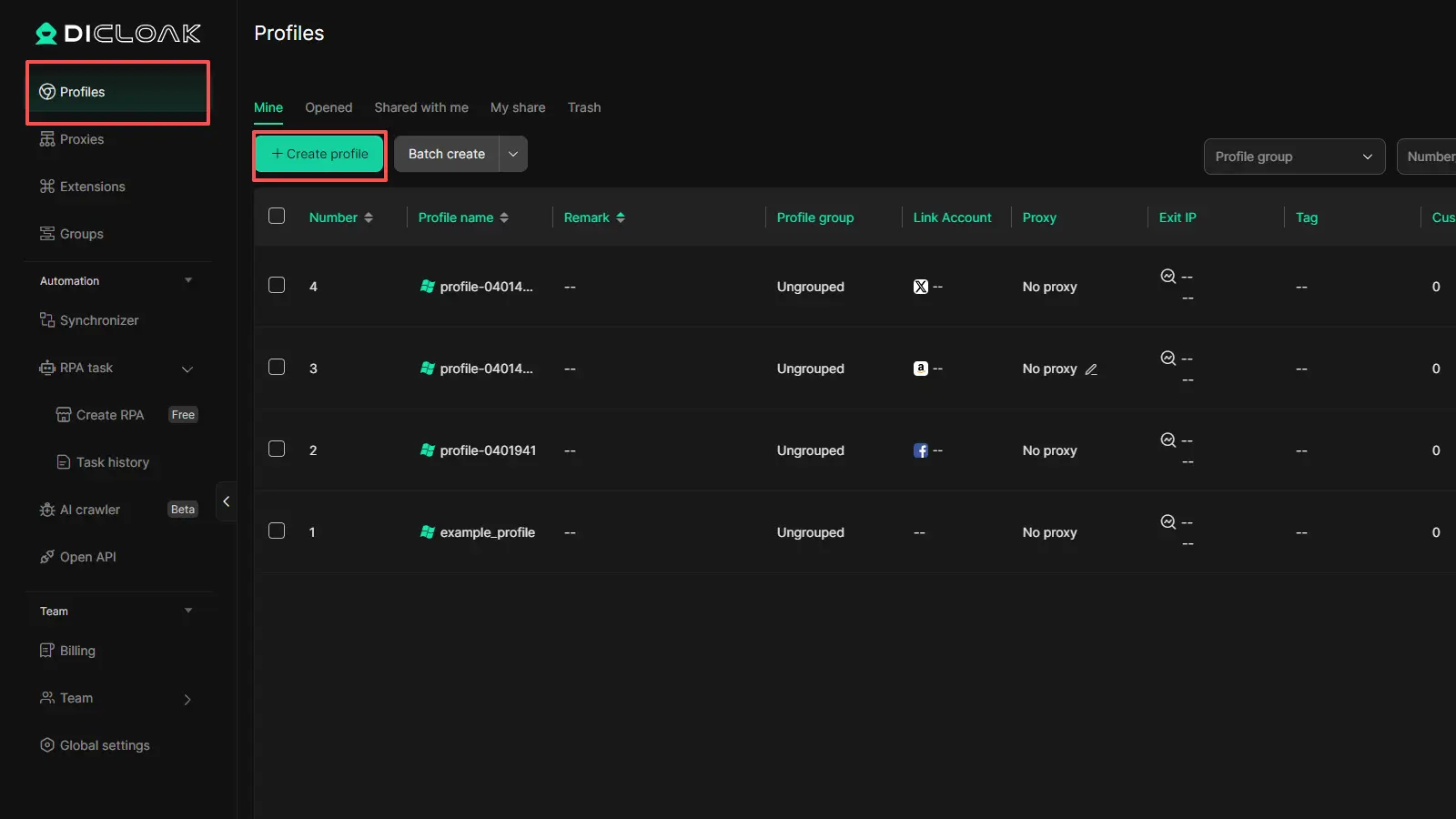
Si usas diferentes cuentas de Pinterest para distintas tareas, mantenerlas en un solo navegador puede volverse un lío rápidamente. Las cookies, los inicios de sesión y las sesiones guardadas pueden solaparse. DICloak ofrece a cada perfil su propio perfil aislado de navegador, lo que facilita mantener las sesiones de Pinterest separadas y más organizadas.
Cuando DICloak tiene sentido para flujos de trabajo multicuenta o de equipo
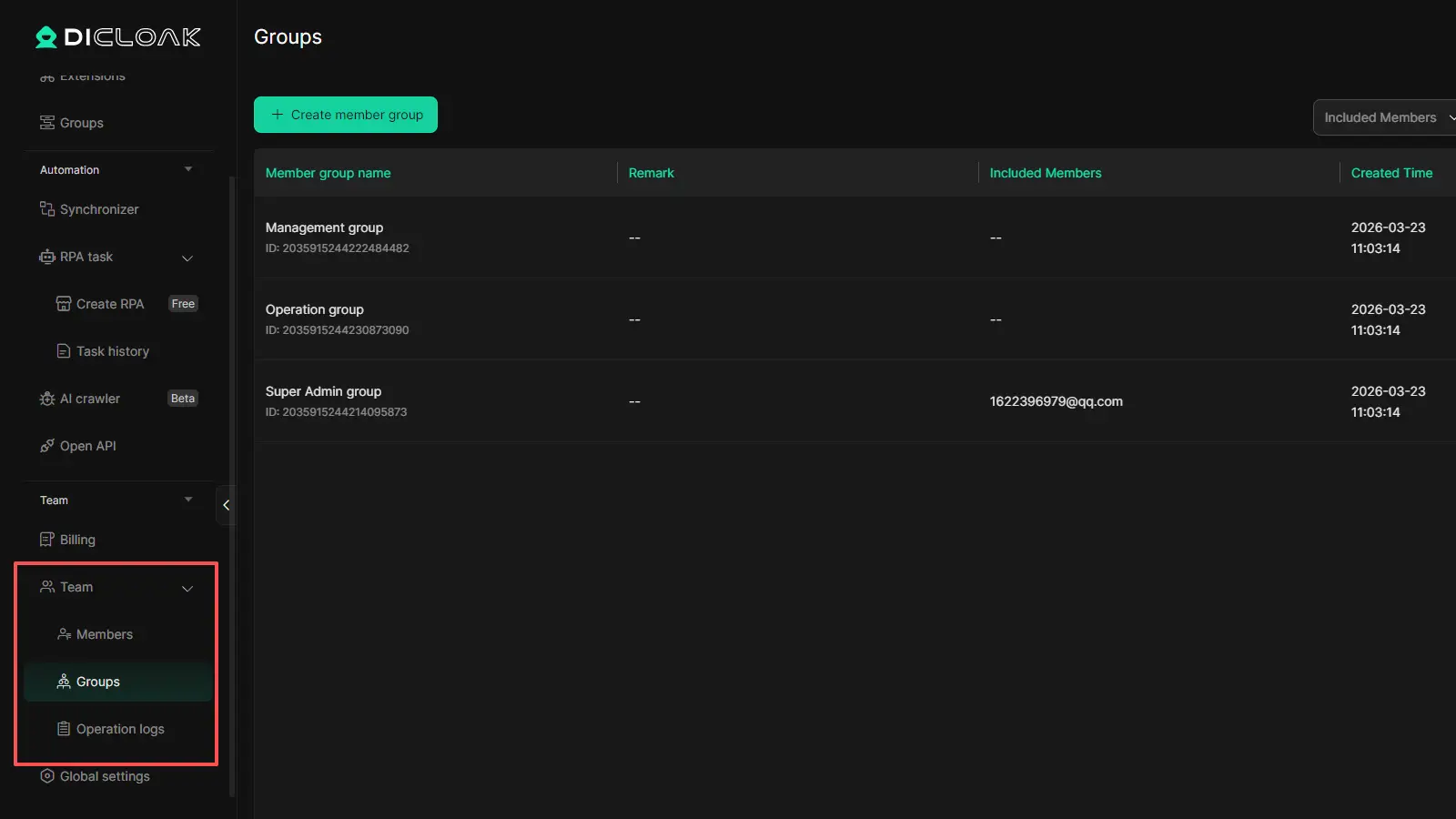
DICloak tiene más sentido cuando Pinterest forma parte de un flujo de trabajo más amplio. Soporta compartir perfiles, configuración de permisos, aislamiento de datos y gestión masiva de perfiles, lo que puede ser útil para equipos o usuarios que gestionan varias cuentas. En ese caso, no está sustituyendo a un bloqueador de anuncios para Pinterest. Está ayudando a crear una configuración más limpia y sencilla alrededor del propio trabajo.
Preguntas frecuentes sobre el bloqueador de anuncios de Pinterest
P1: ¿Qué es un bloqueador de anuncios de Pinterest?
Un bloqueador de anuncios de Pinterest es una herramienta o extensión para el navegador que ayuda a ocultar Pines promocionados y otros contenidos publicitarios mientras navegas por Pinterest. No cambia Pinterest en sí. Funciona dentro de tu navegador e intenta filtrar los anuncios antes de que carguen completamente en la página.
P2: ¿Puede un bloqueador de anuncios de Pinterest eliminar completamente todos los anuncios de Pinterest?
No, un bloqueador de anuncios de Pinterest puede reducir muchos anuncios, pero puede que no elimine todos los Pin promocionados todo el tiempo. Pinterest actualiza su diseño con frecuencia, por lo que algunos anuncios pueden seguir apareciendo. Por eso muchos usuarios pueden bloquear la mayoría de los anuncios en Pinterest, pero no siempre todos.
P3: ¿Por qué no funciona mi bloqueador de anuncios de Pinterest?
Un bloqueador de anuncios de Pinterest puede dejar de funcionar si la extensión está desactivada, las listas de filtros están desactualizadas o Pinterest cambia la forma en que se muestran los anuncios. En algunos casos, actualizar la página, actualizar la extensión o cambiar a un navegador mejor compatible puede ayudar a solucionar el problema.
P4: ¿Funciona un bloqueador de anuncios de Pinterest en dispositivos móviles?
A veces, pero los resultados suelen ser mejores en escritorio. Un bloqueador de anuncios de Pinterest suele funcionar mejor en navegadores de escritorio con soporte para extensiones. En móvil, bloquear anuncios dentro de la app de Pinterest es más difícil, por lo que muchos usuarios obtienen mejores resultados abriendo Pinterest en un navegador móvil.
P5: ¿Cuál es la mejor manera de usar un bloqueador de anuncios de Pinterest de forma segura?
La forma más segura de usar un bloqueador de anuncios de Pinterest es instalarlo desde una tienda oficial del navegador, revisar los permisos antes de activarlo y comprobar si bloquea anuncios sin romper el diseño de Pinterest. Un buen bloqueador debería ayudar a bloquear anuncios en Pinterest mientras permite que el sitio funcione con normalidad.
Conclusión
Un bloqueador de anuncios de Pinterest puede hacer que Pinterest sea mucho más fácil de usar en 2026, especialmente en navegadores de escritorio. Pero es importante mantener la realidad. Ninguna herramienta puede prometer una experiencia perfecta sin anuncios todo el tiempo, porque Pinterest puede cambiar cómo aparecen los anuncios. Para la mayoría de los usuarios, la mejor opción es sencilla: usar un bloqueador de confianza, mantenerlo actualizado, ajustar la configuración de Pinterest y elegir una configuración de navegador más limpia cuando sea necesario. Así puedes reducir distracciones, mantener el feed más útil y dedicar más tiempo al contenido que realmente quieres ver.
 Herramientas gratuitas
 Complemento de cookies
 Generador UA
 Generador de direcciones MAC
 Generador de IP
 Lista de direcciones IP
 Generador de código 2FA
 Reloj Mundial
 Cheque Anónimo
 WebRTC Leak Test
 Generador UUID
 Verificador de Proxy
 Verificador de anuncios de Facebook
 Raspado web con IA
 Herramientas SMM Gratis
 Verificador de Sombreado de Twitter
 Generador UTM
 Generador de usernames
 Generador de hashtags con IA
 Generador de titulares para LinkedIn
 Redimensionador de imágenes sociales