O Pinterest é útil para ideias, compras e inspiração, mas os anúncios podem rapidamente dominar o feed. Muitos utilizadores procuram um bloqueador de anúncios no Pinterest porque os Pins promovidos muitas vezes misturam-se com o conteúdo normal e continuam a aparecer mesmo depois de tentarem escondê-los. O problema é que o Pinterest não oferece uma forma integrada de remover todos os anúncios. As suas definições podem reduzir a personalização dos anúncios, mas não conseguem parar totalmente o conteúdo patrocinado. É por isso que muitos utilizadores recorrem a extensões de navegador, definições de privacidade e outras soluções para tornar o Pinterest mais fácil de usar. Neste guia, verá o que funciona, o que não funciona e as formas mais seguras de reduzir os anúncios no Pinterest em 2026.
É mesmo possível bloquear anúncios no Pinterest em 2026?
Sim, mas só até certo ponto. Um bloqueador de anúncios do Pinterest pode esconder muitos Pins promovidos num navegador de ambiente de trabalho, especialmente quando usa uma extensão forte com as regras de filtro atuais. Mas não pode prometer um feed perfeito e permanente, sem anúncios. O Pinterest continua a mostrar anúncios dentro da sua plataforma, e o site pode alterar a forma como esses anúncios aparecem. É por isso que um utilizador pode sentir que um bloqueador de anúncios para o Pinterest funciona bem no Chrome, enquanto outro ainda vê algumas publicações patrocinadas após uma atualização do Pinterest.
O que um bloqueador de anúncios do Pinterest pode e não pode fazer
Um bom bloqueador de anúncios do Pinterest pode remover muitos elementos visíveis, como publicações promovidas misturadas no feed inicial. Por exemplo, se navegar no Pinterest num portátil com um bloqueador de conteúdo instalado, o seu feed pode parecer mais limpo porque a extensão filtra elementos da página relacionados com anúncios antes de serem totalmente carregados. Ferramentas como o uBlock Origin Lite e o AdBlock são concebidas para bloquear anúncios e rastreadores no navegador, razão pela qual muitas vezes são as primeiras ferramentas que as pessoas usam quando querem bloquear anúncios no Pinterest. Mas estas ferramentas não controlam o próprio Pinterest. Eles não desligam os anúncios do Pinterest ao nível da conta, nem impedem o Pinterest de ser uma plataforma suportada por anúncios. Também podem não detetar todos os anúncios se o Pinterest alterar a estrutura da página ou os rótulos.
Porque é que as definições do Pinterest reduzem os anúncios, mas não os removem completamente
O Pinterest dá algum controlo aos utilizadores, mas esse controlo é limitado. Nas definições de privacidade e dados, os utilizadores podem alterar opções como usar informações dos sites que visitam, informações de parceiros, anúncios no Pinterest e atividade para relatórios de anúncios. Estas definições podem reduzir a sensação de personalização dos anúncios. Também podem tornar a experiência publicitária menos direcionada ao longo do tempo.
Ainda assim, o Pinterest diz que não se pode desligar completamente os anúncios. A plataforma só permite limitar os tipos de informação usados para escolher quais os anúncios que vê. Também permite bloquear anunciantes específicos, com um limite de até 1.000 anunciantes. Por isso, se esperavas que só as definições do Pinterest bloqueassem totalmente os anúncios no Pinterest, isso não vai acontecer. São melhores para reduzir a relevância dos anúncios do que remover anúncios do feed.
Desktop vs. mobile: onde o bloqueio de anúncios funciona melhor
O ambiente de trabalho normalmente funciona melhor. Isto porque as extensões de navegador são construídas para navegadores de ambiente de trabalho como Chrome, Firefox, Edge e Safari. A AdBlock oferece oficialmente versões para Chrome, Firefox, Edge, Safari, iOS e Android, mas o bloqueio baseado no navegador continua a ser muito mais fácil de controlar no ambiente de trabalho do que dentro da aplicação móvel do Pinterest. No uso real, isso significa que um bloqueador de anúncios para o Pinterest muitas vezes funciona melhor quando se abre o Pinterest num navegador de ambiente de trabalho em vez da aplicação.
O telemóvel é mais limitado, especialmente dentro da aplicação. Se usar o Pinterest na aplicação, normalmente não pode confiar na mesma configuração baseada em extensões que funciona no ambiente de trabalho. Uma opção mais prática é usar o Pinterest num navegador móvel com suporte para bloqueio de anúncios e depois comparar a experiência. Para muitos utilizadores em 2026, essa é a resposta mais simples: se o seu objetivo é fazer um bloqueador de anúncios do Pinterest funcionar melhor, comece primeiro no ambiente de trabalho e depois teste as opções do navegador móvel.
Como Bloquear Anúncios do Pinterest com Extensões de Navegador
Se a primeira secção deixou uma coisa clara, é esta: um bloqueador de anúncios do Pinterest funciona melhor num navegador, não através das próprias definições do Pinterest. O Pinterest ainda pode mostrar anúncios no feed inicial e nos resultados de pesquisa, porque os anúncios fazem parte da plataforma. É por isso que muitos utilizadores que querem bloquear anúncios no Pinterest recorrem primeiro às extensões do navegador. O próprio Pinterest diz que os anúncios aparecem como Pins promovidos em locais como o feed inicial e os resultados de pesquisa, por isso a forma mais prática de os reduzir é normalmente filtrá-los no navegador antes de carregarem completamente.
Como usar o uBlock Origin para o Pinterest
Um ponto de partida comum é o uBlock Origin no Firefox ou o uBlock Origin Lite no Chrome. No Firefox, o uBlock Origin ainda está disponível como extensão. No Chrome, a opção oficial que muitos utilizadores instalam agora é o uBlock Origin Lite, que diz bloquear anúncios, rastreadores, mineiros e mais logo após a instalação.
A configuração é simples. Primeiro, instala a extensão na loja oficial para o teu navegador. Depois abre o Pinterest numa nova aba e atualiza a página uma vez. Depois disso, percorra o seu feed inicial e resultados de pesquisa para ver se os Pins promovidos são reduzidos. Para muitas pessoas, esse primeiro passo já faz a alimentação parecer mais limpa. Se os anúncios continuarem a aparecer, abre as definições da extensão e certifica-te de que as listas de filtros padrão estão ativas. O uBlock Origin Lite diz que as suas regras padrão já incluem listas de filtros incorporadas, EasyList, EasyPrivacy e a lista do Peter Lowe, por isso não está a começar do zero.
Como usar o AdBlock ou extensões semelhantes no Pinterest
O AdBlock é outra escolha comum se quiser um bloqueador de anúncios para o Pinterest que seja fácil de instalar e usar. A AdBlock afirma que a sua extensão remove anúncios e ajuda a proteger contra rastreadores de terceiros, e oferece versões para navegadores principais.
O método mais fácil é instalar o AdBlock a partir do site oficial ou da loja do navegador, abrir o Pinterest e recarregar a página. Depois verifica o teu feed, os Pins relacionados e as páginas de pesquisa. Se ainda notares conteúdo patrocinado, certifica-te de que a extensão está ativada para o Pinterest e não pausada nesse site. Isto parece óbvio, mas é um erro muito comum. Alguns utilizadores instalam uma extensão e esquecem-se de que está desativada num site ou num perfil de navegador.
Também podes usar ferramentas semelhantes, mas aplica-se a mesma regra: instala a partir de fontes oficiais, testa primeiro no ambiente de trabalho e mantém as expectativas realistas.
Quais navegadores funcionam melhor com bloqueadores de anúncios do Pinterest
Os navegadores de ambiente de trabalho normalmente funcionam melhor se o seu objetivo for bloquear anúncios no Pinterest. Chrome, Firefox e Edge são as opções mais práticas porque suportam extensões de bloqueio de anúncios amplamente utilizadas. O Firefox continua a oferecer o uBlock Origin diretamente através da loja de acessórios da Mozilla, enquanto o Chrome oferece o uBlock Origin Lite através da Chrome Web Store. O AdBlock também afirma que funciona no Chrome, Safari, Firefox e Edge, com suporte móvel adicional no Android e iOS.
No uso real, Firefox e navegadores de ambiente de trabalho ao estilo Chrome são frequentemente os locais mais simples para começar, porque o suporte para extensões é claro e a configuração rápida. O telemóvel é diferente. Mesmo quando uma marca de bloqueadores de anúncios suporta dispositivos móveis de alguma forma, a aplicação do Pinterest não funciona da mesma forma que uma página de navegador de ambiente de trabalho. É por isso que os utilizadores que querem um melhor resultado com um bloqueador de anúncios do Pinterest costumam testar o Pinterest num navegador móvel em vez da aplicação. Dá-lhes mais controlo e facilita a resolução de problemas.
Por isso, se quiseres o caminho mais simples, começa por aqui: instala uma extensão de navegador de confiança, testa-a primeiro no Pinterest para desktop, atualiza a página e compara o teu feed antes e depois. Isso dá-te uma base clara antes de tentares soluções mais difíceis.
Como Reduzir Anúncios no Pinterest Sem Bloqueador de Anúncios
Se não quiser instalar um bloqueador de anúncios no Pinterest, ainda tem algumas opções úteis. Não vão remover totalmente os anúncios, mas podem fazer com que o Pinterest pareça menos cheio e menos repetitivo. Esta é a principal diferença: um bloqueador de anúncios do Pinterest tenta esconder os anúncios no navegador, enquanto as definições do Pinterest só alteram a forma como os anúncios são escolhidos e mostrados para si. O Pinterest diz que não se pode desligar completamente os anúncios, mas pode limitar alguns dos dados usados na seleção de anúncios e bloquear anunciantes específicos.
Como alterar as definições de personalização dos seus anúncios no Pinterest
Uma das formas mais fáceis de reduzir a pressão publicitária é alterar as definições de Privacidade e de dados. O Pinterest permite aos utilizadores controlar várias opções relacionadas com anúncios, incluindo "Usar informações dos sites que visita", "Utilização de informações de parceiros", "Anúncios sobre Pinterest" e "Atividade para relatórios de anúncios."
- No ambiente de trabalho, pode ir a Definições > Privacidade e dados e assinalar ou desmarcar estes itens.
- No telemóvel, podes abrir o teu perfil, ir às definições e alternar as mesmas opções lá.
Isto é importante no uso real. Por exemplo, se viste muitos blogs de cozinha ou guardaste muitos Pins de renovação de casa na semana passada, o Pinterest pode usar essa atividade para moldar futuras recomendações e anúncios. Desligar algumas dessas definições de personalização pode fazer com que o feed pareça menos direcionado ao longo do tempo. Mas é importante manter o realismo: isto não é o mesmo que usar um bloqueador de anúncios para o Pinterest. Estas definições podem reduzir a relevância dos anúncios, mas não bloqueiam totalmente os anúncios no Pinterest. O Pinterest diz que os anúncios podem continuar a aparecer mesmo depois de alterar as definições de personalização.
Como bloquear anunciantes específicos no Pinterest
Se a mesma marca continuar a aparecer no seu feed, pode bloquear esse anunciante diretamente. O Pinterest diz que os utilizadores podem bloquear o perfil Pinterest de um anunciante, e a plataforma permite bloquear até 1.000 anunciantes. Isso pode ser muito útil quando uma loja ou categoria de produto está sempre a voltar e torna o feed repetitivo.
Este método funciona melhor quando o problema não é "demasiados anúncios" em geral, mas sim "demasiados anúncios do mesmo anunciante." Por exemplo, se continuar a ver a mesma marca de cuidados de pele ou loja de móveis a cada poucos passos, bloquear esse anunciante pode melhorar a sua experiência mais rapidamente do que esperar que o algoritmo se ajuste. Ainda não substitui um bloqueador de anúncios do Pinterest, mas é uma das ferramentas incorporadas mais úteis que o Pinterest oferece aos utilizadores regulares.
Como fazer com que o seu feed do Pinterest pareça menos carregado de anúncios
Também pode tornar o feed mais leve ao dar um feedback melhor ao Pinterest. O Pinterest diz que, se vir um anúncio que não lhe interessa, pode escondê-lo, e o seu feedback ajuda a plataforma a mostrar anúncios mais relevantes no futuro. Isto não vai remover todo o conteúdo patrocinado, mas pode reduzir o quão irritante o feed se sente. Imagina que o teu feed inicial está cheio de produtos para casamentos, mas só clicaste num Pin de noiva para uma amiga no mês passado. Nesse caso, esconder esses anúncios, bloquear anunciantes recorrentes e recusar a personalização dos anúncios pode lentamente empurrar o feed para uma direção melhor. Portanto, embora um bloqueador de anúncios do Pinterest continue a ser a opção mais forte para quem quer bloquear anúncios no Pinterest de forma mais agressiva, as ferramentas próprias do Pinterest continuam a valer a pena, especialmente se quiser uma configuração mais simples sem extensão extra instalada.
Porque é que o seu bloqueador de anúncios no Pinterest não está a funcionar
Se o Pinterest ainda parece cheio de Pins patrocinados depois de tudo o que tentaste na secção anterior, isso nem sempre significa que a tua configuração falhou. Um bloqueador de anúncios do Pinterest pode funcionar bem num dia e parecer mais fraco no seguinte, especialmente numa plataforma como o Pinterest, onde os anúncios aparecem no feed inicial, nos resultados de pesquisa e nas áreas de conteúdo relacionadas. Como os Pins promovidos estão integrados nos espaços normais de navegação, até um bom bloqueador de anúncios para o Pinterest pode precisar de atualizações ou pequenas correções para continuar a funcionar bem.
Erros comuns de configuração que impedem os bloqueadores de funcionar
O primeiro problema é muitas vezes simples. A extensão pode estar instalada, mas não está totalmente ativa no Pinterest. Alguns utilizadores esquecem-se de atualizar a página depois de a instalarem. Outros pausam o bloqueador num site, usam o perfil errado do navegador ou nunca verificam se as listas de filtros estão atualizadas. O próprio centro de ajuda da AdBlock diz que os utilizadores podem atualizar manualmente listas de filtros a partir das definições da extensão, e esse passo por si só pode resolver muitos problemas de visualização.
Outro problema comum é o filtro padrão fraco. Por exemplo, pode instalar um bloqueador de anúncios no Pinterest, abrir o Pinterest uma vez, continuar a ver Pins promovidos e assumir que a ferramenta não funciona. Mas o uBlock Origin Lite diz que conjuntos extra de regras podem ser ativados a partir da sua página de opções. Isso significa que a extensão pode precisar de definições mais fortes antes de cumprir o trabalho que esperavas. No uso real, isto é importante quando os anúncios se misturam com os Pins normais e precisam de mais do que o filtro padrão mais leve.
Como as atualizações do Pinterest podem violar as regras dos bloqueadores de anúncios
O Pinterest altera a forma como o conteúdo é colocado e mostrado. As suas próprias páginas de ajuda explicam que os anúncios podem aparecer no feed inicial, resultados de pesquisa, Pins relacionados e outras posições. Quando esse layout muda, uma regra de filtro mais antiga pode deixar de corresponder ao elemento do anúncio que antes escondia. Portanto, o seu bloqueador de anúncios para o Pinterest pode não estar realmente avariado. Pode estar apenas a usar regras criadas para uma versão mais antiga da página.
É por isso que duas pessoas podem ter resultados muito diferentes ao mesmo tempo. Uma pessoa no Firefox com um conjunto de regras novo pode sentir que o bloqueador de anúncios do Pinterest funciona bem. Outra pessoa noutro navegador, ou com filtros obsoletos, pode ainda ver publicações patrocinadas na pesquisa. Isso não significa que nunca possas bloquear anúncios no Pinterest. Normalmente significa que o bloqueador e o site estão a tentar recuperar o atraso. A AdBlock também nota que algumas opções de personalização mudaram nas versões mais recentes do Chrome devido ao Manifest V3, o que pode afetar a forma como as pessoas ajustam o filtro.
Passos simples de resolução de problemas que muitas vezes resolvem o problema
Comece pela solução mais fácil: atualize o Pinterest e depois atualize as listas de filtros da sua extensão. O suporte oficial da AdBlock diz para usar as definições da extensão e clicar em atualizar agora na página de Listas de Filtros. Se isso não ajudar, reinicia o navegador. Essa rotina simples resolve mais problemas do que muitos utilizadores esperam.
Se ainda existirem anúncios, verifica se a extensão está realmente ativada para o Pinterest, depois abre as opções da extensão e procura filtros mais fortes ou regras extra. Com o uBlock Origin Lite, a página oficial da Chrome Web Store diz que podes ativar mais conjuntos de regras a partir da página de opções. Se usas AdBlock e queres um controlo mais rigoroso, o centro de ajuda também explica como adicionar filtros personalizados manualmente. Isso pode ajudar quando as regras padrão falham um padrão de anúncio específico no Pinterest.
Uma última dica: testa o Pinterest numa sessão limpa do navegador de ambiente de trabalho antes de mudares demasiadas coisas ao mesmo tempo. Abre o Pinterest, percorre o feed inicial e depois faz a mesma verificação nos resultados de pesquisa. Se o feed parece mais limpo num navegador mas não noutro, o problema é muitas vezes a configuração, não o Pinterest em si. Esse tipo de teste lado a lado é uma das formas mais rápidas de perceber se o seu bloqueador de anúncios do Pinterest precisa de uma atualização, de uma atualização das regras ou de um perfil de navegador melhor para bloquear anúncios no Pinterest de forma mais consistente.
Os bloqueadores de anúncios do Pinterest são seguros de usar?
Se o seu bloqueador de anúncios do Pinterest está a funcionar agora, a próxima questão é a segurança. Na maioria dos casos, uma extensão de confiança é aceitável. Mas nem todas as ferramentas são iguais. Alguns bloqueadores conseguem esconder mais do que apenas anúncios, e algumas extensões de baixa qualidade podem exigir demasiado acesso.
Os bloqueadores de anúncios podem quebrar partes do Pinterest?
Sim, às vezes. Um bloqueador de anúncios do Pinterest esconde elementos da página no seu navegador. Se a regra for demasiado ampla, pode também ocultar Pins normais, resultados de pesquisa ou deixar lacunas vazias no feed. Por exemplo, se pesquisar no Pinterest e parte da página parecer avariada, o bloqueador pode estar a filtrar demasiado.
Como identificar extensões de bloqueadores de anúncios arriscadas ou de baixa qualidade
Um bloqueador de anúncios mais seguro para o Pinterest normalmente vem de uma loja oficial do navegador, mostra o nome claro do editor e explica o que faz. Tenha cuidado com ferramentas que prometem bloquear anúncios no Pinterest mas dão poucos detalhes, parecem desatualizadas ou pedem acesso alargado sem uma razão clara. Uma política de privacidade visível também é um bom sinal.
Que permissões de extensão deves verificar primeiro
Antes de instalar um bloqueador de anúncios do Pinterest, verifique que permissões solicita. Algum acesso ao site é normal, porque a ferramenta precisa de filtrar conteúdos nas páginas do Pinterest. Mas se as permissões parecerem demasiado amplas para um bloqueador simples, isso é um sinal de alerta. Um bom hábito é instalar apenas a partir das lojas oficiais, ler o ecrã de permissões e testar se a extensão bloqueia anúncios sem quebrar o Pinterest.
Melhores Funcionalidades a Procurar num Bloqueador de Anúncios do Pinterest
Depois de verificar a segurança, o passo seguinte é escolher a ferramenta certa. Nem todos os bloqueadores de anúncios do Pinterest funcionam da mesma forma. Alguns são mais fáceis de usar. Algumas dão-te mais controlo. Se o seu objetivo é bloquear anúncios no Pinterest sem estragar a página, algumas funcionalidades importam muito mais do que o nome da marca. Ferramentas como o uBlock Origin e o AdBlock suportam listas de filtros e filtros personalizados, o que é importante quando o Pinterest altera a forma como os anúncios aparecem.
Porque o suporte a filtros personalizados é importante para o Pinterest
O Pinterest muda frequentemente de layout. Quando isso acontece, as regras antigas podem deixar de esconder Pins promovidos. É por isso que o suporte a filtros personalizados é importante. Um bloqueador de anúncios forte para o Pinterest deve permitir-lhe atualizar listas de filtros ou adicionar regras personalizadas quando necessário. O uBlock Origin suporta "Os meus filtros" e o AdBlock também permite aos utilizadores editar filtros personalizados nas definições.
Por exemplo, se o seu bloqueador remove a maioria dos anúncios mas alguns Pins patrocinados continuam a aparecer na pesquisa, filtros personalizados podem ajudar a corrigir isso mais rapidamente. Isto não significa que todos os utilizadores tenham de escrever regras à mão. Significa que o melhor bloqueador de anúncios do Pinterest dá-lhe margem para ajustar quando as definições padrão não são suficientes.
Bloqueadores de anúncios gratuitos vs. pagos: o que realmente muda
As versões gratuitas são frequentemente suficientes para bloquear anúncios básicos. Muitos utilizadores já conseguem bloquear anúncios no Pinterest com uma extensão gratuita do navegador e listas de filtros atualizadas. Os planos pagos normalmente adicionam ferramentas extra, não filtragem básica do Pinterest. Por exemplo, os destaques do AdBlock Premium adicionaram funcionalidades como bloqueio de banners de cookies, bloqueio de pop-ups, bloqueio automático de vídeo, proteção de privacidade reforçada e acesso VPN.
Portanto, a verdadeira questão não é "pago ou grátis?" É "que problema estás a resolver?" Se só quiser um bloqueador de anúncios simples no Pinterest, gratuito pode ser suficiente. Se também quiser ferramentas de privacidade mais fortes ou mais controlo sobre distrações em vários sites, uma opção paga pode parecer mais útil.
Funcionalidades que importam mais do que marcas
As funcionalidades mais úteis são simples. Procura bom suporte para listas de filtros, opções personalizadas de filtros, atualizações simples e controlos de limpeza. O uBlock Origin Lite diz que os utilizadores podem ativar mais conjuntos de regras a partir da página de opções, e o AdBlock permite que os utilizadores atualizem manualmente listas de filtros. Essas funcionalidades importam mais do que um nome familiar, porque ajudam o bloqueador a acompanhar quando o Pinterest muda.
Na prática, o melhor bloqueador de anúncios para o Pinterest é aquele que se mantém fácil de gerir. Se atualizar bem, te der controlo e não tornar o Pinterest difícil de usar, provavelmente é uma melhor escolha do que uma ferramenta famosa com menos definições úteis.
Quando uma configuração de navegação separada ajuda mais do que um bloqueador de anúncios
Um bloqueador de anúncios no Pinterest é útil se o seu principal objetivo for esconder os Pins promovidos. Mas por vezes os anúncios não são o único problema. Se gerir mais do que uma conta do Pinterest, alternar frequentemente entre fluxos de trabalho ou partilhar acesso com uma equipa, uma configuração de navegação separada pode ajudar mais do que tentar bloquear anúncios apenas no Pinterest .
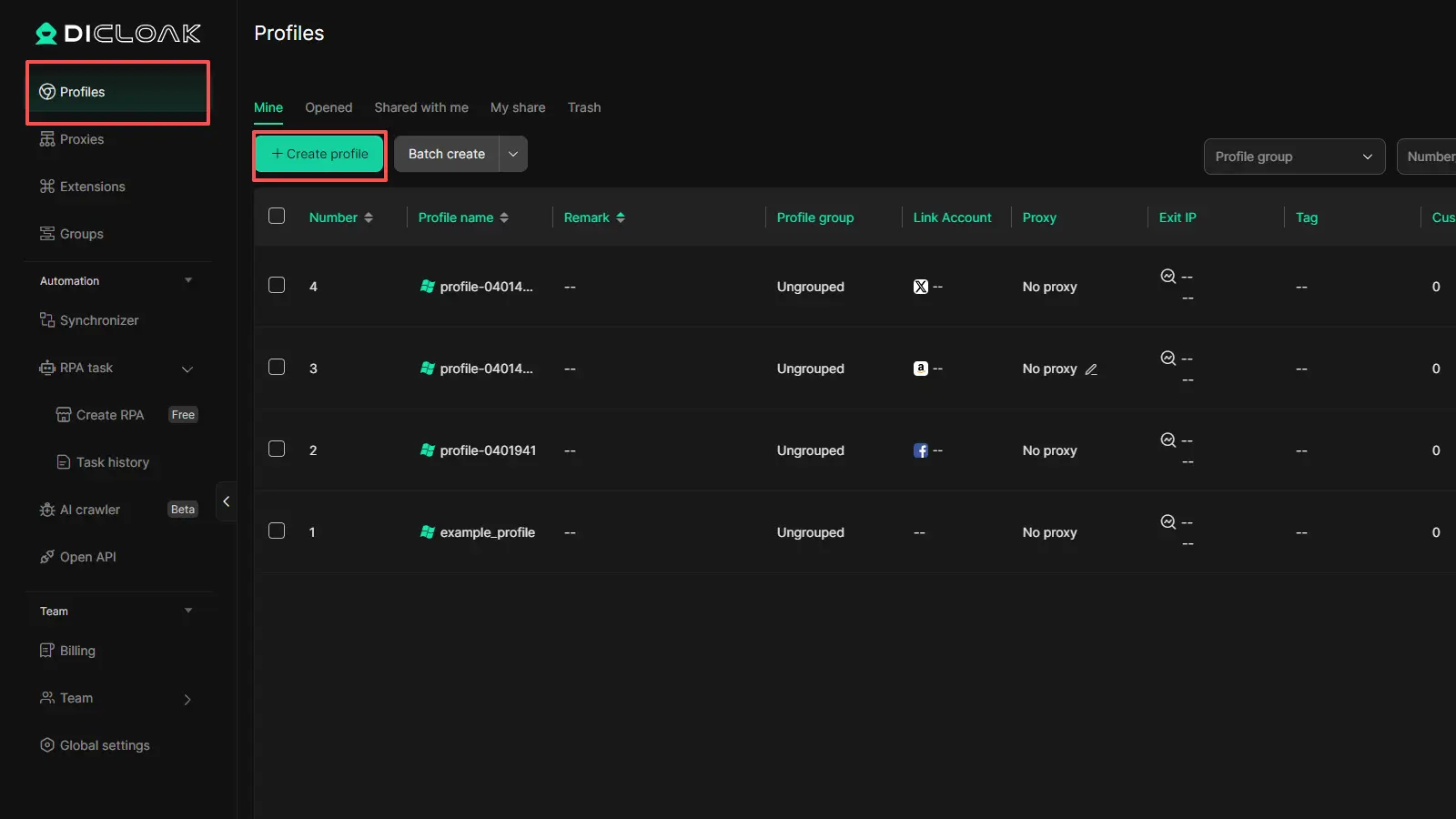
O DICloak não é um bloqueador de anúncios do Pinterest. Não remove anúncios do feed como uma extensão de navegador. Foi concebido para perfis de navegador isolados, impressões digitais personalizadas, configuração de proxy e gestão de contas. Por isso, encaixa melhor quando o verdadeiro problema é a separação de contas, e não apenas os anúncios.
Como perfis de navegador isolados podem ajudar a manter as sessões do Pinterest separadas
Se usares diferentes contas do Pinterest para diferentes tarefas, mantê-las num só navegador pode tornar-se rapidamente complicado. Cookies, logins e sessões guardadas podem sobrepor-se. O DICloak atribui a cada perfil o seu próprio perfil isolado de navegador, o que facilita manter as sessões do Pinterest separadas e mais organizadas.
Quando o DICloak faz sentido para fluxos de trabalho com múltiplas contas ou equipas
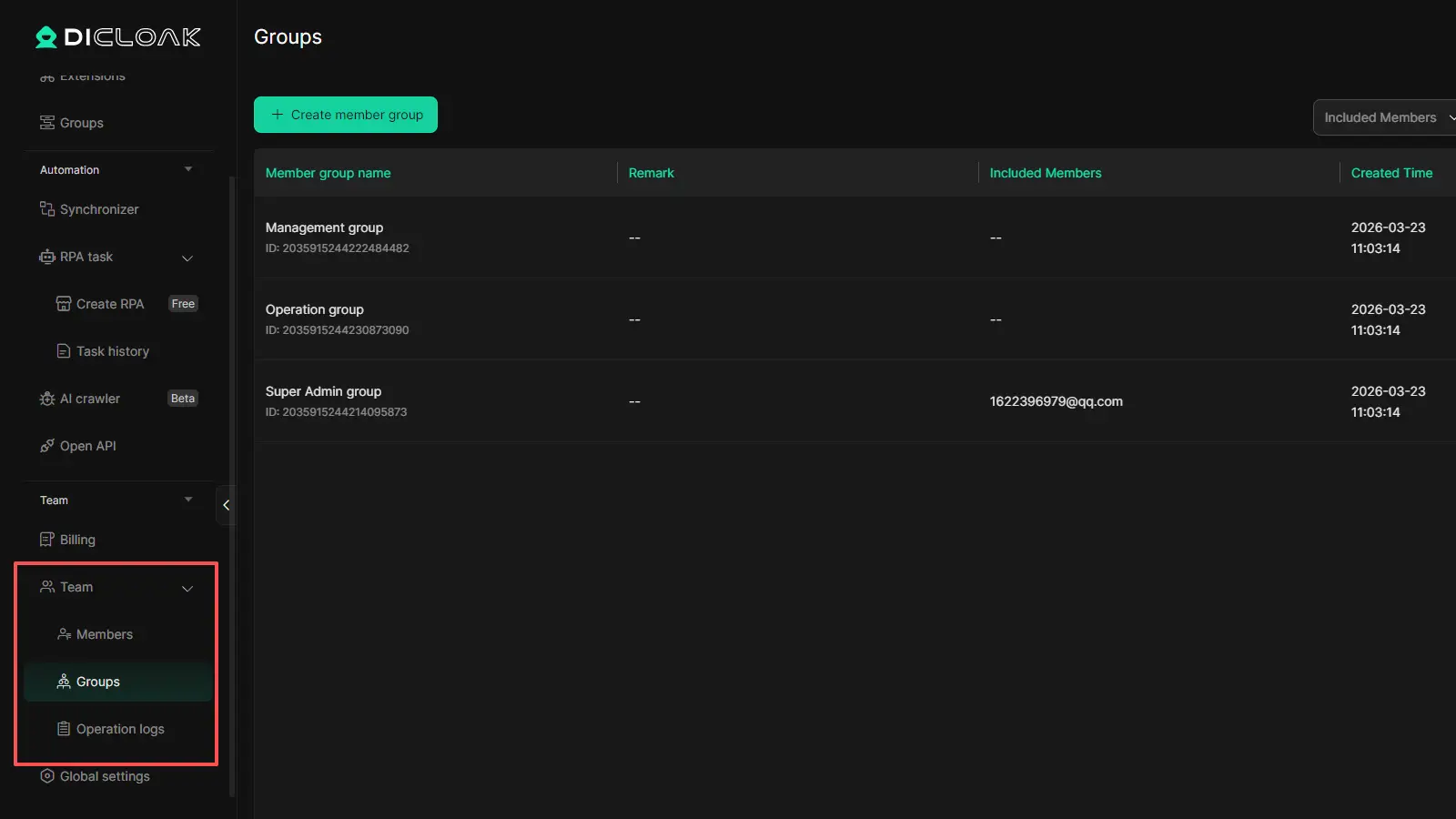
O DICloak faz mais sentido quando o Pinterest faz parte de um fluxo de trabalho mais amplo. Suporta partilha de perfis, definições de permissões, isolamento de dados e gestão em massa de perfis, o que pode ser útil para equipas ou utilizadores que lidam com múltiplas contas. Nesse caso, não está a substituir um bloqueador de anúncios para o Pinterest. Está a ajudar a criar uma configuração mais limpa e fácil em torno do próprio trabalho.
Perguntas Frequentes sobre o Bloqueador de Anúncios do Pinterest
P1: O que é um bloqueador de anúncios no Pinterest?
Um bloqueador de anúncios do Pinterest é uma ferramenta ou extensão de navegador que ajuda a esconder Pins promovidos e outros conteúdos publicitários enquanto navega no Pinterest. Isso não altera o próprio Pinterest. Funciona dentro do teu navegador e tenta filtrar os anúncios antes de carregarem totalmente na página.
P2: Um bloqueador de anúncios do Pinterest pode remover completamente todos os anúncios do Pinterest?
Não, um bloqueador de anúncios do Pinterest pode reduzir muitos anúncios, mas pode não remover todos os Pin promovidos o tempo todo. O Pinterest atualiza frequentemente o seu layout, pelo que alguns anúncios podem continuar a aparecer. É por isso que muitos utilizadores conseguem bloquear a maioria dos anúncios no Pinterest, mas nem sempre todos.
P3: Porque é que o meu bloqueador de anúncios do Pinterest não está a funcionar?
Um bloqueador de anúncios do Pinterest pode deixar de funcionar se a extensão estiver desligada, as listas de filtros estiverem desatualizadas ou se o Pinterest alterar a forma como os anúncios são apresentados. Em alguns casos, atualizar a página, atualizar a extensão ou mudar para um navegador melhor suportado pode ajudar a resolver o problema.
P4: Um bloqueador de anúncios do Pinterest funciona em dispositivos móveis?
Por vezes, mas os resultados são geralmente melhores no ambiente de trabalho. Um bloqueador de anúncios do Pinterest costuma funcionar melhor em navegadores de ambiente de trabalho com suporte a extensões. No telemóvel, bloquear anúncios dentro da aplicação do Pinterest é mais difícil, por isso muitos utilizadores obtêm melhores resultados ao abrir o Pinterest num navegador móvel.
P5: Qual é a melhor forma de usar um bloqueador de anúncios do Pinterest de forma segura?
A forma mais segura de usar um bloqueador de anúncios do Pinterest é instalá-lo a partir de uma loja oficial do navegador, rever as permissões antes de o ativar e testar se bloqueia anúncios sem quebrar o layout do Pinterest. Um bom bloqueador deve ajudar a bloquear anúncios no Pinterest, permitindo que o site funcione normalmente.
Conclusão
Um bloqueador de anúncios do Pinterest pode tornar o Pinterest muito mais fácil de usar em 2026, especialmente em navegadores de ambiente de trabalho. Mas é importante manter o realismo. Nenhuma ferramenta pode prometer uma experiência perfeita sem anúncios o tempo todo, porque o Pinterest pode mudar a forma como os anúncios aparecem. Para a maioria dos utilizadores, a melhor abordagem é simples: usar um bloqueador de confiança, mantê-lo atualizado, ajustar as próprias definições do Pinterest e escolher uma configuração de navegador mais limpa quando necessário. Assim, podes reduzir distrações, manter o feed mais útil e dedicar mais tempo ao conteúdo que realmente queres ver.
 Ferramentas Gratuitas
 Cookie Plugin
 Gerador de UA
 Gerador de Endereço MAC
 Gerador de Endereço IP
 Lista de Endereços IP
 Gerador de Código 2FA
 Relógio Mundial
 Verificação de Anonimato
 WebRTC Leak Test
 Gerador de UUID
 Verificador de Proxy
 Verificador de Anúncios FB
 Coleta Web com IA
 Ferramentas SMM Grátis
 Verificador de Shadowban do Twitter
 Verificador de Nomes do Instagram
 Gerador UTM
 Gerador de nomes de usuário
 Gerador de hashtags com IA
 Gerador de títulos para LinkedIn
 Redimensionador de imagens sociais