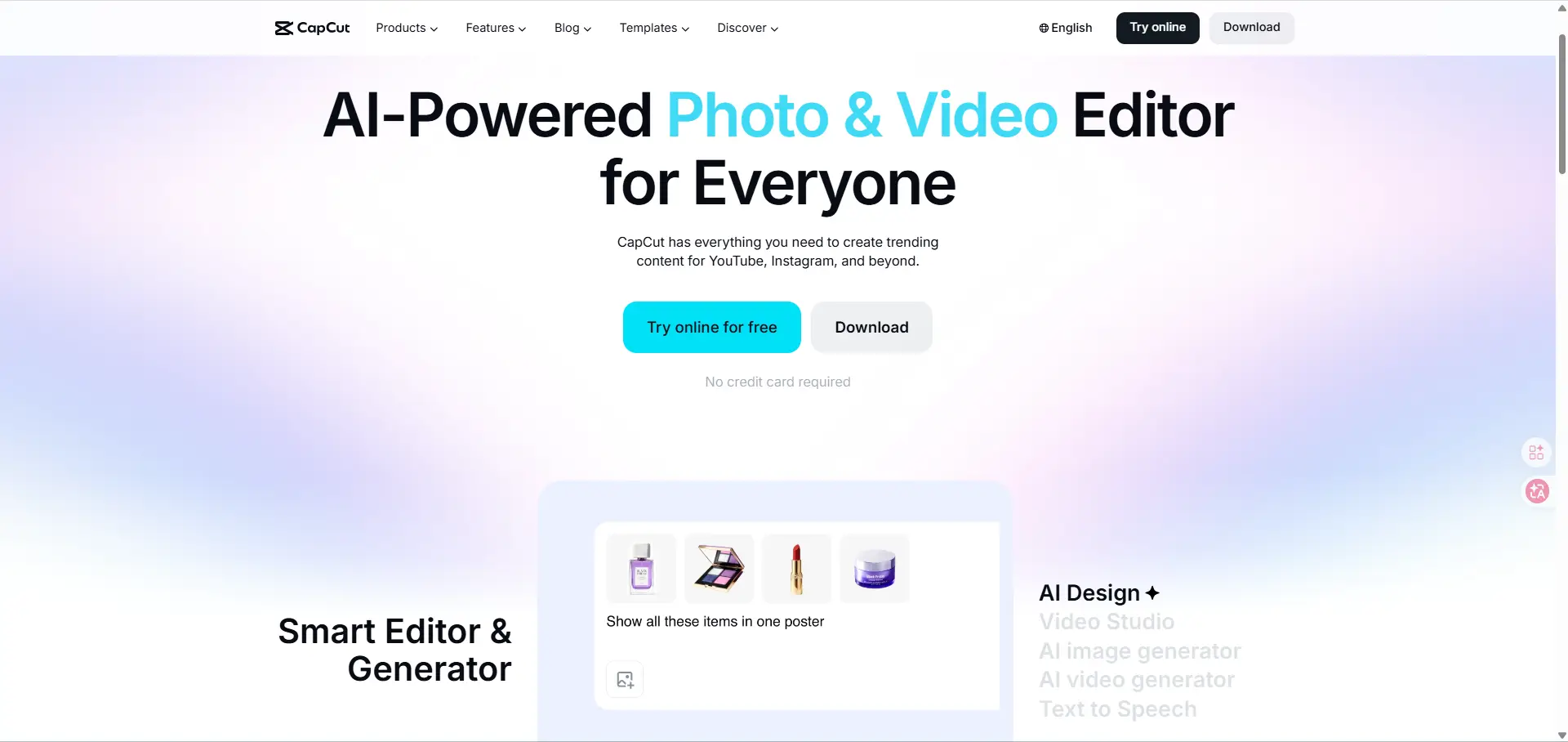
Si quieres aprender a usar CapCut en 2026, esta guía te ayudará a empezar con buen pie. CapCut es una aplicación popular de edición de vídeo para principiantes porque facilita cortar clips, añadir texto, usar efectos y exportar vídeos para TikTok, Reels, Shorts y YouTube. Pero muchos usuarios nuevos siguen cometiendo errores simples con los ajustes, las exportaciones y el flujo de edición. En esta guía, aprenderás a usar CapCut en móvil y PC, evitar problemas comunes y crear mejores vídeos con menos estrés.
CapCut es una aplicación gratuita de edición de vídeo desarrollada por ByteDance, la empresa detrás de TikTok. Permite a los usuarios crear y editar vídeos con diversas herramientas, como recortar, fusionar, añadir música, texto, filtros y efectos. CapCut es popular por su interfaz fácil de usar y es ampliamente utilizado tanto por principiantes como por creadores de contenido para crear vídeos en redes sociales .
¿Cuáles son los errores más comunes al empezar con CapCut?
Cuando la gente aprende a usar CapCut, a menudo piensa que la app hará todo por ellos de un solo golpe. Ahí es donde empiezan muchos problemas. CapCut es amigable para principiantes, pero aún así tiene una curva de aprendizaje. Unos pocos pequeños errores pueden hacer que la edición se sienta lenta, confusa o desordenada. Conocer estos problemas iniciales puede ayudarte a ahorrar tiempo y obtener mejores resultados más rápido. Las guías oficiales para principiantes de CapCut también muestran que los usuarios nuevos suelen empezar con los mismos pasos: crear un proyecto, añadir clips a la línea de tiempo, editar los clips y luego exportar con la configuración adecuada.
Por qué saltarse tutoriales puede causar frustración
Un error común al aprender a usar CapCut es saltarse la etapa básica del tutorial. Muchos principiantes abren la app, añaden algunos clips y empiezan a pulsar botones al azar. Después de eso, se pierden. Puede que no entiendan dónde está la herramienta de división, cómo recortar un clip o cómo mover texto y audio en la línea de tiempo. El propio tutorial para principiantes de CapCut explica que los usuarios deben primero crear un nuevo proyecto, seleccionar clips y luego tocar cada clip en la línea de tiempo para abrir herramientas de edición como texto, elementos, animaciones y filtros. Cuando la gente se salta este flujo, la app se siente más difícil de lo que realmente es.
Cómo el malentendido de las características causa errores de edición
Otro gran problema es usar funciones sin entender qué hacen. Esto es muy común con filtros, efectos, herramientas automáticas, subtítulos y transiciones. Los usuarios nuevos pueden añadir demasiados efectos porque quieren que el vídeo parezca más emocionante. Pero demasiados efectos pueden hacer que el vídeo resulte ruidoso y difícil de ver. Una edición limpia suele ser mejor que una edición con movimiento constante, transiciones parpadeantes y filtros pesados.
Malinterpretar la línea de tiempo también provoca errores de edición. En CapCut, cada clip, capa de texto, efecto de sonido y pista musical ocupan su propio lugar. Si no te das cuenta de qué capa estás editando, puedes borrar la parte equivocada o mover el elemento equivocado. Por ejemplo, un principiante puede pensar que está recortando la música de fondo, pero en realidad está cortando el propio videoclip. O pueden añadir pies de foto pero colocarlos tan abajo en la pantalla que la interfaz de la plataforma los cubre después.
¿Qué pasa cuando ignoras la configuración de formato?
Ignorar los ajustes de formato es uno de los errores más costosos para principiantes. Un vídeo puede verse bien dentro del editor y luego verse mal tras exportar o subir. Los recursos oficiales de CapCut explican que los usuarios deben elegir la relación de aspecto adecuada para la plataforma y establecer opciones de exportación como resolución, tasa de fotogramas, formato y tasa de bits antes de guardar el vídeo final. CapCut también soporta relaciones de aspecto comunes como 9:16, 16:9 y 1:1, que son relevantes para el lugar donde se va a publicar el vídeo.
El mismo problema ocurre con la tasa de fotogramas y la resolución. Un principiante puede exportar un vídeo social rápido en entornos mucho más grandes de los necesarios. Eso no siempre mejora la experiencia del espectador. Eso puede hacer que el archivo sea pesado. Por otro lado, exportar demasiado bajo puede hacer que el texto parezca blando y los detalles débiles. Un mejor hábito es decidir primero la plataforma, luego hacer coincidir el lienzo y exportar la configuración a esa plataforma. Esta es una de las lecciones más inteligentes sobre cómo usar CapCut, porque una buena edición no se trata solo de lo que creas en la línea de tiempo. También se trata de cómo terminas el archivo para verlo realmente.
Cómo evitar perder ediciones en CapCut
Perder una edición de vídeo puede ser horrible, especialmente después de pasar una hora recortando clips, arreglando audio y añadiendo subtítulos. Este es un miedo común entre los editores noveles que están aprendiendo a usar CapCut. La buena noticia es que existen formas sencillas de reducir ese riesgo. Buenos hábitos de guardado, herramientas en la nube y copias de seguridad pueden marcar una gran diferencia. Las herramientas actuales de CapCut también facilitan mantener los proyectos disponibles en todos los dispositivos cuando estás conectado y usando sus funciones de espacio de trabajo en la nube.
Por qué guardar regularmente evita la pérdida de datos
Uno de los hábitos más seguros para usar CapCut es guardar tu trabajo con frecuencia y comprobar que tu proyecto sigue ahí antes de cerrar la app. Esto suena básico, pero muchos principiantes confían demasiado en la app y siguen editando durante mucho tiempo sin pensar en cuelgues, congelaciones de aplicaciones, problemas de almacenamiento del dispositivo o cierre accidental. En los flujos de trabajo web y de escritorio de CapCut, iniciar sesión ayuda a que los proyectos se guarden automáticamente, lo que añade una capa de protección en comparación con trabajar de forma informal sin sincronización basada en cuentas.
Cómo la sincronización en la nube puede proteger tus proyectos
La sincronización en la nube ayuda porque mantiene el contenido multimedia y de espacio de trabajo de tu proyecto vinculado a tu cuenta en lugar de solo a un dispositivo. CapCut ofrece actualmente almacenamiento en la nube y acceso basado en espacios de trabajo, y sus propias guías explican que los usuarios pueden subir medios a "Space", mantener los proyectos en línea y acceder a ellos desde otro dispositivo tras iniciar sesión con la misma cuenta. CapCut también afirma que sus herramientas en la nube soportan almacenar, editar, compartir y colaborar en proyectos online.
¿Qué opciones de copia de seguridad están disponibles en CapCut?
Las opciones de copia de seguridad de CapCut hoy en día están mayormente ligadas al almacenamiento en la nube, subidas a espacios de trabajo y servicios externos en la nube, más que a un único "botón clásico de copia de seguridad". Sus materiales oficiales destacan el almacenamiento en la nube online, el almacenamiento de proyectos en espacios de trabajo, las subidas a Space y los flujos de sincronización de archivos conectados con servicios como Google Drive. CapCut también promueve la sincronización automática de archivos en algunos flujos de trabajo en la nube y señala que los usuarios pueden mantener los proyectos en línea en lugar de depender solo del almacenamiento local del dispositivo.
En la práctica, el enfoque más seguro es usar más de una capa de protección. Mantén tu proyecto en el espacio de trabajo de CapCut con inicio de sesión siempre que sea posible. Sube medios clave a Space o almacenamiento en la nube conectado. Exporta versiones importantes de tu vídeo a tu ordenador o teléfono tras los hitos importantes, como después del primer corte completo, después de los subtítulos y después de las correcciones finales de color o audio. Así, incluso si un archivo de proyecto se daña, aún tienes una versión anterior lista para reabrir. Esta es una de las lecciones más inteligentes sobre cómo usar bien CapCut: una buena edición no consiste solo en mejorar el aspecto de los vídeos. También se trata de proteger el trabajo que ya has terminado.
Cómo usar CapCut para la edición móvil
La edición móvil es una de las principales razones por las que la gente quiere aprender a usar CapCut. La app está diseñada para ediciones rápidas en teléfonos, pero los buenos resultados siguen dependiendo de usar las herramientas adecuadas de la manera correcta.
¿Qué funciones móviles mejoran la eficiencia de la edición?
Algunas funciones móviles ayudan mucho más que otras. Los más útiles para principiantes son herramientas de recorte y división, texto y leyendas, controles de velocidad, plantillas y la propia línea de tiempo. La guía oficial para principiantes de CapCut muestra el flujo básico para móviles: iniciar un nuevo proyecto, añadir clips, tocar elementos en la línea de tiempo y luego usar herramientas de edición como texto, elementos, animación y filtros. CapCut también destaca herramientas móviles de velocidad, incluyendo cambios de velocidad y efectos basados en curvas, para montajes más rápidos y dinámicos.
Un buen hábito para principiantes es mantener la edición sencilla desde el móvil. Usa menos efectos. Concéntrate en los cortes claros, texto legible y un ritmo constante. Esa suele ser una mejor forma de aprender a usar CapCut que probar todas las herramientas a la vez.
Cómo optimizar la configuración de CapCut para dispositivos móviles
Editar en un móvil parece fácil al principio, pero los ajustes incorrectos pueden hacer que el CapCut sea lento, caliente o inestable. Este es un problema común para principiantes que aprenden a usar CapCut en móvil. Mucha gente mantiene la configuración predeterminada, añade demasiados efectos y solo nota el problema cuando la app empieza a tener retraso. Un flujo de trabajo más fluido suele venir de ajustar tus ajustes con el móvil, el vídeo y el tipo de vídeo que quieres publicar.
Empieza con una configuración sencilla de proyecto. Si editas un vídeo corto para TikTok, Reels o Shorts, el formato vertical suele ser la mejor opción. Mantén la línea de tiempo limpia y elimina clips que no necesites. Intenta no apilar demasiados filtros, efectos y animaciones en un solo vídeo corto. Estas herramientas pueden parecer divertidas, pero también consumen más memoria y potencia de procesamiento del móvil. En dispositivos antiguos, eso puede provocar previsualizaciones lentas, toques retrasados o cuelgues de la aplicación.
También ayuda ser realista respecto a la calidad. Muchos principiantes piensan que los ajustes más altos siempre significan un vídeo mejor. Eso no siempre es así. Si tu teléfono tiene problemas durante la edición, a menudo es más inteligente trabajar de forma más ligera y dejar las opciones de exportación pesadas para el final. Para la mayoría de las ediciones móviles cotidianas, 1080p es un equilibrio práctico. Se ve claro en redes sociales, pero no pone tanta presión sobre el dispositivo como los formatos más grandes.
¿Cuáles son las mejores prácticas para la exportación de vídeo móvil?
Una edición fuerte aún puede fallar en la fase de exportación si la configuración no coincide con la plataforma. Las guías actuales de CapCut dicen que los usuarios móviles deben exportar tras elegir la resolución adecuada, y sus recursos de exportación más amplios explican que los usuarios también pueden controlar la tasa de fotogramas, el formato y la tasa de bits. CapCut también soporta relaciones de aspecto comunes como 9:16, 16:9 y 1:1, que son relevantes para el lugar donde se va a publicar el vídeo.
La mejor práctica para exportar en dispositivos móviles es sencilla: decidir primero el destino. Si el vídeo es para TikTok, Reels o Shorts, el formato vertical suele ser la opción más segura. Si es para YouTube o para visualizar en escritorio, horizontal puede quedar mejor. Luego elige la configuración de exportación que se ajuste a ese uso. La página de ayuda de CapCut sobre exportación en 2K y 4K para móviles muestra que las opciones de salida disponibles pueden incluir 720p, 1080p, 2K y 4K según el soporte.
Aquí tienes un ejemplo claro. Si exportas un vídeo corto editado por teléfono en un formato demasiado grande para tu dispositivo o conexión, compartir se vuelve más difícil y el tiempo de subida crece. Si exportas demasiado pequeño, el texto puede parecer suave y los detalles pueden no mantenerse nítidos. Los recursos de exportación de CapCut explican que la tasa de bits, la tasa de fotogramas y la resolución deben ajustarse en función de las necesidades de calidad y los objetivos de tamaño de archivo.
Para la mayoría de los principiantes que aprenden a usar CapCut, el hábito más inteligente de exportar en dispositivos móviles no es perseguir el archivo más importante. Consiste en elegir una relación de aspecto limpia, texto legible, salida sólida a 1080p cuando corresponde y ajustes de exportación que se adapten a la plataforma y al dispositivo. Eso te da un mejor resultado final y un flujo de trabajo de edición mucho más fluido.
Usar CapCut en PC resulta más cómodo cuando necesitas una pantalla más grande, mejor control de la línea de tiempo y una edición más rápida para vídeos largos. Funciona bien para tareas como cortar clips, añadir subtítulos, ajustar audio y exportar en mayor calidad. En el escritorio, también tienes más espacio para gestionar capas y ajustar detalles, lo que facilita el flujo de trabajo que en móvil para muchos usuarios.
Cómo configurar CapCut en PC
Empieza descargando la versión de escritorio desde la web oficial de CapCut o desde una tienda de aplicaciones de confianza. Después de la instalación, abre la app, inicia sesión y crea un nuevo proyecto. Luego importa tus archivos de vídeo, arrástralos a la línea de tiempo y empieza con lo básico: recortar, dividir, reordenar los clips y añadir texto o música. Esta es la forma más sencilla de aprender a usar CapCut en PC sin que la edición se sienta demasiado pesada al principio.
¿Qué funciones del PC facilitan la edición?
La edición en PC suele ser mejor para trabajos multipista, proyectos largos y controles más precisos. CapCut en escritorio incluye edición de líneas de tiempo, herramientas de IA, funciones de texto y voz, eliminación de fondos y herramientas para convertir vídeos largos en clips cortos. Un ejemplo sencillo: si estás editando un vídeo de YouTube, es mucho más fácil en PC alinear subtítulos, música y puntos de corte sin sentirte apretado en la pantalla del móvil.
Cómo exportar limpiamente desde CapCut en PC
Cuando termines la edición, haz clic en Exportar y elige ajustes que se adapten a la plataforma. Para la mayoría de vídeos, la resolución, la tasa de frames, la tasa de bits y el códec son los principales factores a comprobar. Una exportación en 1080p es una opción segura para muchos vídeos sociales, mientras que los formatos más grandes solo tienen más sentido cuando el material y la plataforma realmente los necesitan. También puedes compartir directamente en plataformas como YouTube o TikTok, pero guardar una copia local primero te da más control.
¿Qué deberías tener en cuenta en PC?
Los problemas más comunes en PC son proyectos pesados, poco almacenamiento y que los ajustes de exportación se suben demasiado para el dispositivo. Si CapCut parece lento, mantén la línea de tiempo más limpia, elimina clips que no necesitas y evita acumular demasiados efectos. Otro hábito inteligente es mantenerse conectado y organizar los archivos del proyecto, especialmente si planeas pasar entre flujos de trabajo de escritorio y online. Eso hace que usar CapCut en PC sea mucho más fluido en el uso diario.
Cómo aprovechar las funciones avanzadas de CapCut
Una vez que entiendas lo básico de cómo usar CapCut, herramientas avanzadas pueden ayudar a que tus vídeos luzcan más limpios y pulidos. La clave es usarlos a propósito. Unas cuantas mejoras inteligentes suelen funcionar mejor que añadirlo todo de golpe.
Por qué las herramientas de IA pueden transformar tu experiencia de edición
Las herramientas de IA pueden ahorrar tiempo y solucionar problemas comunes de edición más rápido. En CapCut, estas herramientas ahora cubren áreas como la creación automática de vídeo, la conversión de texto a vídeo con IA, la limpieza de ruido, la mejora de voz, los efectos de sonido de IA y funciones inteligentes de ajuste visual como la reiluminación y la eliminación de parpadeos.
Esto ayuda especialmente cuando necesitas velocidad. Por ejemplo, los subtítulos de IA pueden recortar el trabajo de subtítulos, y la limpieza de audio de IA puede aclarar el habla sin necesidad de una edición manual pesada. Para principiantes que aprenden a usar CapCut, la IA funciona mejor como atajo, no como sustituto del juicio. Guarda lo que mejora el vídeo y elimina lo que se sienta extraño.
Cómo aplicar efectos de audio para obtener resultados profesionales
Los efectos de audio pueden hacer que un vídeo sencillo se sienta mucho más profesional. CapCut ahora ofrece herramientas para eliminar ruido de fondo, mejorar la voz, cambiar la voz, texto a voz y efectos de sonido generados por IA.
La mejor forma es mantenerse ligero. Limpia primero la voz y luego añade solo los efectos que ayuden a la escena. Un vlog de viajes puede necesitar música de fondo más suave y un habla más limpia. Un clip corto y divertido puede funcionar mejor con un efecto de voz o una señal de sonido sincronizada. Demasiados efectos de audio pueden hacer que el vídeo resulte desordenado.
¿Qué efectos de vídeo avanzados están disponibles?
Los efectos avanzados de vídeo de CapCut ahora incluyen filtros, ajustes basados en color, corrección de color por IA, transiciones, transiciones asistidas por IA y herramientas de mejora visual como estabilizar, reiluminar y eliminar parpadeos.
Estas características son útiles cuando apoyan la historia. Un ajuste suave de color puede mejorar un clip oscuro. Una transición suave puede hacer que dos disparos parezcan conectados. Una herramienta de estabilización puede ayudar a que las grabaciones temblorosas del móvil parezcan más fáciles de ver. Al aprender a usar CapCut, es más inteligente elegir uno o dos efectos potentes que llenar todo el vídeo de movimiento y estilo.
Cómo exportar y compartir vídeos desde CapCut
Exportar es el último paso, pero puede cambiar cómo se ve tu vídeo en otras plataformas. Una edición limpia puede seguir perdiendo calidad si la configuración no coincide con el tipo de vídeo. Al aprender a usar CapCut, ayuda a mantener la exportación simple, clara y ajustada a donde irá el vídeo. Actualmente, CapCut permite a los usuarios elegir resolución, tasa de frames, formato y tasa de bits en la exportación, y el intercambio directo está disponible en plataformas como TikTok y YouTube.
¿Qué ajustes de exportación garantizan una salida de alta calidad?
Para la mayoría de vídeos cortos, 1080p es el punto de partida más seguro. Si el vídeo tiene cámara rápida, 60fps puede verse más fluido. Si es un simple vídeo hablado, 30fps suele ser suficiente. CapCut soporta opciones comunes de exportación como 720p, 1080p, 2K y 4K en dispositivos compatibles, junto con opciones de 30fps y 60fps. La tasa de bits también importa porque afecta tanto a la nitidez como al tamaño del archivo.
Una regla sencilla funciona bien aquí: empareja la exportación con la plataforma. Un Reel vertical o TikTok suele funcionar mejor en 9:16, mientras que un vídeo normal de YouTube encaja mejor en 16:9. Usa ajustes más altos cuando el material realmente lo necesite, no solo porque la opción exista.
Cómo compartir vídeos directamente en plataformas sociales
CapCut facilita la compartición directa, lo cual es útil cuando quieres publicar rápido. Después de exportar, puedes enviar el vídeo terminado directamente a plataformas como TikTok o YouTube en lugar de guardarlo y subirlo después. Esto funciona bien para publicar rápido y flujos de trabajo sencillos.
Aun así, compartir directamente no siempre es la mejor opción. Si una publicación falla, lo más seguro es descargar primero el archivo y subirlo manualmente a la plataforma. Eso te da más control y ayuda a evitar errores de compartir relacionados con la conexión de la cuenta o problemas con el navegador.
¿Cuáles son los errores de exportación más comunes que hay que evitar?
Los errores más comunes son elegir la relación de aspecto incorrecta, exportar a un tamaño mucho mayor del necesario o dejar la tasa de bits demasiado baja. Estos problemas pueden provocar texto borroso, archivos pesados, subidas lentas o recortes incómodos tras publicar. Los controles de exportación de CapCut son flexibles, pero eso también significa que los principiantes pueden elegir configuraciones que no se ajusten al proyecto.
Hay un problema más que muchos usuarios pasan por alto: algunas funciones o recursos pueden no exportarse a menos que la cuenta tenga acceso a ellos. Y si el compartir directamente falla, a menudo es más fácil guardar el vídeo localmente y publicarlo tú mismo. Cuando aprendes a usar CapCut, el mejor hábito es revisar la plataforma, el formato y probar una exportación corta antes de hacer la versión final.
Cómo solucionar problemas comunes de CapCut
Incluso las ediciones simples pueden tener problemas. Un vídeo puede fallar al exportarse, la app puede bloquearse en medio de un proyecto, o el efecto puede no aparecer como esperabas. Al aprender a usar CapCut, ayuda comprobar primero las causas básicas: tamaño del proyecto, almacenamiento, versión de la app y rendimiento del dispositivo. A menudo, estas son las razones por las que los pequeños problemas se convierten en otros mayores.
Por qué tu vídeo podría no exportarse correctamente
Los problemas de exportación suelen ocurrir cuando el proyecto es demasiado pesado para el dispositivo o la configuración de exportación es demasiado alta. Archivos grandes, efectos complejos, almacenamiento limitado y pocos recursos del sistema pueden detener el proceso de exportación. Una solución sencilla es bajar la resolución o la tasa de fotogramas, liberar almacenamiento, cerrar otras apps y volver a intentarlo.
También ayuda a simplificar el calendario. Si un proyecto tiene muchos clips de alta resolución, efectos en capas o de larga duración, dividirlo en partes más pequeñas puede hacer que la exportación sea mucho más estable. Guardar en una carpeta local en lugar de una carpeta sincronizada en la nube también puede evitar exportaciones fallidas en el escritorio.
Cómo resolver los fallos de la aplicación durante la edición
Si CapCut sigue fallando, empieza por las soluciones más sencillas. Reinicia la app o el dispositivo, cierra los programas en segundo plano y asegúrate de que estás usando la última versión. Las actualizaciones suelen solucionar cuelgues, lag, errores de exportación y problemas de compatibilidad con la GPU.
Si el problema persiste, comprueba si el dispositivo está bajo demasiada presión. Los teléfonos con poco espacio libre o demasiadas aplicaciones abiertas pueden tener dificultades durante la edición. En Android, borrar la caché y los datos de CapCut puede ayudar con problemas repetidos de arranque o de estabilidad. En el escritorio, eliminar archivos de caché temporales puede ayudar cuando la app se congela.
Qué hacer cuando los efectos no se aplican correctamente
Cuando los efectos no se aplican correctamente, lo primero que hay que comprobar es el tamaño del proyecto y la estabilidad de la aplicación. Plazos muy largos, versiones desactualizadas de las apps y un rendimiento débil del dispositivo pueden hacer que las funciones se retrasen, fallen o se comporten de forma extraña. La solución más segura es actualizar la app, reducir la complejidad del proyecto y probar el efecto en un tramo corto primero.
Un ejemplo sencillo: si un efecto parece roto en una edición larga, elimina unas capas extra, vuelve a probar el efecto y exporta una muestra corta antes de hacer el vídeo completo. Esto suele ser más rápido que rehacer todo el proyecto. Al aprender a usar CapCut, pequeñas exportaciones de pruebas y líneas temporales más ligeras pueden ahorrar mucho tiempo después. El mismo patrón de solución de problemas también ayuda con congelaciones de exportación relacionadas con efectos y renderizado.
Cómo comparar CapCut con otras herramientas de edición
Si estás aprendiendo a usar CapCut, ayuda ver qué hace bien y en qué falla. Algunos editores son mejores para correcciones rápidas por teléfono. Algunos son más fuertes para trabajos de diseño. Otros ofrecen un control más manual. CapCut destaca porque es rápido, fácil de aprender y está diseñado para vídeos cortos. Herramientas como plantillas, subtítulos, funciones de IA y exportación rápida lo convierten en una opción ideal para creadores que buscan velocidad.
Por qué CapCut destaca en la edición móvil
CapCut se siente más natural en móvil que muchos editores tradicionales. La cronología es sencilla, las herramientas son fáciles de encontrar y las tareas comunes como recortar, subtítulos, cambios de velocidad y transiciones son rápidas de usar. Eso lo convierte en una buena opción para TikTok, Reels, Shorts y otros contenidos sociales rápidos. Canva también puede manejar vídeo, pero se siente más como una herramienta de diseño con funciones de vídeo añadidas. InShot también es compatible con móviles, pero a menudo es mejor para ediciones rápidas que para trabajos de línea de tiempo más profundos.
Cómo se comparan las características de CapCut con las de la competencia
El CapCut suele ser la mejor opción cuando la edición de vídeo es la tarea principal. Te ofrece plantillas, ayuda con la edición con IA, subtítulos, efectos y herramientas de formato corto más potentes en un solo lugar. Canva es más útil cuando también necesitas diseños, recursos de marca, diseño de texto y contenido sencillo para el equipo. InShot funciona bien para ediciones rápidas, filtros, pegatinas y pulido básico de vídeo móvil, pero no siempre es la primera opción para una edición más en capas. Si quieres explorar más opciones más allá de CapCut, también puedes consultar esta guía con las mejores alternativas de edición a CapCut.
¿Cuáles son las limitaciones de usar CapCut?
CapCut no es la mejor opción para todos los proyectos. Algunas funciones avanzadas dependen del nivel de planta, el soporte del dispositivo o la versión de la plataforma. También puede parecer menos adecuado cuando quieres un flujo de trabajo de edición más tradicional o un control manual más profundo. Por ejemplo, una simple explicación de marca con grandes necesidades de diseño puede parecer más fácil en Canva, mientras que una edición muy básica para el móvil puede parecer más rápida en InShot. Así que si tu objetivo es la edición social rápida, CapCut suele ser una opción fuerte. Si tu trabajo necesita un estilo de control diferente, otra herramienta puede encajar mejor.
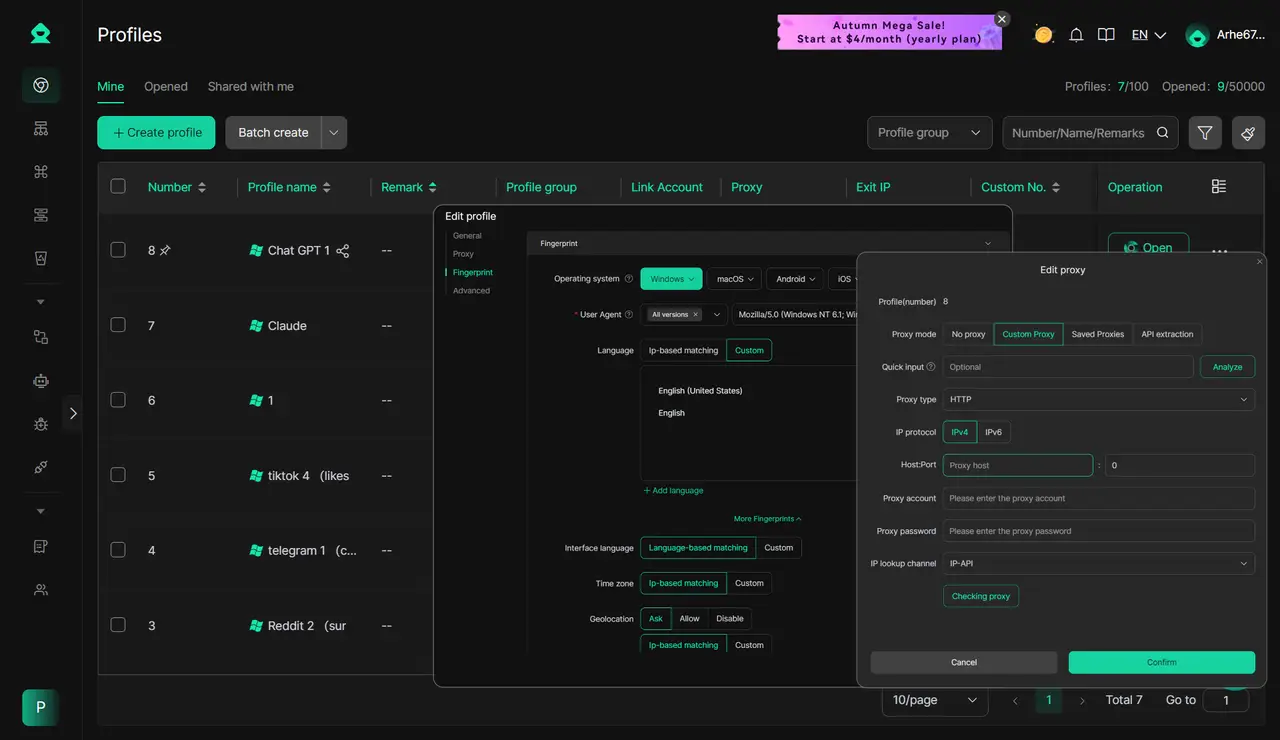
Para muchos usuarios, compartir una cuenta de CapCut es una forma eficaz de reducir costes. Sin embargo, compartir cuentas puede exponerte a riesgos de seguridad, como conflictos de cuentas y accesos no autorizados. Para compartir tu suscripción CapCut Pro de forma segura con otros, necesitas una solución que garantice que el inicio de sesión de cada usuario siga siendo seguro y independiente. Aquí es donde entra DICloak. DICloak te ayuda a crear perfiles aislados, permitiendo que varios usuarios accedan a la misma cuenta sin compartir contraseñas ni arriesgarse a baneos.
Antidetección y seguridad en el inicio de sesión
DICloak ayuda a resolver esto:
- Modificación de huellas dactilares del perfil: DICloak te permite modificar huellas dactilares, cookies y otros detalles del dispositivo. De este modo, cada inicio de sesión compartido parece provenir del mismo dispositivo de confianza. Reduce considerablemente la posibilidad de que CapCut detecte actividades inusuales o marque la cuenta como sospechosa.
- Máscaras de IP: Al configurar un proxy, todos los miembros del equipo pueden iniciar sesión desde la misma dirección IP estable. Esto evita errores de inicio de sesión causados por diferentes IPs y también permite acceder y compartir CapCut de forma fluida, incluso en regiones donde se aplican restricciones.
Seguridad de Datos para Cuentas Compartidas
DICloak ofrece una fuerte seguridad:
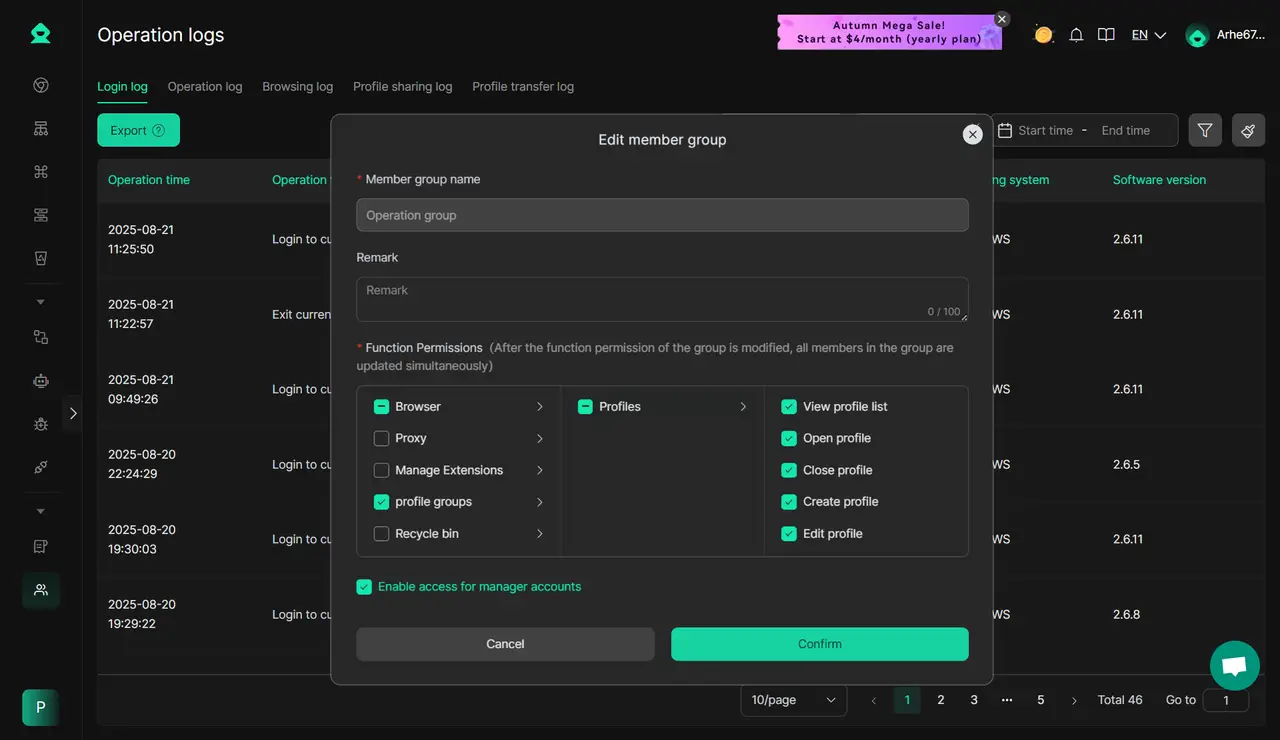
- El Control de Permisos de Administrador permite a los propietarios dar acceso solo a miembros de confianza.
- El Monitoreo de Registros de Operaciones muestra exactamente quién inició sesión y qué hizo.
- Datos Sensibles Cifrados mantienen las contraseñas ocultas a los miembros habituales.
Preguntas frecuentes sobre cómo usar CapCut
La forma segura es usar la versión gratuita o una prueba gratuita elegible, no una copia crackeada o un inicio de sesión compartido. En 2026, CapCut ofrece una prueba Pro de 7 días para nuevos usuarios elegibles en las regiones compatibles, pero el acceso depende de la ubicación, el historial de la cuenta y la versión de la aplicación. Si el acceso de prueba no aparece en tu cuenta, la opción práctica es seguir usando las herramientas gratuitas estándar o actualizar a través de los planes normales de CapCut.
¿Es CapCut gratis para usar en 2026?
Sí. CapCut aún tiene una versión gratuita en 2026, y cubre lo básico que muchos creadores necesitan, como recortar, filtros, transiciones y edición de audio. La principal diferencia es que algunas herramientas avanzadas de IA, activos premium, opciones de exportación de gama alta y funciones adicionales en la nube están detrás del acceso de pago. Para muchos vídeos sociales sencillos, la versión gratuita es suficiente.
¿Cómo acceder a las últimas funciones de CapCut?
La forma más sencilla es mantener la app actualizada e iniciar sesión en la plataforma que más uses. Las nuevas funciones suelen aparecer primero en versiones más recientes de la aplicación, y algunas herramientas dependen de la región, el soporte del dispositivo o si estás en móvil, web o escritorio. Un buen ejemplo es el soporte para exportación y plantillas: algunas opciones varían según la plataforma, y la exportación en alta resolución también puede depender de los límites del dispositivo.
¿Cuáles son los requisitos del sistema para CapCut?
Para móviles, normalmente necesitas iOS 13.0 o posterior, o Android 8.0 o posterior. En la web, el rendimiento es mucho mejor en un ordenador de sobremesa o portátil con una conexión estable, y tareas más pesadas como la exportación en 4K funcionan mejor en hardware más potente. Si tu dispositivo es antiguo, algunas funciones Pro, exportaciones en alta resolución o proyectos más pesados pueden no funcionar bien aunque la app se instale.
¿Cómo conseguir soporte para problemas de CapCut?
El lugar más rápido para empezar es el Centro de Ayuda de CapCut. Ahí es donde puedes revisar los pasos de solución de problemas de exportación, fallos de aplicaciones, problemas de versión, errores de internet y límites de funciones. Si un problema sigue sin solucionarse, los pasos más inteligentes siguientes son actualizar la app, liberar el almacenamiento, probar un proyecto pequeño y luego usar los enlaces de soporte dentro de las páginas de ayuda de CapCut.
Conclusión
Aprender a usar CapCut es más fácil cuando mantienes el proceso sencillo. Concéntrate en los cortes limpios, texto claro, el formato adecuado y ajustes de exportación que se adapten a tu plataforma. Una vez que entiendes estos conceptos básicos, CapCut se vuelve mucho más fácil de usar tanto en el móvil como en el ordenador. Si quieres mejores resultados en 2026, la forma más inteligente es crear un flujo de trabajo sencillo y mejorar paso a paso.
 Herramientas gratuitas
 Complemento de cookies
 Generador UA
 Generador de direcciones MAC
 Generador de IP
 Lista de direcciones IP
 Generador de código 2FA
 Reloj Mundial
 Cheque Anónimo
 WebRTC Leak Test
 Generador UUID
 Verificador de Proxy
 Verificador de anuncios de Facebook
 Raspado web con IA
 Herramientas SMM Gratis
 Verificador de Sombreado de Twitter
 Generador UTM
 Generador de usernames
 Generador de hashtags con IA
 Generador de titulares para LinkedIn
 Redimensionador de imágenes sociales