Envías un aviso, esperas unos segundos, y luego la página muestra que el contenido de chatgpt no se ha cargado y la respuesta nunca aparece. Ese fracaso normalmente no es aleatorio. En la práctica, proviene de una lista corta de causas: un incidente en la plataforma en vivo, una sesión de navegador rota, scripts bloqueados o una ruta de red que pierde las solicitudes a mitad de camino. Puedes confirmar el lado de la plataforma rápidamente comprobando el estado de OpenAI y, si es necesario, problemas más amplios en el edge status de Cloudflare.
Esta guía te ofrece una ruta diagnóstica directa que puedes ejecutar en minutos. Aprenderás a separar las caídas en el lado del servidor de los fallos locales del navegador, cómo comprobar si las extensiones o las cookies en caché están rompiendo el flujo de respuesta, y cómo aplicar las correcciones en el orden correcto usando los pasos oficiales del Centro de Ayuda de OpenAI y las guías de limpieza del navegador de Google Chrome Help. También tendrás un punto de decisión sencillo sobre cuándo dejar de depurar local y escalar a soporte. Empieza con las comprobaciones de triaje más rápidas, luego pasa a soluciones más profundas solo si las comprobaciones rápidas fallan.
¿Por qué ocurre el error de carga de contenido de ChatGPT en primer lugar?
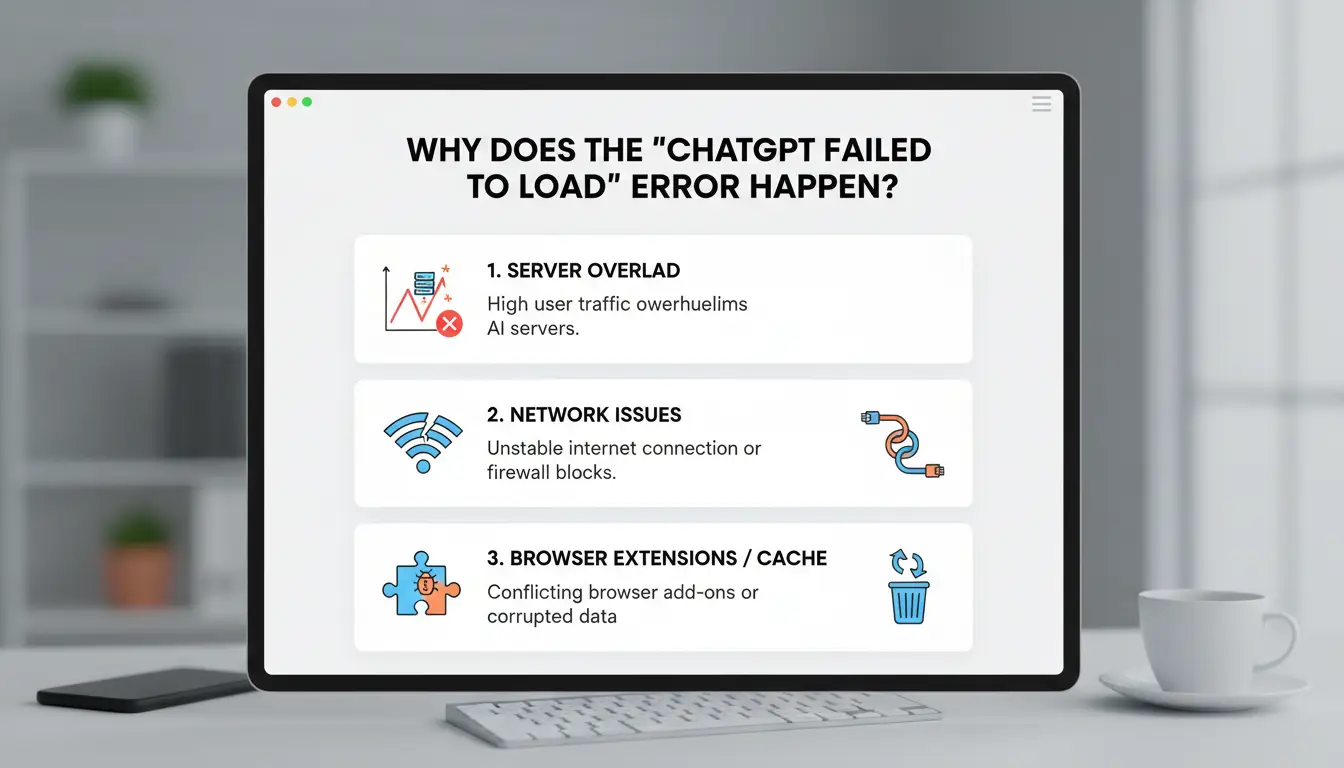
Revisa el telescopio antes de arreglarlo. Si el problema aparece en dispositivos y redes al mismo tiempo, empieza por la salud de la plataforma, no por la limpieza del navegador.
Cómo saber si el problema está en el lado de OpenAI o en el tuyo
Abre OpenAI Status y comprueba el tiempo de incidente con el tiempo de fallo. Si los usuarios reportan errores en la misma ventana, probablemente tu configuración local no sea la causa raíz. Si solo falla un navegador o un dispositivo mientras otro funciona en la misma cuenta, trátalo como local. Una prueba rápida A/B (mismo prompt, navegador diferente) da pruebas sólidas en menos de 2 minutos.
Las 5 causas técnicas más comunes detrás de fallos de carga
El mensaje de fallo en el contenido de chatgpt suele asignarse a uno de cinco cubos: sesión de inicio de sesión expirada, scripts bloqueados de extensiones, caché/cookies corruptas, ruta proxy inestable o renderizado de hilo largo sobrecargado. La descoordinación entre sesión y autenticación suele aparecer tras un largo tiempo de inactividad o un cambio de cuenta. La corrupción de caché y cookies puede interrumpir el renderizado de respuesta hasta que borres los datos del sitio usando la guía de caché de Chrome. Los bloqueadores de scripts pueden detener las solicitudes requeridas. Las conversaciones muy largas pueden quedarse en tiempo de espera o bloquearse durante el renderizado de la interfaz.
Qué significa y qué no significa este error para tu historial de chat
Este error suele significar fallo temporal en la pantalla, no pérdida automática de datos. Espera y vuelve a intentar si las páginas de estado muestran incidentes activos. Si el estado está en verde y solo falla tu navegador, ejecuta correcciones locales y luego contacta con el soporte a través del Centro de Ayuda de OpenAI con marcas de tiempo y capturas de pantalla.
¿Qué deberías comprobar primero antes de probar soluciones avanzadas?
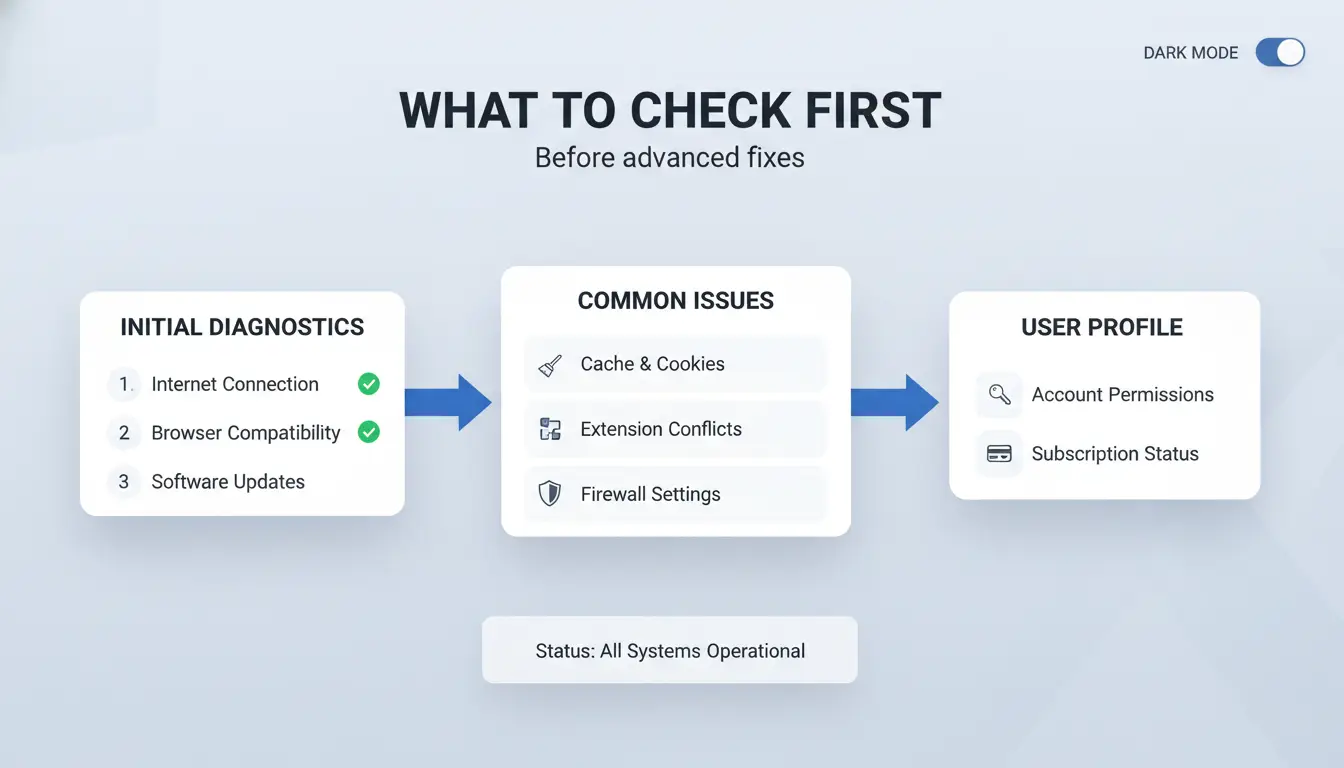
Si ves "contenido de chatgpt fallido al cargar", haz un triaje rápido antes de borrar la configuración o reinstalar nada. Si una recarga fuerte más un chat nuevo lo soluciona, detente ahí y evita cambios más profundos.
Haz una prueba rápida de 2 minutos: actualiza, recarga dura y abre un chat nuevo
Haz una actualización normal una vez. Si la página sigue estancada, haz una recarga forzada para forzar archivos frescos desde el servidor (Chrome en Windows: Ctrl+Shift+R, Mac: Cmd+Shift+R). Luego abre un chat nuevo y envía un pequeño prompt como "prueba". Si el hilo nuevo funciona pero el antiguo falla, el problema probablemente sea el estado a nivel de hilo, no toda tu cuenta.
Confirma la salud de la cuenta y la sesión antes de cambiar la configuración del navegador
Cierra sesión en ChatGPT, cierra la pestaña, ábrela de nuevo y vuelve a iniciar sesión. Esto reinicia los tokens de sesión obsoletos. Después, prueba la misma cuenta en otro navegador o red telefónica. Si falla en todas partes, probablemente sea del lado de la cuenta o del lado del servicio. Si falla solo en un dispositivo, sigue depurando ese dispositivo. También puedes verificar incidentes activos en OpenAI Status.
Verificar problemas con la ruta de red: fallos en el DNS, reglas de cortafuegos y conflictos de proxy
Un DNS inestable puede cargar el shell pero romper el contenido del mensaje. Cambia a un resolver público conocido y vuelve a intentarlo. Si usas un proxy, desactívalo brevemente y vuelve a probarlo. Una ruta incorrecta puede provocar respuestas parciales, lo que puede desencadenar "contenido de chatgpt fallido en cargar". Si tu red bloquea el tráfico de WebSocket, pide a tu administrador que permita los dominios ChatGPT listados en el Centro de Ayuda de OpenAI.
¿Cómo se arregla el contenido de ChatGPT que no se carga paso a paso?
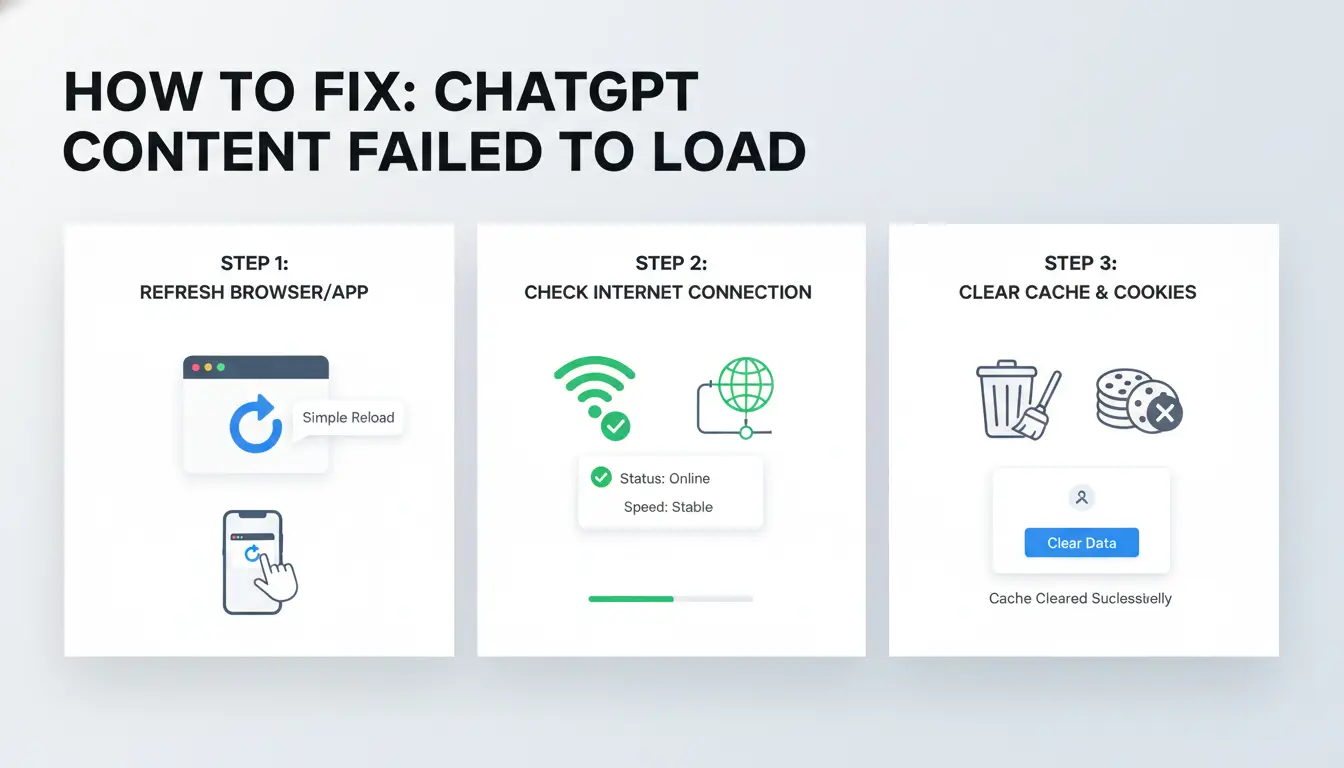
Usa esta orden para empezar con revisiones de bajo riesgo y solo profundizar si es necesario. Si ves "contenido de chatgpt fallido al cargar", ejecuta cada paso y luego vuelve a probar el mismo prompt una vez antes de continuar.
Pasos 1–3: Borrar la caché correctamente, desactivar las extensiones y actualizar el navegador
Borra solo los datos del sitio de ChatGPT, no el historial completo de tu navegador. En Chrome, elimina cookies y archivos en caché para chatgpt.com y openai.com usando los controles de datos del sitio de Chrome. Luego desactiva extensiones que reescriben páginas o bloquean scripts (bloqueadores de anuncios, filtros de privacidad, herramientas de scripts de usuario). Prueba de nuevo. Actualiza tu navegador a la última versión y luego reinícialo. La mayoría de los fallos de renderizado local provienen de cookies obsoletos además de conflictos de extensiones.
Pasos 4–6: Cambiar de dispositivo, probar de incógnito y restablecer el almacenamiento local del navegador
Abre ChatGPT en una ventana de incógnito. Esto evita cookies antiguas y la mayoría de las extensiones por defecto. Si el incógnito funciona, el problema son los datos de perfil local. Sigue reduciendo: vuelve a activar las extensiones una por una y luego elimina solo la que rompa la carga. Revisa la misma cuenta en móvil y ordenador. Si un dispositivo funciona y el otro falla, restablece el almacenamiento local en el navegador que falla y luego vuelve a iniciar sesión.
Pasos 7–8: Reduce la carga de conversación y vuelve a intentarlo con un contexto más corto
Los hilos largos pueden fallar incluso cuando el servicio está activo. Empieza un nuevo chat y pega un resumen corto en lugar del hilo completo. Divide las tareas grandes en prompts más pequeños (por ejemplo, 1 petición por 300–500 palabras). Si el fallo persiste tras los 8 pasos, detén la depuración local y contacta con la ayuda de OpenAI.
¿Por qué las conversaciones largas o antiguas no cargan más a menudo?
Cuando un hilo crece durante semanas, cada respuesta añade más texto, salida de herramientas y metadatos ocultos. La app tiene que buscar, analizar y renderizar todo antes de que puedas desplazarte sin problemas. Por eso puede que veas que el contenido de chatgpt no se carga en chats antiguos incluso cuando los más nuevos abren bien.
Saturación de conversaciones: hilos con muchos tokens, bloques multimedia y tensión en el renderizado
Las ventanas de contexto largo pueden forzar mucho la interfaz del navegador, no solo el modelo. Los grandes bloques de código, los registros pegados y las imágenes aumentan el tiempo de renderizado y el uso de memoria. Signos típicos de hilo pesado: desplazamiento retardado, huecos en los mensajes en blanco, bucles de spinner o carga de historial parcial. Si un chat en concreto falla pero otros funcionan, trátalo como un problema a nivel de hilo, no como una caída total de la cuenta.
Opciones de recuperación: estrategia de prompts duplicados, rutas de exportación y reconstrucción parcial
Abre el chat que falla en otro perfil del navegador o en una ventana privada. Si carga, copia rápidamente los prompts de alto valor y los resultados en un nuevo hilo. Si sigue fallando, usa las opciones de exportación de cuentas de OpenAI Help y reconstruye desde fragmentos guardados. Un movimiento práctico es el "prompt duplicado": pegar el último prompt de trabajo en un chat nuevo y luego pedir un breve resumen de decisiones previas para recuperar el impulso. Si el estado de OpenAI muestra incidentes activos, espera y vuelve a intentarlo más tarde.
Hábitos preventivos para usuarios de alto volumen
Divide los temas en hilos separados por proyecto o semana. Añade resúmenes breves cada 10–20 turnos y comienza un nuevo chat tras los hitos importantes. Esto reduce la tensión de renderizado y disminuye los errores repetidos de "contenido de chatgpt no se ha cargado".
¿Qué errores hacen que este error vuelva una y otra vez?
Si sigues viendo "el contenido de chatgpt no se ha cargado", el problema suele ser un comportamiento repetitivo, no un fallo puntual. Deja de cambiar cinco cosas a la vez. Usa una prueba controlada y luego vuelve a probar.
Ignorar las comprobaciones de estado y sobre-solucionar problemas durante cortes
Cuando el estado de OpenAI muestra un servicio degradado, las correcciones locales suelen fallar porque la respuesta se interrumpe aguas arriba. Los bucles de recarga, borrado de caché y cambios de dispositivo pueden perder entre 20 y 30 minutos sin cambiar el resultado.
Revisa las páginas de estado, espera 10-15 minutos y luego vuelve a intentarlo una vez. Si el estado de Cloudflare también muestra un incidente, pausa la depuración más profunda hasta que ambos servicios se recuperen.
Usar demasiadas extensiones y bloqueadores de scripts sin probar el impacto
Las extensiones apiladas pueden bloquear scripts que ChatGPT necesita para renderizar las respuestas. Los bloqueadores de anuncios, los filtros de privacidad y los gestores de guiones pueden entrar en conflicto, incluso cuando cada uno funciona por separado.
Prueba en un perfil de navegador limpio con extensiones desactivadas. Si ChatGPT funciona, vuelve a activar las herramientas una a una. Mantén una línea base mínima: solo gestor de contraseñas, más un bloqueador si es necesario. Usa los controles de extensión de Chrome para aislar el complemento exacto.
Patrones inestables de acceso a cuentas entre dispositivos y redes
El cambio rápido entre teléfono, portátil, red de trabajo y datos móviles puede provocar reinicios de sesión. Eso puede hacer que los paneles de chat no se carguen o se actualicen a mitad de respuesta.
Mantente en un solo dispositivo y en una sola red durante las sesiones activas. Cierra sesión en los dispositivos no usados y luego vuelve a iniciar sesión en tu configuración principal. Si el error se repite, borra los datos del sitio usando la guía de cookies de Chrome y comienza una sesión limpia.
¿Cómo pueden los equipos reducir los errores de carga al compartir una sola cuenta de ChatGPT? (Usando DICloak)
Si tu equipo sigue viendo "contenido de chatgpt no se ha cargado", el problema suele ser el flujo de trabajo, no la interrupción. Los inicios de sesión compartidos pueden romper las sesiones cuando las personas entran desde diferentes redes, dispositivos o estados del navegador al mismo tiempo.
Por qué el acceso compartido genera un riesgo adicional de fallo
El uso simultáneo puede desencadenar sobrescritos de cookies. Un miembro inicia sesión, otro se actualiza y la sesión anterior queda inválida. La conmutación rápida de IP también puede detectar actividad inusual, lo que puede forzar la reautenticación y respuestas en blanco. Las lagunas de permisos añaden otro punto de fallo: una persona borra las cookies, cambia el idioma o cierra sesión de todos los dispositivos, y el resto recibe errores de carga.
Cómo DICloak estabiliza los flujos de trabajo de intercambio de cuentas
Puedes usar DICloak para mantener a cada operador en un perfil de navegador aislado, de modo que las cookies y el almacenamiento local no colisionen. Puedes vincular un proxy separado por perfil para mantener la identidad de red estable por operador. Eso reduce los avisos aleatorios de re-check durante las sesiones activas. Los registros de operaciones te ayudan a rastrear quién cambió qué y cuándo, lo que acorta la depuración tras un evento de "contenido de chatgpt no se ha cargado". Trata el compartir de cuentas como un control del entorno, no solo como compartir contraseñas.
Una configuración de equipo sencilla: perfiles, permisos y operaciones repetibles
Crea un perfil por compañero y luego comparte solo el perfil que necesiten. Configura permisos basados en roles para que solo los administradores puedan editar la configuración principal o las políticas de cierre de sesión. Para acciones repetidas, usa pasos por lotes o RPA en la misma plantilla de perfil. Esto elimina los bucles de reinicio de sesión manual y disminuye los errores de desajuste de sesión entre turnos.
¿Cuándo deberías esperar, cambiar de herramienta temporalmente o contactar con el soporte?
Esperar o actuar: una regla práctica de tiempo
Si el estado de OpenAI muestra un incidente activo, espera entre 15 y 30 minutos y luego vuelve a intentarlo con una actualización completa. Si el estado está en verde pero el contenido de chatgpt no se carga, sigue apareciendo después de limpiar la caché, la prueba de apagar extensiones y la prueba de ventana privada, trátalo como un problema local o de sesión de cuenta y actúa ahora.
Los inicios de sesión compartidos fallan rápidamente cuando la gente inicia sesión desde dispositivos y redes mixtas. Herramientas como DICloak permiten ejecutar perfiles aislados de navegador con configuraciones proxy independientes, para que las cookies y las sesiones dejen de sobrescribirse mutuamente.
Qué incluir al contactar con soporte para una resolución más rápida
Envía un informe limpio: hora UTC, navegador y versión, captura de pantalla, ruta exacta de la página y pasos para reproducir desde el inicio de sesión hasta el error. Incluye si falla en incógnito y en otro navegador. Para cuentas de equipo, indica quién accedió a la sesión por último.
Herramientas como DICloak te permiten compartir perfiles con permisos de rol y guardar registros de operaciones, así que tu informe incluye quién cambió qué y cuándo.
Flujo de trabajo de respaldo a corto plazo para mantener el trabajo en movimiento
Sigue escribiendo en notas locales, guarda plantillas de prompts y traslada el trabajo urgente a prompts cortos con menos contexto hasta que recupere la estabilidad.
¿Cuál es la mejor lista de verificación para la prevención a largo plazo de este error?
Usa esta rutina para eliminar casos repetidos de "contenido de chatgpt fallido en cargarse." Hazlo una vez a la semana, no solo después de un fallo.
Lista semanal de verificación de navegación y higiene de sesiones
- Actualiza tu navegador cada 7 días.
- Borrar imágenes y archivos en caché semanalmente; Borra las cookies solo para ChatGPT si empiezan errores.
- Elimina o desactiva las extensiones que no necesites y luego vuelve a probar ChatGPT.
- Cierra sesión tras sesiones largas y luego vuelve a iniciar sesión para actualizar los tokens.
- Mantén un perfil principal de navegador para ChatGPT para evitar datos de sesiones mixtas.
Reglas de gestión de conversaciones para la fiabilidad
- Mantén los hilos activos cortos; Empieza un chat nuevo cuando las respuestas se ralenticen.
- Archivar hilos antiguos cada semana.
- Añade un resumen corto cada 20–30 prompts para que el contexto sea más ligero.
- Si aparece en un hilo "chatgpt content failed to load", prueba un nuevo hilo antes de una depuración más profunda.
Reglas de consistencia de red para individuos y equipos
- Mantén la configuración DNS estable en todos los dispositivos.
- Utiliza una ruta proxy consistente por cada entorno de trabajo.
- Evita cambiar de red a mitad de sesión.
- Para Teams, estandariza la versión del navegador, las extensiones y el flujo de inicio de sesión.
Preguntas frecuentes
¿El error de que el contenido de chatgpt no se cargue significa que mi conversación se elimina permanentemente?
Normalmente, no. El mensaje de que el contenido de chatgpt no se cargue suele significar un problema temporal de visualización, no pérdida de datos. Tu chat puede seguir existiendo en el servidor pero no renderizar en la app. Prueba a actualizar, cerrar sesión/iniciar sesión y revisar el historial de chats más tarde. La recuperación es probable si el título del hilo sigue apareciendo en la barra lateral.
¿Por qué aparece el error de contenido de chatgpt al no cargar en un navegador pero no en otro?
Esto suele apuntar a un problema del navegador local. Un archivo de caché defectuoso, un script bloqueado de una extensión, cookies obsoletas o una versión antigua del navegador pueden romper la carga de mensajes. Prueba en una ventana privada, desactiva las extensiones una por una, borra los datos del sitio para ChatGPT y actualiza el navegador a la última versión estable.
¿Puede una configuración de proxy hacer que los mensajes de ChatGPT fallen al cargarse?
Sí. Los proxies pueden causar tiempos de espera, tráfico bloqueado de WebSocket o enrutamientos inestables entre solicitudes. Eso puede activar errores de contenido de chatgpt que no se ha cargado. Mantén un nodo de salida consistente, confirma que el DNS se resuelve correctamente y prueba el comportamiento HTTP/HTTPS sin que el protocolo no coincida. Compara los resultados con y sin el proxy para aislar rápidamente el punto de fallo.
¿Con qué frecuencia debería dividir o archivar hilos largos de ChatGPT?
Divide los hilos antes de que se vuelvan difíciles de renderizar o revisar. Una regla práctica: inicia un nuevo hilo cada cambio de tema importante, o después de unos 80–120 giros de ida y vuelta. Si las respuestas son muy largas, divide antes. Añade un resumen corto cada 20–30 turnos para poder reiniciar limpiamente sin perder el contexto.
¿Es seguro que varios compañeros usen un solo inicio de sesión de ChatGPT?
Los inicios de sesión compartidos son arriesgados sin controles. Una persona puede sobrescribir el contexto, exponer avisos privados o activar comprobaciones de seguridad de la cuenta. Utiliza asientos separados cuando sea posible. Si es necesario compartir, utiliza un perfil de navegador controlado, permisos estrictos de rol y registros de actividad/auditoría. Esto reduce las eliminaciones accidentales y ayuda a rastrear quién cambió qué.
Cuando el contenido de ChatGPT no se carga, el enfoque más eficaz es comprobar sistemáticamente tu conexión, caché del navegador, extensiones y estado del servicio antes de asumir un problema mayor. Una rutina rápida de solución de problemas suele restaurar el acceso en minutos y te ayuda a evitar interrupciones repetidas cuando el problema vuelve a aparecer. Prueba DICloak gratis
 Herramientas gratuitas
 Complemento de cookies
 Generador UA
 Generador de direcciones MAC
 Generador de IP
 Lista de direcciones IP
 Generador de código 2FA
 Reloj Mundial
 Cheque Anónimo
 WebRTC Leak Test
 Generador UUID
 Verificador de Proxy
 Verificador de anuncios de Facebook
 Raspado web con IA
 Herramientas SMM Gratis
 Verificador de Sombreado de Twitter
 Generador UTM
 Generador de usernames
 Generador de hashtags con IA
 Generador de titulares para LinkedIn
 Redimensionador de imágenes sociales