Man schickt einen Prompt, wartet ein paar Sekunden, dann zeigt die Seite an, dass ChatGPT-Inhalte nicht geladen wurden und die Antwort nie erscheint. Dieses Scheitern ist normalerweise nicht zufällig. In der Praxis ergibt sich eine kurze Liste von Ursachen: ein Vorfall auf einer Live-Plattform, eine defekte Browsersitzung, blockierte Skripte oder ein Netzwerkpfad, der Anfragen mitten im Strom abbricht. Sie können die plattformseitige Situation schnell bestätigen, indem Sie den OpenAI-Status und, falls nötig, größere Randprobleme im Cloudflare-Status überprüfen.
Dieser Leitfaden gibt dir einen direkten Diagnosepfad, den du in wenigen Minuten ausführen kannst. Sie lernen, wie Sie serverseitige Ausfälle von lokalen Browserfehlern unterscheiden, wie Sie testen, ob Erweiterungen oder zwischengespeicherte Cookies den Antwortfluss unterbrechen, und wie Sie Korrekturen in der richtigen Reihenfolge anwenden – mit offiziellen Schritten aus dem OpenAI Help Center und Browser-Cleanup-Anleitungen von Google Chrome Help. Du bekommst auch einen einfachen Entscheidungspunkt, wann du das lokale Debugging stoppst und zum Support eskalierst. Beginne mit den schnellsten Triage-Prüfungen und gehe dann zu tieferen Lösungen über, nur wenn die Schnellüberprüfungen scheitern.
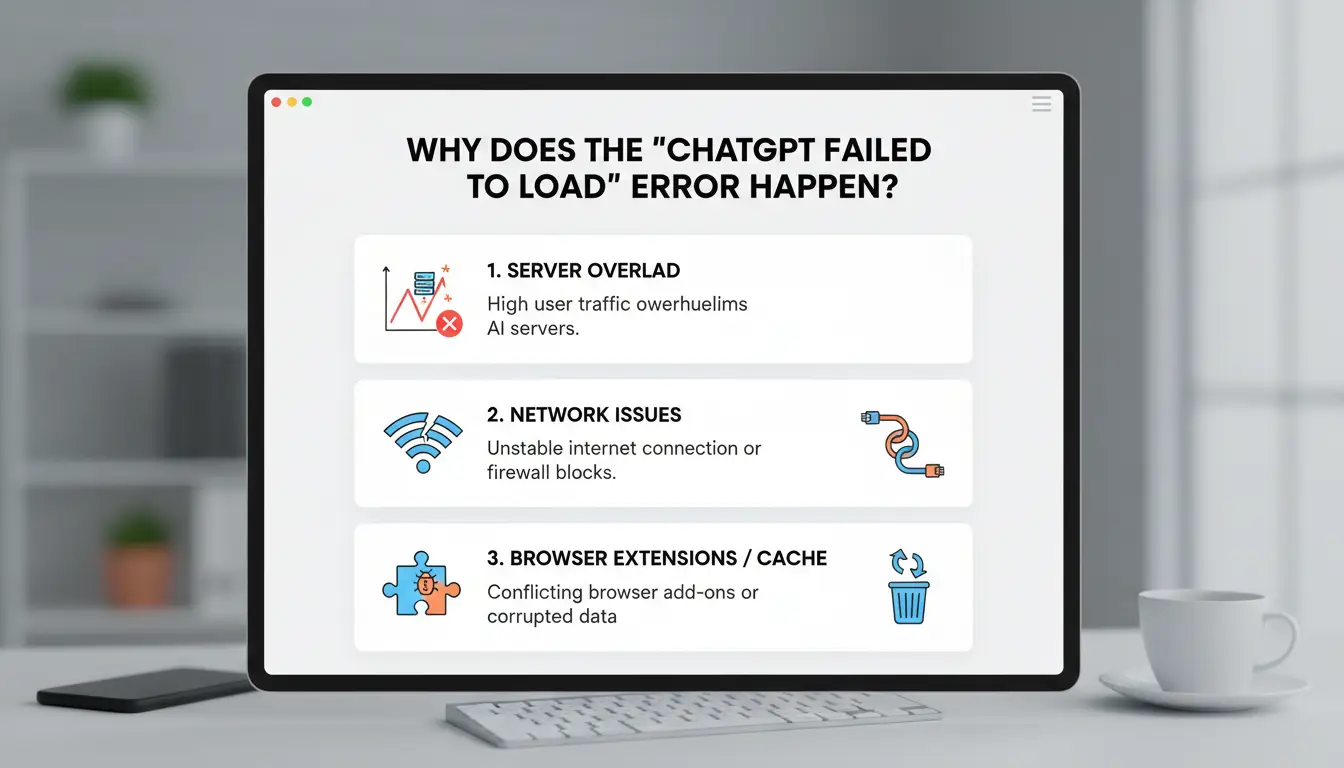
Warum tritt der Fehler beim Laden von ChatGPT-Inhalten überhaupt auf?
Überprüfe das Teleskop, bevor du es reparierst. Wenn das Problem gleichzeitig über Geräte und Netzwerke hinweg auftritt, beginnen Sie mit der Plattform-Gesundheit und nicht mit der Browser-Bereinigung.
Wie erkennt man, ob das Problem auf der Seite von OpenAI oder auf deiner Seite liegt
OpenAI Status öffnen und die Zwischenfallzeit mit der Ausfallzeit vergleichen. Wenn Nutzer Fehler im selben Fenster melden, ist deine lokale Einrichtung wahrscheinlich nicht die Hauptursache. Wenn nur ein Browser oder ein Gerät ausfällt, während ein anderes auf demselben Konto arbeitet, behandeln Sie es als lokal. Ein schneller A/B-Test (gleicher Prompt, anderer Browser) liefert in weniger als 2 Minuten harte Beweise.
Die 5 häufigsten technischen Ursachen für Lastausfälle
Die Meldung des ChatGPT-Inhalts wurde nicht geladen, wird üblicherweise einem von fünf Buckets zugeordnet: abgelaufene Login-Sitzung, blockierte Skripte aus Erweiterungen, beschädigter Cache/Cookies, instabile Proxy-Route oder überlastetes Rendering von langen Threads. Sitzungs- und Authentifizierungsfehler treten oft nach langer Leerlaufzeit oder Kontowechsel auf. Cache- und Cookie-Beschädigungen können das Antwort-Rendering unterbrechen, bis Sie die Site-Daten mit Chrome-Cache-Anleitung löschen. Skriptblocker können erforderliche Anfragen stoppen. Sehr lange Chats können während des UI-Renderings auslaufen oder abstocken.
Was dieser Fehler für deinen Chatverlauf bedeutet und was nicht
Dieser Fehler bedeutet oft einen vorübergehenden Anzeigefehler und keinen automatischen Datenverlust. Warte ab und versuche es erneut, wenn Statusseiten aktive Vorfälle anzeigen. Wenn der Status grün ist und nur dein Browser fehlschlägt, führe lokale Korrekturen durch und kontaktiere den Support über das OpenAI Help Center mit Zeitstempeln und Screenshots.
Was solltest du zuerst überprüfen, bevor du erweiterte Lösungen ausprobierst?
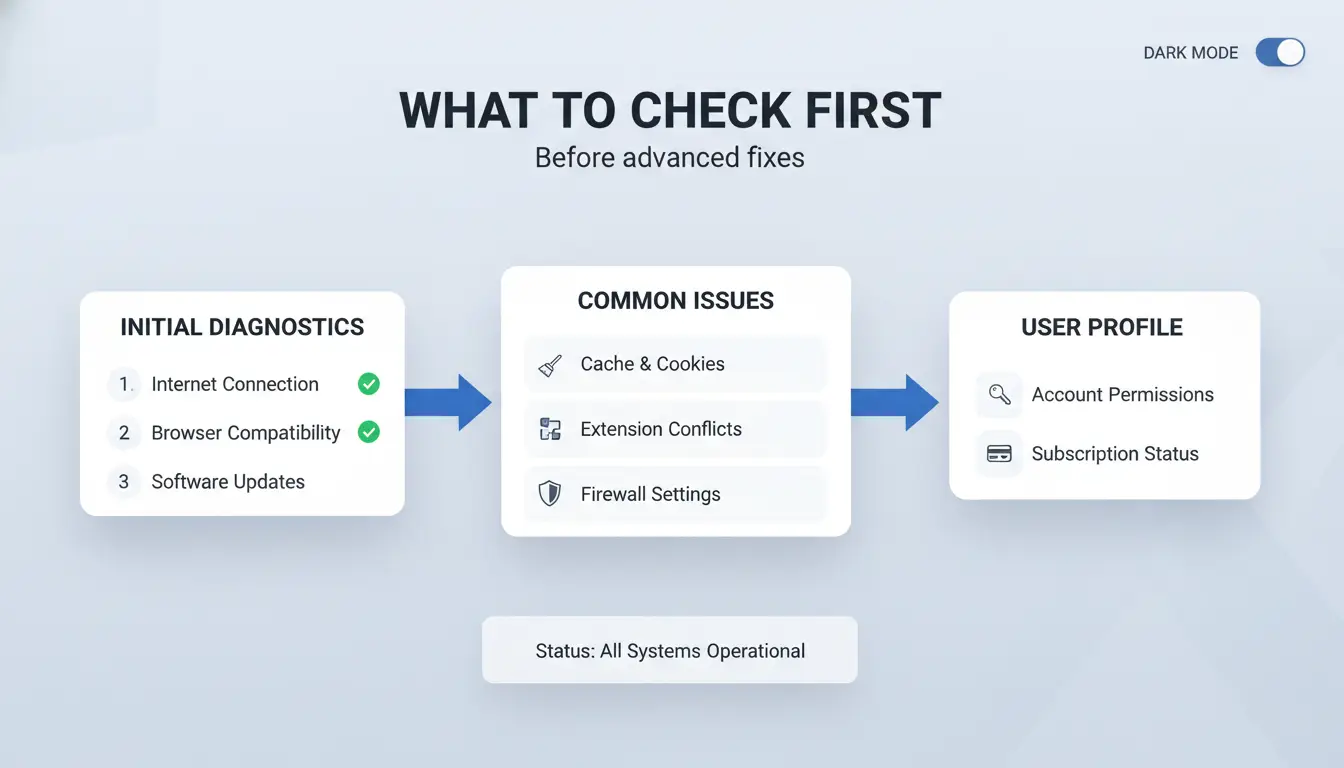
Wenn du "ChatGPT-Inhalt hat nicht geladen" siehst, führe eine schnelle Triage durch, bevor du die Einstellungen löschst oder etwas neu installierst. Wenn ein harter Neuladen plus ein neuer Chat das Problem beheben, hör dort auf und vermeide tiefgreifendere Änderungen.
Führe einen 2-minütigen Schnelltest durch: Aktualisieren, Hard-Neuladen und einen neuen Chat eröffnen
Mach einmal eine normale Aktualisierung. Wenn die Seite weiterhin stockt, führe ein hartes Neuladen durch, um frische Dateien vom Server zu erzwingen (Chrome unter Windows: Strg+Umschalt+R, Mac: Cmd+Umschalt+R). Dann öffne einen brandneuen Chat und schicke eine kurze Aufforderung wie "Test". Wenn der neue Thread funktioniert, aber der alte fehlschlägt, liegt das Problem wahrscheinlich am Thread-Level-Zustand, nicht am gesamten Konto.
Bestätigen Sie die Gesundheit von Konto und Sitzung, bevor Sie die Browsereinstellungen ändern
Melde dich bei ChatGPT aus, schließe den Tab, öffne ihn erneut und melde dich wieder ein. Das setzt veraltete Sitzungstoken zurück. Teste als Nächstes dasselbe Konto in einem anderen Browser oder Telefonnetz. Wenn es überall fehlschlägt, ist es wahrscheinlich account- oder service-seitig. Wenn es nur auf einem Gerät fehlschlägt, debugge weiter dieses Gerät. Sie können auch aktive Vorfälle im OpenAI-Status überprüfen.
Überprüfen Sie Netzwerkpfadprobleme: DNS-Störungen, Firewall-Regeln und Proxy-Konflikte
Instabiles DNS kann die Shell laden, aber den Nachrichteninhalt brechen. Wechsle zu einem bekannten öffentlichen Resolver und versuch es erneut. Wenn du einen Proxy verwendest, deaktiviere ihn kurz und teste erneut. Eine schlechte Route kann zu teilweisen Antworten führen, was dazu führen kann: "ChatGPT-Inhalte haben nicht geladen." Wenn Ihr Netzwerk WebSocket-Datenverkehr blockiert, bitten Sie Ihren Administrator, ChatGPT-Domains im OpenAI Help Center zuzulassen.
Wie behebt man, dass ChatGPT-Inhalte Schritt für Schritt nicht geladen werden?
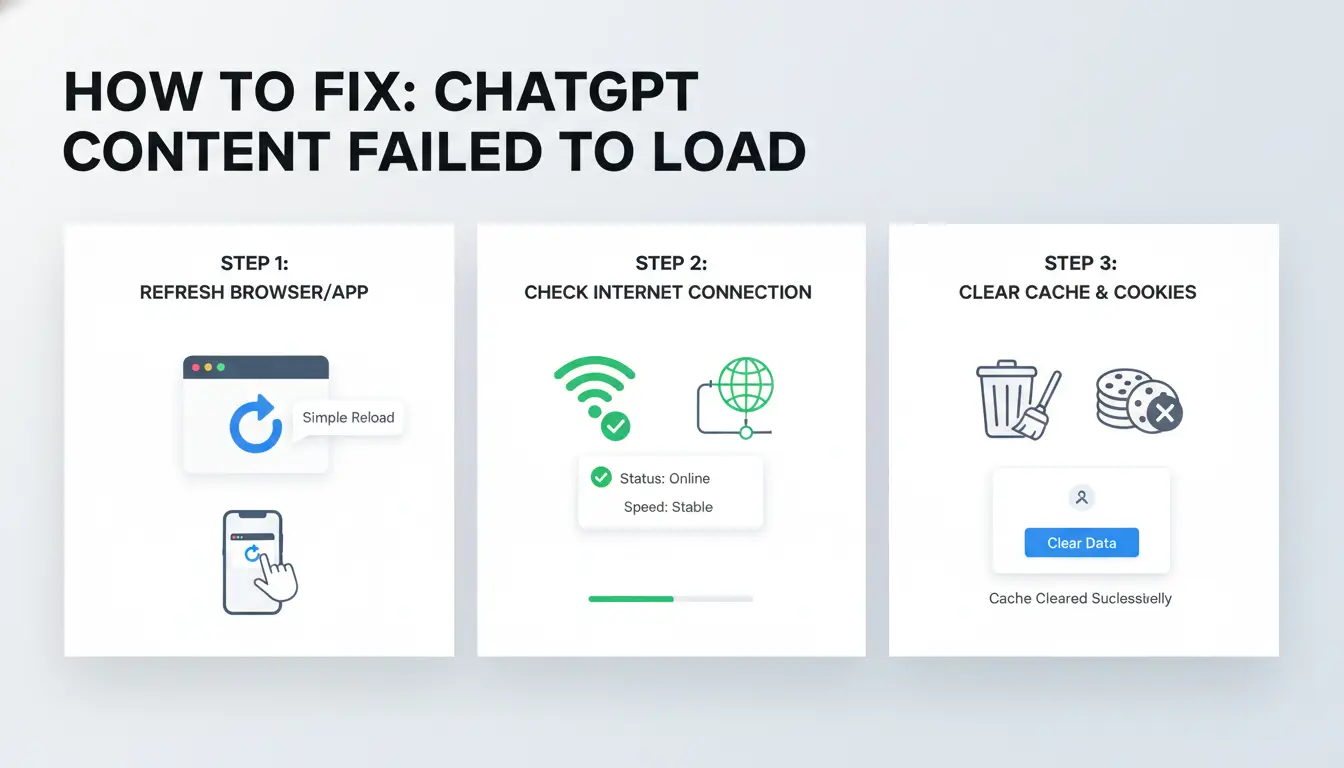
Nutze diese Reihenfolge, damit du mit risikoarmen Prüfungen startest und nur tiefer vorgehst, wenn nötig. Wenn du siehst: "ChatGPT-Inhalte haben nicht geladen", führe jeden Schritt aus und versuche dann dieselbe Aufforderung noch einmal, bevor du weitermachst.
Schritt 1–3: Cache korrekt leeren, Erweiterungen deaktivieren und den Browser aktualisieren
Lösche nur die Seitendaten von ChatGPT, nicht deinen vollständigen Browserverlauf. Entfernen Sie in Chrome Cookies und zwischengespeicherte Dateien für chatgpt.com und openai.com mit den Datenkontrollen der Chrome-Website. Dann deaktivieren Sie Erweiterungen, die Seiten umschreiben oder Skripte blockieren (Werbeblocker, Privatsphärefilter, Benutzerskript-Tools). Test nochmal. Aktualisieren Sie Ihren Browser auf die neueste Version und starten Sie ihn dann neu. Die meisten lokalen Rendering-Fehler entstehen durch veraltete Cookies plus Erweiterungskonflikte.
Schritt 4–6: Gerät wechseln, inkognito testen und den lokalen Browserspeicher zurücksetzen
Öffne ChatGPT in einem inkognitoartigen Fenster. Dadurch werden alte Cookies und die meisten Erweiterungen standardmäßig umgangen. Wenn Inkognito funktioniert, liegt das Problem bei den lokalen Profildaten. Weiter eingrenzen: Aktiviere Erweiterungen einzeln wieder und entferne dann nur die, die belastet. Überprüfe dasselbe Konto sowohl auf Handy als auch auf dem Desktop. Wenn ein Gerät funktioniert und das andere ausfällt, setze den lokalen Speicher im defekten Browser zurück und melde dich dann erneut an.
Schritt 7–8: Reduzieren Sie die Gesprächsbelastung und versuchen Sie es mit kürzerem Kontext erneut
Lange Threads können selbst dann nicht rendern, wenn der Dienst online ist. Starte einen neuen Chat und füge eine kurze Zusammenfassung ein, statt den vollständigen Thread. Teile große Aufgaben in kleinere Prompts auf (zum Beispiel 1 Anfrage pro 300–500 Wörter). Wenn der Fehler nach allen 8 Schritten weiterhin besteht, stoppen Sie das lokale Debugging und wenden Sie sich an OpenAI Help.
Warum laden lange oder ältere Gespräche öfter nicht?
Wenn ein Thread über Wochen wächst, fügt jede Antwort mehr Text, Werkzeugausgaben und versteckte Metadaten hinzu. Die App muss alles abrufen, parsen und rendern, bevor du flüssig scrollen kannst. Deshalb kann es sein, dass ChatGPT-Inhalte in älteren Chats nicht geladen werden, selbst wenn neuere Chats einwandfrei geöffnet sind.
Gesprächsaufblähung: tokenlastige Threads, Medienblöcke und Rendering-Belastung
Lange Kontextfenster können die Benutzeroberfläche des Browsers stark belasten, nicht nur das Modell. Große Codeblöcke, eingefügte Logs und Bilder erhöhen die Renderzeit und den Speicherverbrauch. Typische Schwere-Thread-Zeichen: verzögertes Scrollen, leere Nachrichtenlücken, Spinner-Schleifen oder teilweisen Verlaufslade. Wenn ein bestimmter Chat fehlschlägt, aber andere funktionieren, behandle es als Problem auf Thread-Ebene und nicht als vollständigen Kontoausfall.
Wiederherstellungsoptionen: doppelte Prompt-Strategie, Exportpfade und teilweise Rekonstruktion
Öffnen Sie den ausfallenden Chat in einem anderen Browserprofil oder privaten Fenster. Wenn es lädt, kopiere schnell hochwertige Prompts und Ausgaben in einen neuen Thread. Wenn es trotzdem fehlschlägt, nutze die Konto-Exportoptionen von OpenAI Help und baue aus gespeicherten Snippets neu auf. Ein praktischer Schachzug ist "Duplikat-Prompt": Fügen Sie den zuletzt funktionierenden Prompt in einen frischen Chat ein und bitten Sie dann um eine kurze Zusammenfassung früherer Entscheidungen, um das Momentum wiederherzustellen. Wenn der OpenAI-Status aktive Vorfälle zeigt, warte und versuche es später erneut.
Vorbeugende Gewohnheiten für Nutzer mit hohem Konsumvolumen
Teile Themen in separate Threads nach Projekt oder Woche auf. Füge alle 10–20 Runden kurze Zusammenfassungen hinzu und starte nach wichtigen Meilensteinen einen neuen Chat. Das reduziert die Renderbelastung und verringert wiederholte Fehler "ChatGPT-Inhalte haben nicht geladen".
Welche Fehler lassen diesen Fehler immer wieder auftauchen?
Wenn Sie immer wieder "ChatGPT-Inhalte haben nicht geladen" sehen, handelt es sich oft um ein wiederholtes Verhalten und nicht um einen einmaligen Fehler. Hör auf, fünf Dinge auf einmal zu verändern. Mach eine kontrollierte Prüfung und teste dann erneut.
Ignorieren von Statusprüfungen und Überfehlersuche während Ausfällen
Wenn der OpenAI-Status einen verschlechterten Dienst zeigt, scheitern lokale Korrekturen meist, weil die Antwort stromaufwärts unterbrochen ist. Neuladeschleifen, Cache-Löschungen und Gerätewechsel können 20-30 Minuten verschwenden, ohne das Ergebnis zu ändern.
Überprüfen Sie die Statusseiten, warten Sie 10-15 Minuten und versuchen Sie es dann einmal. Wenn der Cloudflare-Status ebenfalls einen Vorfall zeigt, pausieren Sie das tiefere Debugging, bis beide Dienste sich erholen.
Zu viele Erweiterungen und Skriptblocker zu verwenden, ohne zu testen, hat die Auswirkungen
Gestapelte Erweiterungen können Skripte blockieren, die ChatGPT benötigt, um Antworten zu rendern. Werbeblocker, Privatsphärefilter und Skriptmanager können in Konflikt geraten, selbst wenn jeder einzeln funktioniert.
Teste in einem sauberen Browserprofil mit deaktivierten Erweiterungen. Wenn ChatGPT funktioniert, schalte die Werkzeuge einzeln wieder ein. Halte ein minimales Minimum: nur Passwortmanager, plus einen Blocker, falls nötig. Verwenden Sie die Chrome-Erweiterungssteuerung, um das genaue Add-on zu isolieren.
Instabile Kontozugriffsmuster über Geräte und Netzwerke hinweg
Ein schneller Wechsel zwischen Telefon-, Laptop-, Arbeitsnetzwerk- und Mobildaten kann Sitzungs-Zurücksetzungen auslösen. Das kann dazu führen, dass Chat-Panes mitten in der Antwort nicht geladen oder aktualisiert werden.
Bleib während aktiver Sitzungen auf einem Gerät und einem Netzwerk. Melde dich auf ungenutzten Geräten aus und melde dich dann erneut in deiner Haupteinrichtung an. Wenn sich der Fehler wiederholt, lösche die Seitendaten mit dem Cookie-Guide von Chrome und starte eine neue Sitzung.
Wie können Teams Ladefehler beim gemeinsamen Teilen eines ChatGPT-Kontos reduzieren? (Mit DICloak)
Wenn dein Team immer wieder sieht, dass "ChatGPT-Inhalte nicht geladen wurden", liegt das Problem oft am Workflow und nicht am Ausfall. Gemeinsame Anmeldungen können Sitzungen unterbrechen, wenn Personen gleichzeitig von verschiedenen Netzwerken, Geräten oder Browserzuständen eintreten.
Warum gemeinsamer Zugriff ein zusätzliches Ausfallrisiko schafft
Gleichzeitige Nutzung kann Cookie-Überschreibungen auslösen. Ein Mitglied loggt sich ein, ein anderes aktualisiert sich, und die ältere Sitzung wird ungültig. Schnelles IP-Switching kann außerdem ungewöhnliche Aktivitäten markieren, was Neuauthenisierung und Blank-Antworten erzwingen kann. Berechtigungslücken fügen einen weiteren Fehlerpunkt hinzu: Eine Person löscht Cookies, ändert die Sprache oder meldet alle Geräte ab, dann bekommen alle anderen Ladefehler.
Wie DICloak Account-Sharing-Workflows stabilisiert
Sie können DICloak verwenden, um jeden Betreiber in einem isolierten Browserprofil zu halten, sodass Cookies und lokaler Speicher nicht kollidieren. Du kannst pro Profil einen separaten Proxy binden, um die Netzwerkidentität pro Betreiber stabil zu halten. Das senkt die zufälligen Nachprüfungshinweise während aktiver Sitzungen. Betriebsprotokolle helfen Ihnen nachzuverfolgen, wer wann was geändert hat, was das Debuggen nach einem "ChatGPT-Inhalte wurden nicht geladen"-Ereignis verkürzt. Betrachten Sie das Teilen von Konton als Umweltkontrolle, nicht nur als Passwortfreigabe.
Ein einfaches Team-Setup: Profile, Berechtigungen und wiederholbare Operationen
Erstelle pro Teamkollege ein Profil und teile dann nur das Profil, das sie brauchen. Stellen Sie rollenbasierte Berechtigungen ein, sodass nur Administratoren Kerneinstellungen oder Abmelderichtlinien bearbeiten können. Für wiederholte Aktionen verwenden Sie Batch-Schritte oder RPA in derselben Profilvorlage. Dadurch werden manuelle Wiederanmeldeschleifen reduziert und Fehler bei Sitzungsfehlern zwischen den Schichten reduziert.
Wann sollte man warten, vorübergehend das Werkzeug wechseln oder den Support kontaktieren?
Warten oder handeln: eine praktische Zeitplanregel
Wenn der OpenAI-Status einen aktiven Vorfall zeigt, warten Sie 15–30 Minuten und versuchen Sie es dann erneut mit einer harten Aktualisierung. Wenn der Status grün ist, aber ChatGPT-Inhalte nach dem Cache-Löschen, dem Erweiterungstest und dem privaten Fenstertest weiterhin angezeigt werden, behandeln Sie es als lokales oder Kontositzungsproblem und handeln Sie jetzt.
Geteilte Logins schlagen schnell fehl, wenn sich Leute von gemischten Geräten und Netzwerken anmelden. Tools wie DICloak ermöglichen es, isolierte Browserprofile mit unabhängigen Proxy-Einstellungen auszuführen, sodass Cookies und Sitzungen aufhören, sich gegenseitig zu überschreiben.
Was bei der Kontaktaufnahme mit dem Support für eine schnellere Auflösung zu beachten ist
Senden Sie einen sauberen Bericht: UTC-Zeitstempel, Browser und Version, Screenshot, genauer Seitenpfad und Schritte zur Reproduktion von der Anmeldung bis zum Fehler. Fügen Sie hinzu, ob es im Inkognito und in einem anderen Browser fehlschlägt. Für Teamkonten notieren Sie, wer zuletzt auf die Sitzung zugegriffen hat.
Tools wie DICloak ermöglichen es, Profile mit Rollenberechtigungen zu teilen und Betriebsprotokolle zu führen, sodass dein Bericht enthält, wer wann was geändert hat.
Kurzfristiger Rückfall-Workflow, um die Arbeit am Laufen zu halten
Schreibe weiter in lokalen Notizen, speichere Prompt-Vorlagen und verschiebe dringende Arbeit auf kurze Prompts mit weniger Kontext, bis die Stabilität zurückkehrt.
Was ist die beste langfristige Präventionscheckliste für diesen Fehler?
Nutzen Sie diese Routine, um wiederholte Fälle von "ChatGPT-Inhalt hat nicht geladen" zu vermeiden. Lass es einmal pro Woche laufen, nicht nur nach einem Ausfall.
Wöchentliche Checkliste für Browser und Sitzungshygiene
- Aktualisieren Sie Ihren Browser alle 7 Tage.
- Lösche wöchentlich zwischengespeicherte Bilder/Dateien; Löschen Sie Cookies nur für ChatGPT, falls Fehler auftreten.
- Entferne oder deaktiviere Erweiterungen, die du nicht brauchst, und teste dann ChatGPT erneut.
- Melde dich nach langen Sitzungen aus und melde dich dann wieder ein, um die Token zu aktualisieren.
- Führen Sie ein primäres Browserprofil für ChatGPT, um gemischte Sitzungsdaten zu vermeiden.
Konversationsmanagementregeln für Zuverlässigkeit
- Halte aktive Threads kurz; Starte einen neuen Chat, wenn die Antworten langsamer werden.
- Archiviere jede Woche alte Threads.
- Füge alle 20–30 Prompts eine kurze Zusammenfassung hinzu, damit der Kontext leichter bleibt.
- Wenn in einem Thread "ChatGPT-Inhalt nicht geladen werden konnte" erscheint, teste einen neuen Thread, bevor du tiefer debuggingst.
Netzwerkkonsistenzregeln für Einzelpersonen und Teams
- Halte die DNS-Einstellungen auf verschiedenen Geräten stabil.
- Verwende pro Arbeitsumgebung eine konsistente Proxy-Route.
- Vermeiden Sie es, mitten in der Sitzung das Netzwerk zu wechseln.
- Für Teams standardisieren Sie die Browserversion, Erweiterungen und den Login-Flow.
Häufig gestellte Fragen
Bedeutet der Fehler, dass der ChatGPT-Inhalt nicht geladen hat, dass mein Gespräch dauerhaft gelöscht wird?
Normalerweise nicht. Die Meldung "ChatGPT-Inhalte, die nicht geladen wurde", bedeutet oft ein vorübergehendes Anzeigeproblem und keinen Datenverlust. Dein Chat kann zwar noch auf dem Server existieren, aber in der App nicht gerendert werden. Versuche, später den Chatverlauf zu aktualisieren, auszuloggen/anzumelden und den Chatverlauf zu überprüfen. Wiederherstellung ist wahrscheinlich, wenn der Thread-Titel noch in deiner Seitenleiste erscheint.
Warum erscheint der Fehler "ChatGPT-Inhalte nicht geladen" in einem Browser, aber nicht in einem anderen?
Dies deutet oft auf ein lokales Browserproblem hin. Eine fehlerhafte Cache-Datei, ein blockiertes Skript durch eine Erweiterung, veraltete Cookies oder eine alte Browserversion können das Laden der Nachrichten stören. Testen Sie in einem privaten Fenster, deaktivieren Sie Erweiterungen einzeln, löschen Sie die Site-Daten für ChatGPT und aktualisieren Sie den Browser auf die neueste stabile Version.
Kann eine Proxy-Einrichtung dazu führen, dass ChatGPT-Nachrichten beim Laden fehlschlagen?
Ja. Proxies können Zeitunterbrechungen, blockierten WebSocket-Verkehr oder instabiles Routing zwischen Anfragen verursachen. Das kann Fehler auslösen, dass ChatGPT-Inhalte nicht geladen werden konnten. Behalte einen konsistenten Ausgangsknoten, prüfe, dass DNS korrekt aufgelöst wird, und teste das HTTP/HTTPS-Verhalten ohne Protokollfehler. Vergleiche die Ergebnisse mit und ohne den Proxy, um den Fehlerpunkt schnell zu isolieren.
Wie oft sollte ich lange ChatGPT-Threads aufteilen oder archivieren?
Splitte Threads, bevor sie schwer zu rendern oder zu überprüfen sind. Eine praktische Regel: Starte bei jedem größeren Themenwechsel einen neuen Thread oder nach etwa 80–120 Hin und Her. Wenn die Antworten sehr lang sind, teilen Sie sich früher auf. Füge alle 20–30 Züge eine kurze Zusammenfassung hinzu, damit du sauber neu starten kannst, ohne den Kontext zu verlieren.
Ist es sicher, dass mehrere Teammitglieder einen ChatGPT-Login verwenden?
Geteilte Logins sind ohne Kontrollen riskant. Eine Person kann den Kontext überschreiben, private Eingabeaufforderungen offenlegen oder Kontosicherheitsprüfungen auslösen. Nutze wenn möglich separate Sitze. Wenn eine Freigabe erforderlich ist, verwenden Sie ein kontrolliertes Browserprofil, strenge Rollenberechtigungen und Aktivitäts-/Audit-Protokolle. Das reduziert versehentliche Löschungen und hilft dabei, nachzuverfolgen, wer was geändert hat.
Wenn ChatGPT-Inhalte nicht geladen werden, ist der effektivste Ansatz, systematisch Ihre Verbindung, Ihren Browser-Cache, Erweiterungen und den Dienststatus zu überprüfen, bevor Sie ein größeres Problem annehmen. Eine schnelle Fehlerbehebungsroutine kann in der Regel innerhalb von Minuten den Zugriff wiederherstellen und hilft, wiederholte Unterbrechungen zu vermeiden, wenn das Problem erneut auftritt. Probier DICloak kostenlos aus
 Kostenlose Werkzeuge
 Cookie-Erweiterung
 UA Generator
 MAC-Adressen-Generator
 IP-Generator
 IP-Adressliste
 2FA-Code-Generator
 Weltuhr
 Anonymer Check
 WebRTC Leak Test
 UUID-Generator
 Proxy-Checker
 FB Anzeigenprüfer
 KI-Web-Scraping
 Kostenlose SMM-Tools
 Twitter Shadowban-Checker
 UTM Generator
 Username Generator
 AI Hashtag Generator
 LinkedIn Headline Generator
 Bildgrößen-Tool für Social Media