Envias um prompt, esperas alguns segundos, depois a página mostra que o conteúdo do chatgpt falhou ao carregar e a resposta nunca aparece. Essa falha normalmente não é aleatória. Na prática, resulta de uma lista curta de causas: um incidente em tempo real na plataforma, uma sessão de navegador avariada, scripts bloqueados ou um caminho de rede que deixa os pedidos a meio do fluxo. Pode confirmar rapidamente o lado da plataforma verificando o estado da OpenAI e, se necessário, questões mais amplas de edge no estado da Cloudflare.
Este guia dá-te um caminho de diagnóstico direto que podes executar em minutos. Vai aprender a separar falhas do lado do servidor das falhas locais do navegador, como testar se extensões ou cookies em cache estão a quebrar o fluxo de resposta, e como aplicar correções pela ordem correta usando passos oficiais do Centro de Ajuda OpenAI e orientações para limpeza do navegador do Google Chrome Help. Também terá um ponto de decisão simples sobre quando parar a depuração local e escalar para o suporte. Começa com as verificações de triagem mais rápidas, depois passa para soluções mais profundas apenas se as verificações rápidas falharem.
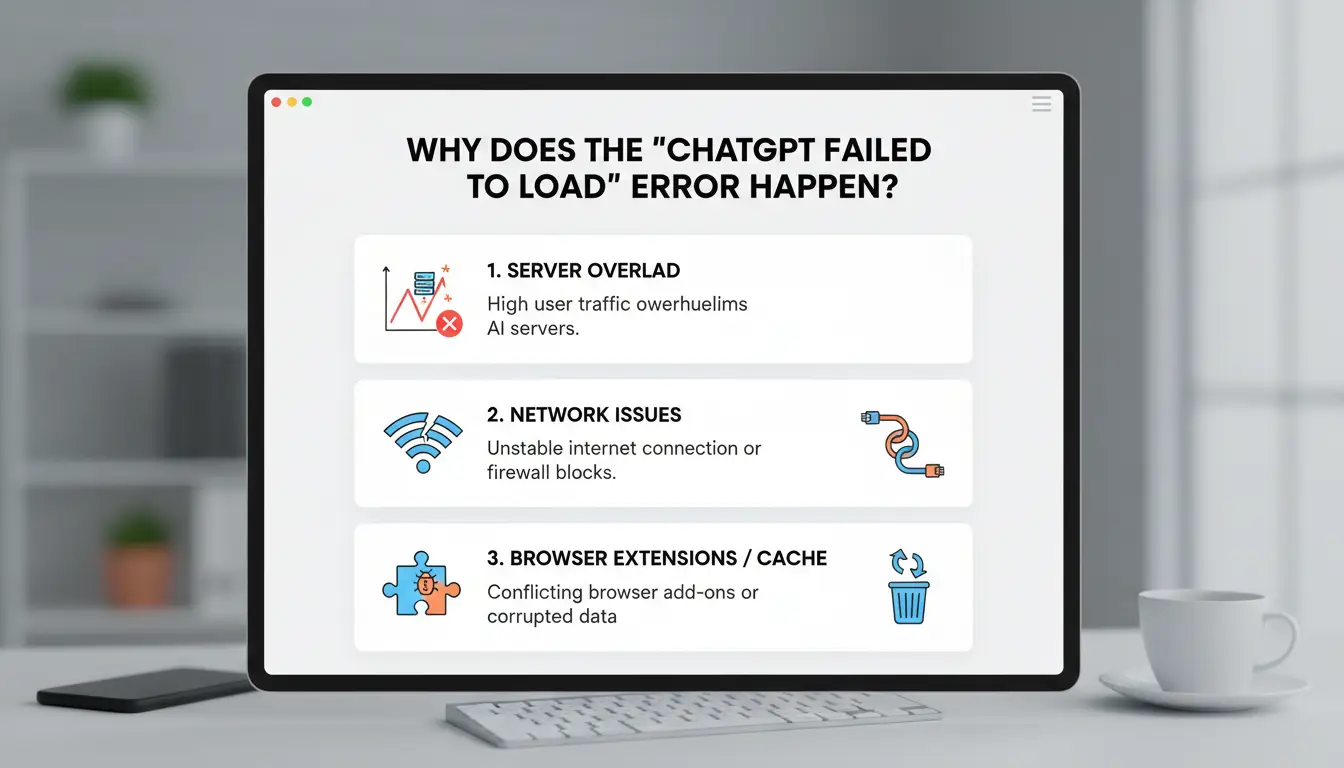
Porque é que o erro de carregamento do conteúdo do ChatGPT não acontece em primeiro lugar?
Verifica o telescópio antes de reparar. Se o problema aparecer em dispositivos e redes ao mesmo tempo, comece pela saúde da plataforma, não pela limpeza do navegador.
Como perceber se o problema está do lado da OpenAI ou do seu lado
Abre o OpenAI Status e verifica o tempo do incidente com o tempo de falha. Se os utilizadores reportarem erros na mesma janela, provavelmente a sua configuração local não é a causa principal. Se apenas um navegador ou um dispositivo falhar enquanto outro funciona na mesma conta, trate-o como local. Um teste rápido A/B (mesmo prompt, navegador diferente) dá provas concretas em menos de 2 minutos.
As 5 causas técnicas mais comuns por detrás das falhas de carga
A mensagem de falha no carregamento do ChatGPT normalmente corresponde a um de cinco segmentos: sessão de login expirada, scripts bloqueados das extensões, cache/cookies corrompidos, rota proxy instável ou renderização de threads longos sobrecarregada. A incompatibilidade entre sessão e autenticação surge frequentemente após longos períodos de inatividade ou mudanças de conta. A corrupção da cache e dos cookies pode interromper a renderização da resposta até que limpe os dados do site usando a guia de cache do Chrome. Os bloqueadores de scripts podem travar pedidos obrigatórios. Conversas muito longas podem expirar ou bloquear durante a renderização da interface.
O que este erro significa e não significa para o seu histórico de conversas
Este erro significa frequentemente falha temporária no ecrã, não perda automática de dados. Espere e tente novamente se as páginas de estado mostrarem incidentes ativos. Se o estado estiver verde e só o seu navegador falhar, execute correções locais e depois contacte o suporte através do Centro de Apoio OpenAI com datas e capturas de ecrã.
O que deve verificar primeiro antes de tentar correções avançadas?
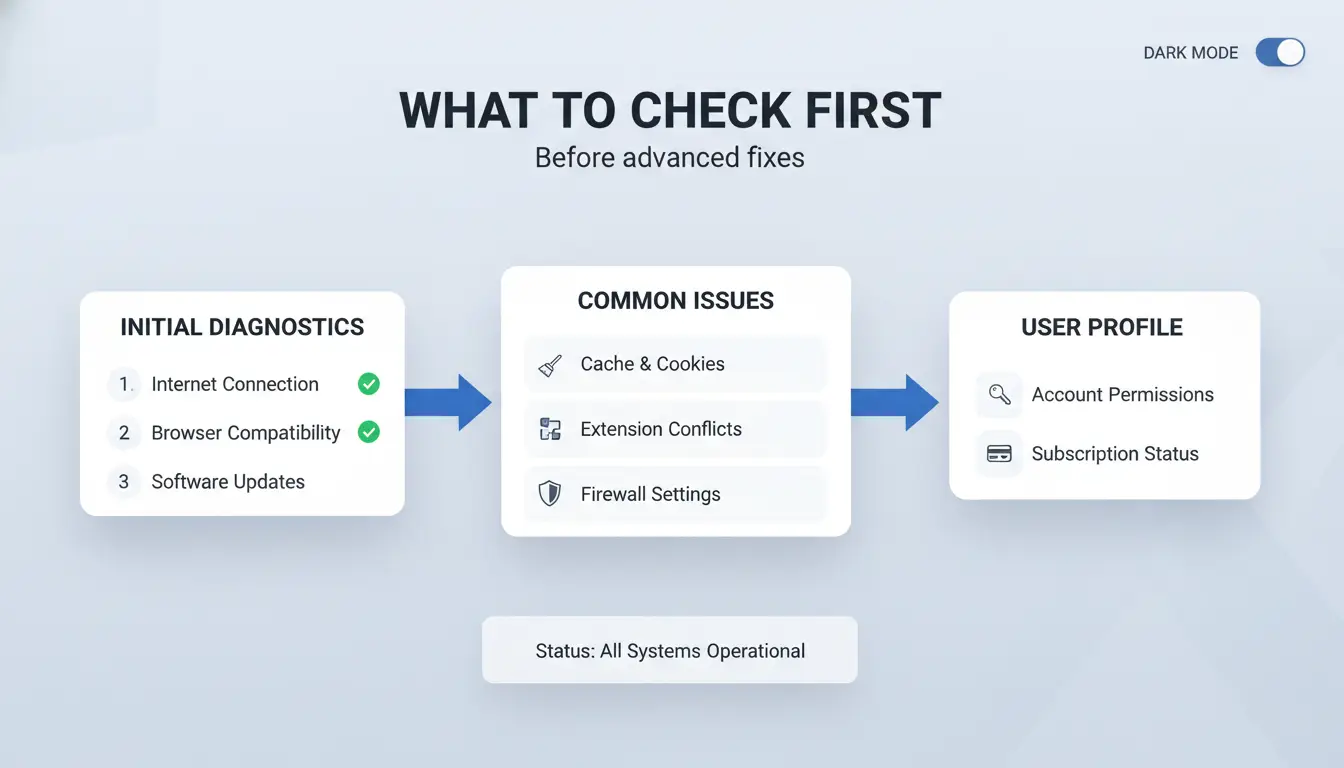
Se vires "chatgpt content failed to load", faz uma triagem rápida antes de apagares as definições ou reinstalar qualquer coisa. Se uma recarga forçada mais um novo chat resolvem o problema, para por aí e evita mudanças mais profundas.
Faz um teste rápido de 2 minutos: atualiza, recarrega forçadamente e abre um novo chat
Faz uma atualização normal uma vez. Se a página continuar a bloquear, faça um recarregamento forçado para forçar ficheiros novos a partir do servidor (Chrome no Windows: Ctrl+Shift+R, Mac: Cmd+Shift+R). Depois abre um chat novo e envia um pequeno prompt como "testar". Se o novo thread funcionar mas o antigo falhar, o problema provavelmente é o estado ao nível do thread, não a conta inteira.
Confirme a saúde da conta e da sessão antes de alterar as definições do navegador
Saia do ChatGPT, feche o separador, reabra-o e volte a iniciar sessão. Isto reinicia os tokens de sessão obsoletos. De seguida, teste a mesma conta noutro navegador ou rede telefónica. Se falhar em todo o lado, provavelmente é do lado da conta ou do lado do serviço. Se falhar apenas num dispositivo, continua a depurar esse dispositivo. Também pode verificar incidentes ativos no estado do OpenAI.
Verificar problemas no caminho de rede: problemas no DNS, regras de firewall e conflitos de proxy
DNS instável pode carregar o shell mas quebrar o conteúdo da mensagem. Muda para um resolvedor público conhecido e tenta novamente. Se usares um proxy, desativa-o brevemente e testa novamente. Uma rota errada pode causar respostas parciais, o que pode desencadear "conteúdo chatgpt falhou ao carregar." Se a sua rede bloquear o tráfego WebSocket, peça ao seu administrador para permitir domínios ChatGPT listados no Centro de Ajuda OpenAI.
Como é que corrigem o conteúdo do ChatGPT que não carregou passo a passo?
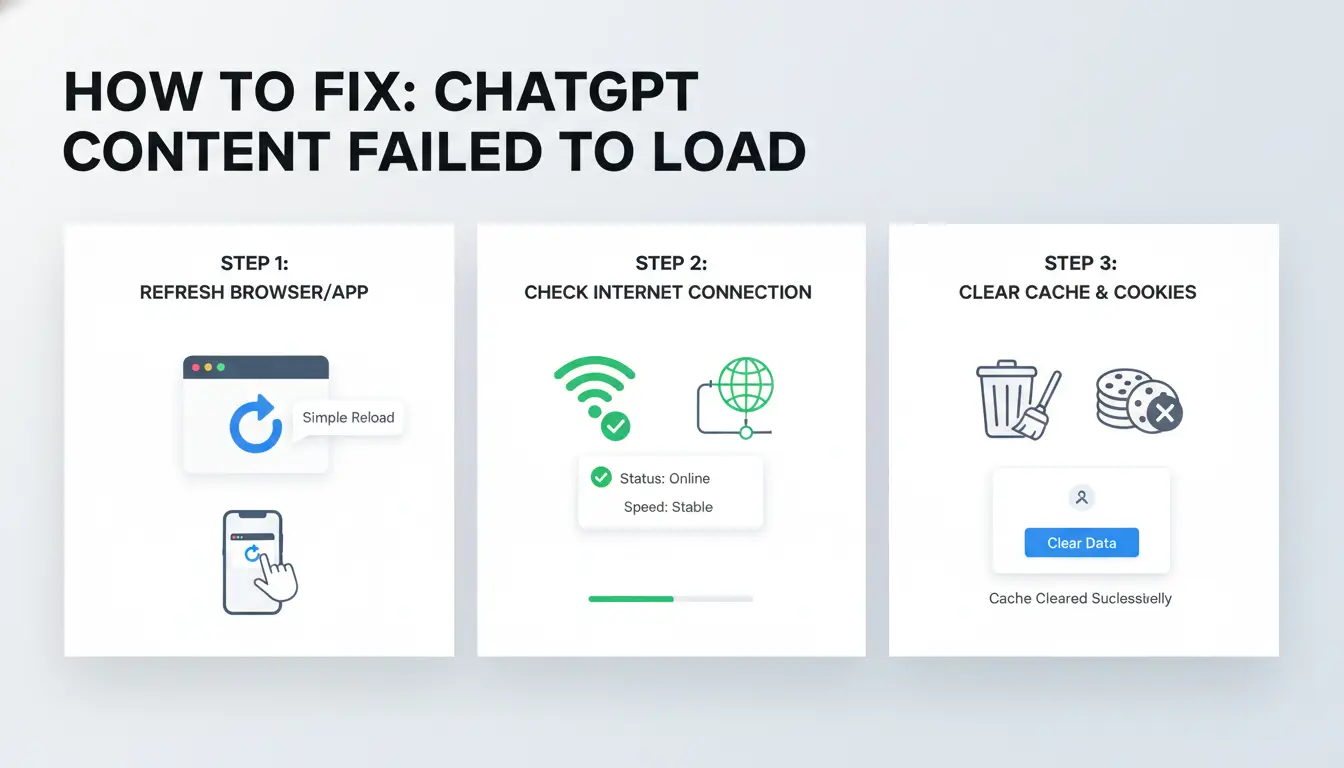
Use esta ordem para começar com verificações de baixo risco e só avançar mais se necessário. Se vires "chatgpt content failed to load", executa cada passo e depois tenta repetir o mesmo prompt uma vez antes de avançar.
Passo 1–3: Limpar a cache corretamente, desativar extensões e atualizar o navegador
Limpe apenas os dados do site do ChatGPT, não o histórico completo do seu navegador. No Chrome, remove cookies e ficheiros em cache para chatgpt.com e openai.com usando os controlos de dados do site do Chrome. Depois desative extensões que reescrevam páginas ou bloqueia scripts (bloqueadores de anúncios, filtros de privacidade, ferramentas de scripts de utilizador). Testa outra vez. Atualize o seu navegador para a versão mais recente e depois reinicie-o. A maioria das falhas de renderização local resulta de cookies obsoletos e conflitos de extensões.
Passos 4–6: Mudar de dispositivo, testar incógnito e reiniciar o armazenamento local do navegador
Abre o ChatGPT numa janela incógnita. Isto contorna cookies antigos e a maioria das extensões por defeito. Se o incógnito funciona, o problema são os dados de perfil local. Vai a restringir: reativa as extensões uma a uma, depois remove apenas aquela que quebra a carga. Verifica a mesma conta no telemóvel e no computador. Se um dispositivo funcionar e o outro falhar, reinicia o armazenamento local no navegador com falha e depois inicia sessão novamente.
Passos 7–8: Reduzir a carga das conversas e tentar novamente com contexto mais curto
Threads longos podem falhar mesmo quando o serviço está no ar. Inicia um novo chat e cola um resumo curto em vez do tópico completo. Divida tarefas grandes em prompts mais pequenos (por exemplo, 1 pedido por 300–500 palavras). Se a falha persistir após todos os 8 passos, pare a depuração local e contacte a Ajuda da OpenAI.
Porque é que conversas longas ou mais antigas não carregam com mais frequência?
Quando um tópico cresce ao longo de semanas, cada resposta adiciona mais texto, saída de ferramentas e metadados ocultos. A aplicação tem de buscar, analisar e renderizar tudo antes de conseguires fazer scroll suavemente. É por isso que podes ver conteúdo do chatgpt falhar ao carregar em chats mais antigos, mesmo quando os mais recentes abrem sem problemas.
Excesso de conversas: threads com muitos tokens, blocos de media e esforço de renderização
Janelas de contexto longo podem pressionar muito a interface do navegador, não só o modelo. Blocos de código grandes, registos colados e imagens aumentam o tempo de renderização e o uso de memória. Sinais típicos de thread pesado: rolagem atrasada, lacunas de mensagens em branco, loops spinner ou carregamento de histórico parcial. Se um chat específico falhar mas outros funcionarem, trate-o como um problema ao nível da thread, não como uma falha total da conta.
Opções de recuperação: estratégia de prompts duplicados, caminhos de exportação e reconstrução parcial
Abra o chat com falha noutro perfil do navegador ou numa janela privada. Se carregar, copie rapidamente os prompts de alto valor e os resultados para uma nova thread. Se ainda falhar, usa as opções de exportação de conta do OpenAI Help e reconstrói a partir dos excertos guardados. Uma jogada prática é o "prompt duplicado": colar o último prompt de trabalho num chat novo e depois pedir um breve resumo das decisões anteriores para restaurar o ritmo. Se o estado do OpenAI mostrar incidentes ativos, espere e tente novamente mais tarde.
Hábitos preventivos para utilizadores de alto volume
Divida os tópicos em tópicos separados por projeto ou semana. Adicione resumos curtos a cada 10–20 turnos e inicie uma nova conversa após os marcos principais. Isto reduz a tensão de renderização e diminui os erros repetidos de "o conteúdo chatgpt falhou ao carregar".
Que erros fazem com que este erro volte sempre?
Se continuares a ver "o conteúdo do chatgpt falhou ao carregar", o problema é muitas vezes um comportamento repetido, não um erro isolado. Pára de mudar cinco coisas ao mesmo tempo. Usa uma verificação controlada e depois volta a testar.
Ignorar verificações de estado e fazer excesso de resolução de problemas durante falhas
Quando o Estado do OpenAI mostra serviço degradado, as correções locais geralmente falham porque a resposta é interrompida a montante. Loops de recarga, apagamentos de cache e trocas de dispositivos podem desperdiçar 20-30 minutos sem alterar o resultado.
Consulta as páginas de estado, espera 10-15 minutos e depois tenta novamente uma vez. Se o estado do Cloudflare também mostrar um incidente, pause a depuração mais profunda até que ambos os serviços recuperem.
Usar demasiadas extensões e bloqueadores de scripts sem testar o impacto
Extensões empilhadas podem bloquear scripts que o ChatGPT precisa para renderizar respostas. Bloqueadores de anúncios, filtros de privacidade e gestores de scripts podem entrar em conflito, mesmo quando cada um funciona isoladamente.
Teste num perfil de navegador limpo com as extensões desligadas. Se o ChatGPT funcionar, ligue as ferramentas uma a uma. Mantenha uma base mínima: apenas gestor de palavras-passe, mais um bloqueador se necessário. Usa os controlos de extensão do Chrome para isolar o complemento exato.
Padrões instáveis de acesso a contas entre dispositivos e redes
A rápida alternância entre telefone, portátil, rede de trabalho e dados móveis pode desencadear resets de sessão. Isso pode fazer com que os painéis de chat não carreguem ou atualizem a meio da resposta.
Mantenha-se num dispositivo e numa rede durante as sessões ativas. Faz logout nos dispositivos não usados e depois inicia sessão novamente na tua configuração principal. Se o erro se repetir, limpe os dados do site usando o guia de cookies do Chrome e inicie uma sessão nova.
Como podem as equipas reduzir erros de carregamento ao partilhar uma conta do ChatGPT? (Usando DICloak)
Se a sua equipa continuar a ver "conteúdo chatgpt falhou a carga", o problema é muitas vezes o fluxo de trabalho, não a interrupção. Os logins partilhados podem interromper as sessões quando as pessoas entram a partir de diferentes redes, dispositivos ou estados do navegador ao mesmo tempo.
Porque o acesso partilhado cria um risco extra de falhas
O uso simultâneo pode desencadear sobrescrevências de cookies. Um membro inicia sessão, outro atualiza, e a sessão mais antiga torna-se inválida. A comutação rápida de IP também pode sinalizar atividade invulgar, o que pode forçar respostas de reautenticação e em branco. As lacunas de permissões acrescentam outro ponto de falha: uma pessoa apaga cookies, altera a língua ou faz logout de todos os dispositivos, e depois todos os outros recebem erros de carregamento.
Como o DICloak estabiliza os fluxos de trabalho de partilha de contas
Pode usar o DICloak para manter cada operador num perfil de navegador isolado, para que cookies e armazenamento local não colidam. Podes associar um proxy separado por perfil para manter a identidade da rede estável por operador. Isso reduz os prompts aleatórios de re-verificação durante as sessões ativas. Os registos de operações ajudam a rastrear quem mudou o quê e quando, o que encurta a depuração após um evento "conteúdo chatgpt falhou ao carregamento". Trate a partilha de contas como controlo do ambiente, não apenas como partilha de palavras-passe.
Uma configuração simples de equipa: perfis, permissões e operações repetíveis
Crie um perfil por colega de equipa e depois partilhe apenas o perfil que eles precisam. Defina permissões baseadas em funções para que só os administradores possam editar definições centrais ou políticas de logout. Para ações repetidas, use passos em lote ou RPA no mesmo modelo de perfil. Isto elimina os ciclos de re-login manual e diminui erros de desajuste de sessão entre turnos.
Quando deve esperar, mudar temporariamente de ferramenta ou contactar o suporte?
Esperar ou agir: uma regra prática de temporização
Se o Estado do OpenAI mostrar um incidente ativo, espere 15–30 minutos e depois tente novamente com uma atualização forçada. Se o estado estiver verde mas o conteúdo do chatgpt falhar ao carregar continua a aparecer após limpar a cache, desligar a extensão e teste da janela privada, trate isso como um problema local ou de sessão de conta e aja agora.
Os logins partilhados falham rapidamente quando as pessoas iniciam sessão a partir de dispositivos e redes mistos. Ferramentas como o DICloak permitem executar perfis de navegador isolados com definições de proxy independentes, para que cookies e sessões deixem de se sobreescrever.
O que incluir ao contactar o suporte para uma resolução mais rápida
Envie um relatório limpo: carimbo temporal UTC, navegador e versão, captura de ecrã, caminho exato da página e passos a reproduzir desde o login até ao erro. Inclua se falha em modo incógnito e noutro navegador. Para contas de equipa, note quem acedeu à sessão por último.
Ferramentas como o DICloak permitem-te partilhar perfis com permissões de função e manter registos de operações, por isso o teu relatório inclui quem mudou o quê e quando.
Fluxo de trabalho de recuo a curto prazo para manter o trabalho a avançar
Continua a escrever nas notas locais, guarda modelos de prompts e move trabalhos urgentes para prompts curtos com menos contexto até a estabilidade regressar.
Qual é a melhor lista de verificação de prevenção a longo prazo para este erro?
Use esta rotina para cortar casos repetidos de "conteúdo chatgpt falhou ao carregar." Executa uma vez por semana, não só depois de uma falha.
Lista semanal de verificação de navegação e higiene de sessões
- Atualize o seu navegador a cada 7 dias.
- Limpar imagens/ficheiros em cache semanalmente; Limpe os cookies apenas para o ChatGPT se começarem os erros.
- Remove ou desativa extensões que não precisas, depois volta a testar o ChatGPT.
- Saia após sessões longas e depois volte a iniciar sessão para atualizar os tokens.
- Mantenha um perfil principal de navegador para o ChatGPT para evitar dados de sessões mistos.
Regras de gestão de conversas para fiabilidade
- Mantenha os tópicos ativos curtos; Inicia uma nova conversa quando as respostas abrandarem.
- Arquivou tópicos antigos todas as semanas.
- Adiciona um resumo curto a cada 20–30 prompts para que o contexto seja mais leve.
- Se aparecer "o conteúdo chatgpt falhou ao carregar" numa thread, teste uma nova thread antes de uma depuração mais profunda.
Regras de consistência de rede para indivíduos e equipas
- Mantém as definições DNS estáveis em todos os dispositivos.
- Use uma rota proxy consistente por ambiente de trabalho.
- Evita mudar de rede a meio da sessão.
- Para o Teams, padronize a versão do navegador, as extensões e o fluxo de login.
Perguntas Frequentes
O erro do conteúdo do chatgpt falhou ao carregar significa que a minha conversa foi eliminada permanentemente?
Normalmente, não. A mensagem de falha no carregamento do conteúdo do chatgpt muitas vezes significa um problema temporário de visualização, não perda de dados. O teu chat pode ainda existir no servidor mas não aparecer na aplicação. Tenta atualizar, fazer logout/iniciar sessão e verificar o histórico de chat mais tarde. A recuperação é provável se o título do tópico ainda aparecer na barra lateral.
Porque é que o erro de conteúdo do chatgpt não aparece ao carregar num navegador e não noutro?
Isto muitas vezes aponta para um problema no navegador local. Um ficheiro de cache defeituoso, um script bloqueado de uma extensão, cookies obsoletos ou uma versão antiga do navegador podem quebrar o carregamento das mensagens. Teste numa janela privada, desative as extensões uma a uma, limpe os dados do site para o ChatGPT e atualize o navegador para a versão estável mais recente.
Uma configuração de proxy pode fazer com que as mensagens do ChatGPT falhem no carregamento?
Sim. Proxies podem causar timeouts, bloqueio do tráfego WebSocket ou roteamento instável entre pedidos. Isso pode desencadear erros de falha no carregamento do conteúdo do ChatGPT. Mantenha um nó de saída consistente, confirme que o DNS se resolve corretamente e teste o comportamento HTTP/HTTPS sem incompatibilidade no protocolo. Compare os resultados com e sem o proxy para isolar rapidamente o ponto de falha.
Com que frequência devo dividir ou arquivar tópicos longos do ChatGPT?
Divida os tópicos antes que se tornem difíceis de renderizar ou rever. Uma regra prática: inicia um novo tópico em cada grande mudança de tema, ou depois de cerca de 80–120 turnos de ida e volta. Se as respostas forem muito longas, divide-se mais cedo. Adiciona um resumo curto a cada 20–30 turnos para poderes recomeçar limpo sem perder o contexto.
É seguro que vários colegas de equipa usem um único login do ChatGPT?
Os logins partilhados são arriscados sem controlos. Uma pessoa pode sobrescrever contexto, expor prompts privados ou ativar verificações de segurança da conta. Use lugares separados sempre que possível. Se for necessário partilhar, utilize um perfil de navegador controlado, permissões de função rigorosas e registos de atividade/auditoria. Isto reduz eliminações acidentais e ajuda a identificar quem mudou o quê.
Quando o conteúdo do ChatGPT não carrega, a abordagem mais eficaz é verificar sistematicamente a sua ligação, cache do navegador, extensões e estado do serviço antes de assumir um problema maior. Uma rotina rápida de resolução de problemas pode normalmente restaurar o acesso em minutos e ajuda-o a evitar interrupções repetidas quando o problema reaparecer. Experimente DICloak Grátis
 Ferramentas Gratuitas
 Cookie Plugin
 Gerador de UA
 Gerador de Endereço MAC
 Gerador de Endereço IP
 Lista de Endereços IP
 Gerador de Código 2FA
 Relógio Mundial
 Verificação de Anonimato
 WebRTC Leak Test
 Gerador de UUID
 Verificador de Proxy
 Verificador de Anúncios FB
 Coleta Web com IA
 Ferramentas SMM Grátis
 Verificador de Shadowban do Twitter
 Verificador de Nomes do Instagram
 Gerador UTM
 Gerador de nomes de usuário
 Gerador de hashtags com IA
 Gerador de títulos para LinkedIn
 Redimensionador de imagens sociais