O teu telemóvel mostra uma verificação cinzenta durante 20 minutos, o WhatsApp Web não carrega e o chat da equipa termina mesmo antes da transferência. Se está a procurar WhatsApp em baixo, precisa de uma resposta rápida: será esta uma falha global ou um problema no seu dispositivo e rede? Este guia dá-te um caminho claro de triagem que podes percorrer em minutos. Vai aprender a confirmar problemas de serviço usando a página de WhatsApp do Downdetector, verificar incidentes do lado da plataforma na página de Estado Meta e verificar correções específicas da aplicação no Centro de Ajuda oficial do WhatsApp.
Também terá uma ordem prática de correção: verificar o tipo de ligação, testar outra aplicação, mudar de rede, reiniciar o WhatsApp, atualizar a aplicação e rever as definições do telemóvel que frequentemente bloqueiam a sincronização em tempo real. A conclusão principal é simples: a maioria das falhas de ligação parece igual à primeira vista, mas uma verificação rápida de falhas e uma breve sequência de testes locais dizem se deve esperar ou corrigir agora. Comece com a verificação de falhas e depois passe para verificações ao nível do dispositivo.
O WhatsApp está fora do ar neste momento ou és só tu?
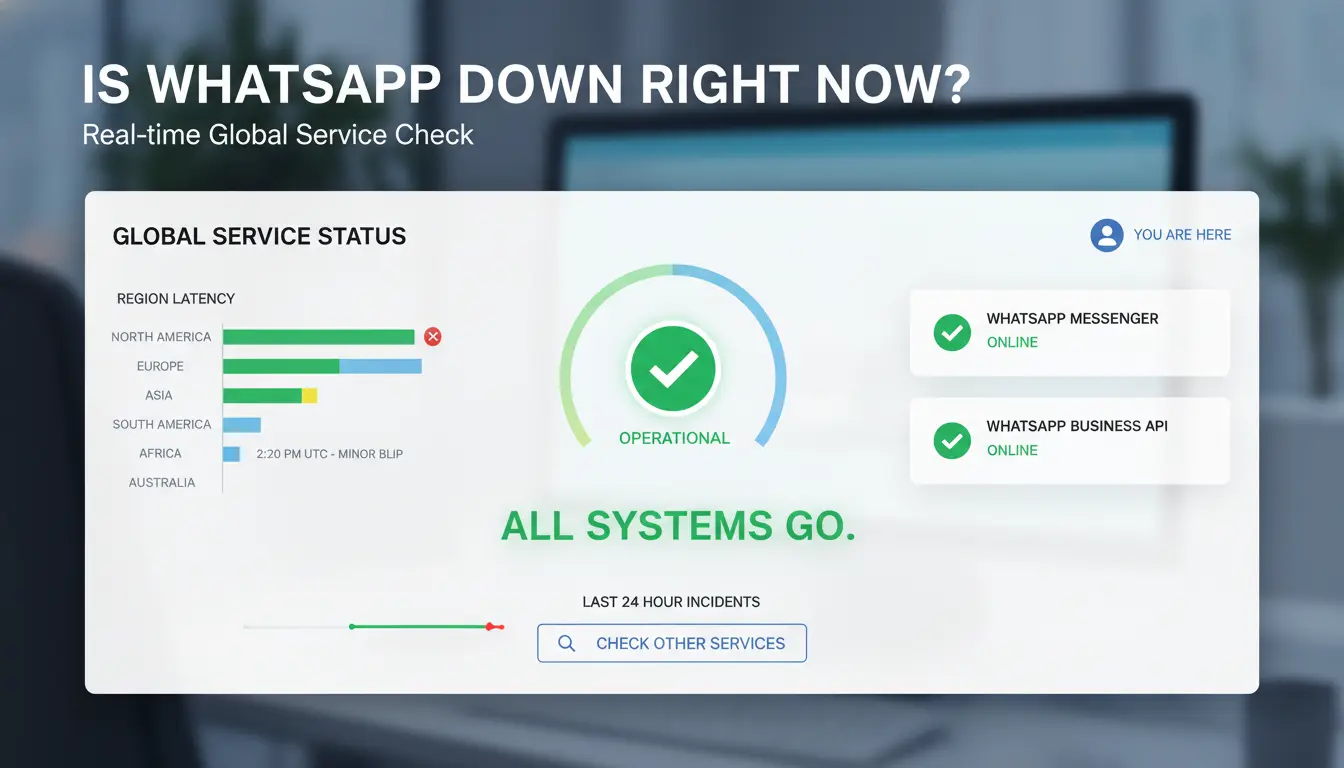
Se acha que o WhatsApp está a falhar, faça uma verificação de 3 minutos antes de alterar as definições do telemóvel. Se duas fontes independentes mostrarem um pico em tempo real e tanto a sua aplicação móvel como o WhatsApp Web falharem, trate isso como uma provável falha e espere.
Verifique sinais de interrupção em tempo real de múltiplas fontes
Use pelo menos duas fontes:
| Ponto de controlo |
Onde verificar |
O que procurar |
| Picos de relatórios de utilizadores |
Página de WhatsApp do Downdetector |
Um aumento acentuado nos relatos nos últimos 15–60 minutos |
| Estado do incidente da plataforma |
Página de Estado Meta |
Qualquer incidente ativo ligado a serviços do WhatsApp |
| Orientação do lado da aplicação |
Centro de Ajuda do WhatsApp |
Notas de problemas atuais ou passos conhecidos de solução alternativa |
Se os picos de relatos aparecerem apenas numa cidade, a sua região pode ser afetada enquanto as outras ainda funcionam.
Use a aplicação WhatsApp Web e móvel como verificação cruzada
Abra o WhatsApp Web e a aplicação do telemóvel na mesma conta.
- Ambos não enviam nem sincronizam: a falha é mais provável.
- A web funciona, mas o telemóvel falha: foca-te na aplicação do telemóvel, limites de bateria ou dados bloqueados em segundo plano.
- O telemóvel funciona, mas a Web falha: cache do navegador, conflito de extensões ou problema na sessão web.
Esta breve divisão indica-te onde deves resolver problemas em vez de adivinhares.
Leia os canais oficiais sem depender de rumores
Verifique as páginas de estado oficial antes de confiar nos tópicos de comentários. Publicações virais muitas vezes afirmam "WhatsApp caído" sem provas. Procure carimbos de data, regiões afetadas e nomes de serviços nas páginas oficiais. Se faltarem detalhes, espere 10–15 minutos e volte a verificar as mesmas fontes. Atualizações consistentes superam rumores rápidos.
O que fazer nos primeiros 10 minutos quando o WhatsApp não está a funcionar
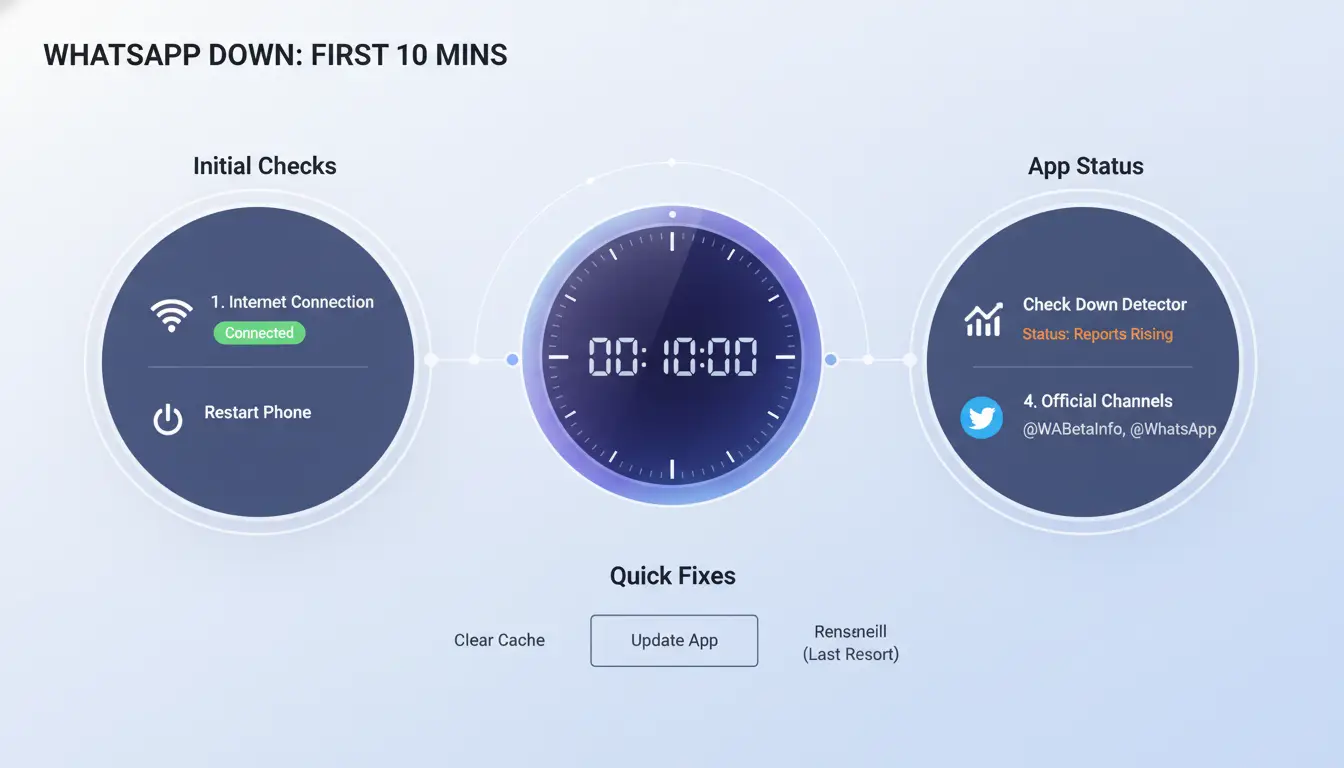
Se acha que o WhatsApp está em baixo, dedique 10 minutos a esta triagem rápida antes de soluções mais profundas. Confirmar falhas no Downdetector e no Estado Meta. Se ambos parecerem normais, o problema costuma ser local no seu telemóvel ou rede.
Executa uma lista rápida de verificação de reset de ligação
- Liga o modo avião durante 10 segundos e depois desliga.
- Abre um navegador e carrega qualquer site para confirmar que a internet funciona.
- Muda de Wi-Fi para dados móveis e depois testa o WhatsApp novamente.
- Se os dados móveis funcionarem mas o Wi-Fi falhar, reinicie o router.
Se uma rede funcionar e a outra falhar, pare a depuração a nível de aplicação e corrija esse caminho de rede.
Forçar o encerramento e reabrir o WhatsApp em segurança
- Fecha completamente o WhatsApp das aplicações recentes e depois volta a abri-lo.
- Envie três itens de teste a um contacto de confiança: um texto, uma imagem, uma nota de voz.
- Se a mensagem for enviada mas o media falhar, a sua ligação está instável, não totalmente offline.
- Se nada for enviado, verifica as atualizações pendentes na tua loja de aplicações e depois tenta novamente.
Reiniciar o dispositivo e verificar a sincronização data/hora
- Reinicia o telemóvel para limpar as sessões presas em segundo plano.
- Defina a Data e a Hora como automáticas. O tempo manual pode quebrar as sessões seguras da aplicação.
- Reabra o WhatsApp e teste novamente as chamadas e o upload dos vídeos.
- Se os problemas continuarem e as verificações de falhas estiverem limpas, siga os passos do Centro de Ajuda do WhatsApp para o seu dispositivo.
Esta sequência ajuda-te a separar rapidamente um evento real de queda no WhatsApp de um problema de telemóvel local.
Porque é que as mensagens do WhatsApp não são enviadas mesmo quando a aplicação abre
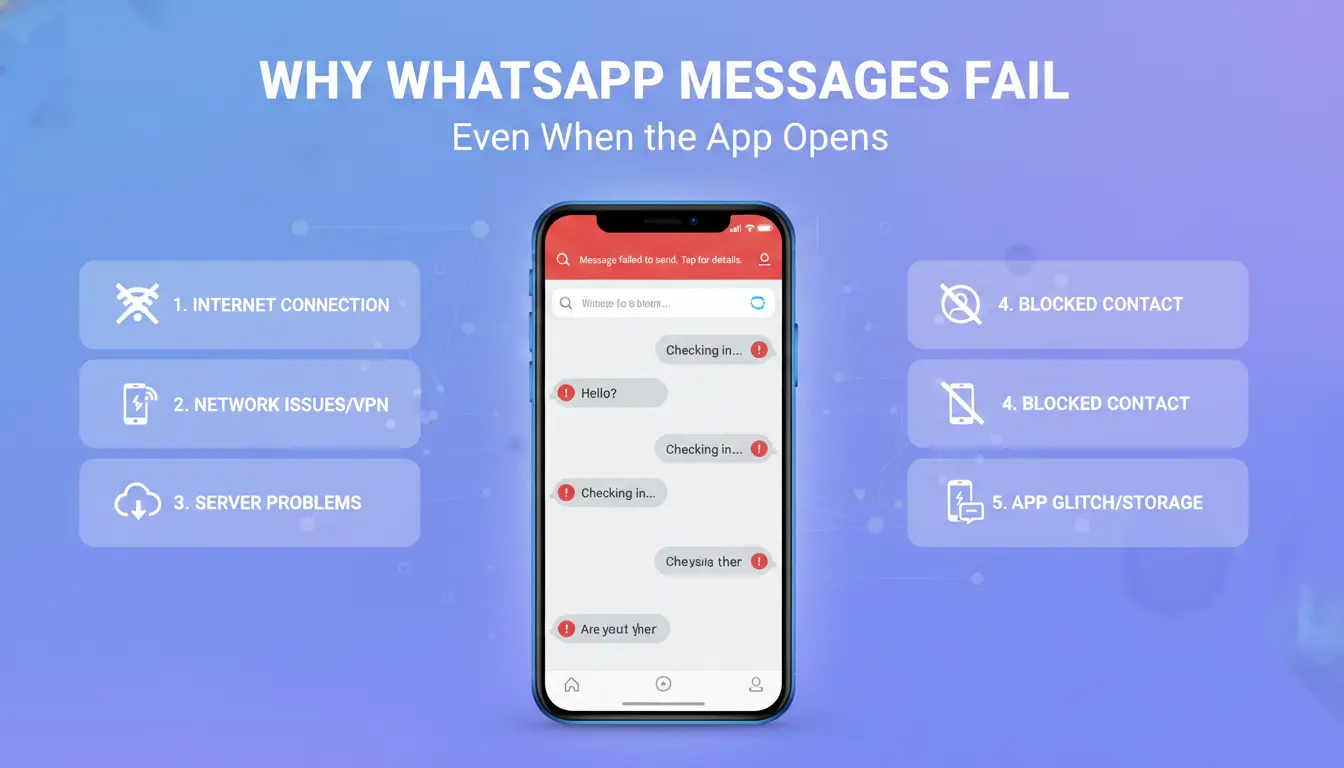
Se as conversas ficarem num único sinal, pode pensar que o WhatsApp está em baixo, mas falhas parciais muitas vezes vêm do seu telemóvel ou da rota. Faça um teste rápido dividido: verifique a página do WhatsApp do Downdetector e o Meta Status. Se os relatórios se mantiverem baixos, trate como um problema local. Se a mensagem falhar no Wi-Fi mas enviar dados móveis, o teu caminho de rede é o bloqueador.
Fixar bloqueadores ao nível da rede e rotas instáveis
Sinal fraco e perda de pacotes podem manter a aplicação aberta enquanto a entrega das mensagens falha. Vai até um local com sinal mais forte e reenvia uma mensagem curta. Depois alterna entre Wi-Fi e dados móveis. Para Wi-Fi doméstico, reinicie o router e teste novamente passados 2 minutos. Se só o WhatsApp falhar, altera o DNS do teu router ou telemóvel para um resolver público e testa novamente.
Resolver problemas ao nível da aplicação: cache, armazenamento e versões desatualizadas
Um armazenamento livre baixo pode bloquear o suporte e atrasar o processamento da fila de texto. Mantenha pelo menos 1–2 GB de espaço livre e depois tente novamente as mensagens pendentes. Limpa a cache temporária da aplicação nas definições do telemóvel, reabre o WhatsApp e envia uma mensagem de teste. Atualize o WhatsApp na sua loja de aplicações. Builds antigas de aplicações podem falhar quando os protocolos dos servidores mudam. Confirme os passos atuais no Centro de Ajuda oficial do WhatsApp.
Revise as restrições de fundo e as definições da bateria
As definições de poupança de bateria podem pausar a sincronização quando o ecrã está desligado. Desative os limites agressivos de bateria para o WhatsApp. Permitir permissões de dados em segundo plano, arranque automático e notificações. Se continuares a notar atrasos, reinicia o telemóvel e testa novamente com uma mensagem e uma imagem. Isto ajuda a confirmar se o WhatsApp está em desuso ou se é uma limitação ao nível do dispositivo.
Poderá ser a tua conta em vez de uma falha do WhatsApp?
Se achas que "WhatsApp está em baixo", pausa e verifica os sinais das contas antes de esperar que os servidores recuperem. Uma interrupção verdadeira normalmente atinge regiões amplas de uma só vez. Os problemas de conta normalmente afetam um número, um dispositivo ou um tipo de chat.
Avisos de contas que imitam o tempo de inatividade
Proibições temporárias podem deixar de enviar mensagens mesmo quando o WhatsApp está online. Fique atento a alertas como atividade suspeita, verificações de login invulgares ou reverificação forçada. Se conseguires abrir chats mas as mensagens ficarem num único selo cinzento para cada contacto, testa noutro dispositivo com o mesmo número. Se a edição corresponde ao teu número, provavelmente é do lado da conta.
Tratar de verificação e problemas de alteração de número
Falhas de verificação parecem frequentemente períodos de inatividade no serviço. As causas comuns são slot SIM errado, SMS atrasado, limites de códigos de chamada ou demasiadas tentativas numa janela curta. Espera pelo temporizador de tentativa mostrado na aplicação. Depois, peça apenas um método de código, SMS ou chamada, não ambos seguidos. Se os ciclos continuarem após uma reinstalação limpa, utilize os passos oficiais de verificação do Centro de Ajuda do WhatsApp e verifique se a sua operadora bloqueia códigos curtos.
Verifique se apenas contactos ou grupos específicos são afetados
Se só um contacto falhar, pode ser bloqueado, ou alterar as definições de privacidade. Isso não é uma falha de plataforma. Se as mensagens de grupo falharem mas as mensagens diretas funcionarem, verifique as permissões do grupo. Publicações apenas de administradores, estatuto de membro removido ou anúncios silenciados podem parecer "WhatsApp fora do ar" quando o serviço está bem. Uma regra rápida: todas as conversas falharem sugerem rede ou plataforma; falhas seletivas sugerem controlos de conta, contacto ou grupo.
Como Corrigir o WhatsApp Web e Desktop Quando o Mobile Ainda Funciona
Se o seu telemóvel funcionar mas a Web ou o Desktop falhar, não reinicie tudo. Mantenha a sua sessão móvel ativa intacta e repare os dispositivos ligados numa ordem controlada. Isto é comum durante interrupções parciais que parecem "WhatsApp fora do ar" mesmo quando apenas um cliente está avariado. Confirme incidentes em tempo real no Meta Status e os relatórios de spike dos utilizadores no Downdetector, depois execute os passos abaixo.
Reconecte os dispositivos ligados da forma correta
Sessões ligadas estagnadas frequentemente falham após atualizações de aplicações ou mudanças de rede.
- Saia das sessões obsoletas No seu telemóvel, abra os Dispositivos Ligados e remova as sessões que não utiliza. Depois inicia sessão novamente apenas a partir de um dispositivo alvo.
- Ligue novamente usando uma rede estável e uma aplicação atualizada. Coloque o telefone e o computador numa rede estável, atualize o WhatsApp no telemóvel e no computador, e depois digitalize novamente o código QR.
Conflitos claros no navegador e interferência nas extensões
O login web pode falhar quando cookies ou scripts são bloqueados.
- Teste num perfil de navegador limpo. Abra uma janela anónima sem add-ons extra, ou crie um perfil de navegador novo e depois carregue o WhatsApp Web.
- Desative extensões que bloqueiem scripts/cookies Desative bloqueadores de anúncios, filtros de scripts de privacidade e bloqueadores de cookies para o site. Recarregar e testar a mensagem enviar/receber.
Corrigir os atrasos de sincronização e notificações de aplicações de ambiente de trabalho
O ambiente de trabalho pode ligar-se, mas deixar de sincronizar em tempo real.
- Verifique as permissões de notificação do sistema operativo Permita notificações do WhatsApp nas definições do sistema e desative o Foco/Não Perturbar durante os testes.
- Repare ou reinstale a aplicação de ambiente de trabalho se a sincronização bloquear. Feche completamente a aplicação, reabra e depois repare (Windows) ou reinstale a partir do Centro de Ajuda do WhatsApp. Se o móvel ainda funcionar, normalmente resolve rapidamente a confusão do lado do cliente com o "WhatsApp desligado".
Como as equipas de redes sociais podem reduzir falsos alarmes de 'WhatsApp Down' em várias contas
Porque é que as operações multi-conta criam sinais de falha confusos
Uma equipa pode ver o mesmo erro em várias contas e assumir que o WhatsApp está fora de serviço. Esse palpite está muitas vezes errado. Dispositivos partilhados podem transportar cookies mistos, sessões em cache e estados antigos de login de outra conta. Um estado local mau pode espalhar confusão por toda a mudança.
A rotação do IP também pode adicionar ruído. Se uma conta passar por um proxy ou caminho de rede diferente, pode falhar enquanto outras continuam a enviar mensagens. O sintoma parece uma falha de plataforma, mas a causa raiz é o desvio local da configuração. Trate cada alerta de conta como um teste de ambiente antes de o considerar uma falha.
Use perfis DICloak para isolar variáveis do ambiente da conta
Pode usar o DICloak para dar a cada conta o seu próprio perfil de navegador, impressão digital e rota de proxy. Esse isolamento impede que uma sessão quebrada afete outras contas. Também te dá testes mais limpos: abre a Conta A e a Conta B em perfis separados, mantém as definições fixas do proxy e depois tenta a mesma ação.
Se apenas um perfil falhar, não está a lidar com um evento global de queda no WhatsApp. Se todos os perfis isolados falharem ao mesmo tempo, a probabilidade de uma falha real aumenta.
Defina permissões e registos da equipa para uma análise mais rápida da causa raiz
Podes usar acesso baseado em papéis, por isso só utilizadores aprovados podem editar as definições do perfil ou proxies. Isso elimina alterações acidentais de configuração durante as horas de maior movimento.
Use os registos de operações para verificar quem mudou o quê e quando. Se uma falha começou logo após uma edição de proxy, pode reverter rapidamente em vez de escalar um falso alerta de falha. Isto mantém a triagem curta e ajuda as equipas a evitar ciclos de alarme repetidos.
Quando deve reportar o problema ao suporte do WhatsApp?
Se as verificações no Downdetector e no Meta Status não mostrarem incidentes, mas o seu problema durar mais de 30 minutos, reporte. Escale mais rapidamente se só uma conta falhar enquanto as outras funcionam, ou se login, envio de mensagens e upload de media falharem num só dispositivo. É aqui que as evidências claras aceleram as respostas.
Recolha provas antes de submeter um ticket
Copie o texto exato do erro, adicione a hora local com o fuso horário e liste o que falhou: enviar, receber, ligar, fazer backup ou iniciar sessão. Adicione capturas de ecrã e estado da rede (Wi-Fi ou dados móveis). Para a configuração de equipas, ferramentas como o DICloak permitem mapear cada conta do WhatsApp para um perfil de navegador isolado, para que uma sessão quebrada não afete as outras contas.
Use o caminho de apoio certo para o seu tipo de problema
Use o suporte interno da aplicação para contas pessoais através dos caminhos do Centro de Ajuda do WhatsApp. Use canais de suporte empresarial para operações de API ou contas. Pode usar o DICloak com proxies dedicados, permissões de função e registos de operações para rastrear se este caso "WhatsApp caiu" é do lado da plataforma ou um erro de configuração da equipa.
Defina expectativas realistas de resposta durante grandes interrupções
Durante um grande evento de "WhatsApp down", os tempos de resposta podem abrandar. Continue a monitorizar as páginas de estado enquanto espera.
Como Preparar-se para a Próxima Falha do WhatsApp
Quando o WhatsApp falha, o atraso vem da confusão, não apenas do tempo de inatividade. Um plano de continuidade curto mantém as conversas pessoais, atualizações dos clientes e transferências de equipa sem dúvidas.
Criar um plano de canal de comunicação de backup
Escolha 2 caminhos de remédio antes de um incidente: uma aplicação de chat e uma opção sem aplicação (SMS ou chamada telefónica). Escreva isto numa nota partilhada com nomes, cargos e contactos de reserva. Para uso empresarial, defina canal pela urgência:
- Urgente (0–15 min): chamada ou SMS
- Atualizações padrão (15+ min): chat de grupo de backup
- Partilha de ficheiros: email com etiqueta de assunto como "OUTAGE-UPDATE"
Partilhe este plano com grupos familiares, clientes e equipas internas. Peça a cada contacto chave para confirmar um método de backup a funcionar.
Definir rotinas de monitorização e alerta
Use duas verificações durante as janelas de trabalho ativas: a página do WhatsApp do Downdetector e a página de Estado Meta. Guarda ambos nos favoritos no telemóvel e no computador. Faça uma verificação rápida de estado a cada 30 minutos durante lançamentos, picos de apoio ou campanhas ao vivo. Se ambas as páginas mostrarem problemas, pausa a resolução de problemas ao nível do dispositivo e muda para o teu canal de backup. Se não, continue as correções locais no Centro de Ajuda do WhatsApp.
Construa uma lista simples de verificação de incidentes para uso repetido
Mantenha uma lista de verificação de 3 passos na documentação da sua equipa:
- Verificar: páginas de falhas, depois testar outra aplicação
- Correção: switch de rede, reinício da app, atualização da app
- Escalar: notificar a equipa, ativar o canal de backup, registar a hora de início do incidente
Isto elimina a resolução de problemas duplicados e mantém todos no mesmo caminho de resposta da próxima vez que o WhatsApp interromper a comunicação.
Perguntas Frequentes
Quanto tempo costuma durar uma falha do WhatsApp?
A maioria dos eventos de downs no WhatsApp é curta e clara em 10 a 30 minutos, mas incidentes maiores podem durar várias horas. A linha temporal muda consoante a quantidade de backend do WhatsApp afetada, como mensagens, upload de media ou sistemas de login. Consulte os gráficos de tendências de interrupções em tempo real para ver se os relatórios estão a subir ou a diminuir.
Porque é que o WhatsApp está fora do ar no Wi-Fi mas a trabalhar nos dados móveis?
Se o WhatsApp funciona em rede móvel mas falha no Wi-Fi, a aplicação costuma funcionar bem. As causas comuns são más definições DNS do router, problemas de encaminhamento do ISP, portas bloqueadas pelas regras do firewall ou fraca qualidade do sinal Wi-Fi. Reinicia o router, muda o DNS para 1.1.1.1 ou 8.8.8.8, e testa outra rede Wi-Fi para confirmar.
O WhatsApp pode estar em baixo num país mas a funcionar noutro?
Sim. Os relatórios negativos do WhatsApp podem agrupar-se por país quando servidores regionais, pontos de troca de internet ou rotas locais de ISP têm problemas. Nestes casos, utilizadores numa área podem ver atrasos de mensagens ou falhas de ligação enquanto outras regiões funcionam normalmente. Mapas de interrupções em tempo real e filtros de relatórios a nível de país ajudam a confirmar rapidamente a degradação localizada.
Reinstalar ajuda quando o WhatsApp está em baixo globalmente?
Normalmente não. Durante um incidente global de queda do WhatsApp, reinstalar não resolve falhas do lado do servidor e pode fazer logout no pior momento. Primeiro, confirme a recuperação do serviço através de publicações oficiais de estado ou rastreadores de falhas. Reinstale apenas depois do serviço regressar e só se o seu dispositivo continuar a apresentar crashes, sincronização bloqueada ou comportamento corrompido da aplicação.
Como posso receber alertas quando começam incidentes de queda no WhatsApp?
Configure alertas a partir de rastreadores de falhas em tempo real que ofereçam notificações push, email ou alertas de aplicação quando o volume de relatórios disparar. Siga também os canais sociais oficiais do WhatsApp para atualizações de incidentes e notas de recuperação. Para um sinal mais rápido, combine ambos: a deteção baseada na comunidade deteta problemas iniciais, enquanto os canais oficiais confirmam a causa e o progresso rumo à correção.
Uma falha do WhatsApp pode perturbar tudo, desde conversas pessoais a comunicação profissional, mas o essencial é confirmar o problema através dos canais oficiais, evitar aplicações arriscadas e mudar temporariamente para alternativas fiáveis. Manter-se preparado com métodos de contacto de backup e passos básicos de resolução de problemas ajuda a reduzir os tempos de inatividade e mantém as conversas em movimento mesmo quando a plataforma não está disponível. Experimente DICloak Grátis
 Ferramentas Gratuitas
 Cookie Plugin
 Gerador de UA
 Gerador de Endereço MAC
 Gerador de Endereço IP
 Lista de Endereços IP
 Gerador de Código 2FA
 Relógio Mundial
 Verificação de Anonimato
 WebRTC Leak Test
 Gerador de UUID
 Verificador de Proxy
 Verificador de Anúncios FB
 Coleta Web com IA
 Ferramentas SMM Grátis
 Verificador de Shadowban do Twitter
 Verificador de Nomes do Instagram
 Gerador UTM
 Gerador de nomes de usuário
 Gerador de hashtags com IA
 Gerador de títulos para LinkedIn
 Redimensionador de imagens sociais