Điện thoại của bạn hiển thị một dấu kiểm màu xám trong 20 phút, WhatsApp Web sẽ không tải và cuộc trò chuyện nhóm của bạn dừng ngay trước khi bàn giao. Nếu bạn đang tìm kiếm WhatsApp down, bạn cần một câu trả lời nhanh chóng: đây là sự cố ngừng hoạt động toàn cầu hay sự cố trên thiết bị và mạng của bạn. Hướng dẫn này cung cấp cho bạn một lộ trình phân loại rõ ràng mà bạn có thể chạy trong vài phút. Bạn sẽ tìm hiểu cách xác nhận sự cố dịch vụ bằng cách sử dụng trang WhatsApp của Downdetector, kiểm tra các sự cố phía nền tảng trên trang Trạng thái Meta và xác minh các bản sửa lỗi dành riêng cho ứng dụng từ Trung tâm trợ giúp WhatsApp chính thức.
Bạn cũng sẽ nhận được một thứ tự khắc phục thực tế: kiểm tra loại kết nối, kiểm tra ứng dụng khác, chuyển mạng, khởi động lại WhatsApp, cập nhật ứng dụng và xem lại cài đặt điện thoại thường chặn đồng bộ hóa thời gian thực. Điểm mấu chốt rất đơn giản: hầu hết các lỗi kết nối ban đầu trông giống nhau, nhưng kiểm tra sự cố nhanh chóng cộng với trình tự kiểm tra cục bộ ngắn cho bạn biết nên đợi hay sửa ngay bây giờ. Bắt đầu với xác minh sự cố, sau đó chuyển sang kiểm tra cấp thiết bị.
WhatsApp có ngừng hoạt động ngay bây giờ hay chỉ có bạn?
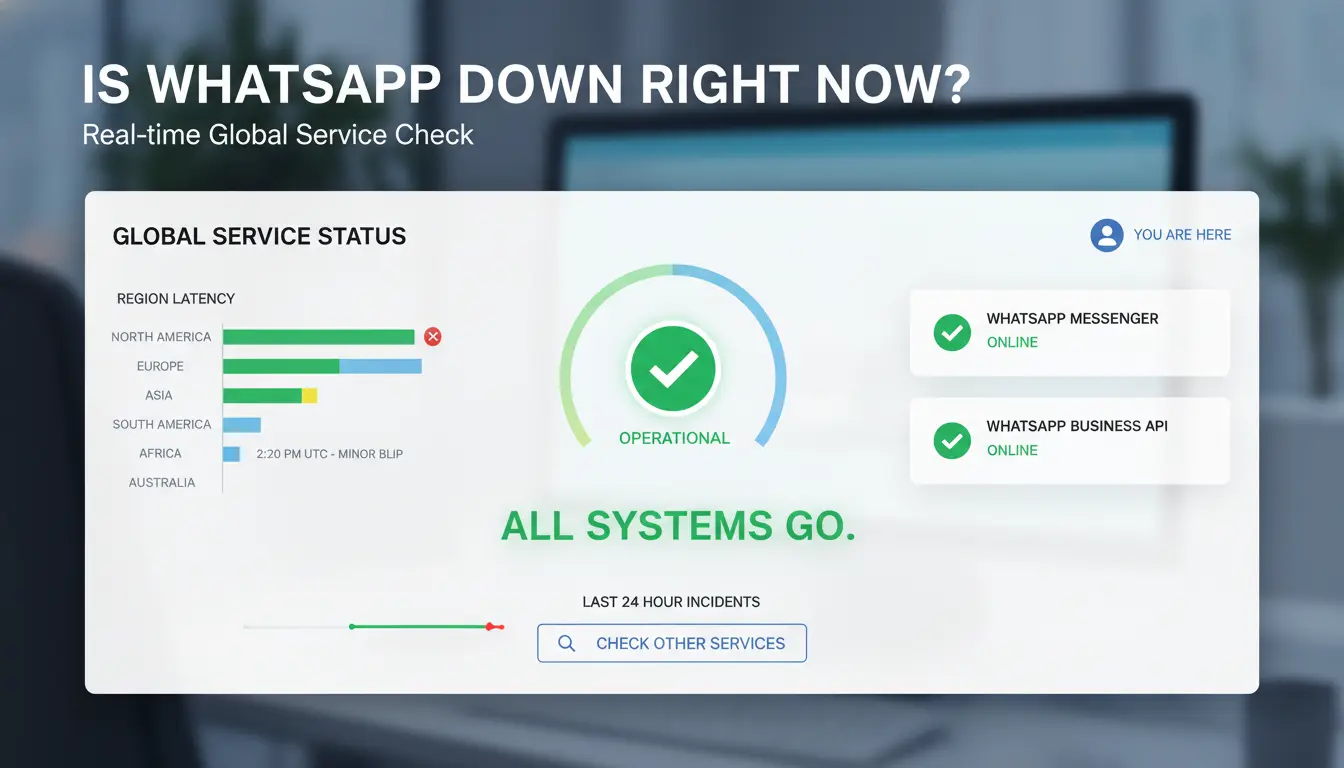
Nếu bạn cho rằng WhatsApp không thành công, hãy kiểm tra 3 phút trước khi thay đổi cài đặt điện thoại. Nếu hai nguồn độc lập cho thấy mức tăng đột biến trực tiếp và cả ứng dụng dành cho thiết bị di động và WhatsApp Web của bạn đều bị lỗi, hãy coi đó là khả năng ngừng hoạt động và chờ đợi.
Kiểm tra tín hiệu cúp điện trực tiếp từ nhiều nguồn
Sử dụng ít nhất hai nguồn:
| Điểm kiểm tra |
Nơi kiểm tra |
Những gì cần tìm |
| Báo cáo của người dùng tăng đột biến |
Trang WhatsApp của Downdetector |
Báo cáo tăng mạnh trong 15–60 phút qua |
| Trạng thái sự cố nền tảng |
Trang Trạng thái Meta |
Bất kỳ sự cố đang hoạt động nào liên quan đến các dịch vụ WhatsApp |
| Hướng dẫn phía ứng dụng |
Trung tâm trợ giúp WhatsApp |
Ghi chú vấn đề hiện tại hoặc các bước giải quyết đã biết |
Nếu báo cáo tăng đột biến chỉ xuất hiện ở một thành phố, khu vực của bạn có thể bị ảnh hưởng trong khi các khu vực khác vẫn hoạt động.
Sử dụng WhatsApp Web và ứng dụng di động để kiểm tra chéo
Mở WhatsApp Web và ứng dụng điện thoại của bạn trên cùng một tài khoản.
- Cả hai đều không gửi được hoặc đồng bộ hóa: sự cố có nhiều khả năng xảy ra.
- Web hoạt động nhưng điện thoại bị lỗi: tập trung vào ứng dụng điện thoại, giới hạn pin hoặc dữ liệu nền bị chặn.
- Điện thoại hoạt động nhưng Web không thành công: bộ nhớ cache của trình duyệt, xung đột tiện ích mở rộng hoặc sự cố phiên web.
Phân tách nhanh này cho bạn biết nơi cần khắc phục sự cố thay vì đoán.
Đọc các kênh chính thức mà không dựa vào tin đồn
Kiểm tra các trang trạng thái chính thức trước khi tin tưởng vào các chủ đề bình luận. Các bài đăng lan truyền thường tuyên bố "WhatsApp sập" mà không có bằng chứng. Tìm dấu thời gian, khu vực bị ảnh hưởng và tên dịch vụ trên các trang chính thức. Nếu thiếu thông tin chi tiết, hãy đợi 10-15 phút và kiểm tra lại các nguồn tương tự. Các bản cập nhật nhất quán đánh bại những tin đồn nhanh chóng.
Phải làm gì trong 10 phút đầu tiên khi WhatsApp không hoạt động
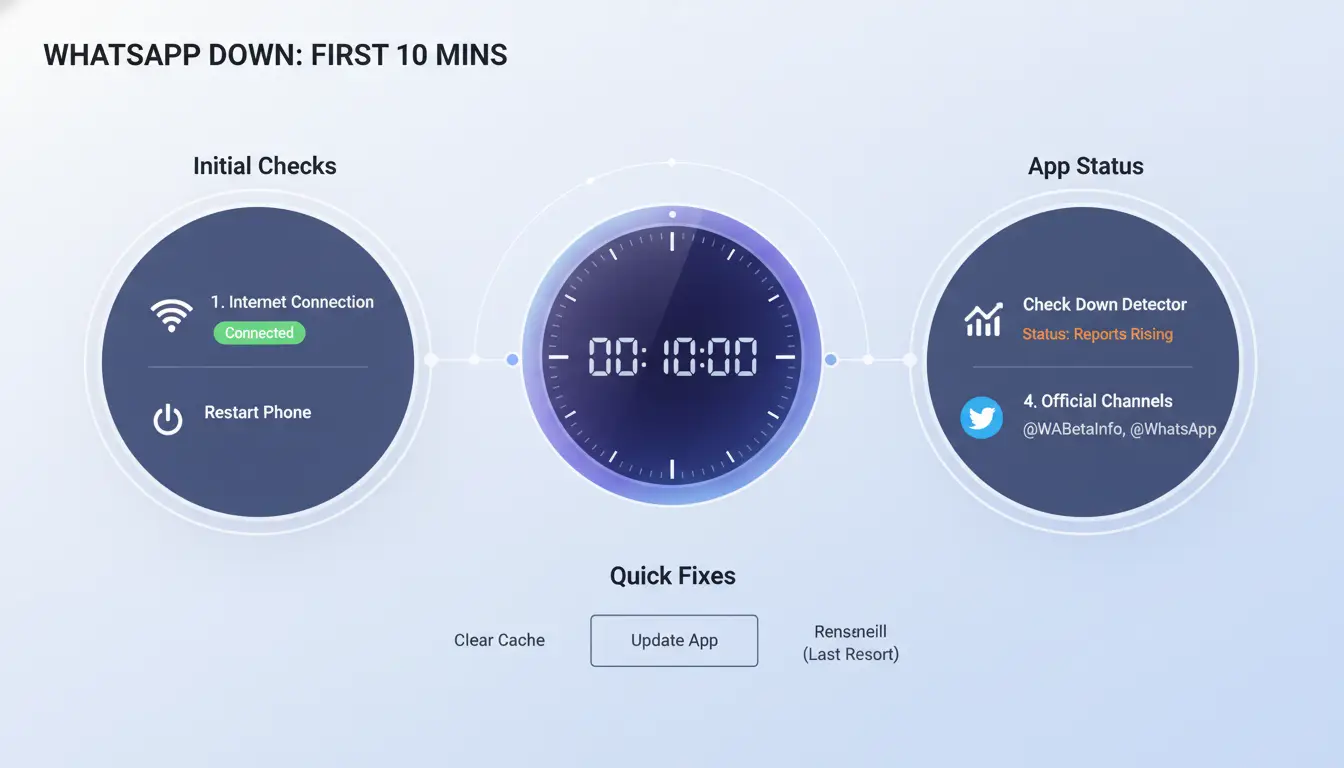
Nếu bạn cho rằng WhatsApp ngừng hoạt động, hãy dành 10 phút để phân loại nhanh này trước khi sửa lỗi sâu hơn. Xác nhận ngừng hoạt động trên Downdetector và Meta Status. Nếu cả hai đều có vẻ bình thường, sự cố thường xảy ra cục bộ với điện thoại hoặc mạng của bạn.
Chạy danh sách kiểm tra đặt lại kết nối nhanh
- Bật chế độ trên máy bay trong 10 giây, sau đó tắt.
- Mở trình duyệt và tải bất kỳ trang web nào để xác nhận internet hoạt động.
- Chuyển từ Wi-Fi sang dữ liệu di động, sau đó kiểm tra lại WhatsApp.
- Nếu dữ liệu di động hoạt động nhưng Wi-Fi không thành công, hãy khởi động lại bộ định tuyến của bạn.
Nếu một mạng hoạt động và mạng kia bị lỗi, hãy dừng gỡ lỗi cấp ứng dụng và sửa đường dẫn mạng đó.
Buộc đóng và mở lại WhatsApp một cách an toàn
- Đóng hoàn toàn WhatsApp khỏi các ứng dụng gần đây, sau đó mở lại.
- Gửi ba mục kiểm tra đến một liên hệ đáng tin cậy: một văn bản, một hình ảnh, một ghi chú thoại.
- Nếu tin nhắn văn bản gửi nhưng nội dung nghe nhìn không thành công, kết nối của bạn không ổn định, không hoàn toàn ngoại tuyến.
- Nếu không có gì được gửi, hãy kiểm tra các bản cập nhật ứng dụng đang chờ xử lý trong cửa hàng ứng dụng của bạn, sau đó thử lại.
Khởi động lại thiết bị và kiểm tra đồng bộ hóa ngày / giờ
- Khởi động lại điện thoại của bạn để xóa các phiên nền bị kẹt.
- Đặt Ngày & Giờ thành tự động. Thời gian thủ công có thể phá vỡ các phiên ứng dụng an toàn.
- Mở lại WhatsApp và kiểm tra lại cuộc gọi cộng với tải lên phương tiện.
- Nếu sự cố vẫn tiếp diễn và kiểm tra sự cố đã sạch sẽ, hãy làm theo các bước trong Trung tâm trợ giúp WhatsApp dành cho thiết bị của bạn.
Trình tự này giúp bạn nhanh chóng tách sự kiện WhatsApp thực sự khỏi sự cố điện thoại cục bộ.
Tại sao tin nhắn WhatsApp không gửi được ngay cả khi ứng dụng mở
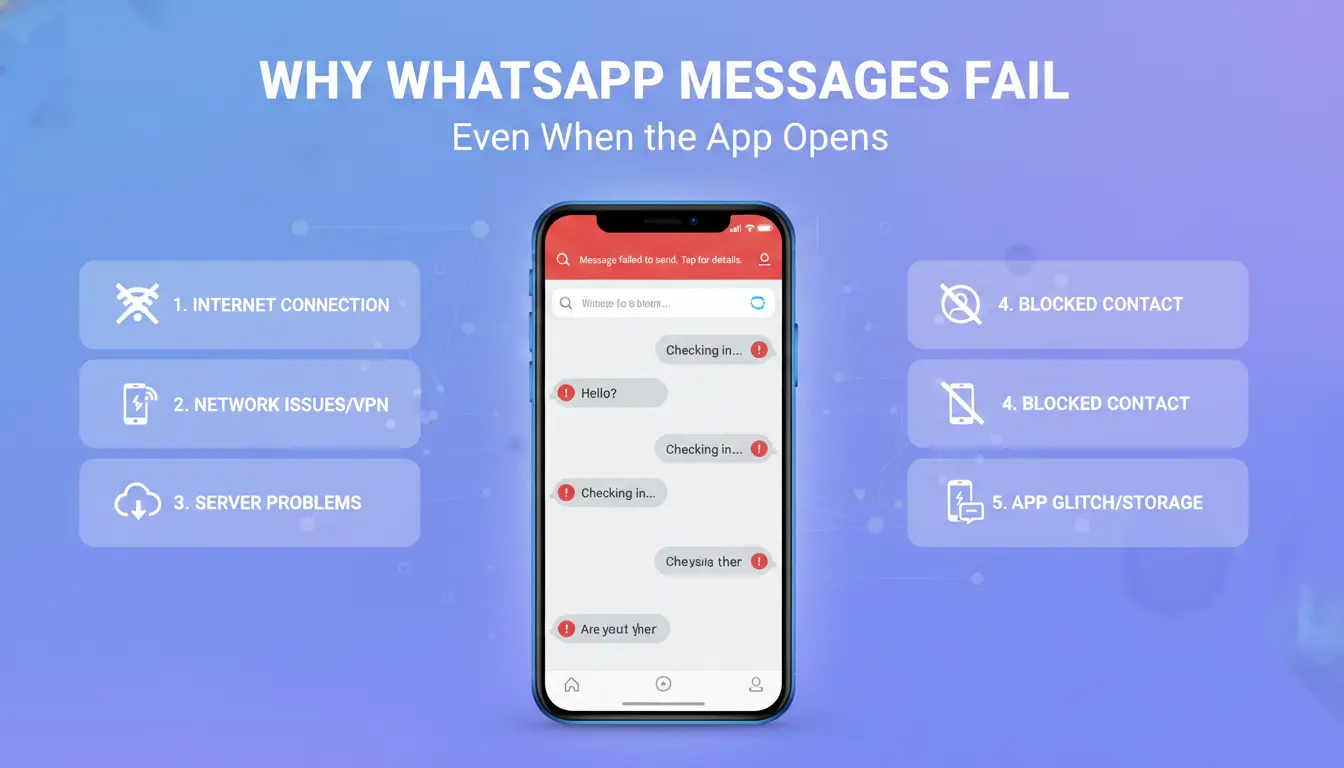
Nếu các cuộc trò chuyện vẫn ở trên một dấu kiểm, bạn có thể nghĩ rằng WhatsApp ngừng hoạt động, nhưng lỗi một phần thường đến từ điện thoại hoặc tuyến đường của bạn. Sử dụng kiểm tra phân tách nhanh: kiểm tra trang WhatsApp và Trạng thái Meta của Downdetector. Nếu báo cáo vẫn ở mức thấp, hãy coi đó là vấn đề địa phương. Nếu văn bản không thành công trên Wi-Fi nhưng gửi qua dữ liệu di động, đường dẫn mạng của bạn là trình chặn.
Khắc phục các trình chặn cấp mạng và các tuyến không ổn định
Mất tín hiệu và gói yếu có thể giữ cho ứng dụng mở trong khi gửi tin nhắn không thành công. Đi bộ đến một điểm tín hiệu mạnh hơn và gửi lại một tin nhắn ngắn. Sau đó, chuyển đổi giữa Wi-Fi và dữ liệu di động. Đối với Wi-Fi gia đình, hãy khởi động lại bộ định tuyến và kiểm tra lại sau 2 phút. Nếu chỉ WhatsApp không thành công, hãy thay đổi DNS trên bộ định tuyến hoặc điện thoại của bạn thành trình phân giải công khai và kiểm tra lại.
Giải quyết các vấn đề cấp ứng dụng: bộ nhớ đệm, bộ nhớ và phiên bản lỗi thời
Bộ nhớ miễn phí thấp có thể làm đình trệ phương tiện và trì hoãn quá trình xử lý hàng đợi văn bản. Giữ ít nhất 1–2 GB dung lượng trống, sau đó thử lại các thư đang chờ xử lý. Xóa bộ nhớ cache ứng dụng tạm thời khỏi cài đặt điện thoại, mở lại WhatsApp và gửi tin nhắn thử nghiệm. Cập nhật WhatsApp trong cửa hàng ứng dụng của bạn. Các bản dựng ứng dụng cũ có thể không thành công khi giao thức máy chủ thay đổi. Xác nhận các bước hiện tại trong Trung tâm trợ giúp WhatsApp chính thức.
Xem lại các hạn chế nền và cài đặt pin
Cài đặt tiết kiệm pin có thể tạm dừng đồng bộ hóa khi màn hình tắt. Tắt giới hạn pin mạnh cho WhatsApp. Cho phép dữ liệu nền, tự động khởi động và quyền thông báo. Nếu bạn vẫn thấy sự chậm trễ, hãy khởi động lại điện thoại và kiểm tra lại bằng một văn bản và một hình ảnh. Điều này giúp xác nhận xem WhatsApp ngừng hoạt động là thực hay điều chỉnh cấp thiết bị.
Đó có thể là tài khoản của bạn thay vì sự cố WhatsApp?
Nếu bạn nghĩ "WhatsApp ngừng hoạt động", hãy tạm dừng và kiểm tra tín hiệu tài khoản trước khi đợi máy chủ khôi phục. Một sự cố mất điện thực sự thường ảnh hưởng đến các khu vực rộng lớn cùng một lúc. Sự cố tài khoản thường ảnh hưởng đến một số, một thiết bị hoặc một loại trò chuyện.
Cảnh báo tài khoản tại chỗ bắt chước thời gian ngừng hoạt động
Các lệnh cấm tạm thời có thể ngừng gửi tin nhắn ngay cả khi WhatsApp đang trực tuyến. Theo dõi các cảnh báo như hoạt động đáng ngờ, kiểm tra đăng nhập bất thường hoặc xác minh lại bắt buộc. Nếu bạn có thể mở cuộc trò chuyện nhưng tin nhắn vẫn ở một dấu kiểm màu xám cho mọi người liên hệ, hãy kiểm tra trên một thiết bị khác có cùng số. Nếu vấn đề xảy ra theo số của bạn, thì có thể là do phía tài khoản.
Xử lý các vấn đề xác minh và thay đổi số
Lỗi xác minh thường giống như thời gian ngừng hoạt động của dịch vụ. Nguyên nhân phổ biến là sai khe cắm SIM, SMS bị trễ, giới hạn mã cuộc gọi hoặc quá nhiều lần thử lại trong một khoảng thời gian ngắn. Chờ hẹn giờ thử lại hiển thị trong ứng dụng. Sau đó, chỉ yêu cầu một phương thức mã, SMS hoặc cuộc gọi, không phải cả hai liên tục. Nếu vòng lặp tiếp tục sau khi cài đặt lại sạch, hãy sử dụng các bước xác minh chính thức của Trung tâm trợ giúp WhatsApp và kiểm tra xem nhà cung cấp dịch vụ của bạn có chặn mã ngắn hay không.
Kiểm tra xem chỉ những người liên hệ hoặc nhóm cụ thể có bị ảnh hưởng hay không
Nếu chỉ có một liên hệ không thành công, bạn có thể bị chặn hoặc họ đã thay đổi cài đặt quyền riêng tư. Đó không phải là sự cố ngừng hoạt động của nền tảng. Nếu tin nhắn nhóm không thành công nhưng tin nhắn trực tiếp vẫn hoạt động, hãy kiểm tra quyền của nhóm. Bài đăng chỉ dành cho quản trị viên, trạng thái thành viên bị xóa hoặc thông báo bị tắt tiếng có thể trông giống như "WhatsApp ngừng hoạt động" khi dịch vụ vẫn ổn. Một quy tắc nhanh: tất cả các cuộc trò chuyện không thành công cho thấy mạng hoặc nền tảng; Lỗi có chọn lọc gợi ý kiểm soát tài khoản, liên hệ hoặc nhóm.
Cách khắc phục WhatsApp Web và Máy tính để bàn khi thiết bị di động vẫn hoạt động
Nếu điện thoại của bạn hoạt động nhưng Web hoặc Máy tính không thành công, đừng đặt lại mọi thứ. Giữ cho phiên di động đang hoạt động của bạn không bị ảnh hưởng và sửa các thiết bị được liên kết theo thứ tự được kiểm soát. Điều này thường xảy ra trong thời gian ngừng hoạt động một phần trông giống như "WhatsApp ngừng hoạt động" ngay cả khi chỉ có một máy khách bị hỏng. Xác nhận các sự cố trực tiếp trên Trạng thái Meta và báo cáo tăng đột biến của người dùng trên Downdetector, sau đó chạy các bước dưới đây.
Kết nối lại các thiết bị được liên kết đúng cách
Các phiên liên kết cũ thường không thành công sau khi cập nhật ứng dụng hoặc chuyển mạng.
- Đăng xuất các phiên cũ Trên điện thoại của bạn, hãy mở Thiết bị được liên kết và xóa các phiên bạn không sử dụng. Sau đó, chỉ đăng nhập lại từ một thiết bị mục tiêu.
- Liên kết lại bằng mạng ổn định và ứng dụng cập nhật Đặt điện thoại và máy tính trên mạng ổn định, cập nhật WhatsApp trên điện thoại và máy tính để bàn, sau đó quét lại mã QR.
Xóa xung đột trình duyệt và can thiệp tiện ích mở rộng
Đăng nhập web có thể không thành công khi cookie hoặc tập lệnh bị chặn.
- Kiểm tra trong hồ sơ trình duyệt sạch Mở cửa sổ ẩn danh không có tiện ích bổ sung hoặc tạo hồ sơ trình duyệt mới, sau đó tải WhatsApp Web.
- Tắt tiện ích chặn tập lệnh/cookie Tắt trình chặn quảng cáo, bộ lọc tập lệnh quyền riêng tư và trình chặn cookie cho trang web. Tải lại và kiểm tra gửi/nhận tin nhắn.
Khắc phục độ trễ thông báo và đồng bộ hóa ứng dụng trên máy tính
Máy tính để bàn có thể kết nối nhưng ngừng đồng bộ hóa trong thời gian thực.
- Kiểm tra quyền thông báo của hệ điều hành Cho phép thông báo cho WhatsApp trong cài đặt hệ thống và tắt Tập trung/Không làm phiền trong quá trình thử nghiệm.
- Sửa chữa hoặc cài đặt lại ứng dụng dành cho máy tính để bàn nếu đồng bộ hóa bị đình trệ Đóng hoàn toàn ứng dụng, mở lại, sau đó sửa chữa (Windows) hoặc cài đặt lại từ Trung tâm trợ giúp WhatsApp. Nếu thiết bị di động vẫn hoạt động, điều này thường khắc phục sự nhầm lẫn "WhatsApp down" phía máy khách một cách nhanh chóng.
Cách các nhóm truyền thông xã hội có thể giảm cảnh báo 'WhatsApp Down' giả trên nhiều tài khoản
Tại sao các hoạt động nhiều tài khoản tạo ra tín hiệu thất bại khó hiểu
Một nhóm có thể thấy lỗi tương tự trên các tài khoản và cho rằng WhatsApp ngừng hoạt động. Dự đoán đó thường sai. Các thiết bị dùng chung có thể mang cookie hỗn hợp, phiên được lưu trong bộ nhớ cache và trạng thái đăng nhập cũ từ một tài khoản khác. Một tiểu bang địa phương tồi tệ có thể gây nhầm lẫn trong ca làm việc.
Xoay IP cũng có thể thêm nhiễu. Nếu một tài khoản chạy qua một proxy hoặc đường dẫn mạng khác, tài khoản đó có thể bị lỗi trong khi những tài khoản khác vẫn gửi tin nhắn. Triệu chứng này trông giống như sự cố ngừng hoạt động của nền tảng, nhưng nguyên nhân gốc rễ là do sự trôi dạt của thiết lập cục bộ. Coi mỗi cảnh báo tài khoản là kiểm tra môi trường trước khi gọi nó là ngừng hoạt động.
Sử dụng cấu hình DICloak để tách biệt các biến môi trường tài khoản
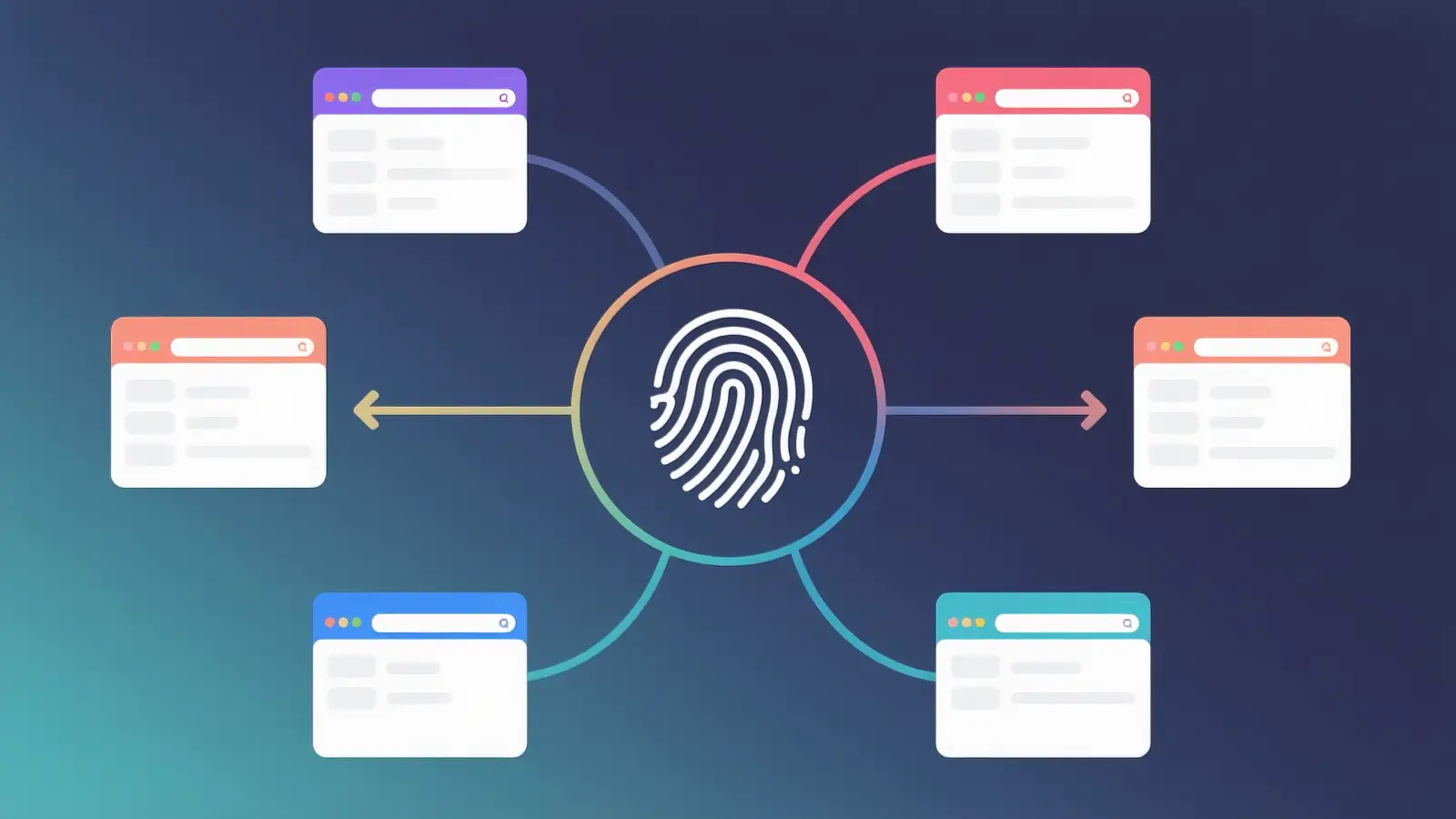
Bạn có thể sử dụng DICloak để cung cấp cho mỗi tài khoản hồ sơ trình duyệt, dấu vân tay và tuyến proxy riêng. Sự cô lập đó giúp một phiên bị hỏng không ảnh hưởng đến các tài khoản khác. Nó cũng cung cấp cho bạn kiểm tra rõ ràng hơn: mở Tài khoản A và Tài khoản B trong các hồ sơ riêng biệt, giữ cài đặt proxy cố định, sau đó thử lại hành động tương tự.
Nếu chỉ có một hồ sơ bị lỗi, bạn sẽ không phải đối phó với sự kiện WhatsApp ngừng hoạt động toàn cầu. Nếu tất cả các cấu hình bị cô lập bị lỗi cùng một lúc, khả năng ngừng hoạt động thực sự sẽ tăng lên.
Đặt quyền và nhật ký nhóm để phân tích nguyên nhân gốc rễ nhanh hơn
Bạn có thể sử dụng quyền truy cập dựa trên vai trò để chỉ những người dùng được phê duyệt mới có thể chỉnh sửa cài đặt hồ sơ hoặc proxy. Điều đó cắt giảm các thay đổi cấu hình ngẫu nhiên trong giờ bận rộn.
Sử dụng nhật ký hoạt động để kiểm tra xem ai đã thay đổi nội dung gì và khi nào. Nếu lỗi bắt đầu ngay sau khi chỉnh sửa proxy, bạn có thể khôi phục nhanh thay vì báo cáo ngừng hoạt động sai. Điều này giúp phân loại ngắn và giúp các nhóm tránh các vòng lặp báo động lặp đi lặp lại.
Khi nào bạn nên báo cáo sự cố cho bộ phận hỗ trợ của WhatsApp?
Nếu kiểm tra trên Downdetector và Trạng thái Meta không có sự cố nào, nhưng sự cố của bạn kéo dài hơn 30 phút, hãy báo cáo. Leo thang nhanh hơn nếu chỉ có một tài khoản bị lỗi trong khi các tài khoản khác hoạt động hoặc nếu đăng nhập, gửi tin nhắn và tải lên phương tiện đều không thành công trên một thiết bị. Đây là nơi tốc độ bằng chứng rõ ràng hỗ trợ câu trả lời.
Thu thập bằng chứng trước khi gửi vé
Sao chép văn bản lỗi chính xác, thêm giờ địa phương với múi giờ và liệt kê những gì không thành công: gửi, nhận, gọi, sao lưu hoặc đăng nhập. Thêm ảnh chụp màn hình và trạng thái mạng (Wi-Fi hoặc dữ liệu di động). Đối với thiết lập nhóm, các công cụ như DICloak cho phép bạn ánh xạ từng tài khoản WhatsApp với một hồ sơ trình duyệt riêng biệt, vì vậy một phiên bị hỏng không ảnh hưởng đến các tài khoản khác.
Sử dụng đường dẫn hỗ trợ phù hợp với loại vấn đề của bạn
Sử dụng hỗ trợ trong ứng dụng cho tài khoản cá nhân thông qua đường dẫn Trung tâm trợ giúp WhatsApp. Sử dụng các kênh hỗ trợ kinh doanh cho hoạt động API hoặc tài khoản. Bạn có thể sử dụng DICloak với proxy chuyên dụng, quyền vai trò và nhật ký hoạt động để theo dõi xem trường hợp "WhatsApp ngừng hoạt động" này là lỗi cấu hình nhóm hay phía nền tảng.
Đặt kỳ vọng phản hồi thực tế trong thời gian mất điện lớn
Trong một sự kiện lớn "WhatsApp down", thời gian trả lời có thể chậm lại. Tiếp tục theo dõi các trang trạng thái trong khi chờ đợi.
Cách chuẩn bị cho lần ngừng hoạt động WhatsApp tiếp theo
Khi WhatsApp gặp sự cố, sự chậm trễ đến từ sự nhầm lẫn, không chỉ là thời gian chết. Một kế hoạch liên tục ngắn giúp các cuộc trò chuyện cá nhân, cập nhật khách hàng và bàn giao nhóm diễn ra mà không cần phỏng đoán.
Tạo kế hoạch kênh liên lạc dự phòng
Chọn 2 đường dẫn dự phòng trước khi xảy ra sự cố: một ứng dụng trò chuyện và một tùy chọn không phải ứng dụng (SMS hoặc cuộc gọi điện thoại). Viết điều này trong ghi chú được chia sẻ với tên, vai trò và chi tiết liên hệ dự phòng. Đối với mục đích kinh doanh, hãy xác định kênh theo mức độ khẩn cấp:
- Khẩn cấp (0–15 phút): gọi điện hoặc SMS
- Cập nhật tiêu chuẩn (15+ phút): trò chuyện nhóm sao lưu
- Chia sẻ tệp: email có thẻ chủ đề như "OUTAGE-UPDATE"
Chia sẻ kế hoạch này với các nhóm gia đình, khách hàng và nhóm nội bộ. Yêu cầu từng liên hệ chính xác nhận một phương pháp sao lưu đang hoạt động.
Thiết lập quy trình giám sát và cảnh báo
Sử dụng hai kiểm tra trong các cửa sổ làm việc đang hoạt động: trang WhatsApp của Downdetector và trang Trạng thái Meta. Giữ cả hai đều được đánh dấu trên điện thoại và máy tính để bàn. Chạy kiểm tra trạng thái nhanh sau mỗi 30 phút trong quá trình khởi chạy, cao điểm hỗ trợ hoặc chiến dịch trực tiếp. Nếu cả hai trang đều hiển thị sự cố, hãy tạm dừng khắc phục sự cố cấp thiết bị và chuyển sang kênh dự phòng của bạn. Nếu không, hãy tiếp tục sửa lỗi cục bộ từ Trung tâm trợ giúp WhatsApp.
Xây dựng danh sách kiểm tra sự cố đơn giản để sử dụng lặp lại
Giữ danh sách kiểm tra 3 bước trong tài liệu nhóm của bạn:
- Xác minh: các trang ngừng hoạt động, sau đó kiểm tra một ứng dụng khác
- Khắc phục: chuyển mạng, khởi động lại ứng dụng, cập nhật ứng dụng
- Leo thang: thông báo cho nhóm, kích hoạt kênh sao lưu, ghi nhật ký thời gian bắt đầu sự cố
Điều này giúp khắc phục sự cố trùng lặp và giữ cho mọi người đi trên cùng một đường dẫn phản hồi vào lần tiếp theo WhatsApp ngừng hoạt động làm gián đoạn liên lạc.
Những câu hỏi thường gặp
Sự cố ngừng hoạt động WhatsApp thường kéo dài bao lâu?
Hầu hết các sự kiện WhatsApp ngừng hoạt động đều ngắn và rõ ràng trong 10 đến 30 phút, nhưng các sự cố lớn hơn có thể kéo dài trong vài giờ. Dòng thời gian thay đổi dựa trên mức độ phụ trợ của WhatsApp bị ảnh hưởng, chẳng hạn như hệ thống nhắn tin, tải lên phương tiện hoặc đăng nhập. Kiểm tra biểu đồ xu hướng cúp điện trực tiếp để xem báo cáo đang tăng hay giảm.
Tại sao WhatsApp ngừng hoạt động trên Wi-Fi nhưng hoạt động trên dữ liệu di động?
Nếu WhatsApp hoạt động trên mạng di động nhưng không thành công trên Wi-Fi, ứng dụng thường ổn. Nguyên nhân phổ biến là cài đặt DNS của bộ định tuyến kém, sự cố định tuyến ISP, cổng bị chặn khỏi quy tắc tường lửa hoặc chất lượng tín hiệu Wi-Fi yếu. Khởi động lại bộ định tuyến, chuyển DNS sang 1.1.1.1 hoặc 8.8.8.8 và kiểm tra một mạng Wi-Fi khác để xác nhận.
WhatsApp có thể ngừng hoạt động ở một quốc gia nhưng hoạt động ở một quốc gia khác không?
Đúng. Báo cáo WhatsApp ngừng hoạt động có thể phân cụm theo quốc gia khi máy chủ khu vực, điểm trao đổi internet hoặc tuyến ISP cục bộ gặp sự cố. Trong những trường hợp này, người dùng ở một khu vực có thể thấy sự chậm trễ của tin nhắn hoặc lỗi kết nối trong khi các khu vực khác hoạt động bình thường. Bản đồ cúp điện trực tiếp và bộ lọc báo cáo cấp quốc gia giúp xác nhận sự xuống cấp cục bộ một cách nhanh chóng.
Cài đặt lại có giúp ích khi WhatsApp ngừng hoạt động trên toàn cầu không?
Thường là không. Trong sự cố WhatsApp ngừng hoạt động toàn cầu, cài đặt lại sẽ không khắc phục được lỗi phía máy chủ và có thể khiến bạn đăng xuất vào thời điểm tồi tệ nhất. Trước tiên, xác nhận khôi phục dịch vụ thông qua các bài đăng trạng thái chính thức hoặc trình theo dõi sự cố. Chỉ cài đặt lại sau khi dịch vụ trở lại và chỉ khi thiết bị của bạn vẫn hiển thị sự cố, đồng bộ hóa bị kẹt hoặc hành vi ứng dụng bị hỏng.
Làm cách nào để nhận cảnh báo khi sự cố WhatsApp ngừng hoạt động bắt đầu?
Thiết lập cảnh báo từ trình theo dõi sự cố mất điện theo thời gian thực cung cấp thông báo đẩy, email hoặc cảnh báo ứng dụng khi khối lượng báo cáo tăng đột biến. Ngoài ra, hãy theo dõi các kênh xã hội chính thức của WhatsApp để cập nhật sự cố và ghi chú khôi phục. Để có tín hiệu nhanh hơn, hãy kết hợp cả hai: phát hiện dựa vào cộng đồng phát hiện sự cố sớm, trong khi các kênh chính thức xác nhận nguyên nhân và tiến trình khắc phục.
Sự cố WhatsApp có thể làm gián đoạn mọi thứ, từ trò chuyện cá nhân đến giao tiếp kinh doanh, nhưng điều quan trọng là xác nhận sự cố thông qua các kênh chính thức, tránh các ứng dụng giải pháp rủi ro và tạm thời chuyển sang các lựa chọn thay thế đáng tin cậy. Luôn chuẩn bị sẵn sàng với các phương thức liên hệ dự phòng và các bước khắc phục sự cố cơ bản giúp giảm thời gian ngừng hoạt động và giữ cho các cuộc trò chuyện diễn ra ngay cả khi nền tảng không khả dụng. Dùng thử DICloak miễn phí
 Công cụ miễn phí
 Cookie Cắm -in
 Trình tạo UA
 Trình tạo địa chỉ MAC
 Trình tạo địa chỉ IP
 Danh Sách Địa Chỉ IP
 Trình tạo mã 2FA
 Đồng Hồ Thế Giới
 Kiểm tra ẩn danh
 WebRTC Leak Test
 Trình tạo UUID
 Trình kiểm tra Proxy
 Kiểm tra FB Ads
 Quét web bằng AI
 Công Cụ SMM Miễn Phí
 Công Kiểm Tra Shadowban Twitter
 Công cụ Kiểm tra Tên Instagram
 Trình tạo UTM
 Trình tạo username
 Trinh tao hashtag AI
 Trình tạo tiêu đề LinkedIn
 Đổi kích thước ảnh mạng xã hội