Tu teléfono muestra una verificación gris durante 20 minutos, WhatsApp Web no carga y el chat del equipo se detiene justo antes de la transferencia. Si buscas WhatsApp caído, necesitas una respuesta rápida: ¿es una caída global o un problema en tu dispositivo y red? Esta guía te da un camino claro de triaje que puedes recorrer en minutos. Aprenderás a confirmar problemas de servicio usando la página de WhatsApp de Downdetector, consultar incidentes en la plataforma en la página de Estado Meta y verificar correcciones específicas de la app en el Centro de Ayuda oficial de WhatsApp.
También obtendrás un orden práctico: comprobar el tipo de conexión, probar otra aplicación, cambiar de red, reiniciar WhatsApp, actualizar la app y revisar los ajustes del teléfono que a menudo bloquean la sincronización en tiempo real. La conclusión clave es sencilla: la mayoría de los fallos de conexión parecen iguales al principio, pero una rápida comprobación de interrupciones junto con una breve secuencia de pruebas locales te indica si debes esperar o arreglarlo ya. Empieza con la verificación de interrupciones y luego pasa a las comprobaciones a nivel de dispositivo.
¿WhatsApp está caído ahora mismo o solo eres tú?
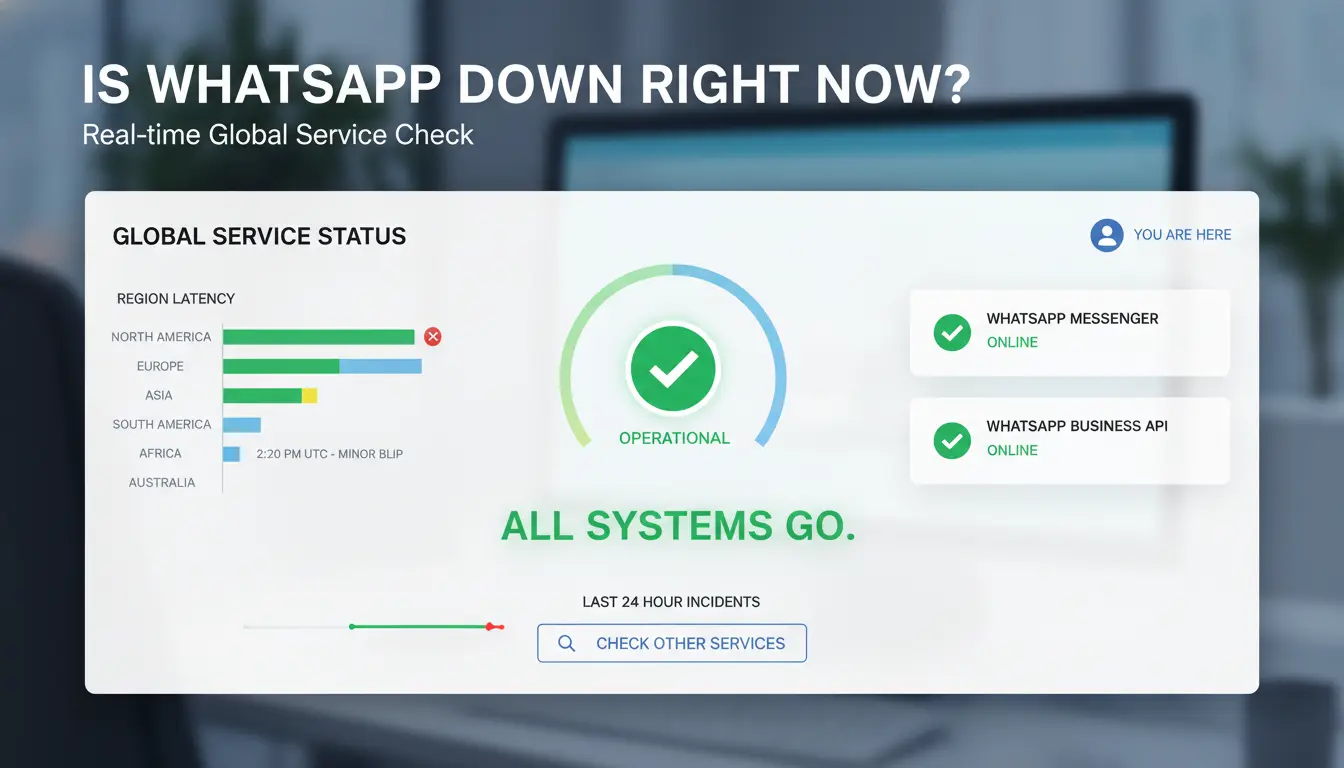
Si crees que WhatsApp está fallando, haz una comprobación de 3 minutos antes de cambiar la configuración del teléfono. Si dos fuentes independientes muestran un pico en vivo y tanto tu app móvil como WhatsApp Web fallan, tómalo como una posible caída y espera.
Consulta señales de corte en directo de múltiples fuentes
Utiliza al menos dos fuentes:
| Punto de control |
Dónde comprobar |
Qué buscar |
| Picos de informes de usuarios |
Página de WhatsApp de Downdetector |
Un fuerte aumento de los informes en los últimos 15–60 minutos |
| Estado del incidente en el andén |
Página de estado meta |
Cualquier incidente activo vinculado a los servicios de WhatsApp |
| Guía en el lado de la app |
Centro de Ayuda de WhatsApp |
Notas actuales sobre el problema o pasos conocidos para soluciones alternativas |
Si los picos de los informes solo aparecen en una ciudad, tu región puede verse afectada mientras que otras siguen funcionando.
Utiliza WhatsApp Web y la app móvil como comprobación cruzada
Abre WhatsApp Web y la app de tu móvil en la misma cuenta.
- Ambos fallan al enviar ni sincronizarse: es más probable que haya una interrupción.
- La web funciona pero el móvil falla: céntrate en la app del móvil, los límites de batería o los datos bloqueados en segundo plano.
- El teléfono funciona pero la web falla: caché del navegador, conflicto de extensiones o problema con la sesión web.
Esta rápida división te indica dónde buscar problemas en lugar de adivinar.
Lee canales oficiales sin depender de los rumores
Consulta las páginas de estado oficiales antes de confiar en los hilos de comentarios. Las publicaciones virales suelen decir que "WhatsApp cayó" sin ninguna prueba. Busca marcas de tiempo, regiones afectadas y nombres de servicios en las páginas oficiales. Si faltan detalles, espera entre 10 y 15 minutos y vuelve a revisar las mismas fuentes. Las actualizaciones constantes superaron los rumores rápidos.
Qué hacer en los primeros 10 minutos cuando WhatsApp no funciona
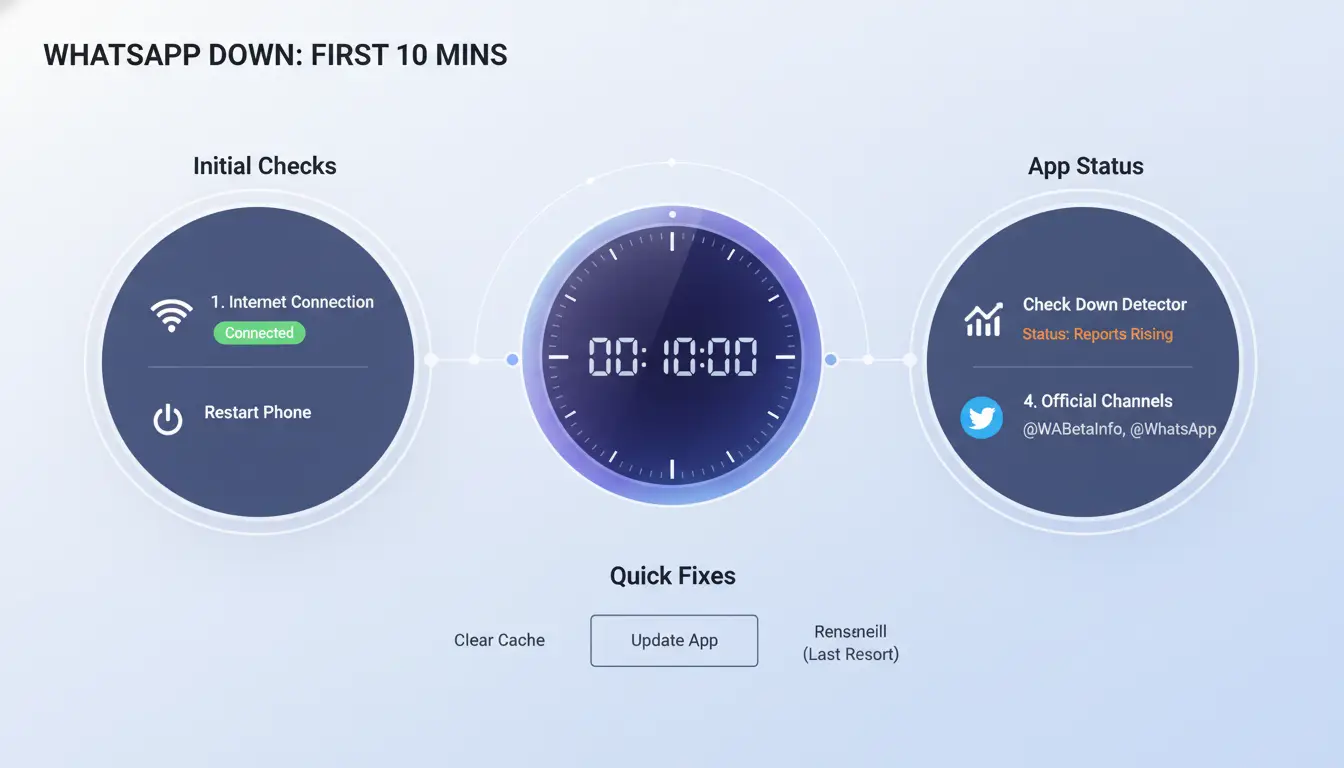
Si crees que WhatsApp está caído, dedica 10 minutos a este rápido triaje antes de soluciones más profundas. Confirma las interrupciones en Downdetector y Estado Meta. Si ambos parecen normales, el problema suele estar en tu teléfono o red.
Haz una lista rápida de restablecimiento de conexión
- Activa el modo avión durante 10 segundos y luego apágalo.
- Abre un navegador y carga cualquier sitio para confirmar que internet funciona.
- Cambia de Wi-Fi a datos móviles y luego prueba WhatsApp de nuevo.
- Si los datos móviles funcionan pero el Wi-Fi falla, reinicia el router.
Si una red funciona y la otra falla, deja la depuración a nivel de app y corre esa ruta de red.
Forzar el cierre y reabrir WhatsApp de forma segura
- Cierra completamente WhatsApp desde las aplicaciones recientes y luego vuelve a abrirlo.
- Envía tres elementos de prueba a un contacto de confianza: un mensaje de texto, una imagen y una nota de voz.
- Si se envía texto pero falla el medio, tu conexión es inestable, no está completamente desconectada.
- Si no se envía nada, revisa las actualizaciones pendientes en tu App Store y luego vuelve a intentarlo.
Reinicia el dispositivo y comprueba la sincronización de fecha/hora
- Reinicia el móvil para borrar las sesiones en segundo plano atascadas.
- Pon fecha y hora en automático. El tiempo manual puede romper las sesiones seguras de la aplicación.
- Reabre WhatsApp y vuelve a probar las llamadas y la subida de medios.
- Si los problemas continúan y las comprobaciones de cortes están limpias, sigue los pasos del Centro de Ayuda de WhatsApp para tu dispositivo.
Esta secuencia te ayuda a separar rápidamente un evento real de caída por WhatsApp de un problema de teléfono local.
Por qué los mensajes de WhatsApp no se envían ni siquiera cuando la app se abre
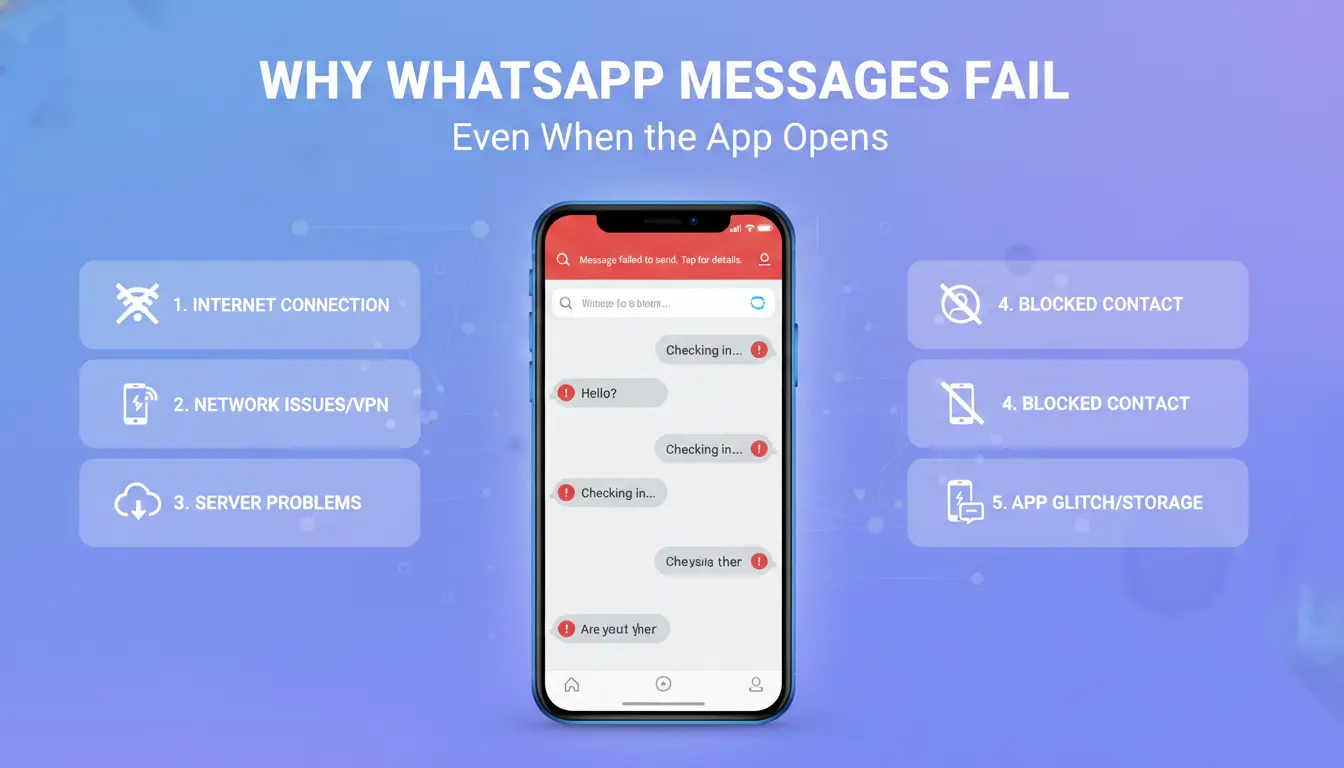
Si los chats se mantienen en una sola marca, puede que pienses que WhatsApp está caído, pero el fallo parcial suele venir de tu teléfono o de la ruta. Haz una prueba rápida de split: revisa la página de WhatsApp de Downdetector y el estado meta. Si los informes son bajos, trátalo como un problema local. Si el texto falla en Wi-Fi pero se envía en datos móviles, tu ruta de red es el bloqueador.
Arreglar bloqueadores a nivel de red y rutas inestables
La señal débil y la pérdida de paquetes pueden mantener la app abierta mientras la entrega de mensajes falla. Camina hasta un punto de señal más fuerte y envía un mensaje corto. Luego cambia entre Wi-Fi y datos móviles. Para el Wi-Fi doméstico, reinicia el router y vuelve a probarlo después de 2 minutos. Si solo falla WhatsApp, cambia el DNS de tu router o teléfono a un resolver público y vuelve a probar.
Resolver problemas a nivel de aplicación: caché, almacenamiento y versiones desactualizadas
Un almacenamiento libre bajo puede estancar los medios y retrasar el procesamiento de las colas de texto. Deja al menos 1–2 GB de espacio libre y luego vuelve a intentar los mensajes pendientes. Borra la caché temporal de la app desde la configuración del teléfono, vuelve a abrir WhatsApp y envía un mensaje de prueba. Actualiza WhatsApp en tu tienda de aplicaciones. Las versiones antiguas de aplicaciones pueden fallar cuando cambian los protocolos del servidor. Confirma los pasos actuales en el Centro de Ayuda oficial de WhatsApp.
Revisa las restricciones de fondo y la configuración de la batería
Los ajustes de ahorro de batería pueden pausar la sincronización cuando la pantalla está apagada. Desactiva los límites agresivos de batería en WhatsApp. Permite permisos de datos en segundo plano, inicio automático y notificaciones. Si sigues notando retrasos, reinicia el teléfono y vuelve a probar con un mensaje y una imagen. Esto ayuda a confirmar si WhatsApp caído es real o si es una limitación a nivel de dispositivo.
¿Podría ser tu cuenta en vez de una caída de WhatsApp?
Si crees que "WhatsApp caído", pausa y revisa las señales de la cuenta antes de esperar a que los servidores se recuperen. Un corte real suele afectar a amplias regiones a la vez. Los problemas de cuenta suelen afectar a un número, un dispositivo o un tipo de chat.
Alertas de cuentas puntuales que imitan el tiempo de inactividad
Las prohibiciones temporales pueden dejar de enviar mensajes incluso cuando WhatsApp está en línea. Estate atento a alertas como actividades sospechosas, comprobaciones de inicio de sesión inusuales o re-verificaciones forzadas. Si puedes abrir chats pero los mensajes se quedan en una marca gris para cada contacto, prueba en otro dispositivo con el mismo número. Si el problema sigue tu número, probablemente sea del lado de la cuenta.
Gestionar problemas de verificación y cambio de número
Los fallos de verificación suelen parecer inactividad en el servicio. Las causas comunes son la ranura de SIM equivocada, el retraso en SMS, límites de códigos de llamada o demasiados intentos en una ventana corta. Espera al temporizador de reintento que aparece en la app. Luego solicita un solo método de código, SMS o llamada, no ambos seguidos. Si los bucles continúan tras una reinstalación limpia, utiliza los pasos oficiales de verificación del Centro de Ayuda de WhatsApp y comprueba si tu operador bloquea los códigos cortos.
Comprueba si solo se ven afectados ciertos contactos o grupos
Si solo falla un contacto, puede que te bloqueen o que hayan cambiado la configuración de privacidad. Eso no es una caída de plataforma. Si los mensajes de grupo fallan pero los mensajes directos funcionan, comprueba los permisos de grupo. Las publicaciones solo de administradores, el estado de miembro eliminado o los anuncios silenciados pueden parecer "WhatsApp caído" cuando el servicio está bien. Una regla rápida: que todos los chats fallen sugiere red o plataforma; Los fallos selectivos sugieren controles de cuenta, contacto o grupo.
Cómo arreglar WhatsApp Web y el escritorio cuando el móvil sigue funcionando
Si tu teléfono funciona pero la Web o el Escritorio fallan, no reinicies todo. Mantén tu sesión móvil activa intacta y arregla los dispositivos conectados en un orden controlado. Esto es común durante cortes parciales que parecen "WhatsApp caído" incluso cuando solo un cliente está roto. Confirma los incidentes en vivo en Meta Status y los informes de picos de usuario en Downdetector, y luego ejecuta los pasos siguientes.
Reconecta los dispositivos enlazados de la manera correcta
Las sesiones enlazadas obsoletas suelen fallar tras actualizaciones de apps o cambios de red.
- Cierra sesión obsoleta En tu teléfono, abre Dispositivos Vinculados y elimina las sesiones que no uses. Luego vuelve a iniciar sesión solo desde un dispositivo objetivo.
- Reconecta usando una red estable y una app actualizada. Pon el teléfono y el ordenador en una red estable, actualiza WhatsApp en el teléfono y el ordenador, y luego escanea el código QR de nuevo.
Conflictos claros en el navegador e interferencias en las extensiones
El inicio de sesión web puede fallar cuando se bloquean cookies o scripts.
- Prueba en un perfil de navegador limpio. Abre una ventana de incógnito sin complementos adicionales, o crea un perfil de navegador nuevo y luego carga WhatsApp Web.
- Desactiva las extensiones que bloquean scripts/cookies Desactiva los bloqueadores de anuncios, los filtros de scripts de privacidad y los bloqueadores de cookies del sitio. Recarga y prueba el mensaje enviar/recibir.
Arreglar los retrasos en la sincronización y notificaciones de la app de escritorio
El escritorio puede conectarse pero dejar de sincronizarse en tiempo real.
- Comprueba los permisos de notificación del sistema operativo, permite notificaciones para WhatsApp en la configuración del sistema y desactiva Enfoque/No molestar durante las pruebas.
- Reparar o reinstalar la app de escritorio si la sincronización se atasca. Cierra la app por completo, ábrela y luego reparar (Windows) o reinstalar desde el Centro de Ayuda de WhatsApp. Si el móvil sigue funcionando, esto suele solucionar rápidamente la confusión de WhatsApp en el lado del cliente.
Cómo los equipos de redes sociales pueden reducir las falsas alarmas de 'WhatsApp caído' en múltiples cuentas
Por qué las operaciones multicuenta generan señales de fallo confusas
Un equipo puede ver el mismo error en todas las cuentas y asumir que WhatsApp está caído. Esa suposición suele ser errónea. Los dispositivos compartidos pueden transportar cookies mixtas, sesiones en caché y estados antiguos de inicio de sesión de otra cuenta. Un estado local malo puede sembrar confusión en el turno.
La rotación de IP también puede añadir ruido. Si una cuenta pasa por un proxy o ruta de red diferente, puede fallar mientras otras siguen enviando mensajes. El síntoma parece una caída de la plataforma, pero la causa raíz es la deriva local de la configuración. Trata cada alerta de cuenta como una prueba de entorno antes de llamarla una caída.
Utiliza perfiles DICloak para aislar variables del entorno de la cuenta
Puedes usar DICloak para dar a cada cuenta su propio perfil de navegador, huella digital y ruta de proxy. Ese aislamiento evita que una sesión rota afecte a otras cuentas. También te da pruebas más limpias: abre la Cuenta A y la Cuenta B en perfiles separados, mantén la configuración fija del proxy y luego vuelve a intentar la misma acción.
Si solo falla un perfil, no estás lidiando con un evento global de caída de WhatsApp. Si todos los perfiles aislados fallan al mismo tiempo, la probabilidad de una caída real aumenta.
Establece permisos y registros de equipo para un análisis más rápido de la causa raíz
Puedes usar acceso basado en roles, así que solo los usuarios aprobados pueden editar la configuración del perfil o los proxys. Eso elimina cambios accidentales de configuración durante las horas punta.
Utiliza los registros de operaciones para comprobar quién cambió qué y cuándo. Si un fallo empezó justo después de una edición de proxy, puedes revertir rápidamente en lugar de escalar una alerta falsa de corte. Esto mantiene el triaje corto y ayuda a los equipos a evitar bucles de alarma repetidos.
¿Cuándo deberías reportar el problema al soporte de WhatsApp?
Si las comprobaciones en Downdetector y Meta Status no muestran ningún incidente, pero tu problema dura más de 30 minutos, repórtalo. Escala más rápido si solo una cuenta falla mientras las demás funcionan, o si fallan el inicio de sesión, el envío de mensajes y la subida de medios en un mismo dispositivo. Aquí es donde la evidencia clara acelera las respuestas.
Recopila pruebas antes de enviar un ticket
Copia el texto exacto del error, añade la hora local con la zona horaria y anota qué falló: enviar, recibir, llamar, respaldar o iniciar sesión. Añade capturas de pantalla y estado de la red (Wi-Fi o datos móviles). Para configuraciones de equipos, herramientas como DICloak te permiten asignar cada cuenta de WhatsApp a un perfil aislado del navegador, para que una sesión rota no afecte a otras cuentas.
Utiliza el camino de apoyo adecuado para tu tipo de problema
Utiliza el soporte dentro de la app para cuentas personales a través de las rutas del Centro de Ayuda de WhatsApp. Utiliza canales de soporte empresarial para la API o las operaciones de cuenta. Puedes usar DICloak con proxies dedicados, permisos de rol y registros de operaciones para rastrear si este caso de "WhatsApp caído" es del lado de la plataforma o un error de configuración del equipo.
Establece expectativas realistas de respuesta durante cortes graves
Durante un gran evento de "WhatsApp caído", los tiempos de respuesta pueden ralentizarse. Sigue monitorizando las páginas de estado mientras esperas.
Cómo prepararse para la próxima caída de WhatsApp
Cuando WhatsApp se cae, el retraso viene de la confusión, no solo del tiempo muerto. Un breve plan de continuidad mantiene los chats personales, las actualizaciones de clientes y las entregas de equipo sin conjeturas.
Crea un plan de canal de comunicación de respaldo
Elige dos rutas de respaldo antes de un incidente: una app de chat y una opción sin app (SMS o llamada telefónica). Escribe esto en una nota compartida con nombres, roles y datos de contacto de respaldo. Para uso empresarial, define el canal por urgencia:
- Urgente (0–15 min): llama o SMS.
- Actualizaciones estándar (15+ min): chat grupal de respaldo
- Intercambio de archivos: correo electrónico con etiqueta de asunto como "ACTUALIZACIÓN DE CORTE"
Comparte este plan con grupos familiares, clientes y equipos internos. Pide a cada contacto clave que confirme un método de respaldo que funcione.
Establecer rutinas de monitorización y alerta
Usa dos comprobaciones durante las ventanas de trabajo activas: la página de WhatsApp de Downdetector y la página de Estado Meta. Guarda ambos favoritos en el móvil y en el ordenador. Haz una comprobación rápida de estado cada 30 minutos durante los lanzamientos, los picos de apoyo o campañas en vivo. Si ambas páginas muestran problemas, pausa la resolución de problemas a nivel de dispositivo y cambia a tu canal de respaldo. Si no, continúa con las correcciones locales del Centro de Ayuda de WhatsApp.
Elabora una lista de verificación sencilla de incidentes para su uso repetido
Mantén una lista de verificación de 3 pasos en la documentación de tu equipo:
- Verificar: páginas de cortes y luego probar otra app
- Solución: cambio de red, reinicio de la app, actualización de la app
- Escalar: notificar al equipo, activar el canal de respaldo, registrar la hora de inicio del incidente
Esto elimina la resolución de problemas duplicados y mantiene a todos en la misma ruta de respuesta la próxima vez que WhatsApp interrumpa la comunicación.
Preguntas frecuentes
¿Cuánto suele durar una caída de WhatsApp?
La mayoría de los eventos de caída por WhatsApp son cortos y claros en 10 a 30 minutos, pero los incidentes mayores pueden durar varias horas. La línea temporal cambia en función de cuánto se ve afectado el backend de WhatsApp, como los sistemas de mensajería, subida de medios o inicio de sesión. Consulta los gráficos de tendencias de cortes en tiempo real para ver si los informes están subiendo o bajando.
¿Por qué WhatsApp está caído en Wi-Fi pero funciona con datos móviles?
Si WhatsApp funciona por teléfono móvil pero falla por Wi-Fi, la app suele funcionar bien. Las causas comunes son malas configuraciones DNS del router, problemas de enrutamiento del ISP, puertos bloqueados en las reglas del firewall o una calidad de señal Wi-Fi débil. Reinicia el router, cambia el DNS a 1.1.1.1 o 8.8.8.8, y prueba otra red Wi-Fi para confirmarlo.
¿Puede WhatsApp estar caído en un país pero funcionar en otro?
Sí. Los informes de cabecera de WhatsApp pueden agruparse por país cuando los servidores regionales, puntos de intercambio de internet o rutas locales de ISP tienen problemas. En estos casos, los usuarios de una zona pueden experimentar retrasos en los mensajes o fallos de conexión mientras otras regiones funcionan con normalidad. Los mapas de interrupciones en directo y los filtros de informes a nivel de país ayudan a confirmar rápidamente la degradación localizada.
¿Ayuda reinstalar cuando WhatsApp está caído a nivel global?
Normalmente no. Durante un incidente global de caída de WhatsApp, reinstalar no solucionará fallos en el servidor y puede desconectarte en el peor momento. Primero confirma la recuperación del servicio mediante publicaciones oficiales de estado o rastreadores de cortes. Reinstala solo después de que el servicio haya vuelto y solo si tu dispositivo sigue mostrando cuelgues, sincronización atascada o comportamiento corrupto de la aplicación.
¿Cómo puedo recibir alertas cuando empiezan incidentes de caídas en WhatsApp?
Configura alertas desde rastreadores de cortes en tiempo real que ofrezcan notificaciones push, correo electrónico o alertas de aplicaciones cuando el volumen de informes se dispare. También sigue los canales oficiales de WhatsApp para actualizaciones de incidentes y notas de recuperación. Para una señal más rápida, combina ambos: la detección basada en la comunidad detecta problemas tempranos, mientras que los canales oficiales confirman la causa y el avance hacia una solución.
Una caída de WhatsApp puede interrumpir desde los chats personales hasta la comunicación profesional, pero la clave es confirmar el problema a través de canales oficiales, evitar aplicaciones de soluciones arriesgadas y cambiar temporalmente a alternativas fiables. Estar preparado con métodos de respaldo y pasos básicos de solución de problemas ayuda a reducir los tiempos de inactividad y mantiene las conversaciones en movimiento incluso cuando la plataforma no está disponible. Prueba DICloak gratis
 Herramientas gratuitas
 Complemento de cookies
 Generador UA
 Generador de direcciones MAC
 Generador de IP
 Lista de direcciones IP
 Generador de código 2FA
 Reloj Mundial
 Cheque Anónimo
 WebRTC Leak Test
 Generador UUID
 Verificador de Proxy
 Verificador de anuncios de Facebook
 Raspado web con IA
 Herramientas SMM Gratis
 Verificador de Sombreado de Twitter
 Generador UTM
 Generador de usernames
 Generador de hashtags con IA
 Generador de titulares para LinkedIn
 Redimensionador de imágenes sociales