TC

你的手機顯示一個灰色勾勾長達20分鐘、WhatsApp Web無法載入,團隊聊天室在交接工作前突然中斷。如果你正在搜尋WhatsApp 故障,你需要快速得到一個答案:這是全球性中斷,還是你的裝置與網路問題。本指南提供一個你可以在幾分鐘內完成的清晰檢測流程。你將學會如何透過Downdetector的WhatsApp頁面確認服務問題、在Meta 狀態頁面查看平台端事件,以及從官方WhatsApp說明中心確認應用程式專屬修復方式。
你還會得到一套實用的修復步驟順序:檢查連線類型、測試其他應用程式、切換網路、重新啟動WhatsApp、更新應用程式,以及檢視常會阻擋即時同步的手機設定。核心重點很簡單:大多數連線失敗一開始看起來都一樣,但快速的中斷檢查加上短時間的本機測試流程,就能告訴你該等待還是立即修復。先確認是否為服務中斷,再進行裝置層級檢查。
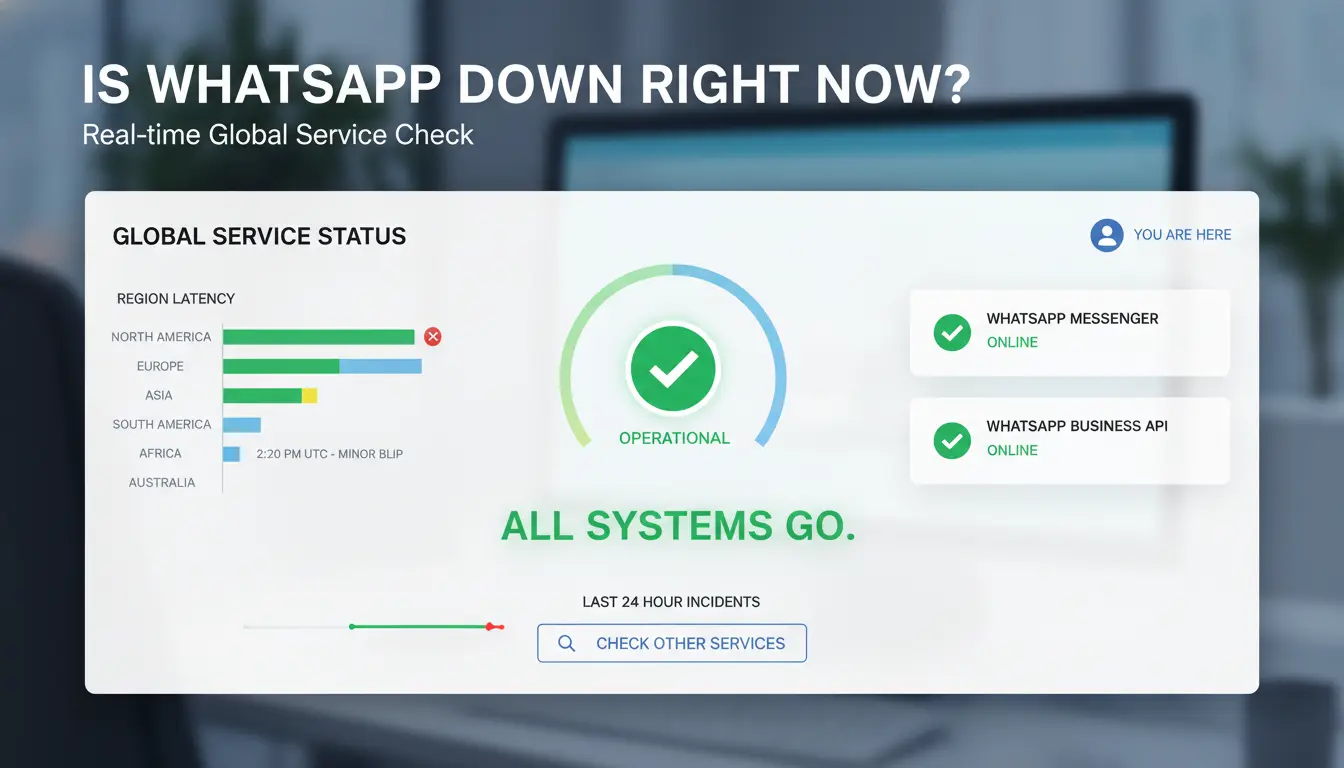
如果你認為WhatsApp出現異常,請先執行3分鐘檢測再更改手機設定。若兩個獨立來源顯示流量暴增,且你的行動裝置應用程式與WhatsApp Web都無法使用,則很可能是服務中斷,請耐心等候。
請至少使用兩個來源:
| 檢查項目 | 檢查管道 | 確認重點 |
|---|---|---|
| 用戶回報量暴增 | Downdetector的WhatsApp頁面 | 過去15至60分鐘內回報量急劇上升 |
| 平台事件狀態 | Meta狀態頁面 | 任何與WhatsApp服務相關的進行中事件 |
| 應用程式官方指引 | WhatsApp說明中心 | 當前問題說明或已知因應步驟 |
若僅單一城市出現回報量暴增,代表僅你的地區受影響,其他區域仍可正常使用。
使用同一帳號開啟WhatsApp Web與手機版應用程式。
透過這種快速區分方式,你可以直接鎖定問題排查方向,不用盲目猜測。
在相信留言串資訊之前,請先查閱官方狀態頁面。許多瘋傳貼文常無證聲稱「WhatsApp 當機」,請務必確認官方頁面的時間戳記、受影響地區與服務名稱。若資訊不足,請等待10–15分鐘後再次查詢相同來源,持續更新的官方資訊遠勝於快速流傳的謠言。
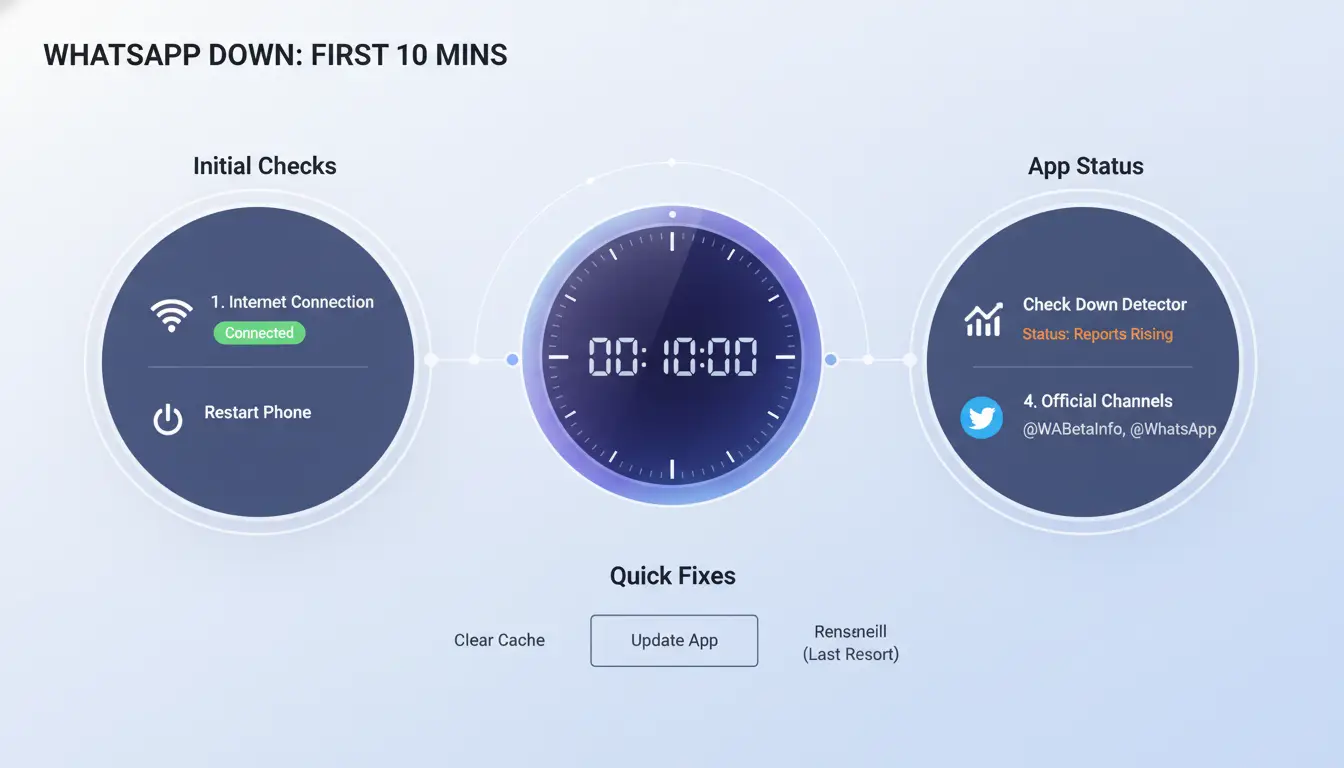
如果你認為 WhatsApp 服務中斷,請先花10分鐘完成這項快速檢測,再進行進一步修復。請透過 Downdetector 與 Meta 狀態頁面確認服務中斷狀況。若兩者顯示皆正常,問題通常與你的手機或網路有關。
若其中一種網路可正常運作、另一種無法使用,請停止應用程式層級除錯,並修復該網路路徑。
此步驟序列可協助你快速區分WhatsApp真正的服務中斷事件與裝置本機問題。
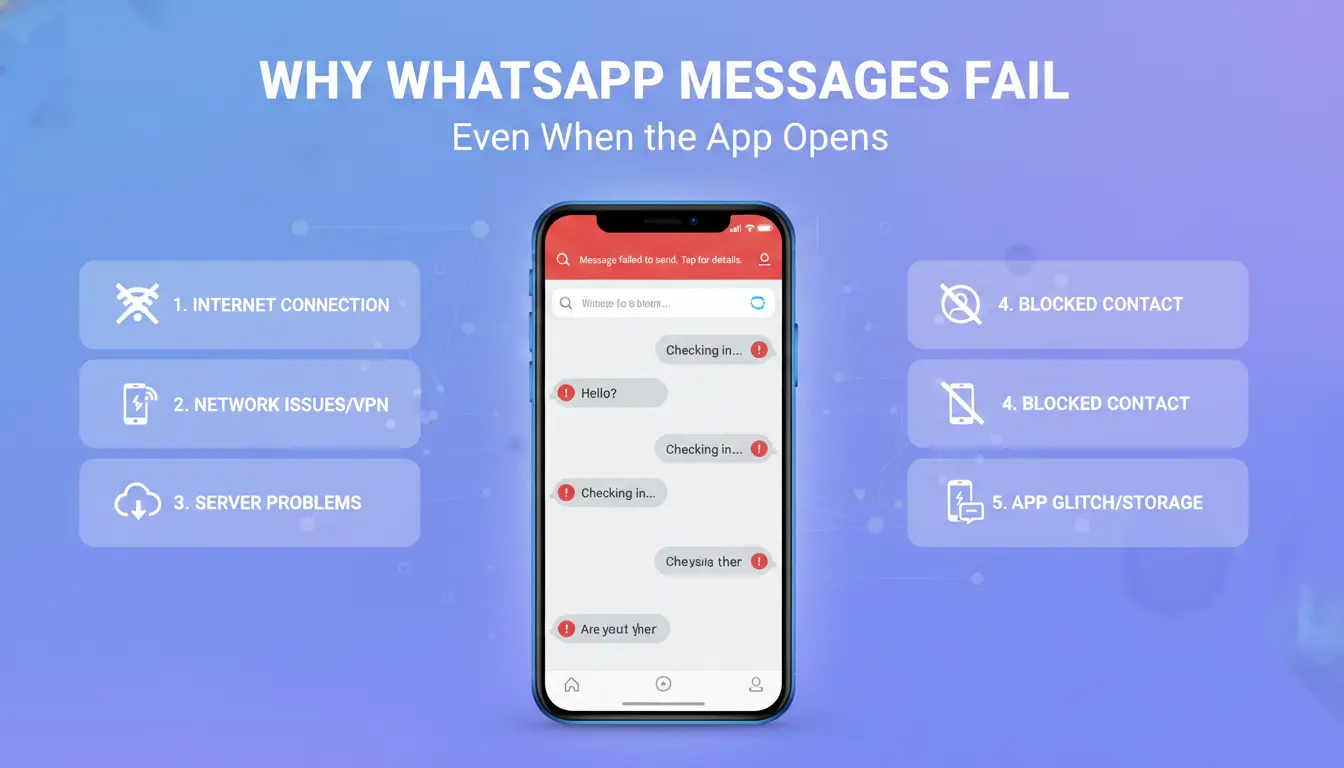
如果聊天訊息顯示單個對勾,你可能會認為是WhatsApp當機,但這類局部故障通常來自你的手機或網路路徑。可以快速進行分流測試:查看Downdetector的WhatsApp頁面與Meta狀態頁。如果故障回報量低,就視為裝置或區域網路問題。如果在Wi-Fi環境下無法傳送訊息,但行動數據可以,那就是網路路徑受阻。
訊號微弱與封包遺失可能導致應用程式可開啟,但訊息無法傳送。走到訊號較強的地點,重新傳送一則短訊息。切換Wi-Fi與行動數據測試。若是家用Wi-Fi,請重新啟動路由器,等待2分鐘後再次測試。如果只有WhatsApp無法使用,請將路由器或手機的DNS更改為公開解析器後重新測試。
可用儲存空間不足可能導致媒體檔案無法載入、訊息佇列處理延遲。請保留至少1–2 GB的可用空間,再重試傳送擱置的訊息。從手機設定中清除應用程式的暫存快取,重新開啟WhatsApp並傳送測試訊息。在應用程式商店更新WhatsApp,舊版本可能因伺服器協議更新而無法正常運作。請確認官方WhatsApp說明中心的最新操作步驟。
省電模式設定可能會在螢幕關閉時暫停同步。請關閉WhatsApp的嚴苛電池限制,並開啟背景資料、自動啟動與通知權限。如果仍有延遲,請重新啟動手機,並傳送一則文字與一張圖片進行測試。這有助於確認是WhatsApp服務中斷,還是裝置層級的效能節流。
如果你覺得「WhatsApp掛了」,請先暫停等待伺服器復原,先檢查帳戶相關訊號。真正的服務中斷通常會同時影響廣大區域,而帳戶問題通常只會影響單一號碼、單一裝置或單一類型的聊天。
即使WhatsApp處於線上狀態,暫時停權也可能導致無法傳送訊息。請留意諸如可疑活動、異常登入驗證或強制重新驗證等警示。如果你能開啟聊天視窗,但傳送給所有聯絡人的訊號都只顯示一個灰色對勾,請使用同一號碼在另一台裝置上測試。如果問題隨著你的號碼轉移,那很可能是帳戶端的問題。
驗證失敗常看似服務中斷。常見原因包括SIM卡槽錯誤、簡訊延遲、語音驗證碼限制,或是短時間內重試過於頻繁。請等候應用程式顯示的重試倒數計時,之後僅選擇一種驗證方式,簡訊或語音來電,勿連續同時使用兩種。若重新安裝後仍持續出現迴圈問題,請遵循官方WhatsApp說明中心的驗證步驟,並確認你的電信業者是否封鎖短碼服務。
若僅單一聯絡人無法聯繫,你可能已被封鎖,或是對方變更了隱私設定,這並非平台中斷。若群組訊息無法傳送但私訊可正常使用,請檢查群組權限:僅管理員可發文、你已被移除群組成員資格,或是公告被靜音,這些狀況在服務正常時,可能會讓你誤以為「WhatsApp當機」。快速判斷原則:所有對話皆無法使用代表網路或平台問題;僅部分對話異常則代表帳號、聯絡人或群組設定問題。
如果你的手機可以正常使用,但網頁版或桌面版無法運作,請勿重置所有設定。保留現行的行動裝置工作階段不動,並依照可控順序修復連結裝置。這種情況常見於部分服務中斷時,儘管只有一個用戶端故障,卻會讓人誤以為「WhatsApp 全面癱瘓」。請先透過 Meta 狀態頁確認是否有現行事件,並透過 Downdetector 查看用戶問題暴增報告,再執行以下步驟。
過期的連結工作階段常會在應用程式更新或切換網路後故障。
當 Cookie 或指令碼被封鎖時,網頁版登入可能會失敗。
桌面版可能已連線,但停止即時同步。
團隊可能在多個帳號看到相同錯誤,進而認為WhatsApp當機,但此猜測通常有誤。共用裝置可能攜帶來自其他帳號的雜散Cookie、快取工作階段與舊登入狀態,一個有問題的本機狀態就可能在輪班期間擴散混淆。
IP輪換也可能增加干擾。若某個帳號透過不同代理伺服器或網路路徑執行,可能會在其他帳號仍可傳送訊息時發生故障。症狀看似平台中斷,但根本原因是本機設定偏移。在判定為平台中斷前,請將每個帳號的警示視為環境測試。
您可以使用DICloak為每個帳戶建立專屬的瀏覽器設定檔、指紋與代理路由。這種隔離機制可避免某個失效工作階段影響其他帳戶,同時讓測試更清晰:在獨立設定檔中分別開啟帳戶A與帳戶B,維持固定的代理設定,再重複執行相同動作。
若只有一個設定檔失敗,代表問題並非WhatsApp全面癱瘓;若所有隔離設定檔同時失敗,則實際服務中斷的機率就會升高。
您可以使用角色型存取控制,僅允許經授權的使用者編輯設定檔或代理伺服器設定,減尖峰時段因誤操作導致的設定變更。
透過操作記錄檢視誰在何時變更了哪些設定。若故障發生在代理設定變更後,您可快速復原設定,無須將錯誤的中斷警示升級處理,這能縮短問題排查時間,協助團隊避免重複觸發警示循環。
如果在Downdetector與Meta狀態頁面都顯示沒有事件,但你的問題持續超過30分鐘,請回報問題。如果只有一個帳號無法使用、其他帳號卻正常,或是同一裝置上的登入、訊息傳送、媒體上傳功能全部故障,請優先升級問題處理流程。此時明確的證據能加速客服回覆速度。
複製確切的錯誤文字,加上含時區的當地時間,並列出故障項目:傳送、接收、通話、備份或登入。附上螢幕截圖與網路狀態(Wi-Fi或行動數據)。若是團隊使用情境,像DICloak這類工具可將每個WhatsApp帳號對應到獨立的瀏覽器設定檔,避免一個故障工作階段影響其他帳號。
個人帳號請透過WhatsApp說明中心路徑使用應用程式內支援服務。API或帳號操作相關問題請使用企業支援管道。你可以搭配專用代理伺服器、角色權限與操作日誌使用DICloak,追蹤此「WhatsApp無法使用」案例是平台端問題還是團隊設定錯誤。
發生大規模「WhatsApp無法使用」事件時,客服回應速度可能變慢。請在等候期間持續監控狀態頁面。
當WhatsApp癱瘓時,延宕來自混亂而非僅是服務中斷。一份簡短的持續營運計畫能讓私人對話、客戶更新與團隊交接順利進行,不必摸索猜測。
在事件發生前提選2個備用路徑:一款聊天應用程式與一個非應用程式選項(簡訊或電話)。將這份計畫寫在共用筆記中,包含姓名、職務與備用聯絡資訊。商業使用上,依緊急程度定義管道:
將這份計畫分享給家族群組、客戶與內部團隊,請每位重要聯絡人確認至少一種可正常使用的備用方式。
在工作時段使用兩種確認方式:Downdetector的WhatsApp頁面與Meta狀態頁面。將兩者同時書籤在手機與電腦上。在產品發布、客服尖峰或線上活動期間,每30分鐘快速確認一次狀態。若兩頁皆顯示異常,暫停裝置層級的除錯作業,切換至備用管道;若無異常,則繼續依WhatsApp說明中心進行本機修復。
在團隊文件中保留一份三步檢查清單:
這能減少重複的問題排查工作,下次WhatsApp中斷影響通訊時,所有人都能遵循相同的回應流程。
大多數WhatsApp中斷事件持續時間很短,10到30分鐘內就能恢復,但較大規模的事件可能會持續數小時。時程會依WhatsApp後端受影響的範圍而異,例如訊息傳遞、媒體上傳或登入系統。可查看即時中斷趨勢圖,確認回報數量是上升還是下降。
如果WhatsApp在行動網路可正常使用,但Wi-Fi環境不行,通常應用程式本身沒有問題。常見原因包括路由器DNS設定錯誤、ISP路由問題、防火牆規則阻擋連接埠,或是Wi-Fi訊號品質不佳。可重新啟動路由器、將DNS切換為1.1.1.1或8.8.8.8,並測試其他Wi-Fi網路來確認問題。
是的。當區域伺服器、網際網路交換節點或當地ISP路由發生問題時,WhatsApp故障回報會集中在特定國家。此狀況下,單一地區的使用者可能會遇到訊息延遲或連線失敗,其他區域則運作正常。即時故障地圖與國家級回報篩選工具可協助快速確認局部服務品質下降狀況。
通常沒有用。在WhatsApp全球故障事件期間,重新安裝無法修復伺服器端問題,甚至可能在最糟的時機讓您登出帳號。請先透過官方狀態公告或故障追蹤工具確認服務是否已復原。僅在服務恢復後,且裝置仍出現當機、同步卡住或應用程式行為異常時,才考慮重新安裝。
設定即時故障追蹤工具的通知,當故障回報量暴增時,這類工具會提供推播通知、電子郵件或應用程式警示。同時追蹤WhatsApp官方社群頻道,以取得事件更新與復原說明。若要更快接收訊號,建議兩者並用:社群偵測機制能捕捉早期問題,官方頻道則會確認故障原因與修復進度。
WhatsApp 當機可能中斷從私人聊天到商務溝通的所有服務,但關鍵在於透過官方管道確認問題、避免使用有風險的替代應用程式,並暫時改用可靠的替代方案。預備好備聯絡方式與基本除錯步驟,有助於減少停機時間,即使平台無法使用也能維持對話運作。免費試用 DICloak