Votre téléphone affiche une coche grise pendant 20 minutes, WhatsApp Web ne se charge pas, et le chat de votre équipe s’arrête juste avant un transfert. Si vous cherchez WhatsApp en panne, il vous faut une réponse rapide : est-ce une panne globale ou un problème sur votre appareil et votre réseau ? Ce guide vous donne un chemin de triage clair que vous pouvez parcourir en quelques minutes. Vous apprendrez comment confirmer les problèmes de service via la page WhatsApp de Downdetector, vérifier les incidents côté plateforme sur la page Meta Status, et vérifier les correctifs spécifiques à chaque application dans le Centre d’Aide officiel WhatsApp.
Vous obtiendrez également un ordre de correction pratique : vérifier le type de connexion, tester une autre application, changer de réseau, redémarrer WhatsApp, mettre à jour l’application et revoir les paramètres du téléphone qui bloquent souvent la synchronisation en temps réel. Le point clé est simple : la plupart des pannes de connexion semblent identiques au début, mais une vérification rapide des pannes ainsi qu’une courte séquence de test local vous indiquent s’il faut attendre ou corriger maintenant. Commencez par la vérification des pannes, puis passez aux vérifications au niveau de l’appareil.
WhatsApp est-il hors service en ce moment ou c’est juste toi ?
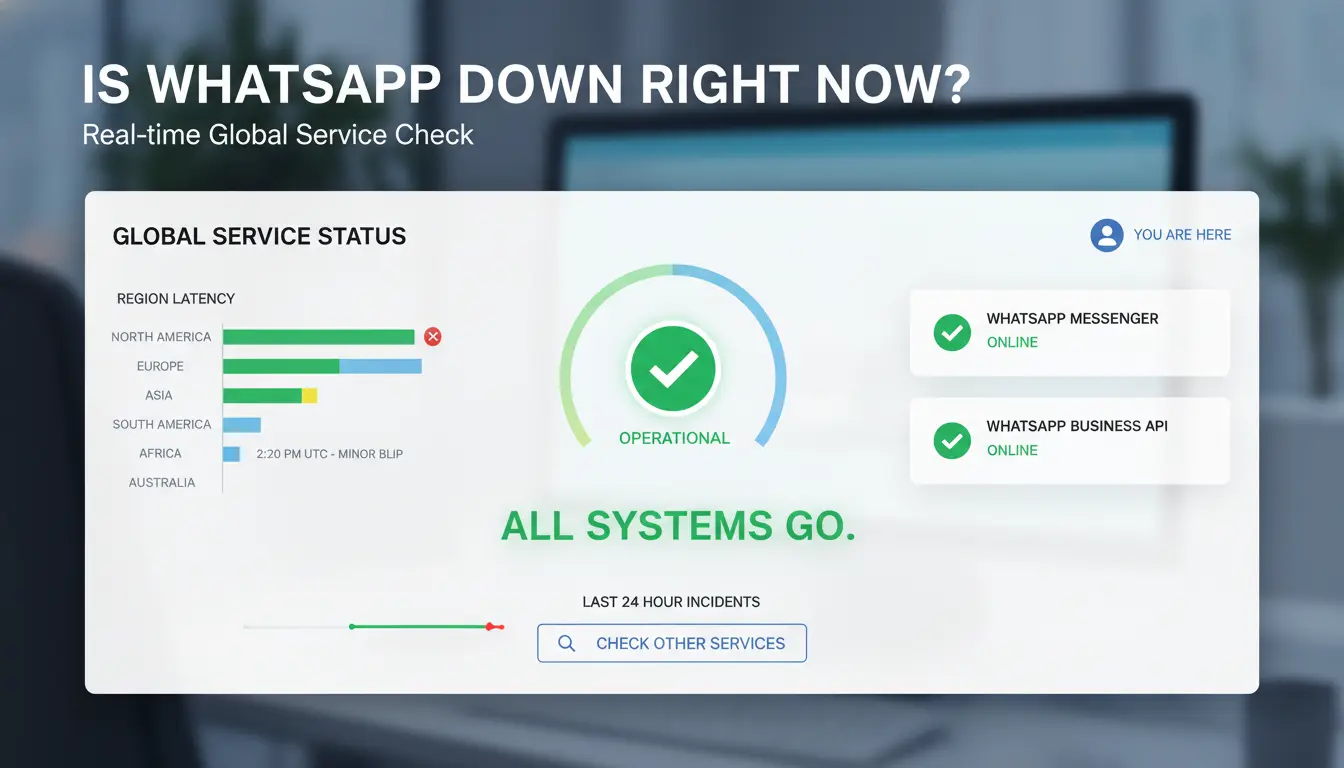
Si vous pensez que WhatsApp est en panne, faites une vérification de 3 minutes avant de changer les paramètres du téléphone. Si deux sources indépendantes montrent un pic en direct et que votre application mobile et WhatsApp Web échouent, considérez cela comme une panne probable et attendez.
Vérifiez les signaux de coupure en direct provenant de plusieurs sources
Utilisez au moins deux sources :
| Point de contrôle |
Où vérifier |
Que chercher |
| Pics de signalement utilisateur |
La page WhatsApp de Downdetector |
Une forte hausse des signalements au cours des 15 à 60 dernières minutes |
| Statut de l’incident du quai |
Page de statut méta |
Tout incident actif lié aux services WhatsApp |
| Guidance côté application |
Centre d’aide WhatsApp |
Notes sur le problème actuel ou étapes de contournement connues |
Si les pics de signalement n’apparaissent que dans une seule ville, votre région peut être affectée tandis que d’autres fonctionnent encore.
Utilisez WhatsApp Web et l’application mobile comme point de vérification
Ouvrez WhatsApp Web et votre application mobile sur le même compte.
- Les deux ne s’envoient ni ne synchronisent : la panne est plus probable.
- Le web fonctionne mais le téléphone tombe en panne : concentrez-vous sur l’application mobile, les limites de batterie ou les données bloquées en arrière-plan.
- Le téléphone fonctionne mais le Web échoue : cache du navigateur, conflit d’extensions ou problème de session web.
Ce split rapide vous indique où dépanner au lieu de deviner.
Lisez les chaînes officielles sans vous fier aux rumeurs
Consultez les pages officielles de statut avant de faire confiance aux fils de commentaires. Les publications virales affirment souvent « WhatsApp hors service » sans preuve. Cherchez les horodatages, les régions concernées et les noms de service sur les pages officielles. Si des détails manquent, attendez 10 à 15 minutes et vérifiez à nouveau les mêmes sources. Les mises à jour régulières ont battu rapidement les rumeurs.
Que faire dans les 10 premières minutes lorsque WhatsApp ne fonctionne pas
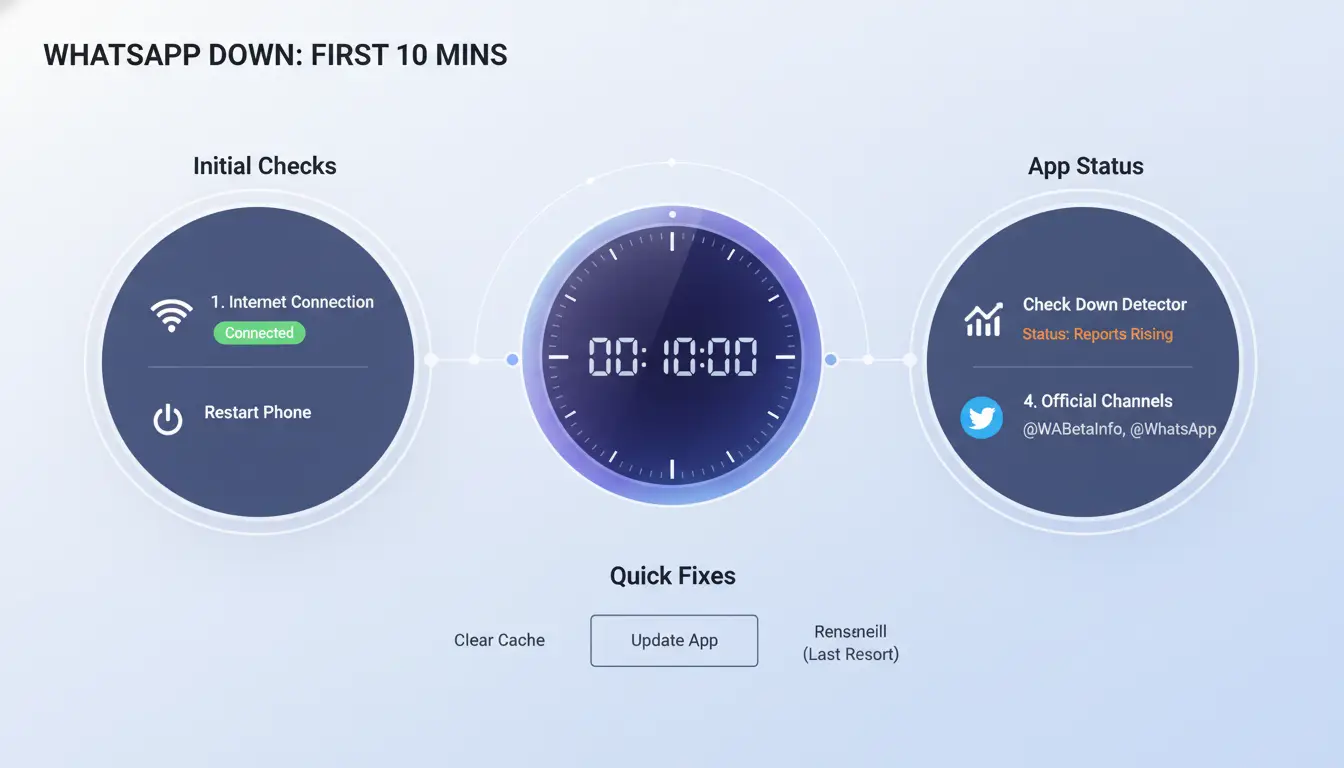
Si vous pensez que WhatsApp est hors service, passez 10 minutes à ce tri rapide avant de remédier plus profondément. Confirmez les pannes sur le détecteur descendant et le statut méta. Si les deux semblent normaux, le problème est généralement local sur votre téléphone ou réseau.
Exécutez une liste de contrôle rapide pour réinitialiser la connexion
- Activez le mode avion pendant 10 secondes, puis éteignez-le.
- Ouvre un navigateur et charge n’importe quel site pour confirmer qu’Internet fonctionne.
- Passer du Wi-Fi aux données mobiles, puis tester à nouveau WhatsApp.
- Si les données mobiles fonctionnent mais que le Wi-Fi échoue, redémarrez votre routeur.
Si un réseau fonctionne et que l’autre échoue, arrêtez le débogage au niveau de l’application et corrigez ce chemin réseau.
Force la fermeture et la rouverture de WhatsApp en toute sécurité
- Ferme complètement WhatsApp depuis les applications récentes, puis rouvre-le.
- Envoyez trois éléments de test à un contact de confiance : un texte, une image, une note vocale.
- Si le texte s’envoie mais que le média échoue, votre connexion est instable, pas complètement hors ligne.
- Si rien n’envoie, vérifiez les mises à jour en attente dans votre boutique d’applications, puis réessayez.
Redémarrez l’appareil et vérifiez la synchronisation date/heure
- Redémarrez votre téléphone pour effacer les sessions bloquées en arrière-plan.
- Réglez la date et l’heure en automatique. Le temps manuel peut casser les sessions sécurisées de l’application.
- Rouvrez WhatsApp et testez à nouveau les appels ainsi que le téléchargement de médias.
- Si les problèmes persistent et que les contrôles de pannes sont propres, suivez les étapes du Centre d’aide WhatsApp pour votre appareil.
Cette séquence vous aide à séparer rapidement un véritable événement de déconnexion WhatsApp d’un problème de téléphone local.
Pourquoi les messages WhatsApp ne s’envoient-ils pas même à l’ouverture de l’application
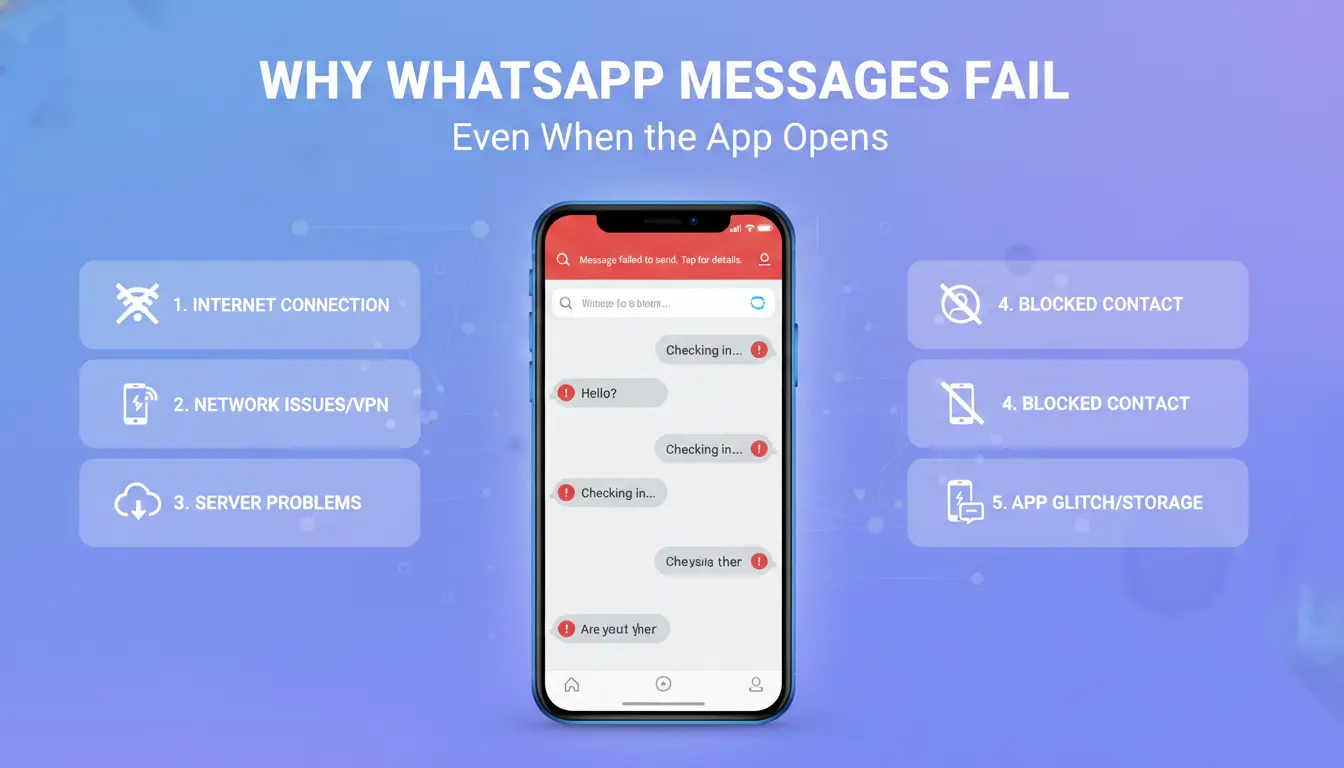
Si les discussions restent sur une coche, vous pourriez penser que WhatsApp est hors service, mais une défaillance partielle vient souvent de votre téléphone ou de votre itinéraire. Faites un test rapide : consultez la page WhatsApp de Downdetector et le Meta Status. Si les signalements restent bas, considérez cela comme un problème local. Si le texte échoue sur le Wi-Fi mais est envoyé sur mobile, votre chemin réseau est le blocage.
Corriger les blocages au niveau réseau et les routes instables
Un signal faible et une perte de paquets peuvent maintenir l’application ouverte pendant que la livraison des messages échoue. Marchez jusqu’à un point de signalisation plus fort et renvoyez un court message. Ensuite, basculez entre le Wi-Fi et les données mobiles. Pour le Wi-Fi domestique, redémarrez le routeur et testez à nouveau après 2 minutes. Si seul WhatsApp échoue, changez le DNS de votre routeur ou téléphone pour un résolveur public et retestez.
Résoudre les problèmes au niveau de l’application : cache, stockage et versions obsolètes
Un faible stockage libre peut bloquer les médias et retarder le traitement des files d’attente de texte. Gardez au moins 1 à 2 Go d’espace libre, puis réessayez les messages en attente. Effacer le cache temporaire de l’application dans les paramètres du téléphone, rouvrir WhatsApp et envoyer un message de test. Mettez à jour WhatsApp dans votre boutique d’applications. Les anciennes versions d’applications peuvent échouer lorsque les protocoles des serveurs changent. Confirmez les étapes actuelles dans le centre d’aide officiel WhatsApp.
Vérifiez les restrictions de fond et les réglages de la batterie
Les paramètres d’économie de batterie peuvent mettre la synchronisation en pause lorsque l’écran est éteint. Désactivez les limites agressives de batterie pour WhatsApp. Autorisez les données en arrière-plan, le démarrage automatique et les permissions de notification. Si vous constatez toujours des retards, redémarrez le téléphone et testez à nouveau avec un texto et une image. Cela permet de confirmer si WhatsApp en mode débranché est réel ou s’il s’agit d’un throttling au niveau de l’appareil.
Cela pourrait-il être votre compte plutôt qu’une panne WhatsApp ?
Si vous pensez que « WhatsApp est hors service », mettez en pause et vérifiez les signaux de compte avant d’attendre que les serveurs se remettent. Une véritable panne touche généralement de larges régions en même temps. Les problèmes de compte concernent généralement un numéro, un appareil ou un type de chat.
Alertes de compte spot qui imitent les interruptions
Les bannissements temporaires peuvent cesser d’envoyer des messages même lorsque WhatsApp est en ligne. Surveillez les alertes telles que des activités suspectes, des vérifications de connexion inhabituelles ou des re-vérifications forcées. Si vous pouvez ouvrir les discussions mais que les messages restent sur une case grise pour chaque contact, testez sur un autre appareil avec le même numéro. Si le problème suit votre numéro, il est probablement du côté compte.
Gérer les problèmes de vérification et de changement de numéro
Les échecs de vérification ressemblent souvent à des interruptions de service. Les causes courantes sont un mauvais emplacement SIM, un SMS retardé, des limites de codes d’appel ou trop de tentatives en une fenêtre courte. Attendez le minuteur de réessai affiché dans l’application. Ensuite, demandez une seule méthode de code, SMS ou appel, pas les deux à la suite. Si les boucles continuent après une réinstallation propre, utilisez les étapes officielles de vérification du Centre d’aide WhatsApp et vérifiez si votre opérateur bloque les codes courts.
Vérifiez si seuls certains contacts ou groupes spécifiques sont concernés
Si un seul contact échoue, vous pourriez être bloqué, ou ils ont modifié les paramètres de confidentialité. Ce n’est pas une panne de plateforme. Si les messages de groupe échouent mais que les messages directs fonctionnent, vérifiez les permissions de groupe. Les publications réservées aux administrateurs, le statut de membre supprimé ou les annonces silencieuses peuvent ressembler à « WhatsApp hors service » alors que le service fonctionne bien. Règle rapide : toutes les discussions échouantes suggèrent un réseau ou une plateforme ; Les échecs sélectifs suggèrent des contrôles de compte, de contact ou de groupe.
Comment réparer WhatsApp Web et Desktop lorsque le mobile fonctionne encore
Si votre téléphone fonctionne mais que le Web ou le bureau échoue, ne réinitialisez pas tout. Gardez votre session mobile active intacte et réparez les appareils liés dans un ordre contrôlé. C’est courant lors de pannes partielles qui ressemblent à un « WhatsApp en panne » même lorsqu’un seul client est en panne. Confirmez les incidents en temps réel sur Meta Status et les rapports de pics utilisateurs sur Downdetector, puis exécutez les étapes ci-dessous.
Reconnectez les appareils liés de la bonne manière
Les sessions liées obsolètes échouent souvent après des mises à jour d’applications ou des commutations réseau.
- Déconnectez les sessions obsolètes Sur votre téléphone, ouvrez les Appareils liés et supprimez les sessions que vous n’utilisez pas. Puis reconnectez-vous uniquement depuis un seul appareil cible.
- Reconnectez-vous via un réseau stable et une application mise à jour, mettez téléphone et ordinateur sur un réseau stable, mettez à jour WhatsApp sur le téléphone et le bureau, puis scannez à nouveau le code QR.
Conflits clairs de navigateurs et interférences d’extension
La connexion web peut échouer lorsque des cookies ou scripts sont bloqués.
- Testez dans un profil navigateur propre, ouvrez une fenêtre incognito sans add-ons supplémentaires, ou créez un nouveau profil de navigateur, puis lancez WhatsApp Web.
- Désactivez les extensions qui bloquent les scripts/cookies Désactivez les bloqueurs de publicités, les filtres de script de confidentialité et les bloqueurs de cookies pour le site. Rechargez et testez l’envoi du message/la réception.
Corriger les délais de synchronisation et de notification des applications de bureau
Le bureau peut se connecter mais arrêter de synchroniser en temps réel.
- Vérifiez les autorisations de notification du système d’exploitation, autorisez les notifications pour WhatsApp dans les paramètres système, et désactivez la Mise au point/Ne pas déranger pendant les tests.
- Réparer ou réinstaller l’application de bureau si la synchronisation bloque Fermer complètement l’application, rouvrir, puis réparer (Windows) ou réinstaller depuis le Centre d’aide WhatsApp. Si le mobile fonctionne encore, cela règle généralement rapidement la confusion côté client « WhatsApp désactivé ».
Comment les équipes des réseaux sociaux peuvent réduire les fausses alarmes « WhatsApp en panne » sur plusieurs comptes
Pourquoi les opérations multi-comptes créent des signaux de défaillance confus
Une équipe peut voir la même erreur sur plusieurs comptes et supposer que WhatsApp est hors service. Cette supposition est souvent fausse. Les appareils partagés peuvent transporter des cookies mixtes, des sessions mises en cache et d’anciens états de connexion provenant d’un autre compte. Un seul État local défaillant peut semer la confusion dans le shift.
La rotation IP peut aussi ajouter du bruit. Si un compte passe par un proxy ou un chemin réseau différent, il peut échouer tandis que d’autres envoient toujours des messages. Le symptôme ressemble à une panne de plateforme, mais la cause principale est la dérive locale de la configuration. Considérez chaque alerte de compte comme un test d’environnement avant de la considérer comme une panne.
Utilisez les profils DICloak pour isoler les variables d’environnement du compte
Vous pouvez utiliser DICloak pour donner à chaque compte son propre profil de navigateur, son empreinte digitale et son itinéraire proxy. Cette isolation empêche qu’une session cassée n’affecte pas les autres comptes. Cela vous permet aussi de tester plus facilement : ouvrez le compte A et le compte B dans des profils séparés, gardez les paramètres proxy fixes, puis réessayez la même action.
Si un seul profil échoue, vous n’avez pas affaire à un événement global de coupure WhatsApp. Si tous les profils isolés échouent en même temps, le risque d’une véritable panne augmente.
Définir les permissions d’équipe et les journaux pour une analyse plus rapide des causes profondes
Vous pouvez utiliser l’accès basé sur les rôles, donc seuls les utilisateurs approuvés peuvent modifier les paramètres de profil ou les proxys. Cela élimine les changements accidentels de configuration pendant les heures de pointe.
Utilisez les journaux d’opérations pour vérifier qui a changé quoi et quand. Si une panne a commencé juste après une modification proxy, vous pouvez revenir rapidement en arrière au lieu d’escalader une fausse alerte de panne. Cela permet de réduire le triage et aide les équipes à éviter les boucles d’alarme répétées.
Quand faut-il signaler le problème au support WhatsApp ?
Si les vérifications sur Downdetector et Meta Status ne montrent aucun incident, mais que votre problème dure plus de 30 minutes, signalez-le. Escaladez plus rapidement si un seul compte échoue pendant que les autres fonctionnent, ou si la connexion, l’envoi de message et le téléchargement de médias échouent tous sur un seul appareil. C’est là que les rapidités de preuves claires soutiennent les réponses.
Rassemblez des preuves avant de soumettre un ticket
Copiez le texte d’erreur exact, ajoutez l’heure locale avec le fuseau horaire, et listez ce qui a échoué : envoyer, recevoir, appeler, sauvegarder ou se connecter. Ajoutez des captures d’écran et l’état du réseau (Wi-Fi ou données mobiles). Pour la configuration d’équipes, des outils comme DICloak permettent de mapper chaque compte WhatsApp à un profil navigateur isolé, afin qu’une session cassée n’affecte pas les autres comptes.
Utilisez le bon chemin de support pour votre type de problème
Utilisez le support intégré à vos comptes personnels via les chemins du Centre d’aide WhatsApp. Utilisez les canaux de support métier pour l’API ou les opérations de compte. Vous pouvez utiliser DICloak avec des proxys dédiés, des permissions de rôle et des journaux d’opérations pour retracer si ce cas « WhatsApp en panne » est du côté de la plateforme ou une erreur de configuration de l’équipe.
Fixez des attentes de réponse réalistes lors des coupures majeures
Lors d’un grand événement « WhatsApp coupé », les temps de réponse peuvent ralentir. Continuez à surveiller les pages d’état en attendant.
Comment se préparer à la prochaine panne WhatsApp
Quand WhatsApp tombe en panne, le délai vient de la confusion, pas seulement du temps d’arrêt. Un court plan de continuité permet aux discussions personnelles, aux mises à jour des clients et aux échanges d’équipe sans incertitude.
Créer un plan de canal de communication de secours
Choisissez deux chemins de secours avant un incident : une application de chat et une option sans application (SMS ou appel téléphonique). Écrivez ceci dans une note partagée avec les noms, les rôles et les coordonnées de secours. Pour un usage professionnel, définissez le canal par urgence :
- Urgent (0–15 min) : appel ou SMS
- Mises à jour standard (15+ min) : chat de groupe de secours
- Partage de fichiers : email avec objet comme « MISE À JOUR DE COUPURE »
Partagez ce plan avec les groupes familiaux, les clients et les équipes internes. Demandez à chaque contact clé de confirmer une méthode de sauvegarde fonctionnelle.
Établissez des routines de surveillance et d’alerte
Utilisez deux vérifications pendant les fenêtres de travail actives : la page WhatsApp de Downdetector et la page de statut méta. Garde les deux en favoris sur téléphone et ordinateur. Effectuez une vérification rapide de statut toutes les 30 minutes lors des lancements, des pics de soutien ou des campagnes en direct. Si les deux pages présentent des problèmes, mettez en pause le dépannage au niveau de l’appareil et passez à votre chaîne de sauvegarde. Sinon, continuez les correctifs locaux du Centre d’aide WhatsApp.
Établir une liste de contrôle d’incident simple à utiliser à répétition
Tenez une liste de contrôle en 3 étapes dans la documentation de votre équipe :
- Vérifier : pages de pannes, puis tester une autre application
- Correctif : commutateur réseau, redémarrage de l’application, mise à jour de l’application
- Escalader : prévenir l’équipe, activer le canal de secours, enregistrer l’heure de début de l’incident
Cela coupe le dépannage en double et maintient tout le monde sur le même chemin de réponse la prochaine fois que WhatsApp interrompt la communication.
Questions fréquemment posées
Combien de temps dure généralement une panne de WhatsApp ?
La plupart des événements de décharge WhatsApp sont courts et clairs en 10 à 30 minutes, mais les incidents plus importants peuvent durer plusieurs heures. La chronologie change en fonction de la part du backend de WhatsApp, comme les systèmes de messagerie, de téléchargement de médias ou de connexion. Consultez les graphiques de tendances en temps réel des coupures pour voir si les rapports augmentent ou diminuent.
Pourquoi WhatsApp est-il hors service Wi-Fi mais fonctionne-t-il sur les données mobiles ?
Si WhatsApp fonctionne en cellulaire mais échoue en Wi-Fi, l’application est souvent correcte. Les causes courantes sont de mauvais réglages DNS du routeur, des problèmes de routage du FAI, des ports bloqués par les règles du pare-feu, ou une faible qualité du signal Wi-Fi. Redémarrez le routeur, passez le DNS à 1.1.1.1 ou 8.8.8.8, et testez un autre réseau Wi-Fi pour confirmer.
WhatsApp peut-il être hors service dans un pays mais fonctionner dans un autre ?
Oui. Les rapports de défaillance WhatsApp peuvent se regrouper par pays lorsque des serveurs régionaux, des points d’échange internet ou des routes locales des fournisseurs d’accès Internet rencontrent des problèmes. Dans ces cas, les utilisateurs d’une zone peuvent constater des délais de message ou des pannes de connexion alors que d’autres régions fonctionnent normalement. Les cartes de panne en direct et les filtres de rapport au niveau des pays permettent de confirmer rapidement la dégradation localisée.
La réinstallation aide-t-elle lorsque WhatsApp est en panne à l’échelle mondiale ?
En général, non. Lors d’un incident global de coupure WhatsApp, réinstaller ne corrigera pas les pannes côté serveur et peut vous déconnecter au pire moment. Commencez par confirmer la récupération du service via des posts officiels de statut ou des trackers de panne. Réinstaller seulement après le retour du service et seulement si votre appareil présente toujours des plantages, des blocages de synchronisation ou des comportements corrompus de l’application.
Comment puis-je recevoir des alertes lorsque des incidents de coupure WhatsApp commencent ?
Configurez des alertes via des suivis de pannes en temps réel qui proposent des notifications push, des emails ou des alertes d’applications lorsque le volume des signalements augmente. Suivez également les réseaux sociaux officiels de WhatsApp pour les mises à jour sur les incidents et les notes de récupération. Pour un signal plus rapide, combinez les deux : la détection par la communauté détecte les problèmes précoces, tandis que les chaînes officielles confirment la cause et l’avancement vers une correction.
Une panne WhatsApp peut perturber tout, des discussions personnelles à la communication professionnelle, mais l’essentiel est de confirmer le problème par les canaux officiels, d’éviter les applications de contournement risquées, et de passer temporairement à des alternatives fiables. Rester prêt avec des méthodes de contact de secours et des étapes de dépannage de base permet de réduire les temps d’arrêt et de maintenir les conversations animées même lorsque la plateforme n’est pas disponible. Essayez DICloak gratuitement
 Outils gratuits
 Extension de cookie
 Générateur UA
 Générateur d'adresse MAC
 Générateur d'IP
 Liste des adresses IP
 Générateur de code 2FA
 Horloge mondiale
 Vérification Anonyme
 WebRTC Leak Test
 Générateur UUID
 Vérificateur de proxy
 Vérificateur d'annonces FB
 Extraction de données web par IA
 Outils SMM gratuits
 Vérificateur d'ombre bannissement Twitter
 Générateur UTM
 Générateur de noms d'utilisateur
 Generateur de hashtags IA
 Générateur de titre LinkedIn
 Redimensionneur d’images sociales